Как установить игру на Android с кэшем?
В данной инструкции рассмотрим как правильно устанавливать кэши на любую версию Андроид, в том числе Android 11 и выше.
+ 575 
— 101 
Что такое КЭШ?
Это один файл в папке или целый набор папок с подпапками и другими файлами. Обычно разработчики делают кэш для того, чтобы APK файл с самой игрой весил не так много. На данный момент в Google Play можно заливать apk-файлы, которые весят не более 100 мб. Если больше — то разработчикам придется делать кэш. Также cache присутствует не только по этим причинам, а еще по сотне других факторов, которые удобны конкретному разработчику.
Для распаковки скачанных кэшей из zip архивов, используйте любой файловый менеджер, обладающий такими возможностями, например: ES Проводник.
Полезные видео
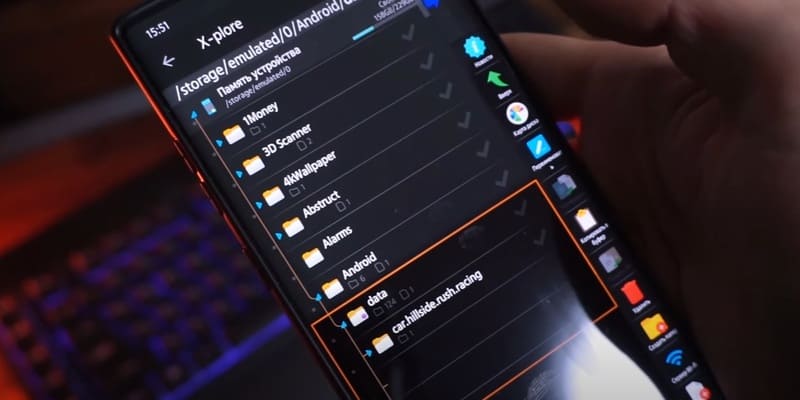 Данные обзоры наглядно покажут как работают некоторые описанные инструкции ниже.
- Установка кэшей на Андроид с версией ниже 11: Видео-обзор
- Получение доступа к папке OBB & Data и установка кэшей на телефонах Samsung с Андроид 11 и выше: Видео-обзор
Установка кэшей OBB
Есть два вида кэшей. Один из них представляет собой папку с файлами формата .obb. Он всегда распаковывается по следующему пути sdcard/Android/obb. Вы должны просто извлечь из скачанного архива папку и поместить ее по пути, который я только что указал. sdcard в данном случае необязательно является флешкой или специальным подразделом, просто заходите через проводник и ищите папку Android, где есть раздел obb. Его может не быть (раздела obb), если Вы еще ни разу не устанавливали приложения с кэшем из Google Play. Придется создать вручную.
Установка кэшей DATA
Второй вид кэша — это такой вид, который часто используется в играх от GameLoft. Если Вы распакуете архив, зайдете в папку и не найдете там .obb файлов, то это однозначно второй вид и его нужно распаковывать по пути sdcard/Android/data. Есть индивидуальные случаи, когда кэши приходится размещать в других местах, но это очень редко и об этом всегда будет написано в описании взломанной или обычной игре на сайте.
Приведенные выше данные работают только с Андроид смартфонами, где установлена версия Android ниже 11. В некоторых моделях телефона имеется доступ к папке Android/obb, но в большинстве случаев нет. Ниже рассмотрим один из возможных примеров для выхода из ситуации.
Установка Кэшей OBB на Андроид 11 и выше
 Самый популярное и простое решение, которое работает на множестве смартфонов — установка приложения X-Plore. Не забудьте разрешить все требуемые права программой, чтобы все работало корректно! Но это еще далеко не все, доступ к папке obb до сих пор не открыт. Чтобы это исправить, нужно выполнить следующие действия:
- Перейдите в Настройки -> Приложения и уведомления — > Просмотреть все приложения (Текст меню может немного отличаться). Задача — в настройках найти установленное приложение X-plore. Кликните по нему;
- Ниже в информации о приложении будет пункт меню «Установка из неизвестных источников». Нажмите на него и установите галочку или ползунок в режим «Включено»;
- Теперь у Вас есть полноценный доступ к папке Android/Obb.
Установка кэшей DATA на Android 11 и выше
 Для получения доступа к папке data, потребуется другое приложение, которое называется Файлы. Оно работает отлично на множестве смартфонов, но везде есть исключения. Это не гарантирует доступа к папке data. Если вдруг доступ к папке data ограничен, попробуйте выполнить все действия как и с программой X-plore.
Из этой инструкции можно понять, что устанавливать кэши на телефон стало не так-то просто, если у Вас Андроид 11 версии. Но рабочие решения есть. Не забывайте, что это может не работать для некоторых устройств, а также установленные кэши все равно не позволят запустить игру. Это настоящие «танцы с бубнами». Поэтому скрестите пальцы и надейтесь на лучшее 🙂
Устанавливаем игру с кэшем на Android
Чтобы разобраться, как установить игру с кэшем на Android, расставим все точки над И.
В Google Play Market для разработчиков, искусственно установлен лимит:
- допустимый размер приложения — 5 Гб;
- допустимый размер установочного файла (расширение .apk) — 100 Мб (по состоянию на 28.09.2015).
Это значит, что приложение, вес которого меньше 100 Мб, упаковано только в один установочный .apk-файл. Если вес приложения больше 100 Мб (что характерно для игр), кроме .apk файла до 100 Мб, создается еще .obb-файл, в котором хранится вся остальная информация. Обычно, эта информация называется «игровой кэш» — совокупность различных файлов (мультимедиа, графика, скрипты), которые нужны для работы игры.
Подготовительные работы
Установить игру с кэшем, загрузив ее с Play Market не составит труда. Процесс происходит автоматически: сперва установка .apk файла, после загрузка игрового кэша в .obb-файл.
Для установки игры с кэшем на планшет или смартфон вручную, нужно следующее:
- Скачать .apk файл и папку с кэшем (внутри папки .obb файл) нужной игры. Для этого, ознакомьтесь с инструкцией загрузки .apk файлов с Google Play Market.
- Установить ES проводник или его аналог.
- Включить функцию «Неизвестные источники».
- Распаковать и перенести папку с кэшем в соответствующий раздел ОС Android.
- Установить игру.
Если вы скачали файлы на компьютер, переместите их на Android-устройство.
Процесс установки
Обычно папка с кэшем игры упакована в zip-архив поэтому нужно распаковать его:
-
Откройте ES Проводник и перейдите в раздел, где находятся файлы. Если вы загружали контент сразу на Android-устройство, файлы находятся в разделе «Загрузка» (SDCard/Download).
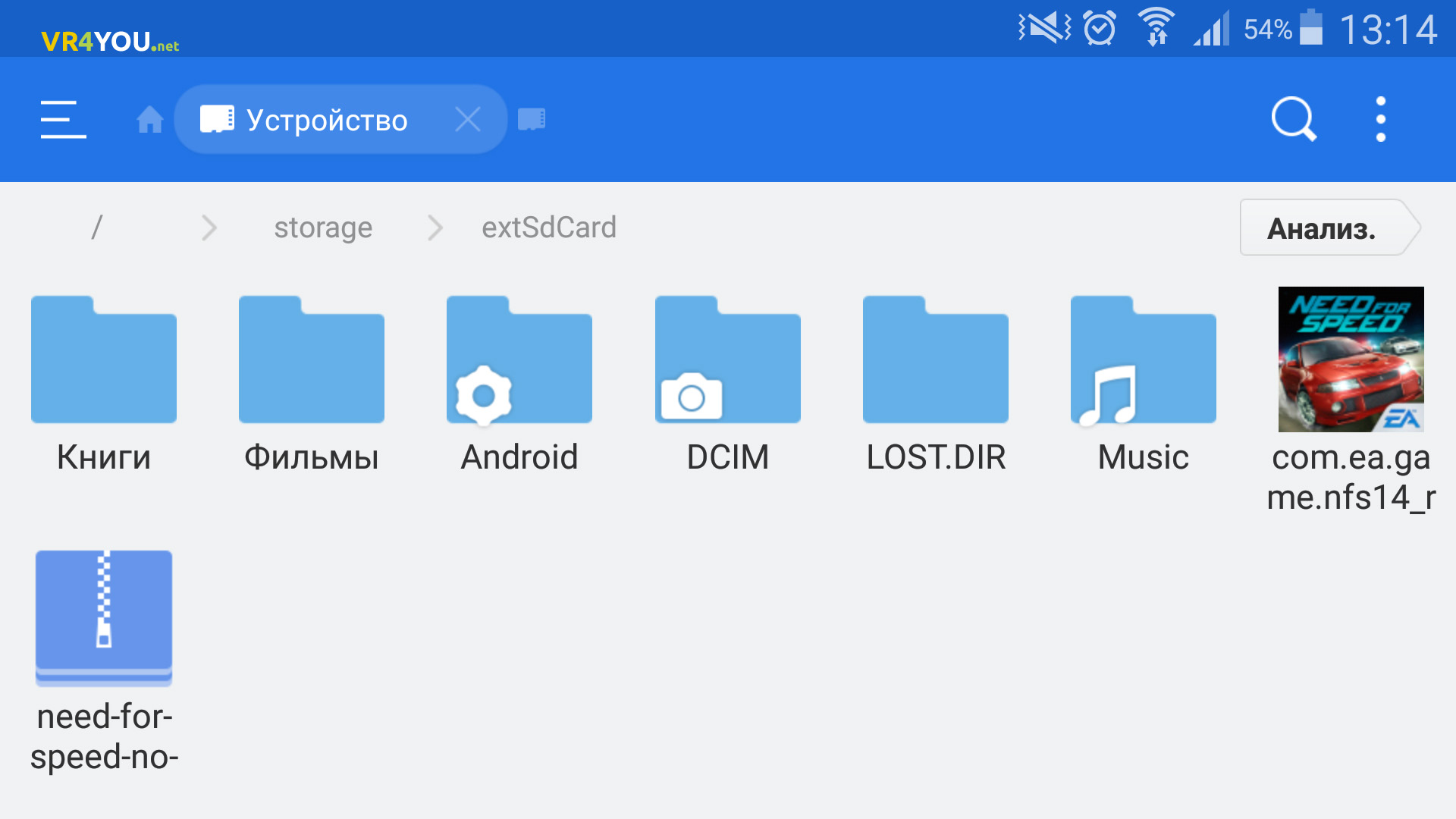
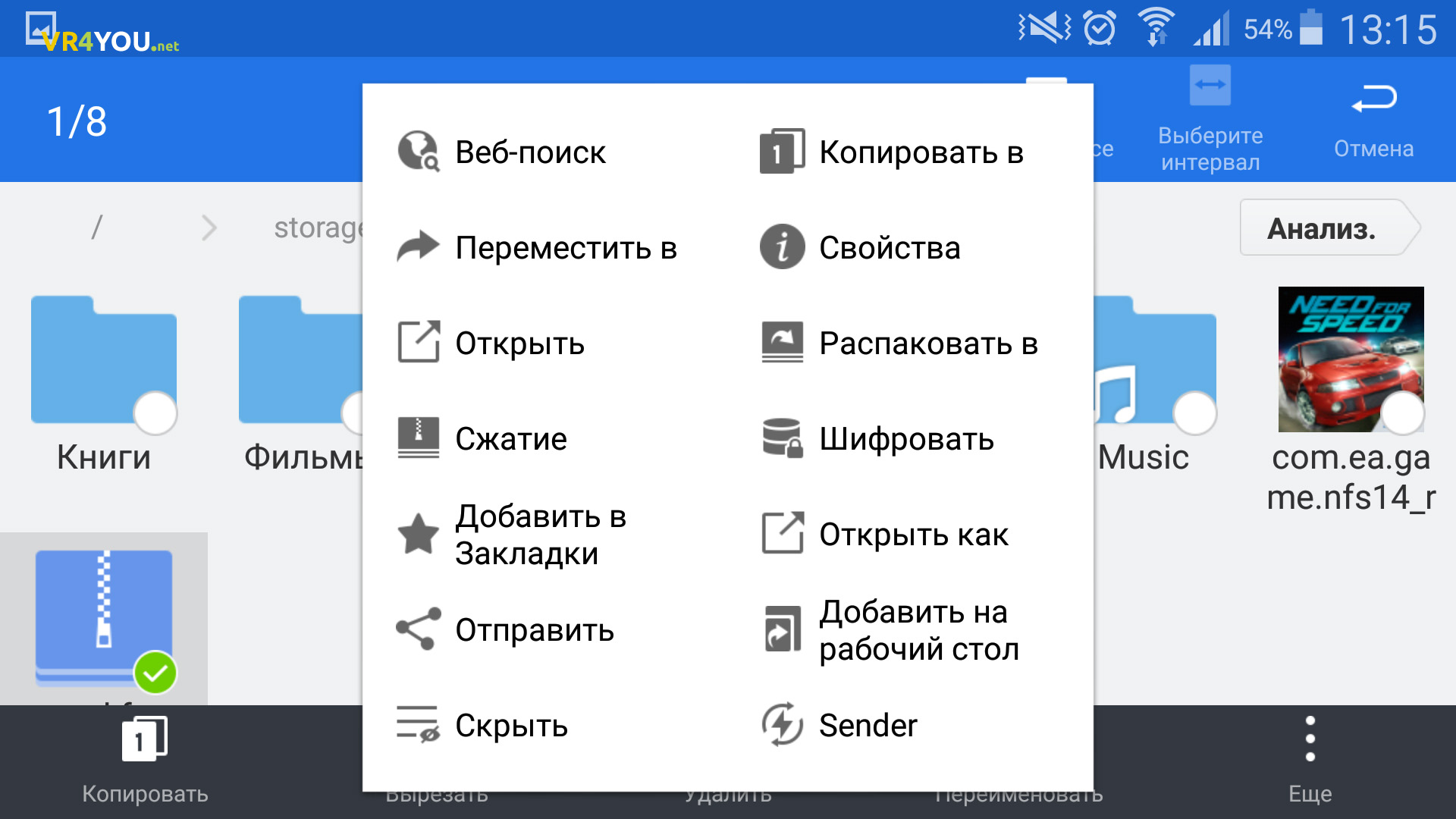
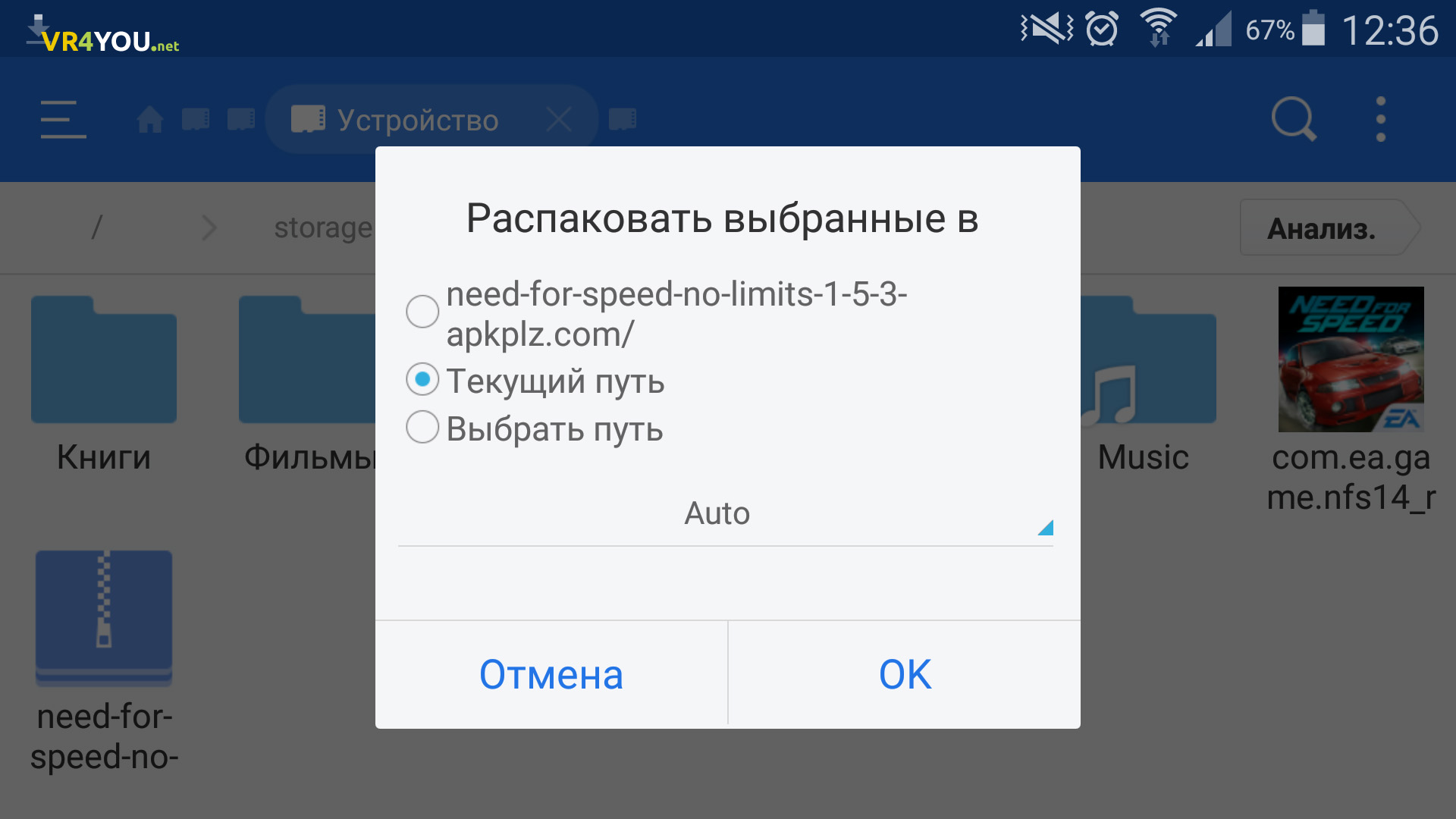
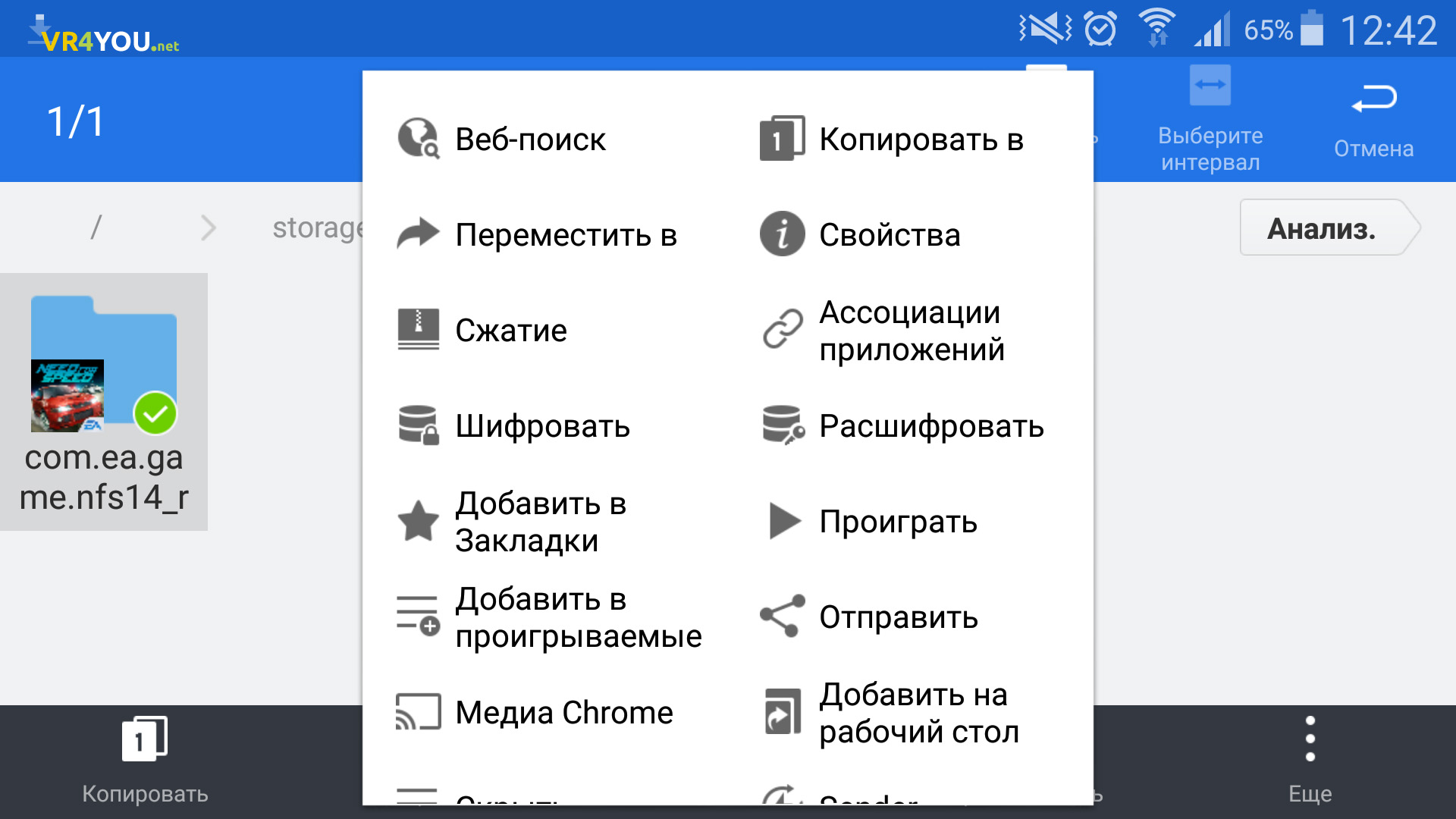
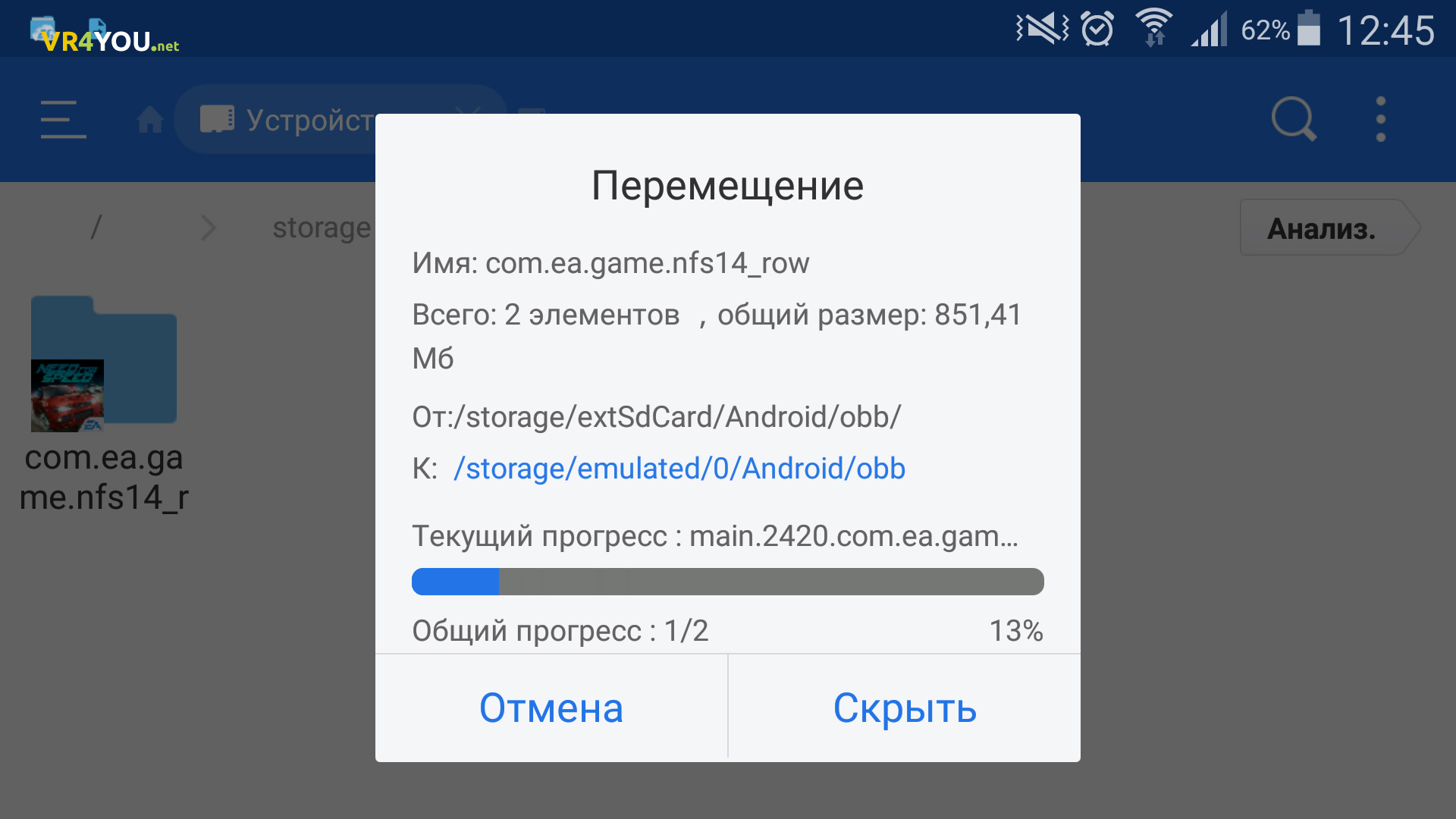

Если в архиве находится одна папка с кэшем, вы можете сразу распаковать ее в /storage/emulated/0/Android/obb, выбрав вместо «Текущий путь» — «Выбрать путь».
Как установить кэш в /obb и /data на Android 11 и 12 без Root
В версии Android 11 Google не только внедрила новые полезные фичи, но и внесла некоторые изменения в файловую систему (они затронули и Android 12). Если быть точным, «корпорация добра» запретила сторонним приложениям выполнять действия с папками /Android/obb и /Android/data — стандартные файловые менеджеры выдают ошибку: «Не удалось создать папку… Android/obb. Permission denied. Не удалось создать… Android/obb. No such file or directory. Файлы не были извлечены».
По словам команды разработчиков, они пошли на этот шаг ради безопасности. Но вместе с этим теперь нельзя так просто устанавливать сторонние приложения, требующие кэша. После установки Android 11, я первым же делом решил изучить этот вопрос и попытался обойти ограничение. На данный момент я нашёл два метода, не требующих Root-права, — установка специальных файловых менеджеров или использование adb (Android Debug Bridge). Для второго способа обязательно наличие ПК. Оба метода по установки кэша работают как на Android 11, так и на Android 12.
Содержание
Способ 1: через файловый менеджер
Шаг 1. Скачайте файловый менеджер MiXPlorer или X-Plore.
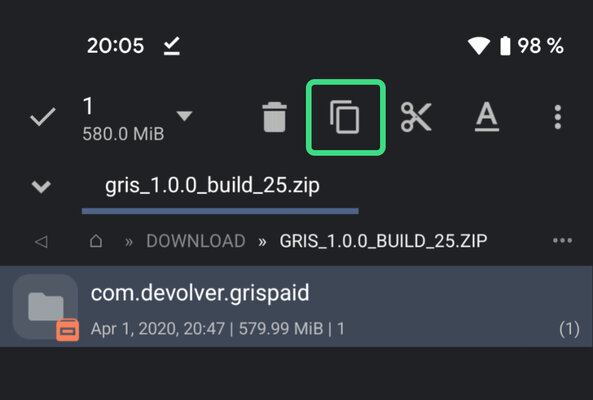
Шаг 2. Откройте файловый менеджер, найдите кэш. Если он загружен в виде архива, распакуйте его. Для этого откройте файл и, задержав палец на папке внутри, нажмите кнопку «Копировать».
Шаг 3. Перейдите в директорию Android/obb или Android/data (зависит от того, какая нужна), и там нажмите кнопку «Вставить». При появлении окна с просьбой дать приложению доступ к файлам, нажмите «Разрешить».
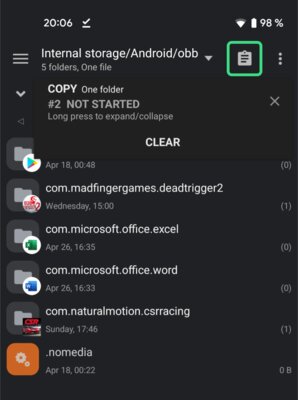
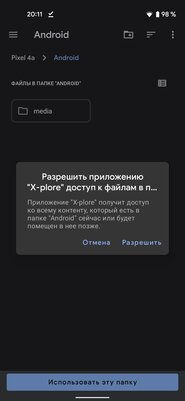
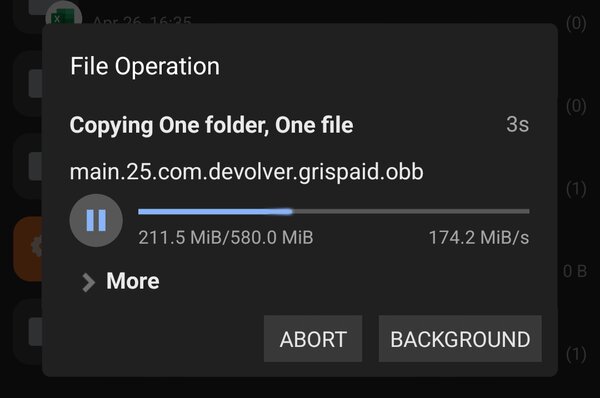
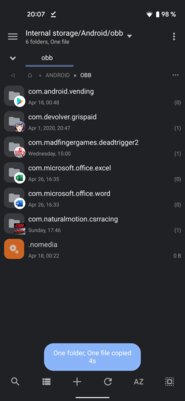
Шаг 5. После того, как в директории Android/obb или Android/data появится нужная папка, можно запускать приложение, для которого был нужен кэш.
Способ №2: через ADB
Для начала необходимо на смартфоне зайти в «Настройки», затем в раздел «Для разработчиков» и включить в нём «Отладку по USB». Если у вас нет пункта «Для разработчиков», сперва придётся зайти в раздел «О телефоне», найти там «Номер сборки» и тапнуть по нему несколько раз, пока не появится надпись «Вы стали разработчиком».
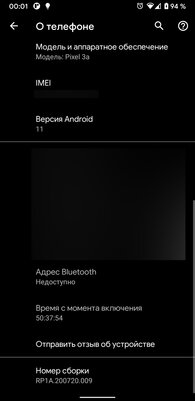
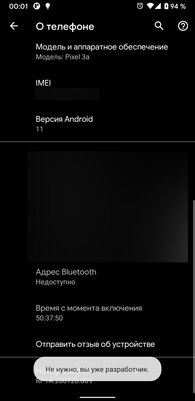
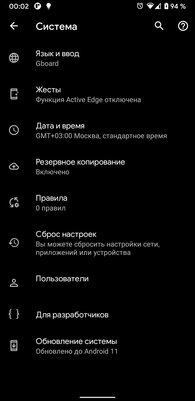
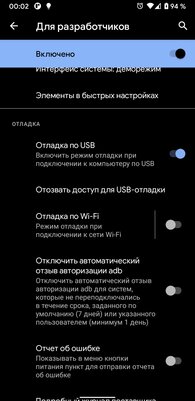
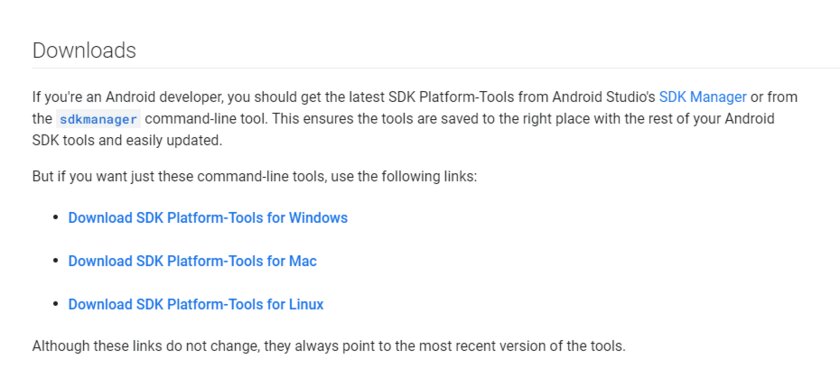
Следующим шагом станет скачивание adb на ПК. Для этого необходимо зайти на официальный сайт и загрузить софт для своей платформы, после чего распаковать полученный ZIP-архив в удобном месте (если у вас Windows, для упрощения рекомендую переместить извлечённую папку в корень диска C).
Как скопировать кеш в Android/obb или Android/data на Android 11 и 12
Итак, всё настроено и смартфон подключен к ПК. Если у вас Windows, первым делом нужно открыть «Командную строку» от имени администратора. Сделать это можно, набрав в поиске системы «cmd» и выбрав соответствующий пункт.
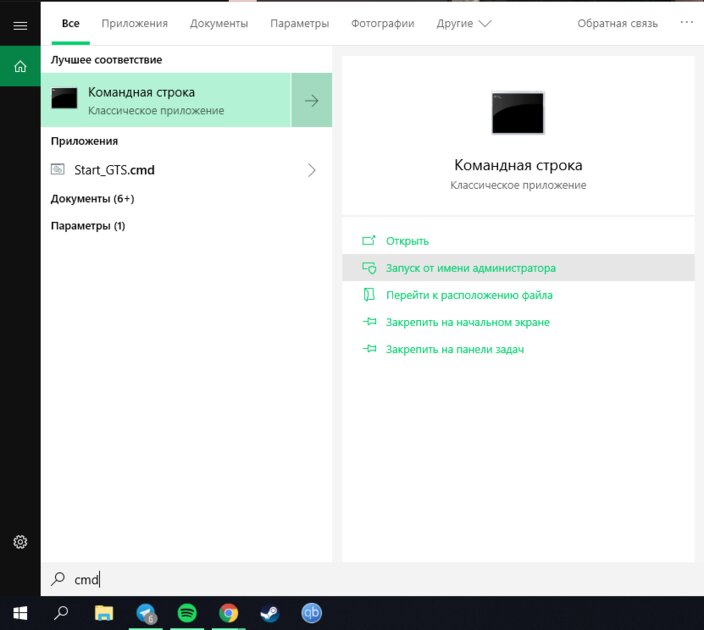
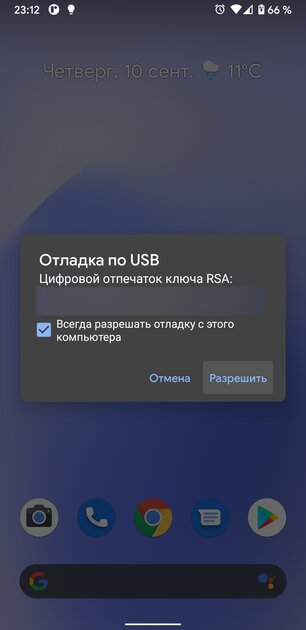
Далее необходимо прописать следующую команду: cd <путь к распакованной папке>. Например, если, как я советовал выше, папка находится в корне диска C, команда будет выглядеть следующим образом: cd C:/platform-tools. Как только вы окажетесь в нужной директории, можно прописать команду adb devices. Если всё сделано верно, в консоли отобразится подключённое устройство. В случае, если появится надпись unauthorized, необходимо со смартфона подтвердить вход в режим отладки на данном компьютере (скорее всего, это окно появится сразу же, как смартфон будет подключен к ПК).
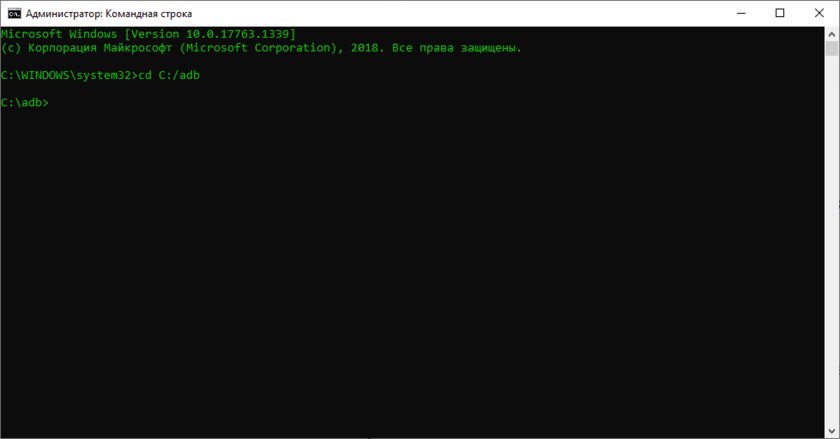
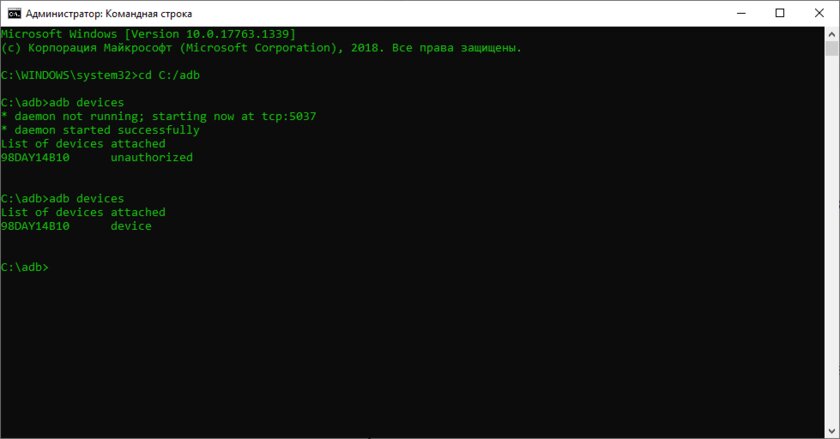
Для владельцев компьютеров на macOS действия почти аналогичные. После загрузки и распаковки инструментов, необходимо открыть терминал, перейти в директорию с файлами (по дефолту это будет папка Downloads) командой cd <путь к распакованной папке> и прописать ./adb devices. По сути, отличие от Windows лишь в том, что каждый раз вместо adb надо писать ./adb.
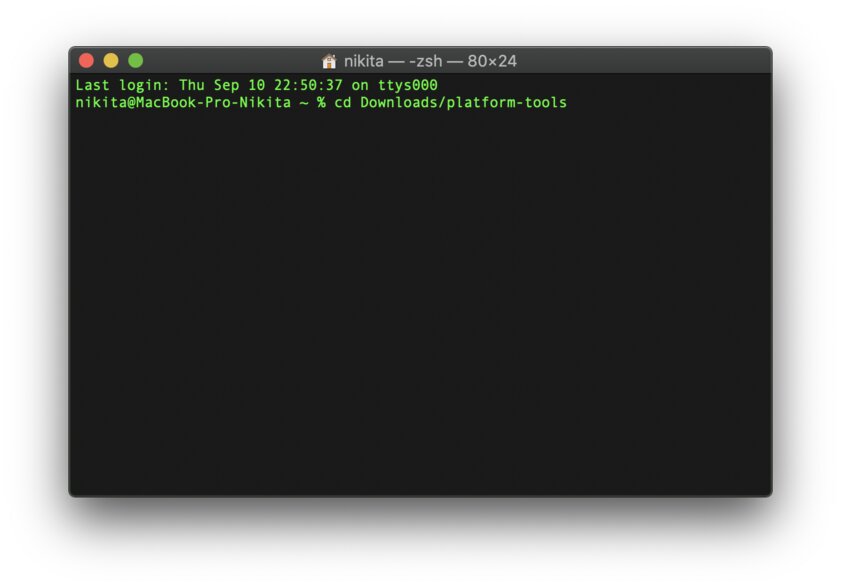
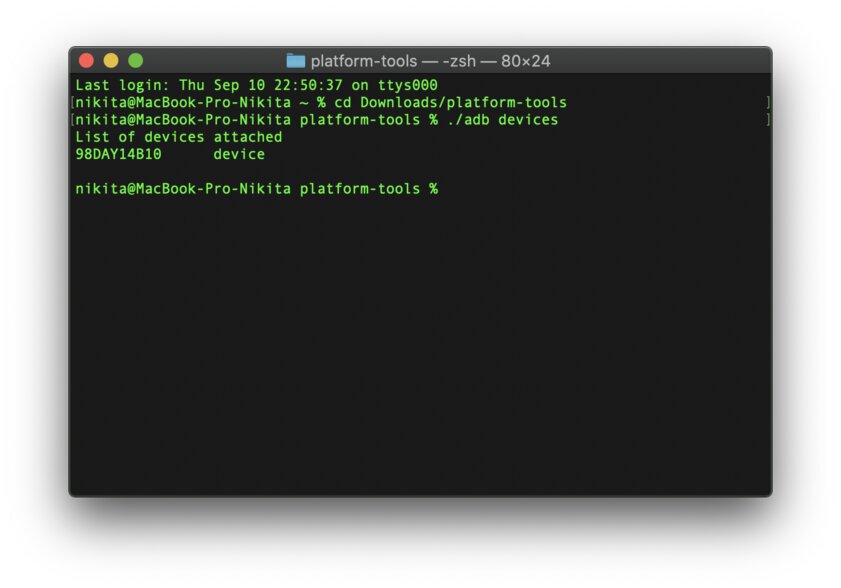
Переходим непосредственно к загрузке файлов. Команда, которая для этого потребуется, строится по следующему шаблону: adb push <путь к нужному файлу на вашем ПК> <путь к папке obb или data на смартфоне>. Для владельцев macOS-устройств всё то же самое, но с ./ в самом начале команды. Важное замечание касательно второго пути (на смартфоне): он выглядит как sdcard/android/obb или sdcard/android/data.
Примечательно, что adb не умеет отправлять на устройство целые папки, поэтому для этого придётся заранее создать папку, и уже в неё кидать файл(ы). Создаётся папка командой: adb shell mkdir <путь вместе с желаемой папкой>.
В качестве примера я рассмотрю процесс переноса кэша для игры GRIS. Изначально он поставляется в папке com.devolver.grispaid, поэтому сначала я создам директорию на смартфоне командой adb shell mkdir sdcard/android/obb/com.devolver.grispaid.
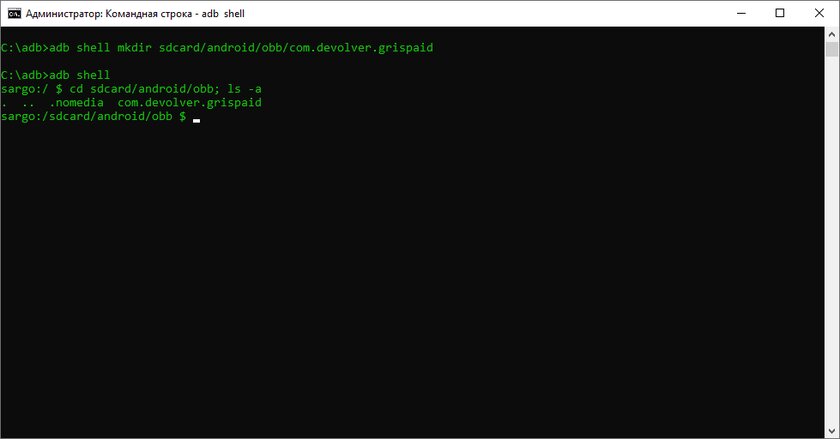
Создав папку, я использую команду, о которой я рассказывал ранее: adb push C:/com.devolver.grispaid/main.25.com.devolver.grispaid.obb sdcard/android/obb/com.devolver.grispaid

Как удалить кеш из Android/obb или Android/data на Android 11 и 12
Для удаления файлов необходимо прописать следующую команду: adb shell rm -f <путь к файлу>. Если же необходимо удалить директорию со всем содержимым внутри, пригодится следующая команда: adb shell rm -rf <путь к директории>.
Как устанавливать игры с кэшем на Android
Установить игру с кэшем на Android проще простого. Даже ограничения в 11 версии системы можно легко обойти.
«Тяжёлые» игры для Android с большим весом требуют к установке не только APK-файл, но и прилагающийся к нему кэш — это специальный файл с ресурсами, необходимыми для корректной работы игры. В нём содержатся текстуры, изображения, музыка. Если игре требуется такой файл, без него она попросту не будет работать.
- Для игр от Gameloft папку с кэшем, возможно, придётся переместить в директорию sdcard/gameloft/games/.
- Для игр от Electronic Arts папку с кэшем, возможно, придётся переместить в директорию sdcard/Android/data/.
- Для игр от Glu папку с кэшем, возможно, придётся переместить в в директорию sdcard/glu/.
Как установить кэш на Android 10 и ниже
Шаг 1. Загрузите нужный APK-файл и кэш к нему.
Шаг 2. Откройте любой файловый менеждер, найдите скачанный APK в папке Download и откройте его для установки приложения. После инсталляции приложение не запускайте — перейдите сразу к следующему шагу.
Шаг 3. Чаще всего кэш распространяется в виде архива. Если это тот случай, в файловом менеджере найдите загруженный кэш и разархивируйте его содержимое (это должна быть папка вида com.devolver.grispaid с OBB-файлом внутри) по пути Android/obb.
Как установить кэш на Android 11 и выше
Начиная с Android 11, в системе появились ограничения на доступ к папкам obb и data. Впрочем, это можно обойти.
Шаг 1. Загрузите нужный APK-файл игры и кэш к нему.
Шаг 2. Скачайте файловый менеджер MiXPlorer или X-Plore.
Шаг 3. Откройте файловый менеждер, найдите скачанный APK в папке Download и откройте его для установки приложения. После инсталляции приложение не запускайте — перейдите сразу к следующему шагу.
Шаг 4. Если кэш загружен в виде архива, в файловом менеджере найдите его, откройте и, задержав палец на папке внутри, нажмите кнопку «Копировать».

Перейдите в директорию Android/obb, и там нажмите кнопку «Вставить». При появлении окна с просьбой дать приложению доступ к файлам, нажмите «Разрешить».
Как установить кэш с компьютера
Как установить кэш, если он скачался отдельным файл .obb
Иногда кэш может быть не упакован в архив и скачивается в виде отдельного файла OBB.
Шаг 1. Загрузите нужный APK-файл игры и кэш к нему.
Шаг 3. Откройте файловый менеждер, найдите скачанный APK в папке Download и установите его, но не запускайте игру сразу.