3 простых способа переноса фотографий iCloud на Android
По разным причинам вам понадобится перенести фотографии iCloud на Android, Однако раздражает то, что вы не можете напрямую загружать различные данные из iCloud на компьютер или устройство Android.
iCloud предоставляет удобный способ резервного копирования всех типов файлов iOS, таких как фотографии, видео, контакты, заметки и многое другое на iPhone, iPad и iPod. Он будет синхронизировать данные со всеми устройствами iOS, подписанными в одной учетной записи Apple. Но есть некоторые ограничения службы iCloud, особенно если вы хотите передавать данные iOS.
Фотографии iCloud для Android
Этот пост покажет вам 3 простых способа перенести фотографии iCloud на устройство Android, Если у вас есть такая же потребность, вы можете взять любой из них лучше получить доступ к фотографиям iCloud на Android.
- Часть 1. Лучший способ перенести фотографии iCloud на Android
- Часть 2. Синхронизация фотографий из iCloud в Android с iCloud Photo Stream
- Часть 3. Как получить прямой доступ к фотографиям iCloud на Android
Часть 1. Лучший способ перенести фотографии iCloud на Android
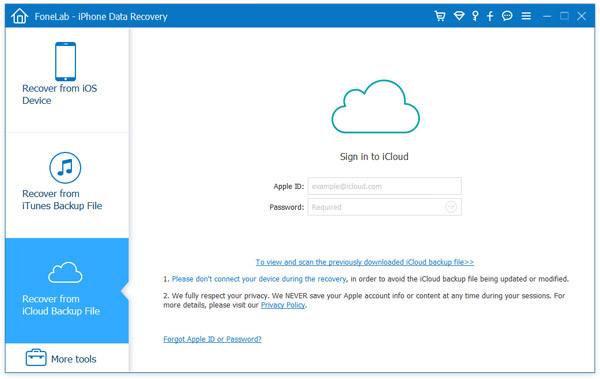
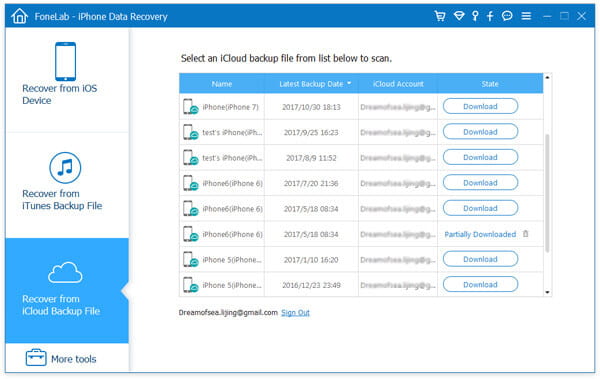
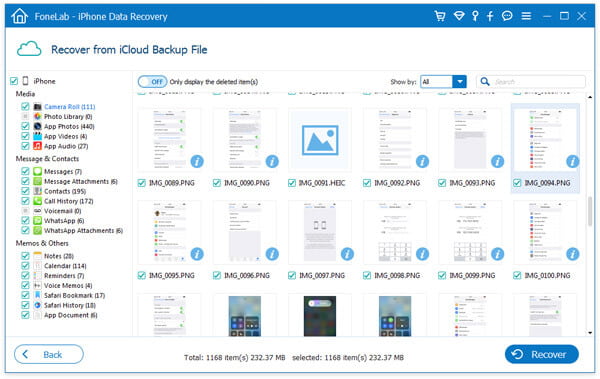
Вы можете легко скопировать изображения на устройство Android. Поэтому, когда вы хотите синхронизировать фотографии из iCloud на Android, сложная часть заключается в том, как загрузить эти фотографии iCloud на компьютер. Здесь мы искренне рекомендуем профессиональный FoneLab чтобы помочь вам получить доступ и передавать фотографии iCloud.

- Просмотр и извлечение всех типов данных iOS из резервной копии iCloud на компьютер.
- Синхронизируйте сообщения, контакты, изображения, музыку, видео, историю / закладки Safari, журнал вызовов, книги и т. Д. На ПК или Mac.
- Восстановление удаленных / потерянных данных с устройства iOS, iCloud и iTunes резервного копирования.
- Сделайте резервную копию существующих и удаленных элементов на вашем iPhone, iPad и iPod на компьютер.
- Предварительный просмотр и восстановление файлов iOS из библиотеки iTunes на ваш компьютер.
- Совместимо с iPhone XS Max / XS / XR / X / 8/7/6/5/4, iPad Pro, iPod и т. Д.
Часть 2. Синхронизация фотографий из iCloud в Android с iCloud Photo Stream
Фактически, вы можете положиться на iCloud Photo Stream для синхронизации изображений iCloud с телефоном Android. Следующее руководство покажет вам подробную информацию.
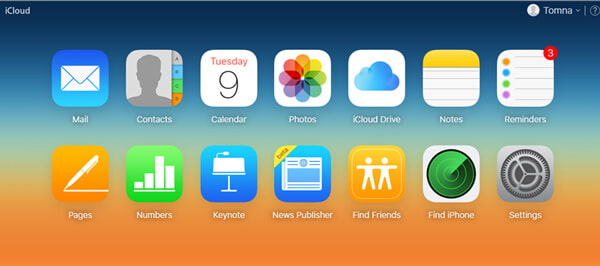
Часть 3. Как получить прямой доступ к фотографиям iCloud на Android
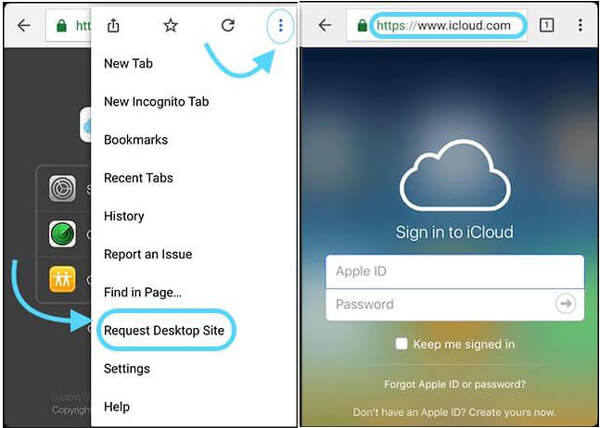
Как вы можете видеть сверху, вы можете проверить фотографии iCloud через iCloud.com. Если вы хотите получить прямой доступ к фотографиям iCloud на Android, вы можете перейти на официальный сайт iCloud.
Прочитав эту страницу, вы можете легко перенести фотографии iCloud на Android, 3 простых способа помочь вам синхронизировать фотографии с iCloud на Android. Когда вы переключаетесь с iPhone на телефон Android, вы можете выбрать любой способ для передачи этих данных iOS. Если у вас все еще есть вопросы, не стесняйтесь оставлять нам сообщение в части комментариев.
Что вы думаете об этом посте.
Рейтинг: 4.8 / 5 (на основе голосов 132) Подпишитесь на нас в
В этой статье мы в основном обсуждаем, как удалять изображения из библиотеки фотографий iCloud. Надеюсь, это поможет вам, когда вы хотите удалить некоторые личные фотографии из резервной копии iCloud.
Если вы хотите загрузить фотографии, контакты и другие важные файлы iCloud перед их удалением, попробуйте использовать FoneLab. Он может загружать фотографии iCloud и многое другое на ПК, чтобы защитить их.
Что такое передача файлов Android? Как перенести данные с Android на Mac с помощью Android File Transfer? Android File Transfer для Mac не работает? Прочитайте этот пост.
Оставьте свой комментарий и присоединяйтесь к нашему обсуждению
Управление и резервное копирование фотографий iPhone
Восстановление данных iPhone
Лучшее программное обеспечение для восстановления данных iPhone, позволяющее пользователям безопасно восстанавливать потерянные данные iPhone / iPad / iPod с устройства iOS, резервное копирование iTunes / iCloud.
Как перенести файлы iCloud на Android

Переход на новый телефон Android со старого iPhone? Ну, вам может показаться немного трудным переключиться, если у вас много данных на вашем iPhone. К счастью, этот процесс намного проще.
Обе системы плохо сочетаются друг с другом, и вам требуется стороннее программное обеспечение, такое как dr.fone, для передачи данных между устройствами iOS и Android. Apple хранит все данные в iCloud, а в резервной копии iCloud хранятся все ваши контакты, сообщения, фотографии, видео, аудио, журналы вызовов и многое другое с вашего устройства iOS. Но Android не синхронизируется напрямую с учетной записью iCloud. dr.fone — Backup & Restore (iOS) поможет вам синхронизировать ваш новый Android для резервного копирования iCloud.
- Часть 1. Перенесите iCloud на Android в 1 клик
- Часть 2. Как синхронизировать электронную почту iCloud с Android?
- Часть 3. Как синхронизировать календарь iCloud с телефоном Android?
Часть 1. Перенесите iCloud на Android в 1 клик.
Вы можете скачать программное обеспечение с официального сайта с официального сайта dr.fone. Программное обеспечение совместимо с ОС Windows XP и выше. Откройте файл .exe и установите его. Теперь подключите свой телефон Android к компьютеру через USB. Теперь просто нажмите Восстановить из резервных копий > iCloud sd.
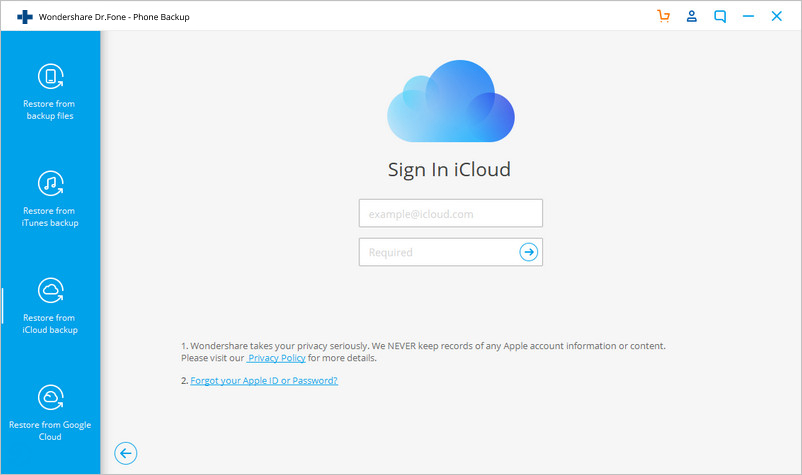
Шаг 1. Войдите в свою учетную запись iCloud.
В следующем окне выберите значок iCloud. Это приведет вас к следующему окну, в котором вам нужно будет войти в свою учетную запись iCloud. Введите имя пользователя и пароль, и пусть программное обеспечение обнаружит ваш файл резервной копии iCloud.
Шаг 2. Загрузка файла резервной копии iCloud
Когда iCloud войдет в систему, он покажет список файлов с левой стороны. Теперь дважды щелкните файл резервной копии iCloud, в котором содержатся данные вашего телефона, и вы хотите подключить его. Появится всплывающее окно с просьбой разрешить загрузку. Нажмите на кнопку Загрузить. В зависимости от размера файла загрузка займет несколько минут.
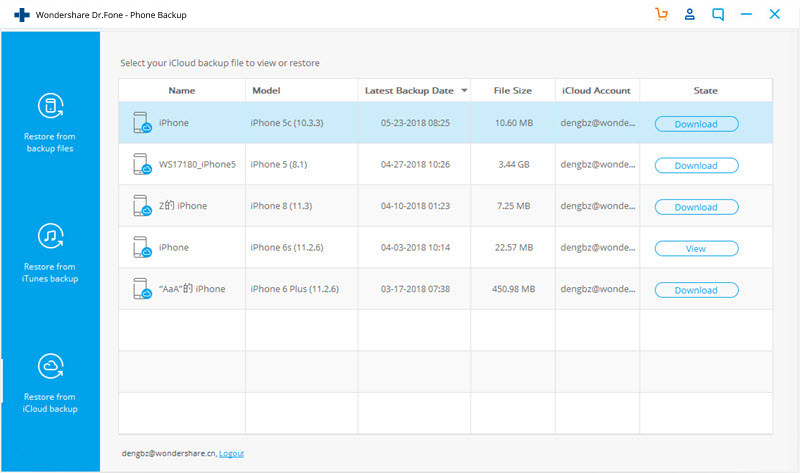
Шаг 3. Синхронизация iCloud с Android
После загрузки файла резервной копии iCloud программное обеспечение может сортировать файлы, такие как контакты, текст, фотографии и другие носители. Теперь файлы готовы к передаче на ваш новый телефон. Вы можете проверить поддерживаемые типы файлов из списка. Теперь нажмите на кнопку Начать передачу. Теперь через несколько секунд ваши файлы будут скопированы на устройство Android.
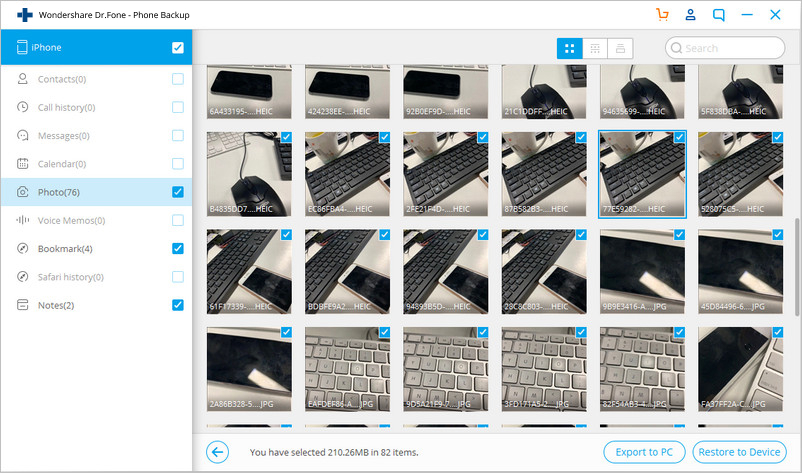
Это простой способ синхронизировать все типы данных с вашим устройством Android несколькими щелчками мыши. Здесь нет ничего хитрого или сложного. dr.fone сделает всю работу за вас. Программное обеспечение также безопасно, и вам не нужно беспокоиться о каких-либо проблемах с конфиденциальностью.
Помимо использования программного обеспечения сторонних производителей, вы также можете использовать альтернативные методы синхронизации электронной почты, контактов, календаря.
Часть 2. Как синхронизировать электронную почту iCloud с Android?
Вы можете использовать приложение электронной почты на Android, чтобы добавить свою учетную запись электронной почты iCloud. Это простой и легкий способ получить доступ к вашей электронной почте на Android. Вот шаги, которые вы можете выполнить:
Шаг 1. Откройте приложение электронной почты и перейдите в настройки из меню. Теперь перейдите в раздел добавить учетную запись и нажмите на нее. Это приведет вас к настройке вашей учетной записи. Введите свой идентификатор электронной почты iCloud и пароль. Теперь нажмите на ручную настройку.

Шаг 2. Затем выберите тип учетной записи в качестве IMAP и введите следующие сведения в настройки входящего сервера и исходящего сервера:
Параметры входящего сервера

Параметры исходящего сервера

Теперь ваша учетная запись настроена, просто нажмите «Далее» и введите параметры учетной записи. Ваши электронные письма будут сканироваться автоматически, без необходимости что-либо делать.
Синхронизация контактов iCloud с телефоном Android
Вы можете легко синхронизировать контакты iCloud с вашим Android, выполнив следующие действия
Шаг 1. ерейти к icloud.com и войдите в свою учетную запись. Теперь выберите все ваши контакты и в настройках просто выберите опцию Export vCard. Теперь сохраните файлы в соответствующем месте на вашем компьютере.

Шаг 2. Теперь откройте свою учетную запись Gmail и перейдите в раздел Контакты.

Шаг 3. В разделе Импорт контактов у вас будет возможность загрузить экспортированную визитную карточку. Просто загрузите его и нажмите на импорт.

Теперь ваши контакты будут добавлены в ваш аккаунт Google. Используйте ту же учетную запись Google на своем Android. Android автоматически синхронизирует ваши контакты.
Часть 3. Как синхронизировать календарь iCloud с телефоном Android?
Хотя есть сторонние приложения, которые вы можете использовать, но если вы хотите сделать это вручную, выполните следующие действия.
Шаг 1. Войдите в свой iCloud и откройте календарь. Откройте любую категорию, которую вы хотите синхронизировать, и нажмите на значок «Поделиться».
Шаг 2. Появится новое всплывающее окно и проверьте Общедоступный календарь. Это покажет URL-адрес, начинающийся с Webcal.

Шаг 3. Скопируйте этот URL-адрес и введите его в свой браузер, но не нажимайте клавишу enter. Зарядите “webcal” и замените его на “http”. Теперь нажмите enter.

Шаг 4. Файл будет автоматически загружен на ваш компьютер. Теперь откройте календарь Google, перейдите к другим календарям и нажмите на значок перевернутого треугольника. В этом разделе выберите импорт календаря.

Шаг 5. Просто выберите файл и загрузите его. Выберите категорию календаря и нажмите кнопку Импорт.

Теперь используйте ту же учетную запись Google на вашем Android, и она синхронизирует календарь с вашим телефоном.
Сегодня перенести файлы iCloud на Android очень просто. Все, что вам нужно, это использовать следующие шаги выше, и вы готовы к работе! Все, что вам нужно для передачи файлов iCloud на Android, — это просто выполнить описанные выше шаги.
Как получить доступ к фотографиям iCloud на Android
Единственное давление, которое люди должны испытывать при переходе с iPhone на Android, — это передача данных. Вот как просматривать фотографии iCloud на новом устройстве Android.
Последнее обновление 8 декабря 2020 г. Ян Макьюэн
Будучи фанатом Apple, как получить доступ к фотографиям iCloud на Android? Это немного сложно, потому что у Apple нет приложения для Android для iCloud. Не беспокойся У меня есть действительно хорошие идеи для вас.
Однако, прежде чем мы начнем получать доступ к фотографиям iCloud, вам должно быть понятно, какие фотографии вы хотите получить? Фотографии в iCloud можно разделить на два вида: фотографии в iCloud для общего доступа и фотографии в файлах резервных копий iCloud.

Фотографии в iCloud
Все фотографии и даже видеоролики, которые вы снимаете на свой iPhone, iPad, iPod touch или другое устройство Apple, будут автоматически загружаться в iCloud, если вы когда-либо раньше включали iCloud Photos.
Затем вы сможете получать доступ, просматривать, искать и делиться своими фотографиями / библиотекой с iCloud.com и любых устройств Apple (ваш iPhone, iPad, iPod touch, Mac, Apple TV) и ПК с Windows. Эти современные фотографии iCloud Photos.
Прежде чем вы запутаетесь, неплохо почитать Как работает iCloud.
Фотографии в файлах резервных копий iCloud
В отличие от iCloud Photos, те фотографии, которые вы сохраняете, а не загружаете в iCloud через iCloud Backup, нельзя просмотреть, просто войдя в iCloud.com. Хотя те резервные копии iCloud, которые включают фотографии, файлы, контакты, заметки и т. Д., Служат безопасной копией вашего iDevice, содержимое внутри обычно хранится в нечитаемом формате. Чтобы получить доступ к этим резервным фотографиям iCloud, вы можете восстановить эти фотографии только из iCloud на свой телефон. Таким образом, эти фотографии, хранящиеся в файле резервной копии, являются фотографиями резервной копии iCloud.
Быстрая Навигация
Часть 1 из XNUMX: Доступ к фотографиям в iCloud на Android
Способ 1. Просмотр фотографий iCloud на Android, войдя в iCloud.com
Самый простой способ получить доступ к фотографиям в iCloud на Android — использовать свой телефон для входа iCloud.com с вашим Apple ID. Вам просто нужно ввести адрес веб-сайта в браузере, а затем вы можете просматривать или получать доступ к фотографиям в iCloud. Однако некоторые веб-браузеры не поддерживают iCloud.com. Вам нужно перейти в настройки браузера и выбрать «Настольный сайт», а затем вы можете получить доступ к своим фотографиям в iCloud.
Это своего рода простой способ доступа к фотографиям в iCloud, но есть очевидный недостаток. Если вы хотите загрузить эти фотографии на свой Android, это будет стоить вам много времени. Просто потому, что вы можете загружать только фотографии каждый раз.
Способ 2. Доступ к iCloud Фотографии на Android с AnyTrans для Android

AnyTrans Это мощное программное обеспечение, которое позволяет загружать фотографии iCloud на телефон Android напрямую в большом количестве за раз, что может сэкономить вам массу времени и усилий. Более того, с помощью этой программы AnyTrans вы также можете передавать, систематизировать или резервировать свои данные на всех своих смартфонах или в облачном хранилище. Чтобы выполнить массовую загрузку фотографий iCloud на свой Android, выполните следующие действия.
Шаг 1. Скачайте, установите и запустите AnyTrans для Android на твоем компьютере.
Шаг 2. Выберите модуль «Android Mover». Отсюда вы можете подключить Android к ПК через Wi-Fi или USB-кабель.

Шаг 3. Если вы начинаете соединение с помощью кабеля USB, просто следуйте инструкциям на экране и завершите авторизацию отладки USB на вашем телефоне. После этого на вашем телефоне будет установлено приложение AnyTrans.


Шаг 4. Поскольку вы успешно подключились к программе, вы можете выбрать модуль «iCloud для Android». БУДЬТЕ ОСТОРОЖНЫ, не используйте «Резервное копирование iCloud на Android», если вы не собираетесь загружать фотографии из резервной копии iCloud.
Затем просто следуйте инструкциям и введите необходимую информацию для входа в iCloud.
Шаг 5. После успешного входа в iCloud вы можете выбрать «Фотографии» и нажать кнопку «Далее», чтобы загрузить фотографии iCloud на свой телефон Android.

Часть 2 Доступ к фотографиям в файлах резервных копий iCloud
Способ 3. Доступ к резервной копии iCloud Фотографии на Android с MobileTrans
Узнав, как получить доступ к фотографиям в iCloud на Android, вы также должны знать, как восстановить фотографии в резервных файлах iCloud на Android. На этот раз я рекомендую MobileTrans. MobileTrans — действительно хороший выбор. С его помощью вы можете легко и успешно завершить перенос фотографий из резервной копии iCloud на телефоны Android.

Шаг 1. Бесплатная загрузка MobileTrans с официального сайта и установите его на свой компьютер. А потом открой его.
Скачать бесплатно MobilrTans сейчас

Шаг 2. Щелкните модуль «Восстановить из резервной копии», а затем щелкните «iCloud» в окне программы.

Шаг 3. И тогда вы увидите всплывающее диалоговое окно, которое напоминает вам о входе в iCloud. Просто введите необходимую информацию и нажмите «войти».
Шаг 4. После входа в iCloud отобразится список файлов резервных копий iCloud. Выберите наиболее подходящий, чтобы начать загрузку из iCloud.
Шаг 5. Подключите компьютер к телефону Android с помощью USB-кабеля. После того, как MobileTrans обнаружит ваш телефон, просто следуйте инструкциям на экране, чтобы Включить отладку USB на вашем телефоне Android.
Шаг 6. Выберите контент для передачи / восстановления. Помимо резервного копирования фотографий iCloud, вы также можете выбрать журналы вызовов, видео, фотографии, контакты, SMS и т. Д. Для восстановления на Android.
Я уверен, что после операции вы все знаете, как получить доступ к фотографиям iCloud на Android. Хотя есть и другие сторонние программы, которые могут делать то же самое. AnyTrans для Android и MobileTrans — самые мощные и удобные из всех, что я когда-либо встречал.
Как перенести фотографии из iCloud на Android-смартфон
Переезд с одной операционной системы на другую всегда затруднителен. Настройка, поиск альтернативного софта и перенос данных – всё это кого угодно выбьет из колеи. Но если отыскать приложения с идентичным набором функций и сбросить всю информацию на другой смартфон, в общем-то, нетрудно, то перенести данные из облака — куда сложнее, особенно, если речь идёт об iCloud. Из-за того, что Apple открывает доступ к своему облаку только владельцам фирменных устройств, запустить его на Android многим кажется чем-то невыполнимым, не говоря уже о том, чтобы произвести выемку сохранённых там данных. Но способ всё-таки есть.
iCloud доступен только на устройствах Apple, однако это не значит, что данные из облака нельзя перенести на Android
Как правило, наибольшую ценность для пользователей, переезжающих с одной платформы на другую, представляют фотографии, которые чаще всего хранят в облаке, чтобы не занимать пространство на диске. Но одно дело, когда облачный сервис является кросс-платформенным, как Google Drive или Dropbox, и совершенно другое, когда это iCloud, работающий только на фирменных устройствах Apple. Поэтому, если вы переедете на Android, возможности обращаться к «яблочному» облаку у вас больше не будет, а значит, однозначно нужно переносить.
Как скачать данные из iCloud
- Чтобы перенести фотографии из iCloud на Android-смартфон, установите приложение MobileTrans (скачать);
- Введите данные своей учётной записи Apple ID и подтвердите вход кодом двухфакторной аутентификации;
- Дайте приложению все привилегии, которые сочтёте нужными;
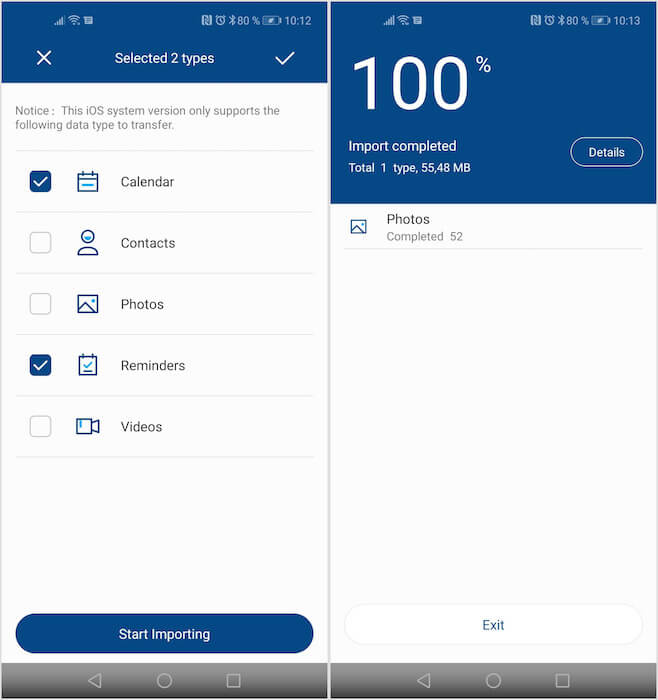
Перенос данных из iCloud на Android стал лёгок как никогда
- На главном экране выберите данные, которые хотите перенести (в нашем случае это фотографии);
- Дождитесь, пока приложение проанализирует облако и загрузит все данные в память устройства;
- Перейдите в галерею и проверьте, все ли фотографии удалось скачать.
Читайте также: Как получить доступ к iCloud на Android смартфоне
Как вы, вероятно, заметили, MobileTrans предлагает загрузку не только фотографий, но и других данных, которые хранятся в облаке. Однако такая возможность предоставляется на платной основе. Всё бы ничего, но разработчик предлагает услугу по снятию ограничений на загрузку данных из iCloud по цене 10 долларов в месяц. Видимо, он забывает, что такая возможность большинству пользователей может понадобиться только раз в жизни, либо рассчитывает, что кто-нибудь обязательно забудет отменить автопродление и продолжит снабжать его деньгами ещё какое-то время.
Другим недостатком MobileTrans, который наверняка стоило бы поставить на первое место, является необходимость вводить логин и пароль от аккаунта Apple ID, подтверждая авторизацию кодом двухфакторной аутентификации. Получается, что если разработчик ворует учётные данные пользователей, предъявлять претензии будет банально некому, ведь мы, по сути, добровольно передаём ему конфиденциальную информацию. Но, как вы понимаете, никак иначе обеспечить выгрузку фотографий и других данных из облака попросту невозможно. А потому эта жертва вполне оправдана.
Новости, статьи и анонсы публикаций
Свободное общение и обсуждение материалов

Telegram уже давно стал настоящей силой. Наверное, это единственная сила, которая может бросить вызов WhatsApp и сравниться с ним по величию. Но это не значит, что разработчики не должны придумывать что-то новое. К счастью, они сами это понимают и работают на достижение результата. Радует и то, что получается у них лучше, чем у разработчиков WhatsApp. Вот и сейчас у нас появилась новая функция, которая должна помочь в том, чтобы пользоваться мессенджером стало еще проще и приятнее. Правда, функция будет доступна только для подписчиков платной версии, но это уже мелочи и, возможно, скоро функция станет бесплатной для всех.
В последнее время было много сообщений о грядущей серии Apple iPhone 14. Одна из интересных новостей заключается в том, что топовая версия iPhone 14 Pro будет поддерживать функцию постоянно включенного дисплея. Always-on display уже давно есть в смартфонах на Android и даже имеет разные хитрости. Однако эта функция недоступна для iPhone. Может показаться, что реализация такой простой затеи должна быть для такого гиганта, как Apple, легкой прогулкой, но это не так. А может быть все сложнее и дело вовсе не в том, чтобы просто изменить правила управления дисплеем? Может быть поэтому Apple и не могла так долго реализовать подобную функцию?
Сегодня, 10 марта, Google объявила об ужесточении мер воздействия в отношении российского рынка. На этот раз компания ограничила работу магазина приложений Google Play на территории России, о чём предупредила пока только разработчиков. В дополнение к этому Google отключила YouTube Premium и YouTube Music у нас в стране, так что теперь пользователи больше не смогут пользоваться преимуществами этих подписок. Разберёмся, что это значит для всех нас и есть ли возможность как-то обойти новые запреты.
В iCloud можно войти через браузер. И вообще, если у пользователя есть iCloud, значит есть и Apple устройство, и можно на нём скачать все фотки и перезалить в Google или Dropbox, при переходе на Андроид.