Утилиты для установки паролей на папки и файлы Android
Каждому знакома ситуация, когда приходится передавать свой смартфон или планшет другим людям. При этом часто мы опасаемся, что они получат доступ к личному контенту – фотографиям, видео, папкам с данными и т. д. Читайте дальше, как скрыть свою личную информацию от посторонних глаз.

Рекомендации по установке пароля на Андроид.
Установка пароля на папку в Android
Современные разработчики предлагают множество решений для защиты личных данных на смартфонах и планшетах под управлением Android. Как запаролить папку на Андроиде? Чтобы не потеряться во множестве предложений, мы собрали несколько наиболее популярных утилит из Play Marketa, которые помогут вам запаролить свои данные.
AppLock
Заблокируйте свои самые важные данные. Вы можете думать, что ваш телефон защищён, потому что у вас уже есть блокировка экрана? Как поставить пароль на папку на Андроиде? Просто запустите софт, выберите папки из списка и выберите функцию «Установить пароль». Но задумывались ли вы о блокировке отдельных утилит или настроек? AppLock поможет это сделать.
- эффективная и надёжная защита;
- защищает не только программы, но и системные настройки;
- обеспечивает безопасность фотографий и видео
- два уровня защиты.
Недостаток: ненадёжное восстановление настроек электронной почты
Когда вы открываете AppLock, вам немедленно предлагается ввести числовой пароль с лимитом на 16 символов. Вы можете заблокировать как системные приложения (например, текстовые сообщения и входящие вызовы), так и сторонние приложения (например, Facebook и WhatsApp). Это также относится к блокировке ваших настроек и ограничению установки/удаления приложений. Также можно заблокировать доступ к Google Play. Если вы хотите добавить дополнительный уровень безопасности, можно использовать поддельный экран, который будет требовать идентификацию отпечатка пальца. Виджет приложения также весьма полезен, потому что он позволяет вам отключить все заблокированные приложения за один раз, введя свой пароль или шаблон.

AppLock не просто блокирует ваши приложения, но также позволяет размещать ваши фотографии и видео в защищённом паролем «Убежище», чтобы держать их подальше от посторонних глаз. Некоторые функции, такие как скрытие иконки запуска AppLock, доступны только в премиальной версии. Также стоит отметить, что утилита предназначена для блокировки приложений, а не для SIM-карты. AppLock легко и просто использовать с одним нажатием на нужное приложение на стартовом экране AppLock для его блокировки или разблокировки. При тестировании приложения проблем с блокировкой или использованием паролей не возникало.
Двойная система защиты может показаться лишней, если вы пользуетесь только мессенджерами или социальными сетями. AppLock очень полезен для приложений онлайн-банкинга или приложений для заметок, в которых вы храните конфиденциальную информацию. Если вы забудете свой пароль, AppLock отправит код на ваш адрес электронной почты. AppLock – отличный выбор, если вы хотите добавить дополнительную безопасность на свой телефон. Хотя он не должен использоваться в качестве замены блокировки экрана, это отличный вариант для защиты конфиденциальной информации в приложениях или просто для того, чтобы ваши друзья не могли получить доступ к вашим фотографиям или публиковать комментарии на Facebook от вашего имени.
File Folder Secure
File Folder Secure – это мобильное приложение, предназначенное для создания пользователями безопасных папок на устройстве Android, которое может препятствовать доступу других лиц к важным или конфиденциальным файлам. Благодаря множеству функций безопасности, включая мониторинг попыток взлома, PIN-код, паролю на папку Андроид или блокировки по отпечатку пальца и скрытому режиму, который скрывает значок запуска с вашего телефона, существует много способов защитить вашу личную информацию и данные от посторонних глаз.
- различные методы защиты;
- уведомление при попытке взлома.
- требует отслеживания использования в других приложениях;
- содержит рекламу.
Приложение представляет собой более сложную версию Folder Lock для Android, с лучшей графикой, новыми функциями и общей производительностью. Бесплатный инструмент для блокировки ваших приложений и личных файлов. Телефоны заполняются личными и частными фотографиями, видео, сообщениями и т. д. Кроме общей защиты паролем, есть несколько способов защитить эти файлы. Особенно, когда вы передаёте свой телефон кому-то другому, ваша конфиденциальная информация так же легко доступна, как и любой другой файл.

Однако с помощью File Folder Secure появляется директория для хранения всех конфиденциальных данных. Добавьте фотографии, видео, заметки, запись голоса и многое другое, и закрепите их с помощью пароля или идентификатора отпечатка пальца. Таким образом, вы можете передать телефон другому человеку и быть уверенным, что он не получит доступ ко всему его содержимому. File Folder Secure обеспечивает первоклассную защиту ваших папок. Будьте предупреждены о попытках взлома и сохраните свою папку с несколькими различными параметрами пароля. В режиме невидимости вы даже можете скрыть значок Folder Lock на главном экране. Набор номера *3300 отобразит его снова. Кроме того, вы можете скопировать содержимое своей папки в облако или в Dropbox.
LOCKit
Разработчики бесплатного приложения для передачи файлов SHAREit для мобильных устройств запустили новое приложение LOCKit. В отличие от других приложений для Android, LOCKit действует на устройствах, работающих на ОС Android 2.2 и выше. Это лёгкий инструмент с большим количеством пользователей. Размер файла APK для Android составляет менее 3 мегабайт. Как сделать файлы и данные защищёнными? При установке и запуске LOCKit приложение предложит вам установить шаблон разблокировки. Ниже блокировки рисунка есть возможность переключиться на защиту на основе PIN-кода. После определения метода блокировки или установки PIN-кода приложение LOCKit попросит вас выбрать секретный вопрос. Он также отображает текстовое поле, в котором вы должны ввести ответ на выбранный вами вопрос. Это необходимо в том случае, если вы забудете код.
Приложение позволит вам сбросить блокировку PIN-кода, если вы предоставите правильный ответ на вопрос. Во всяком случае, приложение LOCKit будет идентифицировать приложения с проблемами конфиденциальности. Приложение LOCKit для Android требует разрешения отображать всплывающие окна. Вы должны предоставить его, иначе приложение не будет работать. Дальше вы увидите красивый пользовательский интерфейс с вкладками. Интерфейс имеет три вкладки:
- Приложения. Здесь вы найдёте список установленных и системных приложений. Справа от имени приложения будет иконка открытого замка. Нажмите на значки рядом с приложениями, которые вы хотите заблокировать. Если вы это сделаете, LOCKit заблокирует пользователей от доступа к приложениям.
- Фотографии. В этом интерфейсе приложение LOCKit отображает возможность добавления изображений, которые вы хотите заблокировать. Вы можете заблокировать столько фотографий, сколько хотите. Приложение поддерживает фотографии, сохранённые на внутренней памяти или на карте MicroSD.
- Видео. Эта функция похожа на описанную выше. Она позволяет вам запретить доступ к личным видео.

Другие важные функции приложения LOCKit для Android:
- Очистка уведомлений. Если панель уведомлений заполнена множеством сообщений, этот параметр позволит вам привести их в порядок.
- Нарушитель. Если кто-то неправильно вводит PIN-код или блокировку рисунка более 3 раз, LOCKit будет делать фотографию с передней камеры.
- Маскировка. Когда эта функция активна, приложение покажет фальшивое изображение, чтобы предотвратить вторжение злоумышленника.
- Экран зарядки. Когда вы включаете этот модуль, LOCKit очищает системную память, убивая неактивные приложения для уменьшения времени зарядки аккумулятора. Вы можете настроить эту функцию для отображения или блокировки уведомлений и напоминаний.
- Junk cleaner. Чтобы удалить ненужные папки, файлы, ярлыки или APK из системы и освободить память, запустите эту утилиту.
- Настройки. Вы можете включить/выключить следующие функции LOCKit через этот интерфейс: показывать или скрывать уведомления, измените режим блокировки (PIN-код или рисунок), отобразить/скрыть пароль, изменить пароль или секретный вопрос, включить или отключить режим энергосбережения, автоматически блокировать новые приложения, запретить пользователям удалять приложение LOCKit.
Если вы постоянно делитесь своим мобильным телефоном с членами семьи, вам обязательно нужно использовать утилиту LOCKit. Приложение от SHAREit работает быстро и предлагает множество функций безопасности.
Gallery lock
Gallery Lock – это решение для скрытия изображений на устройствах, которые могут попасть не в те руки. Если вы сохраняете фотографии на общем планшете, вы наверняка захотите спрятать их от посторонних глаз и рук. Если вы не против или действительно хотите, чтобы другие восхищались вашими великолепными изображениями, это приложение не для вас. Gallery Lock сортирует скрытые файлы в папки. Вы можете создавать и удалять их по своему усмотрению. Внутри этих папок вы можете добавлять изображения и видеофайлы для скрытия и отображения. Отсюда они могут быть просмотрены в полноэкранном режиме.

Как создать пароль для папки? Есть также несколько вариантов безопасности. Само приложение заблокировано 4-значным кодом, но изображения могут быть скопированы в учётную запись Google или Dropbox, а папки могут быть заархивированы как zip-файлы. Кроме того, функция Watchdog делает фотографию с селфи-камеры всякий раз, когда вводится неправильный PIN-код (после второй попытки).
- скрывает папки;
- резервное копирование;
- добавить в архив;
- WatchDog – фото безопасности;
- Мп3-плеер.
Преимущество: простой в использовании интерфейс.
Недостаток: ввод пароля не требует подтверждения ОК.
ES Проводник
ES File Explorer предоставляет пользователям телефонов Android полнофункциональный файловый менеджер, который исследует телефоны, ПК и компьютеры Mac, используя LAN, FTP и удалённый Bluetooth. Он включает в себя все основные функции управления файлами, которые вы ожидаете от файлового менеджера, но, помимо этого, он также работает как диспетчер утилит, клиент облачного хранилища (совместимый с Dropbox, Google Диском, OneDrive и т. д.), FTP-клиент и LAN клиент Samba. Это не просто бесплатная и лёгкая утилита – она довольно функциональна по сравнению с другими, доступными в Google Play.

Как установить пароль? Устройства Android имеют целый набор параметров безопасности, такие как пароли или блокировки визуального шаблона, чтобы другие пользователи не могли получить доступ к вашему устройству. Но что, если вам нужен ещё один уровень безопасности для личных файлов? Лучшим подходом будет шифрование этих файлов паролем. Длительно нажмите папку и выберите «Дополнительно» – «Шифровать». Задайте свой пароль и выберите «Зашифровать имя файла».

Нажмите кнопку «дешифровать», чтобы дешифровать все файлы. После дешифрования файл не будет зашифрован, и при необходимости придётся повторить операцию вручную. Установите флажок «Использовать тот же пароль для следующего шифрования», чтобы в следующий раз, когда вы зашифруете папку, не пришлось вводить его снова.
Как поставить пароль на папку Xiaomi?
Перейдите в папку с важными файлами Перенести файлы в новую папку Выберете ее и нажмите кнопку Шифрование Установите пароль и нажмите ОК.
Как поставить защиту на приложения на Xiaomi?
- Найдите пункт «Защита приложений».
- Укажите ключ два раза.
- Либо пин-код (пароль).
- Войдите в Mi аккаунт, чтобы иметь возможность восстановления пароля, если забудете его. .
- Укажите приложения, который нужно запоролить. .
- Теперь при запуске этого приложения вам нужно будет ввести заданный ранее ключ или пароль (пин-код).
Можно ли поставить пароль на папку в телефоне?
- Загрузите приложение.
- Перейдите в домашнюю папку и выберите «Создать», после чего создайте пустую папку.
- Далее вам остается перенести в нее важные файлы и нажать на «Шифровать».
- Введите пароль, а также можете выбрать отправку пароля на электронную почту.
Как поставить пароль на смс Xiaomi?
Для активации данной функции необходимо зайти в «Настройки» — «Защита приложений», задать необходимый пароль или графический ключ. После этого отобразится список приложений, где вы сможете отметить те из них, которые нужно защитить.
Как поставить код на альбом?
- В меню «Настройки» необходимо найти подпункт «Безопасность».
- В списке предложенных функций – выбрать «Установить pin».
- Ввести любую произвольную числовую комбинацию (это и будет секретный код) и скомандовать устройству «Задать» изменения.
Как поставить пароль на папку Samsung?
Как поставить пароль на телефон самсунг галакси — инструкция
Итак, на главном экране своего смартфона андроид самсунга выберите Настройки -> Блокировка экрана … -> Тип экрана блокировки. Теперь из списка выбираем Пароль – Вводим его и подтверждаем. Это все.
Как сделать секретную папку на телефоне?
- Откройте приложение Google Files. на устройстве Android.
- В нижней части экрана нажмите «Просмотр» .
- Прокрутите страницу вниз до раздела «Коллекции».
- Нажмите Секретная папка.
- Введите PIN-код.
- Нажмите Далее.
- На открывшейся странице повторно введите PIN-код.
- Нажмите Далее.
Как можно поставить пароль на папку?
- В Проводнике Windows найдите папку, которую необходимо защитить с помощью пароля. .
- В меню выберите Свойства. .
- Нажмите кнопку Другие, затем выберите Шифровать содержимое для защиты данных. .
- Дважды кликните по папке с паролем, чтобы убедиться в наличии доступа к ней.
Как обойти защиту приложений Xiaomi?
Выберите раздел «Защита приложений». Введите пароль защиты. Скриншота нет, поскольку система в данном случае просто не дает его сделать — защита. Переместите переключатель напротив нужного приложения в положение «Выкл».
Как поставить пароль на Редми 9?
Для установки пароля необходимо открыть настройки операционной системы Android и перейти в раздел “Блокировка экрана и отпечаток пальца”. В открывшемся окне выбираем пункт “Блокировка экрана”. Далее нажимаем на кнопку “Включить блокировку экрана” и выбираем один из способов блокировки.
Можно ли поставить пароль на папку в галерее?
- Открыть опцию «Настроек»;
- Найти меню «Безопасность»;
- Нажать на функцию «Установить pin». Можно выбрать любую цифровую комбинацию и нажать «Задать». С этого момента любая информация из галереи может открываться только после введения кода.
Как закрыть доступ к файлам на Андроиде?
- Зайдите в «Настройки», раздел «Экран блокировки и защита» > «Другие параметры безопасности»
- Запустите программу, которую желаете закрепить
- Тапните по кнопке “Недавние приложения”, а затем нажмите по иконке в виде булавки
Как поставить пароль на карту памяти на андроид?
Установка пароля на sd-карту на Android
Чтобы запаролить карту памяти на Android устройстве, нажмите «Меню» — «Настройки» — «Местоположение и защита устройства» — «Хранилище регистрационных данных» — «Установить пароль». Если вы хотите зашифровать не всю карту, а отдельные файлы, то установите программу.
Как защитить ваш смартфон и личные данные в приложениях? Руководство по установке паролей на смартфоне Xiaomi
Безопасность в настоящее время приобретает большое значение, поскольку мошенники выдумывают все новые способы, как завладеть личной информацией пользователя. Проблема сохранения собственных данных актуальна для владельцев смартфона. Даже потеря личных фотографий или переписки может иметь серьезные последствия. Поэтому все большее количество пользователей интересуется вопросом «как поставить пароль на Xiaomi и скрыть личную информацию от чужих глаз?» .
Общие принципы для системы Android
Операционная система Андроид является достаточно зрелой, но функция установки пароля до сих пор не организована на должном уровне. Компания Google до сих пор не удосужилась встроить функцию установки блокировки на отдельные папки или файлы и предлагает лишь настроить защиту по графическому ключу, пин-коду или дактилоскопическому отпечатку непосредственно на экране блокировки.
Установить пароль может потребоваться в следующих случаях:
- Ограничение доступа к платежным инструментам.
- Запрещение доступа к месенджерам и социальным сетям, что поможет избежать разглашения переписки.
- Предотвращение просмотра личной информации.

Каждый производитель решает эту проблему по-своему. Компания Samsung предлагает создать защищенную папку, куда пользователь может сохранять личные фото, сообщения, приложения и даже контакты. Китайский гигант Xiaomi также предлагает решение вопроса безопасности, которое реализовано через использование функции фирменного интерфейса MIUI. Для сокрытия личных данных следует знать, как поставить пароль на папку Xiaomi или заблокировать доступ к конкретному файлу.
Как поставить пароль на Xiaomi?
Чтобы поставить пароль на приложение Xiaomi, в смартфонах данной компании предусмотрена функция «замок». Для ее активации требуется совершить следующую последовательность действий:
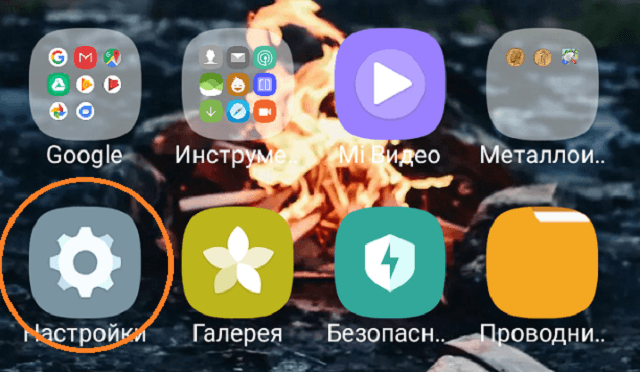
- Вход настройки.
- Выбор пункта «Настройка приложений».
- Переход в меню «Замок приложений».
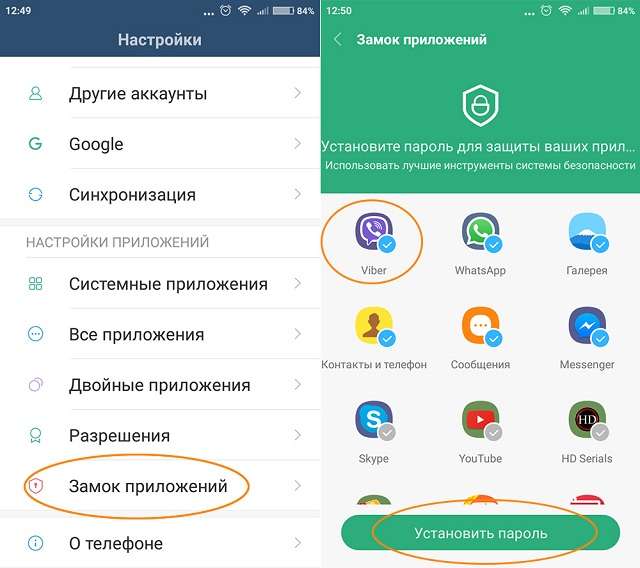
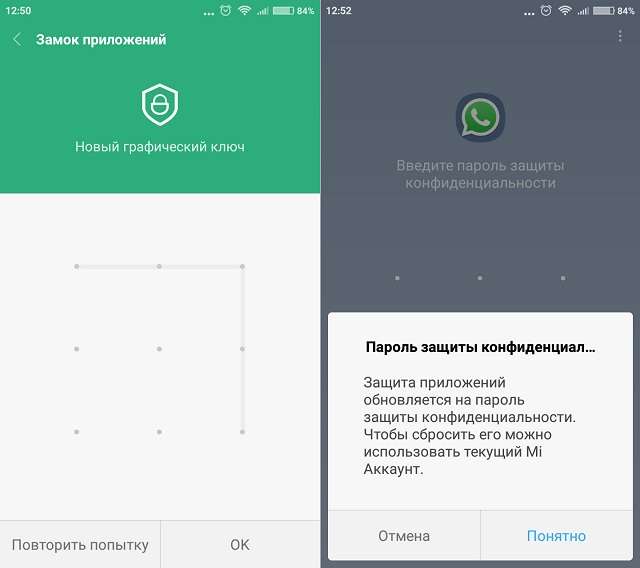
После выполнения этих действий при каждой попытке запустить запароленное приложение потребуется его ввод.
Как удалить парольную защиту?
Может случить ситуация, что необходимость в защите приложении отпадает, тогда возникает следующий вопрос – как удалить пароль на Xiaomi.
Схема действий аналогична:
- Вход в настройки.
- Выбор пункта «Замок приложений».

Некоторые приложения (преимущественно платежные инструменты) имеют собственный вход по паролю, который устанавливается пользователем при первом запуске.
Создание защищенной галереи
Еще одна необходимость по защите личной информации возникает при необходимости скрыть конкретные файлы, например, фотографии. Как поставить пароль на папку Xiaomi или отдельные файлы?
Алгоритм действий будет следующий:
- Открыть приложение «Галерея».
- Выбрать нужные фото путем длинного тапа на картинке и простановки галочки.
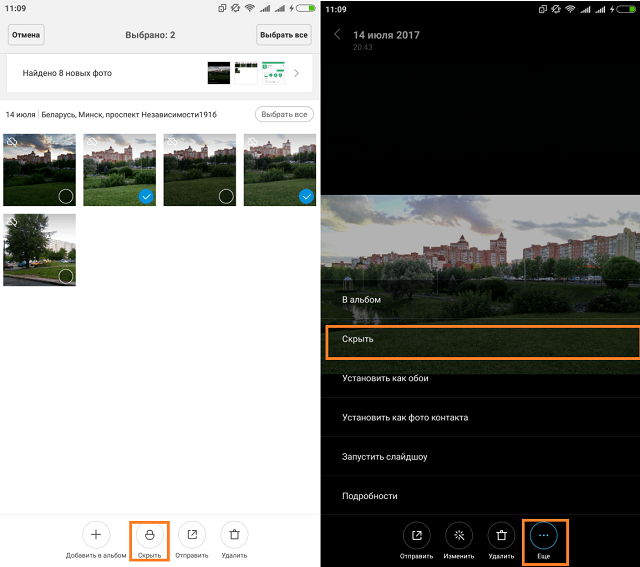
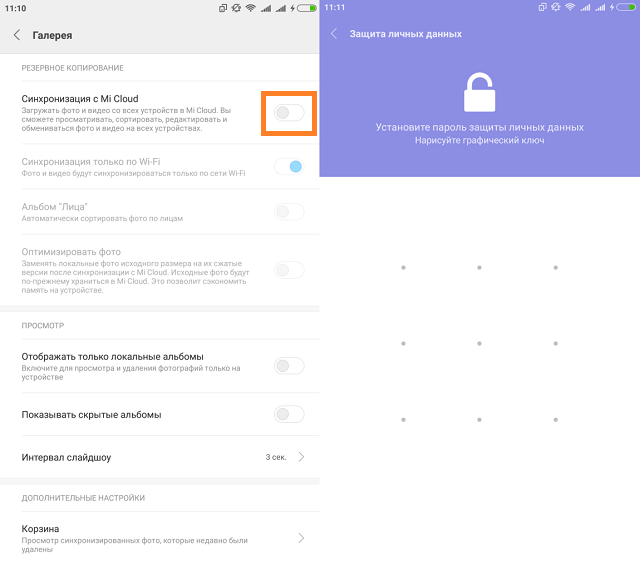
Просмотр скрытых фотографий осуществляется следующим образом:
- Зайти в галерею.
- Открыть вкладку «Альбомы».
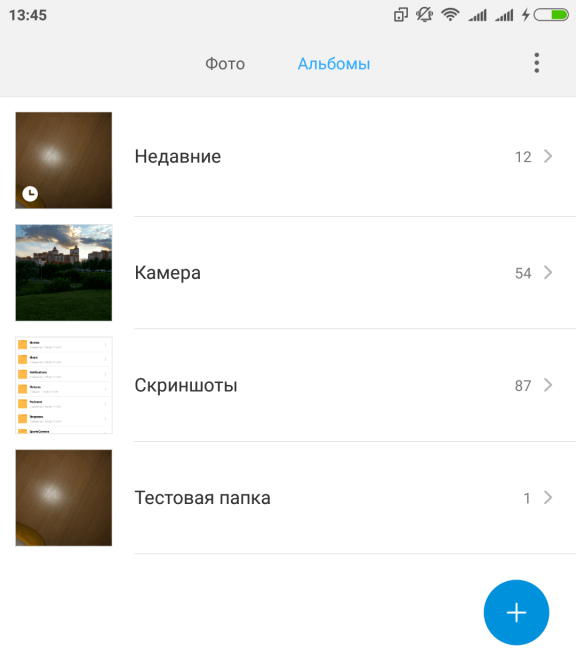
Чтобы поставить пароль на файлы на Xiaomi, требуется выполнить следующие шаги:
- Открыть «Проводник».
- Выбрать файл для сокрытия.
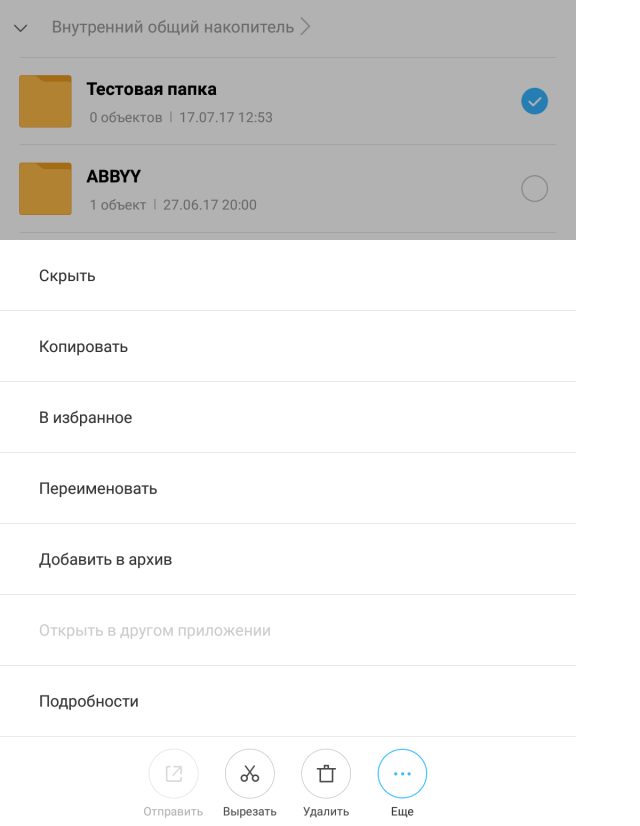
Чтобы просмотреть скрытые файлы, требуется совершить ряд действий:
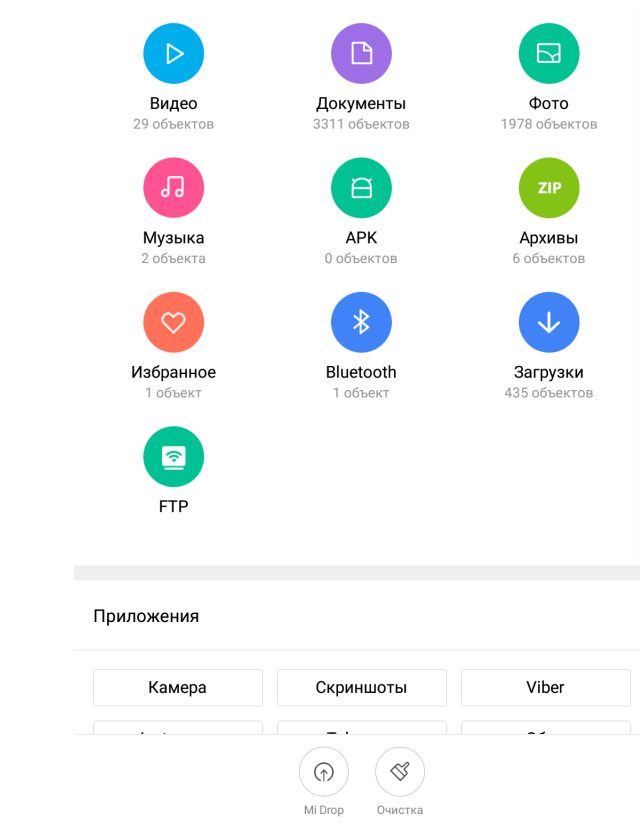
Также можно просмотреть скрытые файлы через ПК. При подключении смартфона потребуется выбрать режим передачи данных. Фотографии будут находиться по следующему пути \ MIUI\Gallery\cloud\.secretAlbum. Скрытые файлы располагаются в папке \FileExplorer\.safebox.
Как поставить пароль на Xiaomi (Redmi) на папку, приложение или галерею
Данная тема подразумевает множественные операции в защищённых от посторонних глаз областях смартфона. Политика Xiaomi не позволяет делать скриншоты при работе с чувствительными данными, поэтому половина действий в статье указана текстом, без сопровождающих изображений. Это сделано не от лени, а из-за политика производителя.
Убедитесь, что вы привязали вновь созданную защиту к Mi аккаунту для возможности её восстановления или отмены. В противном случае вам придётся делать общий сброс, при котором потеря данных неизбежна.
Пользователи смартфонов Xiaomi (Redmi), используя встроенную систему защиты в прошивку MIUI, могут поставить пароль на приложение, чтобы никто, кроме владельца, не мог его запустить.
Для примера я использую приложение галерея, многие владельцы Xiaomi хотят скрыть фотографии от посторонних лиц и это правильно.

Войдите в общие настройки, найдите пункт «Защита приложений».
Войдя в него вам будет предложено создать отдельный пароль, графический ключ или ПИН-код для разблокировки приложений. Придумайте и введите его.
Далее вам будет предложено привязать защиту к Mi аккаунту, чтобы в случае, если вы забудете пароль, была возможность его восстановить. Советую вам это сделать, в противном случае вы не сможете получить доступ к приложениям, для которых установлен пароль.

Перед вами список установленных программ, отметьте те, которые нуждаются в защите. Для примера я заблокировал галерею, хотя, возможно защитить сколько угодно много программ.
Вернитесь на рабочий стол и попробуйте запустить галерею, вы увидите окно, требующее ввода пароля.
Чтобы убрать пароль, снова войдите в «Защита приложений», в верхнем правом углу нажмите на иконку «Шестерёнка». 
Отключите опцию защиты. 
Как поставить пароль на папку на Xiaomi
Если вам требуется поставить пароль на папку, найдите и запустите системное приложение «Проводник». 
В верхней части программы выберите отображение папок. 
Найдите нужную папку, удерживайте на ней нажатие пальцем в течение двух секунд, после чего появится контекстное меню. Нажмите на иконку «Ещё». 
Во всплывающем окне выберите команду «Скрыть». 
Появится предупреждение о скрытии, соглашайтесь. 
Запустится процедура шифрования папки, теперь на неё установлен пароль, который вы используете для разблокировки Xiaomi, кроме того, папка будет скрыта из общего списка. 
После завершения шифрования папку, в моём случае «Music», в списке не видно. Чтобы её увидеть, потяните от верхнего края экрана к середине так, чтобы серая область заняла примерно половину высоты дисплея. Этот жест активирует отображение скрытых папок. 

Далее скриншотов не будет, Xiaomi не позволяет их делать в защищённых областях.
Вам будет предложено ввести пароль для отображения скрытых папок.
Появится список, с которым возможно оперировать обычным образом.
Если вы хотите убрать защиту, снова удерживайте нажатие на папке две секунды и во всплывающем меню нажмите на иконку «Отменить», после нажмите «Ок». С папки будет снят пароль, и она вернётся в общий список.