Сброс до заводских настроек (hard reset) для телефона OPPO A1k
Есть много причин, по которым вам может потребоваться выполнить полный сброс до заводских настроек смартфона (Hard Reset) OPPO A1k. Обычно эту процедуру выполняют для восстановления работоспособности системы, которая была нарушена вирусами, удалением системных файлов, «корявым» обновлением прошивки и многими другими вещами. Хард Ресет выполнить очень легко на любом смартфоне, но вы должны знать о последствиях этого действия и уметь сделать резервную копию системы и файлов. Обо всем этом мы подробно расскажем ниже.
Как создать бэкап?
Внимание! Сброс сотрет все данные на телефоне OPPO A1k. Если вы не сохранили резервную копию контактов, изображений, видео, документов и всего остального, то должны сделать это, в противном случае лишитесь всей личной информации, которая была на устройстве.
Чтобы не потерять свои данные, выполните следующие рекомендации.
- Скиньте на компьютер через USB-кабель фотографии, документы и видео. Также для бэкапа снимков можно использовать Google Фото, а для документов и папок подойдет облачный сервис Google Диск, но на него можно «залить» количество файлов. Для расширения хранилища придется платить.
- Чтобы не потерять контакты и приложения, активируйте синхронизацию с облаком в настройках. Перейдите по пути «Система» — «Дополнительно» — «Резервное копирование». Включите функцию резервного сохранения на аккаунт Google.
Как только закончите это, можете выполнять Hard Reset OPPO A1k.
Как сделать полный сброс данных на телефоне OPPO A1k из меню настроек?
Внимание! Из-за FRP (Factory Reset Protection, то есть защита от сброса) Android будет просить ввести логин и пароль аккаунта, который был закреплен до процедуры Hard Reset. Поэтому, если вы планируете продать смартфон, надо выйти из учетной записи Google («Настройки» — «Аккаунты» — «Google» — «Удалить аккаунт») до сброса, чтобы человек, который получит ваш телефон, смог активировать на нем свой профиль.
Учитывая широкий спектр Android-телефонов и сложности описать процесс сброса настроек для конкретной модели, мы будем показывать руководство на примере трех принципиально разных устройств и прошивок :
- Mi A1 на чистом Android, который также используется в Nokia, Motorola, OnePlus (имеет слегка переработанную систему) и во всех девайсах, выпущенных про программе Android One;
- Galaxy S7, который функционирует под управлением Samsung Experience. Напомним, что корейская корпорация — крупнейший производитель смартфонов в мире, поэтому есть смысл показать и эту оболочку;
- Redmi Note 5 на MIUI. Продукты этой компании пользуются огромным спросом в СНГ, поэтому мы не могли обойти его стороной.
Проще всего произвести Хард Ресет через специальное меню в параметрах системы. Еще раз отметим, что расположение и название пунктов может немного отличаться в зависимости от используемого телефона. Главное – найти основную категорию по восстановлению и сбросу.
Xiaomi Mi A1 (чистый Android 8.1 Oreo)
- Кликните по значку «Настройки» в меню приложений или запустите их с помощью иконку в шторке уведомлений.
- Пролистайте вниз и перейдите в раздел «Система».
- Нажмите «Сброс».
- Выберите «Удалить все данные» («Сбросить к заводским настройкам»).
- Подтвердите свое намерение, нажав клавишу внизу.
- Введите PIN-код устройства и клацните «Продолжить».
- Выберите «Стереть все».
Устройство перезагрузится, и вам снова нужно будет пройти первоначальную настройку, как если бы это был новый телефон.
Samsung Galaxy S7 (оболочка Samsung Experience)
- Перейдите в настройки удобным для вас способом.
- Внизу кликните на вкладку «Общие настройки».
- Выберите «Сброс» («Архивация и сброс»).
- Тапните по «Сброс данных».
- Нажмите на синюю кнопку сброса.
- Введите PIN-код устройства и нажмите «Далее».
- Клацните «Удалить все» («Сброс устройства»).
Ваш телефон перезапустится. Останется настроить его, как после покупки.
Redmi Note 5 (прошивка MIUI)
- Откройте «Настройки».
- Перейдите в окно «Дополнительные параметры».
- Клацните «Резервное копирование и сброс».
- Выберите «Сброс настроек».
- Чтобы удалить абсолютно все приложения и файлы, отметьте пункт «Очистить внутреннюю память».
- Осталось кликнуть на «Сбросить настройки» и ввести пароль, если потребуется.
Внимание! Как видите, главное – найти раздел «Сброс». Чтобы гарантированно не «плутать» по всем параметрам в поисках нужного меню, проще на главной странице в окно поиска ввести запрос «Сброс». Выберите из предложенного перечня искомое меню и сразу в него попадете. А дальше все, как в инструкциях.
Как выполнить Хард Ресет OPPO A1k через Recovery без пароля
Это актуальный метод, если на телефоне присутствует неисправность, которая препятствует его загрузке и нужно выполнить сброс без пароля. Именно для таких случаев нужен режим восстановления, через который нужно будет производить Хард Ресет.
- Если ваш телефон включен, выключите его.
- Удерживайте кнопки питания и уменьшения громкости (если ничего не происходит, читайте нашу отдельную статью о том, как войти в Рекавери).
- Вместо нормальной загрузки вы увидите меню, где навигация выполняется при помощи клавиш регулировки громкости (передвижение курсора) и питания (выбор).
- Опускайтесь до категории «Wipe data/factory reset» и кликните по ней клавишей питания.
- Выделите «Yes», чтобы подтвердить сброс.
По завершении сброса аппарат уйдет в перезагрузку и выдаст стандартное окно приветствия и настройки. Опять же, названия меню могут немного отличаться в зависимости от модели.
Cброс до заводских настроек телефона OPPO
Иногда пользователь хочет вернуть свое мобильное устройство в заводское состояние. Причины могут быть разные, начиная от системных сбоев и заканчивая продажей девайса. В статье разберемся, как сделать сброс до заводских настроек телефона OPPO, используя два рабочих метода.
Что такое Hard Reset?
Сброс до заводских настроек – это автоматическое очищение смартфона от пользовательских данных. Удаляются следующие материалы: фото, видео, музыка, контакты, сообщения, сторонние приложения, авторизованные аккаунты. После форматирования телефона операционная система чистая, и можно настраивать устройство с нуля.
Зачем это нужно
Он обычно проводится в следующих ситуациях:
- Возник серьезный системный сбой, который не исчезает после перезагрузки. Например, не работает стоковое приложение камеры, не приходят уведомления, браузер вылетает.
- Продажа смартфона. Если решили продать свое устройство, сделайте сброс, чтобы автоматически очистить смартфон. Ручное удаление файлов занимает больше времени.
- Перегруженность операционной системы. Иногда телефон начинает зависать и некорректно работать из-за большого количества файлов и установленных приложений. Особенно это актуальная проблема для устаревших или бюджетных смартфонов с маленьким объемом постоянной и оперативной памяти.
Подготовка перед сбросом до заводских настроек
Прежде чем отформатировать телефон, нужно провести подготовительные процедуры. Данные действия не займут больше 30 минут, зато уберегут от потери личных данных и дальнейших проблем.
Шаг 1: Резервное копирование
Обязательно сделайте бэкап, если хотите сбросить телефон по причине некорректного функционирования. Таким образом вы не потеряете важные данные. Создать резервную копию системы можно в настройках.
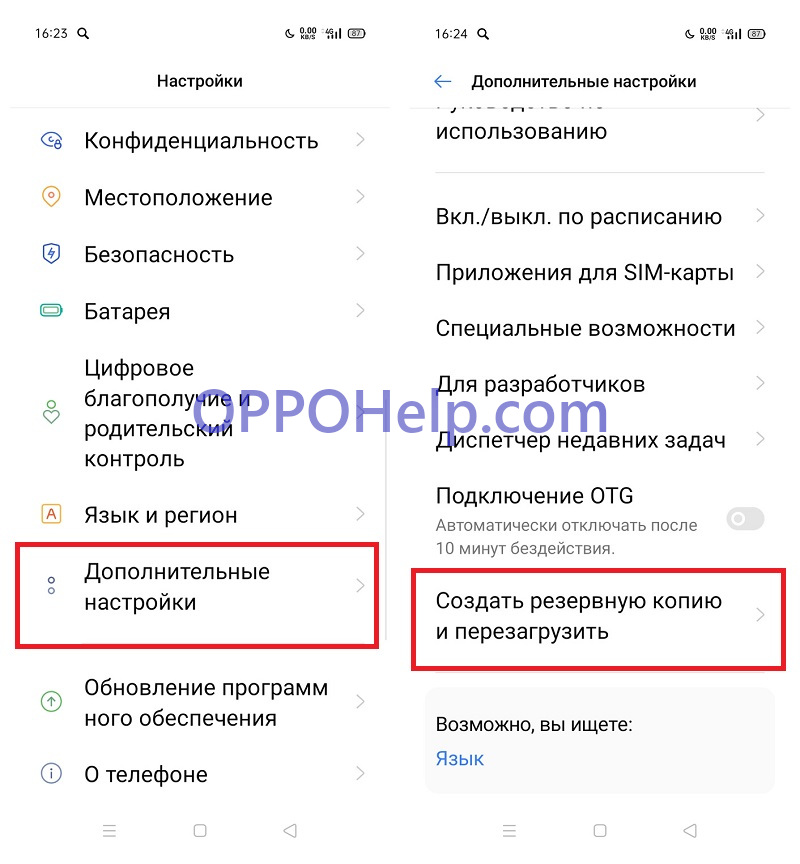
- Заходим в раздел «Дополнительные настройки» и прокручиваем страницу вниз до пункта «Создать резервную копию и перезагрузить».
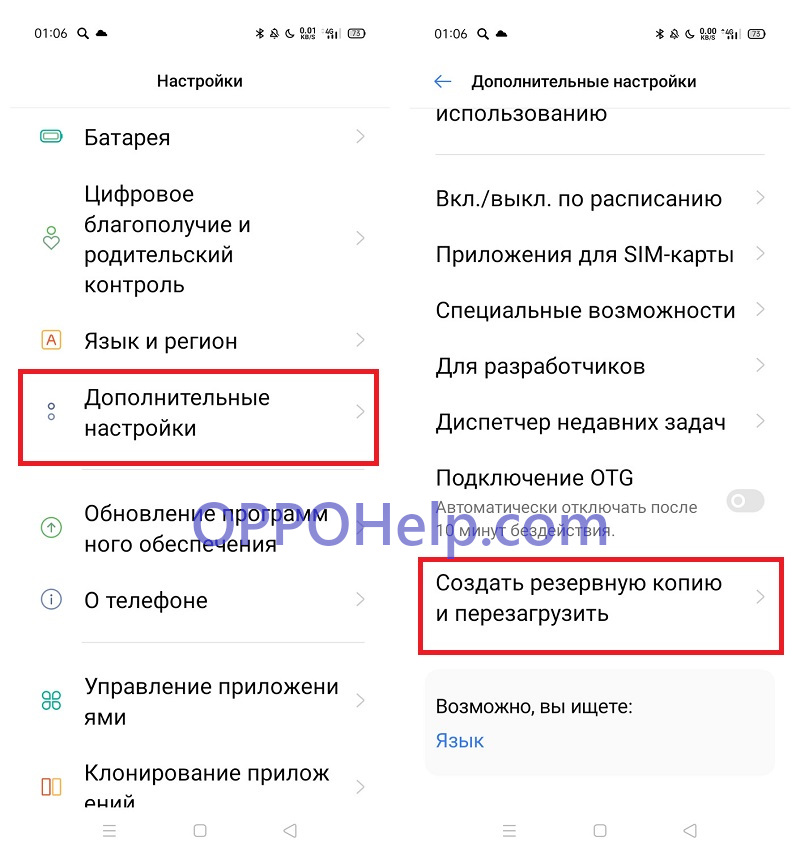
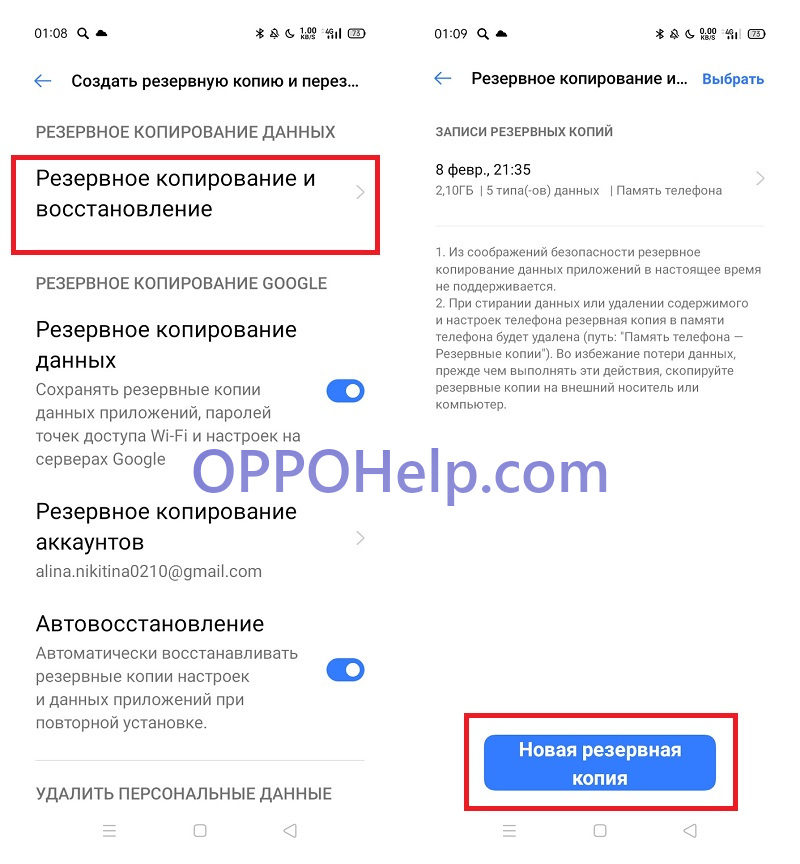
- Открываем вкладку «Резервное копирование и восстановление». Внизу кликаем по голубой кнопке «Новая резервная копия».
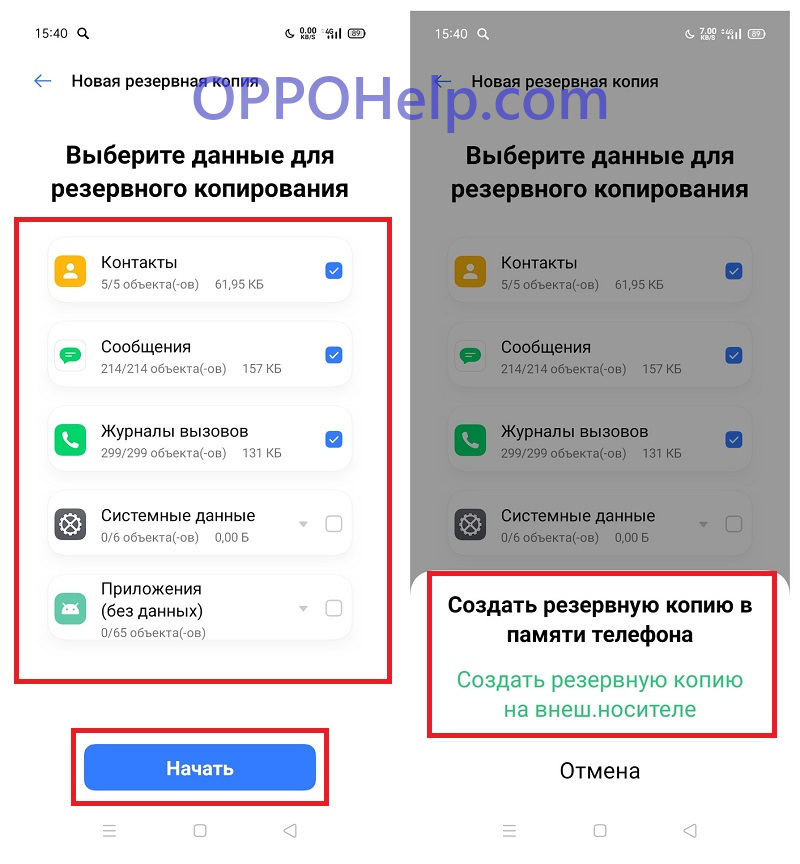
- Отмечаем данные, которые нужно сохранить. Нажимаем «Начать». Выбираем место, где хотим сохранить резервную копию: память телефона или внешний носитель. Разницы особой нет, учитывая, что папка все равно будет переноситься на компьютер.
- Подтверждаем действие и ждем, пока создастся бэкап. Чем больше данных копируете, тем дольше будет длиться процесс.
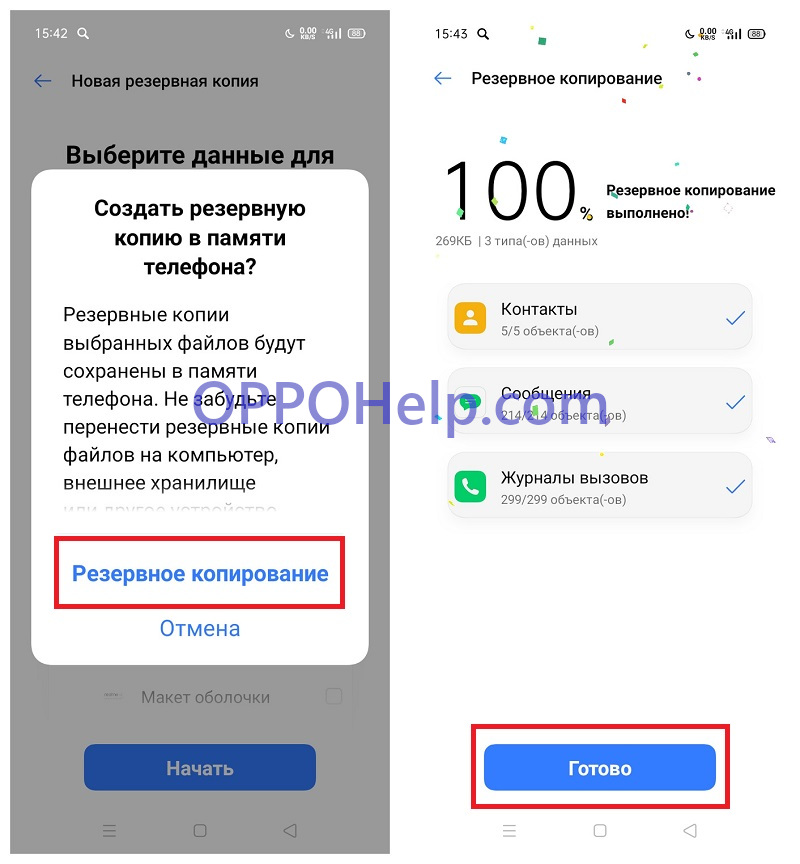 через кабель USB и перебрасываем на жесткий диск папку «Backup». Она находится в корне телефона. После сброса эту папку нужно обратно вернуть в память смартфона.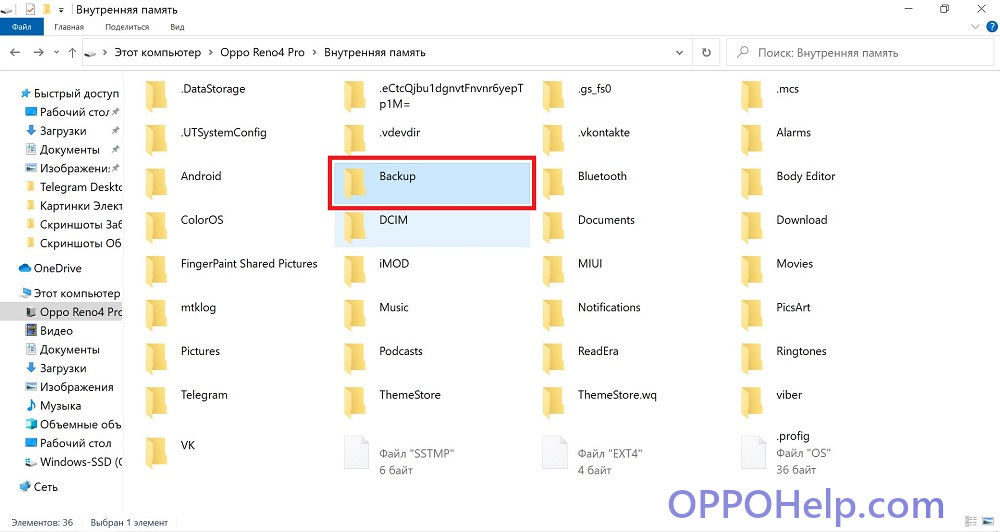
Шаг 2: Отвязка Google-аккаунта
Учетную запись желательно заранее отвязать от мобильного устройства, чтобы система не требовала авторизации Оппо после хард ресета.
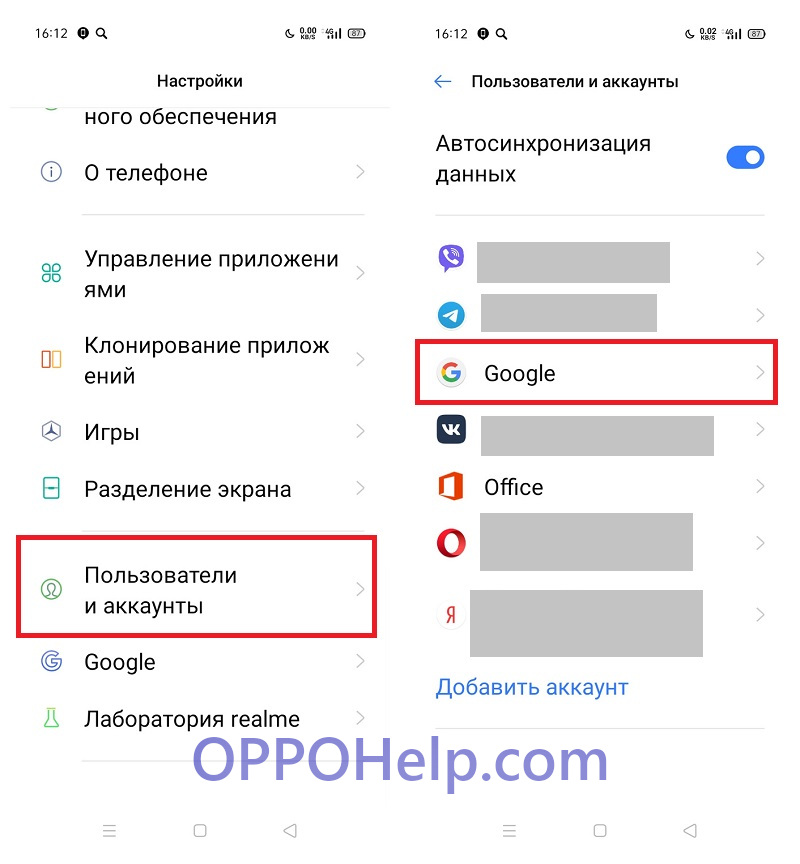
- Заходим во вкладку «Пользователи и аккаунты» – «Google».
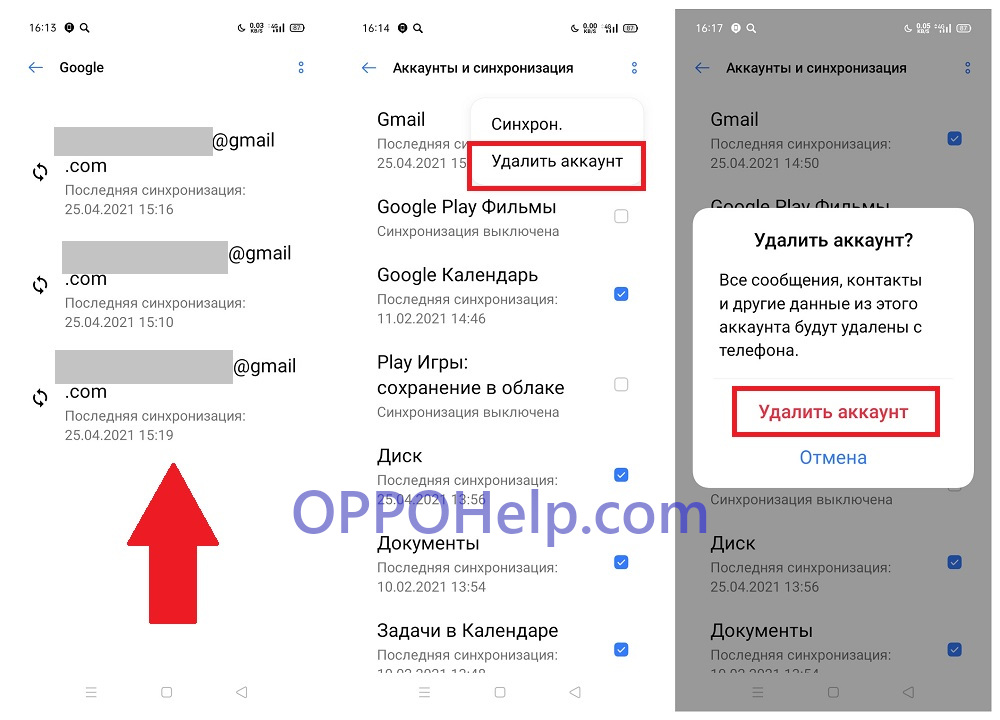
- Кликаем по названию аккаунта. Далее в правом верхнем углу нажимаем по двум точкам и выбираем «Удалить аккаунт». Подтверждаем выбор.
Как сбросить OPPO до заводских настроек
С подготовительными процедурами разобрались. Теперь узнаем, как сбросить настройки на Oppo. Это очень простая операция, не требующая рут-прав.
Через меню настроек
Самый быстрый и комфортный вариант:
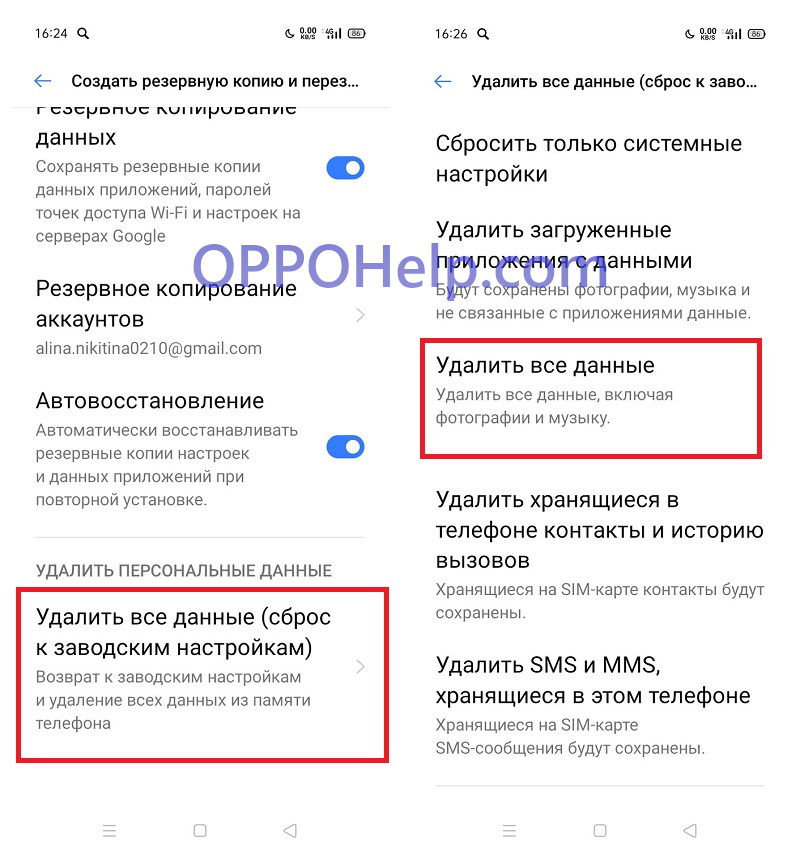
- Заходим в раздел «Дополнительные настройки» – «Создать резервную копию и перезагрузить».
- Открываем вкладку «Удалить все данные (сброс к заводским настройкам)». Выбираем тип информации, от которой хотим избавиться. Для полного сброса нажимаем «Удалить все данные». Вводим пароль от смартфона и подтверждаем действие.
С помощью Recovery
Этот метод подойдет, если вы, например, забыли пароль от телефона. Процедуру можно провести как в стоковом recovery, так и в кастомном (TWRP или CWM). Рассмотрим последовательность действий на примере системного рекавери:
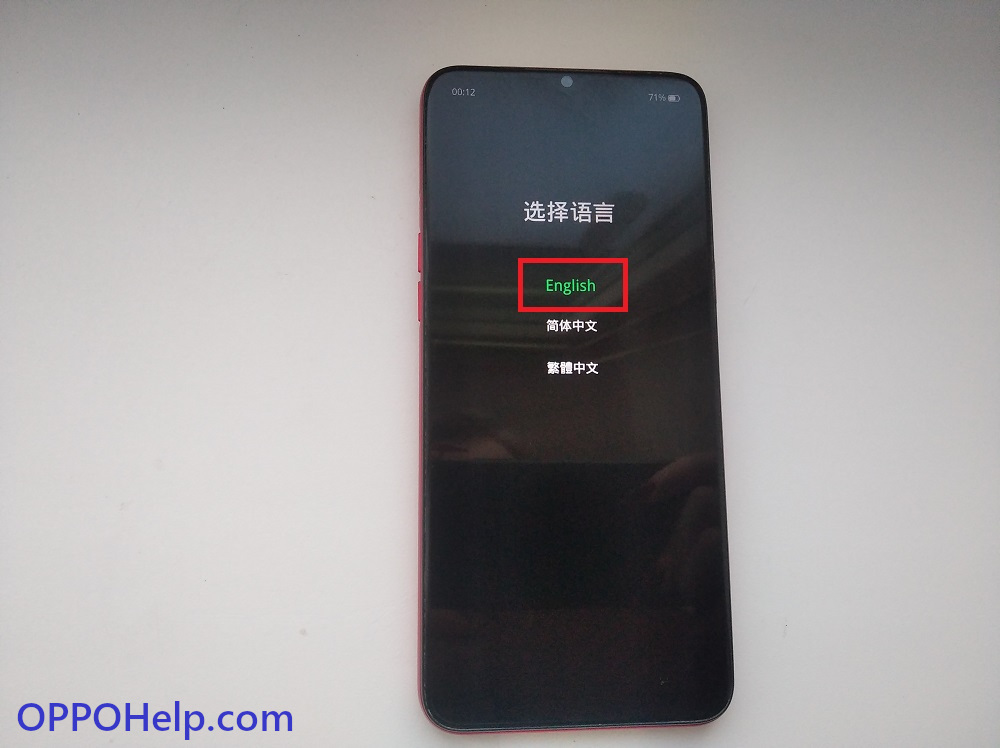
- Выключаем девайс и переводим его в режим recovery: удерживаем несколько секунд кнопку включения и снижения громкости.
- Выбираем английский язык.
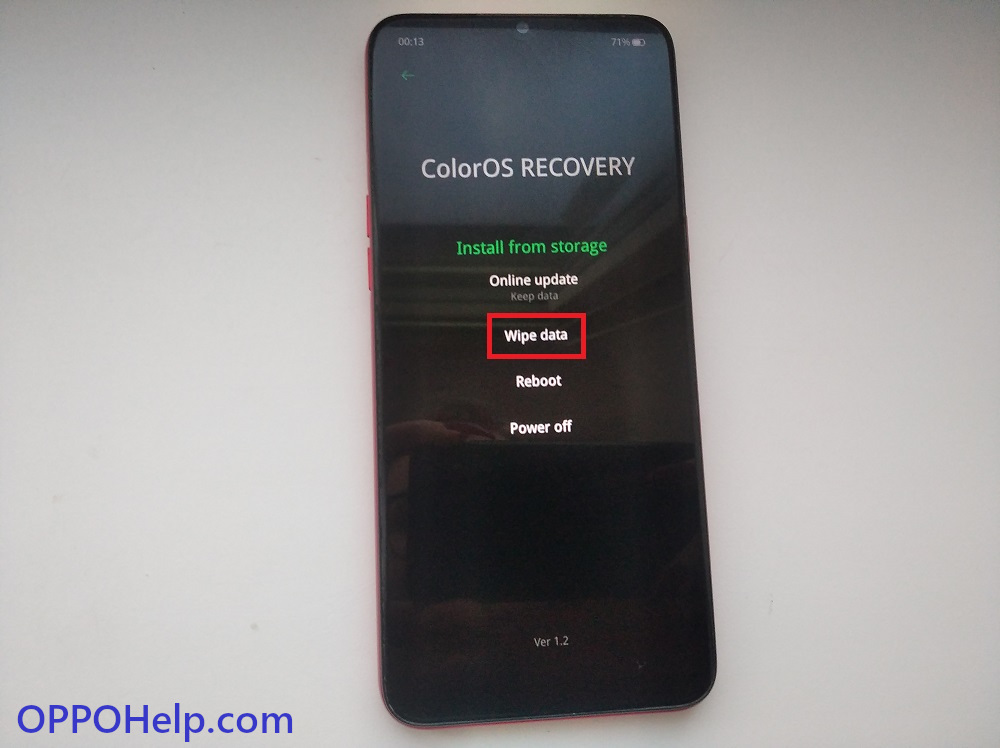
- Опускаемся до пункта «Wipe data».
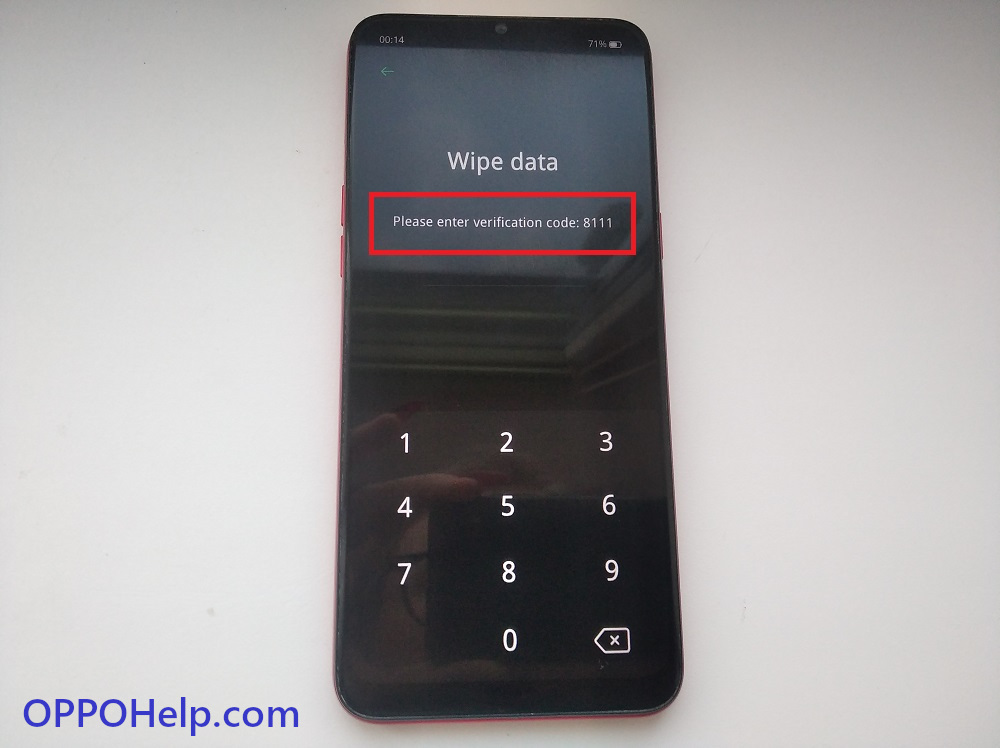
- Вводим проверочный код, который высветился на экране.
- Жмем «Format data». «Wipe data» только частично удалит данные.
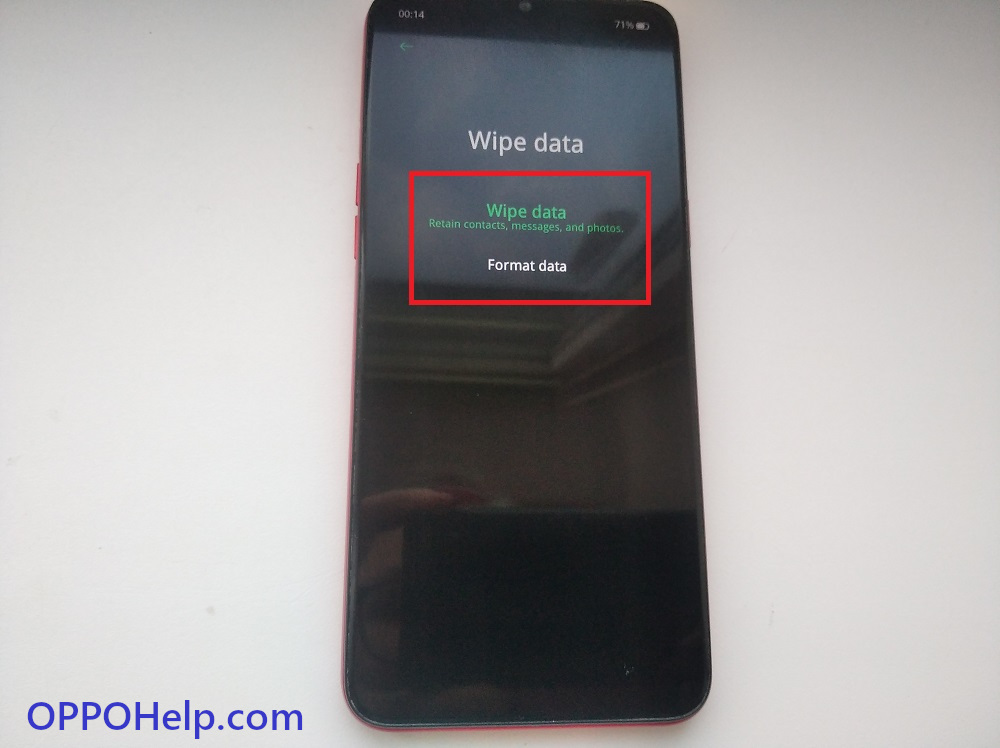
- Возвращаемся в предыдущее меню и кликаем «Reboot» – «OK».
Sorry, you have been blocked
This website is using a security service to protect itself from online attacks. The action you just performed triggered the security solution. There are several actions that could trigger this block including submitting a certain word or phrase, a SQL command or malformed data.
What can I do to resolve this?
You can email the site owner to let them know you were blocked. Please include what you were doing when this page came up and the Cloudflare Ray ID found at the bottom of this page.
Cloudflare Ray ID: 743cab787ed977eb • Your IP: Click to reveal 138.199.34.9 • Performance & security by Cloudflare
Hard Reset Oppo A94
Для выполнения сброса на заводские установки Oppo A94 через меню Android необходимо сделать следующее:
- Зайти в пункт « Настройки» телефон.
- Выбрать « Восстановление и сброс» .
- После тапаем в подраздел « Сброс» .
- Нажимаем кнопку « Сброс настроек» и соглашаемся с потерей всех персональных данных.
- Рисуем графический ключ разблокировки нашего смартфона, или пароль.
После этого начинается сама процедура «чистки памяти» и восстановления заводских настроек.
Сброс Oppo A94 через «Wipe data factory reset»
Для выполнения сброса на заводские установки Oppo A94 через «Wipe data factory reset» необходимо сделать следующее: