Семь полезных возможностей Android-смартфонов, о которых вы можете не знать
С каждой версией операционная система Android обрастает новыми функциями, за которыми пользователи иногда не успевают. этого скрытыми остаются немало полезных приёмов, которые расширяют наши с вами возможности, повышают комфорт и безопасность. Некоторые из таких функций — в нашей статье.
Мы изучали возможности на сравнительно новом гаджете, выпущенном в 2019 году. Мы не призываем менять смартфоны каждый год, но и пользоваться теми, что старше четырёх лет, не рекомендуем: это небезопасно, да и новые функции Android для вас будут закрыты
Многоэкранный режим
Эта функция позволит одновременно работать с двумя приложениями на одном экране, не переключаясь между ними. Например, вы смотрите ролик с инструкцией на YouTube и одновременно вносите пометки в приложении «Блокнот». Или общаетесь в мессенджере с друзьями и просматриваете фото в галерее смартфона.
Как разделить экран на две части:
Выберите любое приложение. В нашем примере это YouTube.
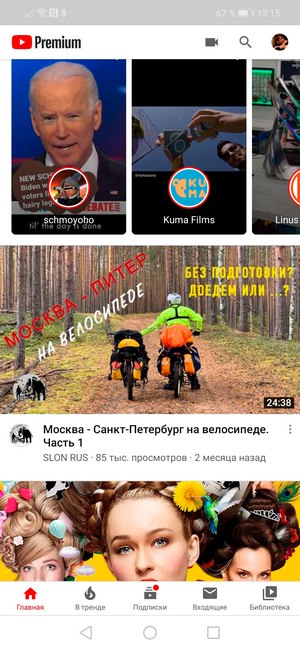
Перейдите к списку запущенных приложений с помощью соответствующей кнопки «Меню» в нижней части экрана — как правило, в виде квадрата. В разных оболочках она может находиться по центру или справа. Кнопка может быть также совмещённой со сканером отпечатка пальцев.
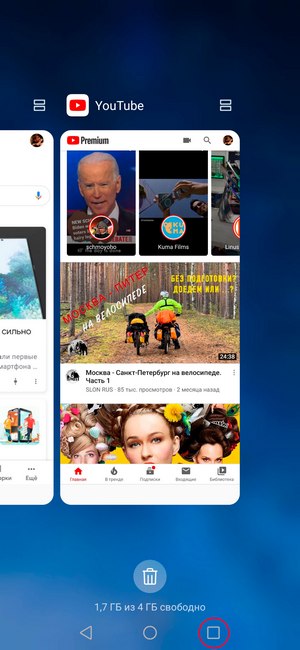
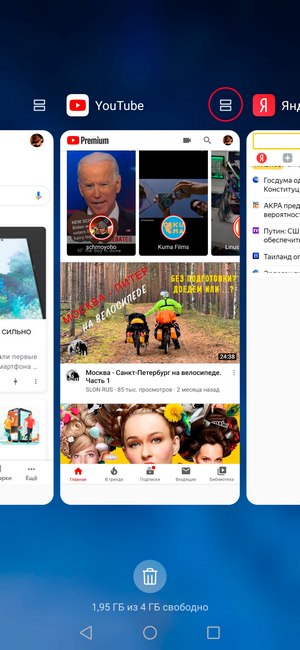
Рядом с иконкой и названием приложения нажмите на символ разделённого экрана.
Выбранное приложение окажется в верхней части экрана, а иконки всех ваших приложений выстроятся на рабочем столе в нижней части экрана — выбирайте нужное приложение, перелистывая список вверх или вниз.
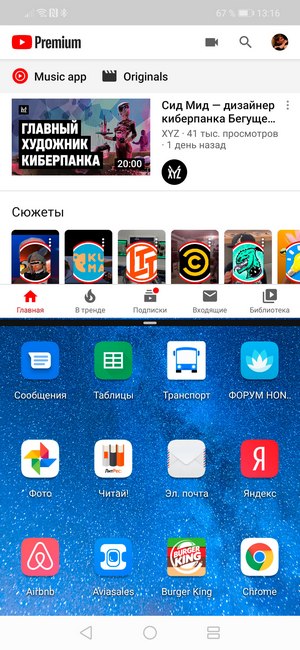
Нажмите на выбранное приложение, и оно откроется в нижней части экрана.
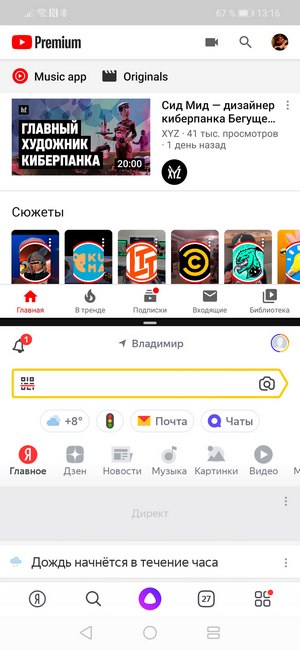
Готово! Вы можете работать одновременно с двумя приложениями.
Чтобы выйти из многоэкранного режима, нажмите на кнопку «Назад».
Функция разделения установлена на экране «Меню» в оболочках всех главных производителей смартфонов. Однако порядок действий может отличаться. Например, на Samsung в списке приложений нужно зажать иконку нужной программы и в выпадающем меню выбрать пункт «Запуск в режиме разделённого экрана». А в смартфонах Xiaomi кнопка разделения выведена в меню отдельно. Просто перетащите на кнопку нужные вам приложения.
Экранная лупа
Режим увеличения экрана поможет пользователям со слабым зрением быстрее находить нужные иконки приложений и читать тексты, набранные мелким шрифтом. Как различается масштаб экрана при использовании лупы, можно посмотреть на скриншоте ниже:
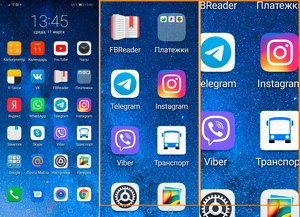
Экранная лупа на Android включается и отключается через настройки смартфона.
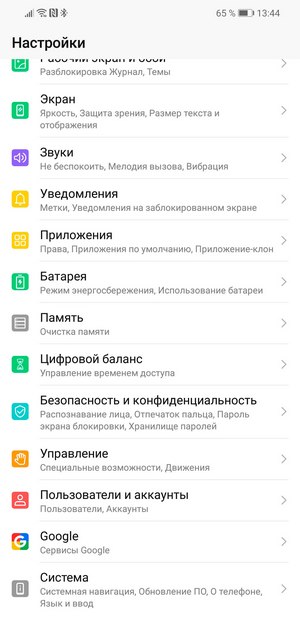
Перейдите в меню «Управление».
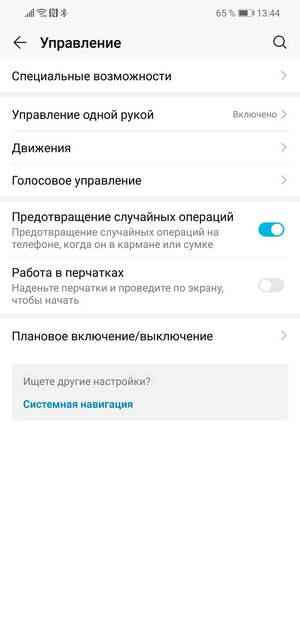
Выберите пункт «Специальные возможности».
Перейдите в раздел «Жесты для увеличения».
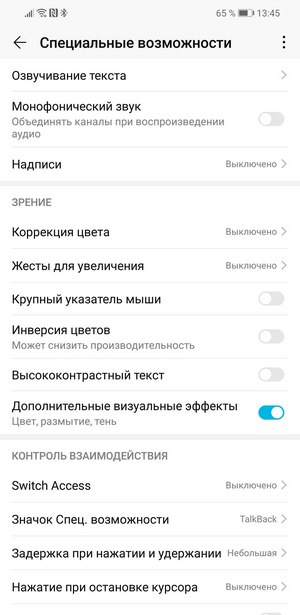
Включите режим экранной лупы с помощью соответствующей кнопки.
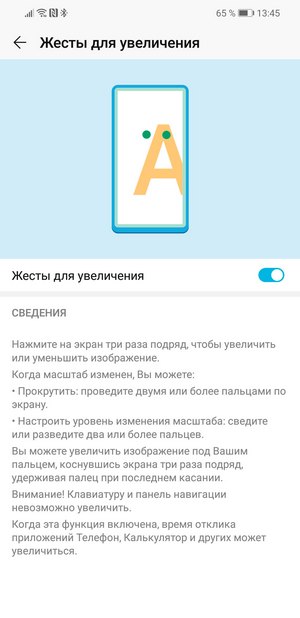
В зависимости от версии ОС на вашем смартфоне, шагов для включения лупы может быть на один меньше. Например, из настроек — сразу в раздел специальных возможностей. А пункт с включением экранной лупы иногда называется «Зрение».
Для того, чтобы перейти в режим увеличения, быстро нажмите на экран три раза. Для прокрутки изображения во все стороны проведите по экрану в нужном направлении двумя пальцами. А для смены масштаба разведите или сведите пальцы. Чтобы вернуться к обычному масштабу, нажмите на экран ещё три раза.
Преобразование текста в речь
Ещё одна опция, которая пригодится слабовидящим пользователям. Синтезатор речи поможет, если необходимо, например, прочитать большую статью, не вглядываясь в текст. В большинстве версий Android уже установлен фирменный сервис Google — TalkBack. Этот синтезатор речи озвучивает всё, что в данный момент находится на экране: названия приложений, пункты меню, тексты статей и электронных книг.
Как включить TalkBack в смартфоне:
Откройте настройки, выберите пункт «Управление», а в нём — «Специальные возможности».
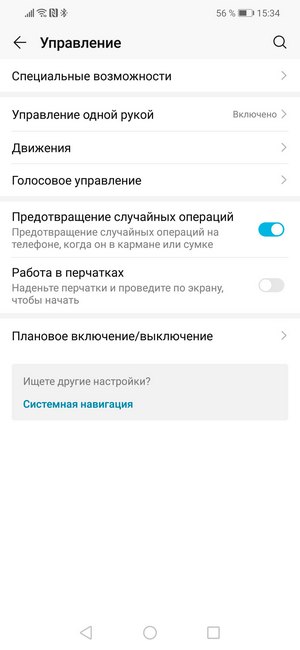
В разделе «Аудио» нажмите на пункт TalkBack.
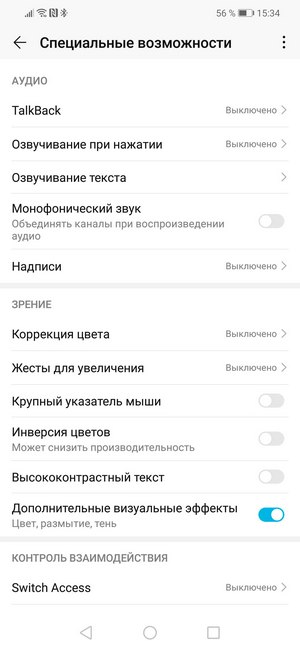
Включите синтезатор речи.
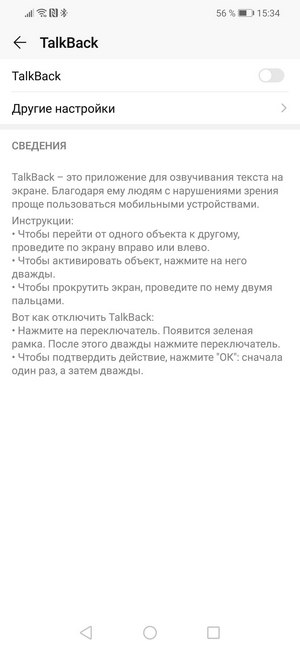
Для озвучивания текста нажмите на него — должна появиться зелёная рамка. После чего два раза нажмите на выделенный участок. При чтении объёмных текстов просто перемещайте рамку по фрагментам.
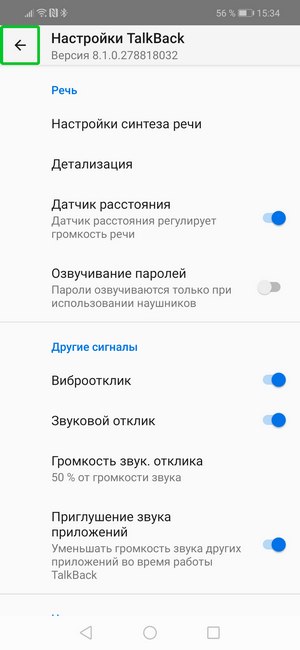
В дополнительных настройках можно включить озвучивание паролей (только в наушниках) или изменение громкости речи в зависимости от удалённости телефона от пользователя.
Поиск телефона
Специальный сервис Google поможет отыскать телефон, который вы случайно оставили дома, в кафе или в раздевалке. Эта функция может выручить и в случае его кражи. Однако для её использования необходимо многое сделать заранее, пока гаджет точно с вами:
- Телефон должен быть подключён к аккаунту Google — без этого вы в принципе не сможете воспользоваться Google-сервисами: почтой gmail, скачиванием приложений и прочим. Впрочем, обычно всё это делается сразу после покупки смартфона.
- Телефон должен быть подключен к интернету.
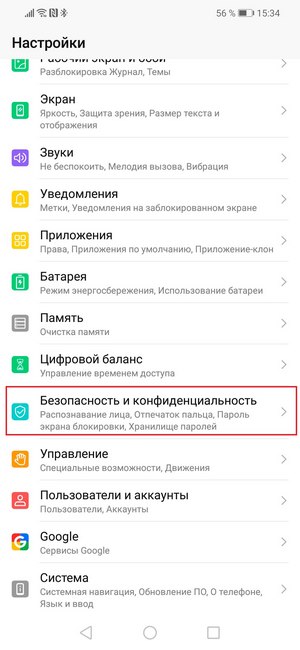
- В телефоне необходимо активировать функции «Данные о местоположении» и «Найти устройство» — включается в настройках гаджета через раздел «Безопасность и конфиденциальность».
Если все условия выполнены, то утраченный гаджет ищите в разделе сайта Google — Find My Device. Откройте раздел на ПК или другом смартфоне, введя данные аккаунта Google, к которому подключено устройство. Через несколько секунд поисковик укажет местонахождение телефона с точностью до нескольких десятков метров — часто этого достаточно.
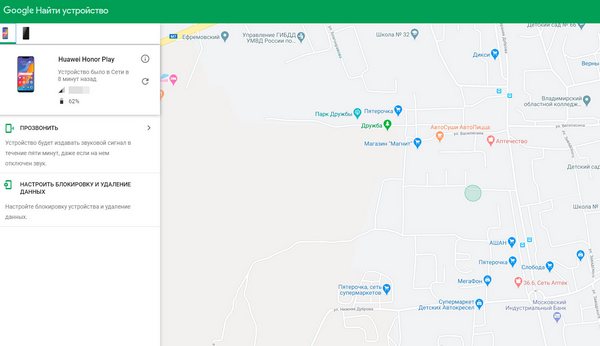
С помощью того же раздела можно также «прозвонить» смартфон — эта функция нужна тем, кто часто теряет гаджет дома. Даже на беззвучном режиме смартфон будет звонить на полной громкости в течение пяти минут.
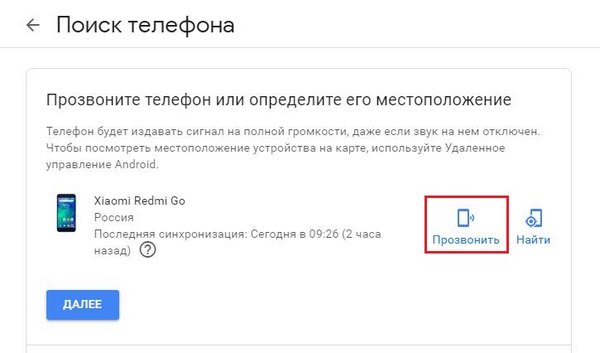
Подробнее о возможностях поиска вашего мобильного устройства можно прочитать в нашей отдельной статье.
Гостевой режим
Это удобная опция, которая позволит давать свой смартфон другому пользователю, не боясь, что он увидит личную информацию, воспользуется нежелательными для вас приложениями (например, со встроенными покупками). Очень удобно, когда гаджет нужно отдать ребёнку.
Как перейти в гостевой режим:
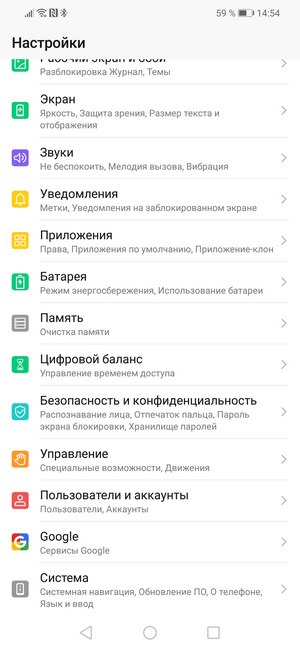
Перейдите в настройки. Выберите пункт «Пользователи и аккаунты». В некоторых оболочках этот пункт может находиться в разделе «Система» и во вкладке «Дополнительно» или «Расширенные настройки».
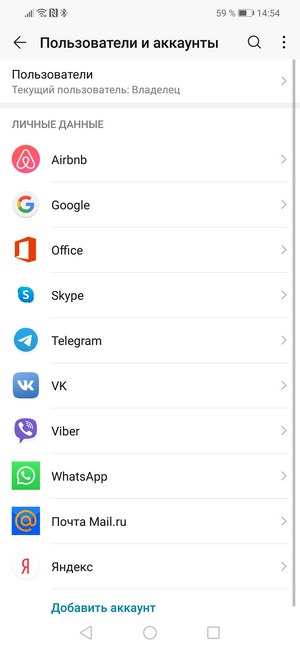
Нажмите на пункт «Пользователи». На скриншоте ниже видно, что изначально там указано, что смартфон использует Владелец, то есть, вы.
В списке пользователей нажмите на «Добавить гостя».
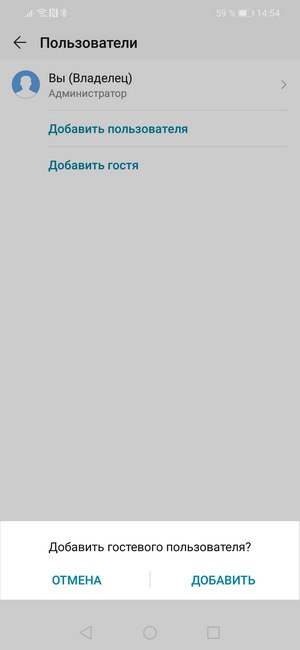
В настройках гостевого аккаунта можно закрыть доступ к определённым приложениям, например, мессенджеру, галерее.
После того как будет создан гостевой аккаунт, нажмите «Переключить».
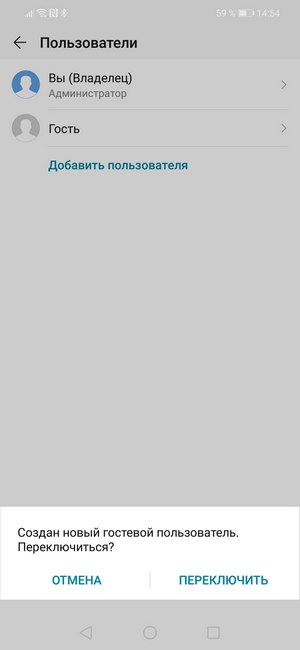
Чтобы вернуться обратно в свой аккаунт, пройдите всю процедуру до пункта 3 включительно и выберите команду «Вы (Владелец)».
Длинный скриншот
Эта функция пригодится, если нужен один снимок которая не помещается на один экран, скриншот длинной переписки в мессенджере или ленты в соцсети. Вам не придётся делать скриншоты поэкранно много раз. На дорогих смартфонах Samsung и Huawei функция длинного скриншота уже встроена. Скажем, у Huawei к ней можно получить доступ через меню быстрых настроек в верхней части экрана.
Для смартфонов, где нет встроенной функции, существуют специальные приложения. Например, LongShot. После его установки вы сможете делать снимки или склеивать готовые скриншоты в один вертикальный или горизонтальный кадр.
Вот как, к примеру, сделать снимок
Откройте приложение. Выберите пункт меню «Скоростной режим».
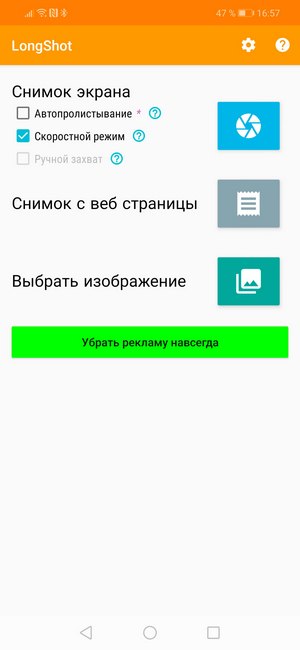
Непосредственно в приложении откройте страницу в интернете.
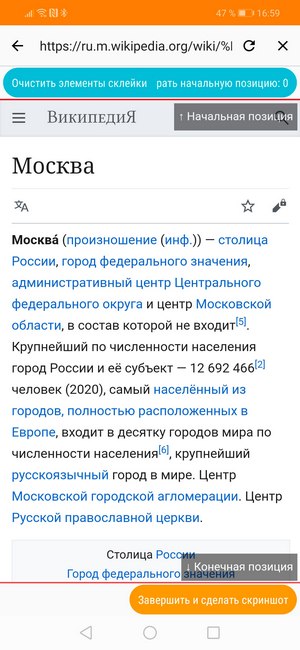
Пролистайте её до конца. Нажмите «Завершить и сделать скриншот».
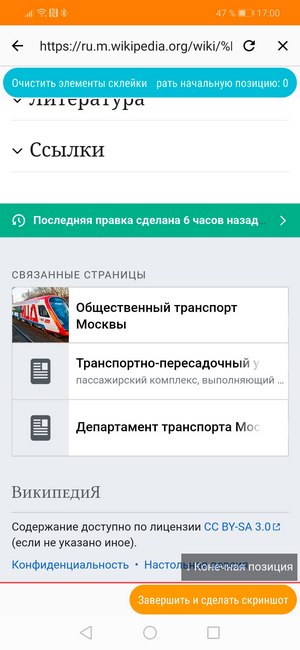
Программа отобразит готовую картинку.
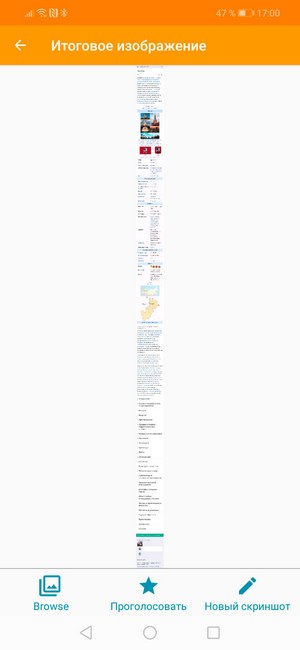
Бесплатная версия приложения будет периодически показывать рекламные баннеры.
Как позвонить нужному человеку по кнопке на рабочем столе
Если вы часто набираете один и тот же номер, не обязательно каждый раз искать его в адресной книге и вообще заходить в режим телефона. Можно перенести нужный контакт на рабочий стол смартфона. В Android эта функция доступна через меню виджеты.
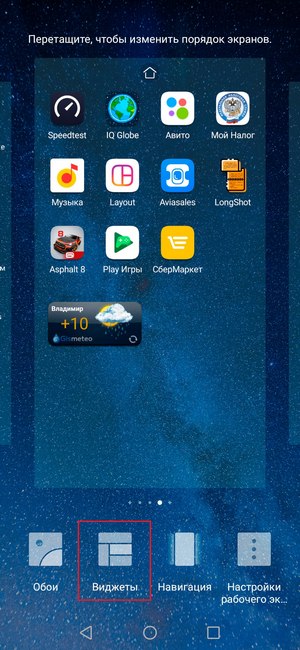
Зажмите пустое место на рабочем столе. Появится пункт «Виджеты» — выберите его.
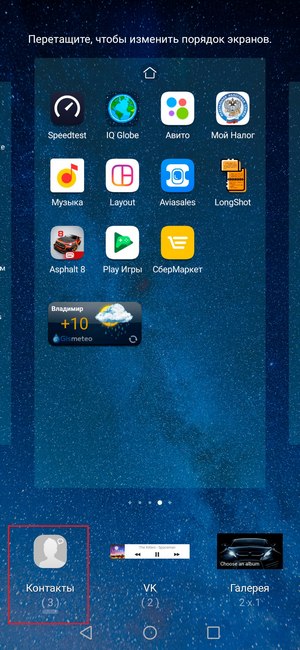
Нажмите на виджет «Контакты».
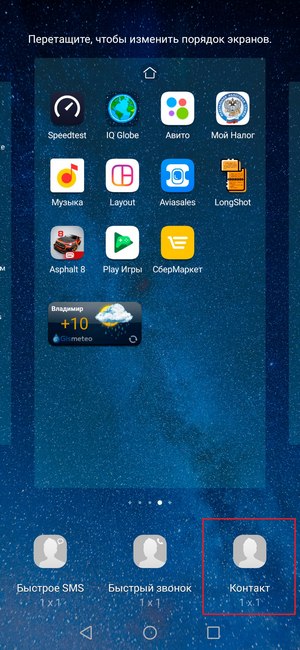
Выберите один из трёх вариантов: «Быстрое SMS», «Быстрый звонок (вызов)» или «Контакт».
Откроется адресная книга — укажите нужного вам абонента.
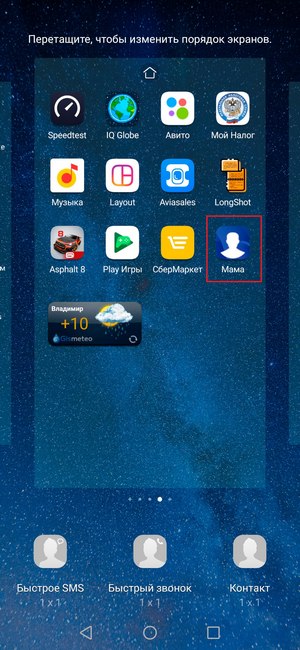
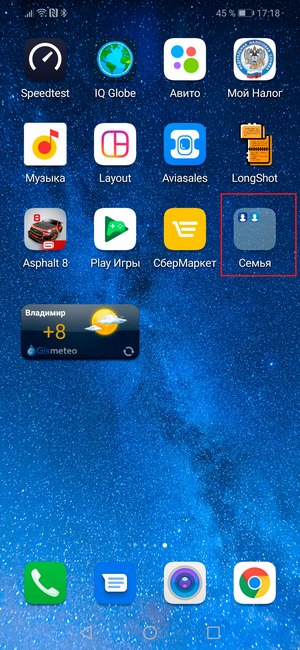
Вы можете при желании сделать несколько таких иконок. Если вам нужно много таких, рассортируйте их по папкам, например, «Семья», «Работа», «Избранное». Для этого зажмите иконку одного контакта и перетащите его на другой — система создаст папку. В общем, делайте всё то же самое, что с иконками программ.
Некоторые функции, описанные в нашей статье, не будут работать на старых смартфонах. Если это ваш случай — самое время задуматься об обновке.
Как увеличить при помощи телефона мелкие предметы или шрифт
Если вам необходимо прочитать мелкий шрифт на товаре, или вы работаете с мелкими деталями, а под рукой нет ничего кроме телефона, то считайте, что вам повезло. Современный телефон может заменить много инструментов и приспособлений. Одной из таких полезных функций является лупа. Для того, чтобы увеличить при помощи телефона, или приблизить объект и рассмотреть мельчайшие его детали, достаточно воспользоваться камерой или установить специальное приложение. О том, как воспользоваться камерой или специальным приложением вместо увеличительного стекла, мы сейчас и поговорим.
Камера телефона вместо лупы

Самый простой способ увеличения – это запустить камеру телефона и выставить необходимое увеличение. В зависимости от телефона такие настройки можно произвести прямо в камере. Иногда достаточно сделать растягивающий жест двумя пальцами.
Но часто такой метод использовать не очень удобно. Лучше установить специальное приложение. Некоторые из них мы сейчас и рассмотрим.
Лупа на смартфоне
Лупа на смартфоне – это приложение, позволяющее рассматривать мелкие предметы или шрифты в увеличенном виде.
Скачать приложения можно прямо с телефона. Переходите в плей маркет, набираете слово «лупа» или наименование фирмы (допустим «hantor»). Находите в списке нужное приложение и жмете кнопку «Установить».
Лупа + Фонарик на App Store
Приложение позволяет не только увеличивать изображение, но еще и фокусировать и даже подсвечивать его. Это очень удобно, если вам необходимо что-то разглядеть в плохо освещенном месте.
Просто включите лупу и наблюдайте, как она автоматически настроит резкость на тексте и предложит вам изменить масштаб изображения.

Функции приложения «Лупа + Фонарик» (иконки внизу экрана программы):
- режим высокой контрастности
- масштабирование увеличения 1.0 -5.0 х
- сохранение снимков в библиотеке.
Приложение бесплатно, но имеется и платная версия с дополнительными функциями.
Я пользуюсь этим приложением при снятии показаний с счетчиков воды. Увеличиваю и фотографирую их.
Приложение небольшое, поэтому почти не влияет на встроенную память смартфона.
Лупа и микроскоп от HANTOR
Приложение поддерживает четырехкратное увеличение. Имеются встроенные фильтры (сепия и монохром), и кнопка для включения подсветки. Зум управляется кнопками регулирования громкости или ползунком на экране приложения. Объект можно сфотографировать и рассмотреть в спокойной обстановке.


Иконки в нижней части приложения:
- Фотографирование объекта увеличения
- Просмотр фотографии
- Микроскоп
- Фильтры
- Подсветка
Лучшая его функция – это микроскоп. С его помощью можно не только рассмотреть микроскопические объекты, но даже найти занозу на пальце. Ну, а как вы его примените, это уже зависит от вашей фантазии.
Лупа от App2U
Лупа от App2U называется «Ваша Лупа». После запуска включается встроенная камера и на экране появляется изображение объекта. Тут же отображается и шкала регулировки зума. Приложение очень простое в управлении. Имеется возможность ручной фокусировки.

Внизу приложения находятся значки:
- Фотография объекта
- Включение подсветки
- Переход в режим негативного изображения
- Увеличение/Уменьшение объекта
- Поворот изображения
- Настройки приложения
- Справка
Лучшей программы для мелких работ и чтения аннотаций на баночках лекарств и не придумаешь.
Кратность увеличения зависит от установленного приложения и возможности встроенной камеры.
Видео «Как увеличить мелкие детали при помощи телефона»
Вот таким образом можно увеличить при помощи телефона, как мелкий шрифт, так и мелкие детали. А так же при помощи смартфона можно подсветить и рассмотреть счетчики в труднодоступных местах.
Из этих трех приложений мне больше всего понравилась лупа от App2U за простоту в управлении и лупа-фонарик.
Увеличительное Стекло — Лупа
Вы устали читать этикетки с мелким шрифтом? Теперь Вы можете использовать свой телефон в качестве идеальной цифровой лупы!
Приложение поддерживает увеличение на экране Вашего устройства, а также позволяет использовать вспышку для того, чтобы улучшить освещение или как фонарик.
Функция стоп-кадр позволит Вам зафиксировать изображение, чтобы удобно рассмотреть детали или прочитать мелкий текст. Кроме того, Вы можете сохранить изображение или поделиться им с друзьями.
Превратите Ваш телефон в компактное много-целевое устройство. Цифровое увеличительное стекло — всегда в Вашем кармане!
Основные возможности программы:
✓ Высокий коэффициент увеличения
✓ Фонарик для низкой освещенности
✓ Стоп-кадр и сохранение изображений
✓ Удобное управление приложением
Ждём Ваших отзывов! Качество изображения напрямую связано с качеством изображения камеры Вашего устройства.
Как сделать лупу на андроиде

Мобильные устройства являются одними из самых универсальных устройств, поскольку с помощью их можно выполнять различные задачи, особенно благодаря встроенным камерам. И хотя каждая камера имеет определенную функцию, можно получить максимальную отдачу от них с помощью приложений, доступных в Google Play.
Если вы хотите узнать, как использовать свое мобильное устройство в качестве увеличительного стекла, особенно для того, чтобы видеть слишком мелкие буквы или предложения, ознакомьтесь с этой подборкой бесплатных приложений увеличительных стекол для Android.
Увеличительное стекло
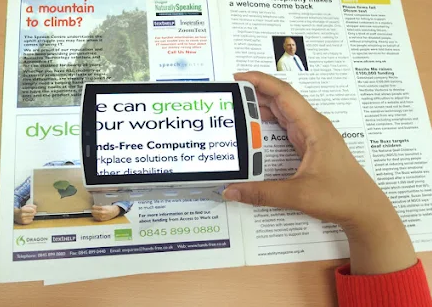
Увеличительное стекло — это приложение, разработанное компанией simple_app, которое имеет высокий рейтинг и миллионы загрузок. Это приложение является одним из любимых для пожилых людей, поскольку многие из них страдают от нарушения зрения.
Данное приложение используется для увеличения букв или слов небольшого размера и идеально подходит для чтения описаний лекарств, чтения книг, чтения описаний и т. д. Диапазон масштабирования приложения варьируется от 1x до 10x.
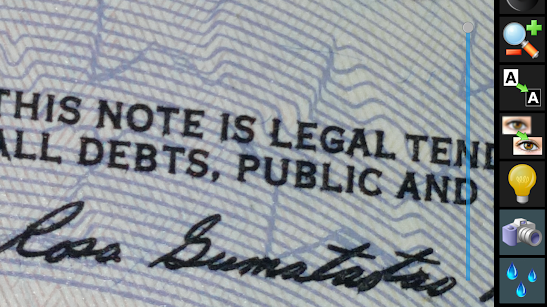
Еще одно приложение для увеличения, на которое стоит обратить внимание, — Лупа, разработанное компанией App2U. Это приложение идет немного дальше, поскольку помимо возможности увеличивать совсем крошечные тексты и изображения, оно имеет несколько инструментов, которые делают его довольно интересным для пользователя.
Приложение имеет простой редактор, в котором можно добавлять аннотации, усиливать освещение, определять размытые области, инвертировать цвета и многое другое. Все это возможно в режиме реального времени, а для большего комфорта и четкости изображений можно использовать вспышку устройства.
Лупы и фонарик
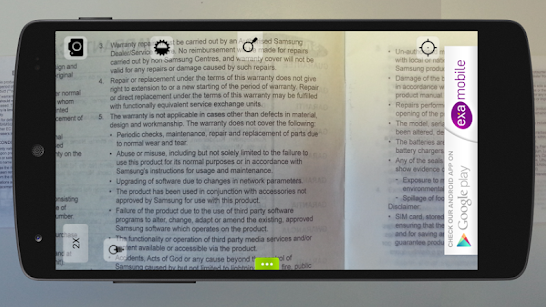
Лупы и фонарик — очень точное приложение, оно отлично выполняет то, что обещает. Благодаря этому приложению вы можете легко увеличить те маленькие буквы, которые трудно разглядеть при чтении. Оно также имеет очень интересные функции, что делает его одним из фаворитов при выборе.
Приложение имеет зум от 1x до 10x, его автофокус является одним из лучших, а при сканировании чтения приложение увеличивает размер букв. Вы также можете делать фотографии, и еще в нем есть режим «Негатив», подчеркивающий те детали, которые не видны.
Увеличительное стекло от Pony Mobile
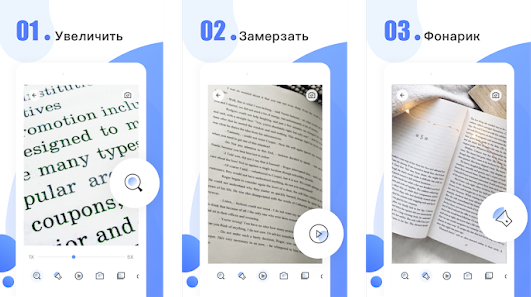
Разработчик Pony Mobile создал свою версию приложения Увеличительное стекло, которое имеет схожие функции с другими приложениями на рынке. Кроме того, вы можете точно увеличивать довольно мелкие изображения или текст, а также инструмент предлагает возможность увеличения от 1х до 10х без потери четкости.
Интересной особенностью этого приложения является возможность замораживания изображения, что значительно облегчает оценку деталей, на которые вы смотрите. А если этого недостаточно, вы можете использовать фонарик мобильного телефона, чтобы лучше рассмотреть изображения или тексты.
Лупа — увеличительное стекло
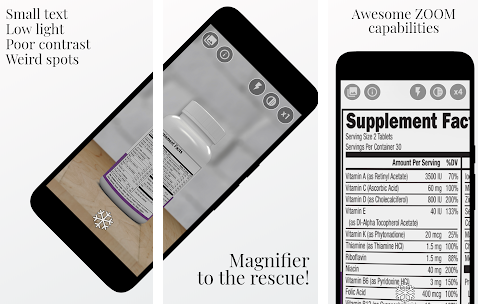
Если вы все еще не можете решить, какое приложение для увеличения использовать, попробуйте Лупа — увеличительное стекло. Это хороший вариант, так как этот инструмент очень прост в использовании, а также имеет увеличение 5x, поэтому вам нужно будет только отрегулировать его пальцами, чтобы выбрать нужный размер.
У вас будет возможность заморозить изображение и даже захватить его, чтобы лучше рассмотреть детали. В целом, приложение идеально подходит для использования в темных помещениях, так как благодаря вспышке камеры вы получите более четкое изображение. Инструмент также позволяет изменять яркость изображения и использовать режим негатива для высокой контрастности.
Magnifying Glass + Flashlight
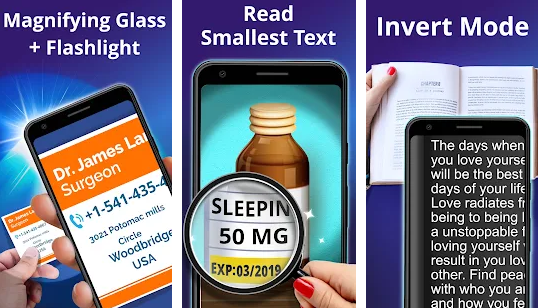
Magnifying Glass + Flashlight — еще одно из лучших приложений для увеличения текстов и изображений, которое можно установить прямо сейчас. Поскольку это приложение довольно популярно, оно обладает теми же функциями, что и вышеупомянутые приложения.
С помощью этого инструмента вы можете заморозить экран и получить значительное увеличение от 1x до 10x без потери качества. Вы также можете делать скриншоты и многое другое. Благодаря простоте, этот инструмент стал одним из любимых приложений для профессионалов в области электроники, поскольку значительно облегчает пайку крошечных деталей. Приложение также позволяет регулировать вспышку и увеличивать или уменьшать потенциал света для более качественной работы.
Увеличительное стекло — лупа
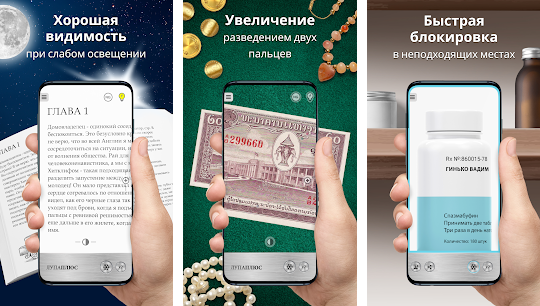
Приложение Увеличительное стекло — лупа от Digitalchemy, LLC — еще одна альтернатива цифровому увеличению для пользователей Android. Благодаря автоматическому увеличению вы сможете рассмотреть очень мелкие предметы. С его помощью вы сможете точно заморозить любое изображение и просмотреть все без эффекта размытия.
Несмотря на базовые функции приложения-лупы, этот инструмент имеет дополнительный темный режим, что очень полезно для зрения пожилых людей. Эта функция затемняет все и выделяет белым цветом только необходимые области, значительно экономя заряд батареи вашего мобильного устройства.
Лупа: Smart Magnifier
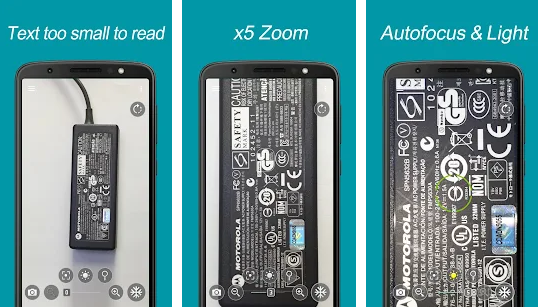
И последнее, но не менее полезное — Лупа: Smart Magnifier, еще одно приложение, предназначенное для цифрового увеличения всего, на что вы наводите объектив своей мобильной камеры. Инструмент имеет специальный фонарик, который можно настроить по своему вкусу. Вы также можете делать скриншоты и вносить некоторые базовые настройки.
С помощью этого приложения вы сможете увеличивать изображение от 1x до 10x, сохраняя при этом отличное качество, а благодаря искусственному интеллекту вы сможете быстро обнаружить самые мелкие буквы и сделать их максимально разборчивыми.
Итак, это лучшие бесплатные приложения-увеличительные стекла для Android. Если у вас проблемы со зрением или вы просто хотите детально рассмотреть каждое изображение, скачайте одно из этих приложений на свое мобильное устройство прямо сейчас.