How to enable Pinterest dark mode (mobile and web)
Nearly a year ago, Pinterest announced that they were working seriously on improving their mobile website due to serious outrage from their users. People were complaining that the UI of their mobile website is seriously awful.
Like many smart companies, Pinterest took the feedback by heart and made some significant changes the way their mobile website feels, looks and works.
As a side “feature” to the new mobile web experience came the “night mode”.
Although it looks crisp, we are sad to see that it hasn’t been implemented on the desktop, nor the mobile apps (iOS and Android). It is understandable that bringing night mode can take up resources both in terms of human power and money, but the company made the first move. Why stop there? 🙂
Table of contents
- Pinterest Dark Mode
- How to enable Pinterest Dark mode (Desktop)
-
- Install Night Eye to enable Pinterest dark mode
- Better eye protection
- Consistency
- Looks cool
How to enable Pinterest Dark mode (Desktop)
To enable dark mode on Pinterest (Web) you need to install Night Eye. Night Eye is a powerful dark mode extension that is very simple to use but works flawlessly.
- Click on the preferred browser icon to download and install Night Eye
- Night Eye will automatically convert Pinterest into a smooth dark mode every time you open the website.
Check out the video guide for step-by-step instructions and a preview of what Pinterest dark mode looks like.
Install Night Eye to enable Pinterest dark mode







More details about how to use it — How to Start using Night Eye
If you have questions, check out our FAQ or simply message us using the built-in support chat. To do so, open the extension window and at the top right corner you will see the support chat.
How to enable Pinterest dark mode on mobile web
1. Visit Pinterest and click on your Profile
2. Open Settings
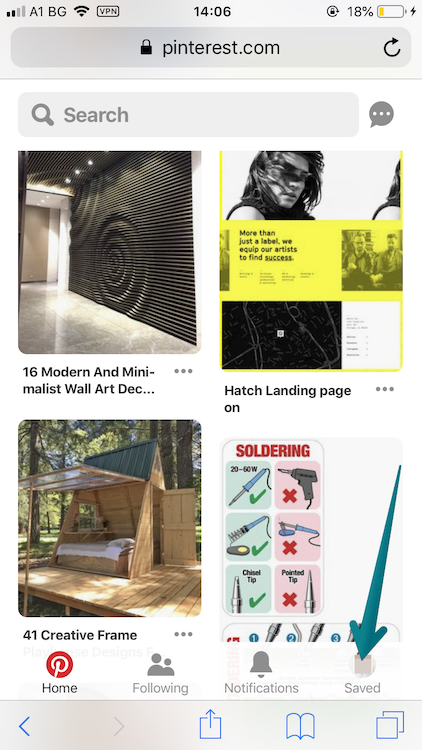

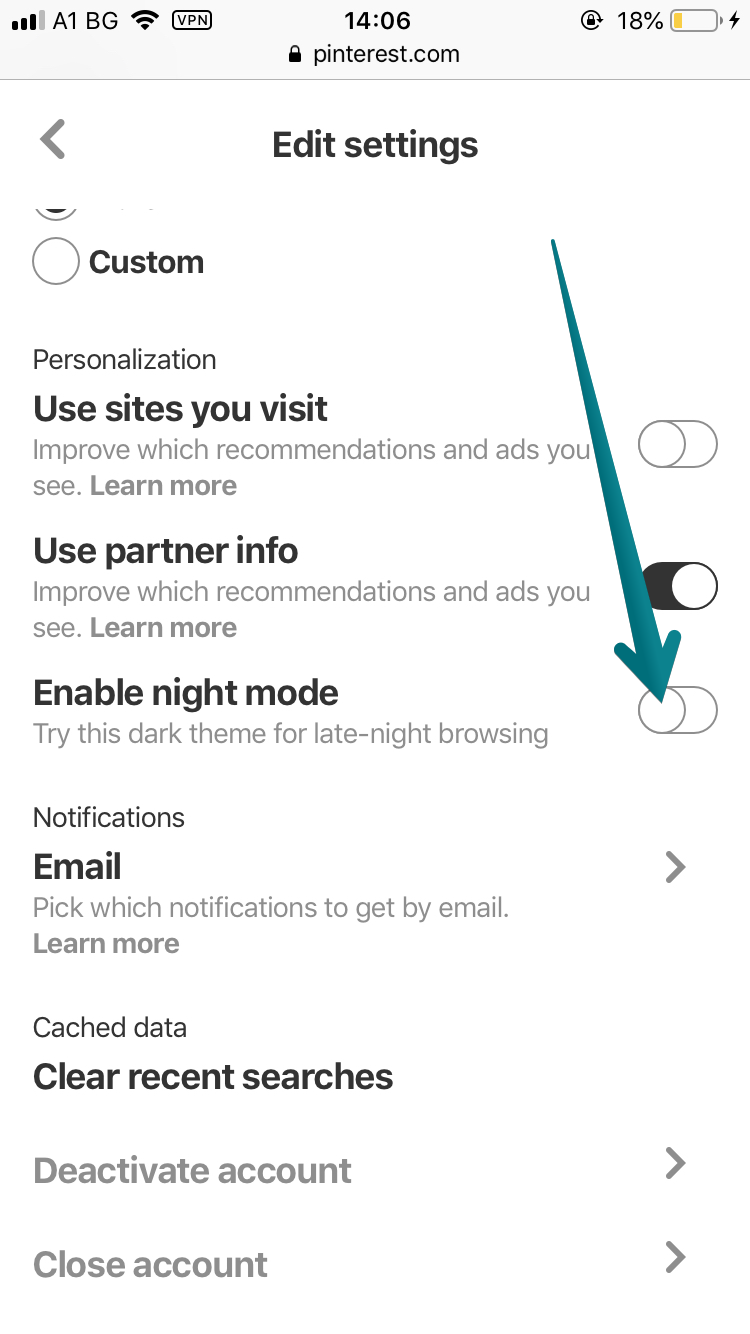
3. Click on Edit Settings
4. Scroll down and enable Night Mode

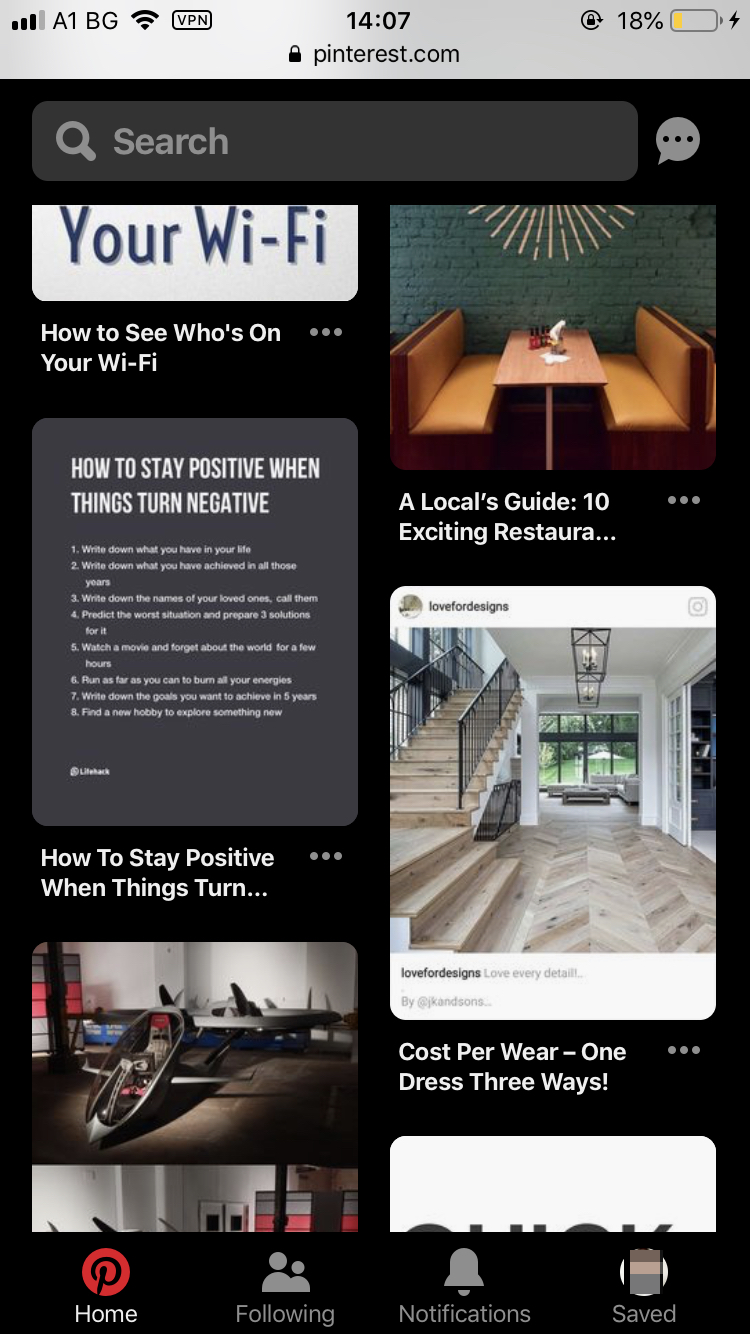
5. Enjoy the dark UI of Pinterest
Your eyes will thank you, especially if you binge late at night
Why Should You Enable Pinterest Dark Mode?
Better eye protection
We are constantly spending more time in front of screens, and it affects our eyes negatively. One of the means to protect your eyes is to enable dark mode whenever possible. For example, Twitter, YouTube, Reddit offer built-in dark mode for their websites and mobile apps.
Besides the dark mode, you remove the blue light by enabling Night Shift (macOS and iOS) and Night Light (Windows). Although you can remove the blue light emitted by the screen, Google Calendar does not offer dark UI, which will take some toll on your eyes. Switching to Apple Calendar (it has an awesome dark theme) is often not an option due to its availability and, more importantly, due to lack of features.
Consistency
If you already have enabled the dark mode offered by macOS Mojave and Windows 10, shocking your eyes with a bright white screen might not be so fun.
Looks cool
It simply looks cool. We see a huge spike in people’s interest in dark themes, which has already become a norm.
Темный и светлый Пинтерест: для смартфона и ПК
Сделать темную тему в Пинтересте возможно с помощью настроек приложения. Для компьютерной версии предусмотрены плагины в браузер, которые помогают менять оформление.
Темы оформления в Пинтересте
Поменять тему в Пинтерест возможно через настройки приложения, но только в мобильной версии. Для браузера не предусмотрено изменения с помощью стандартных опций. Но владелец профиля может применить расширения для Google Chrome или Opera.
- энергосберегающий режим. Если на смартфоне мало заряда или наступило темное время суток – приложение изменить тему автоматически;
- светлая. Белый фон, черные буквы;
- темная.
Последний вариант подойдет, если на смартфоне мало заряда, пользователю удобнее просматривать контент в таком оттенке. Вместе с фоном будет изменен и цвет текста на светло-серый.
Сделать Pinterest темным
Поставить темную тему в Пинтересте пользователь сможет через свой аккаунт. Доступно на бизнес и персональных страницах. Но только в последней, обновленной версии приложения.
Как перейти на темный режим:

- Зайти в приложение – Настройки.
- Параметры профиля – Стили оформления.
- Темная – подтвердить.
Pinterest перезапустится, после чего на фоне появится черный цвет, буквы будут изменены на белые. Также, при таком режиме нередко используют пониженную яркость, чтобы изображение не выглядело резким на экране.
Вернуться на светлую тему
После того, как владелец сделал темную тему в Пинтересту, можно вернуться на светлую, перейдя в тот же раздел.

- Параметры профиля – Оформление.
- Светлая или Энергосберегающая.
Если удалить и переустановить приложение – появится светлая. Настройки отображения также зависят от параметров, которые указаны на смартфоне. Владельцы последних версий ОС Android и iOS, с установленным режимом экономии заряда, должны убрать установленную тему и перейти на светлую.
Темный Пинтерест на компьютере
Выбрать темы для Пинтереста на компьютере не получится – переключение отсутствует. Но есть другой способ, как сбавить яркость и сделать черным.
- Открыть браузер Google Chrome – сверху три точки.
- Дополнительно – Расширения.
- Магазин Хром – ввести: «Night Eye».
- Установить и подтвердить плагин.
Далее, пользователю нужно перейти на сайт, чтобы активировать. Включить: нажать сверху по значку пазла и запустить Night Eye.
Для отключения – перейти к списку установленных плагинов и нажать: «Выключить». Расширение работает на всех сайтах, а не только в Пинтересте. Поэтому остальные страницы также будут в черном цвете.
Почему темы не переключаются
Изменить тему в Пинтересте не всегда удается. Такое происходит, если возникла техническая ошибка или пользовательская. Например, владелец смартфона установил энергосбережение, поэтому поменять на светлую не получилось.
Основные причины, почему режимы не меняются:
- приложение не было обновлено;
- не устанавливается новая версия;
- установлен Lite-формат социальной сети;
- нужно удалить и заново скачать.
Pinterest не обновляется на старых устройствах: Android 5.5. Для устаревших смартфонов предусмотрена Lite-версия, где есть ограниченный список функций.
Если после установки плагина не произошло изменений – проверить Google Chrome на наличие новых пакетов с изменениями. Или попробовать установить другой плагин с похожими функциями.
Как сделать темную тему в пинтерест на андроид
Если вы используете Pinterest ночью или предпочитаете более темную тему, можете перевести Pinterest в темный режим.
Включение темного режима
Темный режим сейчас доступен только для мобильных телефонов и планшетов. Нажмите или , чтобы узнать, как включить темный режим на своем телефоне.
Включение темного режима в настройках устройства
Приложение Pinterest будет соответствовать настройкам вашего устройства, если вы включили функцию экономии заряда аккумулятора.
Если вы используете ОС Android 9 и более ранней версии:
Если вы используете ОС Android 10 и более поздней версии:
Выключение темного режима в настройках устройства
Приложение Pinterest будет соответствовать настройкам вашего устройства, если вы включили функцию экономии заряда аккумулятора.
Если вы используете ОС Android 9 и более ранней версии:
Если вы используете ОС Android 10 и более поздней версии:
Включение темного режима из приложения Pinterest
Обновите приложение Pinterest
до последней версии, чтобы использовать темный режим.
Выключение темного режима из приложения Pinterest
Обновите приложение Pinterest
до последней версии, чтобы использовать темный режим.
Включение темного режима в браузере мобильного устройства
в своем мобильном браузере .
Нажмите изображение своего профиля в правом нижнем углу экрана.
Нажмите , а затем — Изменить настройки.
Активируйте параметр Включить ночной режим.
Выключение темного режима в браузере мобильного устройства
в своем мобильном браузере .
Нажмите изображение своего профиля в правом нижнем углу экрана.
Нажмите , а затем — Изменить настройки.
Выключите параметр Enable night mode («Включить ночной режим»).
Включение темного режима в настройках устройства
Темный режим доступен для iOS 13 или более новой версии. Приложение Pinterest будет использовать настройки, заданные на вашем устройстве.
Выключение темного режима в настройках устройства
Темный режим доступен для iOS 13 или более новой версии. Приложение Pinterest будет использовать настройки, заданные на вашем устройстве.
Включение темного режима в браузере мобильного устройства
в своем мобильном браузере .
Нажмите изображение своего профиля в правом нижнем углу экрана.
Нажмите , а затем — Изменить настройки.
Активируйте параметр Включить ночной режим.
Выключение темного режима в браузере мобильного устройства
в своем мобильном браузере .
Нажмите изображение своего профиля в правом нижнем углу экрана.
Нажмите , а затем — Изменить настройки.
Выключите параметр Enable night mode («Включить ночной режим»).

Из-за многочисленных жалоб пользователей на интерфейс мобильной версии Pinterest, разработчики решили улучшить свой сервис. Теперь через настройки приложения можно сменить режим отображения на черный. В статье мы рассмотрим, как сделать темную тему в Пинтерест не только в программе, но и на компьютере или Айфоне.
Как сделать черную тему на Андроиде и Айфоне
Официальное приложение для устройств, работающих на базе Android позволяет через настройки сделать темную тему в Pinterest. Но для начала вам необходимо установить последнюю версию программы или обновить ее. Такая функция доступна только в актуальной редакции софта.
Чтобы поменять тему в Пинтерест, действуйте следующим образом:
-
Тапните по иконке профиля в нижней части интерфейса.


Кроме того, настройки операционной системы позволяют сделать темный фон в приложениях. Если Андроид 9 или более ранний, то можно просто активировать режим экономии заряда аккумулятора. В 10-ой версии и более поздней – перейти в настройки в пункт «Дисплей», затем активировать функцию «Темная тема».
Как сделать Пинтерест черным на Айфоне? Официальный клиент социального ресурса не предусматривает такой возможности. Но в ОС 13-ой или более новой версии можно сделать темный фон через настройки Айфона: выбрать пункт «Экран и яркость» и активировать темный режим. Здесь мы расскажем как добавить несколько пинов в Пинтерест.
Как сделать темную тему в мобильной версии сайта Пинтерест
Разработчики вложили свои усилия не только для улучшения официального приложения, но и мобильной версии сайта. Чтобы поставить темную тему в Пинтерест через браузер на телефоне, делайте следующее:
- Зайдите на сайт Pinterest и перейдите на страницу своего профиля.
- Нажмите на пункт настроек и выберите «Изменить настройки».


На английском языке этот пункт выглядит как «Enable night mode», или активация ночного режима. Но следует учитывать, что переход должен осуществляться исключительно на мобильную версию сайта, а не на полную.
Как сделать темный фон в Пинтерест на ПК
Изменить темы в Пинтересте в полной версии сайта для компьютера встроенными инструментами не получится. Для этого потребуется специальное расширение для браузера, например, Night Eye. На его примере рассмотрим, как сделать черный фон:
- Скачайте и установите расширение Night Eye. Для обозревателей Google Chrome или Яндекс оно доступно по ссылке.
- Выберите язык интерфейса, нажав на стрелочки около кнопки English внизу.
- Темная тема для Пинтерест будет активна по умолчанию. Кроме того, она применится и к другим посещаемым сайтам.

Теперь вы знаете, как включить темную тему в Пинтерест на компьютере. Но расширение Night Eye имеет три режима для настройки отображения сайта:
- Dark, или темный. Небольшие иконки или изображения, а также цвета сайта будут преображены так, чтобы черный фон был комфортным для восприятия.
- Filtered, или отфильтрованный. Цвет интерфейса веб-ресурса изменен не будет, но пользователь может вручную регулировать различные параметры: яркость или контрастность.
- Normal, или нормальный. При режиме никаких изменений в цветовом отображении сайта внесено не будет. Таким образом, он предназначен для деактивации плагина.
Дополнение работает со всеми известными браузерами, поддерживающими установку дополнительных плагинов: Opera, Google Chrome, Mozilla Firefox, Microsoft Edge, Safari или Яндекс Браузер. Оно доступно для бесплатного скачивания в магазинах расширений.
Сделать черный фон в Пинтерест через настройки профиля возможно на мобильной версии сайта и в официальном приложении. Для браузеров на ПК такая функция пока что не предусмотрена, но существуют альтернативные варианты. Например, установка дополнительных расширений для обозревателей. Здесь расскажем как сохранить картинку из Пинтерест.
Из-за многочисленных жалоб со стороны пользователей, в Pinterest решили серьезно улучшить свой сайт. Было много негодования из-за того, что Pinterest на мобильных телефонах выглядит ужасно. Желая действовать в интересах пользователей, компания Pinterest решила внедрить ряд существенных изменений в свою социальную сеть. В результате появился темный режим в Пинтерест, также известный как черная (темная) тема.

Данное новшество не планировалось, но оно очень понравилось пользователям. В итоге многим стало интересно, как включить темную тему в Пинтерест. Изначально компания работала над мобильной версией сайта, поэтому реализация данного режима не касалась настольных компьютеров и приложений для смартфонов на iOS и Android. К счастью теперь можно делать приятные настройки и в официальном приложении Pinterest.
Активация темной темы для мобильной версии сайта
Вложив множество денег и усилий, компания не должна останавливаться только лишь на улучшениях для мобильной версии сайта. Тем не менее, именно с неё мы и начнем рассмотрение вопроса о том, как сделать темную тему в Pinterest.
Данное руководство поможет только в том случае, если вы используете Пинтерест при помощи браузера на мобильном телефоне.
- Посетите Пинтерест и нажмите на свой профиль.
- Откройте настройки.
- Нажмите на «изменить настройки».
- Прокрутите вниз и включите ночной режим.
- Наслаждайтесь темной темой в Пинтерест.
Если вы фанат темных тем, то будете довольны достигнутым результатом.
Установка Night Eye и активация темного режима на компьютере
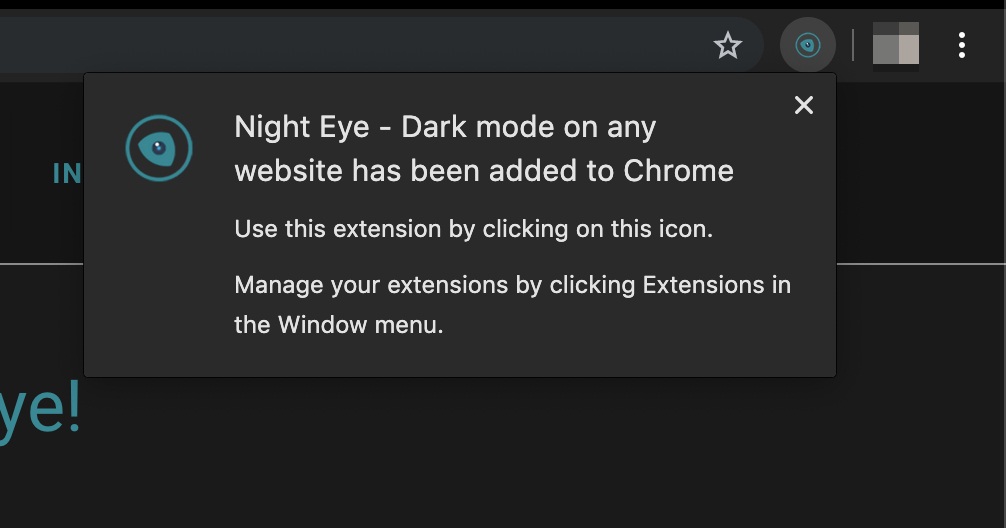
В зависимости от вашего браузера, установить приложение можно по одной из следующих ссылок:
После завершения установки вам будет предложено настроить языковые параметры для расширения.
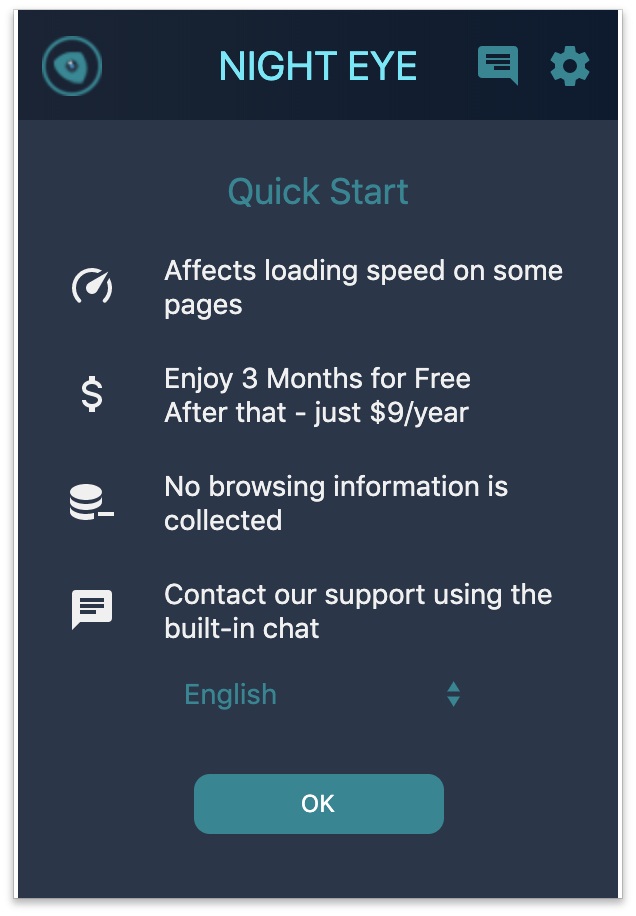
Темный режим будет установлен в качестве режима по умолчанию для любого сайта, который вы посетите с этого момента.
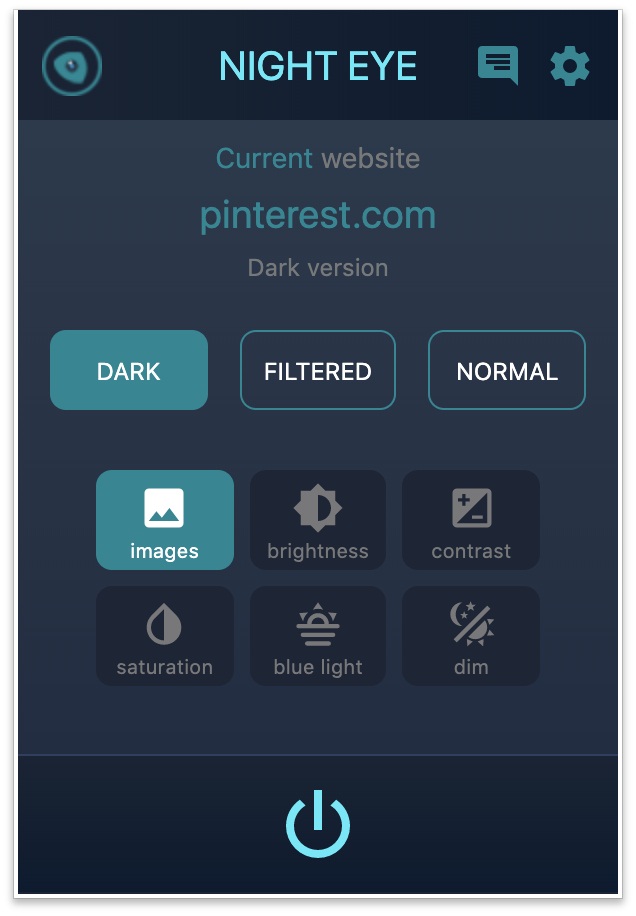
Теперь вы знаете, как сделать Пинтерест черным на компьютере, но режим надо бы еще настроить. Существует три основных режима, предлагаемых приложением Night Eye.
- Тёмный режим. Все цвета, иконки и маленькие изображения будут преобразованы так, чтобы черный цвет был максимально комфортным.
- Отфильтрованный. Цвета веб-сайтов не будут меняться, но вы сможете настраивать яркость, контрастность и прочие параметры.
- Нормальный. Обычный режим просмотра, без каких-либо изменений от Night Eye.
Данный способ явно не лучший, чтобы сделать темный режим в Пинтерест, но пока что компания официально предлагает подобные решения только для мобильных телефонов и планшетов.
Темная тема в приложении на Android
Ниже рассмотрим, как поменять тему в Пинтерест на темную, если вы установили официальное приложение на Android.
- Обновите приложение до самой последней версии.
- В нижнем правом углу экрана нажмите на собственный профиль.
- Нажмите на шестигранник (настройки), а потом на «Изменить настройки».
- Выбирайте «Тема приложения», а потом включайте темную тему.
Также использовать темный режим можно при помощи настроек вашего устройства. Просто активируйте экономию заряда аккумулятора, если у вас ОС Android 9 или более ранняя версия.
Для ОС Android 10 и более поздней версии нужно в разделе настроек смартфона выбрать «Дисплей», в потом включить параметр «Темная тема».
Активация темного режима на iPhone (iOS)
Единственный вариант, как включить темную тему в Пинтерест на iPhone, заключается в изменении настроек гаджета. Вы должны использовать iOS 13 или более новую версию.

Сделать темную тему в Пинтересте возможно с помощью настроек приложения. Для компьютерной версии предусмотрены плагины в браузер, которые помогают менять оформление.
Темы оформления в Пинтересте
Поменять тему в Пинтерест возможно через настройки приложения, но только в мобильной версии. Для браузера не предусмотрено изменения с помощью стандартных опций. Но владелец профиля может применить расширения для Google Chrome или Opera.
- энергосберегающий режим. Если на смартфоне мало заряда или наступило темное время суток – приложение изменить тему автоматически;
- светлая. Белый фон, черные буквы;
- темная.
Последний вариант подойдет, если на смартфоне мало заряда, пользователю удобнее просматривать контент в таком оттенке. Вместе с фоном будет изменен и цвет текста на светло-серый.
Сделать Pinterest темным
Поставить темную тему в Пинтересте пользователь сможет через свой аккаунт. Доступно на бизнес и персональных страницах. Но только в последней, обновленной версии приложения.
Как перейти на темный режим:
Pinterest перезапустится, после чего на фоне появится черный цвет, буквы будут изменены на белые. Также, при таком режиме нередко используют пониженную яркость, чтобы изображение не выглядело резким на экране.
Вернуться на светлую тему
После того, как владелец сделал темную тему в Пинтересту, можно вернуться на светлую, перейдя в тот же раздел.
Если удалить и переустановить приложение – появится светлая. Настройки отображения также зависят от параметров, которые указаны на смартфоне. Владельцы последних версий ОС Android и iOS, с установленным режимом экономии заряда, должны убрать установленную тему и перейти на светлую.
Темный Пинтерест на компьютере
Выбрать темы для Пинтереста на компьютере не получится – переключение отсутствует. Но есть другой способ, как сбавить яркость и сделать черным.
- Открыть браузер Google Chrome – сверху три точки.
- Дополнительно – Расширения.
- Магазин Хром – ввести: «Night Eye».
- Установить и подтвердить плагин.
Далее, пользователю нужно перейти на сайт, чтобы активировать. Включить: нажать сверху по значку пазла и запустить Night Eye.
Для отключения – перейти к списку установленных плагинов и нажать: «Выключить». Расширение работает на всех сайтах, а не только в Пинтересте. Поэтому остальные страницы также будут в черном цвете.
Почему темы не переключаются
Изменить тему в Пинтересте не всегда удается. Такое происходит, если возникла техническая ошибка или пользовательская. Например, владелец смартфона установил энергосбережение, поэтому поменять на светлую не получилось.
Основные причины, почему режимы не меняются:
- приложение не было обновлено;
- не устанавливается новая версия;
- установлен Lite-формат социальной сети;
- нужно удалить и заново скачать.
Pinterest не обновляется на старых устройствах: Android 5.5. Для устаревших смартфонов предусмотрена Lite-версия, где есть ограниченный список функций.
Если после установки плагина не произошло изменений – проверить Google Chrome на наличие новых пакетов с изменениями. Или попробовать установить другой плагин с похожими функциями.
Темная и светлая тема для Пинтереста
Сделать темную тему в Пинтерест возможно через стандартные настройки, ставшие доступными в последних версиях приложения. На компьютере функция недоступна, но её можно включить другими способами.
Темы для Пинтереста: темная и светлая
В стандартном приложении есть два варианта интерфейса: светлый и темный, предназначенная для разного времени суток.
Преимущества черного оформления:
- меньше нагрузки на зрение. Подходит для вечера или ночи;
- минималистичный дизайн. Разработчики часто по этой причине добавляют темный стиль;
- ниже нагрузка на смартфон. Пользователю не придется регулярно заряжать смартфон, чтобы активно работать с Pinterest.
У светлой также есть свои «плюсы»: подходит для утра и дневного времени. Владелец страницы может беспроблемно переключаться, используя настройки.
Сделать темную тему:

- Зайти в Пинтерест – авторизоваться.
- Сверху: «Параметры» — Изменить настройки.
- Тема приложения – Темная.
Или выбрать светлую, если ранее была указана другая.
Почему Pinterest не переключается на черную тему
Проблема может возникать на слабых устройствах и тех, которые были выпущены недавно.
- включен режим «Экономия заряда»;
- «Темная тема» в настройках устройства;
- не обновлено приложение через Play Market.

На Android 9 и выше встроен режим энергосбережения, необходимый для работы приложений даже при низком заряде. Если пользователю включил функцию – устройство перейдет в «темный режим». Все использованные утилиты также будут связаны с энергосбережнием: перейдут в упрощенный режим или «ночная тема».
Если режим не был включен, а приложение нельзя перевести в «темный интерфейс», значит проблема в отсутствии обновлений. Нужно перейти в Play Market и проверить наличие новых версий.
Сделать тему в браузере Pinterest
Поменять тему в Пинтересте возможно только с мобильной версии. На компьютерной, пользователю придется устанавливать сторонний плагин:

- Зайти в Google Chrome – Настройки.
- Дополнительные инструменты – Расширения.
- Магазин плагинов – ввести в поиске: «Night eye».
- Подтвердить установку – перейти в Pinterest.
Но в отличие от версии для смартфона, в компьютерной будет изменена цветовая схема для всех сайтов. Поэтому плагин стоит временно отключать, если владелец страницы переходит в другой сервис. Переключение доступно по меню с расширениями внутри браузера.