Как включить или отключить управления жестами?

Управление жестами является прекрасной возможностью для увеличения рабочей зоны на экране собственного смартфона. Благодаря этому можно деактивировать наэкранные кнопочки, которые только портят наружный вид оболочки мобильного устройства. В связи с этим многих пользователей интересует, как включить управления жестами Samsung или на других марках смартфонов, чтобы сделать управление гаджетом более комфортным, необычным и ультрасовременным?
↑ Жесты на смартфонах Samsung
Сразу можно выделить, что такая опция есть отнюдь не в каждом телефоне от «Самсунг» или «Сяоми» — ее наличие определяется такими отличительными чертами, как модель смартфона и версии прошивки. В частности, эта опция присутствует у Samsung Galaxy M20, выпущенном в 2019 г.
Как известно, еще раньше в 2018 г. «Самсунг» осуществил запуск One UI в целях замены TouchWiz. С того времени все смотрится достаточно красочно для пользователей смартфонов Galaxy. В результате Андроид 10 переходит в эпоху One UI 2.0, в том числе новейшего набора компонентов управления жестами.
Так как пользователи, скорее всего, выполняют обновление с One UI 1.0 (Андроид 9 Пай), то они применяют традиционную 3-кнопочную навигацию. Жесты Андроид 10 во многом схожи на те, что есть в Айфон, объединяя полноэкранную навигацию на каждом гаджете с Андроид.
Итак, что касается «Самсунг», то вначале в «Настройках» следует открыть подраздел «Дисплей» и затем перейти в «Навигационную панель».


Потом следует поменять положение, в котором находится переключатель, выставив в полноэкранном режиме на «Жесты». Делается это непосредственно из «Кнопочки навигации».
Пользователь незамедлительно увидит, что 3 кнопочки навигации пропадут, и на дисплее появится больше пространства. При подобных настройках на дисплее взамен кнопочек возникнут три зоны — они станут демонстрировать пределы действия жестов, которые выполняют схожие функции, когда нажимаются кнопочки «Меню», «Назад» и «Домой».
Чтобы управлять жестами нужно в зоне действия необходимой кнопочки снизу прямо вверх провести пальчиком (это называется сделать свайп). Это, несомненно, не очень удобно, как на Honor, но и этим можно пользоваться.
А как отключить управления жестами? Это становится возможным после простого отключения переключателя около подраздела «Подсказки по жестам» — в результате подсказки пропадут и контроль за жестами станет выполняться вслепую, что также достаточно легко, если запомнить местоположение кнопочек и их назначение.
Отключение опции подсказок позволяет более полно погрузиться в процесс – в итоге беловатая панель навигации скроется внизу. Заодно возможно активировать функцию, показывающую кнопочку, чтобы спрятать клавиатуру и появилась возможность переключения клавиатуры когда угодно при применении таких новых жестов — символ клавиатуры возникает внизу экрана с правой стороны. Иначе значок попросту возникнет в списке уведомлений, если провести пальчиком вниз.
Пользователей интересуют также не только, как включить управления жестами, но и дополнительные настройки, позволяющие управлять конкретными жестами по собственному вкусу.
Так, благодаря параметру, отвечающему за чувствительность жеста спины, можно выполнить настройку обычного движения дисплея для включения жеста стрелки назад. В случае, если у пользователя есть чехол для смартфона, достаточно плотным образом прилегающий к краям дисплея, то может понадобиться повысить чувствительность в целях упрощения смахивания краев. Следует попрактиковаться с уровнями чувствительности для нахождения идеальной формы.
↑ Включить жесты на смартфонах Xiaomi
На смартфонах Xiaomi MIUI жесты предстали в девятой версии оболочки, а в десятой версии у них стал более расширенный функционал.
-
вначале необходимо перейти в «Настройки телефона» — нажать на нужную иконку, находящуюся на рабочем столе, или открыть шторку, расположенную вверху;


Такие последовательные действия позволяют активировать управление жестами на смартфоне Xiaomi. Вся их последовательность для активации жестов описана на примере MIUI 10.
- Redmi Nout 4X
- Redmi 3S
- Redmi 5
- Redmi Nout 5
- Mi A2
- Mi 8
Как пользоваться жестами на смартфонах от Xiaomi, смотрите ниже.
Проведите по экрану снизу вверх «Возврат на рабочий стол» (на главнй экран), альтернатива кнопке Home (домой)

Если провести снизу вверх с задержкой ( не отрывая палец от экрана) то нам откроют все все приложения которые были запущенны ранее «Открытые приложения».

Альтернативой кнопки «Назад» осуществляеться проведя пальцем слева направо или справа налево.

А если мы проведем слева направо или справа налево в вверхней части экрана, то нам откроется меню открытого приложения.

Слева направо или справа налево не убирая палец (с задержкой), то мы перейдем к ранее (предыдущему) открытому приложению.

Применять на «Сяоми» традиционный тип кнопочек или переходить на жесты, решать самому пользователю смартфона. Вначале такая опция может показаться не очень удобной, но стоит несколько дней попользоваться телефоном, управляя жестами, и можно убедиться в том, как это удобно. В любом случае, если что-нибудь не устроит, пользователь всегда может возвратиться к привычным для него кнопочкам.
Являюсь руководителем проекта, люблю андроид. Слежу за новинками, новостями, а так же помогаю решить проблему возникшую у пользователей в андроид смартфонах!
Для того чтобы воспользоваться полными возможностями сайта, пожалуйста авторизуйтесь с помощью социальных сетей.
Если у вас возникли вопросы с решением проблемы на вашем смартфоне. Оставьте комментарий подробно описав проблему, и обязательно укажите модель вашего смартфона. Мы постараемся помочь вам!
Управление жестами: От края до края. Часть 1

Это первая статья их серии «Управление Жестами». Другие статьи вы можете найти по ссылке.
В Android Q был добавлен новый режим навигации по системе, позволяющий пользователю возвращаться на предыдущий экран, переходить на главный экран и запускать ассистента с помощью жестов.
Демонстрация новых жестов в Android Q
С переходом на модель управления системой жестами приложения получили больше экранного пространства. Это позволило приложениям обеспечивать более иммерсивный пользовательский опыт.
На большинстве устройств пользователи могут выбрать режим навигации на свой вкус. Существующий трехкнопочный режим навигации (состоящий из кнопок back, home, recents) тем не менее остается. Эта мера является необходимой для всех устройств версии Q и выше.
Больше об исследованиях и решениях, которые вошли в концепцию управления жестами, вы можете прочитать в этой статье от Product-менеджеров Android System UI.
Эта статья первая в небольшой серии, которая ориентирована на то, как разработчики могут обеспечить в своих приложениях управление жестами. В серии мы рассмотрим следующие темы:
- От края до края: позволить вашему приложению занимать весь экран.
- Обработка визуальных перекрытий системного пользовательского интерфейса.
- Обработка конфликтов жестов приложения с жестами системы.
- Распространенные сценарии и способы их поддержки.
От края до края
Я использую термин «от края до края», чтобы описать приложения, окно которых можно расширить на весь экран для достижения более захватывающего эффекта. По умолчанию приложения располагаются под строкой состояния (status bar) и над панелью навигации (navigation bar) (вместе они называются панелями системы (system bars)).
Располагаясь от края до края, приложения выходят за системные панели. Это позволит контенту вашего приложения находиться в самом центре внимания, чтобы создать хороший пользовательский опыт.
На практике это значит, что создатель приложения должен помнить о двух вещах:
Использование области панели навигации
Первое и самое важное соображение для поддержки управления жестами – это обработка расположения за панелью навигации. Поскольку панель навигации уменьшилась в размере и значимости, настоятельно рекомендуется, чтобы приложения могли размещаться за панелью навигации при работе с Android Q+ для создания более убедительного и современного UX.
При запуске на устройствах с Android Pie и ниже, расположение за панелью навигации считается необязательным, и оставляет решать создателю приложения имеет ли это смысл. Тем не менее, почти все необходимые API имеют обратную совместимость до API 21 (или AndroidX обработает различия самостоятельно), поэтому объем дополнительной работы, необходимый для поддержки устройств перед Q версией минимален. Пользователи на устройствах до поколения Q также могут получить иммерсивный опыт. Необязательным считается только минимизация необходимой работы и тестирования.
Использование области строки состояния
Во-вторых, вы уделяете внимание верхней части экрана – строке состояния. Сейчас имеет смысл использовать области строки состояния, если это требуется вашему контенту или макету. Что мы имеем в виду под этим? Примером макета, который может занять строку состояния является широкоформатное изображение. Для разработчиков это значит использование чего-то вроде AppBarLayout, который располагается и закрепляется в верхней части экрана.

Пример приложения с картинкой во всю ширину экрана на строке состояния
С другой стороны, если пользовательский интерфейс состоит из списка элементов с фиксированной позицией Toolbar наверху, смысла в использовании области строки состояния может не быть. Те же правила справедливы и для панели навигации: совершенно необязательно использовать их на устройствах до Android Q.
Реализация
Есть три ключевых шага в реализации использования областей от края до края.
- Запрос на отображение в полноэкранном режиме
После этого наши view будут располагаться в полноэкранном режиме на панели навигации.
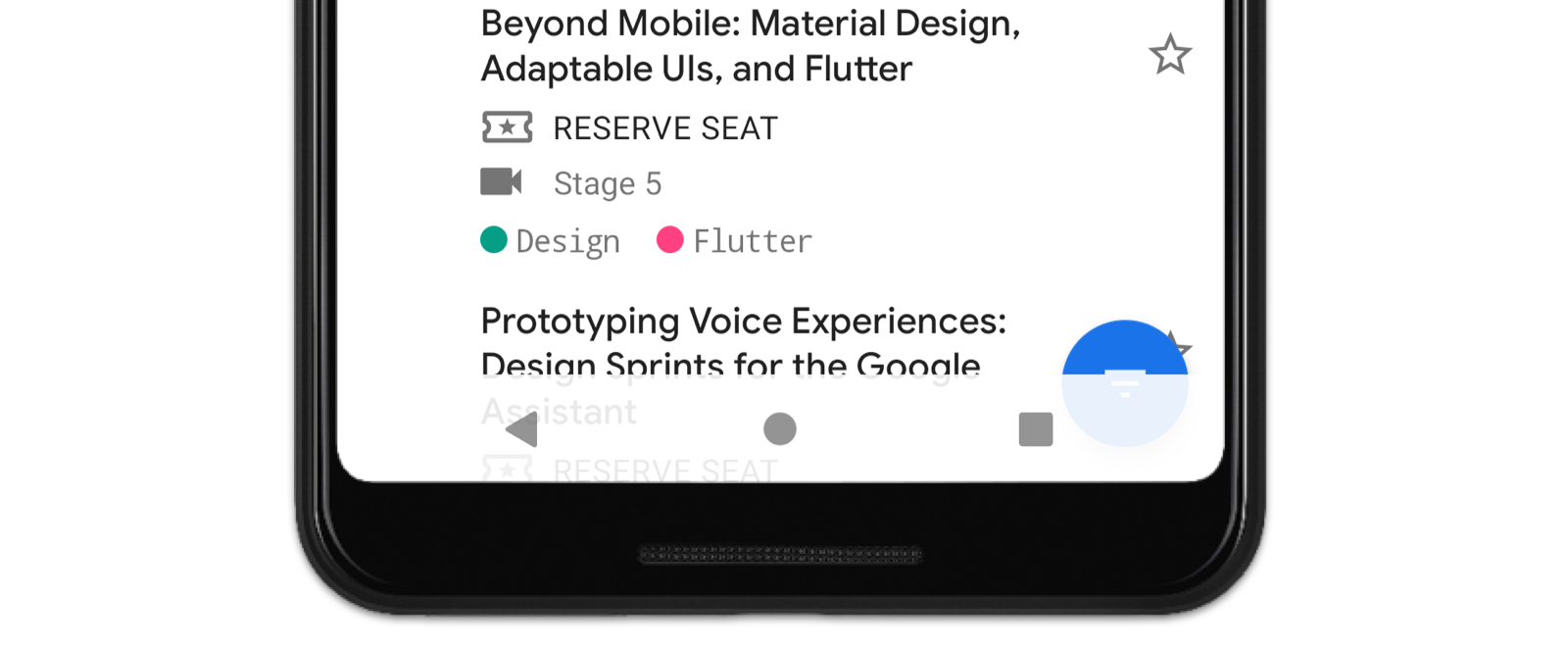
Теперь наше приложение будет располагаться в полноэкранном режиме на панели навигации
- Изменение цветов системной панели
При запуске на Android Q, наша единственная задача – сделать системную панель прозрачной.
В Android Q система теперь отвечает за обработку всей визуальной защиты содержания системной панели (время, иконки, обработка перетаскивания и т.д.) во всех режимах навигации. Это означает, что нам больше не нужно об этом думать. На практике это значит, что система будет делать одно из двух:
Динамическая адаптация цвета
Содержимое системной панели меняет цвет в зависимости от содержимого, находящегося за ней. Таким образом, если панель находится над каким-то светлым контентом, то ее цвет поменяется на темный. И наоборот, цвет поменяется на светлый, если контент темный. Это то, что мы называем динамической адаптацией цвета.
Динамическая адаптация цвета в Android Q
Полупрозрачная сетка
В качестве альтернативы, система может использовать полупрозрачную сетку (scrim) за системными панелями. Обратите внимание, что это работает только если вы объявили targetSdkVersion 29 в своем приложении. Если ваше приложение нацелено на SDK 28 или ниже, автоматически сетка отображаться не будет, и вы останетесь с прозрачной панелью навигации.
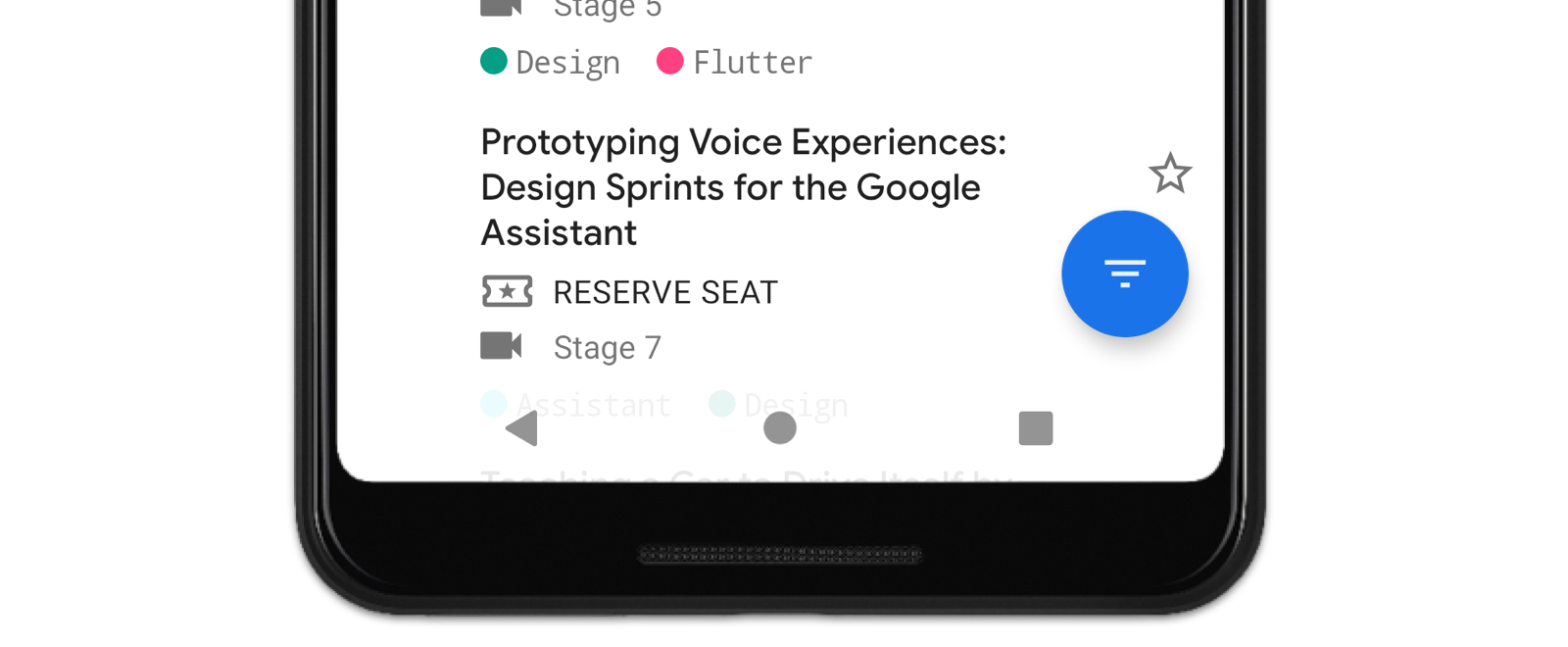
Предоставленная системой сетка в режиме управления на Android Q
Оба этих действия выполняются, чтобы пользователь всегда мог видеть содержимое системной панели. Вариант, который выберет система, зависит от нескольких факторов. Сетка будет использована, в случае если:
- Включен один из кнопочных режимов (2-х или 3-х кнопочный);
- В режиме управления жестами сам производитель решил отключить динамическую адаптацию цвета. Возможной причиной может оказаться недостаточная производительность устройства для обработки адаптации цвета.
Во всех других случаях динамическая адаптация цвета использоваться будет. Перечисленные причины актуальны лишь на данный момент времени, в будущем все может измениться.
Отключение защиты системной панели в Q
Если вы не хотите, чтобы система автоматически защищала контент, вы можете отключить эту опцию установив android:enforceNavigationBarContrast и/или android:enforceStatusBarContrast в false .
Android Pie и ниже
Если вы решили перейти к концепции «от края до края» и на устройствах до версии Q, вам нужно установить полупрозрачные цвета системной панели, чтобы использовать защиту контента. Черная сетка с непрозрачностью 70% будет хорошим шагом для создания темы с темными системными панелями.
Вам может потребоваться настроить прозрачность верхней и нижней панели, в зависимости от контента, который за ними расположен. Для светлых тем вы можете поставить светлый полупрозрачный цвет (например, #B3FFFFFF).
- Визуальные конфликты
На этом все. Приглашаем всех читателей на практический вебинар по теме Android UI Testing.
Как сделать жесты на андроид
Будь в курсе последних новостей из мира гаджетов и технологий

Как работают жесты в Android 10: всё, что нужно знать

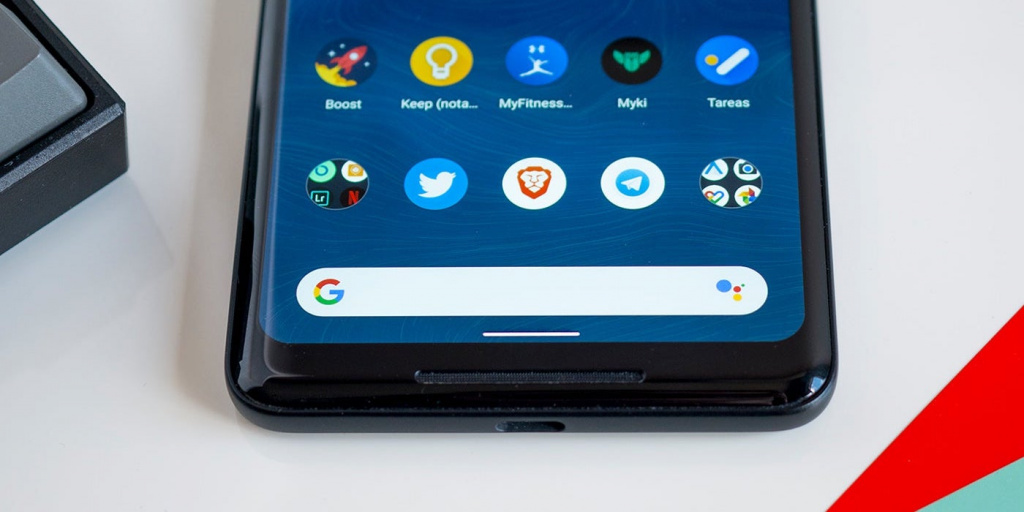
В 2018 году, когда вышел Android Pie, компания Google представила свою первую попытку переделать привычную навигацию по операционной системе. Так девятая версия самой популярной операционной системы избавилась от трехкнопочной модели («Назад», «Домой» и «Последние приложения»), а её место заняла гибридная система «кнопка / жест», которая, мягко говоря, была далека от совершенства.
Теперь с выходом Android 10 разработчики Google провели работу над ошибками. На этот раз исчезли все кнопки полностью в пользу полноценного управления жестами. Это большое изменение для привычной модели взаимодействия с операционной системой и мы решили помочь вам во всем этом разобраться.
Как перейти на Жесты в Android 10
- Откройте настройки вашего смартфона.
- Прокрутите вниз до раздела «Система».
- Перейдите в меню «Жесты».
- Нажмите параметр «Навигация в системе»
- В открывшемся окне выберете «Навигация с помощью жестов».
Сразу после этого ваш смартфон переключится с трехкнопочного режима управление на новую схему. Если управление при помощи жестов вам не понравится, то вы всегда сможете изменить способ навигации в этом же меню.
Как работают жесты?
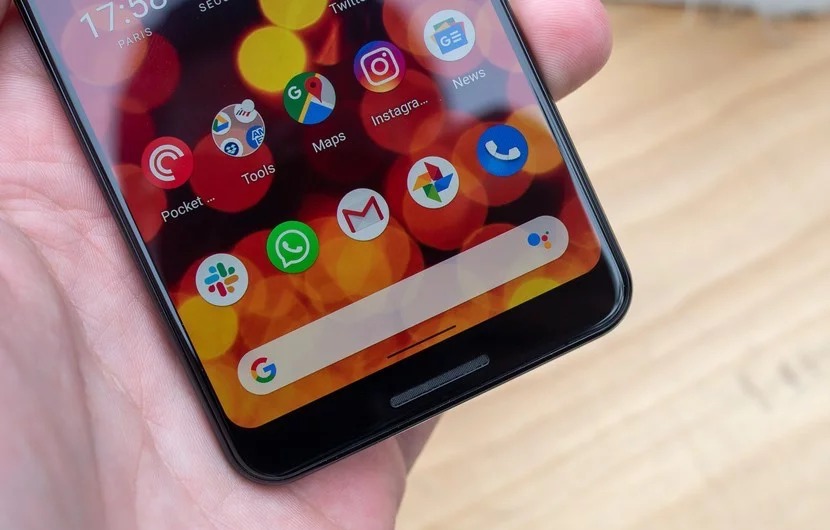
В обновленной системе управления операционной системой Android 10 больше нет кнопок. Вместо них вы сможете вернуться на домашний экран, назад или к недавним приложениям используя комбинацию жестов без каких-либо нажатий на кнопки.
Мы обращали внимание, как другие компании внедряют подобные системы, в том числе Apple, Samsung, OnePlus и другие. Новый метод Google позаимствовал реализацию управления жестами у iPhone X.
- Домой — если вы хотите вернуться на домашний экран, то нужно будет провести по центральной части дисплея вашего смартфона снизу вверх. Этот жест вернет вас на домашний экран независимо от того, что вы делаете.
- Список запущенных приложений — проведя пальцем снизу вверх задержите нажатие, а затем отпустите, после откроется меню открытых приложений.
- Быстрое переключение между приложениями. Этот жест похож на предыдущий, проведя пальцем снизу вверх и удерживая нажатие, не торопитесь отпускать — проведите влево или вправо по горизонтали. Таким образом вы быстро переключитесь к предыдущему приложению.
- Назад — последний в списке, но, вероятно, самый важный жест. Чтобы вернуться на предыдущую страницу, просто проведите пальцем от левой или правой грани экрана.
Как новые жесты влияют на навигацию внутри приложений?
С этим пока все не очень хорошо. Большинство приложений, в том числе и от Google^, используют выпадающее меню из левой части экрана. Открывать его можно с помощью специальной кнопки «сэндвич» с тремя полосками, либо свайпом от левого края, но с выходом Android 10 этот жест используется для возврата назад.
Для того, чтобы открыть боковое меню в приложении, нужно удержать палец на краю экрана, а затем сделать свайп вправо. Получилась довольно неуклюжая реализация, которая приводит к ложным срабатываниям.
Как получить доступ к Google Ассистенту

Всё это, конечно, хорошо, а как же теперь получить доступ к Google Ассистенту без удержания кнопки «Домой»? В новой системе управления вы можете вызвать голосового помощника проведя пальцем в лево или правом углу экрана смартфона. После нескольких попыток этот жест начинает казаться довольно естественным.
Могу ли я вернуться к другому методу навигации?
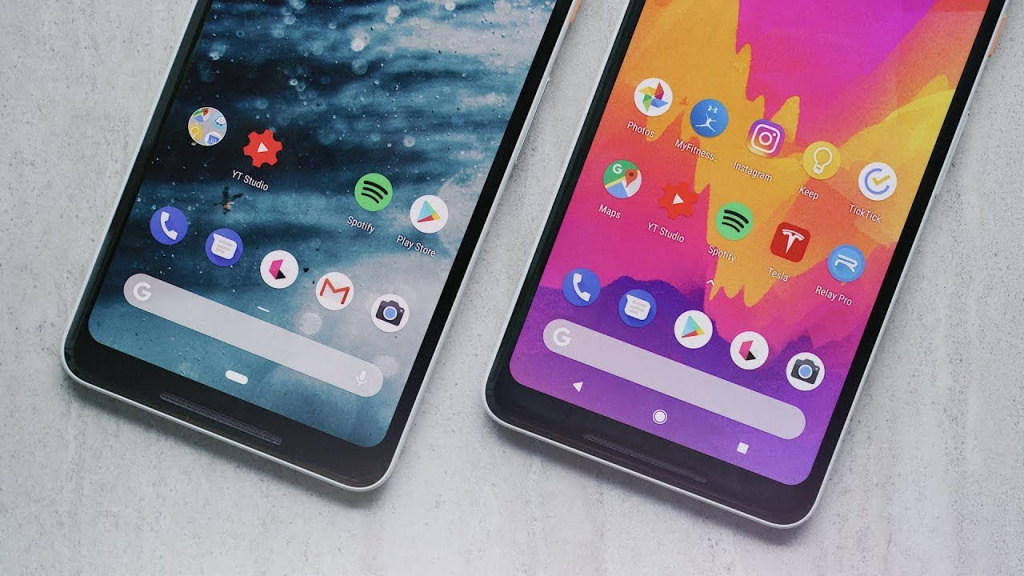
- Навигация с помощью жестов
- Навигация с помощью двух кнопок
- Трехкнопочный метод
Как дела обстоят со сторонними лаунчерами?
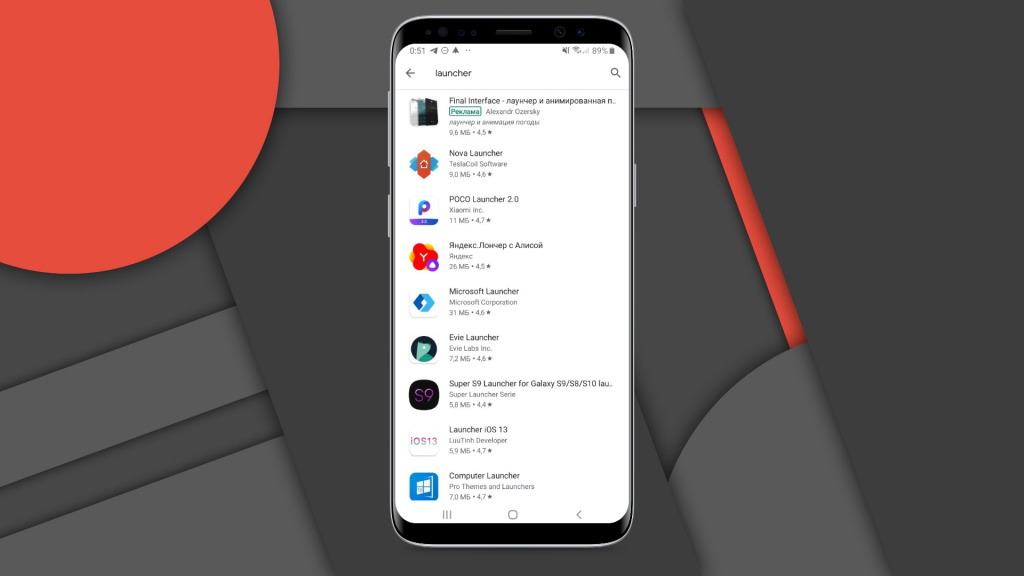
В Android 10 установка сторонней оболочки приведет к включению трехкнопочной навигации по умолчанию. На данный момент разработчики пока не могут обновить свои приложения для поддержки жестов.
Это означает, что сторонние лаунчеры должны в конечном итоге получить поддержку жестов Android 10, но остается неясным, когда это будет реализовано.
Некоторые разработчики выразили свою обеспокоенность по этому поводу, в том числе создатель Action Launcher Крис Лэйси. Он общался с Google на тему решения этого вопроса и сообщает, что компания осознает важность сторонних оболочек, но в то же время существует риск того, что они могут не получить поддержку жестов.
Как работают жесты на смартфонах других производителей, таких как Samsung или OnePlus
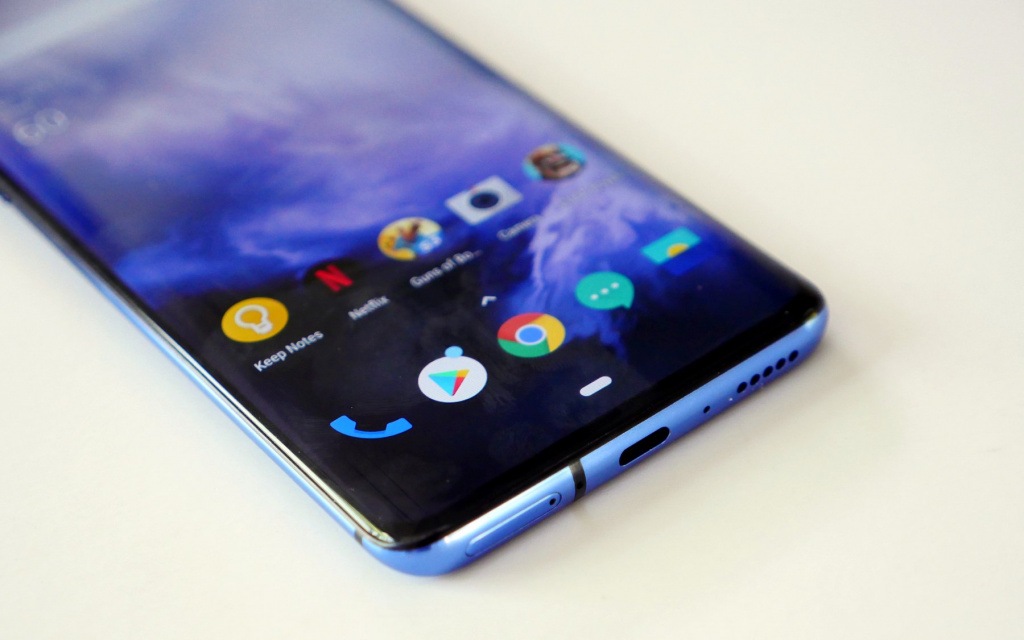
Как в случае с Android Pie, не ожидайте, что управление жестами из Android 10 появится на смартфонах со своими фирменными оболочками. Новая система управления доступна на устройствах Pixel и Android One (Essential Phone, Nokia и тд.), но смартфоны, такие как Galaxy S10 и OnePlus 7 Pro будут работать с жестами своей разработки. Вероятно с обновлением на «десятку» в них будет добавлена новая система навигации, поскольку Google сообщала о сотрудничестве с крупными производителями, но мы не может со стопроцентной уверенностью заявлять об этом.
Новые жесты на телефонах Android 10: как настроить
Как настроить жест-навигацию на телефоне с Android 10
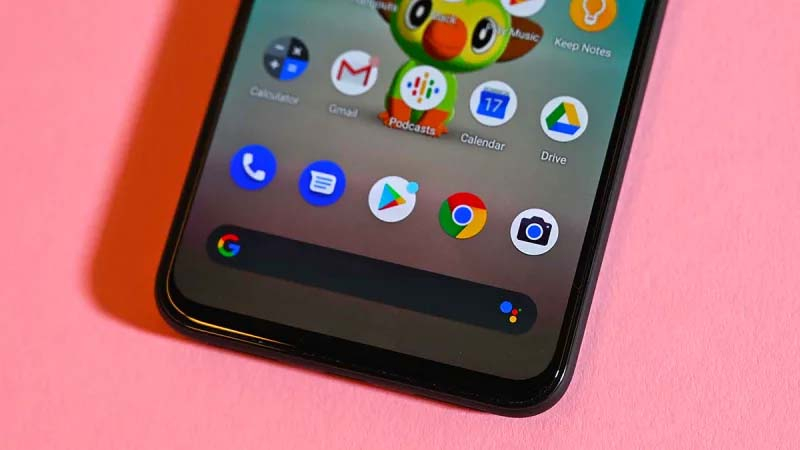
Обновление Android 10 вышло в прошлом году и постепенно распространяется на устройства, выпускаемые основными производителями смартфонов. Кроме всевозможных «улучшизмов», привнесенных в ОС Google, наиболее заметным нововведением стала функция управления жестами – в стиле iPhone .
Оригинальная идея разработчиков: «меньше кнопок – больше места», особенно для устройств с безрамочными экранами. Свайп означает возврат назад, возвращение домой и отображение последних приложений. Новинка разделила смартфон-сообщество на сторонников и противников подобной мобильной «жестизации». Те, кому привычнее экранные кнопки, могут успокоиться и «юзать» свой девайс по старинке. Остальным все-таки потребуется время, чтобы слегка перестроиться.
Как настроить систему жестикуляции на смартфонах от ведущих брендов
Телефоны Pixel
Google, активно продвигающий новый тренд, наглядно показывает его на своих Pixel-фонах. С помощью жестов пользователь может запускать приложения, открывать веб-страницы, просматривать аудио- и видеоконтент и не только. Телефоны Pixel 4 по умолчанию оснащены жестовой навигацией: свайп вверх означает вернуться домой, движение пальцем влево или вправо – вернуться назад, вертикальный свайп с задержкой – последние приложения.

Как настроить систему жестов в последней версии Android 10 для Pixel-фонов. Открываем «Настройки», выбираем «Систему» и «Жесты». Помимо настройки параметров, таких как Active Edge, можно выбрать системную навигацию, чтобы установить элементы управления жестами.

Тактильная чувствительность настраивается через значок шестеренки рядом с «Навигацией жестов». Если вы не готовы к новому способу управления, выберите параметр «3-кнопочная навигация»: вернутся хорошо знакомые кнопки «Назад», «Домой» и «Другое» в нижней части экрана.
Телефоны Samsung
Настройка для Samsung устроена несколько иначе. Вам предлагаются на выбор 3 варианта: традиционный 3-кнопочный, новый с жестикуляцией Android 10 и версия Samsung Android 9, где три кнопки заменены тремя зонами, в которых вы можете оперировать свайпом.
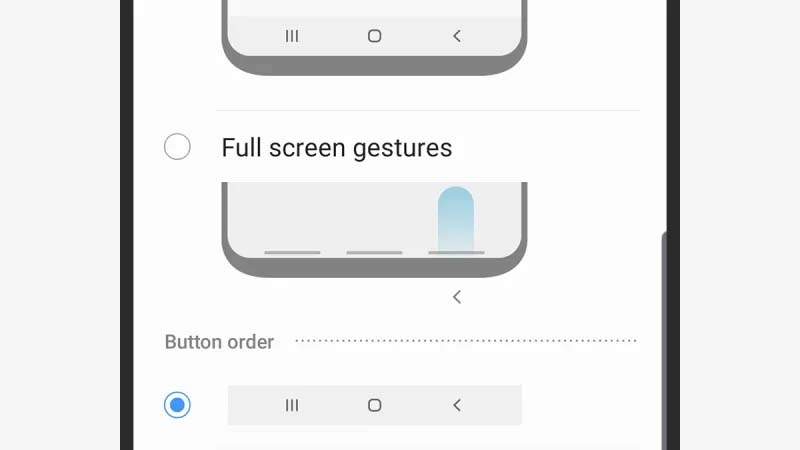
Как настроить систему жестов для Android 10 или One UI 2.0. Заходим в «Настройки», затем «Экран», «Панель навигации». Выбор за вами, на каком из трех только что перечисленных вариантов остановиться.
Если на вашем смартфоне установлен Android 9, то в меню «Панели навигации» увидите два варианта: «Кнопки» или «Жесты». Порядок кнопок настраивается с помощью панели внизу.
Телефоны OnePlus
Через «Настройки» попадаем в раздел «Кнопки и жесты», затем «Панель управления и жесты». Традиционное 3-кнопочное управление так и будет именоваться «Назад, Домой, Другое», а жестикуляция – «Навигация жестами».
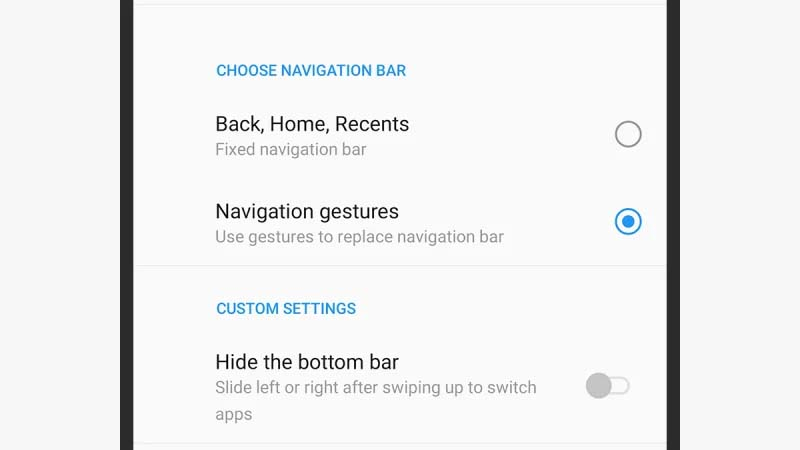
При выборе кнопочного формата OxygenOS покажет ряд дополнительных опций: изменение порядка кнопок, настройки работы двойных нажатий на кнопки и т. д. При выборе Жестов появится всплывающая панелька в нижней части экрана, свайпанув по которой можно передвигаться по списку приложений.
Сторонние приложения для управления жестами
На сегодня в App Store есть ряд приложений для жестовой навигации, разработанные под Android, но ни одного для iPhone. Является это достоинством или наоборот, судите сами.
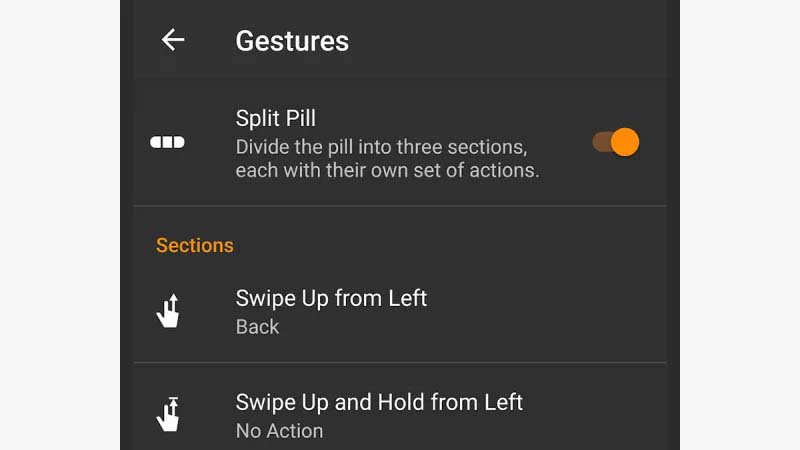
Как бы то ни было, приложение Freemium Navigation Gestures позволяет оснастить новомодной жестикуляцией смартфоны, работающие на ОС «ниже» Android 10. Аналогично вы сможете настроить жестикуляцию на манер того, как было описано выше.
Так же Freemium работает и с аппаратами с Android 10, с его помощью можно произвести настройку жест-навигации.