Как снимать ночное небо на смартфон
Есть в этом какая-то магия, когда ночью выезжаешь за город и перед тобой открывается ночное небо со всем его многообразием звезд и небесных светил.
В этой статье мы расскажем, как фотографировать ночное небо на смартфон, чтобы сохранить волшебство в кадре.

SM-G988B УСТАНОВКИ: ISO 1600, F1.8, 30 с, 25.0 мм экв.
Примеры фотографий сделаны на основную камеру смартфона Samsung Galaxy S20 Ultra, оснащённую сенсором разрешением 108 Мп и технологией nona-binning (объединение 9 пикселей в 1 суперпиксель со стороной 2,4 мкм). Благодаря этому матрица получает больше света, а камера смартфона может снимать качественно даже в таких сложных условиях.
Отметим, что эти советы могут быть актуальны не только для смартфонов Samsung, но и для других продвинутых камерофонов.
Перед выходом из дома
 SM-G988B УСТАНОВКИ: ISO 3200, F1.8, 30 с, 25.0 мм экв.
Запланируйте съемку, зная, какой объект собираетесь снимать, а также оптимальное время и место. Если вы хотите сфотографировать Луну, лучше дождаться новолуния. Не забудьте взять с собой фонарик и внешний аккумулятор для смартфона.
На месте

1. Установите оборудование. Для создания качественного снимка ночного неба потребуются длительная экспозиция или низкая скорость затвора. Вам понадобится штатив, держатель для смартфона, а также дистанционный спуск затвора или таймер, чтобы обеспечить стабильную работу камеры при съемке на длительной экспозиции. Таймер есть во многих смартфонах, а в качестве дистанционного спуска можно использовать внешнюю гарнитуру. Не секрет, что в смартфонах съёмка часто работает по нажатию клавиши громкости — поэтому, внешняя гарнитура с кнопкой регулировкой громкости может стить идеальным пультом дистанционного управления.
2. Используйте ручной режим. Автоматические настройки на вашей камере не подходят для съемки Млечного Пути. Переключитесь в ручной режим или профи для управления ISO, выдержкой и другими параметрами, чтобы отрегулировать освещение и режим для каждого кадра. В некоторых устройствах при этом можно встретить ночной режим, который может помочь создать фото ночного неба, а также специальный режим для съёмки звёздного неба.
 SM-G988B УСТАНОВКИ:
3. Настройте выдержку. Её можно использовать для получения различных стилистических результатов на фото. Например, если ваш затвор остается открытым достаточно долго, вы запечатлеете вращение Земли, что приведет к появлению «следов» от звезд на изображении. Отрегулируйте скорость затвора и либо получите статические изображения ночного неба, либо используйте более длинную выдержку, чтобы передать на фото перемещение небесных тел.
4. Настройте баланс белого. Этот параметр цветовой температуры вашего изображения и используется для того, чтобы белые объекты выглядели такими и на фотографии. Для съемки звездного неба вам, скорее всего, понадобится баланс белого между 3500 и 4500 кельвинов.
 SM-G988B УСТАНОВКИ: ISO 3200, F1.8, 15 с, 25.0 мм экв.
5. Отрегулируйте ISO. ISO – это показатель светочувствительности датчика изображения. Чем выше значение ISO, тем выше чувствительность к свету, что облегчает создание ярких кадров даже ночью. Но это также может привести к зернистости или шуму на фото. Отрегулируйте ISO в зависимости от окружающей среды, чтобы снизить уровень шумов до минимума, и при этом позволить датчику собрать достаточно света для получения качественного снимка.
Как сохранять фотографии
 SM-G988B УСТАНОВКИ:
Убедитесь, что снимки сохраняются не только в JPEG, но и в формате RAW. Вы можете активировать эту функцию в приложении «Камера» в «Настройках». Часто этот пункт находится в формате или размере изображения и называется — «Сохранить копии в формате RAW». При этом снимки, полученные в ручном режиме будут сохраняться с постообработкой в JPEG и в «чистом виде» в формате RAW. Последний лучше подходит для постобработки вручную в графических редакторах на смартфоне или на компьютере.
Магия звёзд: как снять ночное небо на смартфон?
Передать красоту ночного неба на снимке — задача непростая. Нужны хорошая оптика, основательная подготовка и некоторые знания. Значит, со смартфоном в такое дело соваться не стоит? Вовсе нет. Благодаря светосильной оптике современные камерофоны способны выдавать хорошие кадры. Как заснять звёздное небо и не получить серую кашу? Выясняем с помощью HONOR 20 Pro.
Залог успешного фото — тщательная подготовка. Поэтому ещё до выхода из дома лучше позаботиться о поиске локации. Для ночного пейзажа подойдёт место, далёкое от посторонней засветки мегаполисов и крупных объектов. Конечно, выйти на балкон и щёлкнуть луну нетрудно, однако результат вряд ли порадует. Оптимальный вариант — дача в глуши или любое удалённое от цивилизации место, где хорошо просматривается небо.
Кроме того, стоит свериться с прогнозом погоды. Обидно проехать сотню километров и обнаружить, что Млечный Путь затянут тучами. Важно не прогадать и с фазой луны. Если она не является главным объектом съёмки, идеально подойдёт новолуние, ведь так звёзды будут видны лучше.


Собираясь в путь, придётся захватить, помимо смартфона, ещё пару вещей: штатив с креплением и фонарик. Тренога подойдёт даже маленькая — та, что помещается в карман джинсов либо рюкзака. Главное, чтобы она была устойчивой на неровной поверхности и позволяла надёжно зафиксировать устройство. Карманного источника света тоже достаточно.
Когда фонарик в рюкзаке, камерофон прикручен к штативу, а город далеко позади, остаётся последняя ступень подготовки — выбор удачной композиции. Как известно фотографам, чем ближе вы к объекту съёмки, тем лучше результат. И поскольку Илон Маск ещё не помог нам приблизиться к звёздам настолько, чтобы можно было достать смартфон и заснять свой шедевр, придётся найти передний план на Земле. Подойдёт что угодно — трава, подсолнухи, деревья, неосвещённые дома. Важно, чтобы они дополняли окружающую картину и вписывались в идею снимка.


Итак, пора приступать к съёмке. Хороший результат, разумеется, не получить без знания нюансов камеры устройства. Поэтому лучше заранее разобраться с его фишками. Наш инструмент — HONOR 20 Pro — оснащён основным модулем с внушительным разрешением 48 Мп и светосилой f/1.4. В темноте это очень пригодится: чем выше значение диафрагмы, тем больше света захватывает сенсор. Это положительно сказывается на детализации кадра. Здесь цифры сравнимы со значениями профессиональных объективов, что обещает хороший результат, — но как применить это на практике?
Выбираем на глаз композицию, наводимся на объект и включаем ручной режим. Выставляем длинную выдержку — порядка 15 секунд. Всё это время устройство будет снимать непрерывно, чтобы получился один кадр. Поэтому важна фиксация: даже малейшие колебания дадут смазанную картинку. Если поставить выдержку короче, изображение станет слишком тёмным. Если выбрать длиннее, то скажется вращение планеты — звёзды на фото вместо точек превратятся в белые полоски. Однако это при должной сноровке тоже нетрудно использовать, создавая эффект метеоритного дождя. Чтобы избежать шевеления камеры при нажатии кнопки, стоит перевести таймер в режим отложенного спуска затвора — достаточно пары секунд.

Чёрт! Упустили важную деталь: фонарик остался в кармане. Всё-таки не зря фотографию называют светописью. Достаём нашу «кисть» и нажимаем на спуск повторно — в этот раз не стоим с открытым ртом, а направляем фонарик на объект, выбранный в качестве центра композиции. Вариантов для творчества много: например, рисовать на поверхностях, выделять детали, заполнять предмет светом. Экспериментируйте, фотографируя себя или свой силуэт, — человек на фоне звёзд всегда оживляет кадр.


С другой стороны, сильные источники света, вроде фар или окон ближайшего здания, могут испортить картинку, создав пересвет. Если полная луна — самое яркое пятно в кадре, необходимо выставить отрицательную экспозицию в ручном режиме, чтобы сбалансировать её свечение.
Интересный результат способна дать регулировка цветовой температуры, которая доступна в Pro-режиме. Здесь стоит ориентироваться на собственный вкус. Художественный эффект можно позднее подкорректировать в редакторе — HONOR 20 Pro позволяет сохранять изображения в формате RAW, не теряя исходную информацию.
Как правильно фотографировать звездное небо на смартфон
Вы хотите научиться фотографировать звёздное небо на смартфон и получать более менее сносные кадры не прибегая к помощи профессионального оборудования? Хотите увидеть даже те звёзды, которые не видно невооружённым глазом? Если да, то обязательно прочитайте эту инструкцию. В ней я расскажу, как это правильно делать.
Если вы хоть раз пытались сделать фотографии ночного неба на смартфон, то возможно, большинство из вас получали просто чёрное, однородное изображение, на котором не видно вообще ничего. Все дело в неправильных настройках вашей камеры.
Я буду рассматривать все на примере смартфона Xiaomi и его стандартного приложения «Камера». На других устройствах вы тоже можете найти подобные настройки.
Первое, что нам понадобится для качественного фото — это штатив, чтобы небесные объекты не получились смазанными. Не важно какой. Можно самый дешёвый. Если нет штатива, вы просто можете зафиксировать смартфон каким-то образом. Главное, чтобы объектив был направлен в сторону неба.
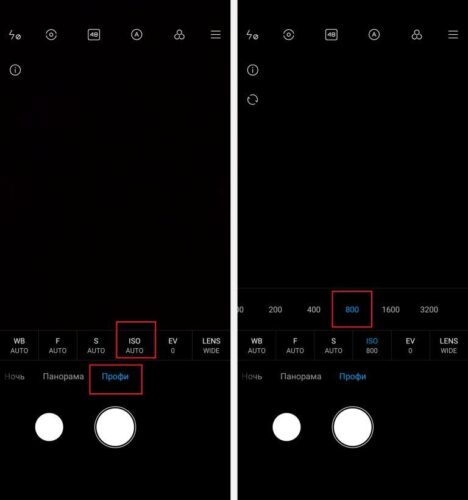
Теперь открываем само приложение камеры и переходим в профессиональный режим. Перед нами открывается дополнительное меню. Сейчас все настройки выставлены на автоматическое значение. И мы будем их изменять.
В данном случае нас интересует только 2 пункта:
Первый — это ISO. Так называемая светочувствительность. Чем меньше с света в нашем кадре, тем больше мы должны поставить значение ISO. Качество фото при этом будет снижено. Опытным путем, для себя я подобрал значение в 800.
Второй пункт. Здесь он обозначен буквой S — это выдержка. Она позволяет задать время, на которое будет открыт затвор камеры. Здесь он конечно электронный, но тем не менее. Чем больше это время, тем больше света попадет на матрицу. А в условиях недостаточной освещенности, это нам и нужно. Запомните правило: если окружающего света мало (например вы фотографируете звёздное небо за городом), выдержка должна быть длиннее. Если света много (например, если направить объектив на яркую Луну), то короче. Устанавливаем значение на 16 секунд.
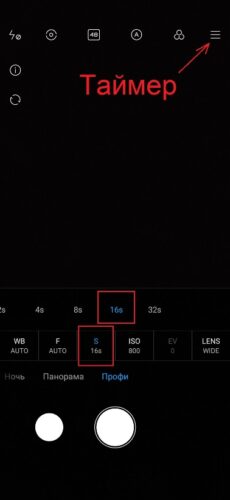
Очень важное замечание. Эти два параметра я подбирал индивидуально для той местности, где я нахожусь. Все зависит от окружающей засветки, т.е. от освещения вокруг. Если у вас получаются плохие фото, на них очень много или мало света, поэкспериментируйте со светочувствительностью и выдержкой, пока не добьётесь хорошего результата. Иногда фото могут получается смазанными потому, что автофокус сработал неправильно. Просто сделайте ещё несколько. Если вы используете Google камеру, то поставьте фокус на бесконечность.
Все остальные значения мы оставляем на авто.
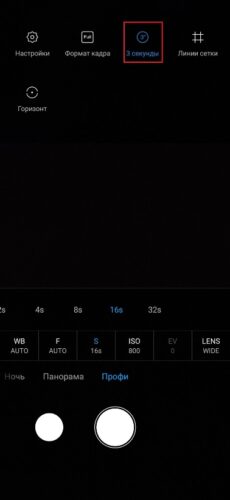
И ещё один важный момент — это таймер. Можно поставить на 3 секунды. Этого хватит, если смартфон на штативе. Можете поставить и больше. Тогда, например, если у вас нет штатива, просто вынесите на улицу стул и после всех настроек нажмите на кнопку съёмки, и положите смартфон на стул экраном вниз, объективом вверх. Когда таймер закончит отсчёт, фото будет сделано.
А вот пример фотографий до настроек и после. К сожалению, они сжаты перед публикацией. В оригинале все выглядит отлично.
Как обновлённая Google Camera для Android снимает звёздное небо
Google Camera может по праву считаться лучшим приложением для фотосъёмки на Android. Несмотря на то что Google отказывается выпустить общедоступную версию, разработчики умудряются портировать каждую новую сборку приложения для самого широкого спектра смартфонов. Таким образом даже не самые продвинутые с точки зрения характеристик аппараты получают возможности, которых они были лишены при использовании штатного ПО. А ведь с выходом обновлённой версии Google Camera таких возможностей стало как минимум на одну больше.
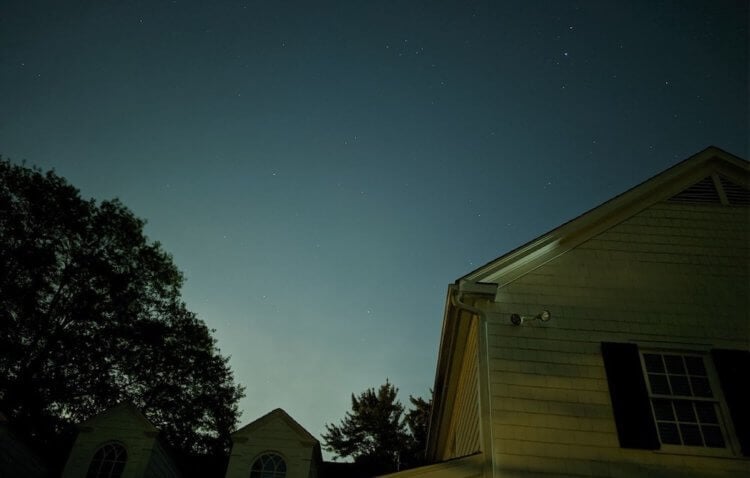
Фото ночного неба на Google Camera
Google Camera 7.0, которая появится в прошивке Google Pixel 4, получила специальный режим Astrography для съёмки звёздного неба. В отличие от режима Night Sight, который высветляет кадр, сделанный в условиях недостаточного освещения, нововведение одновременно перестраивает работу автофокуса и других параметров. Из-за этого очертания небесных тел получаются более отчётливыми, а фон сохраняет исходный цвет, характерный именно для ночного неба, не отдавая зеленой или голубизной как при съёмке с использованием Night Sight.
Как снимать красиво звёздное небо
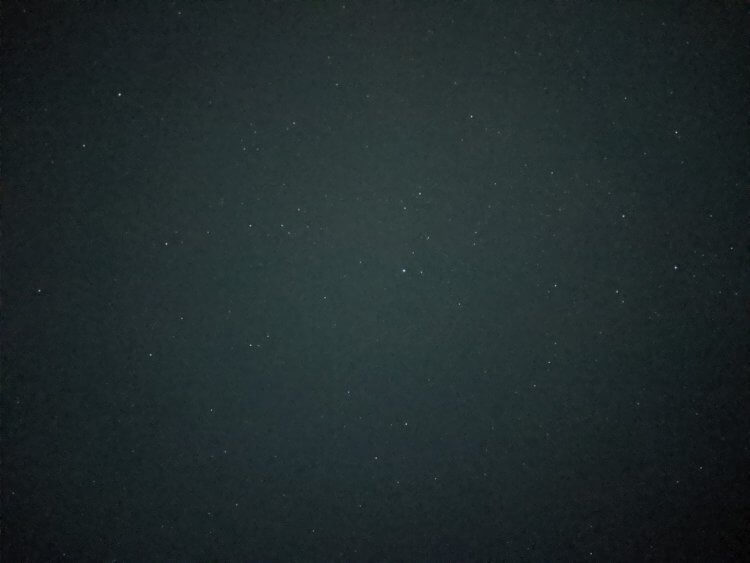
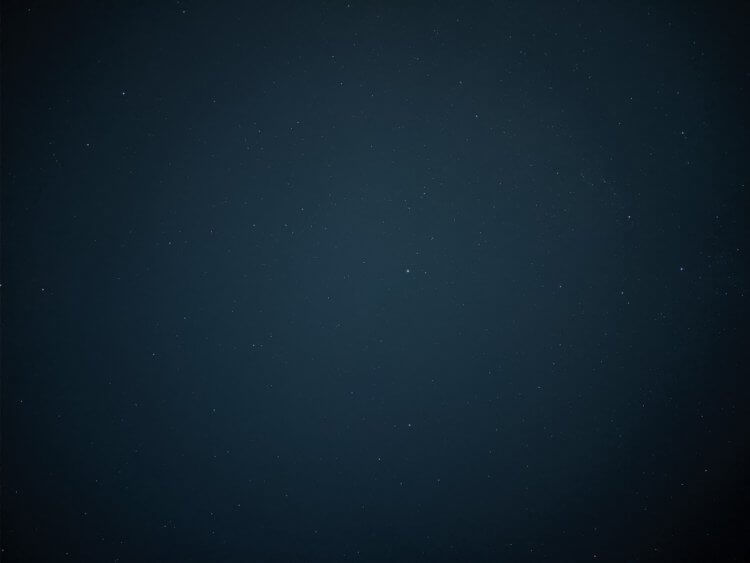
Режим звёздного неба
Судя по всему, новый режим работает по тому же принципу, что и Night Sight, склеивая несколько кадров воедино, однако получить идеальный результат удаётся далеко не всегда. К примеру, посторонние объекты теряют в резкости и выглядят как-то смазано. Похожий эффект наблюдается при съёмке на длинной выдержке, когда движущиеся источники света образуют световые полосы. Впрочем, записывать это в недостатки режима мы бы не стали. В конце концов, тогда бы он назывался режимом «для съёмки звёздного неба и чего-нибудь ещё».
Читайте также: Камера Google Pixel 3 сошла с ума
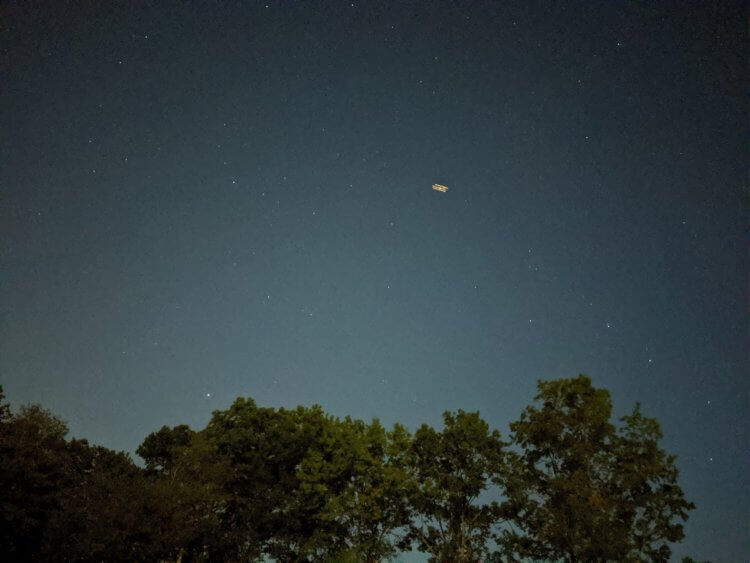
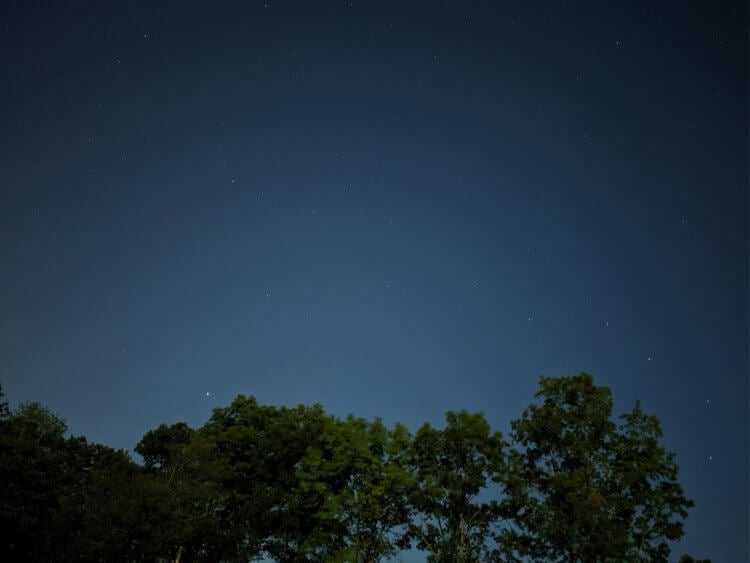
Режим звёздного неба
Скорее всего, новый режим станет эксклюзивной функцией Google Camera для Pixel 4. Поэтому можно предположить, что его камера сделает фотографии звёздного неба более качественными, избавив их от недостатков, которые проявляются при съёмке на Google Pixel 3 с использованием портированной версии приложения. Во всяком случае, если бы Google хотела сделать режим доступным на более ранних моделях Pixel, она бы сделала это к моменту выхода Android 10, который произошел почти две недели назад.
Как установить Google Camera
Вообще, ПО камеры от Google сложно назвать иначе, как шедевром. Видимо, в компании работают настолько продвинутые специалисты, что им удаётся даже одиночный модуль камеры обучить трюкам, которые многим не удаётся реализовать даже на трёх- и четырёхмодульных системах фотосъёмки. Тем не менее, установить обновлённую Google Camera на любой смартфон не удастся. Из-за технических ограничений пока портированная версия работает только на аппаратах линейки Pixel, а вот предыдущая (скачать), где отсутствует режим звёздного неба, одинаково хорошо работает и на смартфонах Xiaomi, и Samsung, и Huawei.
Новости, статьи и анонсы публикаций
Свободное общение и обсуждение материалов

Сегодня Google аккаунт есть практически у любого человека. Он не только нужен для доступа к сервисам американской компании, но и для полноценной работы любого смартфона на Андроид. Учетная запись хранит в себе много информации, и со временем она становится не нужна. В таком случае рекомендуется удалить аккаунт Гугл, чтобы защитить персональные данные, а также избавиться от навязчивых уведомлений, которые то и дело напоминают о существовании еще одного профиля.

Сегодня, 21 марта, Тверской суд Москвы признал компанию Meta*, больше известную как Facebook*, экстремисткой организацией. Деятельность организации, которой принадлежат Facebook* и Instagram*, а также популярный мессенджер WhatsApp, была запрещена на территории России, решение о запрете вступает в силу немедленно. Вместе с этим возникает большой вопрос по поводу WhatsApp. С одной стороны, ранее о его блокировке заявлено не было, но в связи с последними новостями все могло сильно измениться.

Ждать Google I/O 2022 осталось совсем недолго. До конференции осталось меньше недели. Сейчас то самое время, чтобы поговорить о гаджетах и программном обеспечении, которые нам покажут на этом мероприятии. Официальной информации о готовящихся новинках пока нет, но мы уже знаем, что Google готовит для нас кое-что интересное. Давайте соберем воедино все, что нам точно покажут, что нам могут показать и то, о чем мы можем помечтать, ведь теоретически это тоже может стать частью презентации. Хотя бы в качестве раннего анонса.