Как снять защиту записи с карты памяти?
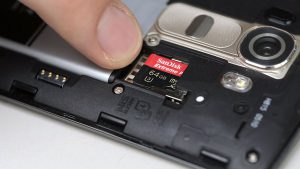
В этой статье описаны проверенные способы, позволяющие вернуть работоспособность съемного накопителя и восстановить файлы при возникновении ошибок с записью на карту памяти microSD.
Причин подобных неполадок может быть много, равно как и способов борьбы с ними. Иногда приходится перепробовать несколько вариантов, и в результате хотя бы один из них таки сработает.
Как установить защиту от записи на карту памяти
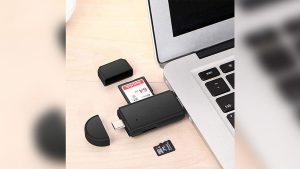
Предотвратить возможность осуществления записи на съемный накопитель, не оборудованный механической защитой, можно стандартными средствами Windows либо при помощи специальных утилит. Поскольку эффективнее всего выполнять подобные процедуры на компьютере, прежде всего необходимо подключить карту памяти к ПК через картридер.
Способ 1: изменение групповой политики
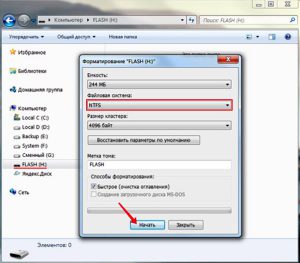
Для начала придется отформатировать флешку, сменив файловую систему на NTFS. Этот сотрет все данные, но позволит оперировать настройками безопасности. Далее нужно отыскать съемный накопитель в разделе «Мой компьютер», щелкнуть по нему правой кнопкой мыши и выбрать пункт «Свойства».
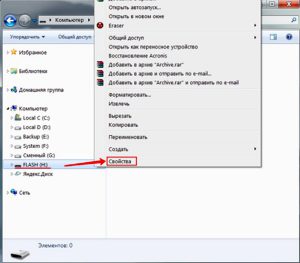
Перейдя на вкладку «Безопасность», следует выбрать «Все» в разделе «Группы и пользователи» и щелкнуть «Изменить». Теперь осталось снять все галочки, кроме пунктов «Чтение» и «Список содержимого папки», и нажать «Применить».
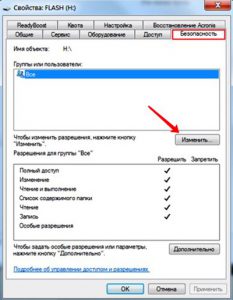
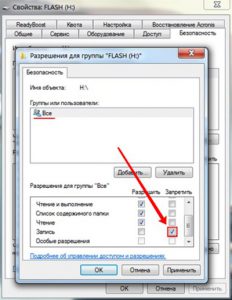
Такая настройка устанавливает запрет на запись, однако защита будет работать только при подключении накопителя к ПК на ОС Windows. Опытный пользователь сможет обойти подобную защиту, зато это поможет предотвратить попадание вирусов на флешку.
Способ 2: использование специализированных утилит
Существуют программы-обманки, имитирующие отсутствие свободного места на карте путем записи на носитель файлов с нулевым размером. При этом фактический размер таких программ составляет несколько килобайт. Работает способ максимально просто: пользователь скачивает крохотную утилиту USBDummyProtect или Flash Defender, копирует файл программы на флешку и запускает двойным щелчком мыши. В результате утилита создаст файл, занимающий абсолютно все свободное место на флешке, что и послужит защитой от записи.
Как снять защиту с зашифрованной карты microSD
Некоторые пользователи Android используют возможность расширения объема встроенного в смартфон хранилища за счет присоединения внешнего накопителя. При этом происходит форматирование и надежное шифрование microSD карты. В результате она становится неотъемлемой частью смартфона, но при этом абсолютно непригодной для использования на других устройствах.
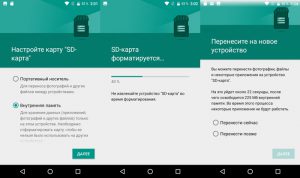
Иногда, из-за программных сбоев карта с зашифрованным содержимым переключается в режим «Только чтение». В результате, при копировании файлов на флешку процесс прерывается с ошибкой «Файл не читается». Или смартфон выдает уведомление о том, что возникла ошибка расшифровки карты памяти. В некоторых случаях устройство не отображает файлы на зашифрованном носителе, либо вовсе перестает читать карту памяти.
Существует как минимум 2 способа решения всех вышеперечисленных проблем. Однако, чтобы вернуть работоспособность накопителя без потери зашифрованной информации, придется выполнить несколько последовательных действий.
- Изъять MicroSD карту из слота в смартфоне, вставить в картридер и скопировать все зашифрованные данные на компьютер.
- Вставить в смартфон любую другую MicroSD карту, не содержащую важных данных.
- Отформатировать новый накопитель штатными средствами Android.
- Присоединить новую отформатированную карту к ПК и скопировать на нее все зашифрованное содержимое со старой карты.
- Установить новую карту с зашифрованными данными в смартфон. Если запрос на расшифровку не появится автоматически, перезагрузить устройство. При появлении уведомления с предложением расшифровки накопителя ввести ранее установленный PIN-код.
По завершению процесса с флешки будет снято шифрование, и все пользовательские файлы будут вновь доступны для чтения и записи.
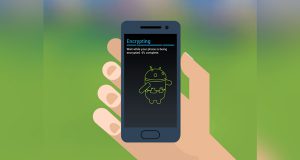
Но что делать, если был произведен сброс до заводских настроек (что приводит к потере ключа шифрования), либо смартфон неисправен, но при этом требуется извлечь зашифрованные файлы? При отсутствии доступа к телефону или к полному бекапу прошивки, изъять зашифрованные данные не получится. Увы, но в таком случае никакая мастерская не поможет.
Как убрать пароль с microSD
Информация относится исключительно к тем случаям, когда пароль на доступ к microSD карте был установлен через телефон Nokia. Если владелец не помнит пароль, для решения проблемы потребуется устройство на операционной системе Symbian, как бы странно это не звучало. С помощью большинства смартфонов Nokia можно снять пароль путем форматирования карты. Но есть пара нюансов:
- Объем установленного накопителя должен поддерживаться устройством;
- ОС Symbian 9.1 распознает карты объемом до 2 ГБ, а Symbian 9.2 – до 8 ГБ.
Для форматирования необходимо открыть «Настройки» и перейти в раздел «Память». Появится всплывающее сообщение «Карта блокирована», после чего следует нажать «Функции» и выбрать пункт «Форматировать карту». В некоторых прошивках необходимо открыть «Файлы», вызвать контекстное меню карты памяти с помощью долгого тапа и нажать «Форматировать».
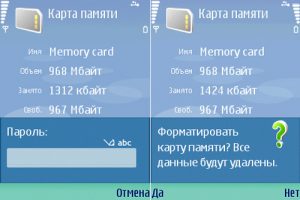
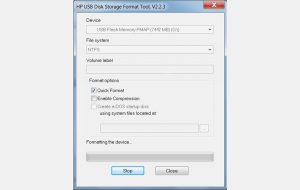
К сожалению, в некоторых моделях все же отсутствует возможность отформатировать карту без ввода пароля. К тому же, не у всех имеется доступ к старым смартфонам Nokia. Как вариант, можно подключить microSD к компьютеру и отформатировать карту памяти в ОС Windows. Но и тут есть нюанс: при подключении заблокированного накопителя к ПК или ноутбуку, карта не распознается системой, поскольку Symbian записывает пароль непосредственно в загрузочную область. Распознать и форматировать такой носитель сможет программа HP USB Disk Storage Format Tool.
Как снять защиту на запись с карты памяти
Иногда во время работы с накопителем (например, при попытке копирования или удаления данных) процесс прерывается с уведомлением «MicroSD Memory Card is Write Protected». Аналогичные ошибки могут появляться как на компьютере, так и при работе с другой техникой (смартфоны, цифровые камеры), а также с любыми форматами съемных накопителей.
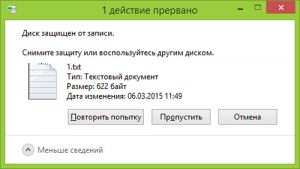
Также бывает, что при попытке получить доступ к содержимому на внешнем носителе, система оповещает о том, что для продолжения использования диск следует отформатировать. А при попытке выполнить форматирование стандартными средствами выскакивает ошибка «Диск защищен от записи».
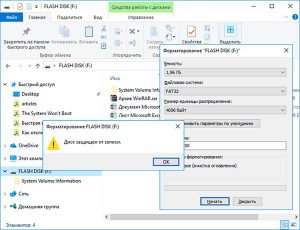
Если содержимое карты памяти представляет для пользователя ценность, не нужно торопиться: лучше поступательно испробовать простые варианты, а уж потом приступать к более кардинальным решениям.
Убираем механическую защиту
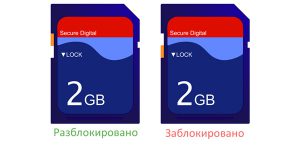
Прежде всего, владельцам SD-карт стоит исключить вариант с физической блокировкой (защитой от записи). Сбоку на корпусе накопителя может быть переключатель. Если он установлен в положение блокировки (напротив надписи Lock), достаточно передвинуть ползунок, и механическая защита будет снята. То же самое относится и к microSD-картам, подключаемым к ПК или ноутбуку через картридер формата «microSD на SD».
Программный ремонт флешки
Вирусы. Если ошибка «Диск защищен от записи» появляется исключительно на устройстве под Windows, возможно, на флешке вирус. Необходимо просканировать накопитель антивирусной программой на наличие вредителей и устранить найденные угрозы.
Инструмент Diskpart. Если вирусы не были обнаружены, можно попробовать исправить ошибку «Хранилище защищено от записи» через командную строку. Для ее запуска нажимаем Пуск, вбиваем в поисковую строку cmd и запускаем от имени администратора.
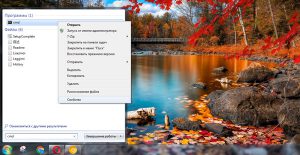
В открывшейся консоли нужно последовательно ввести команды, каждый раз нажимая Enter:
- Diskpart.
- list disk (Команда выводит список всех дисков в системе. Найдите номер требуемого накопителя, ориентируясь по объему памяти).
- select disk X (где X – номер флешки из предыдущего шага)
- attributes diskclear readonly
- exit.
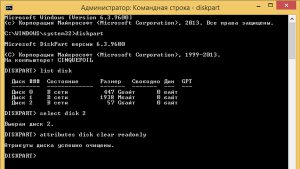
Теперь остается скопировать на флешку любой файл, чтобы проверить результат работы инструмента.
Поверхностное форматирование. Рекомендуется применять, если предыдущие методы не принесли положительного результата. Как показывает практика, стандартные средства ОС не способны выполнить форматирование накопителей, которые в результате программных сбоев стали недоступны для записи. Для форматирования проблемных microSD рекомендуется использовать специализированное ПО.
Многие известные производители карт памяти выпускают собственные утилиты для исправления ошибок в работе носителей. Например, у Kingston имеется бесплатная программа Kingston Format Utility, у Transcend – JetFlash Online Recovery, и т.д. Следует определить производителя своей карты и скачать соответствующее ПО с официального сайта.
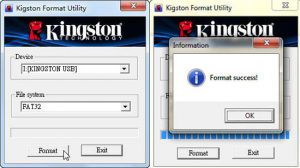
Если же не получается определить производителя, или есть основания полагать, что карта памяти не оригинальная, стоит воспользоваться универсальным решением. Программа SD Memory Card Formatter совместима почти со всеми внешними накопителями и позволяет отформатировать даже китайские «ноунейм» microSD.
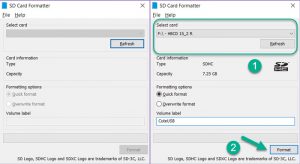
В процессе форматирования содержимое карты памяти будет стерто. При этом, если выполнять форматирование с активной галочкой Quick format и не менять тип файловой системы, определенный шанс на восстановление файлов все еще будет (об этом чуть позже).
Низкоуровневое форматирование. Кардинальный, но весьма эффективный метод. Выполняется при помощи универсальных утилит HDD Low Level Format Tool либо HP USB Disk Storage Format Tool.
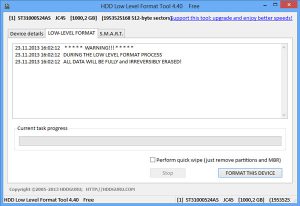
В процессе этой процедуры выполняется полное удаление всех данных с последующим заполнением физических секторов нулями. Стоит учитывать, что это крайняя мера, к которой нужно прибегать только в том случае, если не помогают другие варианты. Информация с накопителя будут утеряна безвозвратно!
Если же в приоритете сохранение информации – единственным верным решением в таком случае будет обращение к квалифицированному специалисту, который сможет считать данные напрямую с чипа.
Восстановление данных, удаленных с карты памяти
Удаленные файлы можно попытаться восстановить при помощи специального софта. Нет гарантии, что удастся вернуть все, но если информация важная, попытаться стоит. Главное правило – после удаления не сохранять на флешку никаких новых данных и не перемещать каталоги с файлами.
Совет: не стоит восстанавливать данные на тот же накопитель, где выполняется поиск удаленных файлов, для избежания повторной перезаписи и потери информации.
File Scavenger. Для восстановления утраченных данных часто рекомендуют именно эту программу. Спасает при случайном удалении или даже поверхностном форматировании! Пробную бесплатную версию можно скачать на официальном сайте.
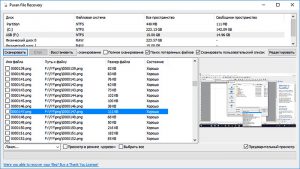
Puran File Recovery. Еще одна бесплатная программа для восстановления данных. Хорошо справляется со своей задачей: восстанавливает файлы после удаления и быстрого форматирования.
Как стереть данные без возможности восстановления
В связи с особенностями строения накопителей, файлы, удаленные обычным способом, можно восстановить. Даже стандартное (поверхностное форматирование) носителя не гарантирует полное уничтожение информации, а лишь очищает таблицу, содержащую адреса хранения данных. Сами же данные никуда не деваются – они в последствии просто перезаписываются новыми.
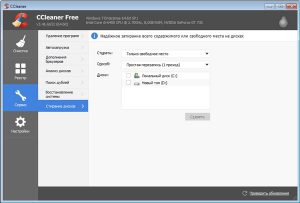
Соответственно, для безвозвратного уничтожения информации предусмотрены утилиты, которые перезаписывают содержимое ячеек случайными данными. Одна из таких программ – CCleaner. Можно воспользоваться бесплатной версией.
Как удалить файлы с защищенной от записи флешки или SD карты
Вот способы, которые помогут устранить блокировку флешки или карты памяти типа SD.
Выключатель – самый простой метод
Некоторые SD-карты и переносные устройства имеют банальный выключатель, который включает/выключает возможность записи на них данных. Функция защиты предотвращает случайное стирание данных или форматирование носителя.
Однако, если переключатель находится в положении для записи, а Windows сообщает, что не удается отформатировать память, возможно, имеет место механическое повреждение. Тогда такая память не подходит для записи – хотя данные по-прежнему можно читать. Но, прежде чем Вы бросить её, попробуйте следующие методы – они могут помочь, хотя не должны.
Редактирование реестра
Можно попробовать разблокировать носитель путем редактирования реестра. В каждой ос Windows от XP и выше нужно запустить консоль: сначала нажмите комбинацию клавиш Windows + R , а затем введите regedit.exe. В окне реестра, нужно найти Computer/HKEY_LOCAL_MACHINE/SYSTEM/, а там CurrentControlSet/Control/StorageDevicePolicies. Дважды щелкните на WriteProtect и измените значение с 1 на 0.
Следующий шаг – это подтверждение изменений, закрытия окна и перезагрузка компьютера. Извлеките карту памяти карту и вставьте её снова после перезагрузки системы. Должна появиться возможность форматирования или редактирования.
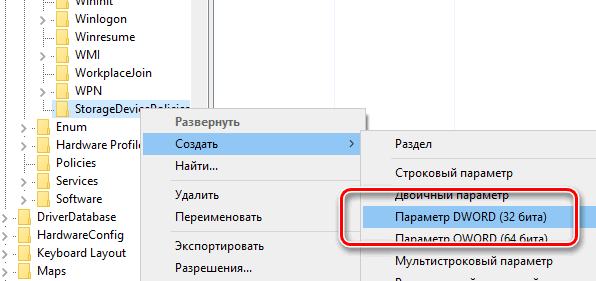
Если в реестре нет StorageDevicePolicies, вы можете создать его в разделе Control. Нажмите на разделе правой кнопкой мыши и выберите пункт Создать → Раздел. Введите тщательно его название: StorageDevicePolicies. Щелкните на нём правой кнопкой мыши и выберите Создать → Параметр DWORD. Назовите его WriteProtect и установите значение на 0. Подтвердите нажатием OK , закройте реестр и перезагрузите систему.
Удаление блокировки при помощи Diskpart
Подключите флэш-карту к компьютеру и запустите командную консоль (нажмите комбинацию Win + R , введите cmd.exe и нажмите Enter ). Последовательно введите diskpart, а затем list disk. Перед Вами отобразиться список всех подключенных к компьютеру устройств памяти. Выберите SD/USB введите select disk и номер, под которым он указан в списке (например, на скриншоте ниже это диск 3).
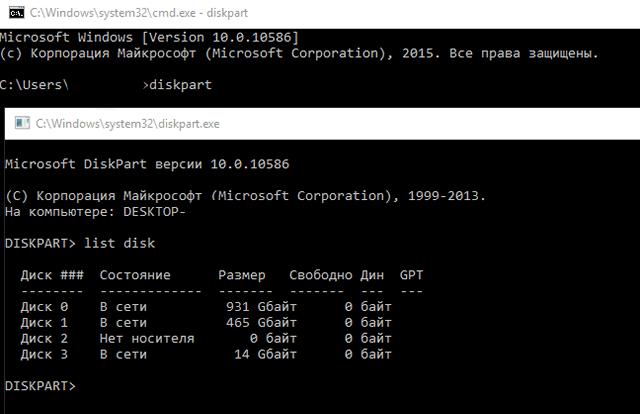
Теперь введите attributes disk clear readonly, подтвердите нажатием Enter , а потом введите ещё одну команду – clean. После подтверждения ещё две: create partition primary и format fs=fat32 (вместо fat32 можно вводить ntfs).
После завершения операции введите exit. Перезапустите систему и проверьте, можно ли сейчас удалять данные с карты памяти usb.
Не могу снять защиту от записи с SD карты
Есть sd карточка 32 gb, находясь в планшете начала моросить. Вставив в компуктер увидел, что она теперь защищена от записи.
Знающие люди сказали, что она умерла.Но надежда умирает последней, что я только не пробывал:
1. Проверял на вирусы
2. Штурмовал дискпартом
3. Шаманил в реестре
4. Испробывал с десяток прог
Ответ везде один, защита от записи, звиняй.
Был ли у кого опыт возврата таких пациентов с того света?
Во флешке нет никакой ценности, это как спортивный интерес. вызов.
Да ей уже лет как мне, валяется на полке.
На самой флехе нету, она микро, вставлял в переходник с пепеключателем. нифига
Пробовал разные переходники?А если вставить скажем в цифровик в нем отформатировать и подключить к ПК?
2 мя антивирусниками проверил, вставлял в переходники, пытался форматить планшетом и ПК
Автор: "А шо, так можно было? О_о"
да фигня. Я так один раз тоже попался. И вообще забыть забыл об этом свиче. Неделю мучался, а потом БАМ! и вспоминаю, я же заблочил ее, чтобы вон та инфа не убилась никем.
Дык помоему это первое что начинаешь дергать при отклонении в работе SD карты.
Ну затупить каждый может)
Да он там даже реестр правил не думаю,хотя все может быть.Будет конечно смешно.
Да, скорее всего появились повреждённые блоки.
У SD карт, к сожалению, нет места для каких-то продвинутых контроллеров или запасных блоков для ремапа.
А данный read-only механизм, соответственно, нужен, чтобы данные, если там какие есть, спасти.
Мертва подтверждаю умерла в цифровом аппарате с фотками (сука) с индетичной надписью карта не читается защита записи.
Как снять защиту от записи с микро sd карты на андроиде
Технологии шагнули очень далеко вперед
Карта защищена от записи
-
  /  Статьи   /  
- Карта защищена от записи
Карта защищена от записи
Как я разблокировал карту памяти
Используя горячие клавиши Win+R, отрываем «Выполнить» и вводим команду diskmgmt.msc. В списке томов, отыскиваем подключенный внешний носитель информации и кликаем по нему ПКМ. А затем, как показано на скриншоте ниже, и в выпавшем контекстном меню, выбираем «Форматировать».

Использование diskpart, чтобы отформатировать SD карту
В поиске «Пуск» пишем cmd.exe, эта команда откроет командную строку. Забиваем «diskpart» (без кавычек). С помощью клавиатуры набираем list disk.

В таблице находим нашу SD, узнаем ее по размеру.
Теперь используем clean.

В течение небольшого количества времени данные будут удалены.
Далее обязательно создаем раздел, вписываем create partition primary, затем select partition для выбора оного и active, — во исполнении активации. В заключение применяем format fs=ntfs, -полное или format fs=NTFS QUICK, — быстрое форматирование микроSD.
В свою очередь хочу заметить, — прием является лучшим!
В моем случае работа проводилась в безопасном режиме Windows 10, но думаю, что ниже описанный вариант будет актуален и поздних версий.
Открываем командную строку, оную можно найти, открыв «Пуск», где вписываем, — format e:

Где «Е», соответственно, буква тома.
Что делать, если MicroSD защищена от записи
Изменение свойств диска
Переходим в «Мой Компьютер», ПКМ нажимаем на иконку microSD карты, которая не форматируется, переходим в «Свойства». Нас интересует вкладка «Доступ», где нужно направиться в раздел «Расширенная настройка».

В открывшемся окне отмечаем галочкой пункт «Открыть общий доступ» и сохраняем изменения. После чего стандартным способом произвести форматирование.
Убрать защиту можно в редакторе реестра Windows
Используя горячие кнопки Win+R, кстати, вы сами можете создать для себя именно те, что вам будут более удобны в работе, и вводим regedit. В ветке

В WriteProtect изменяем значение с 1 на 0.

Ежели оного нет, то требуется создать параметр DWORD(32-bit), если операционка 32-битной или DWORD(64-bit), кликнув по свободному месту в правой части экрана.

Меняем файловую систему
Если не удается скопировать файлы с MicroSD свыше 4 Гб, то дело может быть в лимите файловой системы, — заменяем FAT 32 на NTFS.

После таких манипуляций все должно получиться.
Сие действие также подходит и к флешкам.

В окне ищем, например, нашу флешку

Используя мышку производим действия.

Как снять защиту от записи через редактор политики
- В «Выполнить» задействуем gpedit.msc
- Конфигурация компьютера — «Административные шаблоны» — «Система» — «Доступ к съемным запоминающим устройствам».
- И отключаем «Съемные диски: Запретить чтение».

Что делать, когда ни один из вариантов не подошел
- Видимо поломка в самой памяти.
- Проверить ПК на вирусы.
- Проблема часто возникает из-за установленных программ для создания виртуальных дисководов, типа Alcohol 120%, DAEMON Tools, Virtual CD, Virtual CloneDrive и их аналогов.
- Дело в прошивке флешки или SD (используйте фирменный софт, типа Hp disk format tool или HDD low level format, который часто имеется на носителе или можно скачать с официального сайта).
Снимаем защиту записи на телефоне и карте памяти
Ниже мы представим все актуальные способы и решения, которые вы можете применить на своем устройстве. Выберите для себя наиболее легкий и действуйте.
SD карты и microSD
Под решением с microSD будут подразумеваться телефоны Андроид (Samsung, Nokia, Xiaomi и др.), поэтому смело применяйте описанные способы разблокировки к вашему смартфону.
-
Очень часто защита хранилища имеет технический характер, то есть специальный рычажок на SD карте. На корпусе можно рассмотреть его с левой стороны. Стрелка «LOCK» указывает, в какую сторону устанавливается блокировка от перезаписывания. Сдвиньте ползунок в противоположную сторону. На microSD для этого, возможно, потребуется картридер, через который можно передвинуть ползунок.

Блокировка карт памяти от записи
Разрешаем доступ через компьютер
Если уведомление «Хранилище защищено от записи» появляется при удалении через Галерею, попробуйте открыть папку с фото и оттуда убирать файлы. Большинство файловых менеджеров также решают этот вопрос. Например в Total Commander будет представлен диалог для снятия защиты.
Вот видео-инструкция с понятными объяснениями, по форматированию памяти через командную строку.
USB флешки
Хотя описанные действия по-прежнему можно применить к любым картам памяти, но все же лучше их в большей степени отнести к USB флешке.
- Некоторые производители решили лично заняться вопросом простого снятия защиты с флешки. Все это вылилось в создание утилитов по разблокировке данных. Большинство из них восстанавливает работоспособность через форматирование. Можно привести в пример Hard Disk Low Level Format Tool, но существуют и другие программы. В них ничего сложного нет, разберется любой пользователей.
- Еще вариантом остается возможность попытать счастье через «Редактор локальной групповой политики». Вбейте команду gpedit.msc в меню, вызванное с помощью WIN+R. Откроется многоступенчатый редактор. Первым пунктом будет «Конфигурация компьютера». Нажимаете на рядом стоящий с ним треугольник. Выдвинуться следующие варианты. Выбираем систему и далее «Доступ к съемным запоминающим устройствам». В правом окне находим «Съемные диски: Запретить чтение». Должно стоять «Не задана», если не так, тогда включите такую комбинацию кликнув по параметру.

Проверка параметров записи и чтения
В конце концов, уведомление «Хранилище защищено от записи» может обозначать техническую поломку носителя, что указывает на его замену. Проверить работоспособность памяти можно в сервисном центре, однако, следует убедиться, что снять защиту вышеописанными способами не получается.
Что такое lock на карте памяти
Переключатель Lock установлен как на flash картах SD/SDHC, так и на адаптерах которые нужны как переходник для подключения flash карт microSD/microSDHC в слот картридера предназначенного для SD/SDHC.
Сам по себе это переключатель представляет из себя пластмассовую подвижную вставку расположенную с ребра карты (адаптера)
Назначение его — защитить содержимое карты от случайного или несанкционированного стирания, а так же случайной перезаписи. Переключатель Lock имеет два положения.
Многие думают что этот переключатель смыкает и размыкает некие контакты. Нет, функция его чисто механическая, а его «защита» заключается в следующем.
В механизме картридера, или устройства принимающего адаптер или карты SD/SDHC, имеется концевик (выключатель) который собственно и нажимает в одном из своих положений переключатель Lock. И устройство распознает карту как готовую к перезаписи, и «разрешает» редактирование. Если переключатель находится в ином положении, концевик устройства не включается, устройство распознает карту как защищенную.
Поэтому, даже потеряв это переключатель, мы легко можем вернуть карту в рабочее состояние, заменив переключатель любым подходящим кусочком пластмассы, потому как на электронную начинку карты именно ни как не влияет.
Это сравнимо на маленьких квадратиках расположенных на аудиокассетах, которые сначала ломали, что бы не стереть запись, а потом просто затыкали бумагой, и кассета готова к записи. Здесь все в точности аналогично.
Переключатель Lock на flash карте или адаптере, включен вверх или вниз?
Какое положение переключателя Lock на флеш-карте или адаптере, относительно контактов, позволяет производить запись на flash карту — ближе к контактам или дальше?
Карты SD/SDHC или адаптеры под microSD/microSDHC.
Если переключатель Lock на SD карте передвинут ближе к контактам, то это свидетельствует о том, что защита носителя выключена и вы можете спокойно удалять с него информацию. Если же переключатель сдвинут в противоположную от контактов сторону, то защита активирована и пользователям доступен лишь режим чтения.
В слотах для SD-карт, не важно при этом картридер это или же например просто какое-нибудь устройство, поддерживающее такие карты памяти, располагается специальный контакт, который замыкается (т.е. позволяет удалять данные) только если переключатель Lock находится вверху, если же его переместить вниз, то карта SD будет доступна только для чтения.
У меня в принципе есть один переходник, у которого этот переключатель плохо держится на своем месте и частенько не получалось нормально пользоваться картой памяти, т.е. записывать на нее что-то и удалять старые данные.
В таком случае можно заклеить этот переключатель скотчем и после этого работать с данными на SD будет удобнее
Очень часто на съемных накопителях люди хранят важную информацию, которая может понадобиться в любой момент: документы, личные файлы и т.п. Кто-то хранит на карте памяти «файлы для души»: любимую музыку, фильмы, фото. Но к несчастью, иногда случается непредвиденное и флешка перестаёт работать, и тогда нужно разобраться, как снять защиту с карты памяти.
Съёмные накопители могут выйти из строя по разным причинам. Условно их можно разделить на пять групп:
- Механическая поломка. Возможно, на корпус попала вода или произошло какое-то физическое воздействие;
- Логическая неисправность. К ней можно отнести запрос на форматирование, сообщение об удалении информации, либо сбой в файловой системе. Такие ошибки часто появляются из-за небезопасного извлечения устройства;
- Сбой в работе контроллера. Неисправность проявляется в следующем: диск защищен от записи, не отображается или не читается;
- Электрическое либо тепловое повреждение. Человеческий фактор, нестабильность электропитания, неправильная сборка комплектующих, из-за чего накопитель перегревается;
- Износ флеш памяти. Из-за того, что память флешки ограничена циклами записи, после прохождения этого порога она может перестать читаться.
Снять защиту с карты можно разными способами. Для начала попробуйте убрать защиту в редакторе реестра Windows. Для этого одновременно нажмите на клавиатуре клавиши Windows + R, введите regedit и нажмите Enter. После этого откройте HKEY_LOCAL_MACHINE \ SYSTEM \ CurrentControlSet \ Control \ StorageDevicePolicies, в данных WriteProtect поменяйте значение с единицы на ноль. Не забудьте сохранить внесённые изменения. В конце процедуры отключите накопитель и перезагрузите ПК. Если это не помогло, опробуйте другие способы.
Положите съемный накопитель на плоскую поверхность этикеткой вверх. С левой стороны вы увидите небольшой рычажок для переключения – кнопку Lock, которая служит для защиты карты от случайного стирания. На microSD «локер» отсутствует, поэтому нужно вставить накопитель в адаптер и передвинуть рычажок в противоположном направлении до упора.
Если защита на накопителе не позволила скопировать данные на другой диск, а вам нужно сохранить их, то попробуйте выполнить следующую процедуру. Присоедините карту к компьютеру, в списке устройств найдите её имя и кликните по нему правой кнопкой мышки. Выпадет меню, в нём выберите «Свойства», далее «Доступ». Откроется следующее окно, в нём выберите «Расширенная настройка» и поставьте галочку около «Открыть общий доступ». Подтвердите изменения, нажав «Ок».
При записи файла на накопитель объемом свыше 4 Гб окно с уведомлением об ошибке может появиться из-за ограничений в файловой системе. Если накопитель отформатирован с системой FAT32, то размер данных входит в число ее ограничений для записи. Измените файловую систему на NTFS. Для этого кликните правой кнопкой мышки на значок диска CD и в открывшемся меню нажмите «Форматировать …». Поставьте файловую систему NTFS и нажмите «Начать».
Практически все мобильные девайсы последнего поколения: смартфоны, фотоаппараты, плееры, КПК умеют форматировать microSD. Вы можете через настройки найти данную опцию и произвести форматирование флешки прямо через устройство. Дело в том, что в аппарате могла быть установлена защита памяти для обеспечения конфиденциальности данных. Снимите защиту в настройках. Конечно, все электронные устройства обладают своими особенностями, и если у вас возникли сложности, ознакомьтесь с инструкцией своего гаджета либо обратитесь за консультацией в сервисный центр.
Убрать защиту от записи можно при помощи программных средств, при этом информация на носителе останется целой. Для такой операции разработано множество скриптов и утилит, хороший пример — reset.zip. Главное скачивайте программы только с проверенных источников, чтобы не принести на свой компьютер вирусы. В крайнем случае, можете произвести низкоуровневое форматирование с помощью Hard Disk Low Level Format Tool, но она сотрёт все данные с флешки. Главное преимущество утилиты в том, что она восстанавливает самые безнадёжные накопители, которые не были отформатированы инструментами Windows.
Порой случается так, что при попытке записи новых данных на накопитель возникли физические повреждения: карта немного согнулась, загрязнился один из контактов на флешке либо на самом адаптере, а microSD замыкает его. Если проблема в загрязнении, почистите контакты ватной палочкой, предварительно смочив её в ацетоне либо спиртосодержащей жидкости. Если карта сильно погнулась, то восстановить её не представиться возможным. Немного изогнутую карту можно выпрямить при помощи пресса, но действовать нужно аккуратно.
Для карты microSD нужно использовать только родной адаптер, так как с другим адаптером вряд ли получится «залить файлы».
Если не удалось получить доступ к данным на карте, можно попробовать «оживить» карту при помощи форматирования. Но помните, вся информация будет удалена.
- Избавиться от вирусов;
- Если невозможно «залить» большой файл на диск;
- Карта работает медленно.
Как выполнить форматирование? Кликните правой кнопкой мыши по значку флешки. Когда откроется контекстное меню, выберите команду «форматировать».
Мы рассказали все возможные способы восстановления и снятия защиты со съёмных накопителей. Обратите внимание, что аккуратное использования флешки, безопасное извлечение с компьютера, защита от влаги и т.п. значительно продлят жизнь накопителя и предотвратят возникновение проблем. Если ваша карта стала работать некорректно, подберите правильное «лечение» — воспользуйтесь вышеуказанными рекомендациями!
Сообщение » диск защищен от записи «, даже во время копирования на карту памяти файлов может быть вызвано несколькими причинами, о решении которых я упомяну ниже. Именно об этой маленькой неисправности сегодня пойдет речь в моем блоге.
И так, самый распространенной причиной подобного сообщения бывает банальная физическая блокировка карты памяти (маленький рычажок на SD картах, с обозначением Lock). Такой метод блокировки есть на всех картах памяти SD стандарта (подробнее можно посмотреть на снимке ниже).
Карта памяти защищена от записи
Красным маркером я выделил тот самый рычажок для блокировки-разблокировки карты памяти. Стрелочка с надписью Lock — это и есть блокировка.
Как уже можно было догадаться, если есть возможность блокировки таким методом, значит есть и второй режим – разблокировка. Рычажок должен находиться в верхнем положении. Но, бывают также случаи, когда визуально блокиратор установлен правильно, но ошибка все ровно появляется. Такое может быть по причине:
- износ рычажка блокировки в случае, когда часто карта памяти часто изымается из камеры в кардридер и наоборот. В таких случаях можем порекомендовать – подвигайте блокиратор в разные положение, после чего пробуйте повторно подключать накопитель.
- Если же фиксатор «ходит» свободно, тогда вариантов всего 2 – «намертво» зафиксировать перемычку (суперклеем или чем-то подобным), или же заменить карточку на полностью исправную. Но, так как мы с Вами все выходцы из СССР, то метод купить новую карту памяти и не «парится» нам мало подходит – цены на новые карточки кусаются, да и поломка не существенная.
Внимание: Если Вы профессионально занимаетесь съемкой, то я не рекомендую Вам использовать домашний ремонт карты памяти, так как рано или поздно диск так может выйти из строя. Восстановление данных тогда будет стоить не одну сотню долларов, неделю времени и нервозность, ведь не во всех случаях данные подлежат восстановлению.
Поменьше Вам поломок и побольше радости в жизни!
Зачем нужен переключатель с надписью lock на адаптерах для flash карт?
Он сделан для того, чтобы пользователь мог избежать случайного удаления или добавления информации на карту.
По его непосредственным функциям, если вы его активируете, то для вас станет возможен лишь просмотр занесенной на карту информации .
Это необходимо для тех случаев, когда вы не планируете расходовать память с карты памяти, а например, хотите воспользоваться родной памятью устройства. Так как переключения рычажка Lock приводит к запрету изменения данных на карте.
Переключатель Lock установлен как на flash картах SD/SDHC, так и на адаптерах которые нужны как переходник для подключения flash карт microSD/microSDHC в слот картридера предназначенного для SD/SDHC.
Сам по себе это переключатель представляет из себя пластмассовую подвижную вставку расположенную с ребра карты (адаптера)
Назначение его — защитить содержимое карты от случайного или несанкционированного стирания, а так же случайной перезаписи. Переключатель Lock имеет два положения.
Многие думают что этот переключатель смыкает и размыкает некие контакты. Нет, функция его чисто механическая, а его quot;защитаquot; заключается в следующем.
В механизме картридера, или устройства принимающего адаптер или карты SD/SDHC, имеется концевик (выключатель) который собственно и нажимает в одном из своих положений переключатель Lock. И устройство распознает карту как готовую к перезаписи, и quot;разрешаетquot; редактирование. Если переключатель находится в ином положении, концевик устройства не включается, устройство распознает карту как защищенную.
Поэтому, даже потеряв это переключатель, мы легко можем вернуть карту в рабочее состояние, заменив переключатель любым подходящим кусочком пластмассы, потому как на электронную начинку карты именно ни как не влияет.
Это сравнимо на маленьких квадратиках расположенных на аудиокассетах, которые сначала ломали, что бы не стереть запись, а потом просто затыкали бумагой, и кассета готова к записи. Здесь все в точности аналогично.
для защиты от записи. чтоб вы случайно не изменили содержимое флэш карты если вы этого не хотите. тоесть если флэшка в закрытом состоянии то вы сможете только просматривать е содержимое но изменить не сможете. своего рода предохранитель
Это сделано для того.чтобы случайно нельзя было удалить и добавить информацию на карту.При опускании рычажка в режим ЛОК возможен только просмотр записанной на карту информации .Такие же переключатели есть на картридерах для карт памяти micro SD,сам миниатюрный размер этих карт не позволяет установить такой блокиратор на самой карте.
Если выскакивает сообщение, что карта памяти заблокирована или защищена от записи, внимательно осмотрите карту. С левой стороны карты должен быть переключатель (бегунок). Если бегунок опущен вниз, поднимите его наверх и тем самым разблокируете карту памяти и сможете изменить ее содержимое.
Также можно отформатировать карту.
Бывают случаи, когда переключатель блокировки произвольно меняет свое положение, когда вы вставляете карту. Попробуйте подвигать бегунок, если он расшатался, вы ничего не сможете изменить.
Если карта SD — у них вообще-то есть «ползунок»-переключатель сбоку, который можно передвинуть и снять таким образом защиту.
Если это не помогло, вставьте карту в соответствующее гнездо компьютера, откройте содержимое карты, и посмотрите, какие атрибуты-опции выбраны. Если поставлена галочка на «только чтение», нужно галочку снять, после чего нажать «применить» или «ОК».
По поводу первого варианта вот видео — несколько «туповатое», но достаточно наглядное )))
Возможно, проблема ещё в неправильном форматировании. Нужно попробовать отформатировать по-новому, выберите другую файловую систему, например NTFS.
Бывает и другая проблема — есть кардридеры, которые могут читать SD и micro SD, но не умеет SDHC. Возможно, и в этом проблема. Купите ридер с приставкой SDHC, и всё будет читаться и записываться. Так, для справки приведу данные этих карт. Кстати, не каждый комп может работать с ЛЮБЫМ из этих размеров и не каждое устройство может работать с 32 гигабайтами. Например, наш LCD телевизор глотает без проблем до 16 гигабайт, а всё что больше — никак.
Иногда у SD-карт ломается переключатель LOCK, обычно он просто выпадает, и карта становится доступна только для чтения.
Технически это переключатель не для SD-карты, а для кардридера, когда вы вставляете карту, переключатель замыкает специальный контакт, который делает ее доступной для записи. Стандарт этот соблюдают не все, и в некоторых кардридерах SD-карта со сломанным переключателем все равно будет доступна и на запись.
Если переключатель LOCK выпал и потерялся, то ремонт заключается в подборе похожего кусочка пластмассы и вклеивания его на место переключателя LOCK, чтоб карта была доступна для записи вклеивать надо как на картинке выше.
Если переключатель LOCK не потерялся — то просто приклейте его на место, и SD-карта будет работать дальше.
Средняя оценка: / 5. Оценок:
только что исправил проблему с помощью кусочка скотча. В один слой — не сработало. Поверх наклеил второй слой и, вуаля — стирает, записывает!
Спасибо. Идеальный вариант. сработало!
Фух,если бы сразу понял что тут такой же принцип как на аудио кассетах с их блокировкой записи,все давно бы сделал.Наварил паяльником пластмассы на место рычажка,потом надфилем шлифонул и все!!
Да принцип такой же, переключатель этот нажимает контакт внутри разъема. В некоторых кардридерах этого контакта нет, и карта работает на запись даже при сломанном переключателе.
Паяльник все же требует мастерства, если руки кривые можно карту попортить.
Случается, что в самый неподходящий момент на фотоаппарате появляется ошибка о том, что Ваша карта заблокирована. Вы не знаете что делать? Исправить такую ситуацию несложно.
Рассмотрим основные способы разблокировки карт памяти.
Если Вы используете карту SD, то они имеют специальный режим блокировки для защиты от записи. Чтобы убрать блокировку, сделайте вот что:
- Достаньте карту памяти из слота фотоаппарата. Положите ее контактами вниз. С левой стороны Вы увидите маленький рычажок. Это и есть переключатель блокировки.
Переключатель на карте мог стать на блокировку из-за резких движений фотоаппарата. Это самая главная причина блокировки карты памяти на фотоаппарате.
Если первый способ не помог и фотоаппарат продолжает выдавать ошибку, что карта заблокирована или защищена от записи, то нужно ее отформатировать. Периодическое форматирование карт полезно по следующим причинам:
- данная процедура предотвращает возможные сбои при использовании;
- она устраняет возникающие ошибки при эксплуатации;
- форматирование восстанавливает файловую систему.
Форматирование можно произвести как с помощью фотоаппарата так и с помощью компьютера.
Сначала рассмотрим, как это сделать, используя фотоаппарат. После того, как Вы сохранили свои снимки на компьютере, выполняйте процедуру форматирования. С использованием фотоаппарата Ваша карта гарантированно будет отформатирована в оптимальном формате. Также такая процедура позволяет избежать ошибок и увеличить скорость работы с картой.
- войдите в основное меню фотоаппарата;
- выберите пункт «Настройка карты памяти»;
- выполните пункт «Форматирование».
В случае возникновения вопросов с опциями меню обратитесь к инструкции по эксплуатации вашего фотоаппарата.
Для форматирования флеш-накопителей можно воспользоваться и специальным программным обеспечением. Лучше всего использовать программу SDFormatter. Она специально предназначена для форматирования карт памяти формата SD. Чтобы воспользоваться ею, сделайте вот что:
- Запустите SDFormatter.
- Вы увидите, как при запуске автоматически определятся подключенные карты памяти и отобразятся в главном окне. Выберете нужную.
Выберите параметры для форматирования. Для этого нажмите на кнопку «Option».
- Quick – обычное;
- Full (Erase) – полное со стиранием данных;
- Full (Overwrite) – полное с перезаписью.
Данная программа позволяет быстро восстановить работоспособность флеш-карты.
Другие способы форматирования Вы можете видеть в нашем уроке.
Если фотоаппарат и другие устройства не видят карту microSD или появляется сообщение о том, что форматирование невозможно, то можно воспользоваться устройством-анлокером или программами-анлокерами.
К примеру, существует UNLOCK SD/MMC. В специализированных интернет-магазинах можно приобрести такое устройство. Работает оно достаточно просто. Чтобы им воспользоваться, сделайте вот что:
- Подсоедините устройство в USB-порт компьютера.
- Внутрь анлокера вставьте SD или MMC карту.
- Разблокировка происходит автоматически. При окончании процесса загорается светодиод.
То же самое можно выполнить, используя специальный софт PC Inspector Smart Recovery. Использование этой программы поможет восстановить информацию на заблокированной SD карте.
- Запустите программное обеспечение.
- В главном окне настройте следующие параметры:
- в разделе «Select device» выберете Вашу карту памяти;
- во втором разделе «Select Format Type» укажите формат восстанавливаемых файлов, также можно выбрать формат конкретного фотоаппарата;
- в разделе «Select Destination» укажите путь к папке, куда будут сохраняться восстановленные файлы.
Подобных анлокеров существует достаточно много, но специалисты советуют использовать именно PC Inspector Smart Recovery для SD карт.
Как видите, есть много способов разблокировать карту памяти для фотоаппарата. Но все же не забывайте делать резервные копии данных со своего носителя. Это убережет Вашу информацию в случае его порчи.