Как сделать ПДФ из фото на телефоне Андроид – способы преобразования
Трудно представить человека, который никогда не пользовался бы встроенной в смартфон камерой. Одни используют ее по прямому назначению, делая селфи, захватывая в объектив пейзажи и прочую красоту. Другие используют устройство в рабочих целях, сканируя документы и снимая рабочие моменты. Иногда нужно сохранять фотографии в формате PDF, который по умолчанию не выбран ни в одной камере. Мы расскажем, как сделать ПДФ из фото в другом формате на Андроид.
Стандартные методы
Начнем с того, зачем вообще нужно превращать и без того прекрасный несжатый PNG или маленький JPEG в наскучивший и порой неудобный PDF, и готовы ли телефоны к таким манипуляциям. Сразу скажем – да, готовы.

По умолчанию в телефонах, помимо стандартных приложений Галереи, есть предустановленные редакторы, например, Acrobat Reader или WPS Office. Также в них есть и предусмотрены ридеры для PDF-файлов. На компьютере же любой PDF можно открыть даже в браузере, что и делает этот формат универсальным и востребованным в рабочих целях.
Итак, для проверки того, имеются ли в вашем гаджете встроенные средства для работы с PDF, выполните следующие действия:
- Откройте проводник.
- Найдите любой графический файл и выделите его.
- В открывшемся меню выберите «Открыть в другом приложении».
- Среди предложенных вариантов поищите Acrobat Reader, WPS Office, прочие программы с приставками PDF и Reader. Также возможны будут уже готовые кнопки, например, «JPG to PDF», «Convert Image to PDF» и так далее. В общем, для каждой модели свой вариант.
Однако такая роскошь доступна не каждому устройству, потому приходится устанавливать сторонние программы.

Сторонние приложения
К великой удаче, таких программ довольно много. Достаточно ввести в поисковике слово «PDF», как оно сразу выдает сотни релевантных решений, а то и больше. Правда, некоторые из них оказываются нерабочими, другие работают через раз, а третьи выполняют совсем «левые» задачи. Среди всех вариантов мы собрали только 5 наиболее подходящих программ.
Scanbot
Начинает нашу подборку не особо популярное, но полезное приложение для сканирования документов, считывания кодов и перевода уже существующих файлов в формат PDF. Не будем останавливаться на первых двух функциях, нам нужно только преобразовать JPG в формат PDF. Для этого следуем алгоритму ниже:
- Скачайте приложение по ссылке на Play Market.

- Откройте его.
- Выберите команду «Import Images».
- Выберите нужные фотографии и нажмите «Next».
- Выберите режим «Сохранение с OCR» или без него. Функция OCR позволяет в автоматическом режиме распознавать текст. То есть после открытия PDF пользователь сможет выделить текст на картинке.

Готово. Теперь у вас есть измененный файл PDF. Само приложение заточено под документы, но отлично подойдет для любых фотографий. К тому же оно полностью бесплатное и интуитивно понятное, что только радует.
Tiny Scanner
Следующим на очереди приложением будет очередной сканер. Вообще почти каждый сканер PDF поддерживает эту функцию, а нами описаны лишь некоторые из них. По сравнению с предыдущим решением эта программа имеет более широкий функционал редактирования фото перед конвертированием. Например, фотографию можно обрезать, обесцветить, засветить или затемнить. Для работы с приложением выполните действия ниже:
- Установите программу по этой ссылке.

- Открываем и соглашаемся с политикой.
- Кликаем по значку картинки в нижней части экрана.

- Выбираем нужный файл.
- Обрезаем при необходимости.

- Для текстовых документов выбираем степень обесцвечивания.
- Для фотографий кликаем по значку изображения в нижней панели, а после выбираем «цветной» кадр.

File Converter
Одними только сканерами с функцией конвертирования мы не обошлись и решили добавить программу, которая выполняет только одну задачу – конвертирование разного рода файлов из одного формата в другой. Здесь можно конвертировать базовые форматы, например: аудио, фото, видео, текст. Также поддерживают и более сложные структуры, например, таблицы, презентации, электронные книги. Можно даже сконвертировать шрифты и хэш-коды. В общем, широкий выбор форматов и полная русификация не могли не зацепить наш взгляд.

Для работы выполните следующие действия:
- Скачайте приложение.
- Откройте его.
- В верхней части экрана выберите кнопку «PDF».

- В качестве входных данных выберите файл на устройстве.
- Найдите его в открывшемся проводнике.
- Выставьте настройки конечного файла (не обязательно) и нажмите «Дальше».

Smallpdf
Наша подборка почти подходит к концу. А на очереди снова сканер. У этого есть пара приятных и удобных особенностей. Во-первых, в сервисе необходимо регистрироваться, иначе нельзя будет воспользоваться функционалом. Радуют приятный интерфейс и высокая производительность. Как использовать:
- Перейдите по ссылке тут и скачайте приложение.
- Откройте его и авторизуйтесь через сервисы Google или другим удобным способом.
- Нажмите на плюсик в нижней части экрана.
- Выберите кнопку «Галерея».
- Найдите нужное фото.
- Обработайте при необходимости.
- Нажмите кнопку «Готово».

Программа все остальное сделает сама. Вам останется только получить готовый файл.
Конвертер изображений в PDF — JPG в PDF
И завершает подборку узкоспециализированное ПО, предназначенное для работы именно с картинками в формате JPG и их в перевод в ПДФ. Не будем долго описывать возможности (разве что отметим небольшой вес, всего 9.8 Мб), а сразу перейдем к работе:
- Скачайте приложение здесь.
- Откройте его.
- Нажмите кнопку «Выбирайте изображение».
- Выберите нужные файлы. С помощью скролла пальцев вы можете выбрать несколько файлов сразу.
- Отредактируйте их при необходимости прямо в приложении.
- Нажмите «Готово».

Результат тот же, что и у альтернатив выше – в памяти устройства появится новый ПДФ-файл.
5 лучших приложений для создания PDF-файлов для Android
Вы можете выделить важные моменты, добавить пояснения там, где это необходимо, и вычеркнуть ненужные элементы на устройстве Android. Здесь будет представлен список из 10 приложений для аннотации PDF для Android, которые позволяют выделять PDF-файлы, подчеркивать их и добавлять примечания к файлам PDF.
Часть 1. 5 лучших приложений для создания PDF-файлов для Android
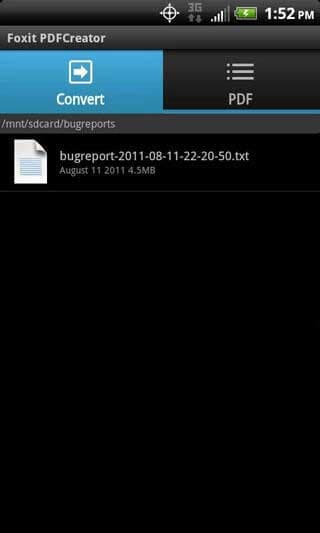
1. Foxit PDF Creator
Foxit PDF Сreator — это приложение для создания PDF на Android, и большинство людей знают об этом приложении для Android из своего настольного PDF-ридера. Это один из лучших брендов программного обеспечения для PDF, и его настольное программное обеспечение пользуется большой популярностью.
Это приложение для создания PDF-файлов, которое конвертирует документы Microsoft Office и другие форматы файлов в PDF. Приложение не только позволяет пользователям конвертировать практически все форматы файлов, хранящиеся на устройстве, но и на внешних SD-картах. Вы также можете переименовывать, удалять и управлять файлами PDF, а также отправлять файлы PDF как вложения электронной почты. Поддерживаются следующие форматы файлов: файлы Microsoft Office — Word (docx, doc), Excel® (xlsx, xls), PowerPoint® (pptx, ppt) и другие, например: JPG, BMP, PNG, GIF, TIF, TXT, TIFF, RTF и JPEG.
Преимущества:
- Это приложение с чистым интерфейсом просто в использовании.
- Большинство форматов файлов поддерживаются для преобразования в PDF.
- Созданные PDF-документы высокого качества.
Недостатки:
- Иногда он вылетает.
- Вам необходимо купить платную версию.
2. Sonic PDF Creator
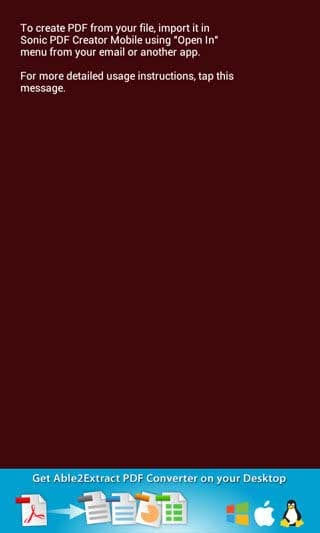
Sonic PDF Creator доступен для смартфонов и планшетов Android и обеспечивает преобразование PDF. Вы можете бесплатно создавать PDF-документы из файлов Microsoft Office. Все, что вам нужно сделать, это выбрать документ на устройстве Android и открыть его с помощью Sonic PDF Creator. Дальше остается только дождаться результата. Созданные PDF-файлы будут автоматически сохраняться на вашем телефоне, пока вы их не удалите. Sonic PDF Creator также позволяет пользователям легко делиться или предварительно просматривать сгенерированные файлы PDF.
Преимущества:
- Этот создатель PDF бесплатный.
- Процесс создания очень быстрый.
Недостатки:
- Требуется работающее подключение к интернету.
- Поддерживает только документы Microsoft.
3. PDF Maker
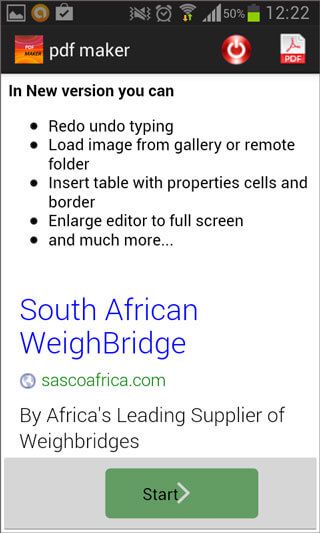
PDF Maker для смартфонов и планшетов Android — это инструмент PDF с высоким рейтингом. Вы можете мгновенно создавать PDF-файлы прямо из поддерживаемых форматов файлов Microsoft Office на вашем телефоне. И это больше, чем просто средство для создания PDF-файлов: пользователи могут добавлять изображения в PDF-файл, настраивать размер символов, вставлять текст, раскрашивать и удалять текст. Это ходовой редактор PDF.
Преимущества:
- Пользователи могут редактировать PDF-документы с помощью этого приложения.
- Бесплатное использование.
Недостатки:
- Требуется работающее подключение к интернету.
- Поддерживает только документы Microsoft Office.
4. PDF Creator
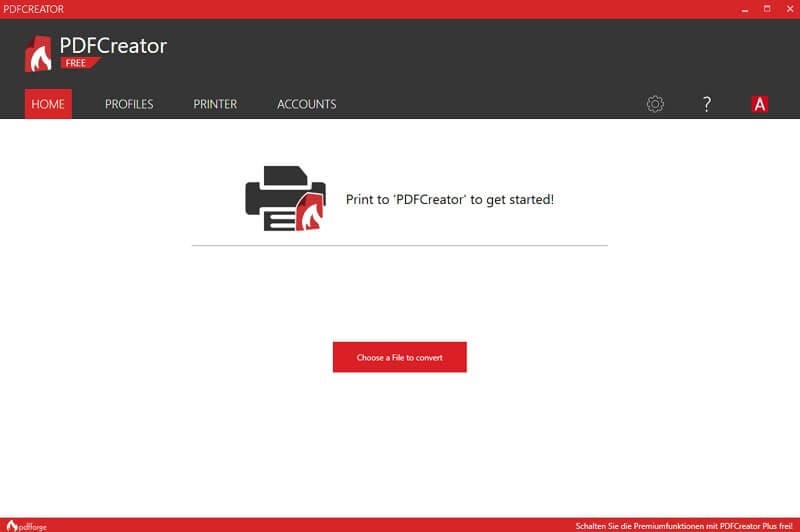
PDF Creator разработан Merqde. Чтобы создать PDF-документы, пользователи должны ввести текст, и когда вы нажмете кнопку «Отправить №, откроется веб-страница, которая немедленно преобразует файл в PDF, а затем сразу же загрузит.
Преимущества:
- Пользователи могут создавать PDF-документы напрямую, не создавая текстовых файлов.
- Его также можно использовать бесплатно.
Недостатки:
- Вам необходимо подключение к интернету из-за онлайн-конвертации.
- Он не поддерживает создание файлов PDF из локальных документов.
5. Cam Scanner — Phone PDF Creator
Cam Scanner работает как сканер и создатель PDF одновременно. Вы можете использовать камеру своего телефона для сканирования любого документа и сохранения в формате PDF. Он имеет функции для редактирования, а также OCR, оптическое распознавание символов, которое может извлекать текст из изображений документа для редактирования. Документами также легко делиться в приложении через социальные сети или вложения электронной почты. Он также позволяет Air Print напрямую печатать в документы PDF. Вы можете совместно работать над документами, пригласив свою группу, и они смогут просматривать и комментировать их.
Преимущества:
- Пользователи могут сканировать любые документы в PDF.
- Функция OCR получит весь текст из PDF без пропусков.
- Поделиться документами с коллегами или друзьями можно в приложении.
- Пользователи могут редактировать документы с помощью этого приложения.
- После создания PDF он позволяет пользователям защищать документы паролем.
Недостатки:
- В бесплатной версии есть реклама, и пользователям необходимо перейти на платную версию, чтобы удалить рекламу.
- Бесплатная версия имеет ограничения на некоторые функции и размер файла, например, приглашение не более 10 соавторов.
Часть 2. Лучший редактор PDF для ПК — PDFelement
Wondershare PDFelement — Редактор PDF-файлов — это лучший редактор PDF, который, я думаю, действительно незаменим для создания PDF. На мой взгляд, это верно по целому ряду причин, главная из которых — насколько много вы можете сделать с помощью этого программного обеспечения.
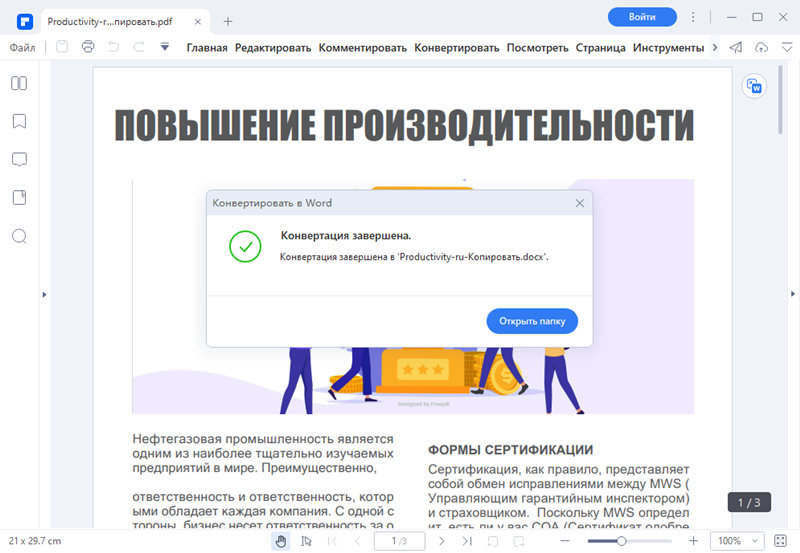
PDFelement — это инструмент для работы с PDF, поэтому он не только создает PDF-файлы, но и выполняет функции редактора и конвертера PDF-файлов. Это означает, что вы можете не только создавать PDF-файлы с помощью этого инструмента, но также можете настраивать существующие PDF-файлы, объединять два или более PDF-файлов в новый и даже конвертировать созданный PDF-файл в другие форматы.
Как сканировать и сохранять документы в PDF c помощью смартфона

Вам наверняка приходилось сталкиваться с необходимостью превратить бумажный документ в электронный. Если у вас нет под рукой сканера, то приходится идти в специальное заведение, где вам за умеренную плату произведут все необходимые операции. Однако не забывайте, что у вас в кармане есть Android, а значит вы вполне можете справиться с этой задачей самостоятельно.
В этом обзоре вы найдете несколько приложений, которые заменят вам сканер и позволят создать копию документа в формате PDF. Все они работают по одному принципу: вы делаете снимок оригинала встроенной камерой, а затем программа с помощью своих алгоритмов обрабатывает полученный снимок и выдает вам его электронную копию. Разумеется, для успешного выполнения задачи, при таком подходе большое значение имеют возможности вашей камеры.
CamScanner
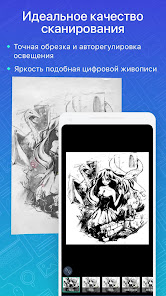
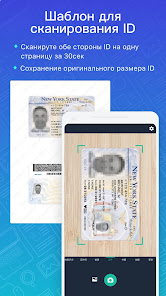
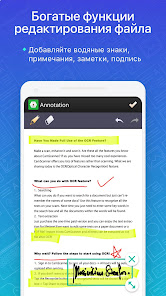
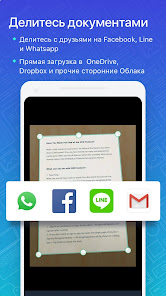
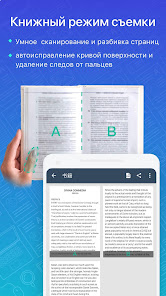
CamScanner является одним из самых популярных мобильных приложений для сканирования документов, заметок, визиток. Приложение может автоматически исправить перспективу, обрезать, повысить качество полученного изображения, для того, чтобы получить более презентабельный и удобный для чтения файл. Сканы могут быть сохранены в форматах JPEG или PDF, в зависимости от вашего желания. Зарегистрированные пользователи могут воспользоваться облачным сервисом для хранения и обмена своими документами. Кроме этого, существуют премиум-подписка ($4,99 в месяц или $40 в год), которая предоставляет дополнительные функции, в том числе, распознавание текста.

Google Drive
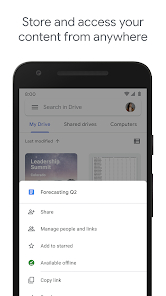
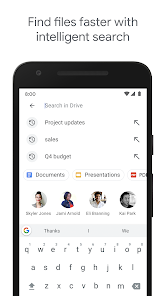
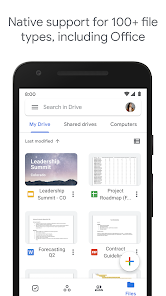
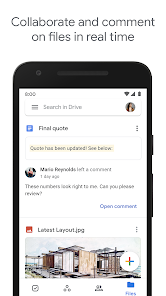
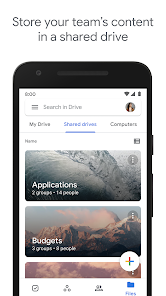
Google Drive, как правило, используется для доступа к облачному сервису и офисному пакету Google, но приложение может также служить в качестве быстрого и легкого в использовании сканера для документов. В основном окне программы, рядом с кнопками для загрузки и создания файлов, вы увидите и кнопку Сканировать. Как и предыдущее приложение, Google Drive способен значительно улучшить ваш снимок, исправить неправильные пропорции и обрезать белые поля. Полученный файл в формате PDF сохраняется прямо в облачное хранилище и становится доступен с любого вашего устройства. Но самое главное, что здесь присутствует возможность распознавания текста, а значит вы дополнительно сможете его отредактировать, сохранить в другие форматы, использовать поиск и так далее.
Genius Scan
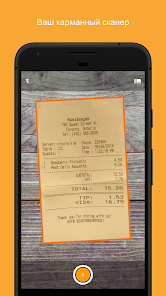
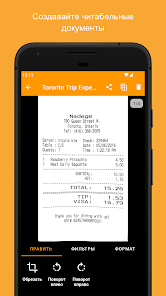
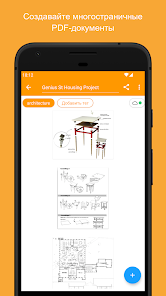
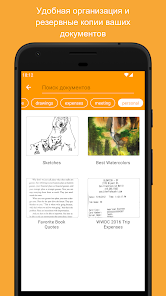
Если вы по какой-то причине не воспользовались предыдущими двумя приложениями, то дайте шанс Genius Scan. Оно достаточно простое, но эффективно справляется с возложенной задачей. Джентльменский набор, в виде автокоррекции перспективы, распознавания и обрезки полей, коррекции качества фото, здесь присутствует. Но кроме этого, имеется платная версия программы с расширенной интеграцией с Box, Dropbox, Evernote и другими облачными сервисами.
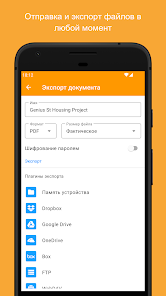
И в заключение, нам остается только поделиться несколькими общими советами по съемке документов.
ТОП-5 лучших приложений для работы с PDF файлами на Андроид
Работа с PDF файлами у большинства пользователей андроид вызывает неприязнь, так как их открывает мало приложений. Тем не менее, документы присылают именно в этом формате, так как он позволяет сохранить шрифты, изображения и полноценный макет сходного файла независимо от того, на каком устройстве или платформе будет открыт. Разработчики приложений создали полноценные программы для андроид устройств, которые позволят быстро и легко работать с PDF файлами не испытывая никаких затруднений.
PDF ридер и редактор Xodo

Это андроид приложение позволяет пользователям андроид читать, оставлять аннотации и подписи, а также пересылать PDF документы и заполнять полученные формы. Главная особенность приложения Xodo-PDF для андроид – функция синхронизации с электронными облаками Google Drive, Яндекс хранилище и Dropbox. Такая система обеспечивает скоростную работу с файлом на нужных устройствах.
Разработчики отмечают понятную навигацию, благодаря которой пользователи Андроид быстро разберутся как выделять, подчеркивать и заменять цвета. Документы можно комментировать вместе с другими пользователями в режиме реального времени. Приложение поддерживает все версии PDF файлов, а также совместимо с Adobe Acrobat. Xodo имеет полноценную оптимизацию для работы на любых устройствах.
Android Tools PDF-reader

Доступное андроид приложение для чтения PDF файлов с экрана смартфона или планшета. Несмотря на продуманный дизайн и навигацию, имеет множество функций и опций. Она самостоятельно распознает все хранящиеся в памяти телефона или SD-карте подходящие для чтения документы и формирует удобный список, который можно сортировать по алфавиту, дате добавления или по размеру.
Одной из особенностей приложения для андроид является полноценный функционал даже без подключения к интернету, что позволяет работать с файлами из любой точки мира. В Android Tools можно читать даже файлы, которые защищены паролем. Файлы открываются из навигационного меню буквально одним касанием. Сохранить исправленный документ можно как в памяти телефона, так и в облачных хранилищах.
PDF 2020

Бесплатное андроид приложение для чтения и редактирования PDF документов. Особенность приложения – сканирование документов в PDF формат, а также безопасное редактирование сразу после сканирования. Приложение автоматически ставит закладку на страницу, на которой пользователь закончил читать или редактировать документ.
Есть четыре режима просмотра документа: вертикальная прокрутка, ночной дизайн, быстрая прокрутка с одним касанием или перелистывание файла, как книжных страниц. Также пользователи Андроид могут распечатать нужный файл с телефона, подключенного к принтеру.
iLovePDF

Полноценное функциональное приложение, которое имеет инструменты для просмотра, изменения и сохранения документов в формате PDF. Каждый пользователь может комментировать выделенный в файле текст и делиться им с другими в режиме реального времени, оставлять аннотации, подписывать документы, заполнять формы, объединять страницы из разных файлов в один или наоборот разделять полноценный файл на разные документы в приложении.
Adobe Acrobat

Популярное приложение на телефоны на базе Андроид для чтения PDF файлов от популярного разработчика ПО. Имеет полноценный функционал, схожий с программой для ПК.
Андроид пользователи могут проводить нужные операции, изменять, комментировать, пересылать документы, а также сохранять их в облачные хранилища. Главная особенность – экономия заряда батареи при включении энергосберегающего режима. Скачать приложение Adobe Acrobat пдф бесплатно для Андроид в Google Play.