Как удалить Яндекс Браузер

Не хотите больше пользоваться Яндекс Браузером? Или хотите его просто переустановить в силу каких-либо обстоятельств? Тогда вам следует удалить Яндекс Браузер с компьютера.
Процедура предельно простая. Её можно проводить как с помощью стандартных инструментов Windows, так и посредством стороннего ПО.
Подготовительный этап
Перед тем как удалять какую-либо утилиту из памяти любого устройства, её сперва нужно закрыть, то есть полностью прекратить её работу на ПК. Клик по крестику порой не закрывает полностью программу. Следует перейти в раздел «Диспетчер задач».
- Зажимаем три клавиши Ctrl, Alt и Delete. Открываем Диспетчер задач.
- Во вкладке «Приложения» находим Яндекс Браузер. Жмём правой кнопкой мыши и выбираем в контекстном меню пункт «Снять задачу».
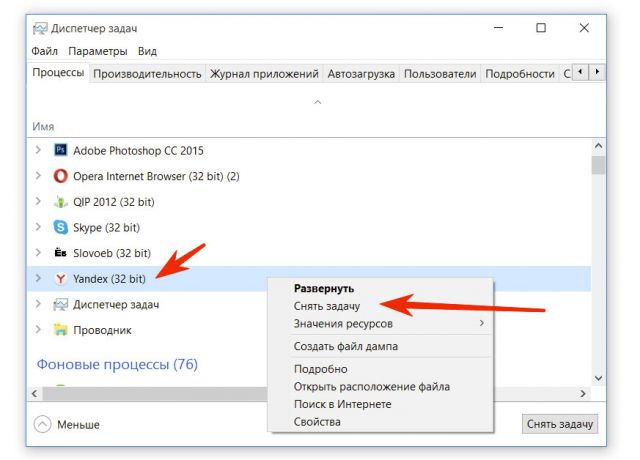
Удаление Яндекс Браузера
Чтобы полностью удалить Яндекс, нужно воспользоваться окном «Программы и компоненты».
Открываем Панель управления через Пуск.
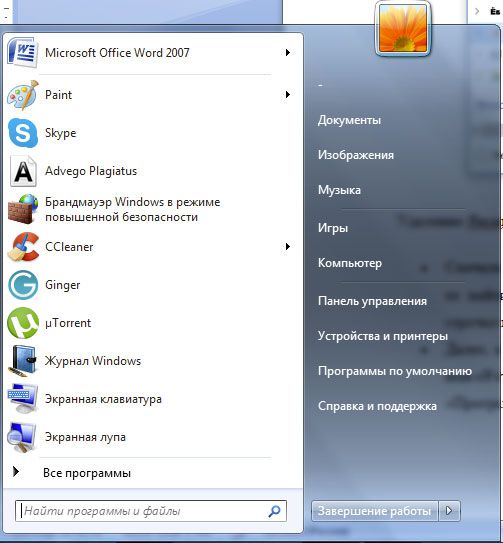
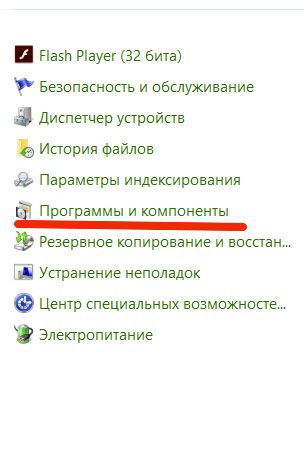
Находим блок «Программы и компоненты». Он может быть также назван просто «Программы» или «Установка и удаление программ» в зависимости от версии ОС Windows.
Вы увидите список всех программ, установленных ранее на устройстве. Среди них нужно найти Яндекс.
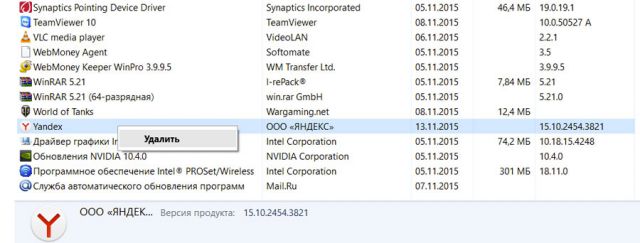
Правой кнопкой мыши вызываем меню и жмём «Удалить».
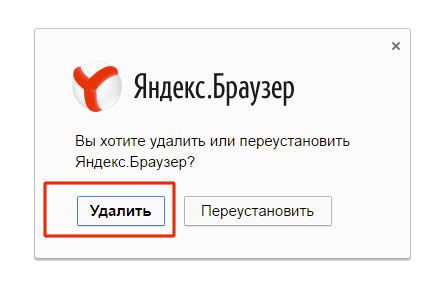
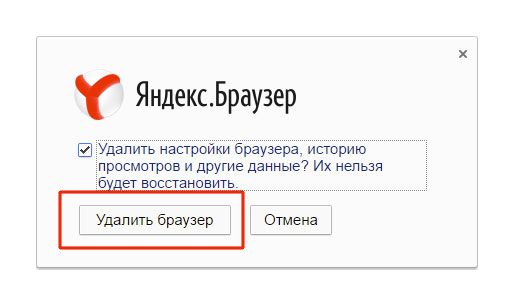
Подтверждаем удаление. Можете поставить галочку напротив удаления всех ранее сохранённых данных. Если вы просто переустанавливаете браузер, то галочку лучше убрать.
После удаления необходимо перезапустите ПК. Убедитесь, что утилиты больше нет на устройстве.
Если Яндекса нет в списке
Пользователи иногда не могут найти Яндекс Браузер в окне «Программы и компоненты». Что делать в таком случае? На помощь здесь приходят другие утилиты для деинсталляции. Один из вариантов – программы CCleaner.
1.Загрузите и установите CCleaner из официального ресурса.
2.Запустите ПО и перейдите на вкладку «Сервис» и раздел «Удаление программ».
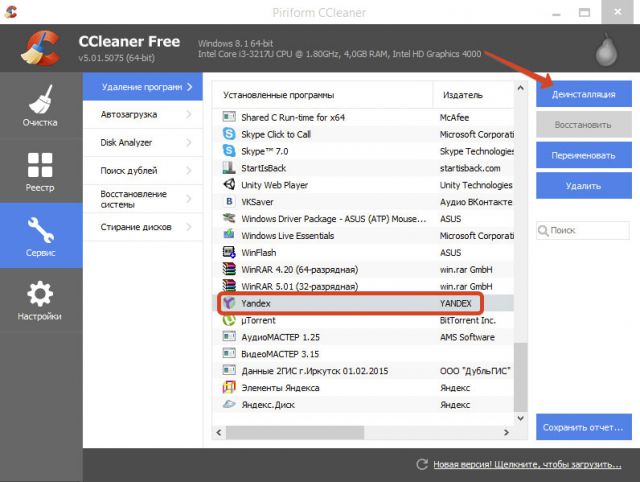
3.В списке должен быть Yandex. Он будет находиться ближе к концу.
4.Выделите его и кликните по первой кнопке справа «Деинсталлировать».
Удаление Яндекса с Андроид
Чтобы удалить браузер или любую другую программу из телефона на базе Андроида, нужно перейти к его меню в настройках.
- Заходим в Настройки. Ищем раздел «Приложения» или в «Диспетчер приложений». Название зависит от версии Андроид.
- В списке «Загруженные» находим приложение. Тапаем по нему. Жмём по кнопке «Удалить».
- Подтверждаем удаление клавишей ОК.
Убрать браузер Яндекс из смартфона или планшета можно при помощи магазина Play Market. Удаляемое приложение можно найти в загрузках магазина.
Удаление таким вот образом не означает, что в системной памяти телефона не останутся мусорные файлы. Их можно удалить только очисткой кэша всего устройства.
Как удалить расширения в Яндексе?
Устанавливали раньше дополнения в обозреватели, а теперь хотите от них избавиться из-за того, что они не нужны или попросту отказываются работать? Убрать ненужные загруженные дополнения очень легко и просто. Так, вы разгрузите обозреватель, и он станет работать быстрее.
1.Переходим в меню «Дополнения» через меню обозревателя (три горизонтальные линии вверху справа).
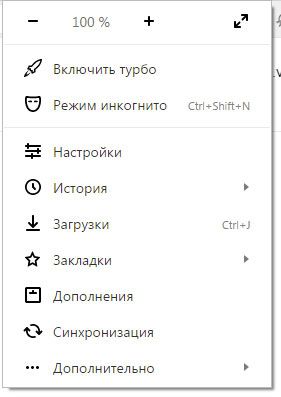
2.Переходим вниз к разделу «Из других источников». Нажимаем на «Удалить».

Учтите, что встроенные расширения удалить из обозревателя не получится.
Теперь вы знаете, как удалить Яндекс Браузер из ПК. Теперь можно спокойно устанавливать его заново, если он прежде некорректно работал или на ПК стоял старый вариант, или использовать обозреватель от другого разработчика.
Как удалить Яндекс Браузер с телефона
Доброго времени суток, дорогие читатели. Иногда у каждого из нас возникают ситуации, когда нам, по каким-то причинам, нужно удалить браузер с телефона. И в сегодняшней статье мы расскажем вам, как удалить Яндекс Браузер с вашего мобильного устройства.
На самом деле – тут все достаточно просто и куда быстрее, чем на компьютере. Все, что вам нужно сделать для удаления Яндекс Браузера с вашего мобильного – это найти его иконку на рабочем столе, кликнуть по ней и держать, пока не откроется меню. В этом меню вам и будет доступна функция удаления.

Есть и второй, более глобальный способ. Вам нужно зайти в настройки вашего телефона и найти там пункт «приложения». Там вы еще один раз должны будете перейти в «приложения», среди которых будут все программы и игры, хранящиеся на вашем смартфоне, в том числе и Яндекс Браузер.
Просто перейдите на его иконку и вы, таким образом, зайдете в его внутреннее меню. Вверху вам сразу будет доступна функция удаления.

Вот и все, дорогие читатели. На этом мы с вами прощаемся, всем удачи и до новых встреч.
Яндекс Браузер: где скачать, как удалить и переустановить
Скачать браузер можно на официальном сайте Яндекс.Браузера для компьютеров и для ноутбуков с операционной системой Windows и с mac iOS; либо в Google Play для смартфонов с Андроид; либо в App Store — для яблочных устройств.
p, blockquote 1,0,0,0,0 —>
p, blockquote 2,0,0,0,0 —>
Начнем не с установки Яндекс.Браузера, а с его удаления. Переустановка — это удаление приложения, а потом установка «с чистого листа». Иногда это помогает устранить некоторые недостатки и глюки в работе приложения.
p, blockquote 3,0,0,0,0 —>
Как удалить Яндекс Браузер
Если не нравится, как Яндекс.Браузер работает, можно его удалить и установить заново. Если браузер не был установлен, тогда и удалять его не нужно.
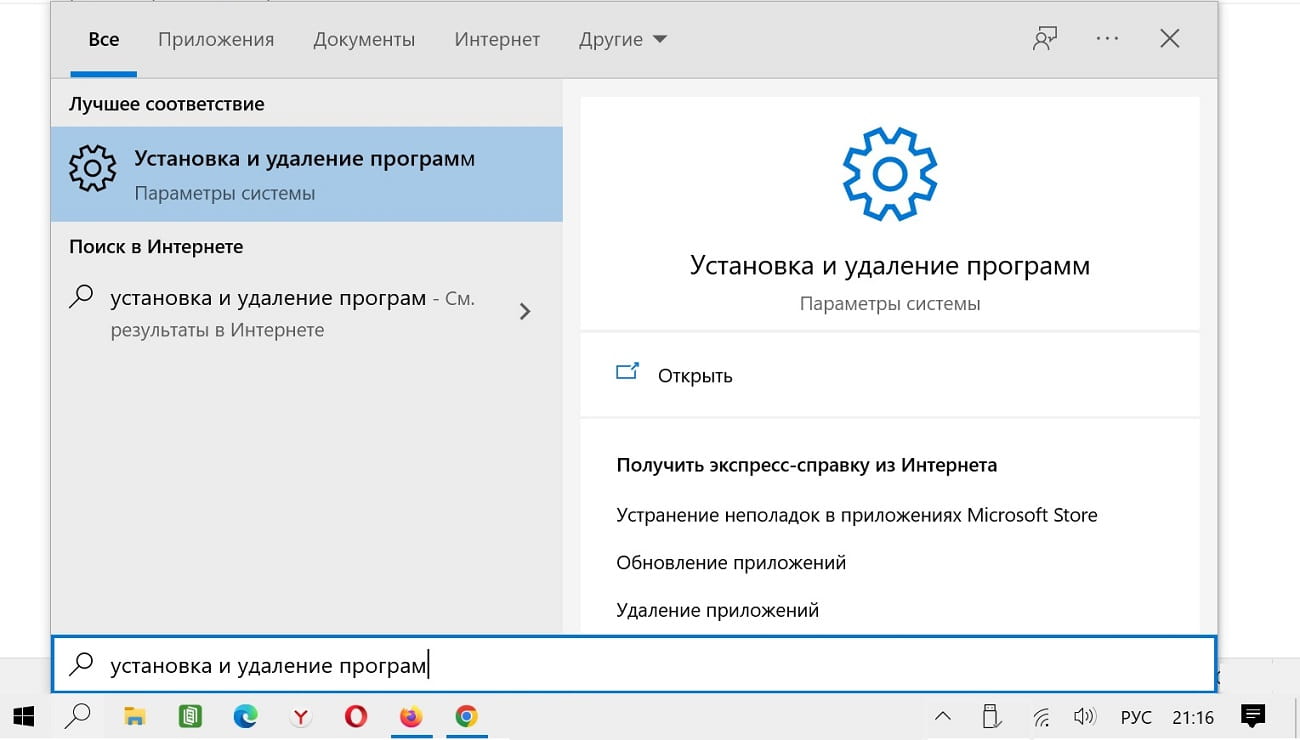
p, blockquote 4,0,0,0,0 —> Рис. 1. Клик по значку с лупой. Набираем: установка и удаление программ.
Чтобы удалить Яндекс.Браузер в операционной системе Windows, надо открыть приложение «Установка и удаление программ». Для этого следует открыть значок с лупой (рис. 1) в левом нижнем углу.
p, blockquote 5,0,0,0,0 —>
В строке поиска вводим — установка и удаление программ. Далее щелкаем по найденному приложению (рис. 1).
p, blockquote 6,0,1,0,0 —>
Теперь нужно найти в этом приложении, где находится Яндекс.Браузер.
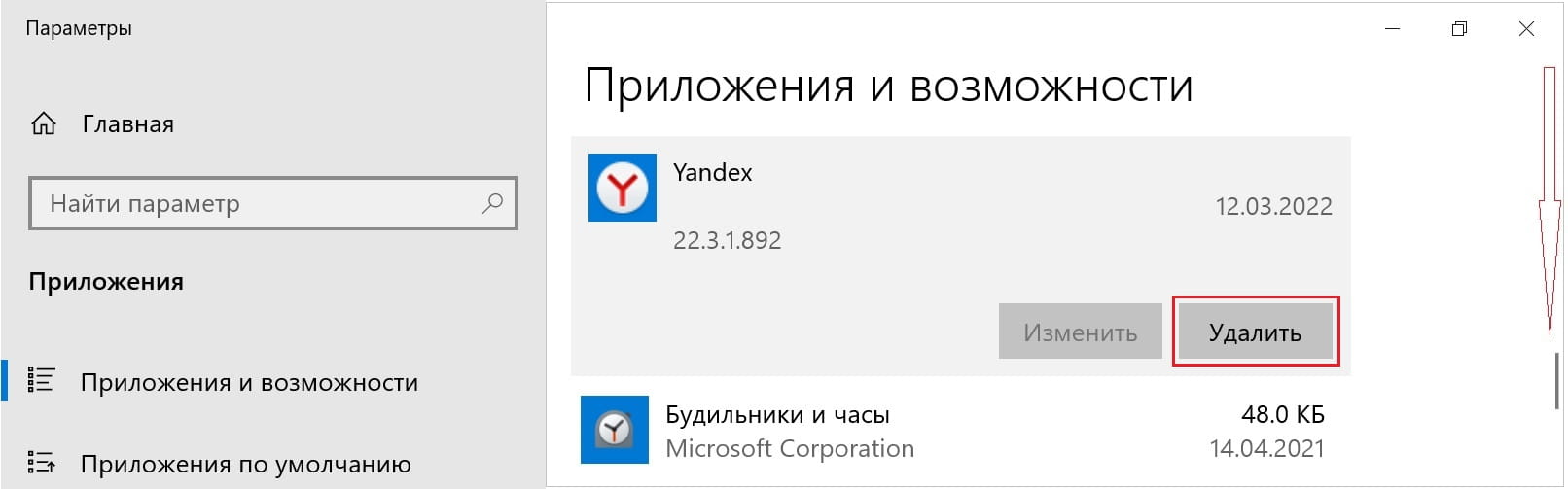
p, blockquote 7,0,0,0,0 —> Рис. 2. Кнопка «Удалить» Яндекс браузер.
Обычно Яндекс.Браузер находится в самом конце в окне «Приложения и возможности» (рис. 2).
p, blockquote 8,0,0,0,0 —>
Кликаем по браузеру левой кнопкой мыши. Появляется кнопка «Удалить». Нажимаем на кнопку «Удалить». Подтверждаем «Да» и тем самым разрешаем удалить.
p, blockquote 9,0,0,0,0 —>
Перед удалением появляется вопрос о том, что нужно ли «Удалить все настройки браузера, историю просмотров и другие данные». Галочку можно оставить, если не планируете больше использовать Яндекс.Браузер. Если хотите этим браузером пользоваться дальше, эту галочку надо убрать. Нажимаем «Удалить браузер». На этом все, браузер удален.
p, blockquote 10,0,0,0,0 —>
Как установить Яндекс.Браузер

h2 2,0,0,0,0 —> Рис. 3. Кнопка «Скачать» Яндекс браузер с официального сайта.
Откроем официальный сайт. Можно найти официальный сайт, если открыть любой поисковик: либо Яндекс, либо Google. В поисковике набрать — яндекс браузер. Либо можно сразу перейти по указанной ниже ссылке:
p, blockquote 11,0,0,0,0 —>
На сайте (рис. 3) есть желтая кнопочка «Скачать». Обратите внимание на галочку: «Я соглашаюсь принимать участие в улучшении сервисов Яндекса». Это на ваше усмотрение. Можно убрать эту галочку и нажать на желтую кнопочку «Скачать».
p, blockquote 13,1,0,0,0 —>
Появится окно с вопросом, куда скачать. Можно установить в «Загрузки» или в любую другую папку.
p, blockquote 14,0,0,0,0 —>
Когда загрузка будет завершена, установщик Яндекс.Браузера загрузится в папку «Загрузки» или в другую, которая была выбрана.
p, blockquote 15,0,0,0,0 —>
Нужно нажать на установщик, чтобы установить Яндекс.Браузер. Обратите внимание, что здесь стоит «Сделать браузером по умолчанию». Можно снять эту галочку, если другой браузер используется по умолчанию.
p, blockquote 16,0,0,0,0 —>
«Закрепить алису в панели задач» — тоже галочку убираю. Я не пользуюсь этой функцией. Нажимаем установить, разрешаем пользоваться.
p, blockquote 17,0,0,0,0 —>
Идет установка, показывает, сколько установлено. Одновременно показывают, какие есть фишки — преимущества Яндекс.Браузера. Например, можно управлять с помощью голоса. Можно выбирать различный фон для Яндекс.Браузера.
p, blockquote 18,0,0,0,0 —>
Следующая фишка — это лента рекомендаций Дзен. Она будет показываться в Яндекс.Браузере автоматически.
p, blockquote 19,0,0,0,0 —>
Еще есть в Яндекс.Браузере удобный режим для чтения. Возможно, кому-то такая фишка подойдет.
p, blockquote 20,0,0,1,0 —>
Когда Яндекс.Браузер будет установлен, откроются все вкладки, которые были открыты перед удалением этого браузера.
p, blockquote 21,0,0,0,0 —>
Яндекс.Браузер на телефон
Чтобы Яндекс.Браузер установить на смартфон с Android, нужно на смартфоне открыть приложение Google Play. В этом приложении на смартфоне можно набрать в поиске — яндекс браузер. Разные варианты Яндекс.Браузера предлагают для скачивания, можно выбирать. Либо скачать обычный стандартный Яндекс.Браузер — это самый первый вариант.
p, blockquote 22,0,0,0,0 —>
На айфоне нужно открыть App Store и найти там Яндекс.Браузер. Для этого нажмем на значок с лупой сверху сверху. Дальше нужно будет набрать — яндекс браузер. Будет найден Яндекс.Браузер. Самым первым предлагается тот вариант, который можно скачать и установить на айфон.
Как удалить Яндекс браузер с телефона

Мы привыкли, что с назойливыми приложениями от Mail.ru и Яндекс можно столкнуться только на компьютере. Но вы наверняка были удивлены, когда обнаружили их в новом планшете. Компании пытаются прорекламировать себя любыми способами, поэтому не стоит удивляться их настойчивости. Эти приложения относятся к встроенным программам, также их можно назвать системными. Отличаются они от обычных приложений тем, что удалить системные сервисы обычными способами нельзя. В этом материале подробно рассказывается, как удалить продукты Яндекс.
Есть два способа убрать сервисы Яндекс с вашего планшета:
- Отключение программ – для этого вам не понадобятся права разработчика (ROOT). Сервисы Яндекса перестанут функционировать, не будут нагружать процессор, исчезнут из всех меню. Настройка будет сохраняться и при перезагрузке планшета. Единственный недостаток заключается в том, что приложения останутся в памяти вашего гаджета.
- Удаление встроенных приложений Яндекс – это действие можно выполнить, если на гаджете присутствует ROOT доступ. Приложения полностью удалятся с устройства. В отличие от других системных сервисов, продукты Яндекс на работу планшета влияния не оказывают.
Если вы начинающий пользователь, то выбирайте первый вариант. ВАЖНО! Установка Root прав лишит вашего планшета гарантийного срока.
Выключаем Яндекс приложения
Схема одинакова для всех гаджетах, работающих на платформе Android:
- Заходим Настройки, находим там раздел Приложения или Управление приложениями.
- Здесь вы увидите список программ, которые установлены на планшет. Будут здесь и встроенные продукты Яндекс.
- Перед тем, как отключить программу, необходимо нажать кнопку Остановить. Теперь сотрите данные, в настройка будет функция Очистить кэш. Данные о работе программы удалены, теперь нажимаем Отключить. Android предупредит вас, что отключение Яндекс продуктов может повлиять на работу других сервисов. Готово!
Удаление приложений (для планшетов с ROOT правами)
Если у вас есть доступ разработчика, то можно полностью избавиться от Яндекс приложений. Также нужно загрузить проводник, который умеет работать с ROOT правами. Отличным вариантом будет бесплатное приложение ES Проводник – вы найдете его в Google Play.
В этом проводнике помимо файлов указаны и приложения. К примеру, вы выбрали Яндекс Книги. Появится информация о сервисе и две кнопки – Остановить и Удалить. Нас интересует второй вариант. Готово, встроенное приложение исчезло с вашего планшета.
 Многомиллионным пользователям известно давно, что яндекс браузер является одним из удобных и распространенных приложений для веб-серфинга.
Каждый из нас регулярно посещает различные веб-страницы, является активным пользователем социальной сети и прочее.
Данная статья поможет новичкам изучить процесс для грамотного удаления яндекс браузера с телефона. Изучая функции современных телефонов, многие пользователи сталкиваются с определенными трудностями.
Чтобы тщательно вникнуть в дело и установить подходящее приложение, предлагаем внимательно ознакомиться с этой рубрикой. Профессиональные IT-программисты помогут в разрешении любой ситуации. С их помощью вам удастся подключить либо удалить любое приложение.
В некоторых ситуациях, пользователи сталкиваются с проблемой нехватки памяти в телефоне. Чтобы сохранить нужные вкладки, информацию и другие файлы, приходится удалять ненужные приложения. Удалить с устройства лишнюю функцию достаточно легко и просто. Поэтому процесс не займет много времени. Для осуществления этих действий, необходимо выполнить следующее.
Итак, для начала придется открыть панель приложения и найти программы, в нашем случае яндекс браузер. Выбрав обозреватель, необходимо нажать пальцем на приложение и продержать в течение двух секунд. Перед вами появятся две опции. Далее, приложение, придется перетащить в специальный значок «Удалить», при этом подтверждая «окей».
Система, в свою очередь, предоставляет возможность пользователю удалить приложение или нет. В некоторых случаях появляется опция с получением сведений о приложении. Выбрав соответствующую опцию, необходимо удалить яндекс браузер.
Стоит также учесть, что некоторые смартфоны запоминают данные пользователя.
Для того чтобы навсегда избавиться от приложения и всех сохраненных данных, необходимо вначале очистить кеш, стереть всю информацию, которая сохраняется в телефонах в автоматическом режиме. Как вы видите, процесс очистки и удаления приложения достаточно прост и легок.
При возникновении дополнительных вопросов можно связаться со службой поддержки, которая поможет в разрешении проблемы. Некоторые смартфоны часто глючат, поэтому возникают подсистемные проблемы. Уделив несколько минут вашему телефону, можно совершить процесс удаления яндекс браузера за считанные секунды.
По определённым причинам у вас может возникнуть необходимость в удалении Яндекс Браузера как со смартфона, так и с персонального компьютера на Windows. Чаще всего такая необходимость возникает в случае возникновения критической ошибки, из-за которой браузер больше не в состоянии нормально функционировать.

В таких случаях требуется полная деинсталляция веб-обозревателя, так как если о нём останутся какие-либо записи в реестре или на жёстком диске компьютера, то есть риск возникновения повторной ошибки. Аналогичная ситуация происходит и на телефонах под управлением Android. Ниже рассмотрим, как это можно выполнить на компьютере и смартфоне.
Про доступные способы удаления
Вы можете использовать стандартные функции, встроенные в операционную систему, а можете удалить браузер при помощи специальной программы. Последний вариант наиболее приемлем, так как в этом случае есть возможность провести более тщательную очистку реестра и прочих записей. Однако, если речь заходит об Android, то лучше всего использовать стандартные возможности операционной системы.
Стандартные возможности удаления в Windows могут оставить некоторые данные о браузере в реестре, однако для того, чтобы воспользоваться имя не требуется установка какого-либо дополнительного ПО на компьютер.
Вариант 1: Стандартное удаление
Этот вариант рассматривается для компьютера на Windows. Он подходит не только для удаления Яндекс Браузера, но и других программ на компьютере. Инструкция к нему выглядит следующим образом:
- Перейдите в «Панель управления». Это можно сделать, нажав правой кнопкой мыши по иконке «Пуска» в Windows 8 и 10. В Windows 7 это делается при помощи открытия меню «Пуск» и выбрать там соответствующий пункт.
- В интерфейсе «Панели управления» напротив «Просмотр» установите значение «Крупные значки» или «Мелкие значки».
- Найдите там пункт «Программы и компоненты».
- Из списка программ выберите Яндекс Браузер. Нажмите по нему правой кнопкой мыши и выберите из контекстного меню пункт «Удалить».
- Дождитесь завершения удаления.
Вариант 2: Удаления из Revo Uninstaller
Revo Uninstaller это одна из наиболее удобных программ для удаления других программ на компьютере. Интерфейс полностью на русском языке. Дополнительно это очень функциональное решение, позволяющее устранять абсолютно все следы выбранной программы на компьютере.
Читайте также:Как удалить приложения в Windows (Виндовс) 10Как удалить расширения в Яндекс БраузереКак удалить браузер Амиго с компьютера полностьюКак удалить сохраненные пароли в Яндекс Браузере
К сожалению, Revo Uninstaller платное решение, но вы можете использовать его бесплатно в течение 30 дней. Инструкция по удалению Яндекс Браузера в интерфейсе этой программы выглядит следующим образом:
- Выберите из общего списка ту программу, которую хотели бы удалить.
- Нажмите в верхнем меню на вариант «Удалить». Откроется окошко с настройками удаления программ. Вскоре должно запуститься окно деинсталляции Яндекс Браузера. Здесь нужно выбрать «Удалить».


Яндекс Браузер был полностью удалён с вашего компьютера. Также была устранена вся информация о нём.
Вариант 3: Удаление на смартфоне
Чтобы убрать Яндекс Браузер на смартфоне необязательно использовать какое-либо дополнительное ПО. Во-первых, оно нагружает систему. Во-вторых, его эффективность сомнительна.
Рассмотрим, как удалять приложения на Android, используя стандартные средства операционной системы:
- Откройте «Настройки».
- Найдите там пункт «Приложения».
- Перед вами откроется весь список приложений, установленных на устройство. Выберите среди них Яндекс Браузер.
- В нижней части нажмите на кнопку «Удалить».
- Подтвердите свои намерения.
Как видите, в деинсталляции Яндекс Браузера на компьютере и Android нет ничего сложного. Вся процедура делается в несколько шагов, а для её выполнения достаточно стандартных возможностей операционных систем.
Если вы не знаете, как удалить Яндекс Дзен с телефона, то просто изучите наши инструкции – в них мы приводим все возможные варианты.
Как удалить сервис на Android
Инструкции по удалению будут немного отличаться друг от друга в зависимости от того, что именно вы используете: Яндекс.Браузер, другой мобильный обозреватель (Google Chrome, Mozilla и т.д.), Лончер от Yandex или специальное мобильное приложение Дзен.
В Яндекс браузере
Из этого обозревателя вы никак не сможете удалить ленту рекомендаций, ведь она является одним из компонентов приложения. Но не расстраивайтесь, выход есть, и мы с радостью расскажем, как отключить Яндекс Дзен на Андроиде в родном обозревателе Службы:
- Запустите браузер;
- Щелкните по столбику из трех горизонтальных точек в поисковой строке;
- Выбирайте пункт «Настройки»;
- Найдите блок «Персональные ленты» и переведите бегунок в положение «Выключено».
Так вы без труда сможете отключить Яндекс Дзен на телефоне Андроид в Яндекс.Браузере. Кстати, вернуть подборку на стартовую страницу, Вы сможете в любой момент, так что не стоит переживать, что это окончательное и бесповоротное решение.
В другом браузере (на примере Chrome)
Напомним, что в настройки Гугл Хрома лента Дзен не включена по умолчанию, и, если в вашем браузере она все же есть, значит до этого вы скачивали и устанавливали специальное расширение от Yandex.
В первую очередь вам нужно зайти в телефон и удалить все приложения и расширения, связанные с этой Службой. Также нужно сменить поисковую систему, вот как это сделать:
- Запустите Google Chrome (или любой другой);
- Кликните по трем вертикальным точкам для вызова меню;
- Выбирайте блок «Настройки»;
- Зайдите в раздел «Поисковая система»;
- Выберите, например, Google или Mail.ru;
- Готово!
Надеемся, что у вас получилось отключить Дзен на смартфоне Андроид в Хроме. Если же у вас другой мобильный обозреватель, то просто действуйте по аналогии с этой же инструкцией — действия будут стандартными.
В Лончере или оф. приложении Дзен
Ранее мы говорили о том, что удалить Дзен из Яндекс.Браузера на телефоне Андроид нельзя, его получится лишь отключить – та же самая ситуация наблюдается и с Лончером.
- Нажмите на свободное место на экране и удерживайте палец в течение секунды;
- Всплывет Меню, в котором нужно найти блок «Домашний экран;
- Перейдите во вкладку «Рабочие столы»;
- Найдите экран с лентой и нажмите на него, удерживайте палец, пока не всплывет значок с перечеркнутым глазком «Спрятать»;
- Перетащите экран на это значок;
- Готово.
Мы рассказали, как убрать с телефона Яндекс Дзен из Браузера и Лончера, показав способы его временного отключения. Но на самом деле вы всегда вольны поступить и более кардинально – для этого требуется полностью удалить приложения с устройства.
Кстати, если вы сидите в ленте через специальное мобильное приложение для чтения публикаций, то чтобы избавиться от подборки, вам просто нужно его удалить.
Итак, мы рассказали, как убрать Дзен из Яндекса с экрана телефона на Андроиде, и далее приведем информацию для держателей яблочных смартфонов.
Как удалить сервис на IOS
В телефонах с этой операционной системой сервис доступен в этих случаях:
- Если установить одноименную утилиту;
- Если использовать родной Браузер со встроенной лентой;
- Если скачать расширение в любой другой обозреватель.
Алгоритм действий в инструкциях для Айфона полностью повторяет рекомендации для операционной системы на базе Андроид. Различаются лишь названия разделов и расположения кнопок, но это не должно вызвать затруднений у пользователей, которые хорошо знают свое устройство.
Итак, здесь мы лишь коротко перечислим способы (более подробно весь процесс описан выше):
- Чтобы скрыть Яндекс Дзен на телефоне в родном браузере, просто выключите его через Настройки;
- Если у вас установлено отдельное приложение, то его следует просто полностью удалить;
- Избавьтесь от всех расширений и утилит от службы Yandex и смените поисковую систему в остальных обозревателях.
Отключить Дзен в Яндекс на Айфоне так же просто, как и на Андроиде, инструкцию вы можете найти выше. Но есть и еще один простой способ – это полное удаление приложения.
На самом деле, в телефонах все гораздо проще, ведь в них меньше настроек и более интуитивное управление, а вот на компьютере удалить Дзен будет сложнее. Если вдруг захотите снова полистать подборку, то просто скачайте утилиту с Google Play или AppStore.
Ещё по теме Заработок в Яндекс Дзен: правда или вымысел? Где брать статьи для Яндекс Дзен: секреты популярных авторов Статистика Яндекс Дзен: инструкция, как подключить и пользоваться Поиск Яндекс Дзен по каналам: основы навигации по сайту Как удалить Дзен из Яндекс браузера и других программ в 2 клика! Чем запомнился Яндекс Дзен в 2018 году?!
Как удалить Яндекс поиск на Андроид. После заявления Яндекса в ФАС на Google о том, что Google злоупотребляет своим положением владельца операционной системы Android и навязывает пользователям свои браузер, поисковую систему и другие приложения. Казалось бы какое дело Яндексу? Никакого, эти хитрецы захотели заработать и заставить рукой закона внедрять свой поиск в операционную систему Android.
Рекомендуем вам получение root прав в 1 клик, используя Rootkhp Pro
Мы считает что у пользователя должно быть право выбора, должна быть возможность отключить поиск от Google, Yandex и других компаний.
Как удалить Яндекс на Андроид
Полностью удалить приложение Яндекса можно только имея root права.
Root на Android
- Всё о root правах
- Как удалить рекламу из приложения
- Разгон тактовой частоты процессора
- Как переместить приложения на карту памяти SD
- Автоматизация действий на Android
- Как скрыть экранные кнопки
- Как сделать Backup важной информации и контактов на Android
Однако Яндекс поиск можно легко отключить, для этого:
Зайдите в настройки – gt; приложения – gt; выберите Яндекс и нажмите отключить. Ещё можно удалить обновления приложения и кеш почистить чтобы память освободилась. Так как у меня удалено данное приложение, я покажу скрин на примере другого.