Как почистить память сим-карты на Андроиде
Аппарат спросит — откуда будет удалять. Выбираем вариант «С SIM-карты». Посоле этого память СИМ-карты будет очищена.
1. Самый простой и быстрый способ
Чтобы легко очистить память СИМ-карты на смартфоне — просто вытащите её и вставьте в какой-нибудь старый простой телефон. Недаром говорят — «простота — наилучшая лепота». На таких устройствах всё это делается очень просто и быстро. Достаточно зайти в контакты и в настройках выбрать вариант «Удалить всё» или «Удалить несколько» и поставить галочку «Все».
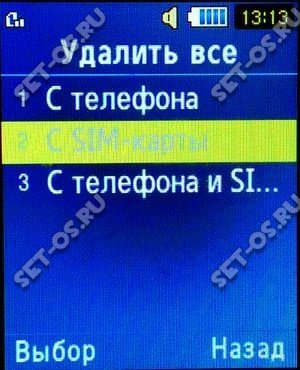
Аппарат спросит — откуда будет удалять. Выбираем вариант «С SIM-карты». Посоле этого память СИМ-карты будет очищена.
2. Очистка SIM на Андроиде
Операционная система Android имеет очень обширную функциональность и позволяет сделать многое. Но вот просто так удалить все номера на СИМке так просто не даст. Для этого придётся покопаться в настройках.
Для примера рассмотрим телефон на Андроид 6. На более старых версиях всё делается примерно так же. По крайней мере, алгоритм такой же.
Итак, заходим в Контакты и открываем меню параметров:
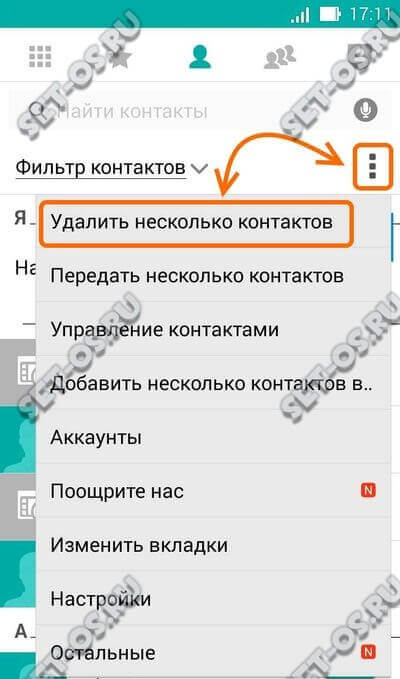
Выбираем пункт меню «Удалить несколько контактов». Появится вот такое меню выбора источника:
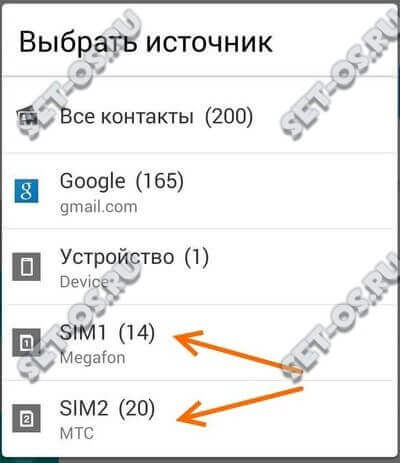
Выбираем SIM-карту, очистить которую мы хотим. После этого будет отображён список номеров и контактов, которые на ней присутствуют:
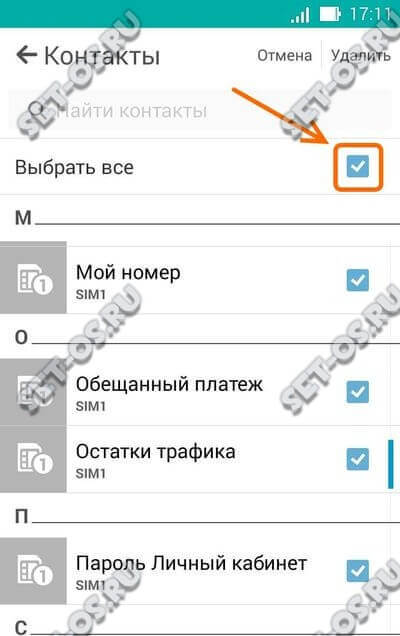
Так как мы хотим сделать полную очистку — ставим галочку «Выбрать все». Profit!
Примечание: Если Вам не удалось найти в своём Android такой возможности — воспользуетесь сторонними приложениями. Например, HTC SIM Manager. Это позволит Вам держать под контролем память СИМ-карты, создавая или удаляя контакты.
3. Убираем номера с СИМ на Айфоне
Это официальный способ от компании Apple.
К сожалению он не очень удобный и вот почему. Этот вариант позволяет полностью удалить все номера из памяти iPhone, в том числе и на его SIM-карте. То есть, если Вы хотите, чтобы на самом аппарате контакты остались — их придётся сохранять, синхронизировав их с сервисом iCloud.
После этого надо подключить телефон к компьютеру и запустить iTunes. В окне программы открываем свой смартфон и заходим в раздел «Информация»(Info). Здесь надо поставить галочку «Синхронизировать контакты»(Sync Contacts):
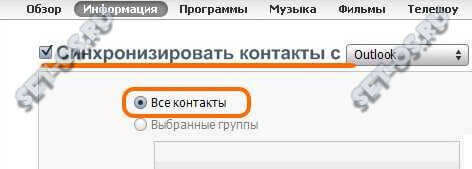
Ниже ставим флажок «Все контакты». Прокручиваем окно ниже, до подраздела «Дополнительно»(Advanced):
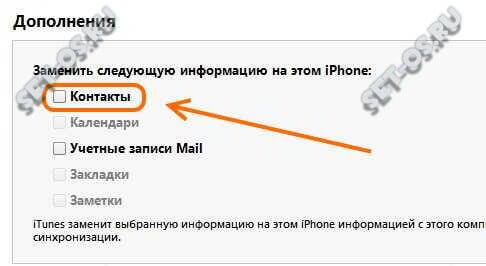
Здесь надо поставить галочку «Контакты». Нажимаем на кнопку «Применить».
Должно появится окно подтверждения действий, в котором надо нажать на кнопку «Заменить информацию».
Готово. После этого память аппарата и сим-карты будут очищены.
Чтобы вернуть контакты на сам аппарат — синхронизируйте его с iCloud и они снова окажутся на телефоне.
Вот в принципе мы и на месте, в самом верху у вас будет написано в заголовке «Сообщения на SIM-карте». После чего вы можете нажать снова на полосатый квадрат и все удалить в несколько прикасаний к вашему телефону или же нажимая на каждое сообщение и в открывающимся меню выбирая «Удалить». Вот и все, теперь с смсками на симке покончено. Теперь напоминания телефона о том, что ваша сим память полна, должны исчезнуть.
Как очистить сим карту на андроид от смс
После того, как вы вошли в «Сообщения» у вас будут перед глазами ваши sms сообщения. В них входить не нужно, нужно нажать на кнопку для вызова меню, не каждый додумается туда нажать. Нам нужно нажать на кнопку с тремя черточками в квадрате, раньше у нее было название «Меню» или «Функции», ну а теперь просто квадрат с черточками.
В открывшемся меню нужно выбрать «Сообщения на SIM». После этого, если у вас телефон с двумя сим картами, потребуется выбрать на какую сим карту зайти. Мы уже в одном шаге от места хранения сообщений и вы скоро узнаете, как удалить смс с сим карты.
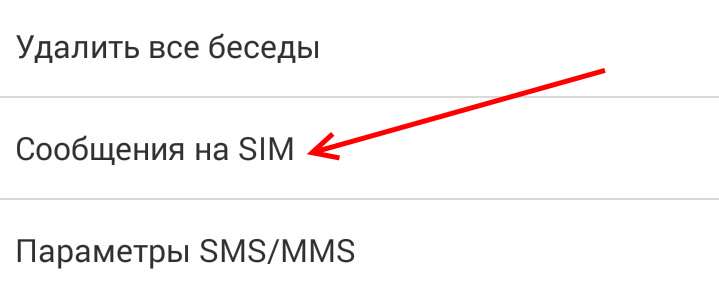
Вот в принципе мы и на месте, в самом верху у вас будет написано в заголовке «Сообщения на SIM-карте». После чего вы можете нажать снова на полосатый квадрат и все удалить в несколько прикасаний к вашему телефону или же нажимая на каждое сообщение и в открывающимся меню выбирая «Удалить». Вот и все, теперь с смсками на симке покончено. Теперь напоминания телефона о том, что ваша сим память полна, должны исчезнуть.
Как очистить сим карту от контактов
Помимо удаления смсок, многие не знают, как удалить контакты с сим карты, поступали и такие вопросы. Советы слишком короткие для отдельной статьи, поэтому вставлю в эту.
Как очистить симку от номеров:
Вот и все премудрости, надеюсь после этих советов, ваша симка больше не будет переполнена. Был еще вопрос, связанный с картой памяти, но это будет уже совершенно другая история. ��
Ниже ставим флажок «Все контакты». Прокручиваем окно ниже, до подраздела «Дополнительно»(Advanced):
Из-за чего телефон теряет сеть?
Как правило, из-за износа. Вроде думаешь: «да чему тут ломаться?» — но на деле SIM-карту, как и любую другую электронику, может испортить:
? Механическое повреждение
Тут спектр широк: от банального смещения SIM-карты в гнезде, до трещин и загнутых контактных «усов». Её контакты могли сточится от частой замены. Большинство повреждений фатально для микросхемы, что делает невозможным использование карточки по назначению.
? Коррозия или загрязнение
Металлические дорожки в системных платах подвержены окислению. Но, в случае с SIM-картой, причиной может быть не попадание воды или скопившийся конденсат. Вспомните, как вы обычно меняете симку — редко кто стесняется трогать её за контактную площадку. А жирные отпечатки пальцев также вызывают коррозию.
⚡ Статическое напряжение
Разряд статического электричества смертелен для большинства электрических компонентов. Возможно, вы везунчик в квадрате, и напряжение возникло из-за трения в кармане. Таких случаев единицы, но отметать данный исход не стоит.
? Ограниченный ресурс памяти
Даже навороченные современные SSD-накопители рассчитаны на определённое количество циклов перезаписи. Ресурс SIM-карт тоже не безграничен, поэтому будьте готовы к замене симки через несколько лет, когда она окончательно исчерпает себя.
3. Убираем номера с СИМ на Айфоне
Это официальный способ от компании Apple.
К сожалению он не очень удобный и вот почему. Этот вариант позволяет полностью удалить все номера из памяти iPhone, в том числе и на его SIM-карте. То есть, если Вы хотите, чтобы на самом аппарате контакты остались — их придётся сохранять, синхронизировав их с сервисом iCloud.
После этого надо подключить телефон к компьютеру и запустить iTunes. В окне программы открываем свой смартфон и заходим в раздел «Информация»(Info). Здесь надо поставить галочку «Синхронизировать контакты»(Sync Contacts):
Ниже ставим флажок «Все контакты». Прокручиваем окно ниже, до подраздела «Дополнительно»(Advanced):
Здесь надо поставить галочку «Контакты». Нажимаем на кнопку «Применить».
Должно появится окно подтверждения действий, в котором надо нажать на кнопку «Заменить информацию».
Готово. После этого память аппарата и сим-карты будут очищены.
Чтобы вернуть контакты на сам аппарат — синхронизируйте его с iCloud и они снова окажутся на телефоне.
Удалять номера из телефонной книги можно как все сразу, так и по отдельности, выборочно. Подтверждаем произведённые нами изменения.
Для владельцев аппаратов на базе Android необходимые действия начинаются также с того, что следует зайти в контакты устройства. Там ищем пункт, предполагающий отображение только тех номеров телефона, которые сохранены на SIM-карте.

- Указанные нами действия можно производить не только с телефоном, но и со смартфоном, однако они будут различаться в зависимости от того, какой тип коммуникатора мы используем.
- Если в нашем распоряжении имеется простейший сотовый аппарат, который поддерживает Java, мы очищаем память сим-карты напрямую через контакты.
Удалять номера из телефонной книги можно как все сразу, так и по отдельности, выборочно. Подтверждаем произведённые нами изменения.
Для владельцев аппаратов на базе Android необходимые действия начинаются также с того, что следует зайти в контакты устройства. Там ищем пункт, предполагающий отображение только тех номеров телефона, которые сохранены на SIM-карте.
Напоследок отметим, что удалённые таким образом контакты уже не подлежат восстановлению. Если они нам ещё пригодятся, лучше заранее перенести телефонные номера в память мобильного аппарата.
Первым делом заходим в Сообщения и в выпадающем меню выбираем пункт Сообщения на SIM.
Иногда, при перестановке sim-карты со старого телефона на новый смартфон, можно обнаружить оповещение: «Удалите некоторые сообщения, чтобы освободить память», однако при переходе по двойному щелчку в «сообщения», там пусто и удалять нечего. Что же делать в данной ситуации и как решить проблему возникновения данного оповещения?
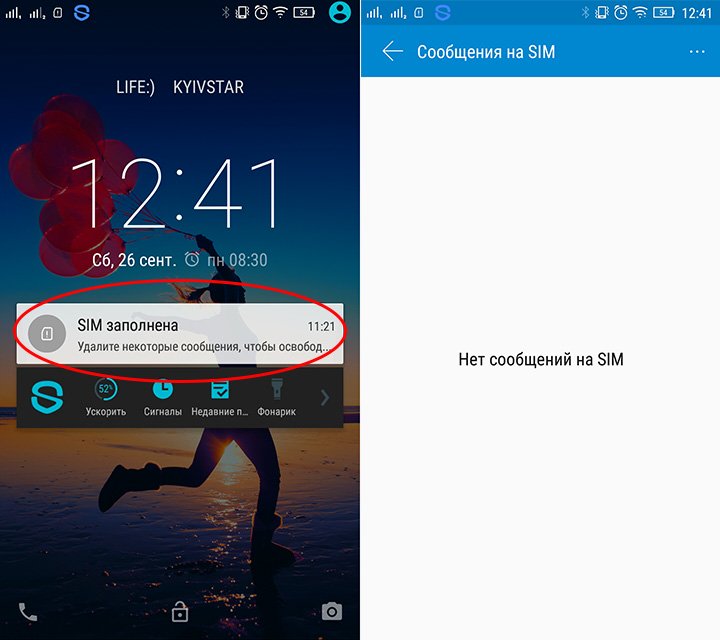
Первым делом заходим в Сообщения и в выпадающем меню выбираем пункт Сообщения на SIM.
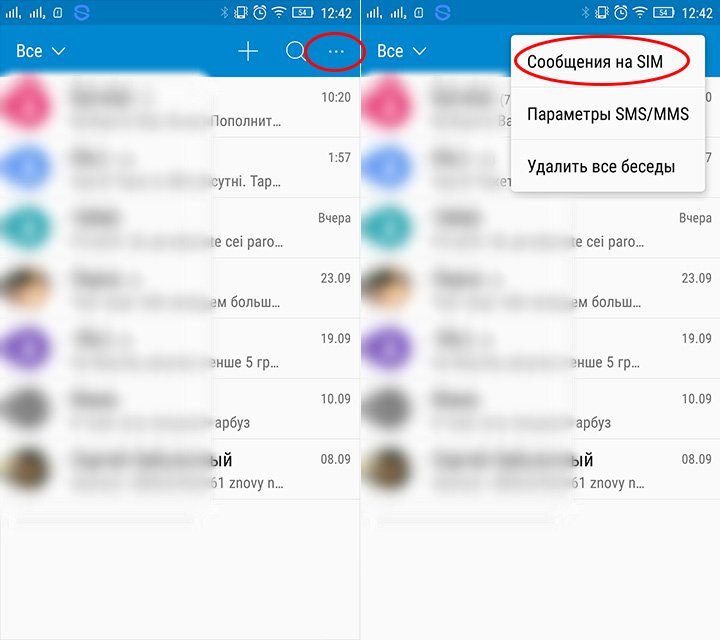
В открывшемся окне выбираем необходимую симку и видим перечень всех сохраненных на ней смс-сообщений.
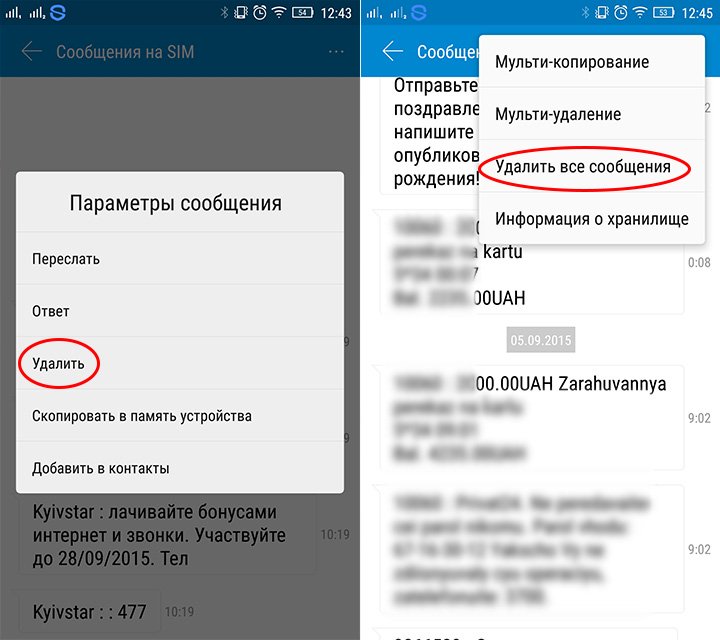
Далее выделяем каждое сообщение в отдельности или удаляем все сразу, выбрав соответствующий пункт в выпадающем меню.
Как правило, через приложение SIM-Меню можно посмотреть различную информацию, а также заказывать у оператора сотовой связи некоторые платные услуги. В качестве примера таких сервисов можем привести прогноз погоды, новости или услугу будильника. На сегодняшний день это приложение по большей части себя уже изжило.
Android: что может SIM-Меню
Приложение SIM-Меню для операционной системы Android является уже предустановленным. Какой контент вы найдете в данном приложении, полностью зависит от вашего поставщика услуг мобильной связи. Этот контент считывается с SIM-карты через приложение.
Как правило, через приложение SIM-Меню можно посмотреть различную информацию, а также заказывать у оператора сотовой связи некоторые платные услуги. В качестве примера таких сервисов можем привести прогноз погоды, новости или услугу будильника. На сегодняшний день это приложение по большей части себя уже изжило.
В этой ситуации можно использовать специальный софт. Одной из наиболее доступных и простых программ является Duplicate Contacts. Рассмотрим инструкцию по работе с утилитой:
Удаление дубликатов в контактах Гугл
p, blockquote 18,0,0,0,0 —>
Если ваш гаджет синхронизирован с Гугл аккаунтом, а информация содержится на его серверах, то дубликаты удалить можно иначе. Выполняем инструкцию:
p, blockquote 19,0,0,0,0 —>
- В интернет браузере переходим на сайт google.com/contacts.
- Вводим логин (свой e-mail от Гугл) и пароль от собственной учетной записи.
- Заходим в раздел «Все контакты» и выбираем строчку «Найти похожие контакты».
- Теперь следует выбрать дубли. Их удаляем через верхнюю строку при помощи пиктограммы «Корзина».
Если из Google+ синхронизировалась часть контактов, то подобные действия необходимо произвести в разделе «Круги». Чтобы в телефонной памяти корректно отображался список контактов, нужно при помощи синхронизации завершить редактирование.
p, blockquote 20,0,0,0,0 —> p, blockquote 21,0,0,0,1 —>
Проводить синхронизацию необходимо через «Настройки». Важно следить за тем, чтобы аккаунт был активирован и принимал участие в синхронизации.
- На Android телефоне пропали контакты — как вернуть
- Как перенести контакты с Android на iPhone
- Где хранятся контакты в Android
- Как зарегистрироваться в Play Market, войти в него и удалить аккаунт
- Как скопировать контакты с телефона Android на компьютер
Укажите модель устройства и какие у него признаки поломки.
Тогда мы сможем вам помочь.
Реклама на сайте помогает поддерживать его работу и отвечать на ваши вопросы.
По очевидным причинам, это совет для владельцев смартфонов со слотом microSD. Это значит, что если у вас памяти немногим больше, чем у большинства телефонов с 8 или 16 ГБ памяти, Samsung Galaxy S6 и всего 32 ГБ на борту, отсутствие слота microSD не позволит расширить вашу память. То же самое касается гибридного сокета с двумя SIM-картами, где возможно вставить либо две SIM-карты, либо SIM-карту и карту MicroSD. Если выбрать опцию двойной SIM-карты, можно забыть о расширении памяти.
6. Очищение своих папок
Иногда случайно заглянув в папку «Документы» можно найти, к примеру, файл PDF, который весит 200 мегабайт, скачанный несколько месяцев назад и и уже забытый. Быстрый анализ нескольких папок позволяет высвободить десятки мегабайт, а в крайнем случае — даже больше, чем гигабайт пространства.
На какие папки обратить внимание? Документы, загрузки, музыка, фотографии, фильмы, подкасты. Фото расписания из города, посещаемого во время праздников, PDF с небольшим отчетом, который потерял смысл, редко слушаемая музыка, фильм с котом. Ну, вы знаете, какие данные я имею в виду. Не бойтесь их удалять!
Иногда бывает, что Android не видит контакты на SIM-карте просто потому что их отображение отключено в настройках. При этом выводятся только те, что сохранены в памяти устройства. Это самая распространённая ситуация, которая и разрешается проще всего. Это обычно случается, когда смартфон попадает в руки детям и они начинают нажимать куда попало.
Если номера не появляются, и все предыдущие действия не принесли результата, можно попробовать сделать сброс настроек. Для этого нужно зайти в «Настройки» — «Восстановление и сброс» — «Сброс настроек». На разных смартфонах и версиях системы Android название этого пункта может несколько отличаться, но найти его несложно.
Помните, что некоторые данные при сбросе могут удалиться, поэтому заранее скопируйте на компьютер фотографии, музыку, и всё ценное, что не хотелось бы потерять.
Подобная операция подобна переустановке системы на компьютере и тоже может творить чудеса. Со временем на смартфоне накапливаются файлы, приложения, меняются разные настройки. Всё это в итоге рано или поздно приводит к падению производительности и заметному «подтормаживанию» устройства. Сброс к заводскому состоянию решает многие проблемы, даже те, у которых нет видимых причин. В том числе могут начать выводиться контакты на SIM-карте.
Если вы приобрели новый телефон или хотите утилизировать свой телефон по другой причине, далее описано, как удалить личную информацию и содержимое.
Если вы приобрели новый телефон или хотите утилизировать свой телефон по другой причине, далее описано, как удалить личную информацию и содержимое.
Удаление содержимого с телефона
При удалении личного содержимого с телефона обратите внимание, откуда вы удаляете содержимое: из памяти телефона или с SIM-карты.
Как удалить контакты с сим карты Android
Если вы записывали новые контакты на сим-карту своего Android смартфона, но теперь решили удалить их, мы расскажем, как вы можете сделать это.
Мы рассмотрим инструкцию как удалить контакты с сим карты Android на смартфоне Samsung Galaxy S5, однако она может быть использована для любого мобильного устройства.
1 способ
Принцип удаления следующий: отобразить все контакты на SIM-карте, после чего удалить их. Посмотрим, как это сделать:
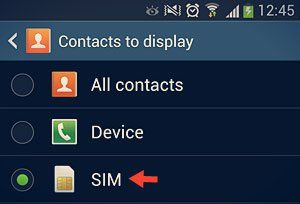
- Откройте приложение Контакты на Android смартфоне.
- Дальше нажмите на кнопку Настройки в правом верхнем углу, после чего выберите «Контакты для отображения».
Таким образом, вы можете удалить контакты с сим карты Android.
Для смартфонов Samsung доступен еще один способ удалить контакты с сим карты Android.
2 способ: Как удалить контакты с сим карты Android с помощью Samsung Kies
- Подключите смартфон Samsung к компьютеру через USB кабель.
- Откройте программу SamsungKies на компьютере.
- В программе Samsung Kies перейдите в раздел «Контакты» (Contacts), который находится под надписью «Подключенное устройство».
3 способ: Как удалить контакты с сим карты Android с помощью Google аккаунту
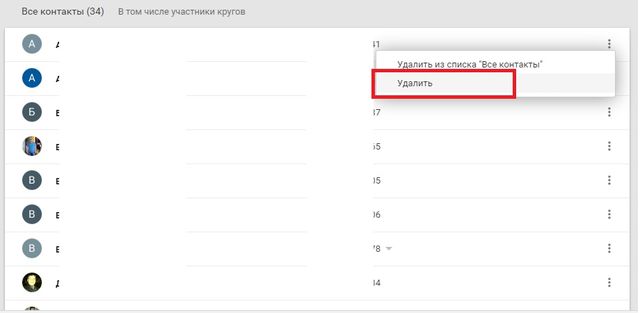
Еще один способ удалить контакты с сим карты Android – это использовать Google аккаунт.
Для этого перейдите по этой ссылке, авторизуйтесь в свой аккаунт Google, после чего вы увидите все контакты на смартфоне. Нажмите на 3 точки рядом с контактом, чтобы появилась опция «Удалить».
4 способ: Приложения для удаления контактов с сим карты Android
Если ни один из способов выше не помог, вы можете попробовать специальные приложения, чтобы удалить контакты с сим карты Android.
Среди самых популярных приложений по управлению контактами на Android являются SIM Card Manager и Contact2sim.
Используйте одно из приложений, чтобы удалить контакты с сим карты Android.
Удаление контактов в пару кликов
Приложение «Cleaner» есть у многих разработчиков, однако только у «SimplerApps» отличается безусловно корректной работой. Основными функциями данного приложения являются:
- Оперативное удаление дубликатов, признанных пользователем более ненужными;
- Создание единой учётной записи для одинаковых дубликатов;
- Формирование информации телефонной книги по заранее заданным параметрам, в частности, без указания места работы, имени контакта и так далее;
- Удаление и очистка сим-карты от неактуальных контактов;
- Создание в любом количестве резервных копий;
- Выборочный поиск и удаление идентичных контактов причём изо всех базовых приложений и записей телефонной книги.
Среди основных преимуществ этого приложение от данного разработчика можно считать небольшой вес, равный дюжине Мб, а также отсутствие какого-либо рекламного контента. Корректное исполнение заданных действие производится всего в один клик. Есть опция удаления всей информации из книги контактов, хотя с ней нужно быть аккуратным.
Для работы с приложением подходят и другие программы, работающие с контактными данными для Android.
Как удалить номера и контакты с СИМ-карты?!
Все современные смартфоны на операционных системах Andorid или iOS позволяют привязать контакты к учётной записи и хранить их в облаке. Это очень удобно, ведь в случае пропажи, утери или поломки телефона можно быстро и просто восстановить всю свою телефонную книгу, а не собирать по крупицам телефонных справочник заново. Поэтому полностью отпадает необходимость хранить номера на SIM-ке. Она остаётся только для обеспечения сотовой связи.
Но тут пользователи новомодных гаджетов сталкиваются с трудностью — у них не получается удалить контакты с СИМ-карты. При попытке это сделать номера с лёгкостью удаляются, но из памяти телефона. Очистить карту не получается никак. С карточки их убрать никак не получается. Что делать? Не отчаивайтесь! Есть несколько способов!
1. Самый простой и быстрый способ
Чтобы легко очистить память СИМ-карты на смартфоне — просто вытащите её и вставьте в какой-нибудь старый простой телефон. Недаром говорят — «простота — наилучшая лепота». На таких устройствах всё это делается очень просто и быстро. Достаточно зайти в контакты и в настройках выбрать вариант «Удалить всё» или «Удалить несколько» и поставить галочку «Все».
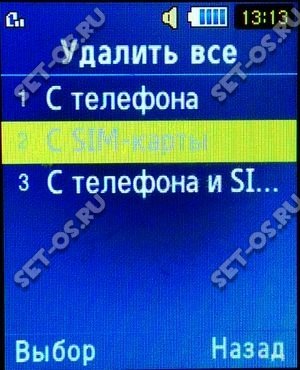
Аппарат спросит — откуда будет удалять. Выбираем вариант «С SIM-карты». Посоле этого память СИМ-карты будет очищена.
2. Очистка SIM на Андроиде
Операционная система Android имеет очень обширную функциональность и позволяет сделать многое. Но вот просто так удалить все номера на СИМке так просто не даст. Для этого придётся покопаться в настройках.
Для примера рассмотрим телефон на Андроид 6. На более старых версиях всё делается примерно так же. По крайней мере, алгоритм такой же.
Итак, заходим в Контакты и открываем меню параметров:
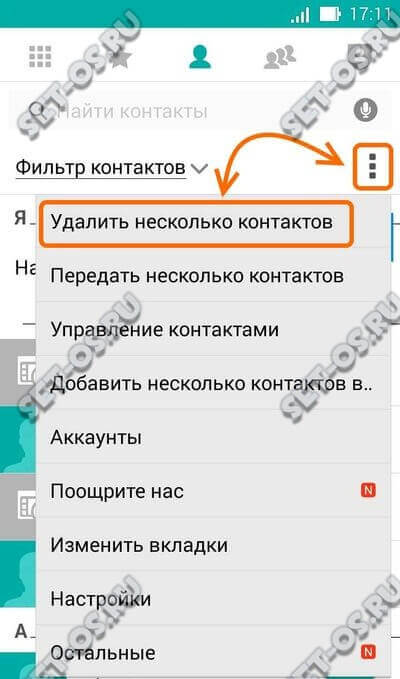
Выбираем пункт меню «Удалить несколько контактов». Появится вот такое меню выбора источника:
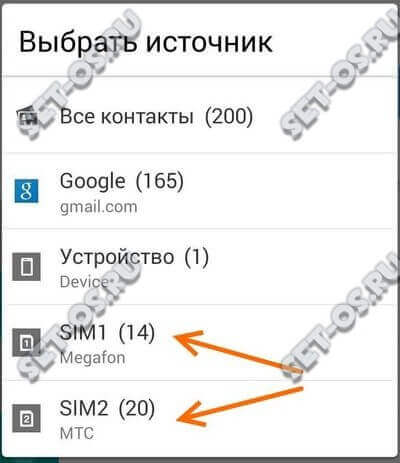
Выбираем SIM-карту, очистить которую мы хотим. После этого будет отображён список номеров и контактов, которые на ней присутствуют:
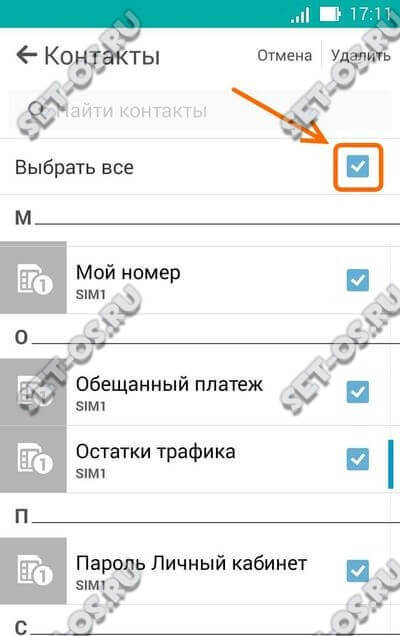
Так как мы хотим сделать полную очистку — ставим галочку «Выбрать все». Profit!
Примечание: Если Вам не удалось найти в своём Android такой возможности — воспользуетесь сторонними приложениями. Например, HTC SIM Manager. Это позволит Вам держать под контролем память СИМ-карты, создавая или удаляя контакты.
3. Убираем номера с СИМ на Айфоне
Это официальный способ от компании Apple.
К сожалению он не очень удобный и вот почему. Этот вариант позволяет полностью удалить все номера из памяти iPhone, в том числе и на его SIM-карте. То есть, если Вы хотите, чтобы на самом аппарате контакты остались — их придётся сохранять, синхронизировав их с сервисом iCloud.
После этого надо подключить телефон к компьютеру и запустить iTunes. В окне программы открываем свой смартфон и заходим в раздел «Информация»(Info). Здесь надо поставить галочку «Синхронизировать контакты»(Sync Contacts):
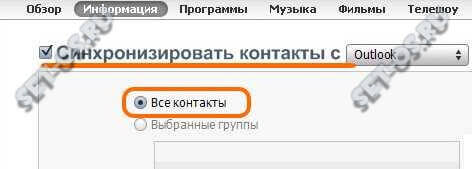
Ниже ставим флажок «Все контакты». Прокручиваем окно ниже, до подраздела «Дополнительно»(Advanced):
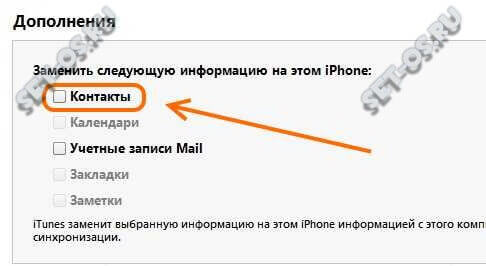
Здесь надо поставить галочку «Контакты». Нажимаем на кнопку «Применить».
Должно появится окно подтверждения действий, в котором надо нажать на кнопку «Заменить информацию».
Готово. После этого память аппарата и сим-карты будут очищены.
Чтобы вернуть контакты на сам аппарат — синхронизируйте его с iCloud и они снова окажутся на телефоне.
Как удалить контакт на Android?
Операционная система Android, как и любая другая, не является совершенной. Поэтому у пользователей могут возникать различные проблемы, в том числе и с сохраненными номерами. В этом руководстве мы расскажем, как удалить контакты на Андроид, как избавиться от двойных контактов и исправить другие неполадки адресной книги.
Как удалить номер телефона в Андроиде
Удалить контакт из телефонной книги проще простого. Для этого выполните следующие действия:
Шаг 1. Запустите приложение Контакты (также может называться Люди в зависимости от версии ОС)

Шаг 2. Нажмите и удерживайте на контакте, который необходимо удалить, до появления контекстного меню.

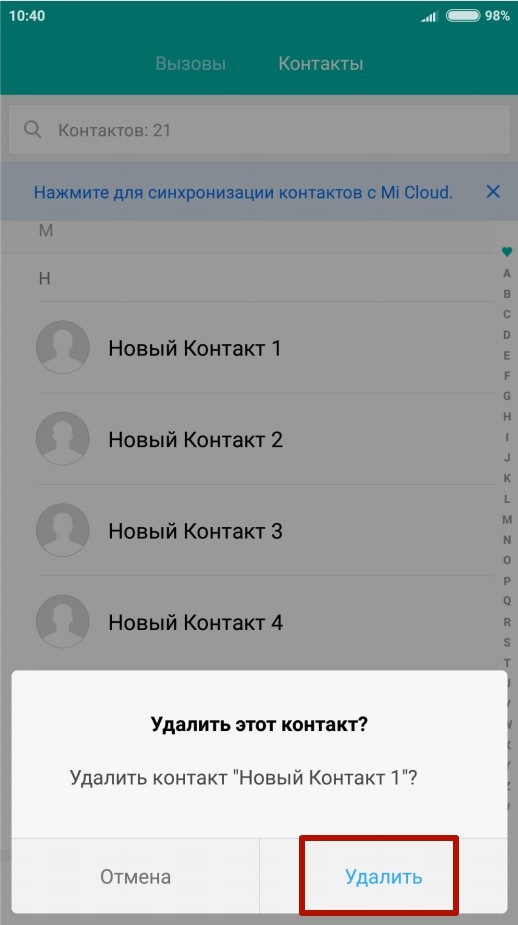
Шаг 3. Нажмите кнопку «Удалить», а затем подтвердите выбор.
Как удалить контакты с SIM карты
Чтобы удалить контакты с сим карты, нужно сначала настроить их отображение. Последовательность действий следующая:
Шаг 1. Запустите приложение Контакты.
Шаг 2. Нажмите кнопку «Меню» смартфона.

Шаг 3. Откроются настройки приложения, нажмите кнопку «Отображение».

Шаг 4. Установите галочку «Контакты SIM карты» в положение «Включено».

Шаг 5. Вернитесь в приложение Контакты, найдите в списке номеров появившиеся контакты сим карты (они будут отображаться с соответствующей пометкой), выберите и удалите их по своему усмотрению.
Пакетное удаление контактов
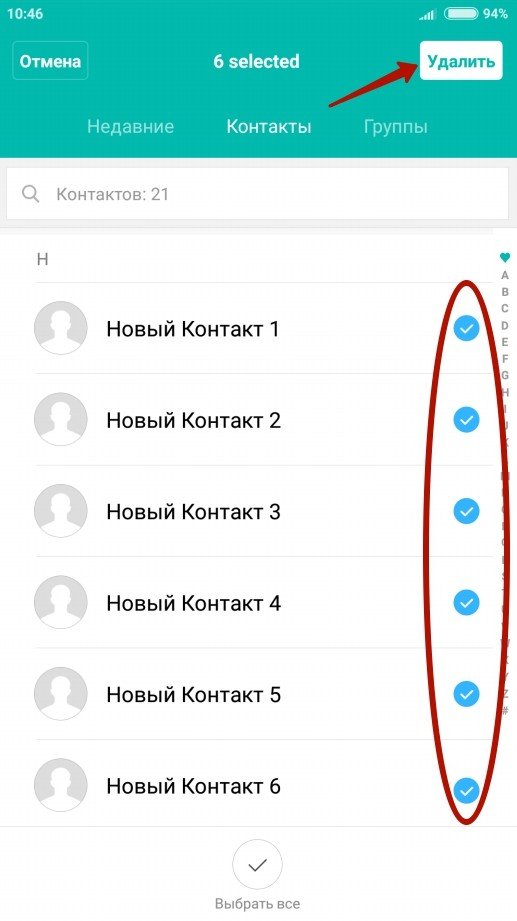
Выделять и удалять каждый контакт из телефонной книги Андроид по отдельности – достаточно трудоемкое и скучное занятие, если номеров в телефоне несколько сотен. Поэтому вы можете воспользоваться функцией пакетного удаления:
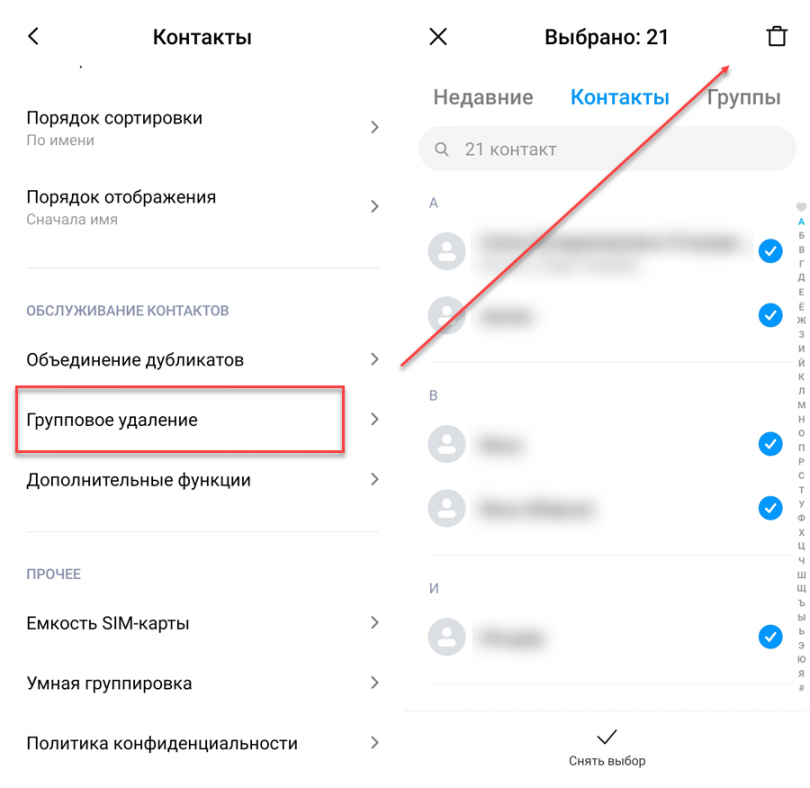
Шаг 1. Запустите приложение «Контакты» и нажмите на значок «Показать еще» (в виде трех точек). В появившемся контекстном меню выберите «Настройки».

Шаг 2. Здесь найдите пункт «Групповое удаление». Нажмите «Выбрать все», а затем кликните на значок в виде корзины. При необходимости вы можете удалить только контакты определенной группы. Для этого перейдите в соответствующий раздел.
На более старых устройствах порядок действий будет немного отличаться:
Шаг 1. Запустите приложение Контакты.
Шаг 2. Нажмите кнопку «Меню» смартфона.
Шаг 3. Нажмите кнопку «Дополнительно».

Шаг 4. Нажмите кнопку «Пакетное удаление».

Шаг 5. Вы вернетесь в приложение Контакты, где сможете установить галочки напротив нужных номеров и удалить их одним нажатием кнопки.
Почему появляются двойные контакты
Установка различных прошивок на смартфон с последующей синхронизацией данных может привести к появлению двойных контактов на Android. Вследствие этого книга номеров может разрастись до неприличных размеров, и пользователю придется постоянно пробираться сквозь дебри одинаковых контактов. Частично решить эту проблему можно с помощью функции объединения дубликатов:
Шаг 1. Запустите приложение Контакты.
Шаг 2. Нажмите кнопку «Меню» смартфона.
Шаг 3. Нажмите кнопку «Дополнительно».
Шаг 4. Нажмите кнопку «Объединение дубликатов».

Шаг 5. ОС предложит найти дубликаты контактов и объединить их. Нажмите кнопку «Объединить», чтобы запустить эту операцию.

Как удалить дублирующиеся контакты на Android
Вы можете также удалить дубликаты контактов, воспользовавшись средствами сервиса Google или сторонними приложениями, например, Duplicate Contacts. Рассмотрим оба варианта.
Google Контакты
Шаг 1. Запустите браузер и пройдите по адресу contacts.google.com.
Шаг 2. Введите данные от аккаунта Google.
Шаг 3. Нажмите кнопку «Найти похожие контакты».
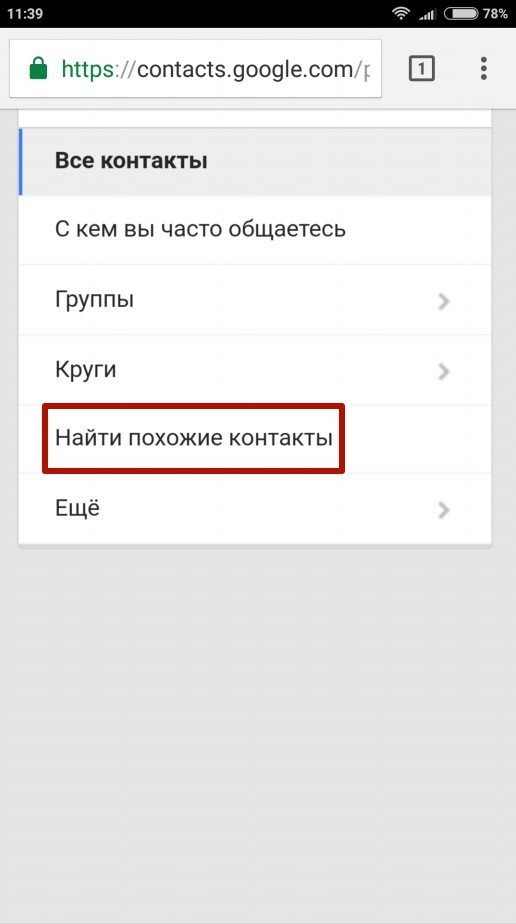
Шаг 4. Выберите дублирующиеся контакты и удалите их.
Duplicate Contacts
Шаг 1. Установите и запустите приложение Duplicate Contacts.
Шаг 2. Программа просканирует список контактов и покажет, есть ли на смартфоне дублирующиеся номера.

Шаг 3. Выберите и удалите дубликаты контактов.
Заключение
Любая проблема, возникающая со смартфоном, легко решается, если знать, что делать. В этом руководстве мы рассказали, как удалить контакты на Android; кроме того, на нашем сайте вы найдете решение прочих вопросов, связанных с адресной книгой – как скопировать контакты с Android на компьютер, как перенести контакты с Андроида на Андроид, как восстановить удаленные контакты на Андроиде, и другие.