Как удалить приложение с телевизора
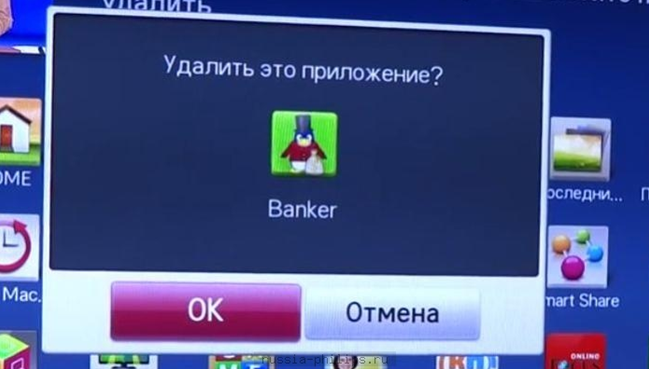
Пользователей современных Smart TV часто интересует, как удалить приложение с телевизора. Ведь программное обеспечение вмещает большое количество различных приложений. Но память телевизионного оборудования не безгранична и со временем переполняется ненужной информацией.
Почему память заканчивается
Вопрос как удалить приложение из Смарт ТВ Самсунг возникает тогда, когда память заполнена до отказа и встроенный браузер не воспроизводит контент. В телевизоре программа при запускании грузится в хранилище телевизора, только затем она начинает функционировать. После окончания работы память очищается в автоматическом режиме. Если данная функция действует корректно, то места будет хватать.
Неправильная чистка приведет к засорению кэшем. Быстрота заполнения запоминающего устройства обусловлена частотой использования телеприемника.
Досадный момент в заполнении среды для хранения состоит в том, что вылет программы может случиться в любой момент. Этому фактору часто предшествует фраза «Сервис будет перезапущен для освобождения места». Потому желательно узнать заранее, как удалить приложение на Смарт ТВ.
Причины удаления
Факторы, которые побуждают пользователей избавиться от виджетов:
- не нравится тематика;
- материал давно не используется и в будущем не планируется его применять;
- стремление навести порядок в системе;
- в целях освобождения места для хранения, потому что телеэкраны имеют ограниченный объем внутреннего накопителя.
Особенности пространства для хранения данных
Потребителям полезно узнать специфику телевизионной памяти:
- объем хранилища недостаточен для корректного функционирования без регулярной чистки кэша;
- пространство для хранения нельзя расширить с помощью вспомогательных накопителей;
- при низкоскоростной загрузке медиахранилище очищается в автоматическом режиме;
- вылет софта случается только во время работы в сети интернет.
Для решения задач с объемом хранилища рекомендуется обновить его до последней версии, но это помогает не во всех случаях. Потому нужно научиться, как удалить приложение с телевизора LG (или другой марки).
Принципы удаления
Устанавливать приложения на Smart TV очень легко, но память на оборудовании не бесконечна. Если забывать их убирать, то хранилище постепенно заполнится до предела. В итоге свежие программы не устанавливаются, а старые постоянно сбоят. Когда обнуление кэша не принесло результатов, нужно научиться удалять приложение на Смарт ТВ LG или на другой марке телеприемника.
В первую очередь деинсталлируют редко используемые контенты, включая даже те, которые занимают мало места. Если обширный софт занимает большое пространство, то рассматривают целесообразность его нахождения на телевизоре.
Для предотвращения капитальных чисток хватает регулярной ревизии контента с последующей уборкой бесполезного материала.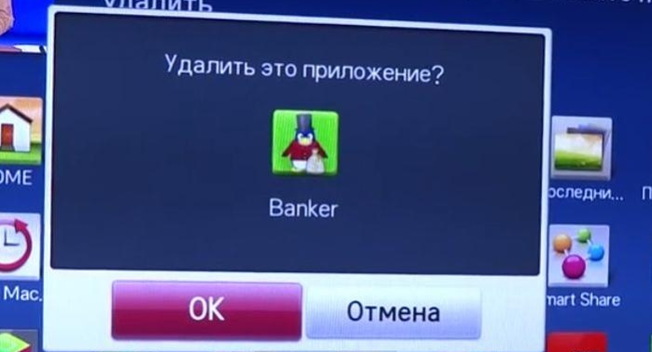
Как удалить приложения на Смарт ТВ?
Современные телевизионные панели LG располагают непростой операционной системой, которая представлена не только как обычный приемник телеканалов, а соотносит устройства к смартфонам. Это означает, что оборудование необходимо регулярно обновлять и очищать от ранее установленных платформ. Для этого абоненты должны разобраться, как удалить приложение с телевизора LG Smart.
Методика выполнения
Сначала пользователю желательно определиться, действительно ли нужно чистить внутренний накопитель, и тогда принимать меры. Способы как удалить приложение LG Smart TV:
- Посредством пульта ДУ зайти в меню установок и отметить ту, которую надлежит убрать. Переместить ее в верхний правый угол, и подождать пока на дисплее появится сообщение с информацией об удалении. Не бросая ярлык, перетащить его в то место, куда направляет подсказка.
- Зайти на вкладку с виждетами, затем при помощи ПДУ нажать на расположенную справа вверху клавишу «Изменить». Выбрать ярлык файла, предназначенного для извлечения и активировать в списке действий опцию «Удалить».
- Наиболее простой вариант, как удалить приложение с телевизора LG – перемещение ненужного софта непосредственно на задачу «Удалить». Место ее расположения – в нижнем углу справа.
Особенности процесса
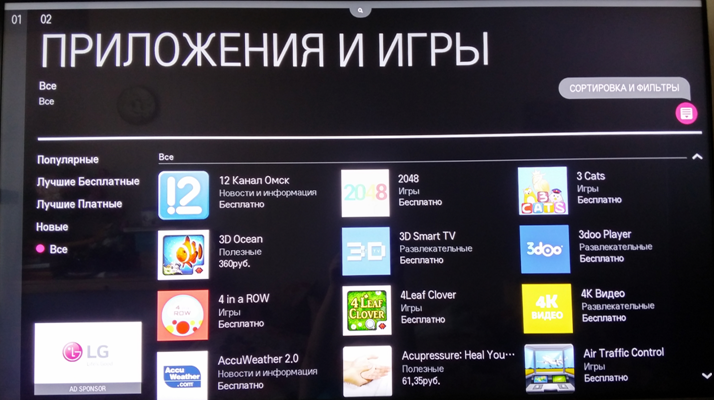
Невзирая на то, для установки любой программы потребуется выполнить целый ряд действий, удалить приложение на LG Smart TV можно быстро и просто. Чтобы установить виджеты, необходимо посетить виртуальный магазин, рассортировать их и выбрать необходимый вариант. Далее абонент знакомится с описанием, проходит процедуру соглашения, скачивает и устанавливает софт в ручном режиме. А для избавления от материала потребуется сделать всего лишь несколько действий при помощи стандартного пульта.
Если имеется ПДУ Remote Magic LG, то открывают перечень приложений, отыскивают ненужное и наводят на него курсором. Вверху появится стрелка, после чего на нее нажимают до возникновения крестика. Затем пользователю будет задан вопрос, в действительности ли нужно удалять контент. Действие подтверждают клавишей удалить.
Очищение оборудования Samsung
Как удалить приложение на Смарт ТВ Самсунг? Главным достоинством этих моделей считается возможность смотреть контент через потоковую трансляцию интернет-ресурса. Для этого требуется кликнуть на заранее загруженные порталы или добавить новые элементы. Помимо добавления иногда нужно убрать лишнюю информацию.
Внешний облик экранного списка действий (Samsung SmartHub) и конкретные действия, необходимые для удаления приложения Смарт ТВ Самсунг обусловлены серией моделей, годом выпуска и обновлением прошивки. Предустановленный на заводе софт не подлежит изъятию.
Способ 1
- На ПДУ активировать клавишу «Домой» для получения доступа к меню.
- Воспользоваться «Направленным кольцом» и Pad для отбора софта. Его значок отражается в форме квадрата с 4-мя маленькими прямоугольниками, а также может иметь или не иметь термин «Приложения» внизу или вверху пиктограммы.
- На экране программ избрать «Настройки приложения» (в виде шестеренки справа вверху).
- Выбрать бесполезный виджет из строчки «Загруженные приложения».
- Кликать клавишу выбора на ПДУ (панель посередине дистанционного устройства) до тех пор, пока откроется всплывающее меню.
- Нажать «Удалить».
- Для подтверждения может понадобиться активизировать «Удаление» повторно.
Пример 2
Пошаговое выполнение (подходит для серии 2016):
- Активировать клавишу «Домой» на ПДУ и остановиться на строке «Приложения», где выбрать свои программы.
- В нижнем углу справа избрать «Параметры», после их открытия предпочесть «Удалить».
- В следующем телеэкране отобрать ненужный софт. Предустановленный контент будет подсвечен серым оттенком, что означает невозможность его извлечения.
- Запустить параметр «Удалить» внизу экрана.
- Подтвердить свои действия.
- После того, как строка состояния заполнится на 100%, кликнуть «Ок», и материал будет убран.
Дополнительные возможности
Иногда необходимо навести порядок на главной страничке, и одновременно оставить нужный контент в устройстве. Как удалить приложение на телевизоре Samsung c домашней страницы, но не из перечня просмотра? Есть способ, который подходит для моделей, выпущенных в последние годы. Он заключается в выполнении таких шагов:
- Отыскать программу, которую необходимо вынуть с основного экрана.
- Кликнуть на клавишу со стрелкой вниз на пульте ДУ и активировать «Удалить». Существует возможность поменять положение виджета на панели, избрав «Переместить».
- Повторно нажать «Удаление» во всплывающей форме подтверждения.
Если данная методика не подходит к телевизору, рекомендуется обратить за подсказкой к руководству пользователя.
Очистка Sony
Как удалить приложение со Смарт ТВ Сони? Убрать лишнюю информацию с устройства Андроид ТВ рекомендуется по следующей схеме:
- На пульте ДУ нажать клавишу «Home» (Домой)
- Зайти в меню «Apps» (Приложения) и остановится на «Google Play Store». Поступит предложение посетить учетную запись «Google», если вход не произведен раннее.
- Слева на панели выбрать задачу «My Apps» (Мои приложения).
- Зафиксировать софт, который требуется убрать и запустить «Uninstall» (Удалить).
- В завершении для подтверждения нажать «Ок».
На телевизорах с такой операционной системой чистка кэша осуществляется для каждой программы отдельно. Для выполнения операции входят в Play Market, затем в «Мои приложения». Нажать на каждом, требующем очищения софте и избрать «полное описание». Среди прочей информации отобразится необходимый пункт.
Удаление Приложений из Smart TV на Андроид ТВ Приставке или Телевизоре
Сегодня поговорим о том, как правильно удалить приложение со Smart TV телевизора под управлением Андроид. Это может быть не только классический ТВ, но также и приставка, типа моей Xiaomi Mi Box S. Покажу сразу несколько способов удаления приложения из Андроид ТВ, один из которых точно подойдет вам вне зависимости от версии и интерфейса операционной системы. Сразу оговорюсь, что для LG и Samsung они скорее всего не подойдут из-за наличия в этих моделях своих собственных оболочек.
Удаление приложения из меню Смарт ТВ
Самый простой вариант удалить ненужный виджет с телевизора Smart TV на Андроиде, это зайти в меню «Приложения»

Выделить нужную программу и зажать кнопку «ОК» на пульте, чтобы вызвать дополнительное меню
Как удалить приложения на Android TV

У меня один вопрос: почему на вашем Android TV установлено так много приложений? Вы знаете, как все те вещи, которые вы установили «просто чтобы попробовать», а затем никогда не использовали снова? Да, этот материал Пришло время убрать свою маленькую приставку, чтобы освободить место для новых вещей, которые вы будете использовать только один раз. Это замкнутый круг.
На самом деле есть несколько разных способов удаления приложений на Android TV. К счастью, мы обеспечили вас обоими. Давайте сделаем это.
Как удалить приложения прямо из панели запуска
Начиная с Android 6.0, вы можете не только упорядочить представление своих приложений на панели запуска , но и быстро и легко удалить их.
Первое, что вам нужно сделать, — это перейти к приложению, которое вы хотите удалить, затем нажмите и удерживайте его, нажав кнопку выбора на пульте дистанционного управления.

Когда фон экрана становится серым, вы находитесь в меню «Редактировать». Внизу есть корзина для мусора — просто переместите приложение в эту банку, затем нажмите кнопку выбора.

Это переведет вас в меню «Удалить приложение». Выберите «ОК», чтобы полностью удалить приложение с вашего устройства.

После завершения вы вернетесь в меню редактирования макета главного экрана, где вы можете либо продолжить удаление ненужных приложений, либо полностью завершить работу.

Как удалить приложения из меню настроек
Хотя этот метод также работает на Android 6.0, это единственный способ удалить приложения на Android TV 5.x.
Сначала перейдите в меню «Настройки», прокрутив вниз до начального экрана и выбрав значок шестеренки.

Оттуда прокручивайте, пока не увидите «Настройки и сброс», затем выберите это.

В этом меню есть пара опций: «Внутренняя память» и «Сброс заводских данных». Вы хотите первую.

Это меню разрушит все, что занимает место на вашем Android TV box, но нам интересен только первый вариант здесь: «Приложения». Выберите это.

Раздел разбит на несколько категорий, но больше всего вас интересует «Загруженные приложения». Сюда входят все приложения, которые вы установили на своем устройстве, как из Play Store, так и из тех, которые вы загрузили. ,

Прокрутите, пока не найдете тот, который хотите удалить, затем выберите его. Откроется новое меню с несколькими опциями — просто прокрутите вниз до «Удалить» и выберите его.

Откроется меню удаления — просто выберите «ОК», чтобы полностью удалить приложение.

Вот и все, вы сделали.
Несмотря на то, что удаление приложений на Android 5.x немного запутанно и более запутанно, чем должно быть, процесс все еще остается относительно простым. Это даже проще, когда ваше устройство будет обновлено до 6.0 (или грядущей версии Android N). Хорошей новостью является то, что вы сразу же начнете наблюдать за Netflix и есть Doritos, независимо от того, какой метод вы должны (или хотите) использовать.
Как удалить,заморозить приложения на Android TV
В этой статье разберëмся как без использования дополнительных устройств с помощью программы «Remote ADB Shell» установленной на устройство Android TV отправлять определëнные команды для выполнения необходимых действий.
В нашем случае для заморозки-разморозки или удалении системных приложений.Бывает что при отключении системных приложений обычным способом,таких как стоковый (Штатный) Launcher (Лончер) или приложения рекомендаций (встречаются на ТВ) после перезагрузки устройства они вновь активируются,запускаются,в этой заметке посмотрим как с помощью команды Shell отключить или удалить приложения!
Внимание! Прежде чем удалять какое-либо системное приложение сначала отключите его и в течении недели-двух (взависимости от частоты использования устройства) посмотрите как работает система!
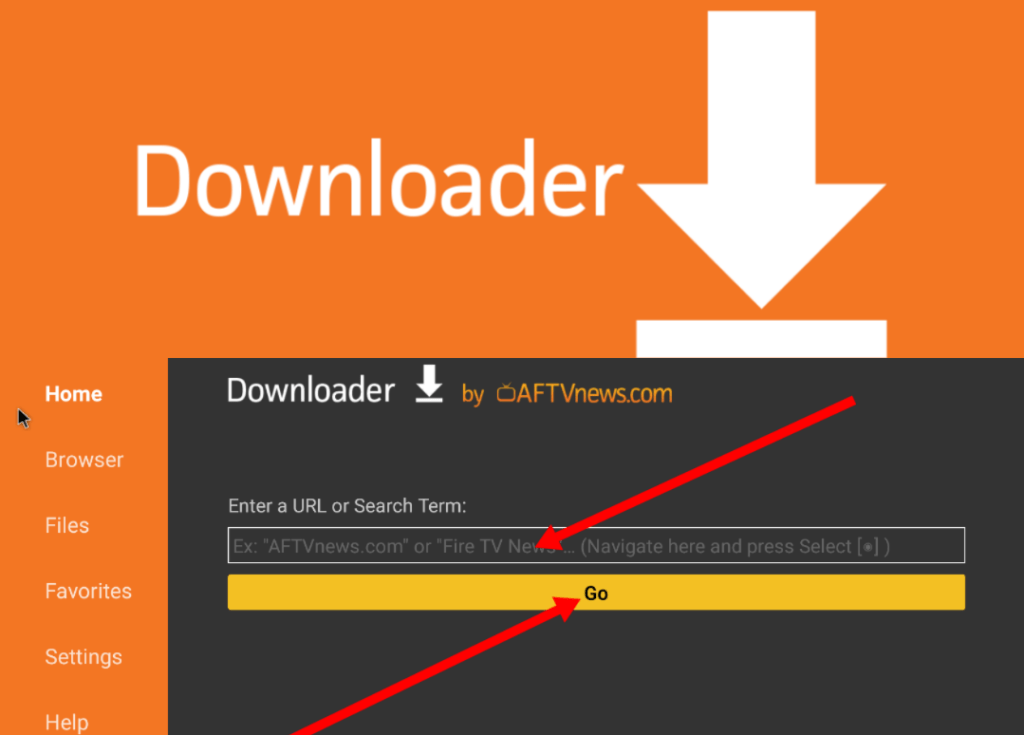
Для начала необходимо установить программу «Remote ADB Shell«для этого можно воспользоваться приложением «Downloader«(есть в Плей Маркете) ввести ссылку (ссылка чуть ниже) и нажать «Go» или использовать какой-нибудь браузер с поддержкой загрузки!
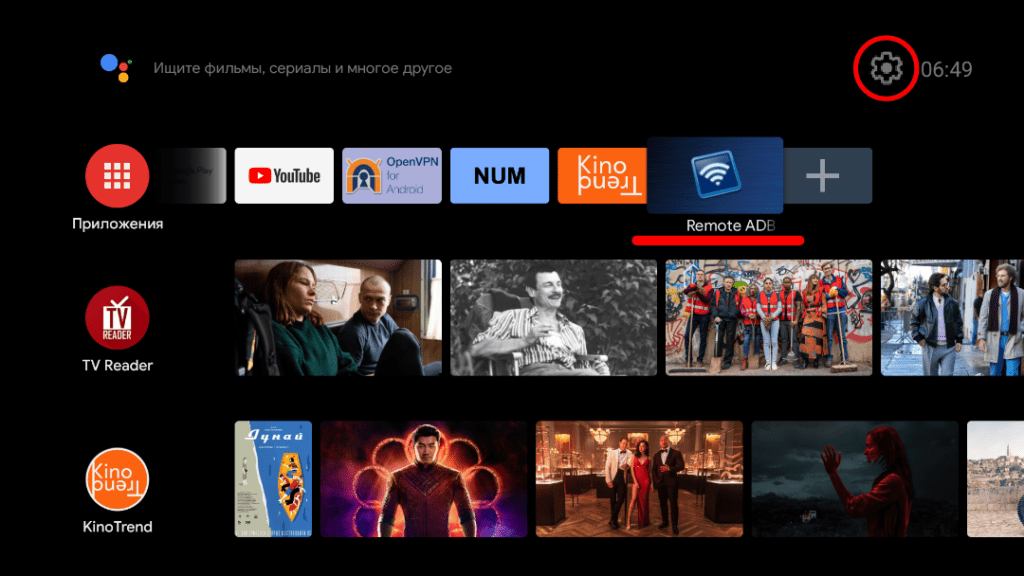
Установили программу,далее будет необходимо получить «Права разработчика«, открываем «Настройки«,
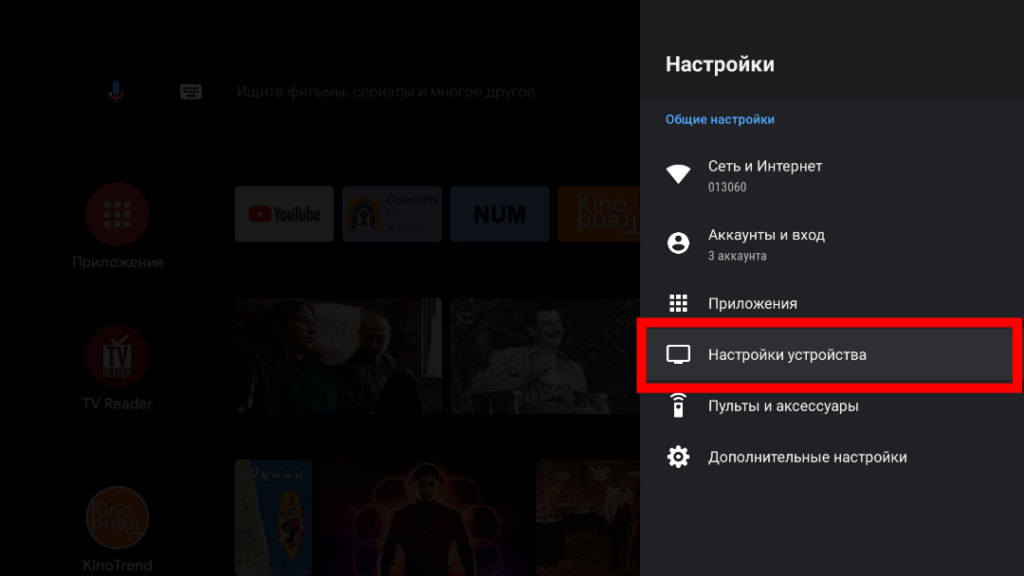
Открываем раздел «Настройки устройсва«,
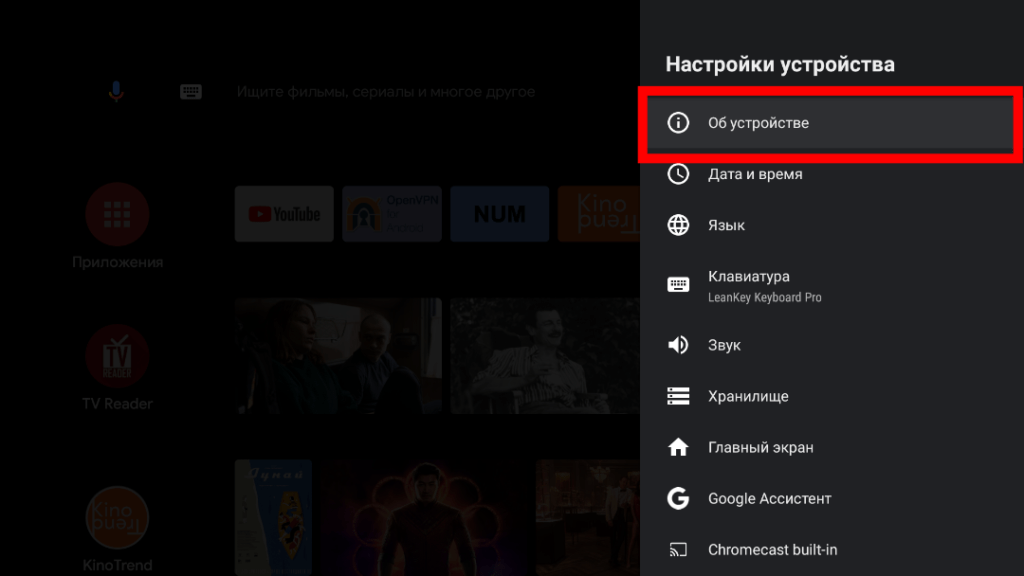
Далее открываем пункт «Об устройстве«,
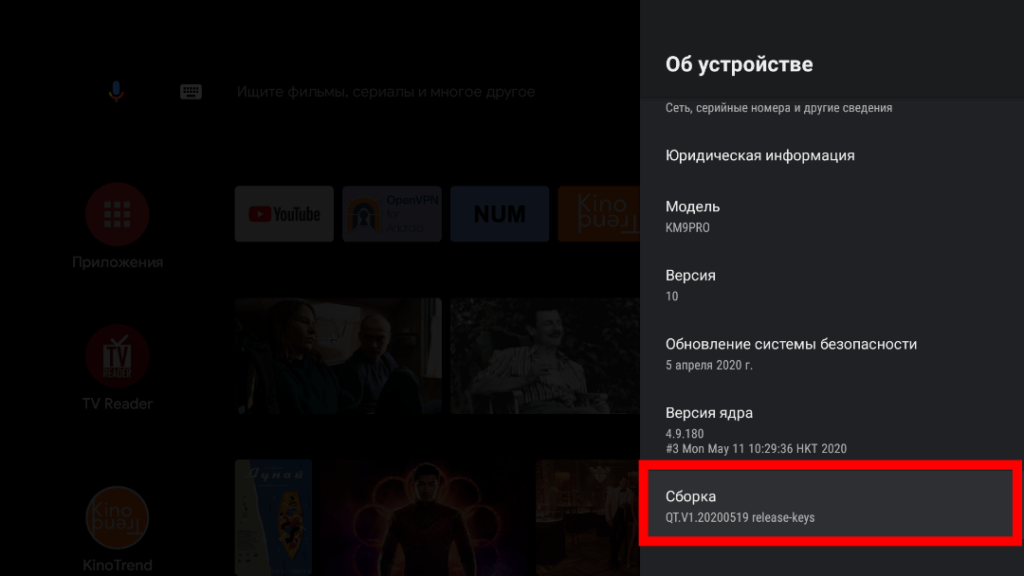
Нажимаем семь раз на номер сборки,до появления уведомления «Вы стали разработчиком«,
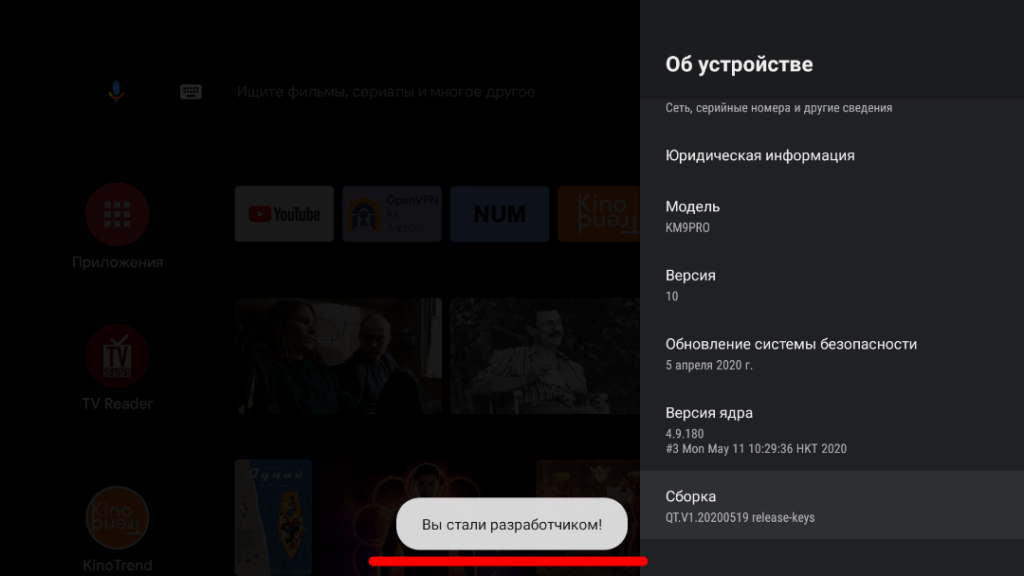
Появилось уведомление,нажимаем «Назад«,
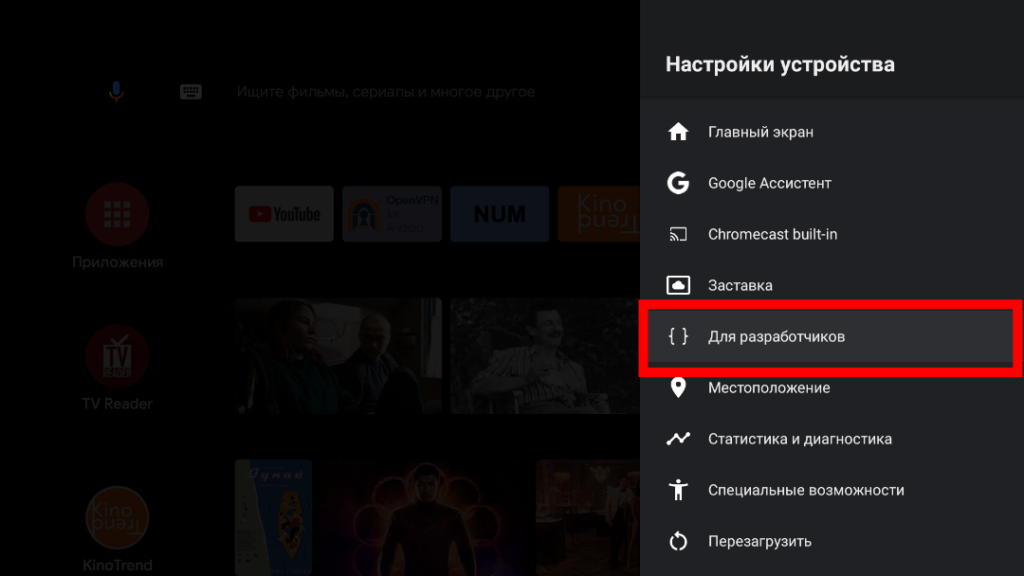
Открываем раздел «Для разработчиков«,
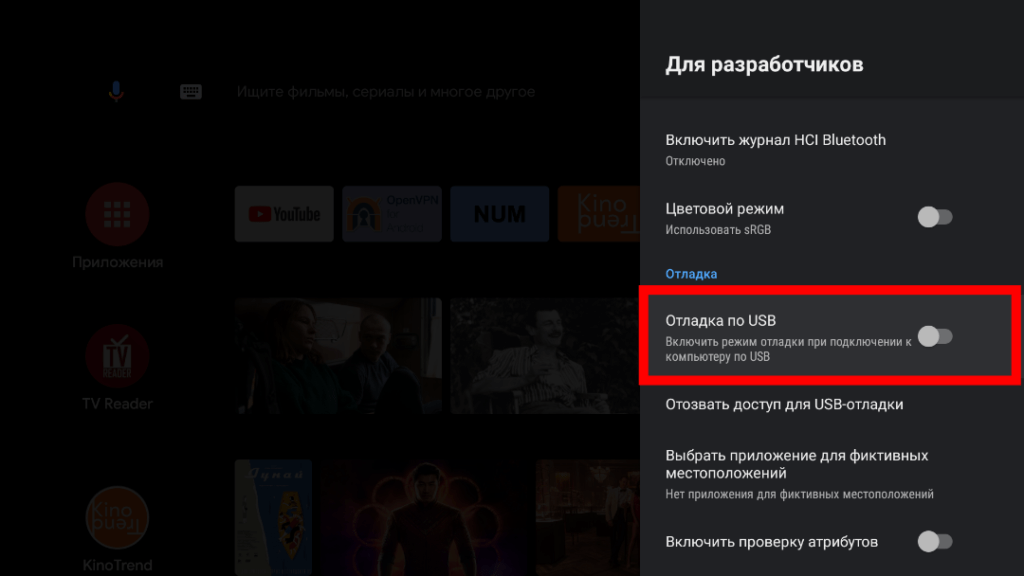
Далее включаем «Отладку по USB» на некоторых устройствах может называться «Отладка ADB«,
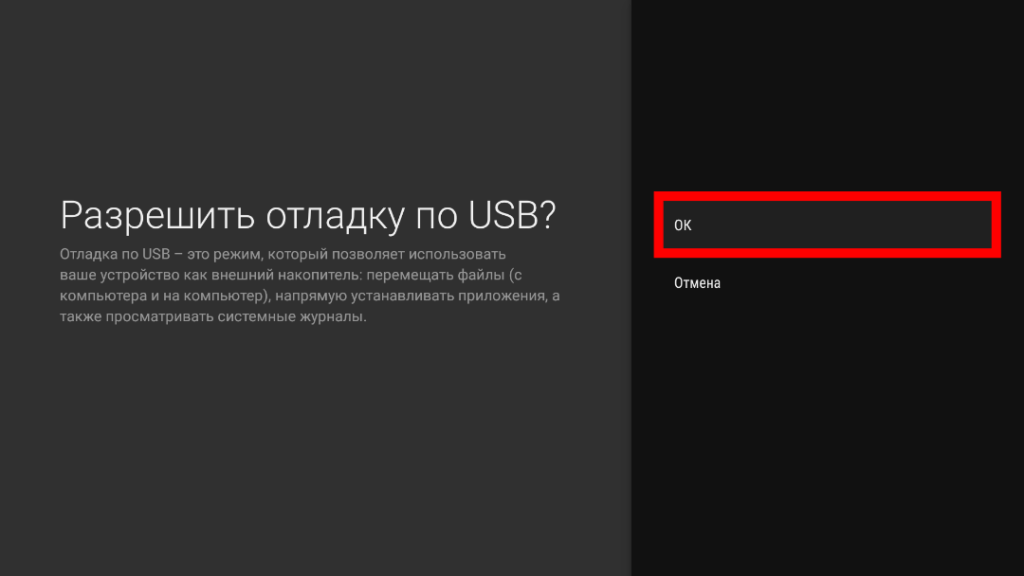
Подтверждаем «ОК«,
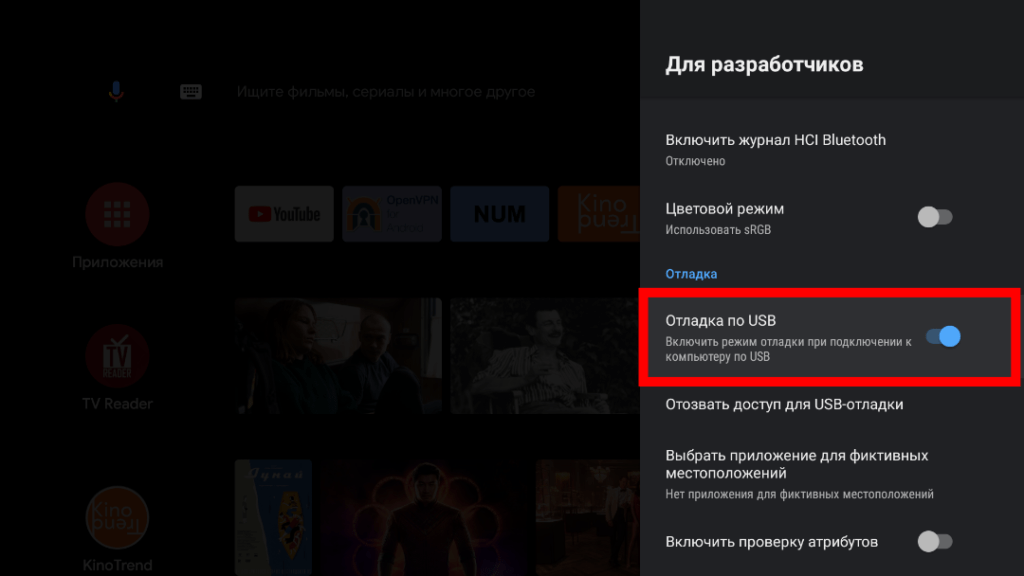
Включили,возвращаемся «Назад«,
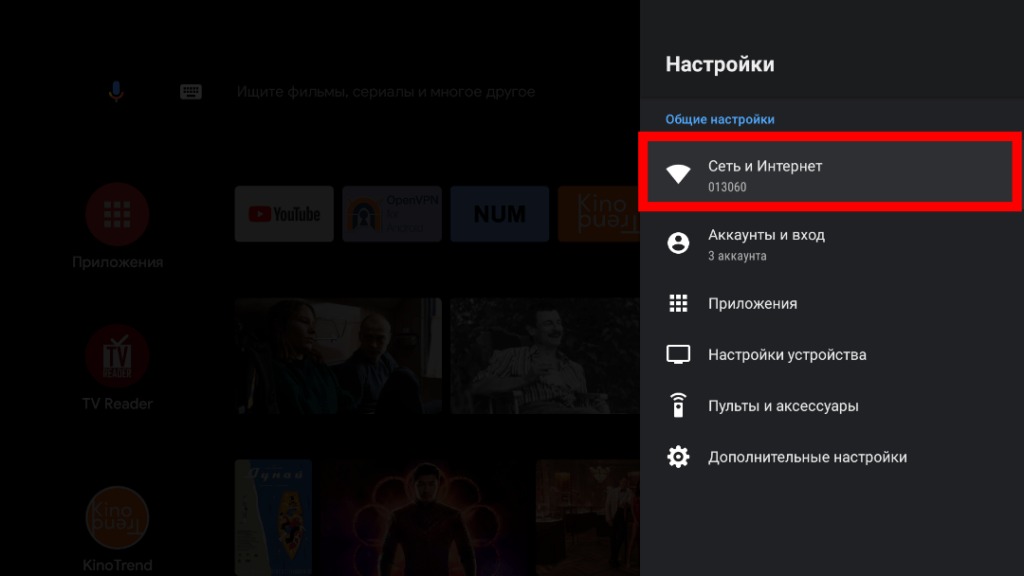
Далее будет необходимо посмотреть IP адрес устройства,открываем «Сеть и Интернет«,
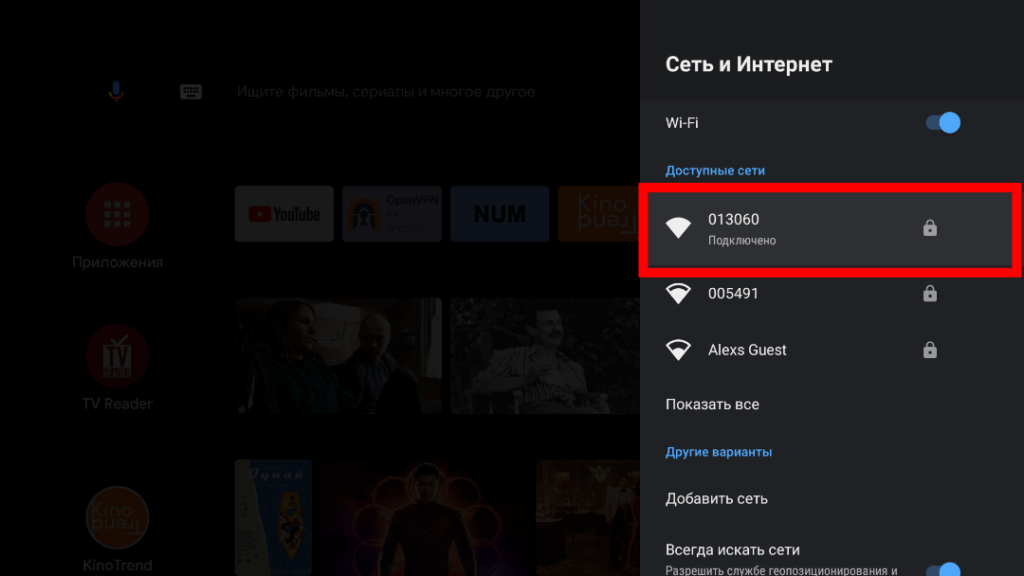
Далее открываем свою сеть,
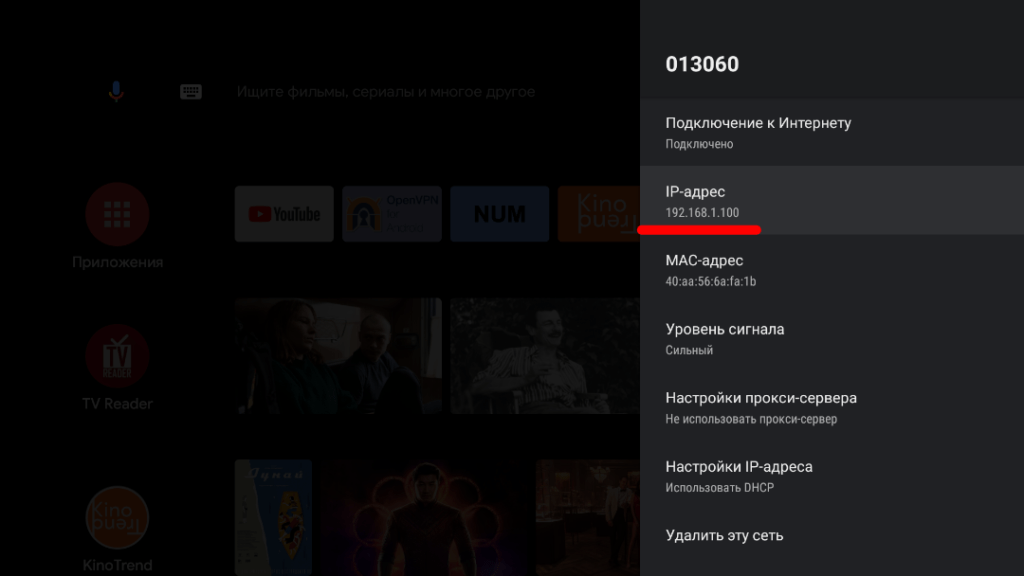
Выписываем или запоминаем IP адрес устройства и возвращаемся «Назад«,
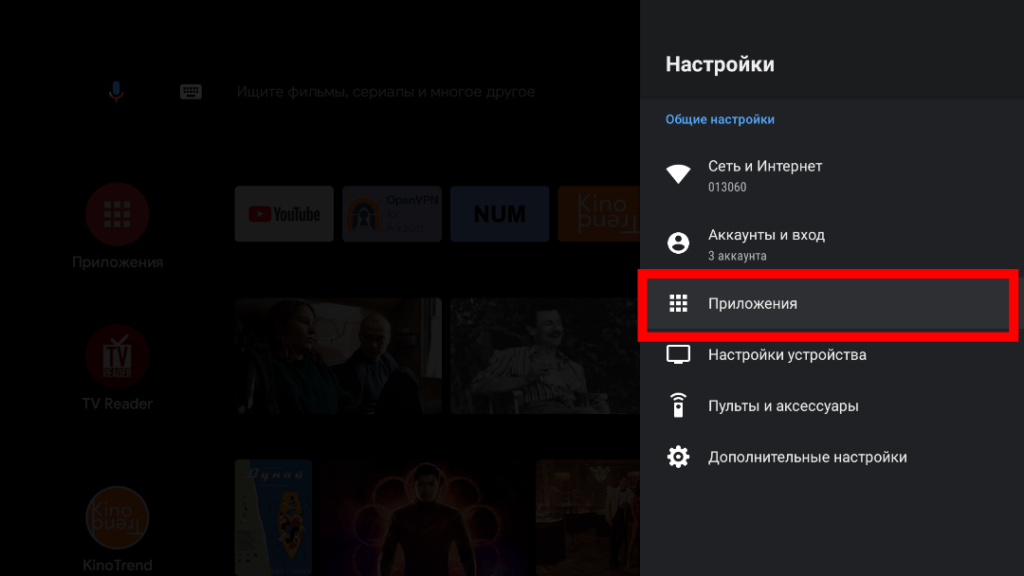
Далее посмотрим «Имя пакета приложения«,открываем раздел «Приложения«,
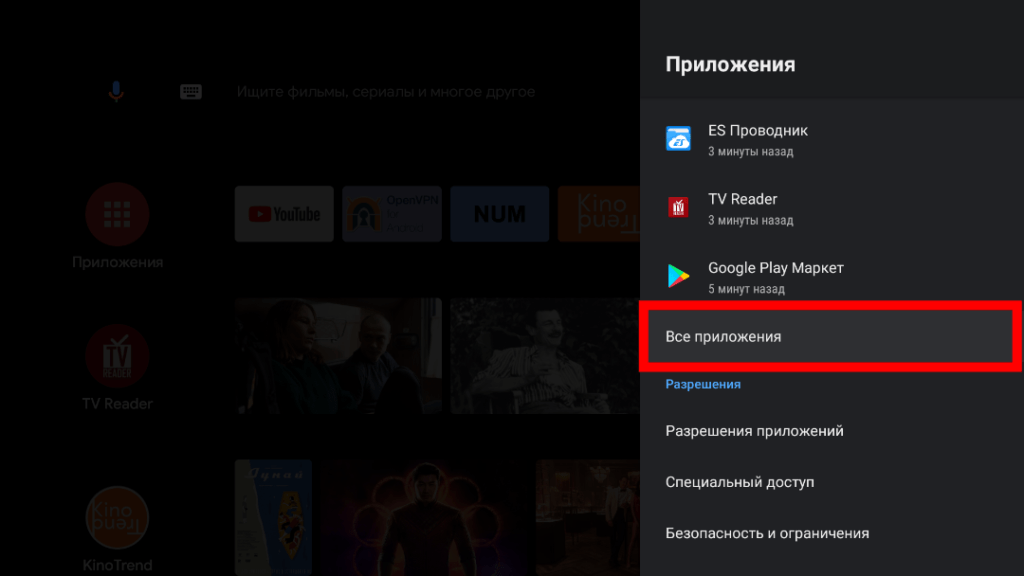
«Все приложения«,
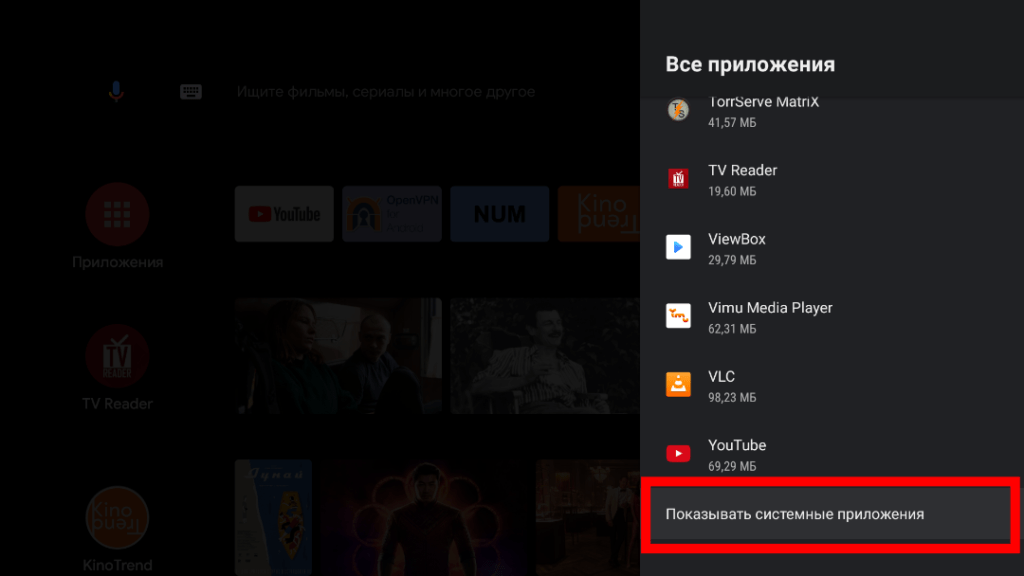
«Показать системные приложения«,
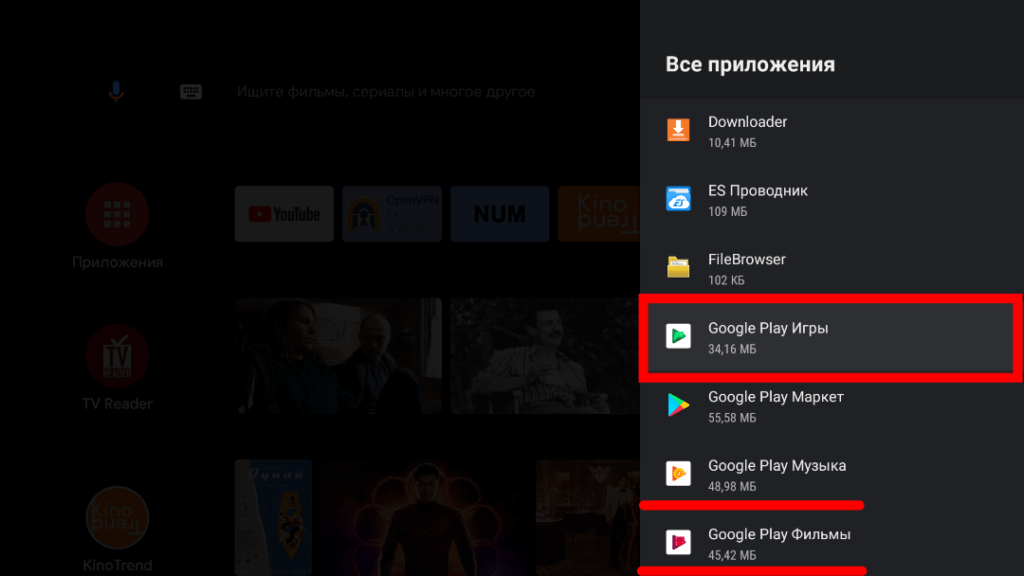
Находим и открываем необходимые приложения,
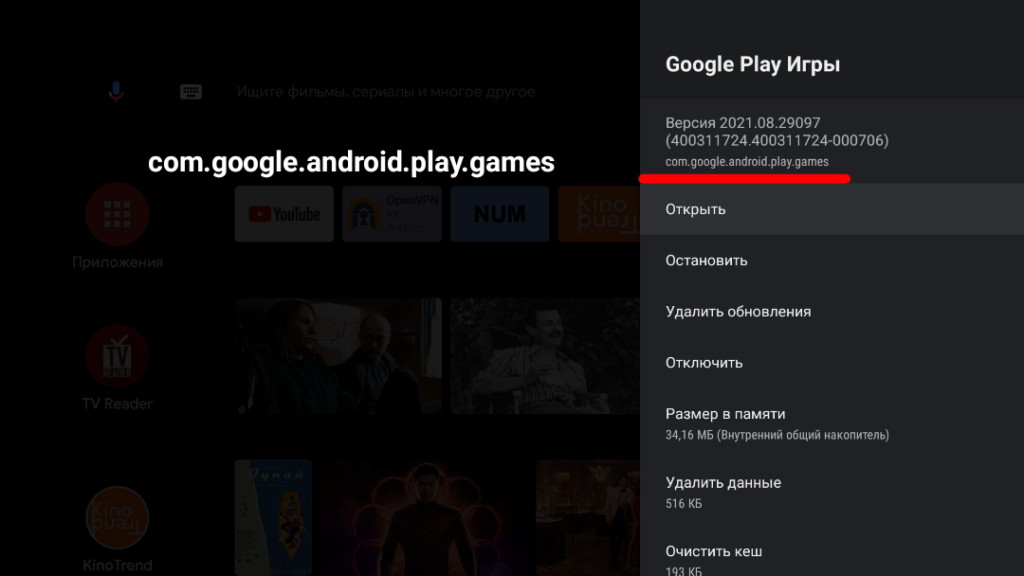
Выписываем «Имя пакета приложения«,в данном случае это программа «Плей игры«,далее таким-же способом выписываем «Имя пакета» приложений которые необходимо заморозить и в последствии возможно удалить,нажатием кнопку «Назад«возвращаемся на «Главный экран устройства«,
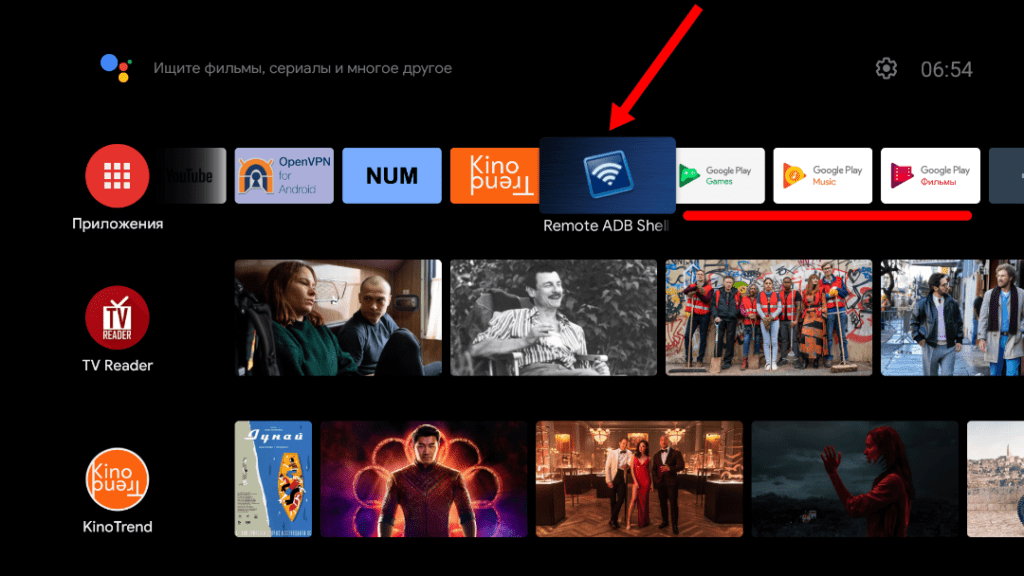
Посмотрим как оключить-включить или удалить приложения на примере программы » Плей музыка«(Данное приложение больше не поддерживается Google,его заменила программа «YouTube Music«),также я удалю «Плей Видео» и «Плей Игры«,открываем программу «Remote ADB Shell«,
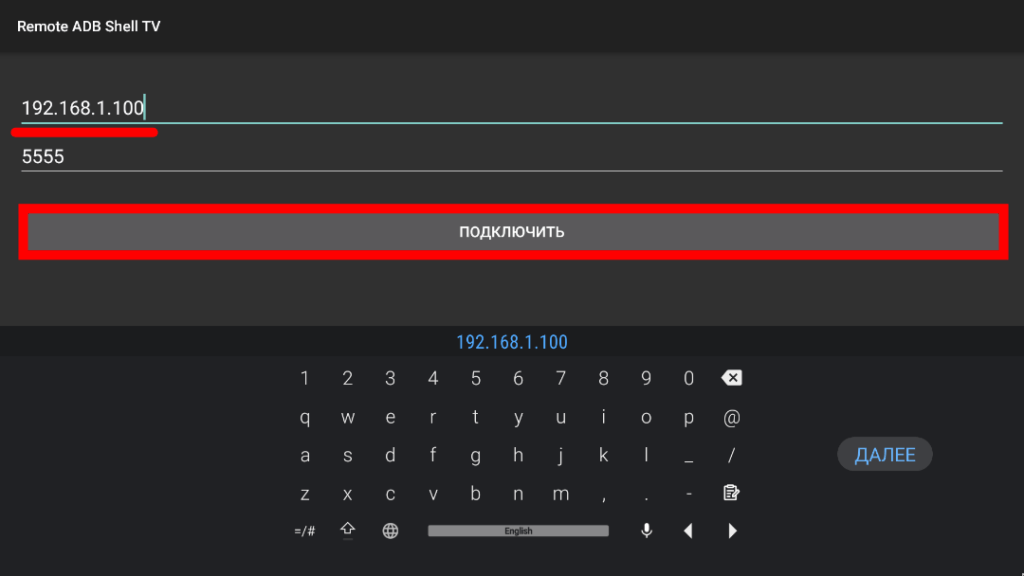
Вводим IP адрес устройства и нажимаем кнопку «Подключить«,
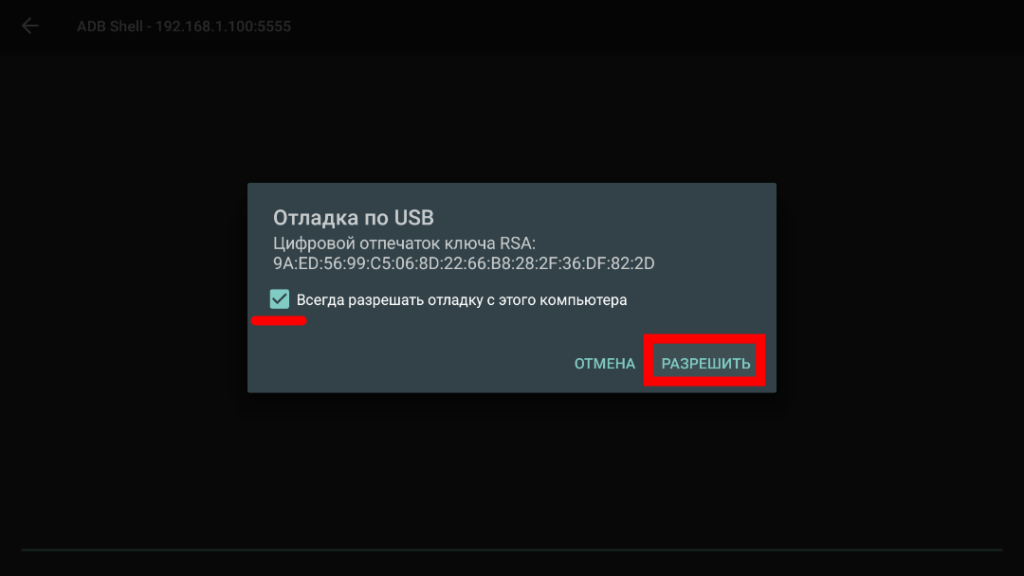
В чек бокс ставим галочку и нажимаем кнопку «Разрешить«,
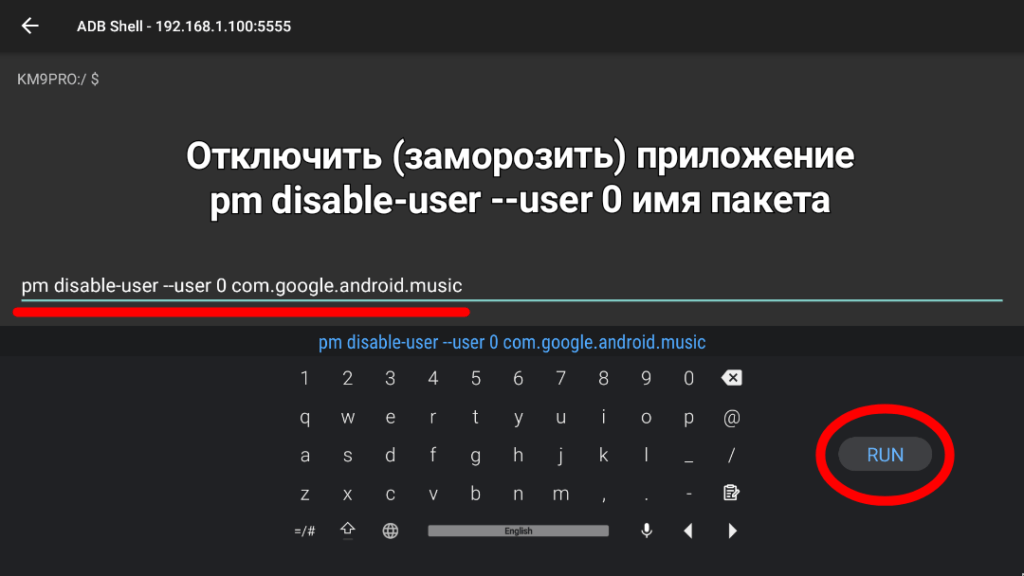
Заморозим,отключим приложение на примере программы «Плей Музыка«, вводим команду и подтверждаем,на данной клавиатуре это «RUN«,
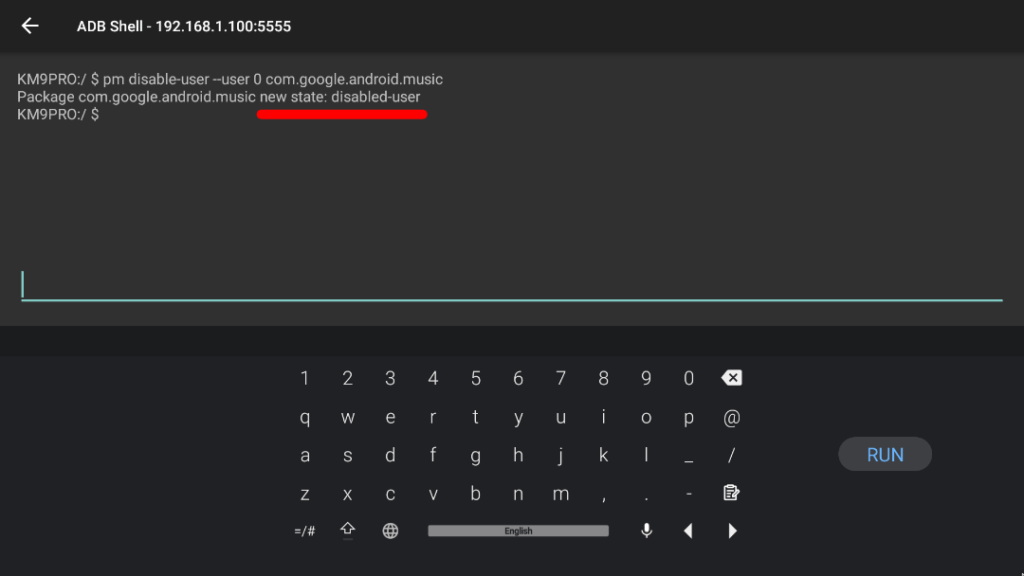
Команда прошла успешно,приложение отключено,
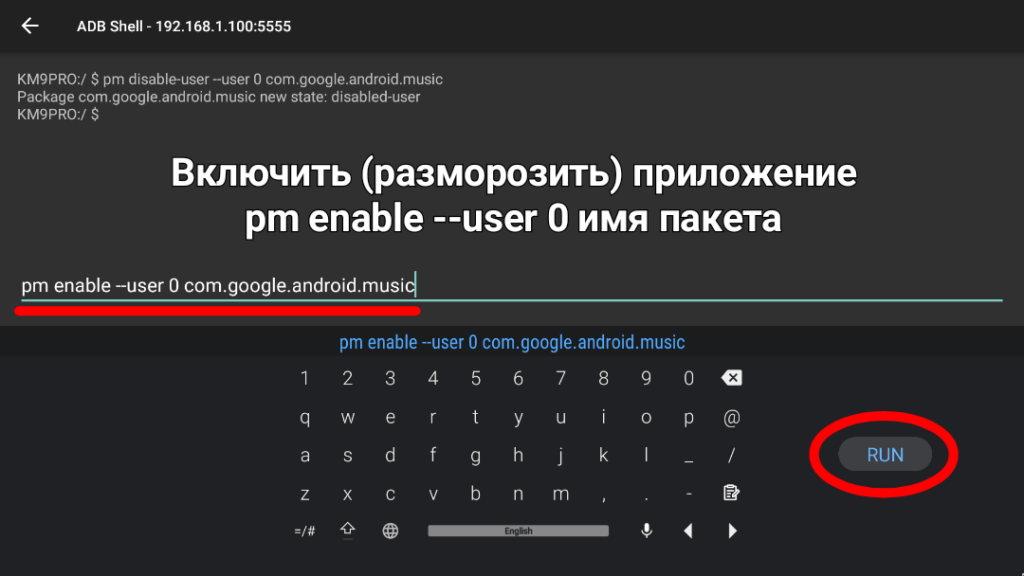
Размораживаем,активируем приложение,вводим команду и подтверждаем,
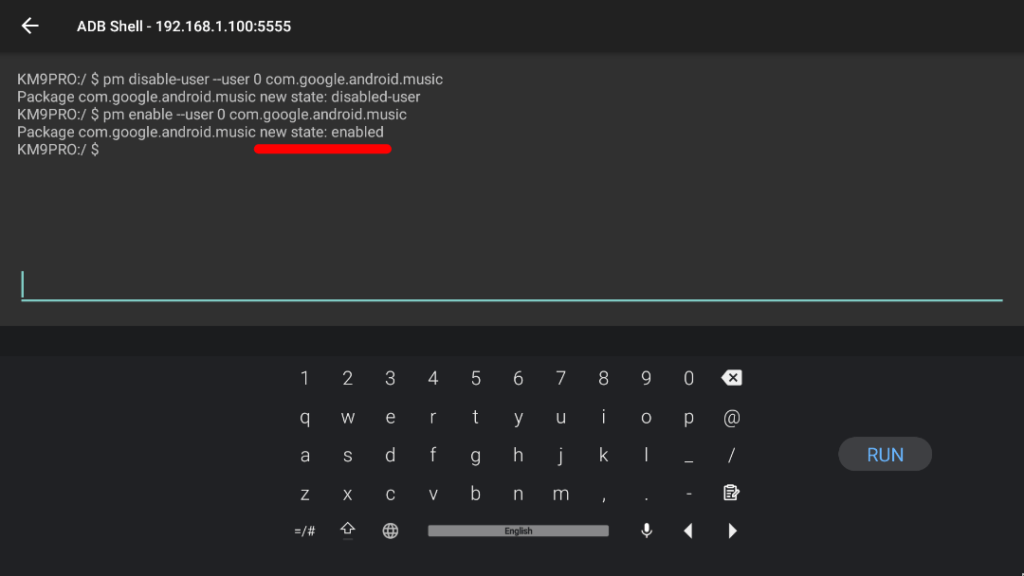
Приложение активировано,
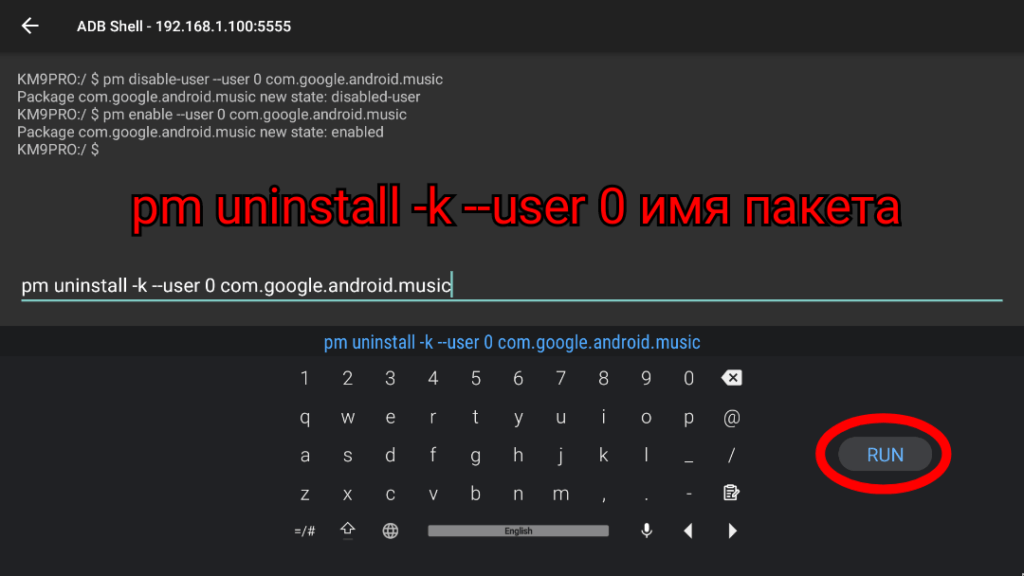
Удалить приложение ( Напомню,прежде чем удалять сначала отключите и посмотрите как работает устройство ),вводим команду и нажимаем «RUN«,
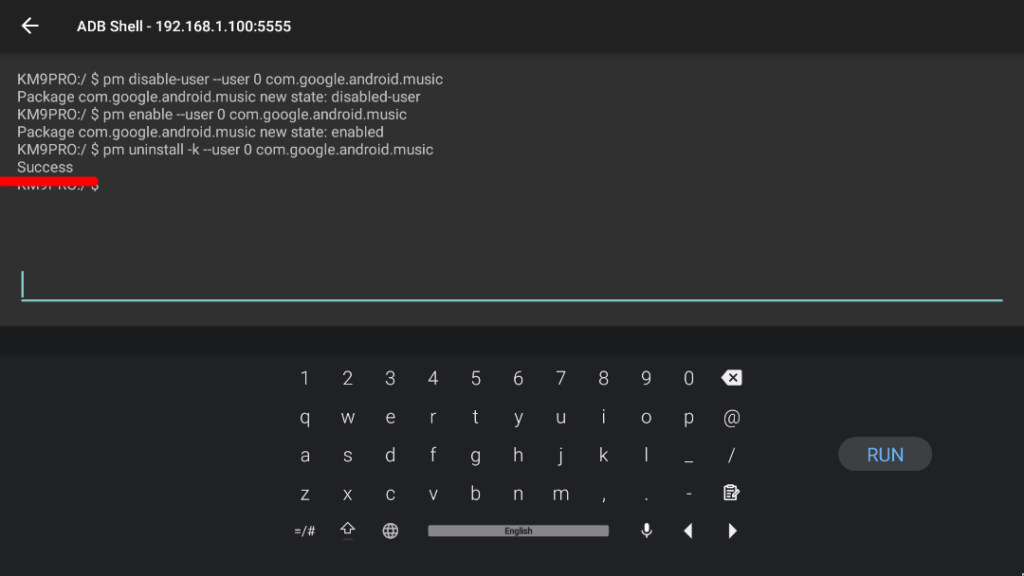
Усли видем сообщение «Success«, приложение удалено,таким-же способом удаляем «Плей Видео» и «Плей Игры«,при желании эти приложения потом можно буде установить из Плей Маркета,они снова установятся в систему,
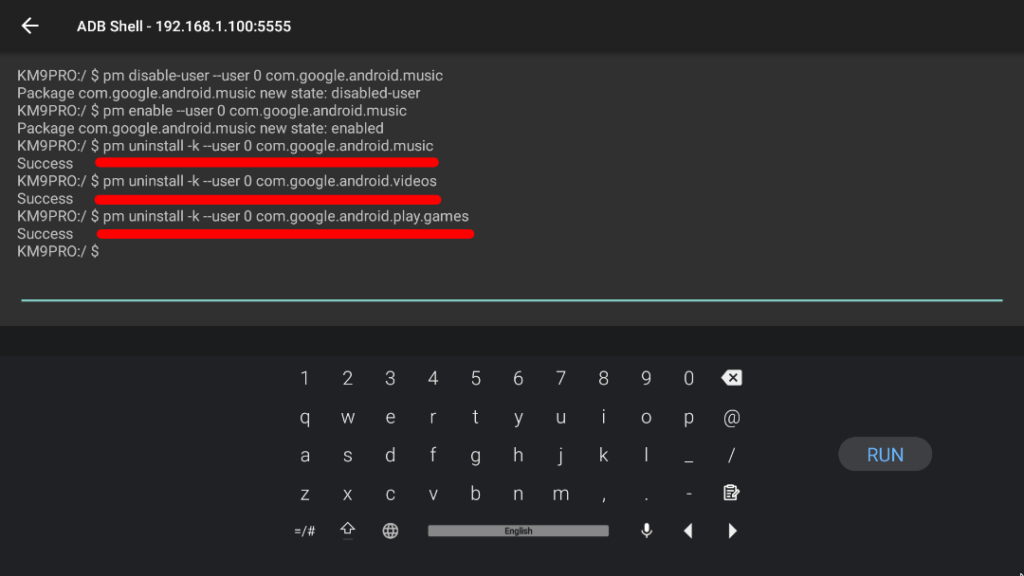
Необходимые приложения удалены,возвращаемся на «Главный экран» устройства,
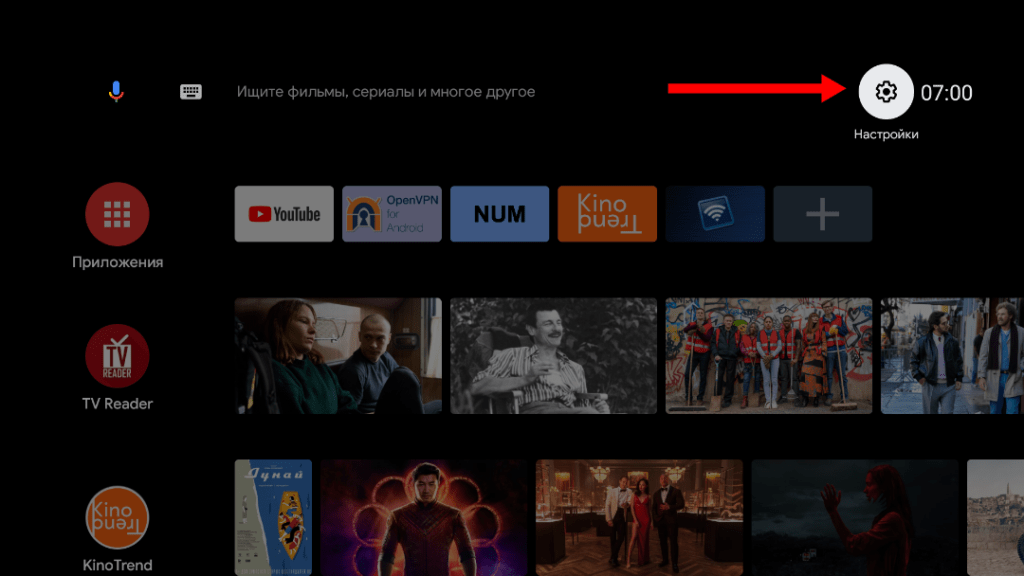
Далее открываем «Настройки«,
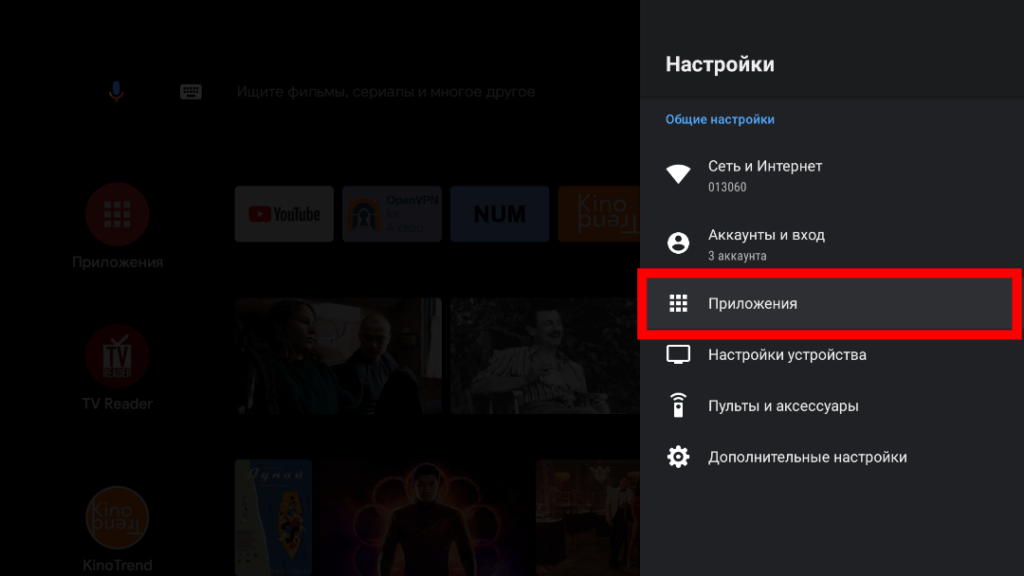
Приложения,
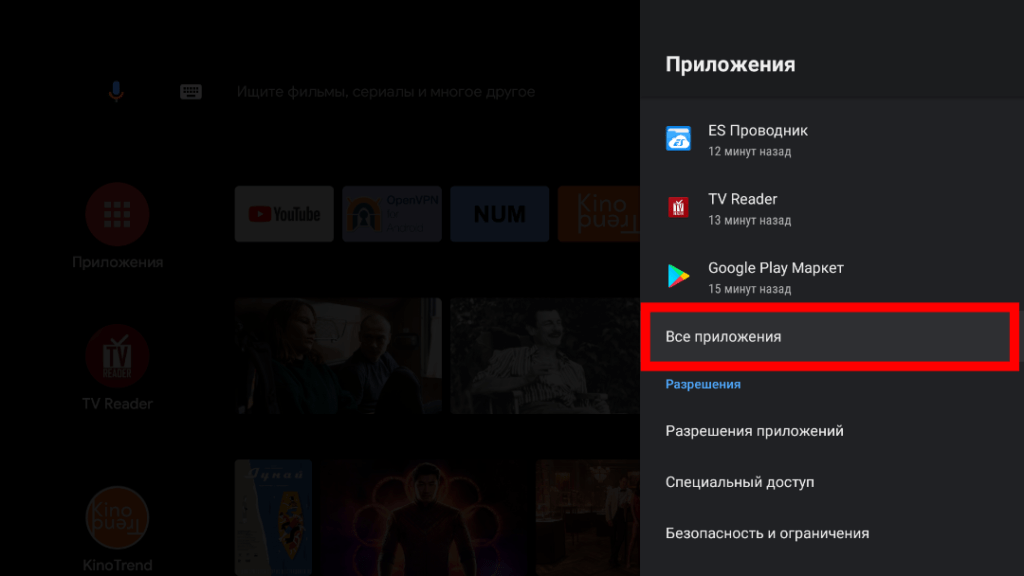
Все приложения,
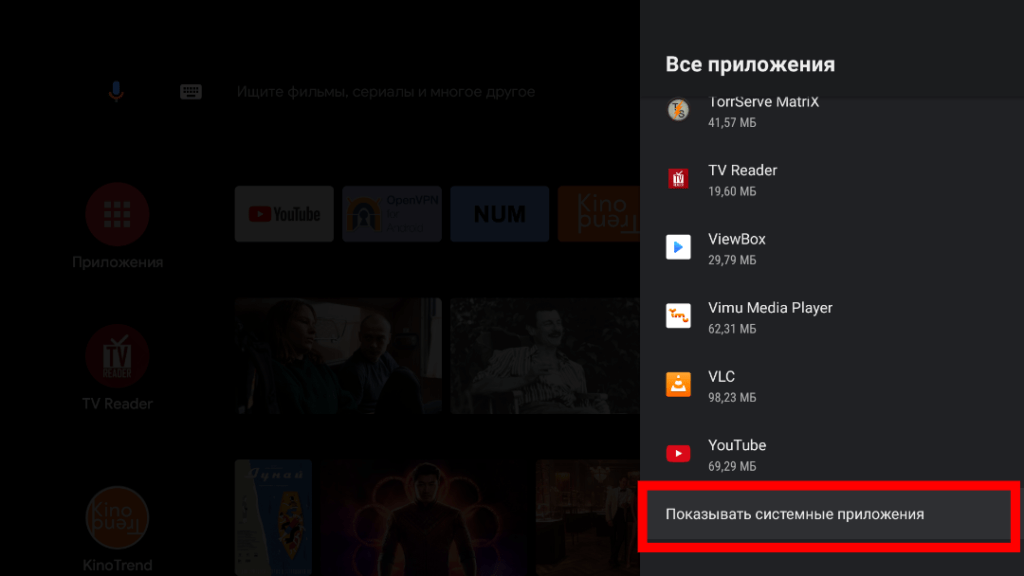
Показать системные приложения,
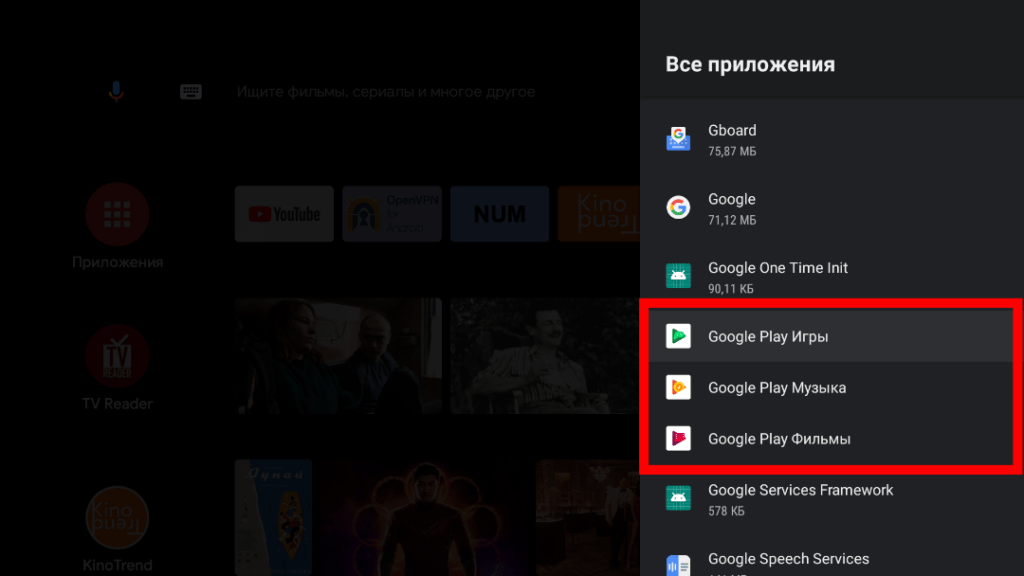
Как видим образы остались,но самих приложений нет,проверить можно в Плей Маркете,набрать в поиске и будет активна кнопка «Установить«,если приложения также отображают размер в памяти,перезагрузите устройство,возвращаемся к настройкам,
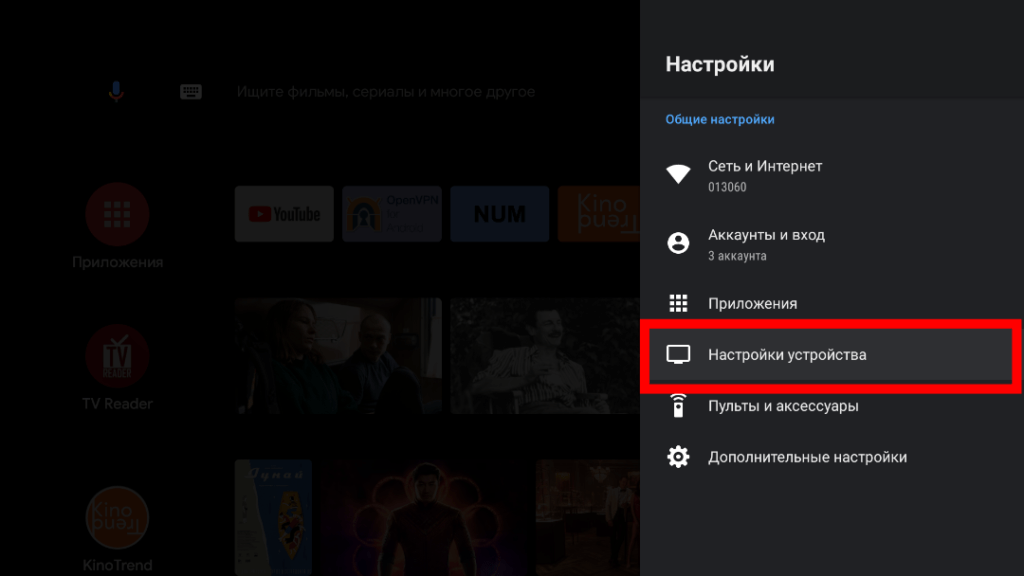
Внимание! Обязательно нужно выключить «Отладку USB«,открываем «Настройки устройства«,
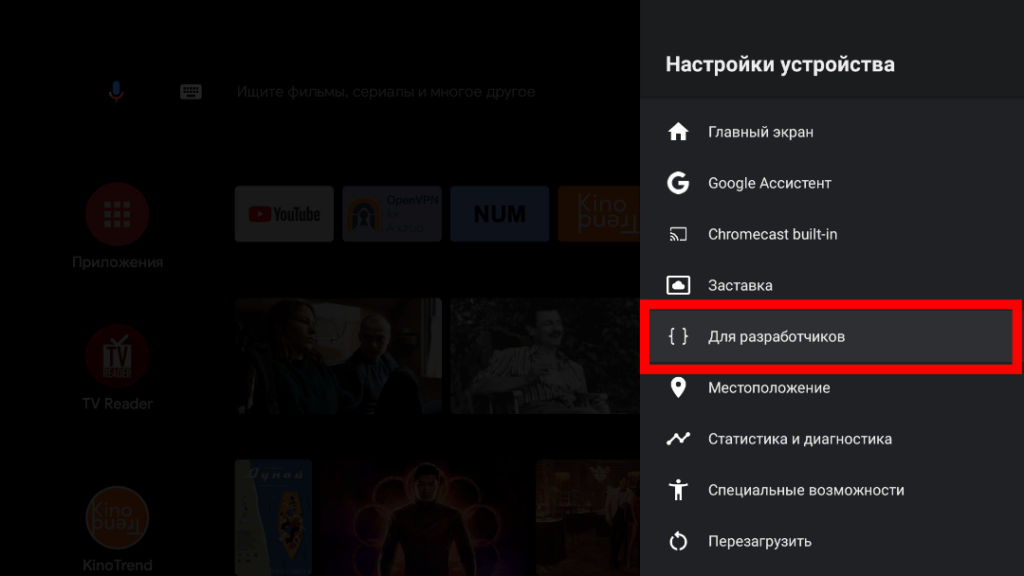
Открываем раздел «Для разработчиков«,
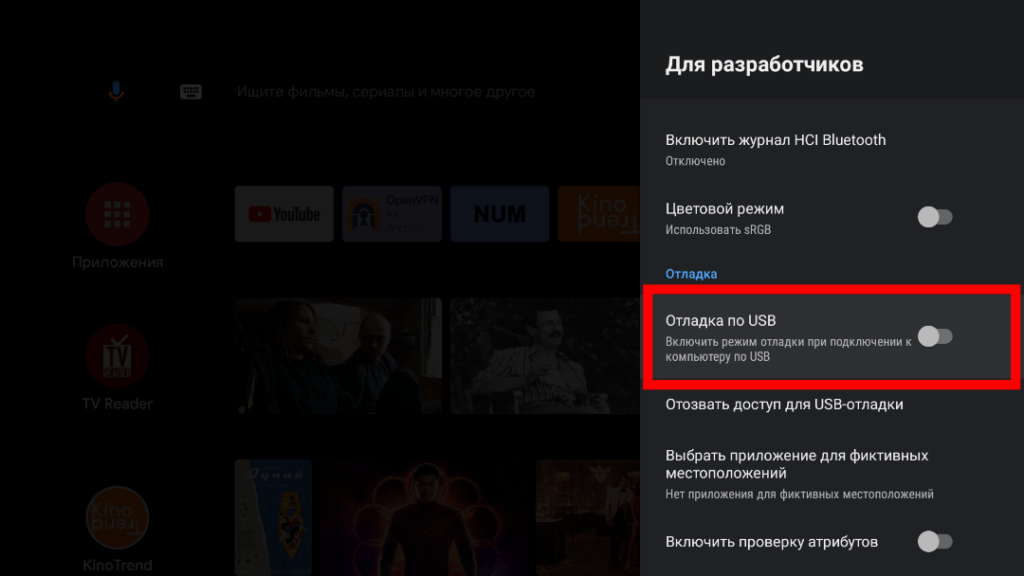
Все действия выполнены,можно пользоваться устройством!
Программа «Remote ADB Shell» также может пригодится чтобы подать команду для предоставления дополнительных разрешений приложениям,к примеру программе «Button Mapper» (Переназначение кнопок)!