Как установить часы на главный экран смартфона

Инструкции
Хотя на всех телефонах время отображается по умолчанию, иногда у пользователей все-таки возникает вопрос, как установить часы на главный экран. Например, если был случайно удален «родной» виджет, захотелось поменять внешний вид дисплея, или возникла необходимость постоянно отслеживать несколько часовых поясов.
Как вернуть часы на Андроид-смартфоне
Если вы случайно удалили время с экрана блокировки, встроенное приложение все равно остается в системе. Привычный значок может неожиданно пропасть с дисплея по разным причинам: после обновления смартфона; из-за ошибки пользователя, который хотел удалить другой виджет; если гаджет попал в руки к маленькому ребенку.
Но в любом случае расстраиваться не стоит — восстановить штатный циферблат можно всего за несколько секунд. Как вернуть часы на рабочий стол Андроид:
- задержите палец на свободной области дисплея, пока не появится дополнительное меню;
- тапните по иконке (или строке) «Виджеты»;
- выберите нужную утилиту и перетащите ее на свободное место;
- если позволяют настройки системы, выберите размер, тип и оформление циферблата.
Если приложение было удалено из памяти устройства, то перед тем, как вернуть время на экран телефона, его необходимо заново скачать из Play Market. В некоторых моделях телефонов чтобы вернуть часы, необходимо перейти в меню «Экран» и включить отображение заставки.
Установка часов на экран блокировки Андроид
Перед тем, как установить часы на экран блокировки, необходимо установить соответствующе приложение. Одно из самых удобных — «Светящиеся часы Locker». Небольшая бесплатная утилита не содержит рекламы, отображает на дисплее красивый аналоговый циферблат и позволяет в одно касание перейти к экрану блокировки. Чтобы видеть время на заблокированном экране смартфона, необходимо скачать программу и установить флажок Set as Default в ее настройках. Первое окно настроек утилиты «Светящиеся часы Locker» содержит рекламу, неосторожный клик по которой приведет к установке на телефон лишних приложений.

Настройка штатного виджета времени для iPhone
Начиная с iOS 14, у владельцев айфонов наконец-то появилась возможность устанавливать виджеты на дисплей. Новая утилита «Часы» выполнена в стиле прежнего штатного приложения, но позволяет отображать на экране время из нескольких часовых поясов одновременно. По состоянию на конец 2021 года сервис распознает еще не все города, но служба постоянно обновляется.
Как установить часы на главный экран iPhone и удобно настроить виджет:
- задержите палец на свободном месте дисплея до появления функционала настроек;
- нажмите на плюсик в правом верхнем углу;
- тапните на виджет «Часы» (если он не отображается, впишите запрос в строку поиска);
- выберите нужный вариант (другой город или мировое время);
- чтобы изменить виджет, задержите на нем палец и тапните по соответствующему пункту в открывшемся контекстном меню;
- выберите нужный город (или несколько).

Не все владельцы iPhone замечают, что иконка штатного приложения часов — это не просто картинка, на ней отображается реальное время в аналоговом формате. Виджет времени на рабочем столе — это одна из многих функций «яблочных» гаджетов, о которых пользователи зачастую не догадываются. Например, всем известные Apple Watch также имеют свои секреты и скрытые возможности.
Сторонние виджеты-часы для смартфонов
Если вам не нравится предустановленный на устройстве виджет времени, вы можете скачать любой другой из App Store или Плей Маркета. Перед тем, как установить часы на главный экран, стоит изучить функционал приложения и отзывы на него. Подобных программ много, и они обладают различным дизайном и возможностями. Например, можно скачать изящный полупрозрачный виджет, часы с римскими цифрами, или дисплей в стиле ретро. Также существуют утилиты, которые одновременно отображают в одном окне погоду и несколько часовых поясов. Чтобы освободить место на дисплее для большого виджета, возможно, придется удалить с него лишние элементы. Например, убрать панель навигации с экрана Хонор или Хуавей.
Как добавить или убрать часы на заблокированном экране Андроид
 В статье мы расскажем, как изменить часы на экране блокировки Андроид: убрать или добавить их, если ранее вы случайно удалили виджет и теперь не можете посмотреть время, не прибегая к разблокировке. Всё, что вам потребуется, — мобильный телефон на базе Android, без каких-либо специальных сторонних приложений.
Не понадобится задействовать и сложные настройки: все манипуляции, описываемые нами ниже, выполняются за две-три минуты. Просто внимательно следуйте инструкциям и не забывайте ориентироваться на скриншоты: в зависимости от версии операционной системы и качества русификации интерфейса наименования отдельных пунктов могут разниться.
Руководства, которые вы найдёте в следующих разделах, подходят для смартфонов марок Sony, HTC, Samsung, Huawei, XiaoMi, ZTE и прочих; инструкции гарантированно работают на ОС Android начиная с 7-й версии и моложе, однако могут оказаться полезны и на устройствах с более старым Андроидом.
Как установить часы на заблокированный экран телефона Андроид
Устанавливаем через настройки
Чтобы виджет, показывающий время, появился на заблокированном экране гаджета Android, используйте следующую инструкцию:
- Откройте меню системных настроек смартфона.
- Чтобы получить часы на выключенном экране для Андроид, перейдите к полю «Устройство». Здесь вам потребуется выбрать пункт «Экран». Чтобы упростить себе задачу, можете сразу вписать последнее название в строке поиска.

- Найдите в открывшемся окне панель «Заставка». Если требуется, откройте подпункт, после чего проверьте, включена ли опция. Если да, переходите к следующему шагу нашей инструкции; если нет, активируйте отображение заставки, тапнув по мини-тумблеру или установив галочку в нужном чекбоксе.


- Теперь, когда «Заставка» точно активирована, укажите в располагающемся внизу списке вариант, позволяющий отображать виджет часов. Если вы вместо официального приложения Google пользуетесь сторонним апплетом (их на сегодня существует предостаточно), выберите в списке именно тот вариант, который хотите видеть на заблокированном экране.

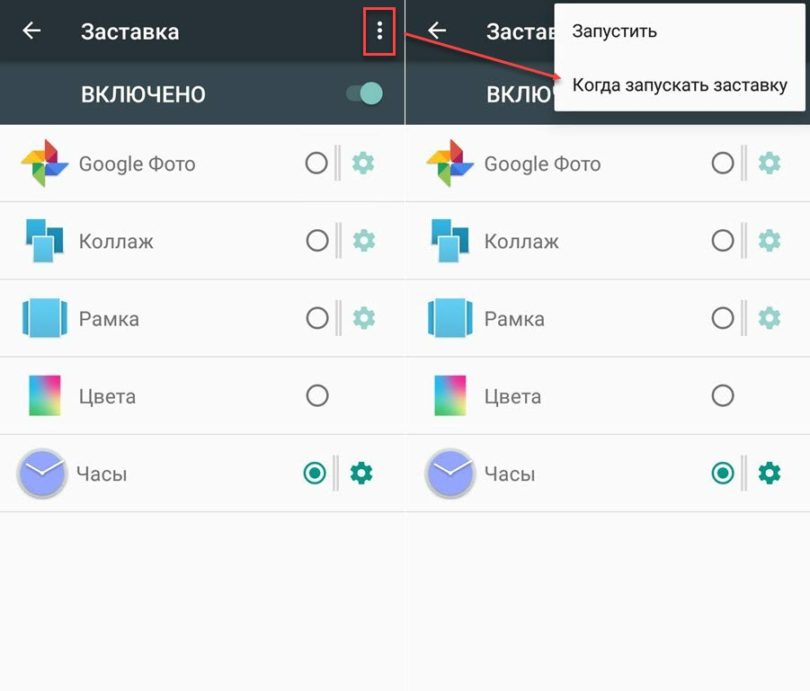
- Справившись с задачей, тапните по размещённым вверху основного окна трём точкам. Когда увидите на тачскрине выпадающее меню, отметьте нажатием пункт «Когда запускать…».

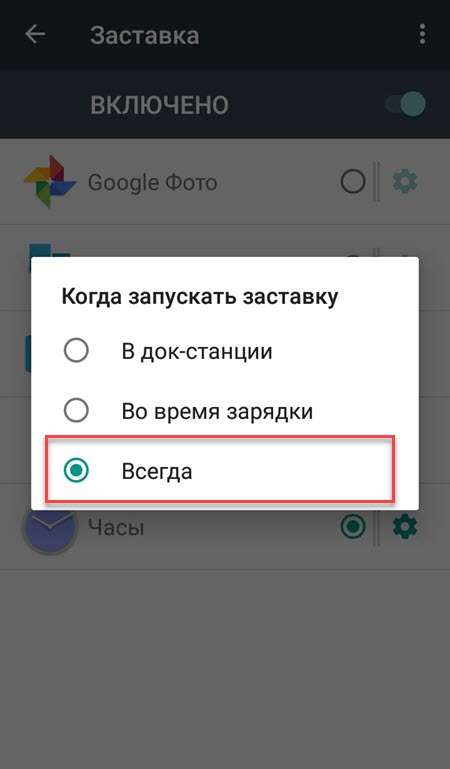
- Скорее всего, вам нужно, чтобы время отображалось на экране блокировки постоянно — в этом случае нужно выбрать в новом подменю «Всегда». Ознакомьтесь и с другими доступными вариантами — возможно, один из них покажется вам более подходящим.

В результате предпринятых действий вы увидите долгожданные часы на экране блокировки Android; если захотите от них избавиться, достаточно будет деактивировать «Заставку» или выбрать иной способ её отображения в рассмотренном выше разделе.
Используем виджет «Часы» от Google
Поскольку это приложение встраивается в операционную систему Андроид по умолчанию, удалить его, тем более случайно, почти невозможно. Впрочем, если у вас всё-таки получилось, а теперь вы хотите вернуть виджет со временем на место, используйте следующую простую инструкцию:
- Откройте на смартфоне Android официальный магазин Play Market (он также относится к неудаляемым программам), после чего найдите при помощи поисковой строки апплет «Часы», разработанный Google.
- Вместо описанных выше действий можете сразу перейти по ссылке и скачать приложение.
- Когда нужная программа будет найдена, чтобы поместить часы на экран блокировки для Андроид, тапните по кнопке «Установить».
- После того, как апплет будет инсталлирован, вы сможете в порядке, описанном раньше, установить на тачскрин виджет отображения времени.

Помимо официального приложения, вы можете установить любую другую аналогичную программу. Если после установки не получается найти или использовать виджет, перезагрузите смартфон Android; если и это не помогает, удалите апплет, а потом установите его заново.
Установка с помощью виджетов
При использовании официального приложения от «Гугла» виджет, показывающий время, будет в автоматическом порядке дублироваться как на основном, так и на заблокированном экране. При удалении виджета из одной области он пропадёт и на второй — следовательно, вам придётся заново устанавливать часы.
Восстановить виджет в прежнем виде можно следующим образом:
- Перейдите на главный экран смартфона Android (можно на один из дополнительных, на экране блокировки это не скажется) и на протяжении секунды-двух удерживайте нажатие пальцем в любой свободной точке.
- В результате в нижней части тачскрина появится список доступных команд, в числе которых будут и «Виджеты»; нажмите на значок, на этот раз обычным коротким тапом.

- Пролистайте представленный на тачскрине список, пока не отыщете пункт «Часы». На этот заголовок и требуется нажать.

- В выбранной вами строчке вы увидите несколько вариантов отображения виджета: от привычных цифр до немного модернизированного циферблата. Чтобы появились часы на заблокированном экране на Андроид, зажмите понравившийся вариант и, подождав, пока появится возможность, разместите на главном экране. Отметим, что если там недостаточно места, включить виджет не получится; в таком случае или «расчистите» пространство, или создайте дополнительный экран.
В итоге вы должны видеть на тачскрине, в том числе заблокированного телефона Android, время в выбранном ранее формате. Если виджет перестал устраивать, вы всегда можете удалить его и выбрать любой другой из предлагаемых приложением.
Как убрать часы с экрана блокировки Android
Как убрать двойные часы
Чтобы избавиться от показа времени на заблокированном дисплее, воспользуйтесь системными настройками телефона Android. Заметим, что в зависимости от модификации операционной системы такая опция может отсутствовать в прямом доступе; дело ещё более усложняется, если вы пользуетесь гаджетом на ОС, копирующей Андроид.
В частности, у вас не получится выполнить отключение «Часов» отдельно на заблокированном тачскрине, если вы пользуетесь операционной системой в модификации EMUI. Впрочем, и здесь, и в любой другой ОС имеется возможность деактивировать отображение на обоих экранах сразу.
Покажем, как убрать часы с экрана блокировки Андроид, если вы в системе EMUI включили «Двойные часы», показывающие текущее время (согласно часовому поясу) и ваше домашнее:
- Перейдите к списку настроек операционной системы.
- Найдите пункт, отвечающий за отображение даты и времени.
- Выберите строчку «Двойные часы».
- Выключите опцию, установив в соответствующую позицию тумблер или убрав галочку из чекбокса.
Как убрать часы с экрана блокировки через настройки
Чтобы удалить виджет именно с заблокированного тачскрина, попробуйте следующий порядок действий:
- Запустите список настроек операционной системы вашего телефона Android.
- Найдите подраздел «Экран блокировки». Чтобы упростить задачу, можете воспользоваться поисковой строкой.
- Во вкладке «Часы» уберите галочку из поля, предлагающего показывать виджет времени на заблокированном дисплее. В некоторых случаях для этого требуется открыть вложенное меню и найти там соответствующую опцию.
- Чтобы подтвердить внесённые изменения (если этого требует операционная система Android), тапните по располагающейся в одном из верхних углов галочку или нажмите на надпись «Применить».
Второй возможный выход — совет, как переместить часы на экране блокировки Андроид: просто зажмите виджет, а потом, когда появится возможность его двигать, перетащите в любую неактивную область.
Убираем время с заблокированного дисплея с помощью приложения
Управлять виджетами, предлагаемыми стандартными приложениями Google и некоторых других разработчиков, допущенных к созданию Android, обычно не слишком удобно: доступных функций мало, и не все инструменты могут быть запущены в одно касание.
Решить проблему поможет апплет Widget Locker, позволяющий свободно управлять всеми установленными в ОС виджетами. Помимо прочего, при помощи программы вы сможете изменить размер отображаемых часов или переместить их в другую область. Чтобы перейти к меню программы, выберите понравившийся виджет долгим тапом. Вместо указанного приложения можете воспользоваться любым из предлагаемых «Плей Маркетом» аналогов.
Некоторые пользователи телефонов спрашивают, как переместить часы на экране блокировки Андроид? Для этого можно установить приложения виджеты для часов.
Как переместить часы на экране блокировки Андроид
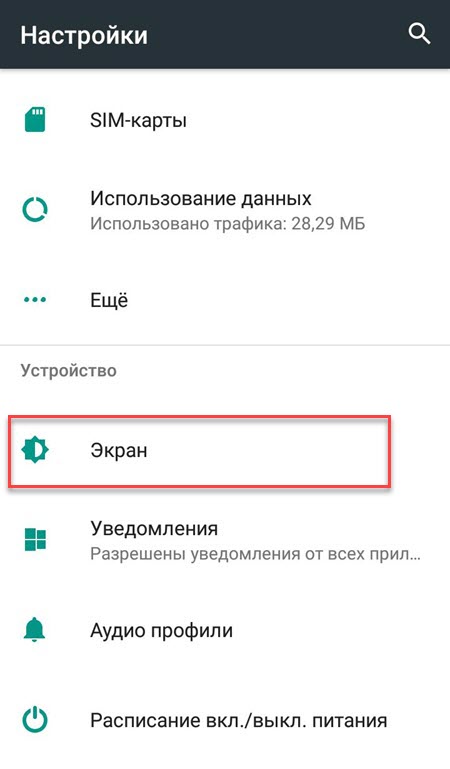
Жмем «Настройки», во вкладке «Устройства» указываем меню «Экран».
Сейчас я расскажу как убрать или наоборот вывести часы на экран блокировки вашего телефона Андроид. Будем использовать стандартный функционал вашего устройства. Так же расскажу о полезном приложении.
Данная статья подходит для всех брендов, выпускающих телефоны на Android 10/9/8/7: Samsung, HTC, Lenovo, LG, Sony, ZTE, Huawei, Meizu, Fly, Alcatel, Xiaomi, Nokia и прочие. Мы не несем ответственности за ваши действия.
Возможность полностью убрать часы тоже вызывает множество вопросов. Можно ли сделать это вообще? Давайте рассмотрим данный вопрос подробнее.
Как переместить время на экране блокировки Honor?
Смартфоны Huawei и Honor пользуются определенной популярностью. По сути, эти телефоны выпускаются одной компанией, только под разными брендами и рассчитаны они на различные сегменты рынка. В смартфонах от китайского производителя используется собственная оболочка. Она обладает стильным интерфейсом и фишками. Одна из особенностей оболочки – красивые и уникальные виджеты даты и времени.
У многих пользователей возникает вопрос: «Как установить время на экран блокировки, переместить его в другое место»? Важно знать, что оболочка этих смартфонов не позволяет сдвинуть виджеты в данной области. Вы можете пользоваться только тем стилем и размещением элементов, которое предусмотрено разработчиком.
Неужели нет возможностей изменить расположение виджетов? Единственный вариант – установить другой стиль для экрана блокировки. Потребуется:
На рабочем столе есть приложение «Темы». В нем можно найти дополнительные варианты оформления оболочки и экрана блокировки. Для смартфонов от этого китайского производителя доступно множество различных тем на любой вкус.
- меню девайса;
- Recovery;
- специальные кнопки;
- One Click.
Как убрать время с экрана блокировки
Производители также предлагают полностью убрать отображение циферблата на дисплеи смартфона. Для этого есть несколько путей реализации.
Отключаем время
Для отключения используйте настройки. Но учитывайте, что в некоторых моделях отсутствует такая возможность. К примеру, в линейке EMUI этой опции нет.
Как убрать двойное время на экране блокировки
Некоторые модели включают двойной циферблат. Но при желании эту функцию можно отключить.
- Откройте «Настройки».
- Нажмите на «Параметры даты и времени».
- Выберите «Двойные часы» и деактивировать.
Это отличное решение, когда необходимо, чтобы циферблат исчез с дисплея Android. Вернуть изображение можно точно также.
Можно изменить и размер циферблата:
- нажмите и удерживайте изображение часов;
- вокруг них появятся специальные маркеры, которыми регулируется размер.
Возможно уменьшение занятой площади упростит устранение отображения времени.
Шаг 2. Нажмите на пункт «Заставка». При необходимости передвиньте ползунок в состояние «Включено».
Как вернуть часы через настройки
Если часы все равно не появляются там где нужно, то скорее всего вам нужно включить заставку. Сделать это можно через настройки. Как установить часы на экран блокировки:
Шаг 1. Откройте меню «Настройки» и в разделе «Устройство» выберите «Экран».
Шаг 2. Нажмите на пункт «Заставка». При необходимости передвиньте ползунок в состояние «Включено».
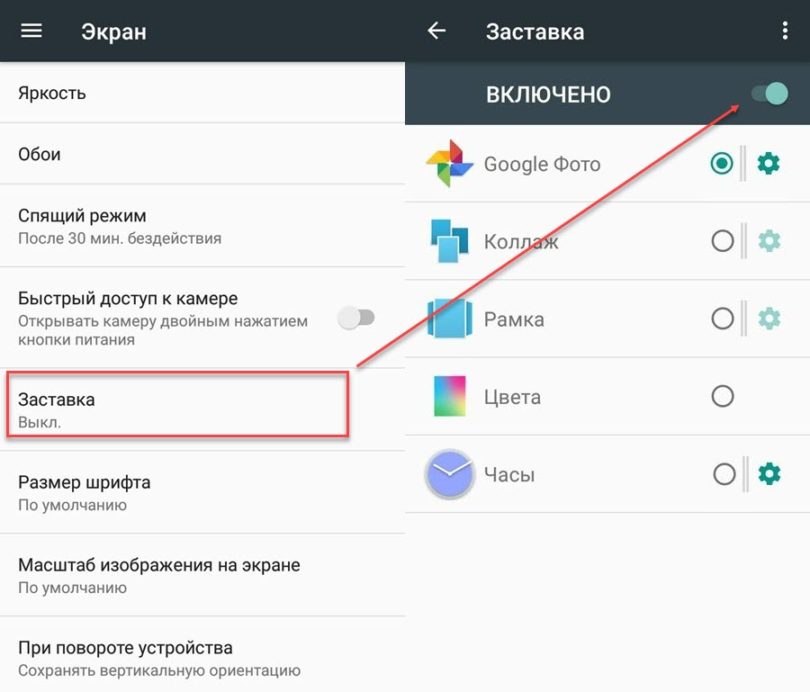
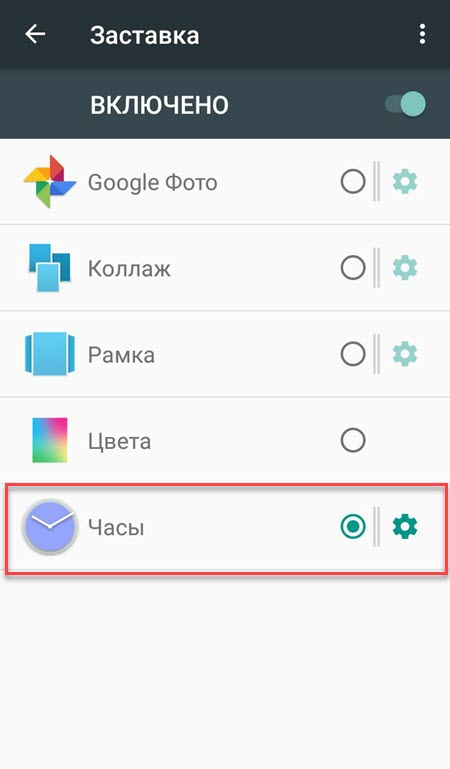
Шаг 3. Убедитесь, что в настройках заставки выбраны «Часы». Если вы используете стороннее приложение, то укажите нужное.
Шаг 4. В настройках заставки нажмите на кнопку «Показать больше» в виде трех точек и в появившемся меню выберите пункт «Когда запускать заставку».
Шаг 5. Нажмите «Всегда», чтобы часы появлялись на экране блокировки постоянно. Либо укажите нужный параметр.
После этого часы будут появляться не только при блокировке, но и при выключенном экране. Для экономии заряда аккумулятора данный параметр можно отключить в любое время. Если вы хотите установить часы на экран блокировки, то не обязательно использовать официальное приложение. Попробуйте скачать любое другое, через Play Маркет.
Некоторые пользователи предлагают установить тему Dream8, что также поможет скрыть часы на экране блокировки Самсунг.
Как изменить часы на экране блокировки Samsung Galaxy?
Существует множество способов изменить часы на экране блокировки, но их такое множество, что можно легко запутаться. Сейчас мы вам предоставим несколько способов, как изменить часы на экране блокировки Самсунг.
Используйте другие темы
Некоторым пользователям удалось избавиться от необычных часов, заменив тему по умолчанию на альтернативную. Это, конечно, не выход, а лишь обходной путь, который придется не всем по вкусу.
Однако, на данный момент выбор невелик, так что стоит попробовать. Есть и несколько платных тем, но пока мы не будем уверены, что после их установки шагов не останется тот же самый формат, мы не советуем тратить ваши деньги.
С другой стороны, вы можете использовать бесплатные темы и исправить часы таким способом. Просто следуйте инструкции:
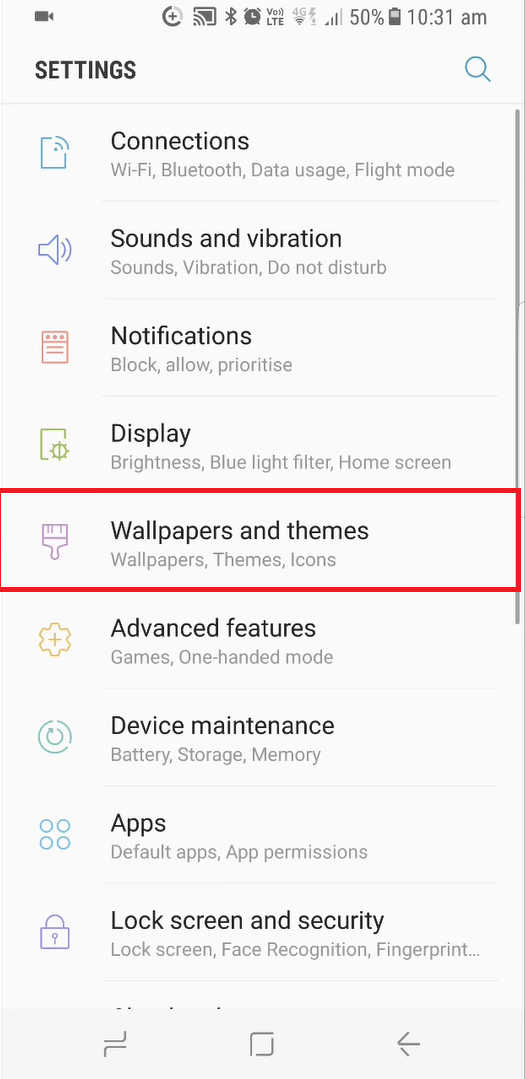
- Откройте настройки.
- Пункт “Обои и темы”.
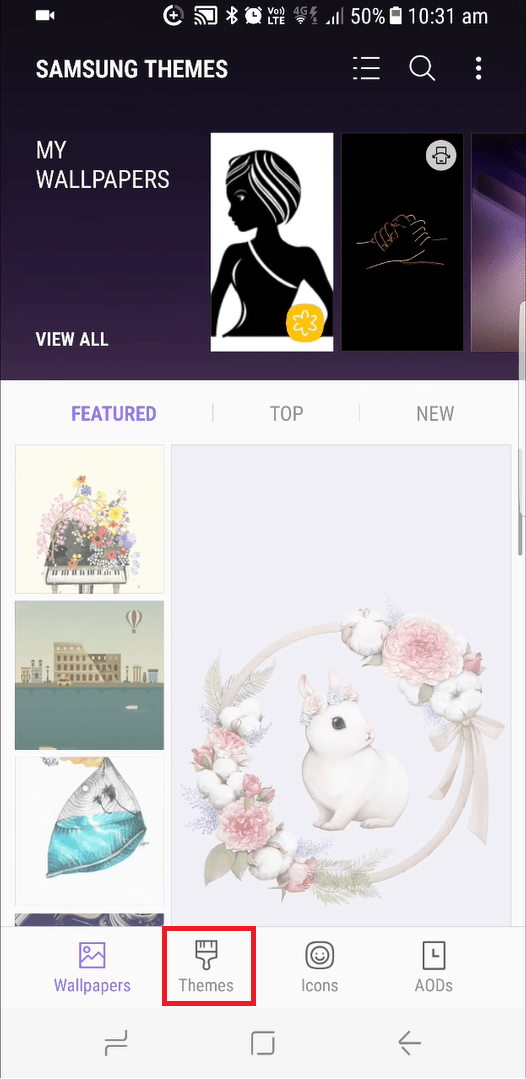
- Пункт “Темы” снизу.
- Найдите тему под названием “Simple Line Black”.
- Установите тему и нажмите ”Применить”.
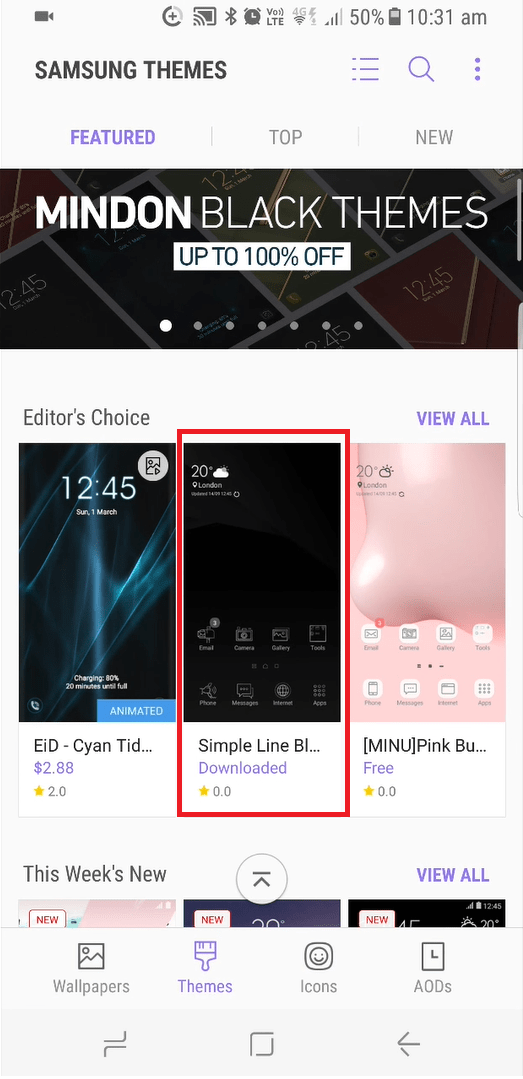
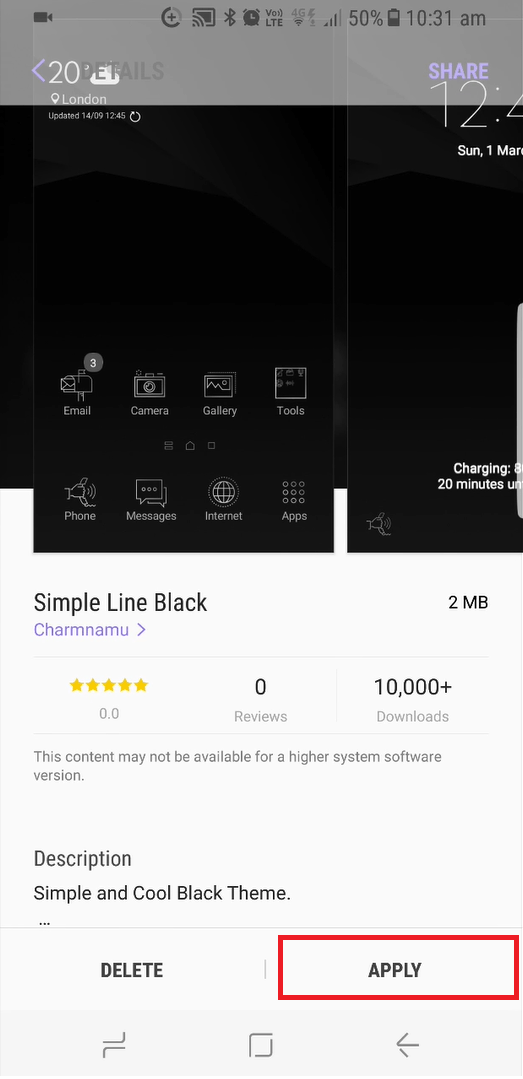
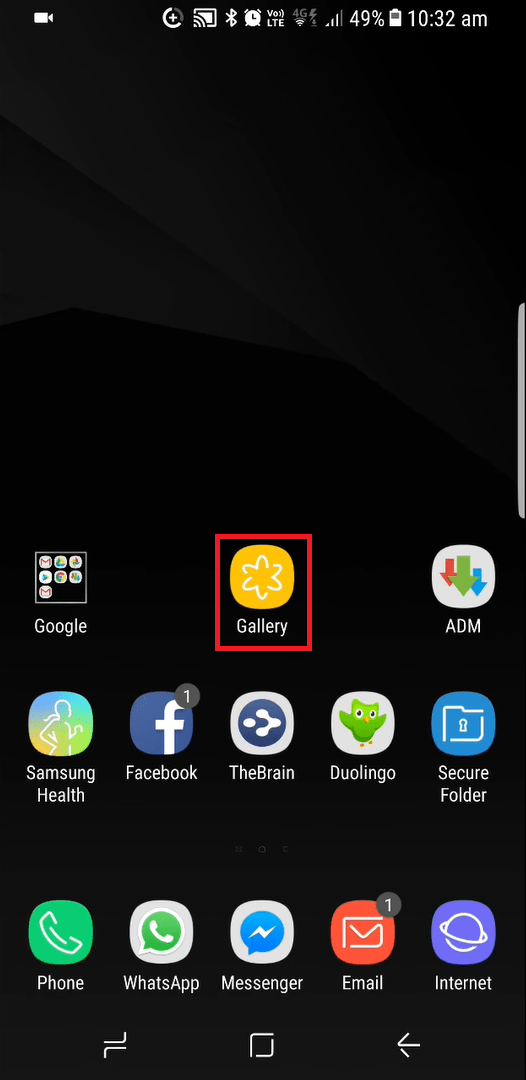
Если же вам не нравится измененный вид иконок и фона, вы всегда можете сменить обои, и восстановить вид иконок по умолчанию. Обязательно сверьтесь с инструкцией снизу для изменения обоев домашнего экрана, экрана блокировки и восстановления иконок.
- Откройте Галерею и выберете предпочитаемое фото для экрана блокировки и домашнего экрана.
- Откройте меню в виде 3-х точек и выберите пункт ”Установить как обои”.
- Затем откройте настройки.
- Пункт “Обои и темы”.
- Пункт “Значки”.
- Выберите вид по умолчанию и сохраните изменения.
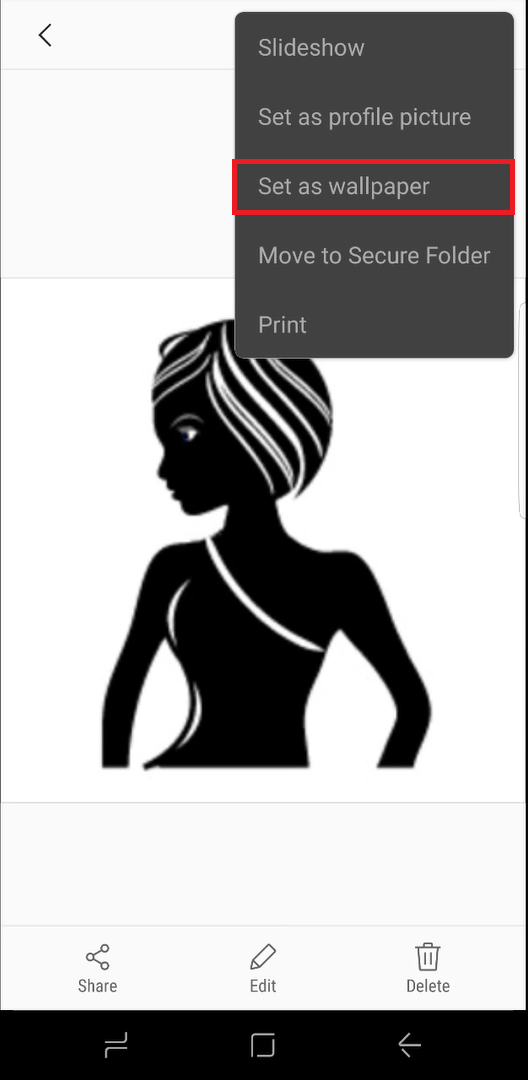
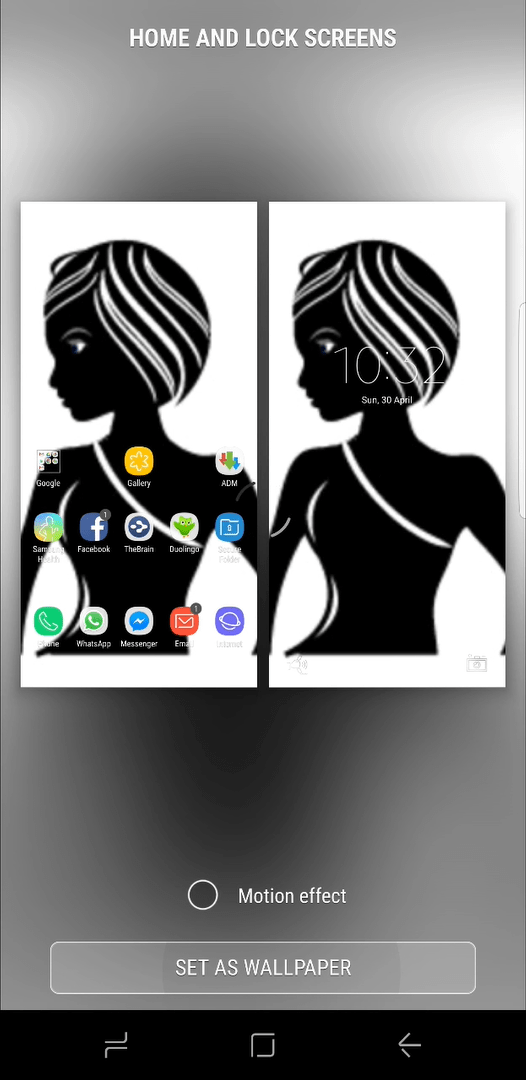
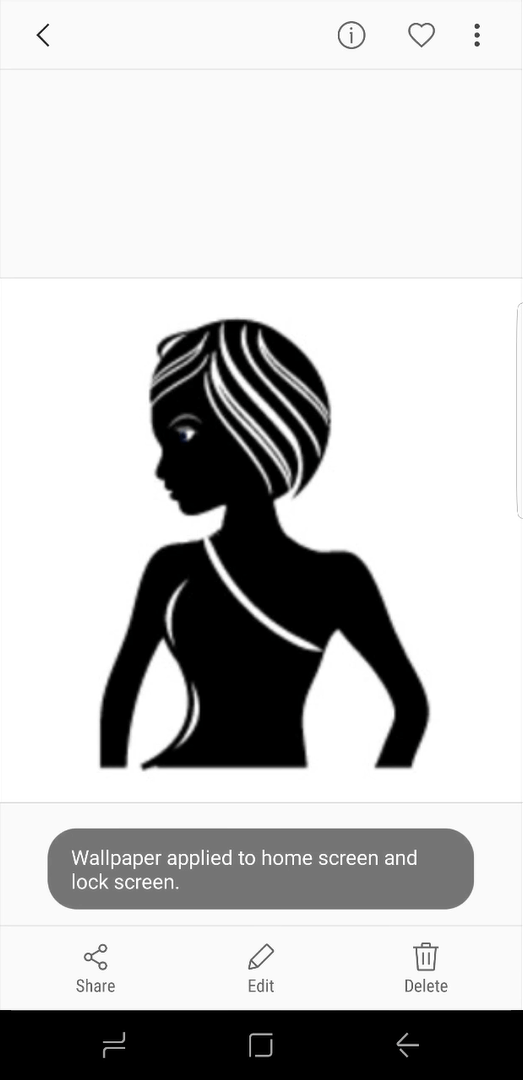
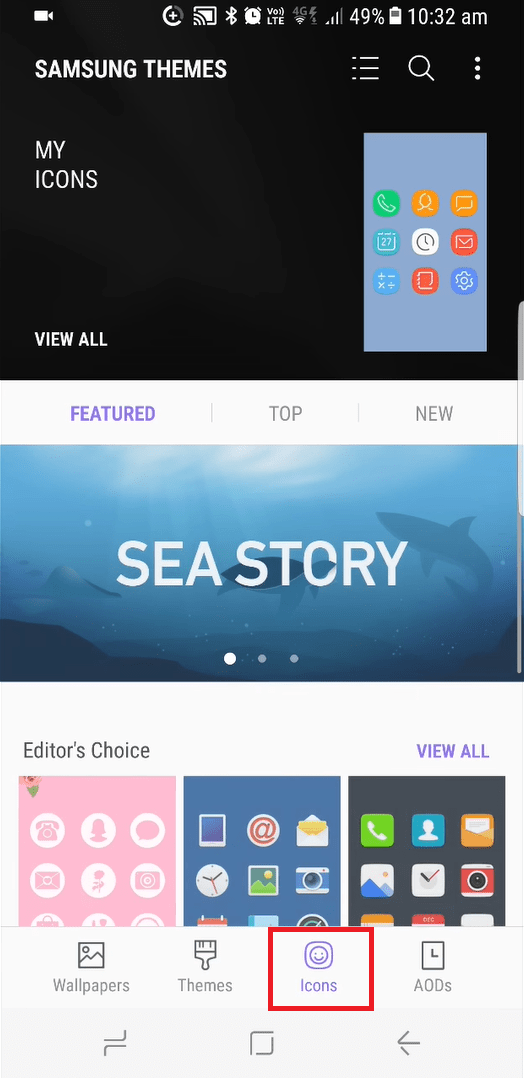
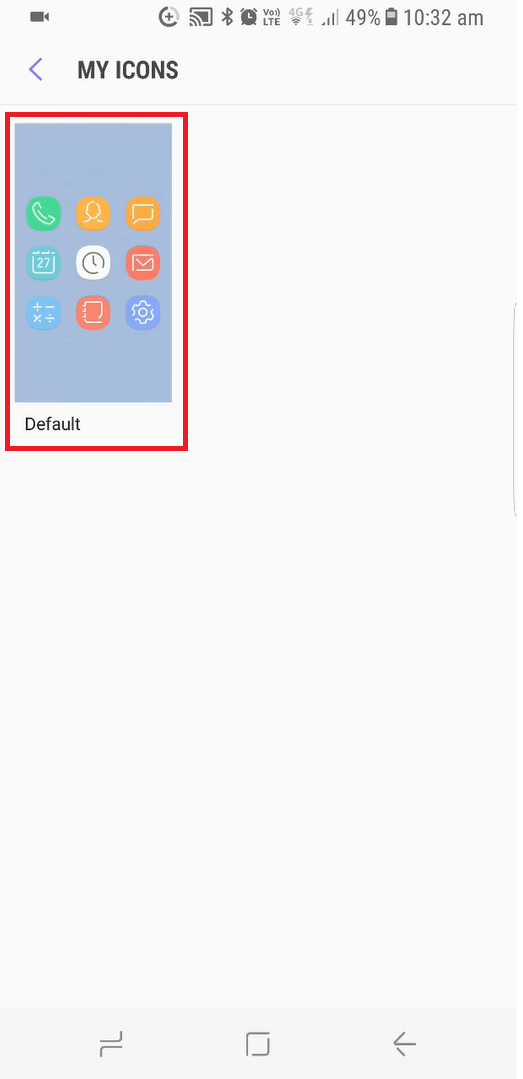
С другой стороны, многие пользователи довольны уже предустановленной темой, но всем им хочется сменить эти глупые и раздражающие часы на экране блокировки Samsung. Или, скорее, сделать их вертикальными, как на всех устройствах Android.
Смена часов с помощью уведомлений
Но пока Samsung не исправит и не добавит опцию выбора внешнего вида часов (как в функциях Always On Display), есть одна, так сказать, лазейка, которой можно воспользоваться. А именно, если включены уведомления на экране блокировки, вы можете закрепить там что-либо наподобие виджета погоды.
Благодаря его расположению, часы меняют формат на стандартный горизонтальные. Если вам подходит такой способ, то сделать это довольно легко. Для примера выберем приложение погоды под названием 1Weather. Небольшое и приятное на вид, оно сменит ваши часы на горизонтальные.
- Установите 1Weather из Play Маркета.
- Откройте настройки.
- Пункт “Экран блокировки и защита”.
- Пунт “Уведомления”.
- Найдите 1Weather.
- Включите уведомления для 1Weather.
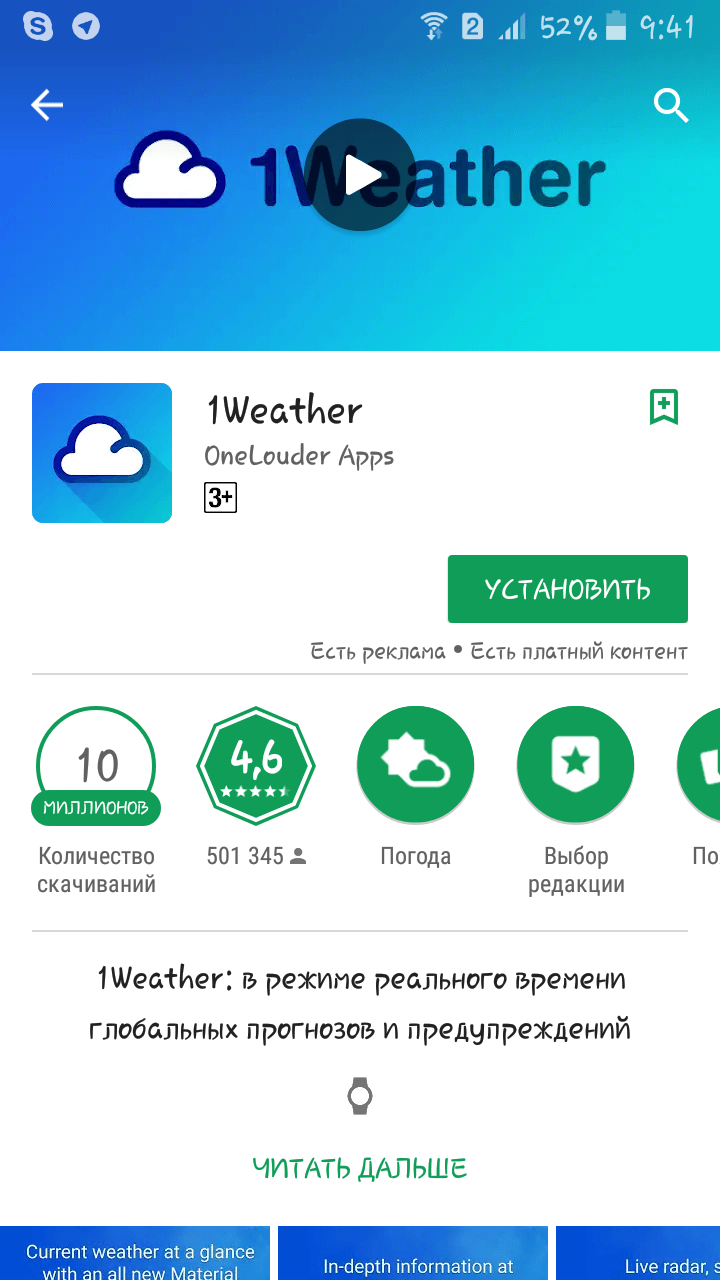
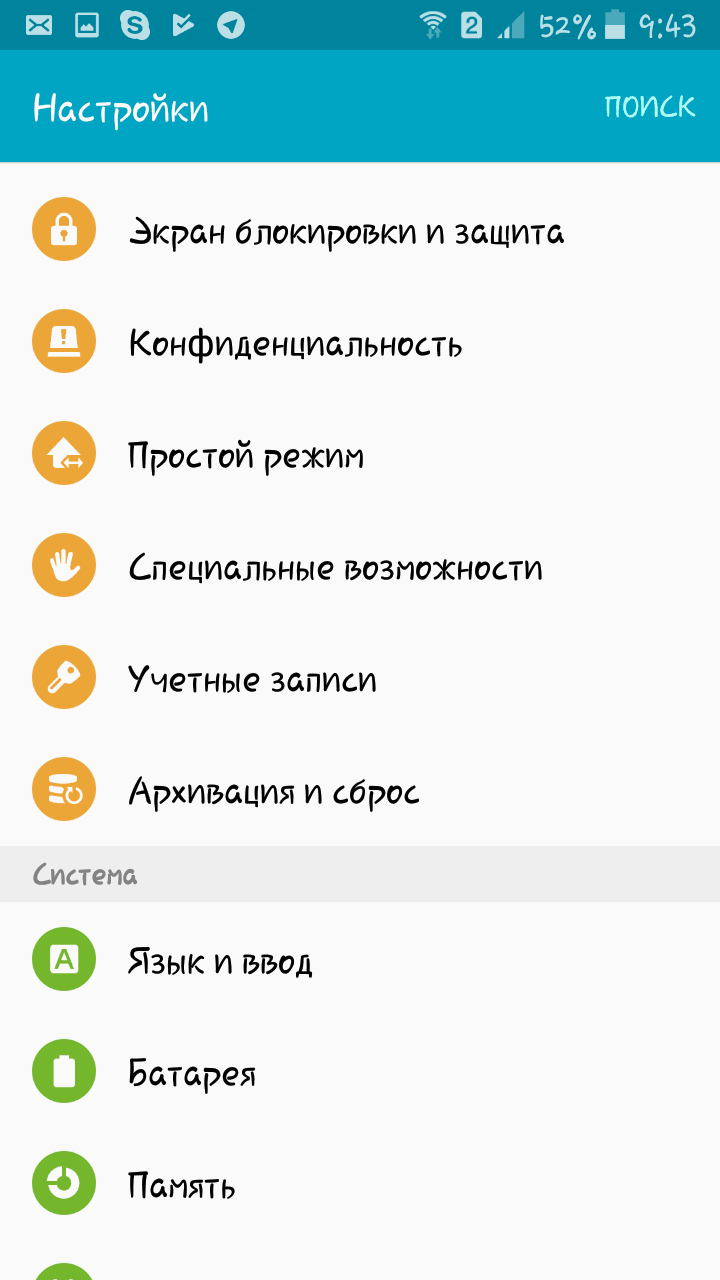
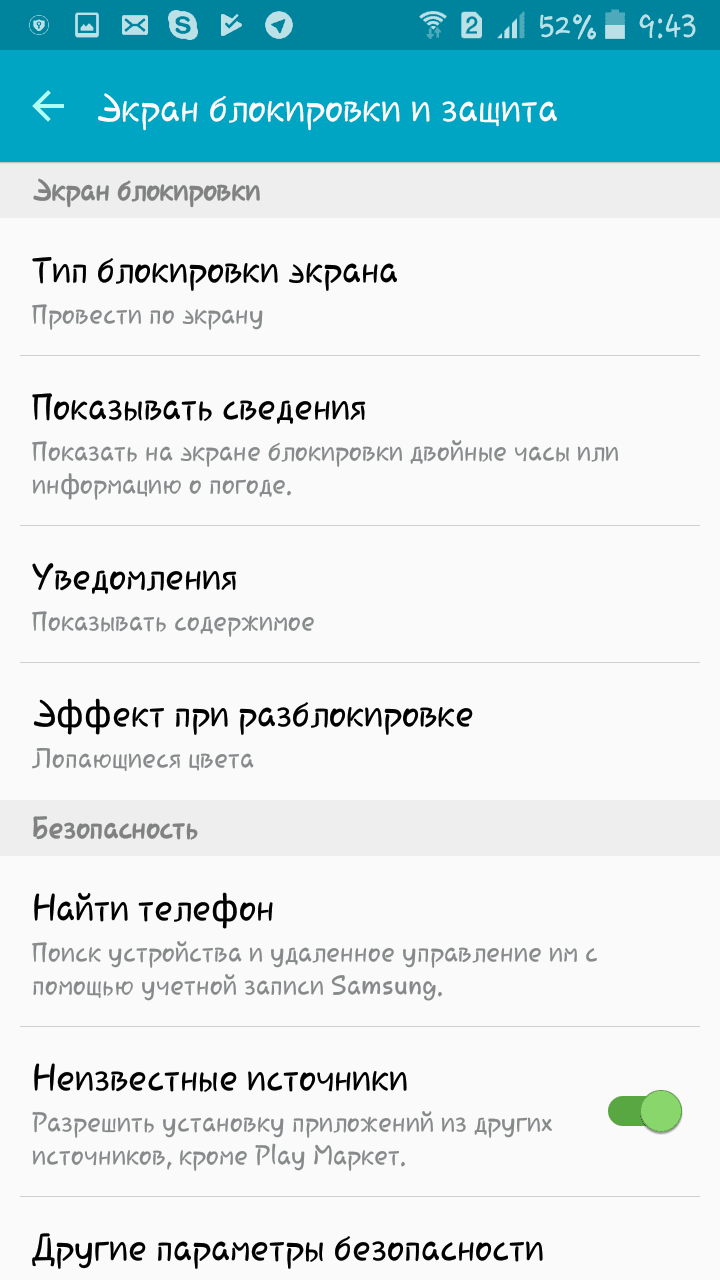
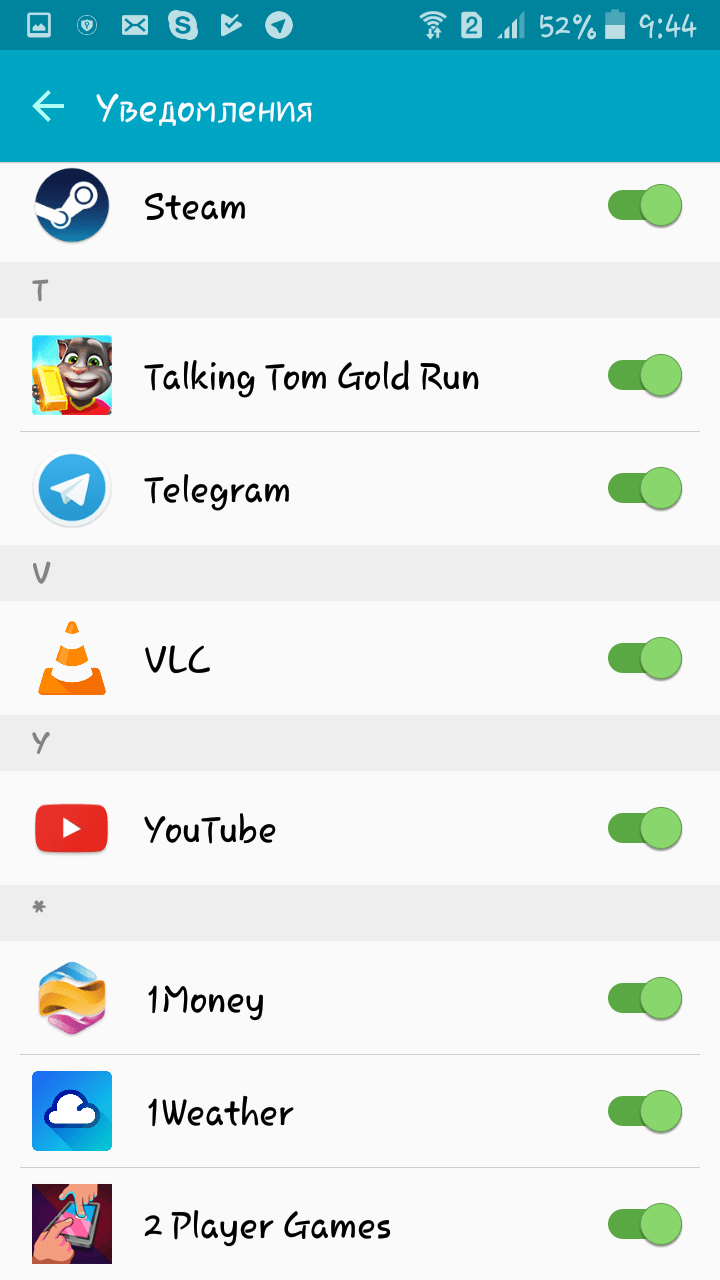
Пока уведомления остаются на экране блокировки, раздражающее рядовое положение не должно отображаться.
Подпись на экране блокировки телефона включается через Настройки:
Настройка экрана блокировки Хуавей и Хонор
Поменять стиль экрана блокировки
Изменение влияет не только на картинку дисплея, но и на его общую функциональность. В некоторых темах отображаются дополнительные виджеты, которыми можно пользоваться без анлока. Функциональность других тем сильно ограничена: показывается только количество пройденных шагов, время и подпись.
Экран блокировки на Андроидах от Хуавей можно изменить двумя способами:
- Через основные настройки.
- С помощью приложения «Темы».
Через настройки
Перед тем как сменить стиль экрана блокировки, определитесь с удобным для вас способом. В зависимости от него и действуйте в рамках приведенной инструкции. Настройки – основной способ внесения изменений в функционал телефона.
Для внесения изменений необходимо:
- Запустить Настройки.
- Выбрать вкладку Рабочий экран и обои.
- Нажать на «Темы», дождаться загрузки и изучить предложения от Хуавей.
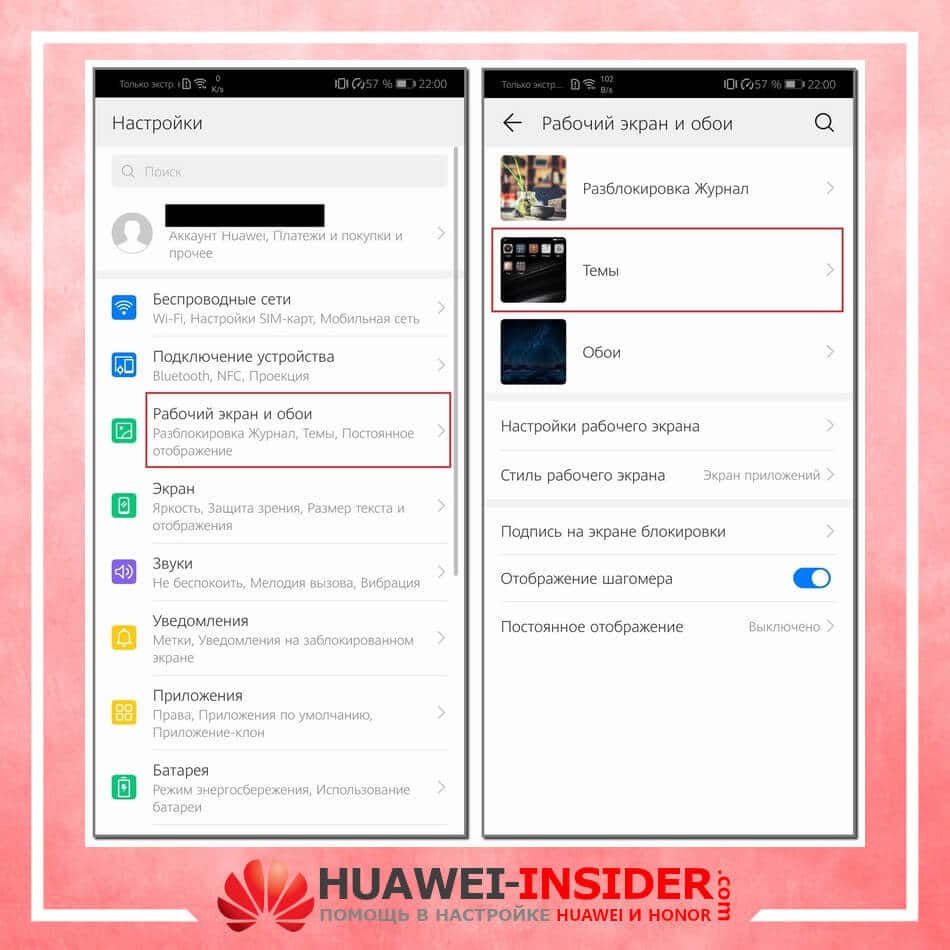
Через приложение «Темы»
Темы – программа, разработанная компанией Хуавей для своих смартфонов. Хуавей не разрешает устанавливать лаунчеры с Google Play, так как они могут помешать корректной работе EMUI. Поменять оформление можно только в официальном магазине «Темы», предустановленном на всех гаджетах.
- При включении главной страницы отображаются кнопки «Категории», «Рейтинг», «Коллекции» – в них содержатся все темы, имеющиеся в магазине.
- При включении рейтинга можно выбрать платные, бесплатные и новые темы. В зависимости от выбранной категории предложения меняются.
- Например, во вкладке «Бесплатные» можно увидеть сотни предложений для оформления внешнего вида дисплея и вида меню.
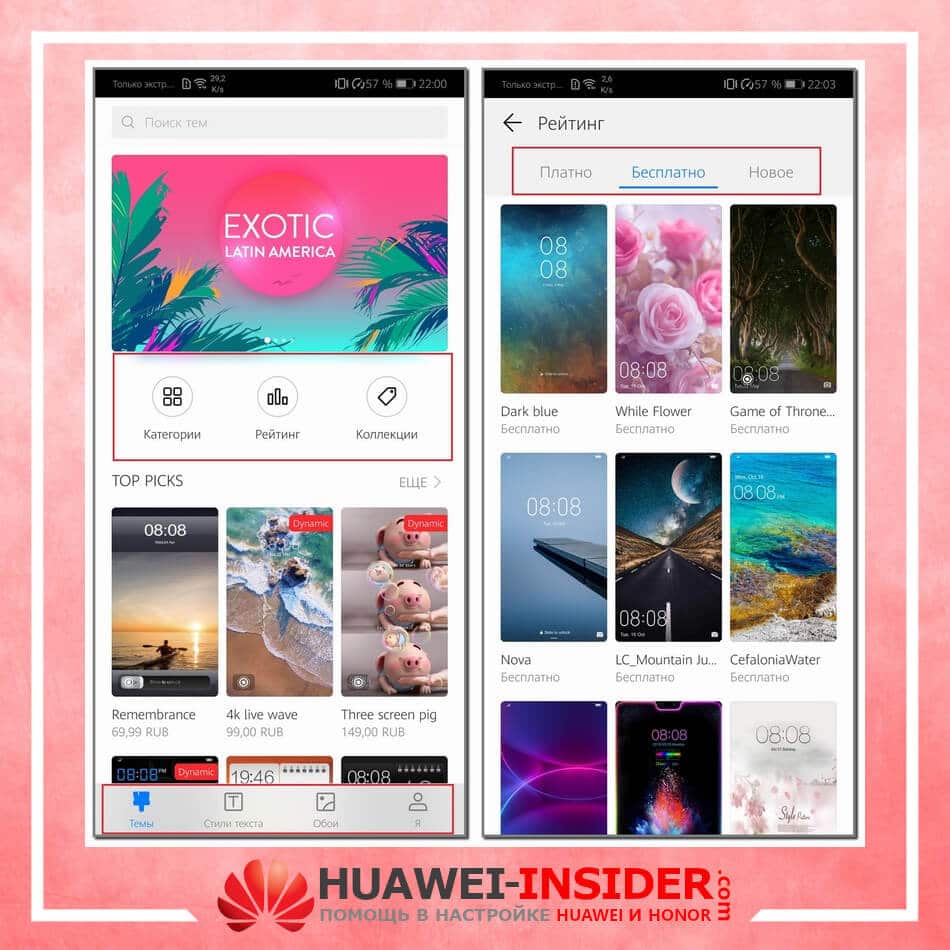
Для установки одного из видов дизайна нужно:
- Нажать на предложение.
- Внизу открывшейся страницы выбрать «Загрузка».
- Дождаться загрузки и потом нажать на «Применить».
- После этого приложение свернется и выбранный внешний вид будет применен.
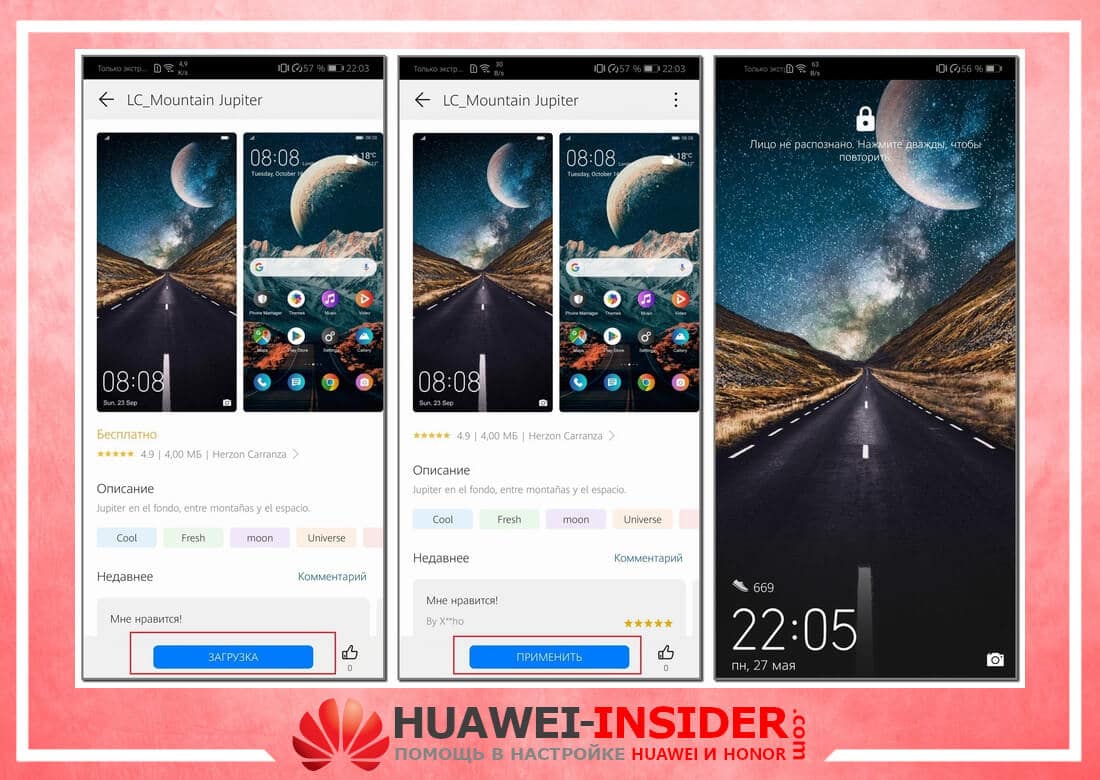
Скрыть уведомления
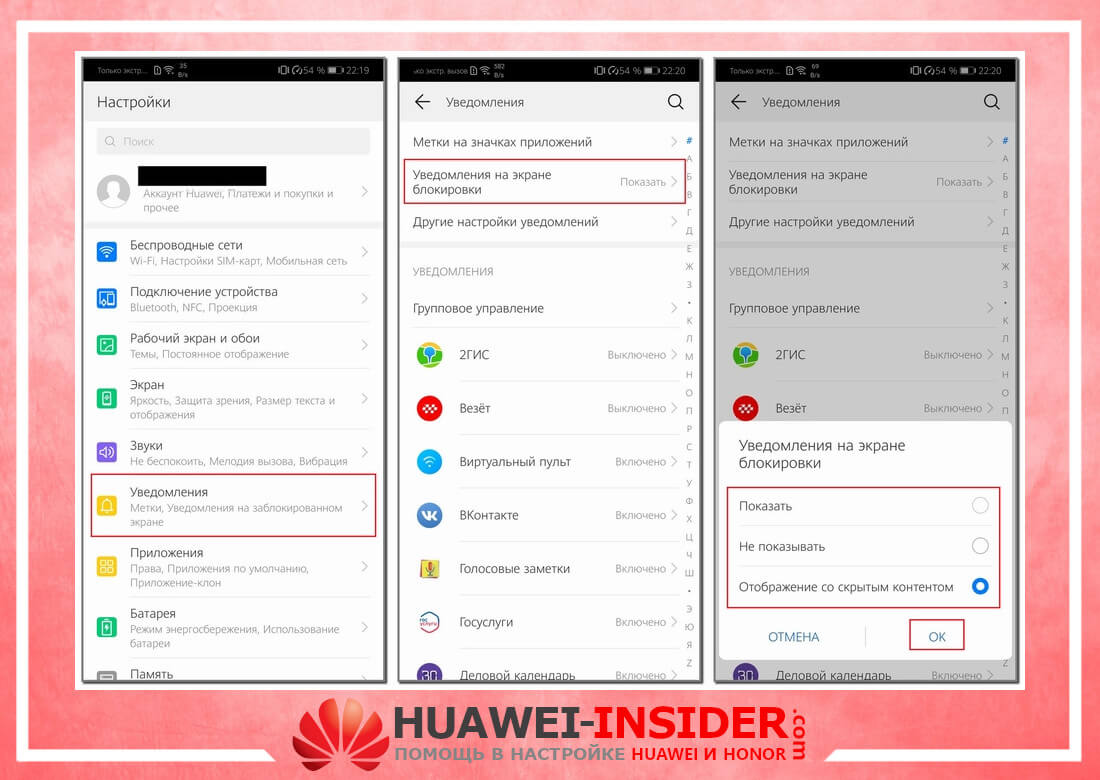
Скрыть информацию из уведомлений можно только через Настройки. Допускается полное сокрытие без отображения, сокрытие конфиденциальной информации или полный показ.
Для сокрытия необходимо:
- Запустить Настройки.
- Перейти во вкладку «Уведомления».
- Нажать на «Уведомления на…».
- Выбрать необходимый вид отображения.
Поставить меняющиеся обои
Настроить автоматическую смену обоев можно через Настройки, для этого требуется:
- Выбрать пункт «Рабочий экран и обои».
- Нажать на «Разблокировка журнал».
- Выбрать подписки и фотографии, которые хочется видеть.
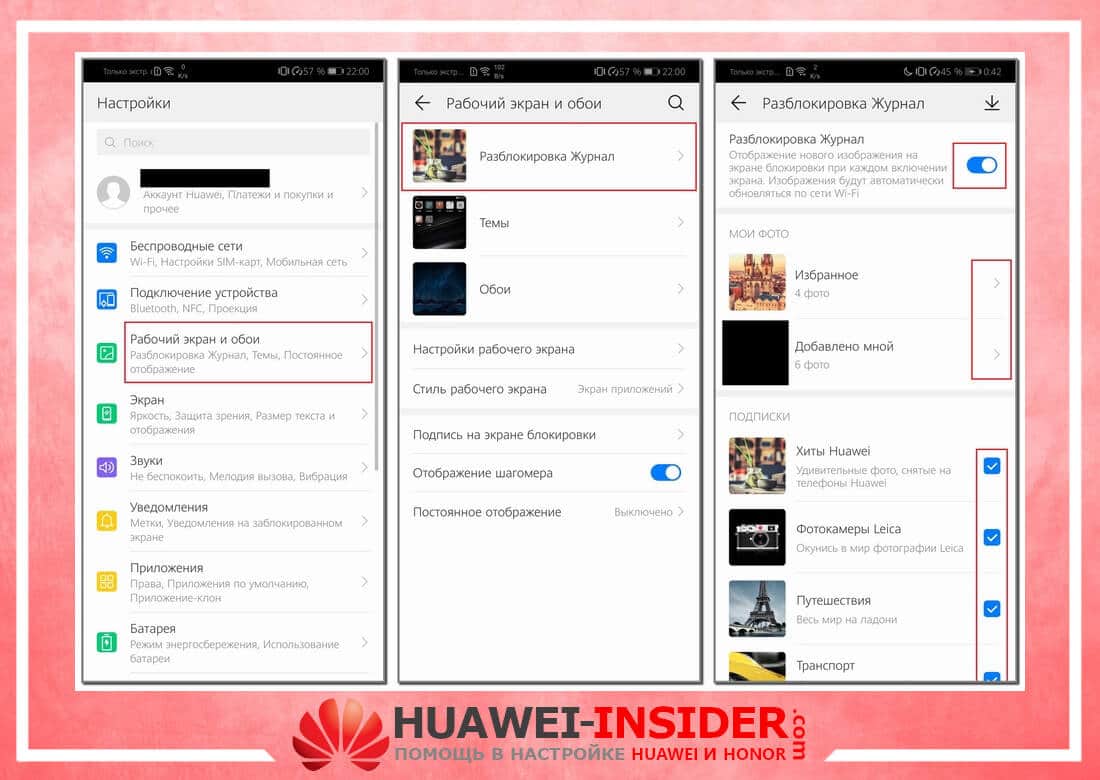
Если на экране блокировки не меняются изображения, а «Разблокировка журнал» отсутствует в настройках, то этот пункт меню можно включить.
Для включения «Разблокировка журнал» нужно:
- Запустить Темы.
- Нажать внизу на вкладку «Я».
- Выбрать пункт меню «Настроить».
- Нажать на Стиль «Разблокировка журнал».
- После этого Журнал вернется.
Переместить часы
Переместить время на Хуавей можно только при замене общей темы смартфона через «Темы». На скриншотах выше видно, как меняется положение часов и добавляется новый функционал. Перемещение часов и изменение дизайна возможно на всех телефонах без исключения, включая Хонор 10, младшие и старшие модели, флагманы серии Mate и фотофлагманы серии P.
Сделать подпись
Подпись на экране блокировки телефона включается через Настройки:
- В настройках выбрать пункт «Рабочий экран и обои».
- Нажать «Подпись…»
- Ввести текст.
- Нажать «Сохранить».
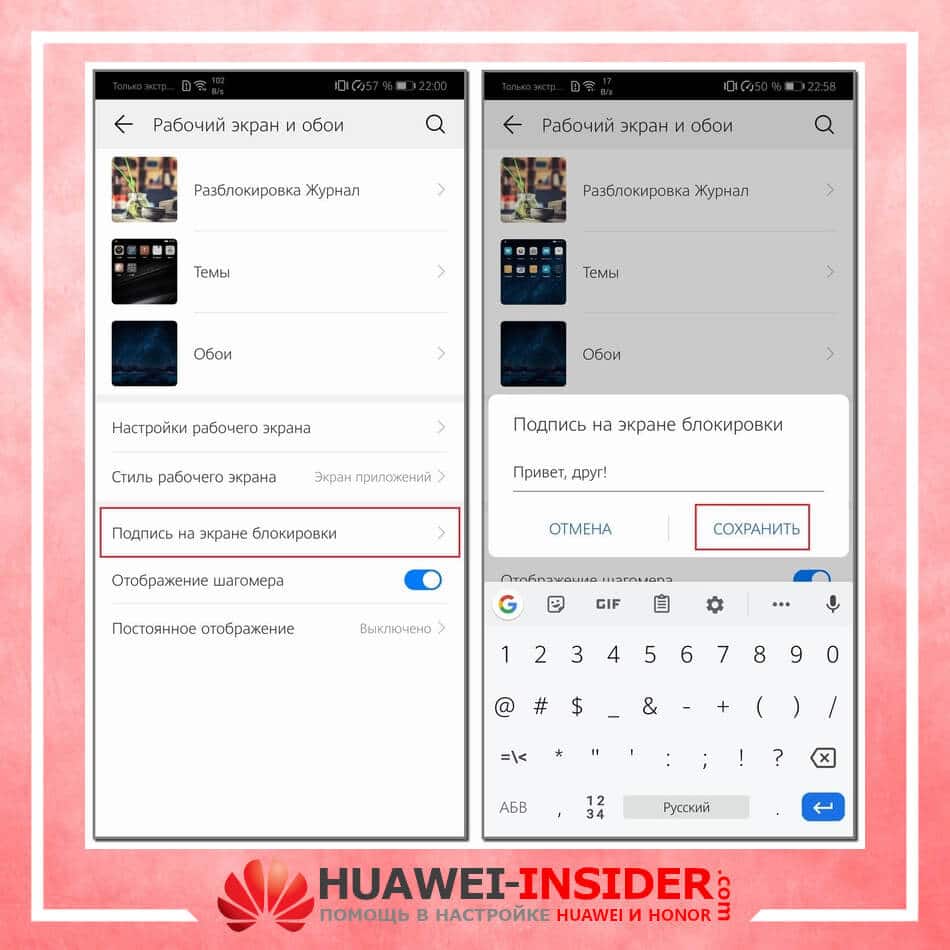
Вывести количество пройденных шагов
Количество шагов на экране блокировки устанавливается таким же образом, как и подпись, только в последнем пункте необходимо поставить значок отображения шагомера. Если шаги не считаются или не отображаются, то требуется заняться настройками «Huawei Здоровье», так как именно эта программа отвечает за шагомер.
Переместить время на экране блокировки не так просто, как кажется большинству пользователей, поскольку используемая производителем Huawei и Honor оболочка EMUI имеет определённые ограничения. Их можно назвать положительными, поскольку они вносят порядок в работу смартфона, но некоторые особенности работы операционной системы делают использование телефона неудобным. Это касается и самостоятельного размещения пользователем значков и времени.
Как переместить время на экране блокировки Honor и Huawei?
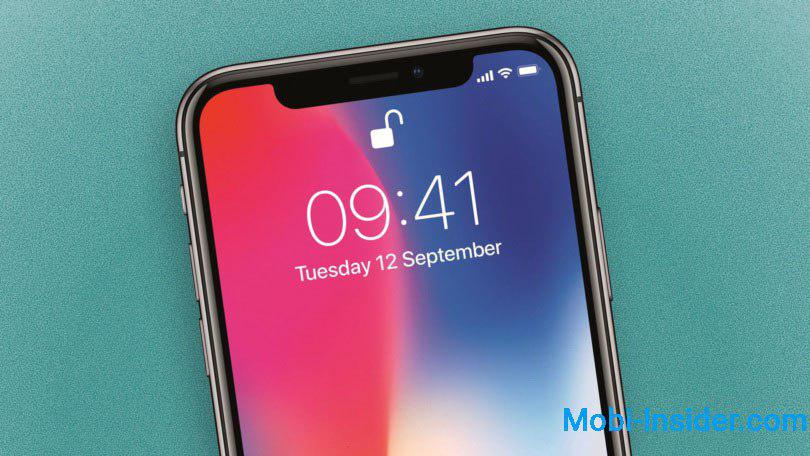
Чтобы сдвинуть или переместить виджет со временем на другое место, понадобится заново настроить тему рабочего стола. Для этого нужно:
- зайти в настройки смартфона;
- открыть раздел, посвящённый безопасности, и переключиться на подраздел экрана блокировки;
- перейти на вкладку «стиль экрана» и выбрать из предложенных вариантов наиболее подходящий, ориентируясь на предложенное разработчиками место расположения значков и иконок;
- сохранить внесённые изменения.
Иных способов перемещения не предусмотрено, но владельцы телефонов имеют возможность расширить количество доступных для использования стилей в приложении «темы».
Блокировочный экран на гаджет устанавливается как обычная утилита из Google Play:
Блокировочный экран на гаджет устанавливается как обычная утилита из Google Play:
- Выберите устраивающее вас приложение из магазина и инсталлируйте его.
- После появления значка на рабочем столе тапните по нему и поставьте галочку напротив пункта, разрешающего использовать программу в качестве блокировщика.
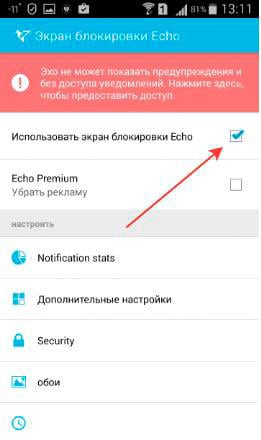
В большинстве случаев эти утилиты позволяют не только установить новые обои на экран блокировки, но и добавляют ему массу других полезных функций. Поэтому далее опишем функционал наиболее популярных экранов блокировки на Android.
Echo Notification Lockscreen
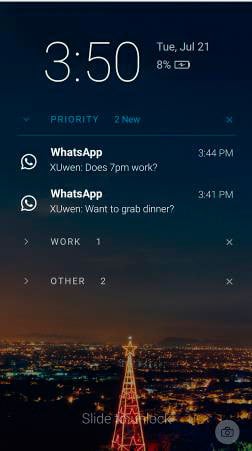
Простой, красивый и удобный, Echo фокусирует внимание пользователя на получаемых уведомлениях. Приложение в течение некоторого времени анализирует, какие из них наиболее интересны владельцу гаджета, чтобы впоследствии при сортировке выводить их первыми в списке. Любое из уведомлений программа может преобразовывать в т. н. напоминания, чтобы сообщать о них пользователю в установленное время.
Другие особенности Echo Notification Lockscreen:
- Современный минималистичный дизайн, быстрая и плавная работа на всех девайсах;
- Просмотр важных сообщений может производиться без разблокировки экрана;
- Возможность установки графического ключа.
Next Lock Screen
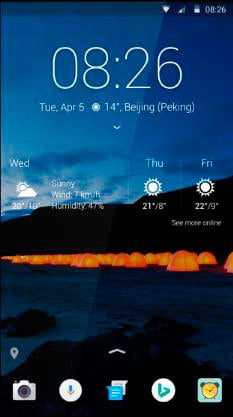
Утилита является разработкой Microsoft. Это хотя и необычно для гаджетов с Андроид, но с другой стороны сразу говорит о высоком качестве программы. Она также легко устанавливается, но при этом уже изначально предлагает широчайший функционал:
- Возможность одним кликом запускать наиболее востребованные пользователем утилиты.
- На избранные телефонные номера можно позвонить прямо с блокировочного экрана одним свайпом.
- По умолчанию доступен быстрый доступ к активации Wi-Fi, Bluetooth, утилиты «Фонарик» и др.
- Отображение текущей погоды на дисплее.
- Возможность просмотра предстоящих событий из календаря.
- Установка на экран графического ключа или PIN-кода.
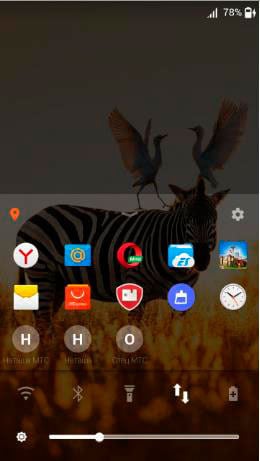
Установленный экран в зависимости от времени суток и текущего положения может менять фоновое изображение и даже показывать нужные программы в дополнительной нижней панели.
Locker Master
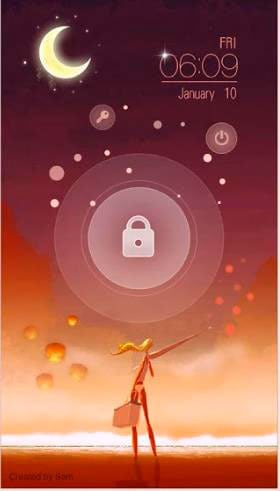
Это один из самых симпатичных из рассмотренных экранов блокировки для Андроид. В качестве фона Locker Master может использовать различные живые обои. Разблокировка может осуществляться несколькими способами, в т. ч. при помощи PIN или даже как в iOS 7. В остальном же программа предлагает вполне стандартный набор опций:
- Отображение уведомлений, пропущенных сообщений и звонков;
- Дополнительная боковая панель для запуска наиболее часто используемых утилит;
- Возможность отображения прогноза погоды;
- Управление воспроизведением музыки.
Помимо рассмотренных можно протестировать другие популярные утилиты – Joy Locker, Dodol locker, DIY Locker, Cover Lock Screen и др. Большинство из них являются бесплатными, но могут показывать ненавязчивую рекламу на дисплее.
На глобальной, стабильной прошивке MIUI 10.3.5.0 PEJMIXM для Xiaomi Pocophone F1, появилась возможность настраивать положение часов на экране блокировки, штатными средствами, без изменения компонентов темы. Конечно, функционал довольно скудный, но вероятно, что разработчики еще будут двигаться в этом направлении и расширять его. Проверьте, имеется ли такая возможность на ваших устройствах. Чтобы перейти к этим настройкам, нужно:
На глобальной, стабильной прошивке MIUI 10.3.5.0 PEJMIXM для Xiaomi Pocophone F1, появилась возможность настраивать положение часов на экране блокировки, штатными средствами, без изменения компонентов темы. Конечно, функционал довольно скудный, но вероятно, что разработчики еще будут двигаться в этом направлении и расширять его. Проверьте, имеется ли такая возможность на ваших устройствах. Чтобы перейти к этим настройкам, нужно:
- Настройки—>Экран блокировки и пароль—>Расширенные настройки—>Формат часов экрана блокировки. Выберите один из трех вариантов. Например, расположить часы вертикально, как на Samsung.
Скрин №9 – Главный экран с двойными часами и одинарными.
А как установить вторые часы на Главном экране на смартфоне Samsung?
Это делается очень просто — через установку виджет «Часы».
Мы живём в Самаре и в настройках часов эти данные были внесены при выставлении даты и времени при первом включении смартфона. Порядок изменения настроек даты и времени основного города описаны в статье Как выставить дату и время на смартфоне Samsung. Для перехода к ней нажмите здесь.
А все наши «деловые» интересы находятся в Екатеринбурге – столице Урала. Поэтому мы будем устанавливать вторые часы для города Екатеринбург.
Далее мы покажем, как это делается на примере редакционного смартфона Samsung GALAXY A50 под ОС Android 9 Pie
Инструкция по установке и настройке вторых часов на смартфоне Samsung.
1. На Главном экране, куда мы планируем установить спаренные часы, нужно на экране свайпом свести два пальца.
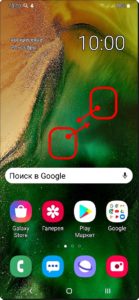 Скрин №1 – на Главном экране свайпом свести два пальца.
2. После этого откроются настройки Экрана. Нужно выбрать значок «Виджет».
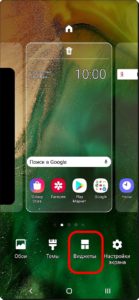 Скрин №2 – нажать на значок «Виджет».
3. Далее перелистывая свайпом страницы с виджетами нужно найти блок «Часы».
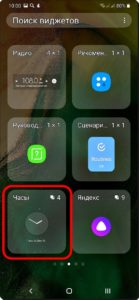 Скрин №3 – перелистывая свайпом страницы с виджетами нужно найти блок «Часы». Нажать на блок «Часы».
4. Этот блок «Часы» имеет четыре вида хронометра. Нужно выбрать «Двойные часы». Для этого нужно нажать на значок «Двойные часы» и удерживать некоторое время.
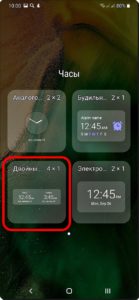 Скрин №4 – нажать и удерживать виджет «Двойные часы».
После этого вас «перенесут» на Главный экран для определения места для ваших спаренных часов. Перемещая свайпом виджет «Двойные часы», установите их в удобном для вас месте.
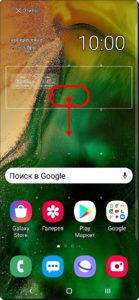 Скрин №5 – свайпом переместите виджет «Двойные часы» вниз.
5. Определившись с местом расположения двойных часов, программа предложит вам указать город, время которого будут показывать второй хронометр. В нашем случае это город Екатеринбург.
Этот город нужно найти на карте, перемещаясь по ней свайпом. Если нужно, разводя пальцы по тачскрину, вы будет увеличивать масштаб карты.
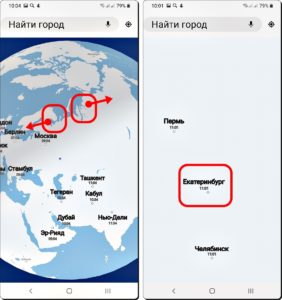 Скрин №6 – разводя свайпом пальцы вы, увеличите масштаб карты для поиска города. Скрин №7 – нажать на карте на позицию города Екатеринбург .
6. Далее, в «Настройках виджета» мы поменяли фон с белого на черный, и уменьшили прозрачность фона до 24%.
После этого настройки часов завершены. Нужно нажать на кнопку «Домой» и вы перейдёте на Главный экран.
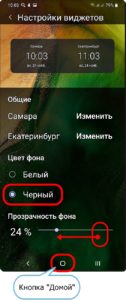 Скрин №8 – произведите настройки виджета. Для перехода на Главный экран нажмите на навигационную кнопку «Домой».
7. Теперь на Главном экране у нас два вида часов: спаренные и одинарные. Двойные часы имеют тёмный фон и показывают текущее время в двух городах: наш город Самара 10:11 и город Екатеринбург 11:11.
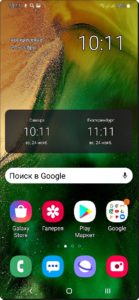 Скрин №9 – Главный экран с двойными часами и одинарными.
При желании вы можете удалить одинарные часы или переместить виджет спареных часов на другой экран.
Для этого нужно нажать на виджет, а после:
— для удаления: выбрать в меню позицию «Удалить с экрана».
— для перемещения на другой экран: нужно свайпом перетащить хронометр на следующую страницу.
Лучшие программы для отображения времени на Android
Каждое устройство под управлением Android поставляется с предустановленным приложением часов, которое имеет все основные и необходимые функции. Но Зеленый Робот тем и хорош, что позволяет вам кастомизировать практически все, в том числе и то, как выглядит отображение времени. И более того, вы даже использовать свой смартфон в качестве ночных часов. Для этого нужно всего-лишь установить приложение из Google Play Store. Какое именно? Сейчас мы поможем вам определиться с выбором!
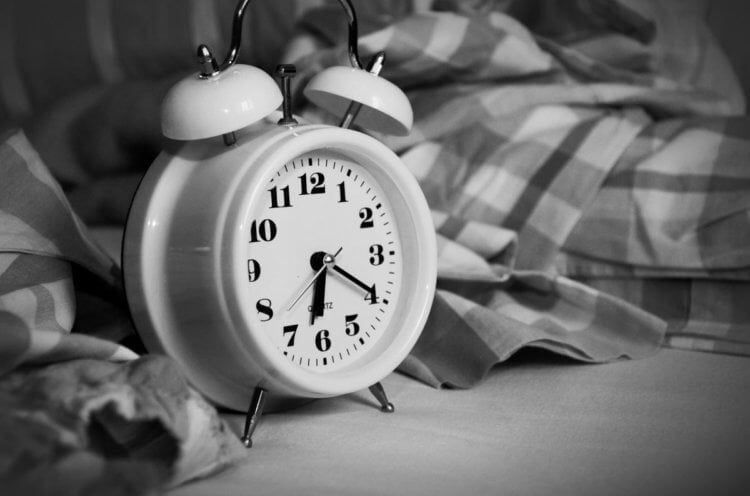
Часы на Android довольно легко выдоизменить
Alarm Clock Neon — В неоновом цвете
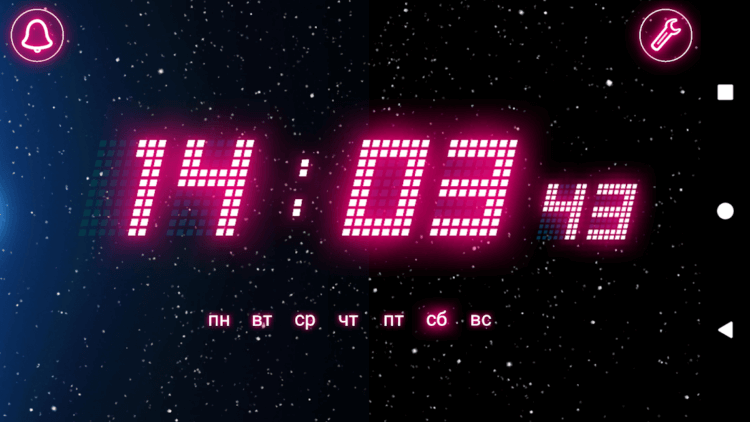
Alarm Clock Neon предлагает вывод часов на дисплей с небесным фоном. Но самое, как вы должно быть догадались, интересное — это то, что цифры тут выполнены будто бы из неона. На главном дисплее отображается время с секундами и текущий день недели. Вы также можете изменить фон часов и настроить цвет текста и цифр для приложения. Смотрится все это довольно стильно, если бы не одно заметное «но» — в приложении есть реклама и порой она может довольно сильно докучать.
Bedr — Часы и радио
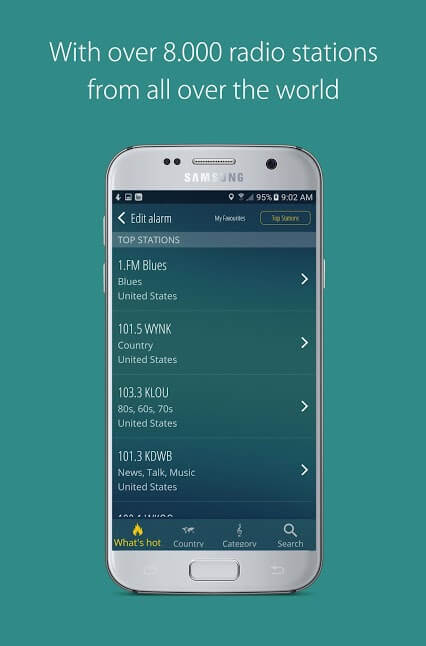
Bedr — это довольно продвинутое приложение будильника, которое поставляется с опцией ночного режима и альтернативной темой отображения времени. Будильник разбудит вас звуками вашей любимой радиостанции (которую, ясное дело, можно выбрать из списка). Приложение предлагает приятный интерфейс, где вы можете выбрать одну из многочисленных цветовых тем, а также тут имеется возможность прослушивать радио не только утром, но и вообще в любое время суток.
Night clock — Ночные часы для прикроватного столика
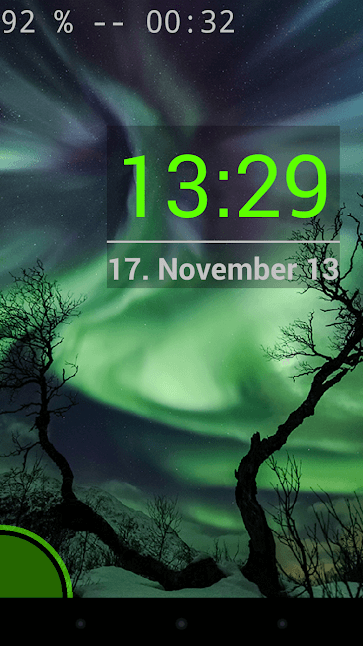
Night clock — это, как не трудно догадаться, приложение для превращения смартфона в настольные часы, которые будут тускло светиться в ночи и позволят вам узнать время, если вы вдруг проснетесь в темное время суток. Естественно, имеется тут богатая функциональность по кастомизации — вы можете поменять практически все, что угодно: от фона и шрифтов до формата отображения времени и даты.
Big Digital Clock — Большие часы для большого экрана
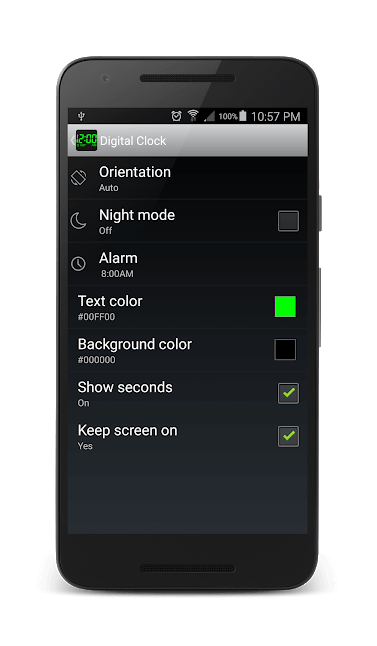
Big Digital Clock — это цифровые часы, которые будут занимать большую часть экрана. Сложно назвать эту опцию очень нужной, ведь тогда места для уведомлений и другой полезной и важной информации совсем не останется. Хотя кому-то подобное решение может прийтись по-вкусу. Зато практически каждому по-вкусу точно придется наш Телеграм-канал. Подписывайтесь и убедитесь в этом сами.
Clock — Два в одном
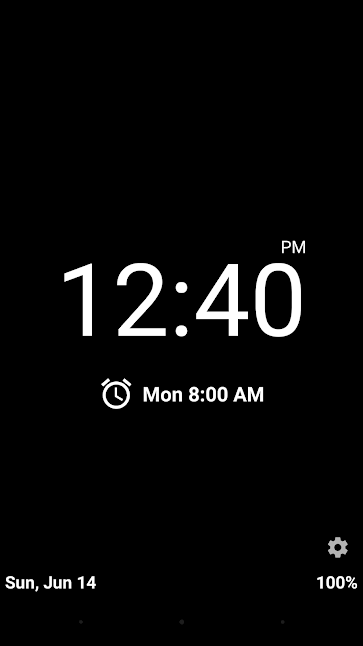
Данное приложение предлагает сразу 2 режима работы — в качестве весьма стильно выглядящих обычных часов, а также в качестве ночных часов, отображая время в темное время суток. При этом переключение может осуществляться как вручную, так и по-расписанию. Только имейте в виду, что в ночном режиме яркость экрана по понятым причинам сильно уменьшена. А еще тут есть довольно интересная опция отключения блокировки экрана, которая позволит вам при этом сохранить телефон заблокированным, но при этом будет постоянно выводить на дисплей дату и время.
Новости, статьи и анонсы публикаций
Свободное общение и обсуждение материалов

Буквально вчера Роскомнадзор начал блокировку Инстаграм. Многие пользователи восприняли это весьма болезненно, ибо уже несколько лет Инста является главной платформой для блогеров. Ну мы-то с вами понимаем, что свято место пусто не бывает. На самом деле заменить Инстаграм — не проблема. Тем более, что уникальных фич у этого приложения буквально по пальцам пересчитать. Сегодня предлагаю поговорить об альтернативах Инстаграм и обсудить самые популярные из них.

После того, как MasterCard и Visa ушли из России, многие из нас открыли для себя платёжный сервис Qiwi. Мало того, что первое время он позволял пополнять счета App Store и Google Play, так ещё и давал — и даёт до сих пор — возможность оплачивать покупки на АлиЭкспресс в долларах по выгодному курсу. Правда, со временем магазины приложений отключили Qiwi, однако привычка пользоваться сервисом у большинства так и не исчезла. Напротив, многие даже захотели расплачиваться Qiwi при помощи телефона в магазинах. Но если раньше такой возможности не было, то сейчас она появилась. Пусть и несколько опосредованно.

Процессор – основа любого смартфона. И то, на какой платформе вы выберите устройство, будет напрямую влиять на его производительность, качество съемки фото и видео, а также на автономность. До 2020 года в сравнении Qualcomm и MediaTek был явный лидер в лице американской компании, выпускающей однокристальные системы Snapdragon. Однако с выходом линейки MTK Dimensity понять, какой процессор для смартфона лучше, стало намного сложнее. Но тем интереснее столкнуть эти две платформы лбами.