Как установить приложение сбербанка на телефон | Инструкция

Полезно
Для того, чтобы воспользоваться услугами “Сбербанк Онлайн” достаточно найти официальный сайт банка в браузере на смартфоне и произвести нужные операции. Такой вариант подойдет для тех, кто редко пользуются онлайн переводами т.к мобильная версия сайта не имеет такого удобства, который есть в приложении. Для постоянных пользователей необходимо установить на телефон специальное приложение потому что, с его помощью можно производить переводы на другую карту, оплату услуг почти мгновенно. Но к сожалению, не многие знают, как установить приложение сбербанка на телефон.
Как установить приложение сбербанка на телефон — подробная инструкция
Перед началом установки нужно узнать на какой операционной системе располагается ваш смартфон. На данный момент существует две популярных ОС, которые устанавливаются на телефоны, а именно это – Android и iOS. Если вы определили операционную систему вашего смартфона, тогда можно приступать к установке приложения.
Установка приложения «Сбербанка Онлайн» для устройств на Android
- Если ваш гаджет на базе ОС Android, тогда необходимо найти на экране смартфона иконку – “Play Маркет” и кликнуть на нее.

- Далее в открывшимся окне нужно найти строку поиска и вписать туда “Сбербанк Онлайн”. В результатах поиска нужное приложение занимает первую строчку.

- Переходим на нужную страницу и кликаем на кнопку “Установить”. Теперь ждем пока стадия загрузки завершится.

- После того, как приложение уже полностью установлено на устройство, необходимо найти иконку сбербанка и нажать на него.

5. Заходим в приложение и подтверждаем разрешения. На этом установка завершена. Теперь вы можете заходить в аккаунт и проводить быстрые и безопасные транзакции!

Теперь, я думаю, не должно возникать такой дилеммы «Как установить приложение сбербанка на телефон». Надеюсь, что каждый читатель данной статьи смог справится с поставленной задачей.
Установка приложения «Сбербанка Онлайн» для устройств на iOS
Для того, чтобы установить приложение сбербанка на гаджеты использующие ОС iOS требуется сделать однотипные действия, как и для Andriod. Только заходить нужно в “App Store”, а не в “Play Маркет”.
Полезные статьи:
Пытаюсь загрузить новую версию сбербанк онлайн на Андроид. Выдает ошибка загрузки. Помочь никто не может. Удалить старую версию,очистить память. Все сделала. Ноль.
Здравствуйте, можно по подробней узнать, что за ошибка? Может есть номер ошибки? Возможно, у вас не удалились старые данные со старой версии сбербанка онлайн. Попробуйте сделать следующее:
1. Открыть настройки смартфона.
2. Перейти в раздел «Приложения».
3. Открыть параметры «Google Play Маркет».
4. Нажать кнопку «Очистить кэш», затем — «Стереть данные».
И аналогично с приложением «Сервисы Google Play»
Также можно с помощью приложения «SD Maid» почистить весь мусор со смартфона.
1.Запускаете приложение и переходите на вкладку «Мусор».
2.Нажимайте кнопку «Запуск».
3.Когда приложение найдет все остаточные данные, нажимайте «Очистить все».
Если и это не помогло, то посмотрите не сбились ли у вас часовые пояса на смартфоне, бывает и в этом проблемы. После всех процедур перезагрузите свой смартфон.
На крайний случай можно сбросить смартфон к заводским настройкам — это должно помочь.
Intelligent Hub
Intelligent Hub — бизнес-инструмент, представляющий собой определенную возможность для сотрудников с доступам к определенным службам People, Notifications, Home, к домашней странице.
Функциональные возможности приложения:
- соединение безопасное с надежным шифрованием;
- совместимость с другими устройствами;
- возможность просматривать информацию об устройствах;
- возможность просматривать IT-специалистов;
- возможность просматривать статус о совместимости;
- возможность добавить сайты и приложения в раздел избранного для упрощенного и быстрого доступа к ним;
- простой способ поиска;
- легкий доступ к ресурсам корпоративного характера;
- возможность отыскать в контактной книге по имени, фамилии, электронной почте;
- возможность совершать вызовы;
- возможность настроить уведомления;
- возможность получать уведомления от приложений;
- возможность получать уведомления о прохождении опроса;
- возможность писать сообщения;
- возможность отправлять сообщения на электронную почту;
- простое управление функционалом;
- интуитивно понятный пользовательский интерфейс.
Настраивайте приложение и получайте уведомления. Оптимизируйте достаточную безопасность со сбором некоторой информации: номер телефона, серия, идентификаторы сим-карты, imei, udid, адрес mac, имя сети, куда подключено мобильное устройство.
Текущее местоположение мобильного устройства не влияет на эффективность работы. Возможные действующие функции зависят от того, какие возможности поддерживаются IT-службой.
Как и где скачать Сбербанк онлайн. Как установить приложение «Сбербанка» на Android и что делать пользователям iPhone?
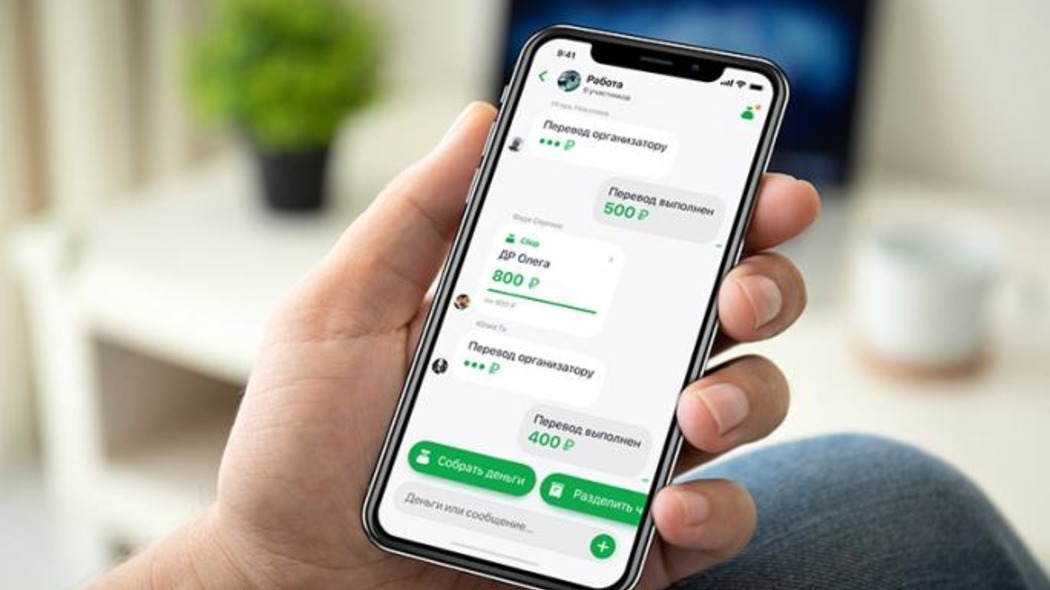
С тех пор, как приложение Сбера исчезло из Маркет Плейсов, возник закономерный вопрос: что делать? Где теперь скачать сбербанк онлайн, как его установить на телефон? Проблема эта касается и владельцев Андроидов, и владельцев «яблок».
Правда ли, что Сбербанк Онлайн удалили из Google Play и что теперь делать
Сбербанк Онлайн удалили из Google Play. Теперь вы можете пользоваться или веб-версией, или скачать APK.
В отличие от iOS, на Android нет столь суровых ограничений на установку софта из альтернативных источников. Тем не менее, Сбер всё ещё не выложил APK-файл Сбербанк Онлайна, чтобы пользователи могли скачать его напрямую. Все ссылки на загрузку приложения, расположенные на сайте банка, ведут либо на Google Play, либо на AppGallery.
Как теперь установить приложение «Сбербанка» на Android и что делать пользователям iPhone
Из-за западных санкций мобильные приложения «СберБанк Онлайн» были удалены из магазинов цифрового контента Google Play для платформы Android и Apple App Store для смартфонов и планшетов на iOS. «Сбербанк» выпустил рекомендации для своих клиентов, как быть в данной ситуации и обойти ограничения.
Для пользователей Android всё довольно просто:
Чтобы установить загруженный файл нужно в настройках смартфона или планшета разрешить установку приложений из сторонних источников. Сделать это можно, перейдя в
- «Настройки» —>
- «Безопасность» —>
- «Неизвестные источники» (или пункт с похожим названием).
На некоторых смартфонах нужно выбрать приложение, из которого вы разрешаете устанавливать сторонние программы, например, «Диспетчер файлов».
Также пользователям Android доступны сторонние магазины приложений, где «СберБанк Онлайн» по-прежнему доступен. Например, пока что софт доступен в магазине Xiaomi и в Huawei AppGallery.
Там легко можно получить поддельное или модифицированное приложение, которое попытается украсть учётные данные клиента банка и следом украсть его деньги. Загружайте приложения только из проверенных источников!
Где скачать приложение Сбера для iPhone?
Что до пользователей iPhone, то им «Сбербанк» рекомендует
Отмечается, что веб-версия «СберБанк Онлайн» адаптирована под мобильные устройства. Конечно, веб-версия доступна и Android-пользователям.
Будет ли работать приложение, которое уже установлено на телефоне?
Наконец, если на вашем смартфоне или планшете уже установлено приложение «СберБанк Онлайн», то не стоит его удалять.
Также банк отмечает, что его системы и инфраструктура «работают в штатном режиме, средства клиентов находятся в безопасности».
Как установить веб-версию Сбербанка — пошаговая инструкция
Пошаговая инструкция, как установить веб-версию Сбер Онлайн:
- Шаг 1. Перейдите по этой ссылке в личный кабинет Сбербанка;
- Шаг 2. Откройте контекстное меню браузера (три точки справа);
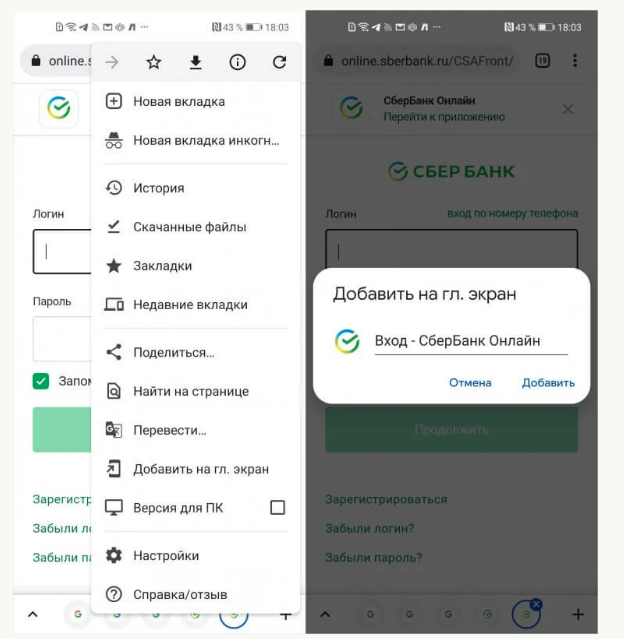
Если приложение уже недоступно для загрузки на момент, когда вы читаете эту статью, установите PWA
- Шаг 3. Нажмите «Добавить на рабочий стол» и подтвердите;
- Шаг 4. Измените название на удобное вам и сохраните PWA.
- Шаг 5. После того, как вы добавите веб-версию приложения на рабочий стол, будет нужно пройти в нём авторизацию.
Затем логин и пароль можно будет сохранить, чтобы впоследствии входить в личный кабинет по биометрии. То есть вводить учётные данные каждый раз вручную не потребуется. Будет достаточно просто кликнуть на строку ввода пароля и подтвердить личность отпечатком.
Как установить APK Сбербанк Онлайн — пошаговая инструкция
Пошаговая инструкция, как установить APK Сбер Онлайн:
- Шаг 1.Перейдите по этой ссылке на сайт Сбербанка;
- Шаг 2. Нажмите на кнопку «Скачать» для загрузки APK;
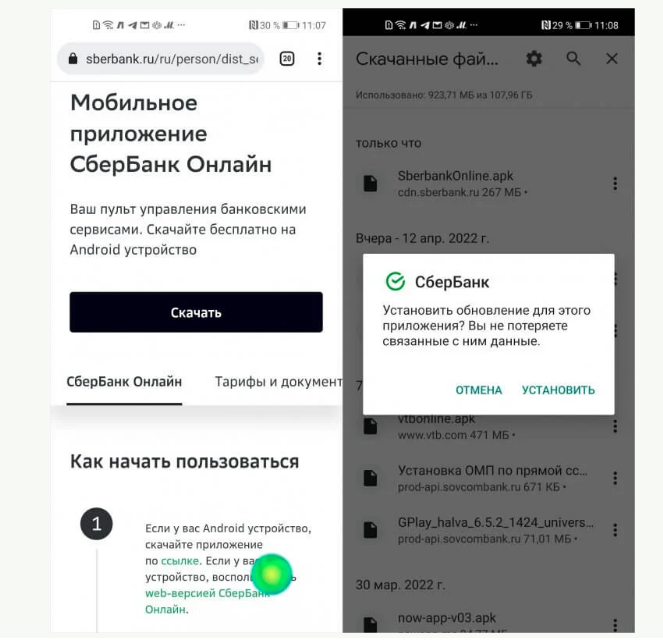
- Шаг 3. Перейдите в раздел с загрузками на смартфоне;
- Шаг 4. Установите приложение и пройдите авторизацию.
В целом проблем с установкой APK на Android нет. Так что без мобильного клиента Сбербанка пользователи точно не останутся. Большинство смартфонов даже не требуют специальных разрешений, позволяя загружать и устанавливать APK-версии приложений просто так.
Главное — не скачивать их абы где. Просто запомните, что единственный допустимый источник APK банковских приложений — это официальный сайт самого банка.
Intelligent Hub
Приложение Intelligent Hub — это единый ресурс, который предоставляет сотрудникам расширенные возможности благодаря унифицированной системе адаптации, каталогу и доступу к таким службам, как People, Notifications и Home.
**Безопасность и надежность подключения**
Intelligent Hub расширяет возможности mobile device management (MDM) и mobile app management (MAM), а также помогает вашей компании обеспечивать для ваших устройств безопасность, совместимость и надежность подключения. Вы также можете просматривать сведения об устройствах, сообщения от ИТ-специалистов, проверять статус совместимости и отправлять запросы на предоставление поддержки ИТ-администраторам.
**App Catalog, People, Notifications и Home в одном приложении**
Работа в одном каталоге с возможностью доступа к дополнительным службам, например People, Notifications и Home.
Теперь доступны такие возможности, как добавление приложений и веб-сайтов в избранное для быстрого доступа к ним, оценка приложений, использование функции поиска в Catalog, получение рекомендуемых и популярных приложений, доступ к корпоративным ресурсам и домашней странице и многое другое.
**Все корпоративные контакты у вас под рукой**
Удобный поиск в корпоративной адресной книге по имени, фамилии или адресу электронной почты и просмотр сведений о сотруднике, например просмотр фотографии, должности, адресов электронной почты, номеров телефона, расположения офиса и организационной структуры. Вы можете совершать вызовы, писать текстовые сообщения или отправлять сообщения электронной почты — и все это в одном приложении.
**Будьте в курсе актуальных уведомлений компании**
Эффективность работы не зависит от вашего местоположения — получайте уведомления приложений и настраиваемые уведомления. К настраиваемым уведомлениям относятся предупреждения, уведомления о простое и участии в опросе.
Для оптимизации безопасности и производительности приложение Intelligent Hub собирает некоторые сведения об устройстве, в том числе:
• Номер телефона
• Серийный номер
• Идентификатор UDID
• Идентификатор IMEI
• Идентификатор SIM-карты
• MAC-адрес
• Имя сети (SSID), к которой подключено устройство
Заявление об ограничении ответственности. Обратите внимание, что функционал зависит от возможностей, поддерживаемых вашей ИТ-службой.