QUIK Android X
QUIK Android X — пользовательское приложение системы QUIK, разработанное для мобильных устройств на платформе Android.
Для подключения к инфраструктуре QUIK брокера используется серверная компонента Модуль web2QUIK. Безопасность подключения достигается применением шифрования по протоколу SSL и двухфакторной аутентификацией (доступна брокерам, имеющим в конфигурации Модуль рассылки уведомлений).
Приложение поддерживает спектр основных функциональных возможностей, доступных в рамках брокерской системы QUIK: получение рыночной информации в режиме on-line, торговые операции, формирование неторговых поручений и отслеживание состояния позиций в клиентском портфеле.
Основные возможности
Отображение рыночной информации в режиме реального времени
- Возможность просмотра текущих котировок по биржевым инструментам.
- Ведение нескольких списков инструментов с гибкой настройкой состава отображаемых биржевых параметров для каждого списка.
- Представление детального обзора рыночной информации по инструменту.
- Отслеживание динамики торгов на графиках.
В разделе «Котировки» предусмотрен удобный поиск с возможностью быстрого добавления и удаления инструментов в списке.
На скриншотах отображены: интерфейс раздела «Котировки», меню редактирования, интерфейс поиска и добавления инструмента в список.


Интерфейсы c данными по инструменту (обзор и график):


Проведение торговых операций
- Выставление рыночных и лимитированных заявок на покупку/продажу активов, в т. ч. условных заявок (стоп-заявок).
- Наблюдение за исполнением собственных заявок, отображение сделок.
В разделе «Заявки» при клике на заявку из списка пользователю открывается экран с подробной информацией. При длительном нажатии на элемент появляется панель со списком возможных действий.


Отслеживание изменения позиций в клиентском портфеле
- Отображение текущей оценки стоимости всех позиций клиента.
- Оценка уровня достаточности средств клиента.
- Оценка стоимости коротких и длинных позиций по текущим ценам и др.
В разделе «Портфель» отображается информация об оценке средств клиента в денежном выражении и показателей маржинального кредитования. Если у пользователя несколько кодов клиента, информация по каждому из них отображается на отдельной вкладке.
Установка, регистрация и стоимость
При первоначальной регистрации терминала Quik X Android/iQuik X на брокерском счете должно быть достаточно активов (денежных средств и/или ценных бумаг на сумму более 30 000 рублей). Иначе терминал зарегистрирован не будет.
ВНИМАНИЕ! Процесс регистрации, описанный в инструкции, применим только к клиентам-физическим лицам. Если вы — юридическое лицо, то по вопросу получения доступа к мобильному терминалу Quik обратитесь к финансовому советнику.
1. Зайдите в личный кабинет. Выберите раздел «Сервисы» – «Торговые платформы».

Далее нажмите «Подключить новый терминал».

Заполните поручение. Выберите соглашение, к которому будет подключена программа. Убедитесь, что на счете более 30 000 рублей. Тип терминала: мобильный Quik, тип авторизации: логин/пароль. Нажмите «Далее».

Изменения вступят в силу не позднее рабочего дня, следующего за днем подачи поручения. Пароль от терминала придет по смс. Логин вы можете посмотреть в личном кабинете в разделе «Сервисы» — «Торговые платформы».

2. Установите программу на устройство в магазине приложений:
| ОС устройства | Магазин приложений | Приложение |
|---|---|---|
| Android | Play Market | Quik Android X |
| iOS | App Store | iQuik X |
3. Запустите приложение. В поле «Адрес сервера» введите параметры одного из подключений — webquik.bcs.ru, либо webquik2.bcs.ru. Введите логин и пароль, нажмите «Войти».

Смените временный пароль на постоянный, для этого введите новый пароль, нажмите «Готово». ВАЖНО: пароль должен содержать не менее 8 символов, хотя бы одну букву в верхнем регистре и хотя бы одну цифру. Все буквы должны быть написаны на латинском. Программа будет требовать сменить пароль каждые 3 месяца.
QUIK для Android: установка, настройка и подключение
Установка торгового терминала QUIK на мобильное устройство предполагает выполнение нескольких шагов.
Начало работы
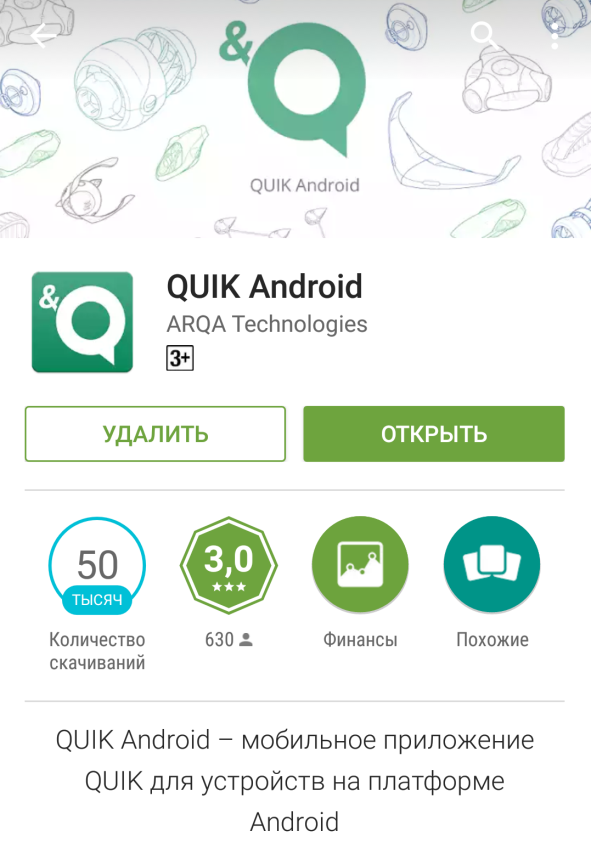
Первый шаг — скачать приложение QUIK Android через Play Market на мобильном устройстве.
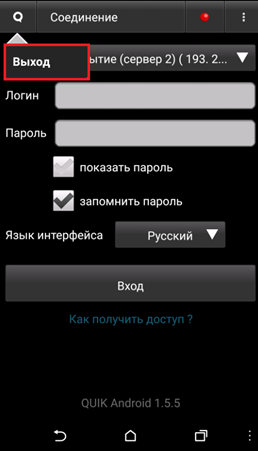
После скачивания и установки приложения его необходимо запустить и нажать на кнопку «Выход».
Первый запуск необходим для создания папки QUIK.
Если авторизация осуществляется по ключам, то необходимо в первую очередь сгенерировать ключи.
Генерация ключей
После того как файл будет скачен, его необходимо открыть через «Загрузки» и установить программу на компьютер.
После того как процедура установки будет завершена, на диске С появится папка Open_Broker_KeyGen.
В ней следует найти файл KeyGen и запустить его.
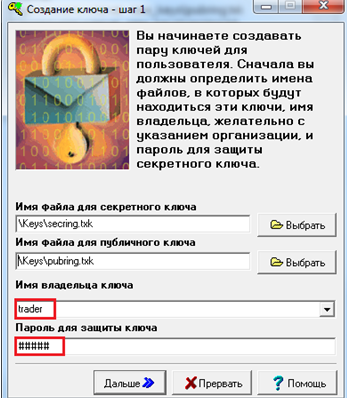
На шаге 1 нужно указать логин, который будет использоваться для входа в программу QUIK, и пароль.
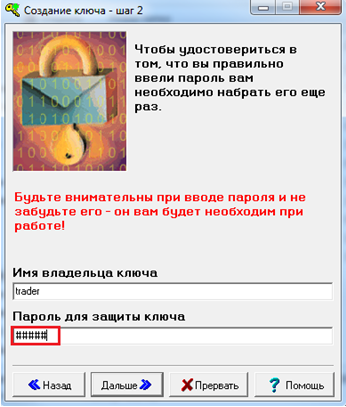
На шаге 2 следует повторить пароль и нажать кнопку «Дальше».
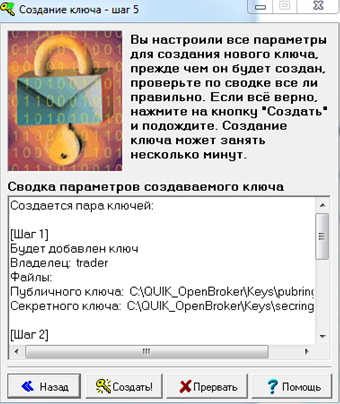
Затем следует нажать кнопку «Создать».
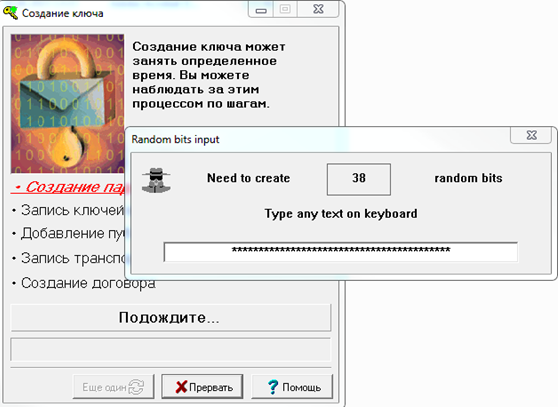
Если появится окно «Random bits input», то следует ввести любые символы с клавиатуры, пока цифра в окне не уменьшится до нуля.
По окончании нажать кнопку «Закончить».
После генерации ключи будут записаны в папку new_keys, файлы pubring и secring.
Регистрация ключей в личном кабинете
Следующий шаг — это регистрация ключей через личный кабинет в разделе «Торговые терминалы», пункт «QUIK для мобильных устройств».
После выбора терминала следует нажать кнопку «Зарегистрировать ключи».
Далее нужно выбрать файл для загрузки в поле «Выберите файл», нажать кнопку «Подтвердить» и затем нажать кнопку «Получить код». После того как код будет отправлен на номер телефона, его нужно ввести в соответствующем поле.
Далее потребуется какое-то время для завершения процедуры регистрации ключей, и после получения подтверждения завершающим шагом останется перенести ключи на мобильное устройство.
Перенос ключей на мобильное устройство
Подключив мобильное устройство к компьютеру, нужно дождаться, пока устройство будет обнаружено как съемный носитель. Затем — найти папку QUIK и скопировать туда ключи pubring и secring.
Не будет лишним скопировать также файл с настройками серверов (ip.cfg), позволяющий осуществлять выбор сервера в списке доступных при установке соединения.
Данный файл можно взять из стандартного дистрибутива программы QUIK, в папке с файлами:

Запуск приложения
В момент первого запуска следует:
-
выбрать из списка доступных серверов сервер 4;
После установки соединения индикатор подключения в верхнем левом углу экрана должен стать зеленым.
QUIK 7 установлен на вашем смартфоне.
Еженедельная рассылка с лучшими материалами «Открытого журнала»
Без минимальной суммы, платы за обслуживание и скрытых комиссий
Для оформления продукта необходим брокерский счёт
проект «Открытие Инвестиции»
Открыть брокерский счёт
Тренировка на учебном счёте
Об «Открытие Инвестиции»
Москва, ул. Летниковская,
д. 2, стр. 4
8 800 500 99 66
Согласие на обработку персональных данных
Размещённые в настоящем разделе сайта публикации носят исключительно ознакомительный характер, представленная в них информация не является гарантией и/или обещанием эффективности деятельности (доходности вложений) в будущем. Информация в статьях выражает лишь мнение автора (коллектива авторов) по тому или иному вопросу и не может рассматриваться как прямое руководство к действию или как официальная позиция/рекомендация АО «Открытие Брокер». АО «Открытие Брокер» не несёт ответственности за использование информации, содержащейся в публикациях, а также за возможные убытки от любых сделок с активами, совершённых на основании данных, содержащихся в публикациях. 18+
АО «Открытие Брокер» (бренд «Открытие Инвестиции»), лицензия профессионального участника рынка ценных бумаг на осуществление брокерской деятельности № 045-06097-100000, выдана ФКЦБ России 28.06.2002 г. (без ограничения срока действия).
ООО УК «ОТКРЫТИЕ». Лицензия № 21-000-1-00048 от 11 апреля 2001 г. на осуществление деятельности по управлению инвестиционными фондами, паевыми инвестиционными фондами и негосударственными пенсионными фондами, выданная ФКЦБ России, без ограничения срока действия. Лицензия профессионального участника рынка ценных бумаг №045-07524-001000 от 23 марта 2004 г. на осуществление деятельности по управлению ценными бумагами, выданная ФКЦБ России, без ограничения срока действия.
Биржевые торги с Андроид: как установить и настроить QUIK

QUIK – это комплекс программного обеспечения для биржевых торгов в режиме онлайн. С помощью этого приложения вы можете получать информацию с брокерского сервера о котировках активов, а также принимать участие в сделках: покупать и продавать ценные бумаги, деривативы и валюту, вводить и снимать рыночные, лимитированные заявки и стоп-заявки.
С чего начать работу
Торговля на платформе QUIK доступна только лицензированным участникам торгов, поэтому частному лицу для совершения сделок необходимо пользоваться брокерским сервером. Перед началом работы любой желающий может воспользоваться демо-версией программы – как правило, она есть на сайте посредника.
Использование приложения возможно только при условии соединения с интернетом.
>Этапы установки
Вот как нужно действовать:
- Получите у вашего посредника данные, необходимые для создания Рабочего места QUIK Android. Чтобы вы могли начать работу, посредник должен предоставить вам два ключа доступа – публичный и секретный, плюс параметры соединения с сервером брокера.
- Проверьте наличие свободного места для установки программы на вашем устройстве.
- Скачайте QUIK на Андроид в Google Play, Play Market или на сайте брокерской компании .
- Если установка программы не началась автоматически, установите программу с помощью дистрибутива вручную – для этого необходимо запустить дистрибутив с разрешением .exe.
- Задайте необходимые настройки.
Этапы настройки
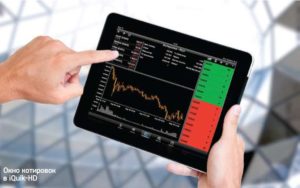
После первого запуска программы на устройстве появится папка с названием QUIK. Именно с ее помощью мы будем устанавливать настройки.
- Выйдите из приложения и подключите устройство к персональному компьютеру в режиме доступа к жесткому диску.
- Найдите на устройстве папку QUIK и скопируйте в нее два файла с ключами.
- Если у вас есть файл ip.cfg, также добавьте его в эту папку.
- Вновь зайдите в программу и убедитесь, что в параметрах подключения указан правильный адрес брокерского сервера.
- При необходимости добавьте новые параметры соединения.
- Придумайте логин и пароль, установите подключение.
Индикатор вверху экрана на панели «Соединение» должен гореть зеленым.
Настройка подключения
Существует два метода соединения с сервером:
- Через параметры.
Задайте название подключению, введите IP, номер порта, публичный ключ и нажмите «Сохранить». (Все необходимые данные запросите у вашего брокера).
- С помощью ip.cfg.
Иногда ip-адреса для подключения к серверу QUIK помещают в ip.cfg. Чтобы использовать этот файл, скачайте и сохраните его на свое устройство. Запустите приложение QUIK Android. Выберите сервер в окне «Соединение», укажите свои логин и пароль и нажмите кнопку «Вход». При правильном вводе данных на экране появится главное меню.
С более подробной инструкцией по установке, настройке и использованию приложения QUIK для Android вы можете ознакомиться здесь .