Быстрый ответ: Что такое PID для Torque?
PID (параметры идентификации данных, ПИД) является кодом, посылаемым на блок управления ECU. Для разных авто набор запросов отличается. Во время настройки можно добавлять дополнительный PID и редактировать его. Это можно сделать с помощью приложения Torque.
Что такое PID в Torque?
PIDы для Torque. PID (параметр идентификации данных, ПИД) — код, посылаемый блоку управления двигателя (ЭБУ), однозначно определяемый параметр, который должен тот вернуть. Для разных автомобилей могут отличаться даже по годам.
Как добавить PID файл в Torque?
Как добавить набор PID (ПИД)
- Скачиваем нужный набор PID.
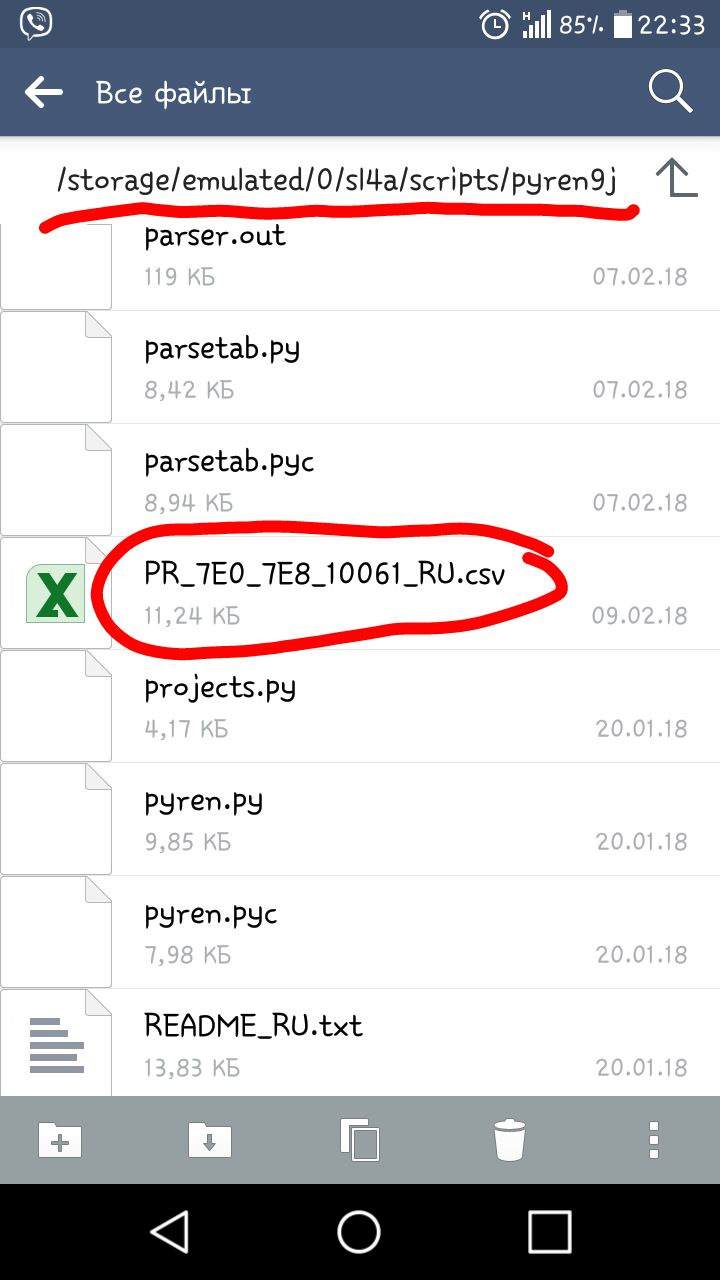
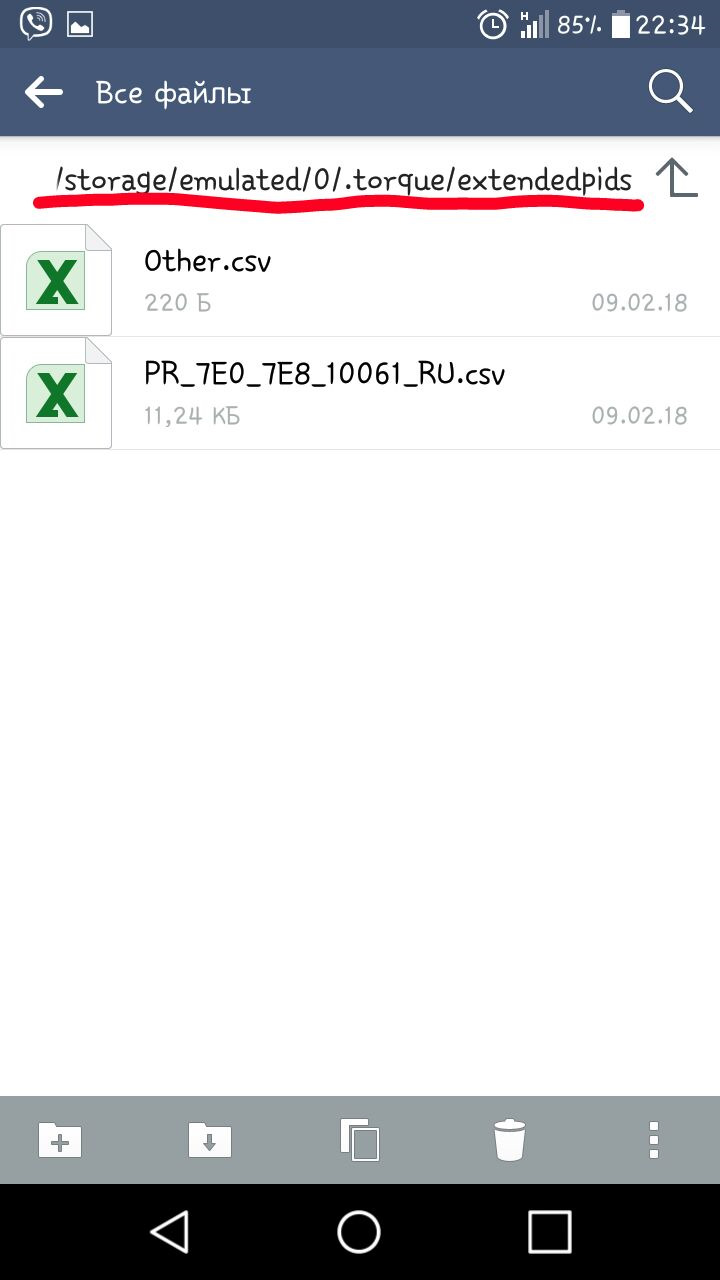
- Создаем в папке с программой «.torque» новую папку «extendedpids»
- Помещаем в нее скачанный файл.
- Заходим в «Настройки», далее «Управление дополнительными PID», далее «Добавить набор» и выбираем скопированный ПИД-файл.
Что может программа Torque?
Это специальное приложение для диагностики автомобиля, благодаря которому ваш смартфон превращается в полноценный бортовой компьютер, позволяющий делать мониторинг всех показателей машины. Программа Torque работает через Bluetooth-адаптер, и скачать ее можно с Play Market.
Чем отличается Torque от Torque Pro?
Обратите внимание – подключаться к автомобилю Torque Lite может как через Bluetooth, так и через Wi-Fi. … Аналогично задают и параметры адаптера, причем Torque Pro умеет автоматически включать Bluetooth при запуске приложения. В пункте «Realtime information» отображаются текущие параметры автомобиля.
Как установить Torque Pro на андроид?
Подключение и настройка ELM327 к Android устройству. Torque Pro
- Подключаем адаптер в диагностический разъем автомобиля. …
- Заходим в настройки смартфона.
- Включаем bluetooth. …
- Вводим PIN-код: 1234.
- Заходим в приложение Torque Pro.
- Нажимаем Настройки.
- Выбираем пункт Настройки адаптера OBD.
- Выбираем тип подключения Bluetooth.
Почему ELM327 не подключается к Эбу?
В связи с возросшим количеством некачественных адаптеров, в случае если Вы столкнулись с проблемой, что Ваш адаптер elm327 не подключается к ЭБУ автомобиля, значит скорее всего проблема в том, что Вам продали адаптер с версией 2.1 либо версией 1.5 переделанной из версии 2.1.
Как узнать строку инициализации для моего авто для ELM327?
Как узнать строку инициализации для моего авто для ELM327 Bluetooth, WiFi? Выбираем в программе HobDrive (хобде) тип машины (например, Toyota JDM), шаблон инициализации (например, Toyota JDM-common), получаем инит-строку. Срисовываем, заменяем «;» на «n» и впихиваем в Торк.
Можно ли ездить с Елм 327?
С таким приборчиком можно постоянно ездить и пользоваться вместе с устройствами на Андроид как бортовым компьютером.
Как настроить сканер 327?
Войдите в меню своего смартфона и выберите «Настройки Bluetooth». Отметьте пункт «Видно другим» и нажмите на кнопку «Поиск устройств». Когда смартфон обнаружит диагностический адаптер ELM327, в списке доступных устройств появится «OBDII». Нажмите на него, чтобы добиться сопряжения автосканера с вашим телефоном.
Что может ELM 327?
Что может ELM327
Чтение диагностических кодов ошибок (как стандартных, так и характерных для отдельных производителей), расшифровка их значений. Очистка кодов неисправностей и отключение тревожных индикаторов (таких как лампочка «Check engine»). Отображение текущих данных бортовых датчиков автомобиля.
Полная инструкция по настройке приложения Torque Pro для устройств на Андроид

Привет всем. Многим пользователям приложения просто необходима инструкция Torque Pro на русском, но как таковой её не существует. Приходится довольствоваться найденными статьями тех, кто уже пользовался набрав небольшой опыт.
Для тех, кто впервые столкнулся с этим приложением поясню. Эта программа работает на всех устройствах оснащенных операционной системой Андроид помогая считывать параметры бортового компьютера автомобиля в паре с устройством типа Smart Scan Tool Pro, Elm327 и других. Используя эти две штучки можно самостоятельно провести диагностику автомобиля, при необходимости сбросить ошибку.
Инструкция по настройке Torque Pro на русском
Содержание
Сканер Scan Tool Pro
Прежде чем приступить к разбору приложения Torque Pro хотелось бы немного зацепить само устройство Smart Scan Tool, так как их появилось в последнее время много и по цене имеют приличный разбег. Названия у них могут быть разные, но принцип работы один.
Не стремитесь покупать дешевые китайские адаптеры, которые предлагает Алиэкспресс. Огромная вероятность того, что оно не будет работать вообще. Берите, там, где есть гарантия и продавец несет ответственность за свой товар.

Оригинальное устройство Scan Tool Pro или Smart Scan Tool Pro должно иметь микроконтроллер от канадских производителей, то что продают в России и странах СНГ это преимущественно Китай. Отлично работает Корейская сборка (ссылки на них в тексте). Основная масса устройств имеет более дешевый вариант микроконтроллера и различные прошивки, соответственно их стоимость низкая. Но я не хочу сказать, что они не будут работать. Они работают и довольно неплохо. Вам лишь остается подобрать то устройство, которое будет работать на вашем автомобиле, а может и не будет.
Есть информация, что считывание данных с компьютера автомобиля зависит от прошивки. И это действительно так. Приведу пример.
Моему автомобилю Шевроле Авео отлично подошло устройство с версией прошивки 2.1, но не захотело работать на автомобилях ВАЗ и Нисанн (на других моделях не пробовал).
Устройство с прошивкой 1.5 – 1.6 способно охватывать практически все модели автомобилей. Оригинальная прошивка, как утверждают производители, работает на любом автомобиле. В отличии от оригинала часть функций на “поддельных” устройствах утрачено, это не критично.
Стоимость устройства в первую очередь зависит от производителя и комплектации. Половина стоимости комплекта может тянуть поставляемый с устройством софт. Покупая комплект Smart Scan Tool Pro , мы тем самым обезопасим себя в плане синхронизации адаптера с устройством вывода данных, уж точно между собой они будут работать, как говорится “фирма гарантирует”.
Диагностика на компьютере с использованием программы Scan Master
Подключение Scan Tool pro и Torque Pro
Для того чтобы приложение Torque Pro начало сбор данных необходимо:
1. Найти разъем диагностики автомобиля, подключить сканер. Обычно он находится под панелью приборов или под рулевым колесом. На некоторых моделях он выведен на центр панели, между водителем и пассажиром. После подключения на адаптере должен загореться светодиод.
2. Следующий этап, это подключение адаптера с телефоном. В этом шаге нужно включить Blutooth, активировать поиск. Как только, произойдет синхронизация в настройках смартфона появиться новое устройство OBDII.
Для старых прошивок 1.5 – 1.6, возможно, потребуется ввести пароль “0000”, “1234” или “6789”. В моем случае пароль не потребовался.
В дальнейшем эту процедуру проделывать не придется, после запуска приложения Torque, включится Blutooth и произойдет синхронизация устройств.
3. Повернув ключ зажигания (без запуска двигателя), переходите во вкладку на главной панели “Состояние адаптера”. Если все сделали правильно, то должны стоять четыре зеленых галочки.
- Blutooth включен (на обоих устройствах)
- связь с адаптером (устройства синхронизированы)
- подключение к ЭБУ (соединение с компьютером)
- счетчик ошибок
Но бывает и по-другому, когда одна из галочек не проставляется, чаще всего бывает отсутствие подключения к ЭБУ. Об этом говорилось выше, прошивка не видит компьютер.
Настройка профиля
Первым делом нужно настроить “Профиль”. Перейти для заполнения, редактирования профиля можно в верхнем правом углу экрана, тапнув на надпись.
Здесь необходимо заполнить некоторые параметры:
- Название профиля (любое)
- объем двигателя (реальный)
- полную массу автомобиля (по паспорту)
- тип топлива
- объем топливного бака
- уровень топлива
- максимальное значение тахометра
- можно еще и стоимость топлива
- Подключаться через указанный Blutooth (выбрать из списка)
- предпочтительный протокол OBD (выбрать из списка)
- Показать панель уведомлений
- автоповорот
- ошибка Blutooth
- включить отладчик
- градусы
- килограммы
- psi
- ньютонометры
- авто Вкл/Выкл Blutooth (при запуске программы произойдет автоматическое включение Blutooth и выключение после закрытия программы.
- если ВТ был выключен ( как бы дублирует предыдущую)
- быстрое подключение (здесь понятно без комментариев)
- Запустить Torque после перезагрузки
- Delayed obd connection
- низкая температура
- уровень топлива
- достижение двигателем рабочей температуры
- Находите файл программы “torque”.
- Далее, нужно найти скрытый файл “extendedpids”. В диспетчере файлов включите функцию “Показать скрытые файлы”.
- Закидываете файл “csv” в эту папку.
- В управлении доп. датчиками жмете “Добавить набор”
- В открывшемся окне увидите загруженный вами файл и выбираете.
- изменить размер
- сбросить данные
- переместить
- сделать плавающим
- удалить
- вид
- число записей
- интервал опроса
- Audi, Skoda, VW, Seat ВАЗ, ГАЗ, ЗАЗ, Chevrolet Универсальные адаптеры Fiat, Alfa Romeo, Lancia Ford Opel, Vauxhall BMW Toyota Citroen/Peugeot
- Серия Стандарт Серия Профессионал RS232 (COM) Bluetooth Аксессуары
- Кабели Переходники OBDII Разъемы
- Программаторы, корректировка одометра
- Измерительный инструмент Ручной инструмент
- Автомагнитолы Автомониторы Автоакустика Автоусилители Автосигнализации Авторегистраторы Зарядные устройства
- Скачиваем на устройство набор ПИДов. Файл должен быть в формате *.csv (см. Таблица Расширенные параметры).
- Помещаем загруженные на устройство файлы в папку /torque/extendedpids/, /extendedpids/. Каталог /torque/ находится в корневом на карте памяти или самом устройстве. Из-за соображений безопасности папка недоступна для просмотра в обычном режиме. Перемещать нужно после отображения скрытых каталогов. Для этого можно запустить любой файловый менеджер.


- Находим нужную строку в специальном списке (см. ниже).
- Загружаем приложения Torque, создавая новый профиль.
- В настройках с самого низа, прописываем строку инициализации и сохраняем.


- Отображение параметров двигателя в реальном времени
- Чтение и сброс кодов неисправностей «Check Engine»
- Сохранение логов поездки
- Определение времени разгона: 0-60, 0-100 и др.
- Установка собственных рабочих экранов с датчиками, выбираемыми на ваше усмотрение
- Может помочь отремонтировать автомобиль без посещения автомастерской.
- Скачиваем последнюю русскую версию torque.
- Нажимаем установить.
- На рабочем столе появляется ярлык приложения, установка программы закончена.
- Берем адаптер ELM327, если его нет, то покупаем.
- Ищем в автомобиле разъем OBD2 и подключаем в него адаптер. Заводим двигатель. На сканере должна загореться лампочка питания, если она есть, конечно.
- Заходим на телефоне в настройки Bluetooth и включаем его. Делаем поиск устройств Bluetooth.
- Находим наш адаптер, он будет называться OBD2, CHX или подобное. Вводим ПИН: 1234, 0000 или 6789.
- Открываем программу Torque, заходим в «Настройки», далее «Настройки адаптера OBD». Выбираем «Тип подключения: Bluetooth», нажимаем «Выберите Bluetooth устройство» и выбираем наш адаптер OBD2, CHX или другой.
- Если соединение с адаптером прошло успешно, иконка должна перестать мигать и будет гореть сплошным цветом.
- После сопряжения с ELM327 происходит автоматическое соединение с блоком управления автомобиля. Если все в порядке, то появится надпись «Успешное подключение к ЭБУ» и иконка машинки перестанет моргать и будет гореть.
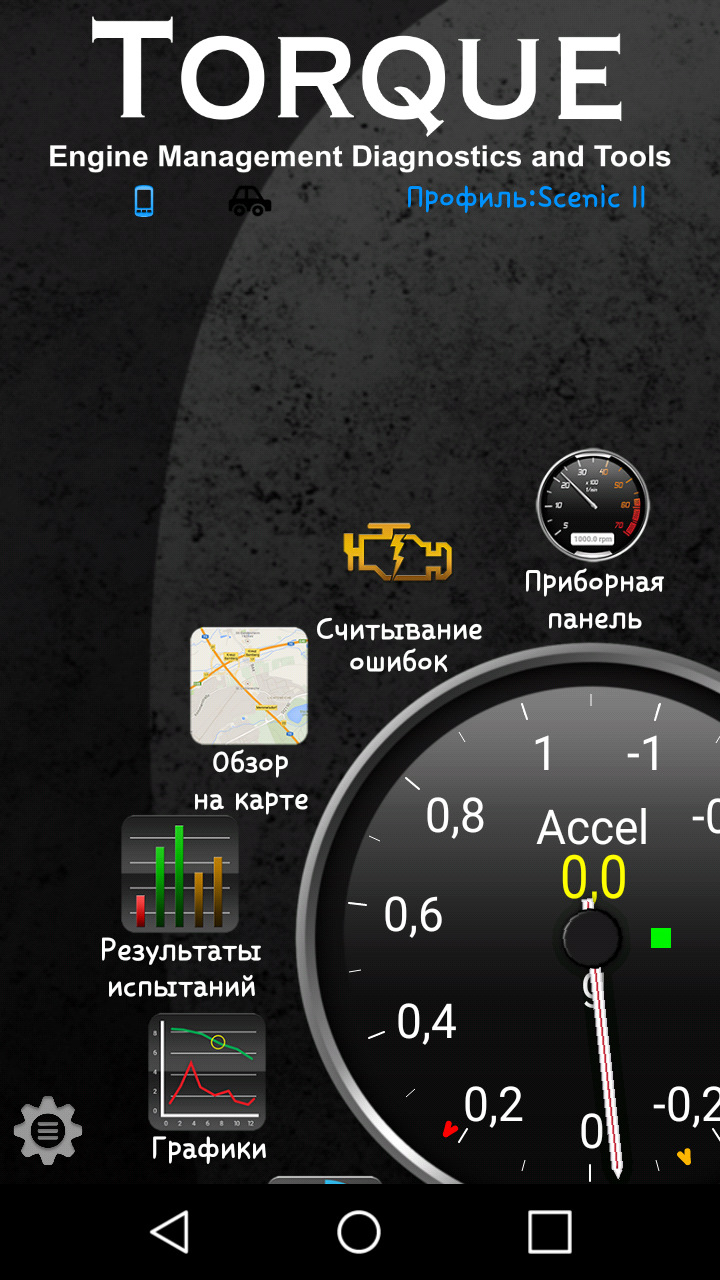
- Состояние адаптера
- Графики
- Результаты испытаний
- Обзор на карте
- Считывание ошибок
- Приборная панель
- Плагины
- Настройки
- Помощь
- Связь с адаптером – да/нет
- Подключение к ЭБУ – да/нет
- Производитель адаптера
- Версия адаптера
- OBD протокол автомобиля
- Доступные датчики
- нажать кнопку «Добавить прибор»;
- выбрать тип прибора: шкала, график, цифровой дисплей, данные о топливе, GPS и другое;
- выбрать данные, которые будут отображаться на этом приборе: CO2, Давление, Температура, GPS, положение дроссельной заслонки и т.п.
- выбрать размер прибора: крошечный, маленький, средний, большой, очень большой.
- Название
- Фотография
- Тип кузова
- Объем двигателя
- Масса
- Тип топлива
- Объем бака
- Максимальное значение тахометра
- Цена топлива
- Скачиваем нужный набор PID.
- Создаем в папке с программой «.torque» новую папку «extendedpids»
- Помещаем в нее скачанный файл.
- Заходим в «Настройки», далее «Управление дополнительными PID», далее «Добавить набор» и выбираем скопированный ПИД-файл.
- Берем строку инициализации для вашего ЭБУ.
- Заходим в редактор профиля автомобиля в программе Torque. Нажимаем кнопку «Show Advanced Settings»
- В самом низу находим «ELM327 строка пользовательской конфигурации» и прописываем нашу строку инициализации.
- Сохраняем профиль автомобиля.


- Отображение параметров двигателя в реальном времени
- Чтение и сброс кодов неисправностей «Check Engine»
- Сохранение логов поездки
- Определение времени разгона: 0-60, 0-100 и др.
- Установка собственных рабочих экранов с датчиками, выбираемыми на ваше усмотрение
- Может помочь отремонтировать автомобиль без посещения автомастерской.
- Скачиваем последнюю русскую версию torque.
- Нажимаем установить.
- На рабочем столе появляется ярлык приложения, установка программы закончена.
- Берем адаптер ELM327, если его нет, то покупаем.
- Ищем в автомобиле разъем OBD2 и подключаем в него адаптер. Заводим двигатель. На сканере должна загореться лампочка питания, если она есть, конечно.
- Заходим на телефоне в настройки Bluetooth и включаем его. Делаем поиск устройств Bluetooth.
- Находим наш адаптер, он будет называться OBD2, CHX или подобное. Вводим ПИН: 1234, 0000 или 6789.
- Открываем программу Torque, заходим в «Настройки», далее «Настройки адаптера OBD». Выбираем «Тип подключения: Bluetooth», нажимаем «Выберите Bluetooth устройство» и выбираем наш адаптер OBD2, CHX или другой.
- Если соединение с адаптером прошло успешно, иконка должна перестать мигать и будет гореть сплошным цветом.
- После сопряжения с ELM327 происходит автоматическое соединение с блоком управления автомобиля. Если все в порядке, то появится надпись «Успешное подключение к ЭБУ» и иконка машинки перестанет моргать и будет гореть.
- Состояние адаптера
- Графики
- Результаты испытаний
- Обзор на карте
- Считывание ошибок
- Приборная панель
- Плагины
- Настройки
- Помощь
- Связь с адаптером – да/нет
- Подключение к ЭБУ – да/нет
- Производитель адаптера
- Версия адаптера
- OBD протокол автомобиля
- Доступные датчики
- нажать кнопку «Добавить прибор»;
- выбрать тип прибора: шкала, график, цифровой дисплей, данные о топливе, GPS и другое;
- выбрать данные, которые будут отображаться на этом приборе: CO2, Давление, Температура, GPS, положение дроссельной заслонки и т.п.
- выбрать размер прибора: крошечный, маленький, средний, большой, очень большой.
- Название
- Фотография
- Тип кузова
- Объем двигателя
- Масса
- Тип топлива
- Объем бака
- Максимальное значение тахометра
- Цена топлива
- Скачиваем нужный набор PID.
- Создаем в папке с программой «.torque» новую папку «extendedpids»
- Помещаем в нее скачанный файл.
- Заходим в «Настройки», далее «Управление дополнительными PID», далее «Добавить набор» и выбираем скопированный ПИД-файл.
- Берем строку инициализации для вашего ЭБУ.
- Заходим в редактор профиля автомобиля в программе Torque. Нажимаем кнопку «Show Advanced Settings»
- В самом низу находим «ELM327 строка пользовательской конфигурации» и прописываем нашу строку инициализации.
- Сохраняем профиль автомобиля.
Последний пункт “Коррекция экономичности” выставляется в процессе диагностики. Все эти данные будут учитываться приложением для некоторых подсчетов.
В конце имеется кнопка “SHOW ADVANCED SETTINGS” – расширенные настройки.
Здесь рекомендуется установить следующие значения.
Кнопкой “Сохранить” завершите настройку профиля.
Приложение для проверки штрафов ГИБДД
Видеорегистратор из смартфона на Андроид
Навигатор на смартфоне
Настройка приложения Torque Pro
Теперь переходим к настройкам приложения. В левом углу экрана имеется шестерня, тап по ней откроет “Меню”, где и перейдем к настройкам. Здесь рассмотрим только необходимые пункты настроек.
Основные настройки
Здесь нужно отметить галочками только четыре пункта:
Эту настройку оставляю на ваше усмотрение. Она отвечает за оформление панели приборов, фонового изображения.
Плагины
Приложение работает за счет установленных плагинов список которых можно пополнить нажав соответствующую ссылку с названием в самом низу.
Произойдет переход на страницу с дополнительными плагинами. На мой взгляд, они могут подойти только продвинутому и фанатеющему от диагностики пользователю.
Основного пакета вполне хватит для получения детальной информации. Эти же и другие плагины можно скачать в Плэй Маркет.
Единицы измерения
Здесь нельзя навязывать свою позицию. У каждого свои единицы измерения. Думаю, вы сделаете правильный выбор. Мой выбор пал:
Настройки адаптера OBD
В этом пункте отметьте только первые три настройки
Запись и выгрузка журналов
Эту настройку можно проигнорировать, а можно и покопаться в ней, если вы планируете собирать данные считанные с датчиков. Возможно ведение журнала кому-то пригодится.
Панель приборов
В этом разделе я ничего не отмечал, но если держать программу в активном состоянии, поставьте первые две галочки. Рекомендовано для Андроид устройств.
Речь/Предупреждения
В свою очередь, интересная настройка. Предупреждение голосом о некоторых важных моментах в работе двигателя (если эти функции поддерживаются компьютером).
Здесь также на усмотрение пользователя.
Управление предупреждениями
Этот пункт является дополнением предыдущего и осуществляет вывод на панель настроенные предупреждения
Пиды (PID) для Torque Pro
Важный момент. Для каждого автомобиля имеется файл с набором дополнительных датчиков. В программе по умолчанию находится всего несколько моделей. Вам нужно найти и загрузить файл под ваш автомобиль.
Ссылки где поискать даю:
Torque Pro руссифицированный для Андроид на Google Play Тут на 4PDA — Тут (халява)
PIDы (файлы) – Здесь
Смотрите, есть ли нужный вам PID в списке и забирайте одним файлом. Забрать
Установка файла
Все готово. Произошла загрузка дополнительных PID датчиков в приложение.
На этом этапе с настройками можно закончить. Оставшиеся не важны и поэтому не будем тратить на них время.
Приборная панель
Теперь остается настроить панель и вывести на неё необходимые датчики. По умолчанию в программе уже выставлено несколько приборов учета, но можно добавить те, которые вы считаете нужными.
С главной страницы приложения переходите в “Приборная панель”. Жмете на пустой экран и ждете появления оповещения “Настройка элемента” и далее “Добавить прибор”.
Следующим шагом выбираете наиболее симпатичную вам шкалу и тапните на неё.
Теперь нужно выбрать интересующий вас датчик. Выбирать нужно только зеленые датчики, остальные показаний не дадут. В зависимости от автомобиля количество активных датчиков разное.
Список большой, есть где покопаться.
Каждый выведенный элемент на приборную панель можно настраивать (нажать и подождать):
На этом подготовку приложения к работе заканчиваем. Запускаете двигатель и наслаждайтесь полученными результатами.
Остались не охвачены несколько функций приложения и вкратце мы их рассмотрим.
Проверка на ошибки
Для проверки наличия ошибок переходите с главной в “Считывание ошибок”, запускаете поиск. Через некоторое время приложение покажет результат.
Обзор на карте
После запуска приложения будет запрос на включение GPS. Активировав его, программа будет записывать все ваши поездки и показывать их на карте. В последствии вы можете поделиться ими, просмотреть и удалить.
Результаты испытаний
Вот здесь, каюсь, я толком ничего не понял. Понятно только то, что отмеченные зеленым цветом датчики это значит нормально.
Графики
Обычно цифровая информация лучше воспринимается при помощи графиков. Такая возможность предоставлена этим плагином.
Для начала необходимо настроить график выбрав:
Кнопкой “Selekt X axis sensors” добавить нужные датчики и сохранить.
Вот такая получилась инструкция torque pro на русском языке. Я старался дать информацию по максимуму. Если возникнут трудности или что-то непонятно, пишите в комментариях. Будем смотреть и разбираться.
Все статьи Главная Статьи
PID (параметры идентификации данных, ПИД) является кодом, посылаемым на блок управления ECU. Для разных авто набор запросов отличается. Во время настройки можно добавлять дополнительный PID и редактировать его. Это можно сделать с помощью приложения Torque.
Алгоритм добавления PIDов в Torque
Расширенные параметры для Torque
| Скачать файл .csv с пидами | Строка инициализации |
| BYD | ATSP5nATSH8111F1nATSW00 |
| Chery Tiggo 2.0L_2.4L | atalnatsp5natib10natsh8011f1natst10natsw00 |
| Citroen C4 | |
| Citroen C5 | |
| Daihatsu Terios Kid | ATIB10nATIIA10nATSH8110F0nATSPA5nATSW00 |
| Fiat Doblo 1.4 8v | atsp5natsh8110f1 |
| Ford Focus 1.8TDCi | |
| Ford Focus II | |
| Geely (Delphi MT20U2) | |
| GreatWall Delphi MT20U2D | atalnatib10natsp5natsh8111f1natst10natsw00 |
| Honda Accord 2.4 | atsp7natshda1df1 |
| Honda CR-V RE6 Diesel | |
| Honda FIT GK3 | |
| Hyundai Elantra 2.0 | atsp5natsh8111f1 |
| KIA Venga (DPF) | |
| Land Rover Discovery III 2.7D | atsp7natshda10f1 |
| Land Rover Discovery IV 3.0D | atsp6natsh7e0 |
| Land Rover Freelander II 2.2L | |
| Lifan Solano (Mando ABS) | ATSP5nATSH8028F1nATWM8028F1021081nATFI |
| Lifan Solano (Wanxiang ABS) | ATSP5nATSH8128F1nATWM8028F1021080nATFI |
| Mercedes W203 CDI | atsp5natsh8112f1 |
| Mitsubishi GDI | |
| Mitsubishi L200 | |
| Mitsubishi Outlander | |
| Mitsubishi Pajero V93W | |
| Nissan | |
| Nissan Murano | |
| Opel Astra J 1.3CDTi (DPF) | |
| Opel Astra K 1.6 | |
| Opel Combo 1.3 CDTi | |
| Opel Vectra B X18XE | ATSP5/nATSH8111F1/nATSW00 |
| Peugeot 307 AL4 | |
| Peugeot 308 SL4 | atsp6natsh6a9natfcsh6a9natfcsd300000natfcsm1natcra689natstc4n81natst64n1003n10c0 |
| Peugeot_Citroen (Sagem2000) | atsp5natsh8110f1natfin3e |
| Range Rover 3.6L | atsp6natsh7e0 |
| Renault Duster 1.5 dCi.zip | |
| Renault Duster 1.6.zip | |
| Renault Duster 2.0.rar | |
| Renault Espace 1,9dci | ATSP5nATIB10nATH1nATKW0nATSW32nATWM817af13enATSH817af1nATFIn0C0 |
| Renault Kangoo 1.5 DCI | ATSP5nATSH817AF1nATSW00 |
| Renault Logan.zip | |
| Renault Megane II.rar | |
| Renault Sandero II | |
| Renault Scenic RX4 | atsp5atalatib10atsh817af1atst32atsw00 |
| Renault Trafic 2.5 | atsp5natsh817af1 |
| SsangYong 2.3 MSE | atsp5natib10natsh8101f3natst32natsw00 |
| SsangYong Kyron D20DT | |
| Subaru Forester (ABS) | atsp5natsh8028f1n10 |
| Suzuki Swift | atsp5natsh8111f1 |
| Toyota AXIO | ATSP6nATALnATSH7E0nATCRA7E8nATST32nATSW00 |
| Toyota Corolla 2.0D | |
| Toyota Passo | atsp5natsh8110f0natfi |
| Toyota Prius | |
| Toyota Sienta(ABS) | atsp4natalnatib96natiia29natsh8129f1natst32natsw00 |
| Toyota Vitz | atsp6atsh7e0 |
| UAZ Patrion M17.9.7 | ATZnATSP5nATIB10nATSH8110F1nATSW00 |
| UAZ ZMZ 51432D | |
| VAZ Bosch MP7.0 | |
| VAZ Itelma M73 | ATSP5nATALnATSH8110F1nATSW00 |
| VAZ Largus ABS | ATSP5nATIB10nATSH8101F1nATST32nATSW00 |
| VAZ Largus airbag | ATSP5nATIB10nATSH812CF1nATST32nATSW00 |
| VAZ Yanvar 5.1.1 | ATSP5nATIB10nATSH8110F1nATST10nATSW00 |
| VAZ Yanvar 7.2 | atalnatsp5natib10natsh8110f1natst32natsw00natfi |
| Volvo XC70 | |
| VW Kodiag (Haldex) | atsp6natsh70fnatcra779natfcsh70fnatfcsd300000natfcsm1n1003 |
| VW T5 2.5 TDI | atsp5natsh8110f1n1089 |
| Wrangler (TPMS) | |
| ZAZ Mikas 10.3 | atsp5natsh8110f1natfi |
| ZAZ Mikas 7.6 | ATSP5nATSH8110F1nATSW00nATFI |
| ZAZ MR140 | atsh8111f1natfinatwm8111f13enatsp5 |
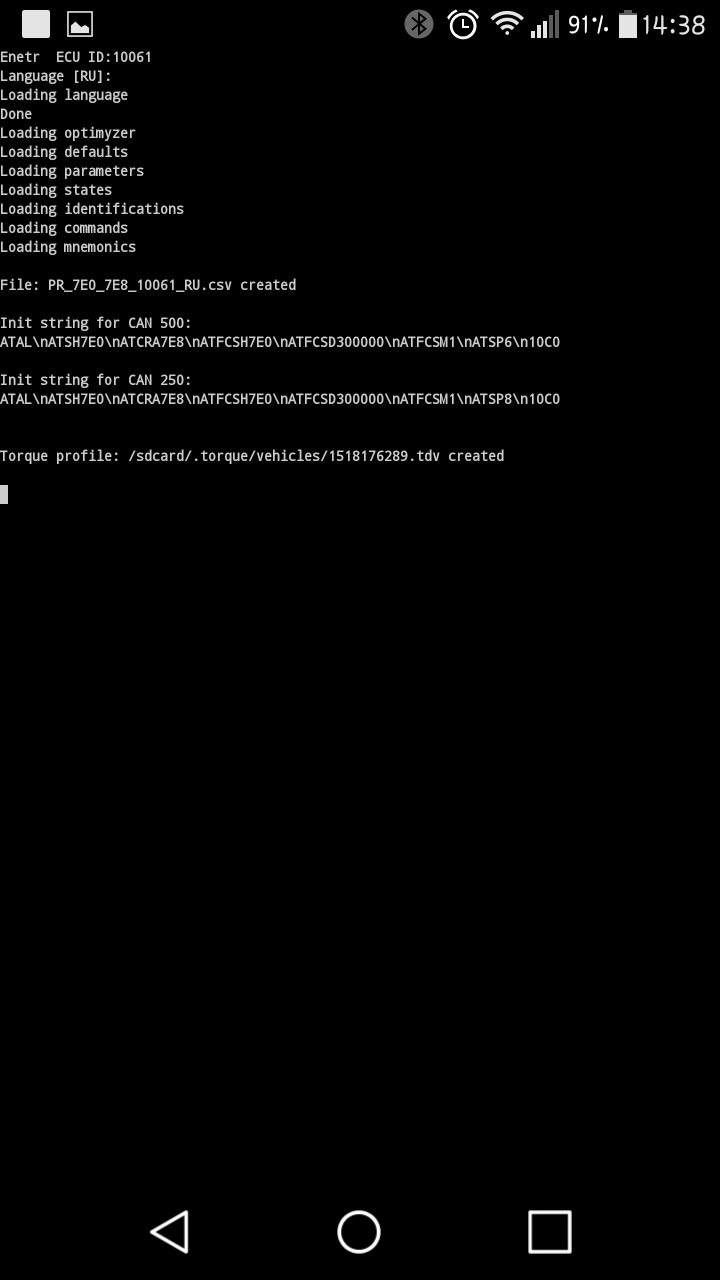
Отдельные транспортные средства не на 100% совместимы с OBD2. Однако синхронизация с программой Torque возможна при правильной настройке адаптера ELM327. С помощью строки инициализации это удастся сделать вручную. Когда нет возможности соединиться с блоком управления, может понадобиться ввести строку инициализации.
Добавление строки инициализации в приложение для диагностики
| —>Главная—> » —>Статьи—> » Инструкции ELM327 |