Быстрый ответ: как посмотреть полную историю звонков на Android?
Чтобы получить доступ к истории звонков (т. Е. К списку всех журналов звонков на вашем устройстве), просто откройте телефонное приложение вашего устройства, которое выглядит как телефон, и нажмите «Журнал» или «Недавние». Вы увидите список всех входящих, исходящих и пропущенных вызовов.
Как я могу увидеть свою полную историю звонков?
Смотрите свою историю звонков
- Откройте приложение «Телефон» на своем устройстве.
- Коснитесь Недавние.
- Вы увидите один или несколько из этих значков рядом с каждым вызовом в вашем списке: Пропущенные вызовы (входящие) (красный) Вызовы, на которые вы ответили (входящие) (синий) Вызовы, которые вы сделали (исходящие) (зеленый)
Как найти старую историю звонков на Android?
Вы можете обратиться к инструкциям производителя вашего телефона для восстановления журналов вызовов Android.
- Откройте телефон Samsung Android.
- Перейдите в Настройки> Учетные записи и резервное копирование.
- Коснитесь Резервное копирование и восстановление.
- Коснитесь Восстановить данные.
- Выберите Телефон (включая историю вызовов и сообщений).
- Нажмите «Восстановить».
Как посмотреть общее время разговора на Android?
В телефоне Android можно увидеть продолжительность звонка, входящего или исходящего в месячном цикле. Откройте панель набора номера и в правом верхнем углу щелкните меню, и откроется раскрывающийся список, как показано на изображении выше. Затем, выбрав опцию Продолжительность звонка, мы можем увидеть общую продолжительность звонка в течение месяца.
Как далеко вы можете проверить историю звонков?
- Вы можете просмотреть историю своих звонков и сообщений за 20 месяцев в своей учетной записи.
- Эта история включает в себя следующую информацию: Время звонка / сообщения. Номер телефона, с которого пришел / на который поступил звонок / сообщение. Был ли звонок / сообщение получено или отправлено. Был ли звонок / сообщение передано через сотовую сеть или Wi-Fi.
Как загрузить историю звонков?
Загрузите Droid Transfer и подключите свой телефон Android к компьютеру через Wi-Fi или USB-соединение. Откройте вкладку «Журналы вызовов» из списка функций. Выполните поиск в журналах вызовов по имени или номеру контакта, чтобы найти журнал, который вы хотите распечатать. Выберите журнал вызовов, чтобы отобразить историю сделанных и полученных вызовов.
Как мне найти старые звонки на моем Самсунге?
Шаг 1. Зайдите в «Настройки» на вашем Samsung. Выберите «Учетные записи»> «Учетная запись Samsung»> «Восстановить». Шаг 2: Теперь вы можете выбрать данные, которые хотите восстановить. Выберите «Журналы вызовов» и нажмите «Восстановить сейчас».
Как найти старые журналы вызовов?
Как восстановить удаленные контакты и журналы вызовов на телефоне Android без компьютера?
- Запустите приложение на своем телефоне Android. …
- Ваши недостающие контакты или история звонков появятся на экране. …
- После сканирования выберите целевые контакты или историю вызовов и нажмите «Восстановить».
Могу ли я получить историю звонков с любого номера?
В Intermedia Cloud PBX вы можете проверить историю звонков для любого номера учетной записи в вашей панели управления HostPilot®. … Перейдите в раздел «Сервисы»> «SIP-T и PBX 2.0»> «Номера и добавочные номера», затем найдите номер, для которого требуется журнал вызовов, и щелкните его. На вкладке «Настройки» выберите «Журнал звонков».
Сколько времени я сегодня пользовался телефоном?
Откройте приложение «Настройки» вашего телефона. Коснитесь Цифровое благополучие и родительский контроль. На диаграмме показано использование вашего телефона сегодня. Для получения дополнительной информации коснитесь диаграммы.
Сколько времени я провел за телефоном Samsung?
3 ответа. Перейдите в «Настройки» → «О телефоне» → «Статус», прокрутите вниз, и вы увидите время работы. Думаю, эта функция доступна на Android 4+.
Как узнать, сколько времени вы проводите в телефоне Samsung?
Поиск статистики использования телефона в операционной системе Android
- Перейдите в настройки.
- Нажмите «Цифровое благополучие и родительский контроль».
- В разделе «Инструменты цифрового благополучия» нажмите «Показать свои данные».
- Примечание: при первом открытии Digital Wellbeing вам нужно будет настроить свой профиль.
Почему исчезла моя история звонков?
Либо ваши журналы вызовов исчезают, потому что они заменяются новой информацией, поэтому самые старые вызовы удаляются первыми…. Или кто-то удаляет ваши журналы вызовов.
Как я могу увидеть полную историю звонков на моем iPhone?
Как просмотреть историю звонков на iPhone
- Шаг 1. Щелкните значок телефона.
- Шаг 2: Выберите значок «Последние». После того, как вы откроете значок «Телефон», вы должны увидеть панель внизу экрана, которая включает «Избранное», «Недавние», «Контакты», «Клавиатуру» и «Голосовую почту». …
- Шаг 3. Просмотрите все свои телефонные звонки.
Как я могу увидеть свою историю звонков в iCloud?
Единственный способ просмотреть историю звонков, хранящуюся в iCloud, — это когда телефон находится на экране «Недавние». Однако вы можете получить доступ к своим контактам через iCloud. Просто зайдите на сайт iCloud и нажмите «Контакты» на главной странице.
Как посмотреть общее время разговоров на Андроид
Мы нашли отличный способ посмотреть статистику звонков для каждого контакта на Android устройстве. Наш метод (два метода, если быть точным) позволяют получить полную статистику журнала вызовов, время разговор с определенным контактом и многое другое.
Получить статистику звонков для каждого контакта на Android
1 способ: приложение Callistics
Первый метод очень простой и прямолинейный. Вам понадобится приложение, которое соберет и предоставит полную статистику по всем звонкам, контактам и прочее. Итак, следуйте следующим шагам, чтобы посмотреть статистику звонков на Android.
Шаг 1. Прежде всего, установить приложение под названием Callistics на свой Android смартфон.
Шаг 2. Дальше вам нужно предоставить разрешение на создание и управление телефонными звонками, контактами и SMS.
Шаг 3. Приложение просканирует все данные с журнала вызовов, после чего создаст подробный отчет.
Шаг 4. Также вы можете получить статистику о SMS-сообщения, перейдя на вкладу «Сообщения».
Шаг 5. Во вкладке «Данные» предоставлена статистика использования данных, или просто интернет трафика.
Вот и все! Простое и удобное приложение, которое дает возможность посмотреть статистику звонков для каждого контакта на Android. Кроме того, вы можете узнать больше информации об использовании данных и SMS-сообщениях.
2 способ: приложение Monitor Log Monitor
Второй способ также заключается в использовании приложения, но это полнофункциональный диспетчер звонков с номеронабирателем, контактами и оптимизированной историей звонков. Это самое удобное и стабильное приложение с расширенными функциями, которое может быть использовано вместо стандартного меню звонков и журнала вызовов.
Шаг 1. Загрузите и установите приложение Call Log Monitor на Android смартфон.
Шаг 2. Запустите приложение, и вы увидите экран, как на изображении ниже. Нажмите «Продолжить».
Шаг 3. Теперь откройте панель настроек, и выставьте настройки по своему желанию.
Шаг 4. Откройте главный экран приложения, на котором отображен журнал вызовов.
Шаг 5. Выберите любой из контактов и нажмите «Статистика». Здесь вы можете посмотреть все входящие, исходящие, пропущенные, отклоненные вызовы.
Приложение также показывает продолжительность звонков. Таким образом вы можете посмотреть статистику звонков для каждого контакта на Android устройстве.
Вот и все! Два приложения помогут вам детально разобраться в своих звонках, выяснить, кто чаще всего звонит и когда, а также посмотреть статистику звонков для каждого контакта на Android.
Хотите следить за тем, сколько вы разговариваете по телефону, отправляете смс, тратите интернет-трафик? Тогда одним из удобных для вас вариантов будет установка сегодняшнего героя – Dro >Программа также позволяет контролировать превышение различных лимитов внутри месяца – например, превышения количества бесплатных SMS или минут, максимального количества трафика по тарифу и т.п. Для этого эти лимиты нужно ввести в настройках. При этом она умеет уведомлять вас, в случае превышения какого-либо лимита. Можно также считать ваши расходы, для чего нужно ввести в настройках стоимость смс, разговора, трафика и т.п.
Вся информация собрана в одном месте и разделена вкладками, так что просматривать ее удобно:
На второй закладке сгруппирована информация о вызовах, за месяц и за весь период. Здесь можно посмотреть количество вызовов и минут разговора. Далее идут закладки с информацие о смс и расходе трафика.
Новая версия приложения уже доступна для скачивания на xplayone.ru совершенно бесплатно.
Журнал звонков для Android
Данное приложение, под названием Call History практически не занимает места на вашем устройстве, устанавливается и работает очень быстро и стабильно, так как потребляет очень мало ресурсов смартфона, и при этом, этот журнал звонков настолько прост в управление, что с приложением разберётся даже 90 летний сосед, пенсионер Иван Иванович.
Журнал звонков на Андроид будет отслеживать все ваши разговоры, и выводить различные отчеты по вашему усмотрению. Например, можно будет просмотреть историю разговоров с конкретным абонентом.
Посмотрите общее количество исходящих или входящих звонков на данный номер, время каждого разговора, суммарное время общения, суммарное время исходящих/входящих минут на данный номер.
Такие стандартные функции, как суммарное значение всех звонков, входящих/исходящих, так же присутствуют в программе. Кроме того, забейте в настройки цену одной минуты исходящего и входящего звонков, и вы будет знать, сколь денег вы потратили на разговоры с друзьями или по работе.
Как посмотреть длительность звонков на андроид
Операторы предлагают отличные предложения, по которым мы получаем много бесплатных минут для звонка. Часто, однако, у нас нет подходящих инструментов для их удобного мониторинга. К счастью, есть приложения, которые позволяют вам управлять нашими бесплатными минутами и проверять, сколько мы звонили, с кем и в какой период.

Журнал вызовов по умолчанию на Android не плох, но иногда может быть полезно что-то более сложное, что позволит нам проверить, сколько минут мы выписали в выбранные дни, проверить подробную статистику звонков или установить уведомления для превышения лимита бесплатных звонков. Приложение предлагает такую функциональность Callistics.
Детали подключения всегда под рукой
Каллистика — это простое, но чрезвычайно полезное приложение для людей, которые хотят контролировать свои связи. После запуска главный экран появится на вкладке «Вызовы», где вверху вы найдете количество вызовов, набранных в выбранный период.
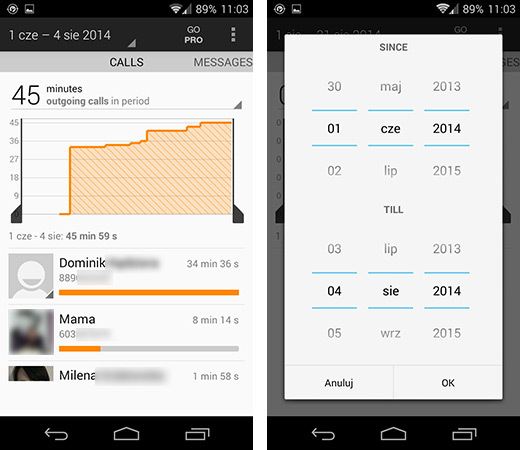
По умолчанию приложение показывает данные за последний месяц — мы можем изменить его в верхнем левом углу, переключение между месяцами или выбор вашего собственного временного интервала.
Ниже графика и количества минут, которые вы назвали, вы найдете список людей, которых мы назвали больше всего. Мы можем просмотреть здесь, кому мы потратили больше всего минут на доступный пакет. Выбирая конкретного человека, у нас есть возможность просмотреть детали.
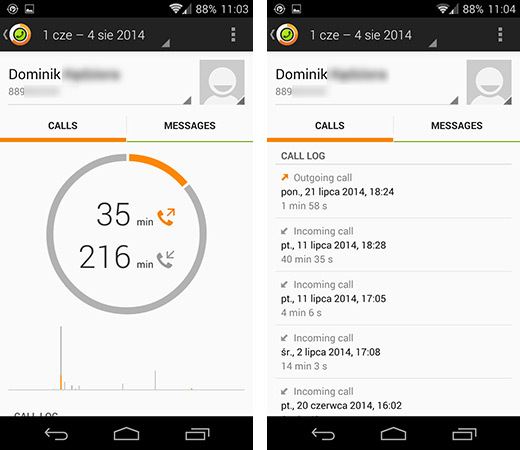
В деталях человека будет отображаться как количество минут, затрачиваемых на входящие, так и исходящие вызовы. Путем перемещения пальца вы найдете подробный счет разговоров с выбранным человеком.
Для каждого разговора отображаются его длина, дата и время, а также тип (исходящий / входящий).
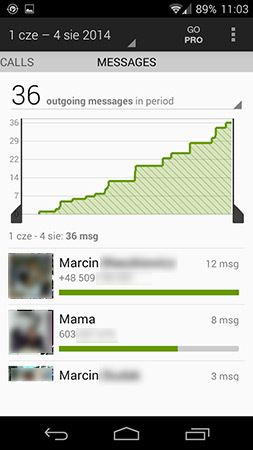
Такую же информацию можно получить о количестве отправленных сообщений — только на главном экране, перейдите в раздел «Сообщения».
Установить уведомления о превышении лимита
Очень полезным вариантом является возможность установки уведомления, которое сообщит нам, когда мы приблизимся к исчерпанию бесплатных минут / SMS.
Для этого откройте меню в правом верхнем углу и перейдите к параметрам. Мы отмечаем позицию «Ограничение времени звонка», а затем в поле «Исходящие минуты» введите количество доступных минут в нашем пакете. То же самое можно сделать и с сообщениями (сообщениями).
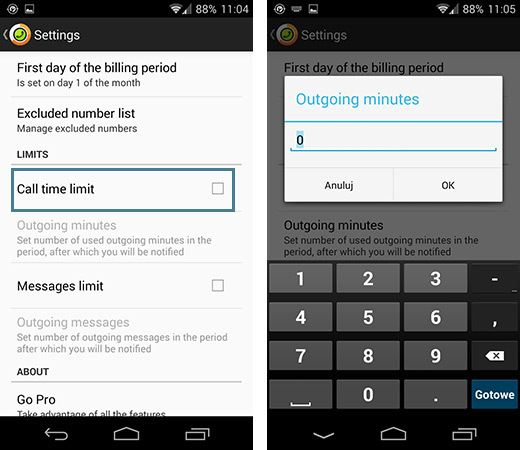
Кроме того, вверху, в поле «Первый день платежного периода», введите день месяца, в который начинается подсчет минут (мы найдем его в контракте). Обычно, подписывая контракт с оператором, мы также имеем доступ к выбору нескольких номеров, с которыми у нас есть неограниченные бесплатные звонки. Эти цифры можно ввести в поле «Исключенные номера», чтобы они не были заряжены программой «Каллистика».
В конце концов, мы закрываем настройки и все готово. Когда мы приблизимся к исчерпанию бесплатных минут или SMS, приложение Callistics сообщит нам об этом.

Мы нашли отличный способ посмотреть статистику звонков для каждого контакта на Android устройстве. Наш метод (два метода, если быть точным) позволяют получить полную статистику журнала вызовов, время разговор с определенным контактом и многое другое.
Получить статистику звонков для каждого контакта на Android
1 способ: приложение Callistics
Первый метод очень простой и прямолинейный. Вам понадобится приложение, которое соберет и предоставит полную статистику по всем звонкам, контактам и прочее. Итак, следуйте следующим шагам, чтобы посмотреть статистику звонков на Android.
Шаг 1. Прежде всего, установить приложение под названием Callistics на свой Android смартфон.

Шаг 2. Дальше вам нужно предоставить разрешение на создание и управление телефонными звонками, контактами и SMS.

Шаг 3. Приложение просканирует все данные с журнала вызовов, после чего создаст подробный отчет.

Шаг 4. Также вы можете получить статистику о SMS-сообщения, перейдя на вкладу «Сообщения».
Шаг 5. Во вкладке «Данные» предоставлена статистика использования данных, или просто интернет трафика.

Вот и все! Простое и удобное приложение, которое дает возможность посмотреть статистику звонков для каждого контакта на Android. Кроме того, вы можете узнать больше информации об использовании данных и SMS-сообщениях.
2 способ: приложение Monitor Log Monitor
Второй способ также заключается в использовании приложения, но это полнофункциональный диспетчер звонков с номеронабирателем, контактами и оптимизированной историей звонков. Это самое удобное и стабильное приложение с расширенными функциями, которое может быть использовано вместо стандартного меню звонков и журнала вызовов.
Шаг 1. Загрузите и установите приложение Call Log Monitor на Android смартфон.
Шаг 2. Запустите приложение, и вы увидите экран, как на изображении ниже. Нажмите «Продолжить».

Шаг 3. Теперь откройте панель настроек, и выставьте настройки по своему желанию.

Шаг 4. Откройте главный экран приложения, на котором отображен журнал вызовов.

Шаг 5. Выберите любой из контактов и нажмите «Статистика». Здесь вы можете посмотреть все входящие, исходящие, пропущенные, отклоненные вызовы.

Приложение также показывает продолжительность звонков. Таким образом вы можете посмотреть статистику звонков для каждого контакта на Android устройстве.
Вот и все! Два приложения помогут вам детально разобраться в своих звонках, выяснить, кто чаще всего звонит и когда, а также посмотреть статистику звонков для каждого контакта на Android.
Хотите следить за тем, сколько вы разговариваете по телефону, отправляете смс, тратите интернет-трафик? Тогда одним из удобных для вас вариантов будет установка сегодняшнего героя — Dro >Программа также позволяет контролировать превышение различных лимитов внутри месяца — например, превышения количества бесплатных SMS или минут, максимального количества трафика по тарифу и т.п. Для этого эти лимиты нужно ввести в настройках. При этом она умеет уведомлять вас, в случае превышения какого-либо лимита. Можно также считать ваши расходы, для чего нужно ввести в настройках стоимость смс, разговора, трафика и т.п.
Вся информация собрана в одном месте и разделена вкладками, так что просматривать ее удобно:
Есть ли на андроиде журнал звонков?
Действительно, иногда, особенно, в тех случаях, когда Вы получаете или делаете огромное количество звонков, возникает необходимость узнать их продолжительность или покопаться в журнале вызовов.
Расскажу, как найти такой журнал на телефоне Samsung Galaxy S3, работающем на платформе Android. Итак:
Нажмите кнопку "Меню", потом — "Длительность вызова".
Теперь Вы можете проверить историю журнала вызовов — в том числе время последнего вызова, все набранные номера и все принятые. Также нажав на Журнал вызовов, вы увидите информацию по любому из принятых/отправленных звонков. Информация хранится в памяти довольно продолжительное время.