Восстановление IMEI на Android

В ряде случаев у вашего телефона может пропасть код IMEI. Такое чаще всего случается после неудачной перепрошивки. Ничего непоправимого в этом нет, так что паниковать не стоит. Также не стоит и нести телефон в сервис, ведь способов, как восстановить IMEI на Android после прошивки, есть очень много. Вы сможете даже выбрать, какой из них будет проще для вас.
Что такое IMEI и где его найти на Android

Дословно данную аббревиатуру можно расшифровать как «международный идентификатор мобильного оборудования». Это 15-значное число, которое могут выдать лишь специальные учреждения. Служит оно для идентификации и отслеживания устройства.
Производители смартфонов указывают IMEI в нескольких местах: на наклейке под батареей (на батарее/задней крышке), на коробке, в гарантии.
В рабочем состоянии телефона код IMEI можно посмотреть, написав в меню звонилки комбинацию *#06#. Но, конечно же, хранится он в другом месте, если быть точнее, – в NVRAM. Это такой отсек постоянной памяти, в котором хранятся базовые системно важные настройки.
Также там есть и другие параметры идентификации, такие как MAC адрес. Сохранность данного раздела памяти особенно важна, поэтому к нему нет доступа из обычных файловых менеджеров.
Почему иногда после прошивки IMEI пропадает
Если вы будете прошивать телефон на официальные прошивки, используя при этом фирменное ПО, скорее всего, вы никогда не столкнетесь с проблемой данного типа. Риски появляются, когда вы решаете перейти на кастомы и разблокировать загрузчик.
Они особенно велики, если вы хотите опробовать прошивку от малоизвестного разработчика. Дело в том, что неопытные разработчики могут поменять фрагментацию памяти или еще как-то накосячить, в итоге повредив NVRAM.
Также причиной получить неверный IMEI Android после прошивки или вовсе его не получить можно из-за сбоя или кривой прошивки. Если отсоединился USB-кабель до завершения установки, сел аккумулятор или вы выполнили действия не совсем по инструкции. Все это может нарушить порядок настроек, вследствие чего слетит IMEI. Но как понять, что причина именно в нем?
Как определить повреждения в NVRAM
Способов обнаружить проблему есть несколько. Например, когда телефон включился, но вы не можете совершать или принимать звонки. Если вы наблюдаете такое, перейдите в приложение «Телефон», там наберите код «*#06#».
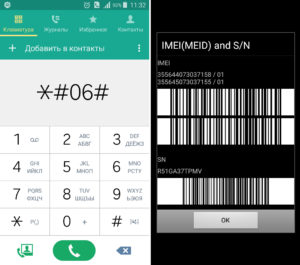
Как вы можете видеть на скриншоте – коды показаны. По тому, что их два, можно определить, что телефон на две SIM-карты. Если бы там были пустые строчки, это бы сигнализировало о повреждении.
Еще одним способом диагностики может стать включение Wi-Fi. После включения зайдите в список доступных сетей, и если там появилась надпись: «Nvram warning err = 0x10», тогда у вас ошибка и ее нужно будет решать.
Получаем root-права
Для решения проблемы штатными средствами аппарата вам понадобится получить права суперпользователя. Для этого воспользуйтесь краткой пошаговой инструкцией:
- Зарядите аккумулятор выше 30-50%.
- Скачайте программу Kingroot на компьютер или на смартфон (можете воспользоваться любой другой, сути не меняет).
- Откройте программу и выполните несколько несложных действий, которые там будут описаны.
Лучше всего качать приложения для рутирования девайса не из Play Маркета, так как там почему-то подделки с кучей рекламы. Ну а сейчас переходим непосредственно к способам восстановления.
Восстановление через инженерное меню
Вы можете скачать приложение для входа в данное меню из Маркета, а можете просто ввести специальную комбинацию в приложении «Телефон». Для большинства аппаратов это «*#*#364633#*#*». В зависимости от модели код может меняться.
Если не хотите искать и подбирать его, можете скачать это приложение. Там вам придется вручную прописать IMEI на андроид. Для этого:
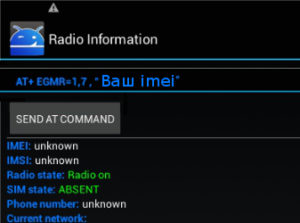
- Извлеките SIM-карту из телефона.
- Войдите в инженерное меню.
- Сделайте свайп вправо один раз и выберите пункт «CDS Information».
- Далее выберите Radio information.
- В открывшемся меню у вас будет одна или две строки, в зависимости от количества SIM-карт. Выберите для начала «Phone1».
- В верхней строке открывшегося меню введите команду «AT+EGMR=1,7,”ваш IMEI”». Должно получиться так:
- Отправьте команду, нажав на кнопку «SEND AT COMMAND».
- Для второй симки проведите аналогичные манипуляции, только не перепутайте код. Обратите внимание, что для двухсимочных аппаратов вместо «1,7», после знака равно нужно ставить «1,10».
- Если вылетит ошибка – просто поставьте пробел после «AT+» в команде и попробуйте еще раз.
- Перезагрузите телефон.
Если после включения вы вводите «*#06#» и у вас все еще там пусто – значит, поменять ИМЕЙ на андроиде через инженерное меню не получилось и нужно прибегнуть к более сложным способам восстановления.
С использованием SP Flash Tool
Если вы хотите восстановить ИМЕЙ с помощью данной программы, для начала нужно сделать файл восстановления. Да, способ не подходит тем, у кого уже пропал код, но станет хорошей страховкой для всех остальных.
Как создать файл восстановления
- Установите Flash Tool на свой компьютер, если он еще не установлен.
- Установите драйвера к своему устройству любым из доступных способов.
- Зарядите аккумулятор на смартфоне не менее чем наполовину.
- Запустите программу и подключите смартфон.
- Нажмите на кнопку «Scatter-loading» и выберите scatter-файл. Его берем только из официальной прошивки.
- Переключитесь на вкладку «Readback».
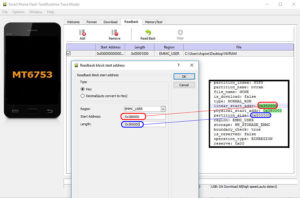
- Нажмите на «Add», затем в появившейся строчке нужно выбрать место сохранение прошивки IMEI и назвать файл «nvram.img».
- В появившемся окне в поле «Region» нужно будет ввести значение «EMMC_User», а в полях «Start Address» и «Length» нужно скопировать значения из scatter-файла, показанные на следующем скриншоте.
- Если все ввели верно, можете нажимать на «Read Back».
- Теперь можете отключать устройство, а файл восстановления положить в надежное место.
Как восстановиться из файла
Тут такая последовательность действий:
- Откройте SP Flash Tool и выберите свой scatter-файл.
- Перейдите на вкладку «Write Memory».
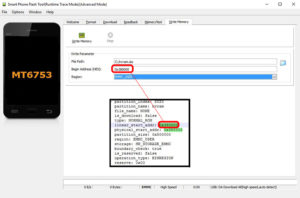
- В строчке «File Path» пропишите путь к файлу восстановления.
- В строке чуть ниже введите значение из строчки «linear_start_addr» вашего файла восстановления.
- Во вкладке «Region» выберите значение «EMMC_User». Все заполненные поля должны выглядеть следующим образом:
- Нажмите на кнопку «Write Memory».
- Подключите выключенный смартфон к компьютеру, программа сама сделает все, что нужно.
Если вы сохраните образ восстановления в облако, то всегда будете иметь страховку на случай ошибки с IMEI. Это гораздо проще, чем искать иные пути восстановления. Но после процесса восстановления таким методом рекомендуется делать сброс до заводских настроек.
Через приложение Chamelephon
Это определенно самый простой способ прошить ИМЕЙ телефона на Андроид. Все, что вам нужно будет сделать, – установить приложение из Play Маркета и нажать на две кнопки.
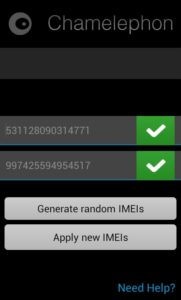
Сначала верхнюю, для генерации кода, а потом нижнюю – для его установки.
Минусом способа является разве что возможность работы не на всех процессорах. Подойдут лишь MTK, да и то не все. Но, попробовать стоит, если не хотите утруждаться более серьезными способами восстановления.
При помощи ADB RUN
С этим софтом нужно действовать так:
- Скачайте и установите программу ADB RUN на свой компьютер.
- Запустите программу.
- Перейдите по пути Manual Command-Restore IMEI и нажмите цифру 1 (если в телефоне одна SIM) или 2 (если две).
- Введите свой код.
- Переместите только что созданный файл «MP0B_001» на флешку телефона или в его внутреннюю память.
- При помощи любого проводника с рут-доступом переместите файл по пути /data/nvram/md/NVRAM/NVD_IMEI/MP0B_001 и перезагрузите устройство.
При помощи IMEI&SN Writer
Данный способ довольно сложный, требует наличия ПК и установленной на нем программы IMEI&SN Writer. Также понадобится установить драйвера для своего смартфона. Если все это есть, вы можете приступить к восстановлению.
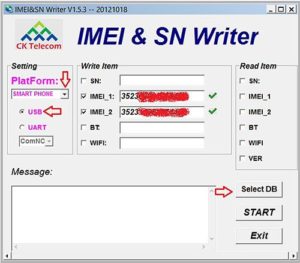
- Запустите программу.
- Настройте все пункты, как показано на скриншоте.
- Нажмите на кнопку select DB и в появившемся окне выберите файлы модемной и процессорной баз данных в зависимости от модели смартфона (их нужно брать из оригинальной заводской прошивки).
- После этого нажмите на кнопку «Start» и подключите выключенный телефон к ПК.
- По завершении установки у вас снова появятся IMEI коды.
Если телефон не определился или программа его не видит – повторно подключайте, пока он не распознается. Такая ошибка встречается довольно часто. Но не стоит слишком быстро это делать, дайте утилите подумать.
При помощи MAUI META
Скорее всего, более сложного способа восстановления ИМЕЙ вы не найдете. Используйте его только в крайних случаях. Более того, нет единой инструкции, как подключать смартфон к данной программе, есть лишь ряд указаний к конкретным моделям.
Конечно, хуже телефону вы точно не сделаете, но рискуете потерять время, не получив никакого результата. Но, если все предыдущие способы не помогли, а вернуть работоспособность девайсу нужно – следуйте дальнейшим указаниям:
- Запустите программу и сразу же нажмите на кнопку «Reconnect».
- Подключите телефон в загрузочном режиме (кнопка громкости вверх в выключенном состоянии).
- Отключите телефон.
- Включите «Connect smartphone in META mode» в программе и снова подключите телефон в загрузочном режиме.
Если мигающий до этого индикатор в главном окне программы стал желтым, значит, данная инструкция вам подошла и можно прошивать IMEI. Если нет – смартфону нужен другой способ подключения. Попробуйте поискать, какой именно, на тематических форумах.
Программа с подключенным девайсом будет выглядеть так:
Для восстановления ИМЕЙ нажмите на кнопку «Action» вверху, а затем на «Open NVRAM database». Далее:
- Выберите файл базы данных из архива оригинальной прошивки.
- Из выпадающего меню выберите пункт «IMEI download».
- Впишите ИМЕЙ без последней цифры.
- Нажмите «Download to Flash».
- Проведите аналогичные действия для второй симки, если она есть.
- Нажмите на «Disconnect» и перезагрузите смартфон.
Это был самый сложный и непредсказуемый способ. Оставьте его напоследок, когда уже использовали все вышеперечисленные методы, но так ничего и не помогло.
Как восстановить IMEI на Андроиде после прошивки
У каждого устройства мобильной связи имеется уникальный идентификатор – по одному на каждый слот SIM-карты. Он состоит из 15 цифр и служит для регистрации смартфона в сотовой сети, удалённой блокировки данных, сверки заявленной продавцом информации с настоящей. В нём зашифрованы такие данные, как: компания-изготовитель; модель девайса; страна производства; серийный номер, вычисляемый по алгоритму Луна и требующему наличие одной контрольной цифры, в случае с IMEI представленной в конце.
Почему IMEI нужно восстанавливать?
При установке сторонней прошивки может возникнуть проблема в виде непредвиденного сброса IMEI. Несмотря на то, что отчасти это является преимуществом в плане предотвращения отслеживания, наличие двух девайсов с одинаковым идентификатором (номер при сбросе превращается в комбинацию из 15 нулей) в одной сети приводит к невозможности одного из них совершать звонки, отправлять SMS, пользоваться передачей данных. Владелец другого, успешно подключённого устройства, столкнётся с трудностями в получении сообщений и голосовых вызовов, поэтому в подобной ситуации в выигрыше не остаётся никто.
Прежде чем приступить к выполнению шагов инструкций, описанных в данной статье, следует определить, в действительности ли идентификатор нуждается в восстановлении – похожая ситуация случается при нахождении на большом расстоянии от вышки, повреждении модулей связи. Проделайте следующее:
- Откройте окно набора номера, без кавычек введите «*#06#»;
- Нажмите на кнопку звонка. Произойдёт отправка USSD-запроса, которая не приведёт к снятию средств со внутреннего баланса;
- Подождите несколько секунд, пока не откроется окно с информацией. Если вы увидите надпись: «Неверный» или подобную вместо длинного числа или штрихкода, ознакомьтесь с вариантами восстановления.
Если запрос USSD помечается в качестве некорректного, воспользуйтесь программами магазина Play Market: например, бесплатными IMEI Tools или SIM Card Info (за плату в 55 рублей отключается реклама). Проверить код также можно через параметры устройства:
- Откройте программу «Настройки»;
- Перейдите в раздел «О телефоне» по кнопке в нижней части;
- Нажмите на «Общая информация», после – на «Данные IMEI-кода».
Обратите внимание, что количество правильных IMEI должно совпадать с числом слотов для SIM-карт. Другими словами, если вы используете телефон с 2 SIM, но в окне видите три строки, одна из которых помечена как «Неверный», – проблема отсутствует.
Почему IMEI становится недействительным?
Маловероятно, что при использовании официальной прошивки и загрузке обновлений с надёжного источника, пользователь столкнётся с подобной ситуацией. Автоматический сброс IMEI обычно происходит при отсутствии полной совместимости одного пакета программного обеспечения с другим. Важным фактором также является наличие опыта у людей, создавших архив. Высокие риски возможны в случае с прошивками малоизвестных компаний.
Другой возможной причиной является отключение смартфона от компьютера в момент работы SP Flash Tool или схожей утилиты, требующей постоянную передачу файлов. Вместе с этим обычно возникают другие, более заметные баги. При «затёртости» NVRAM, влекущей за собой потерю IMEI, в списке сетей Wi-Fi появляется несуществующая сеть «Nvram warning err = 0x10», свидетельствующая об ошибках в работе гаджета.
Способы восстановления IMEI
Ниже представлено 11 методов исправления ошибки, требующих разный уровень подготовки. Ещё одним способом, не представленным далее, является сдача гаджета в сервисный центр, но гарантия в этом случае действовать не будет. Если вы столкнулись с трудностями – обратитесь за помощью на форум производителя девайса либо опишите свою проблему в комментариях под этой записью, чтобы другие пользователи помогли её решить. И так, если вы не знаете, как восстановить IMEI на Андроиде, воспользуйтесь одним из вариантов данной инструкции.
Важно предварительно разрешить отладку по USB, поскольку некоторые указанные в статье варианты требуют подключение смартфона по кабелю:
- Запустите настройки, тапнув по шестерёнке на панели быстрого доступа;
- Откройте «О телефоне», несколько раз нажмите на пункт «Номер сборки»;


- Зайдите в появившуюся вкладку, переведите слайдер у пункта «Отладка по USB», ознакомившись с предупреждением о возможных рисках в виде предоставления доступа к перепрошивке и удалению данных.

Инженерное меню
Для пользования данным вариантом, необходимо сперва узнать код вызова меню. В устройствах Xiaomi он выглядит так – «*#*#6484#*#*»; на Samsung – «*#*#8255#*#*» или «#0#». Соответствующая информация предоставляется в пользовательских инструкциях смартфонов, а также легко ищется с помощью Яндекса или Google. В Play Market есть приложения, представляющие собой каталоги числовых комбинаций, а также программы, позволяющие сразу открыть меню.
Инструкция выглядит следующим образом:
- Открыв панель расширенного управления смартфоном, перейдите в раздел «Соединение», нажмите «CDS Information», потом – «Phone 1», «Radio Information»;


- Перейдите в режим отправки команд. Введите «AT+ EGMR=1,7+<IMEI>», вместо <IMEI> подставив значение, указанное на коробке устройства. Нажмите на кнопку «Send at command»;

- Вы получите toast-уведомление об успешном выполнении команды. Остаётся перезагрузить устройство, после чего проверить IMEI по вышеприведённой инструкции – через USSD или программу настроек.
Chamelephon
Программа Chamelephon служит для изменения IMEI на абсолютно любое значение, ввиду чего не размещается в популярных магазинах цифровых товаров. Преимущество заключается в наличии генератора случайного числа из пятнадцати цифр. Несмотря на это, рекомендуется указывать «родной» идентификатор – иначе оператор воспримет девайс как ранее не использованный либо ошибочно определит его принадлежность к другому клиенту. Загрузить приложение можно через 4PDA – форум владельцев мобильных устройств.
Корректная работа утилиты возможна только на гаджетах с ОС Android 2.2 и выше, использующих процессоры семейства MediaTek 65XX. Требуется иметь права суперпользователя (root), иначе пользование программой не принесёт результатов.
После установки, проведите следующие операции:
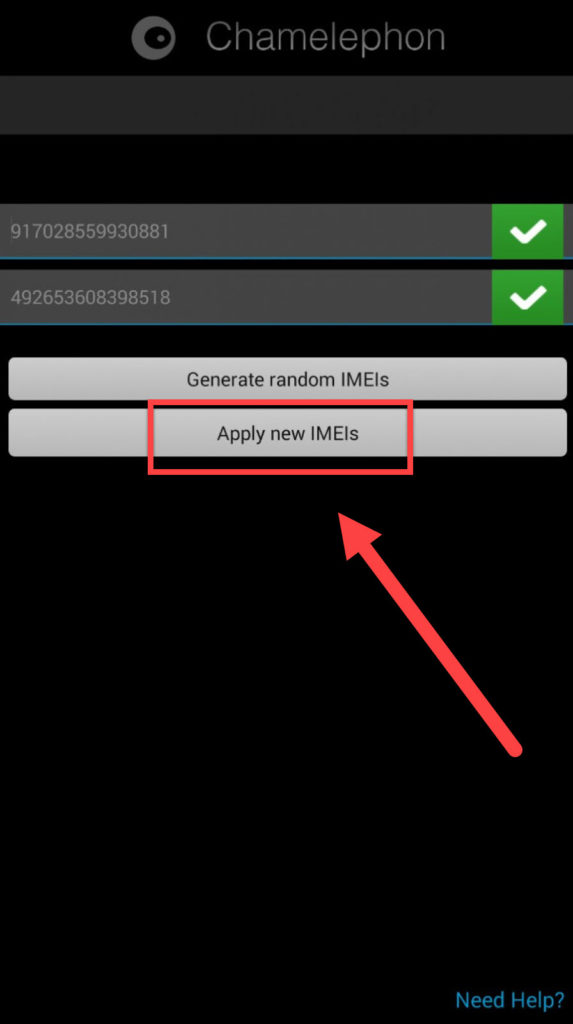
- Откройте приложение, нажмите «Generate random IMEI»;
- Сотрите число, появившееся в поле ввода, вместо него укажите настоящую цифровую комбинацию;
- Нажмите на «Apply new IMEI», перезагрузите девайс и проверьте результат.
SN Write Tool
Данная инструкция распространяется на устройства с процессорами MediaTek, и предполагает наличие компьютера с операционной системой Windows. Порядок действий таков:
- Скачайте англоязычную версию программы из официального источника, для большей стабильности выберите новейший релиз. Распакуйте архив через проводник Windows 10 или стороннее приложение, например, 7-Zip, WinRAR, WinZIP;
- По USB подключите смартфон к ПК или ноутбуку, запустите утилиту. Через несколько секунд в программе отобразится индикатор жёлтого цвета. Вместе с ним появится окно, которое можно зарыть;
- В пункте Target Type выберите Smart Phone и нажмите внизу пункт System Config, чтобы сохранить настройки;

- В появившемся меню вам нужно будет поставить галочку напротив пункта IMEI (если же у вас 2 SIM-карты в телефоне, то активируйте ниже пункт Dual IMEI);

- В правой вкладке вам нужно активировать пункты On/Off рядом с вкладками: IMEI_1 Header и IMEI_2 Header;

- Указываете в этих вкладках первые 8 цифр своего IMEI-кода. Если он у вас один, то только в первой вкладке;
- Сохраняете все изменения, нажав Save в главном меню программы;
- Внизу в разделе Database File вам нужно указать файл прошивки, который нужно скачать для вашего телефона. Сделать это можно на том же тематическом форуме 4pda;

- Далее вам нужно нажать Start;

- Программа попросит вас еще раз указать IMEI, только теперь в полном виде (все 15 цифр), поэтому впишите их и нажмите «Ок»;

- Как только процедура будет завершена, вы получите соответствующее уведомление в программе;

- Безопасно извлеките устройство, выведя его из режима перенастройки кликом по «Disconnect». Перезагрузите девайс – изменения вступят в силу.
При возникновении ошибки «Download IMEI to flash», сперва понадобится перепрошить смартфон, после чего вернуться к пунктам из списка выше.
ADB Run
С помощью утилиты ADB Run можно выполнить массу операций, связанных с устройством – от удаления графического ключа до установки заводских настроек. Восстановление доступно только на MediaTek; осуществляется от имени суперпользователя, поэтому сперва следует заняться выдачей прав root. Несложный текстовый интерфейс позволяет пользоваться компьютерной программой без мыши и легко освоиться в управлении.
Выполните эти шаги:
- Установите программу, подключите смартфон к ПК;
- Перейдите в режим «Manual Command», выберите «Restore IMEI». Появится окно выбора СИМ – нажмите на «1» при использовании одной, «2» – при наличии двух;
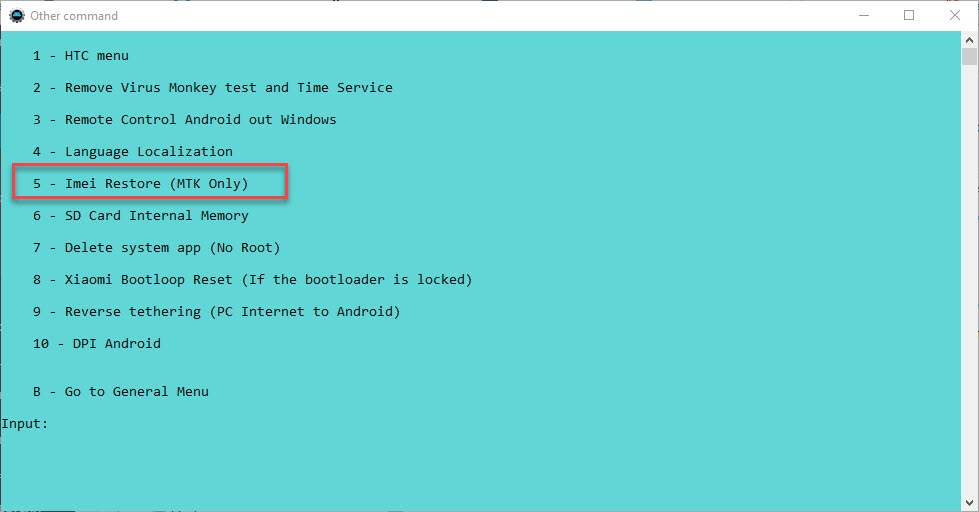
- Введите нужный идентификатор. На рабочем столе автоматически создастся документ под названием MP0B_001 – переместите его на внутреннюю память телефона или MicroSD-карту, связанную с ним;


- Установите файловый менеджер Aroma, с его помощью скопируйте упомянутый выше файл по следующему пути: /data/nvram/md/NVRAM/NVD_IMEI/MP0B_001 или, при наличии папки nvram вне data, таким же образом в обход первой директории. Возможно, появится окно выбора действия с файлом – нажмите «Перезаписать»;
- Совершите перезагрузку устройства.
IMEI Generator
В отличие от Chamelephon, эта утилита доступна в Google Play и не требует root, поскольку смена проводится через инженерное меню. У приложения имеется масса бесплатных аналогов, поэтому ничто не мешает при неудачности предыдущих вариантов воспользоваться несколькими приложениями. Приложение представляет собой не простой генератор случайных значений, а умный скрипт, позволяющий создавать коды определённых стран, производителей, моделей.
Для восстановления идентификатора, откройте приложение, введите нужное значение, нажмите «Generate» и перейдите в панель управления. Если вас интересует создание нового IMEI, после запуска программы проделайте следующее:
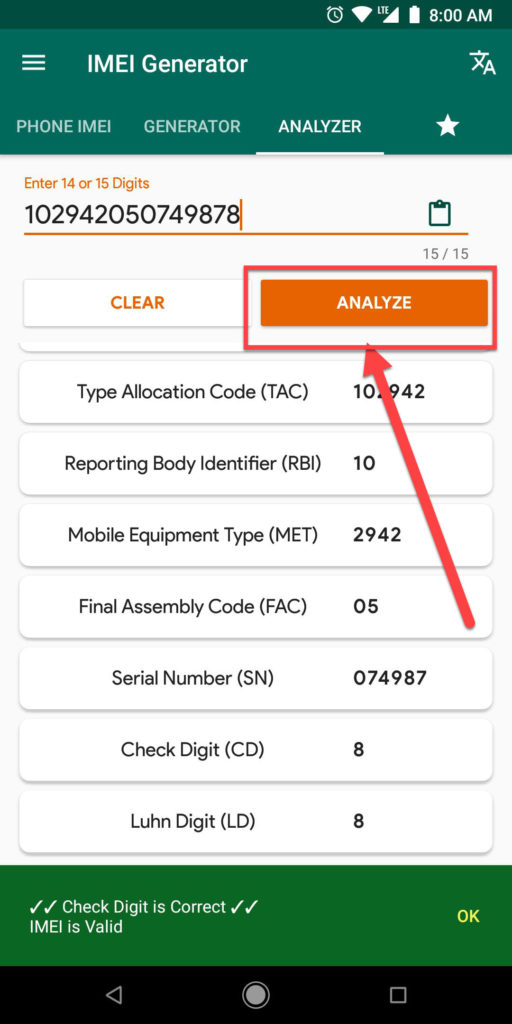
- Проведите свайп вправо, чтобы оказаться во вкладке «Device IMEI». Выберите ваше устройство среди более 1000 девайсов производителей «разного ранга»: от крупных Samsung с Huawei до менее известных Oysters, teXet;
- Сгенерируется список возможных идентификаторов. Скопируйте понравившийся по кнопке справа. Проверьте корректность через форму в разделе «Analyzer», после чего назначьте через ПУ гаджетом;
- Перезагрузите свой смартфон.
MTK Droid Tools
С устройствами на Android 2.2.1 и выше, имеющими чип MediaTek (кроме MT 6580 и MT 67**), проводить операции можно через MTK Droid Tools, бесплатно распространяющуюся через форум 4PDA. Из-за системных ограничений, программа должна запускаться в режиме суперпользователя с обязательным наличием драйвера ADB. ПО скачивается на компьютер, требует Windows не менее XP.
На случай возникновения ошибок в чтении раздела с информацией об IMEI, совершите следующие действия после установки:
- Подключите девайс к компьютеру, запустите приложение. Слева снизу расположен индикатор текущего статуса – если он жёлтый, сначала нажмите «Root» в правом нижнем углу, после чего выполните указанные в открывшемся окне действия. Зелёный цвет говорит о том, что можно приступать к следующему шагу; красный – о проблемах подключения, возможно вызванных повреждением кабеля, запретом отладки или наличием пыли в портах;

- Выберите «IMEI/NVRAM», отметьте чекбокс напротив строк /data/nvramи /dev/nvram/. Нажмите на кнопку «Backup» для создания резервной копии. Файлы поместятся в указанную вами папку в двух форматах – .bin и .tar. Первый будет содержать данные из /dev/nvram/, а второй, соответственно, из /data/nvram;


- Поместите файлы бэкапа в надёжное место (советуем использовать облако). Как только появятся проблемы с NVRAM, восстановите его из сохранённой копии, проделав те же шаги, но выбрав «Restore» вместо «Backup».
GhostPhone Pro

Несмотря на наличие слова «Pro» в названии, утилита GhostPhone бесплатна и доступна для скачивания здесь. Приложение работает на Android 4.1 и выше с доступом root, чипами MTK 65xx/67xx. В программу встроены: генератор IMEI; проверка корректности идентификатора; автоматическая перезагрузка, осуществляемая по окончанию процесса; поддержка телефонов с двумя SIM. Изменение кода проводится напрямую, без действий через инженерное меню.
Процесс использования несложен: в поля укажите нужную цифровую комбинацию или позвольте программе автоматически сгенерировать её. После этого, нажмите на «Apply new IMEIs» и перезагрузите смартфон, если это не произошло автоматически.
Device ID IMEI Changer Xposed
Утилита позволяет управлять не только IMEI, но и другими данными, такими как MAC-адресы для Bluetooth и Wi-Fi подключений. Как и в большинстве предыдущих случаев, требуется root-доступ. Поддерживаются процессоры Snapdragon и MTK.
Руководство использования следующее:
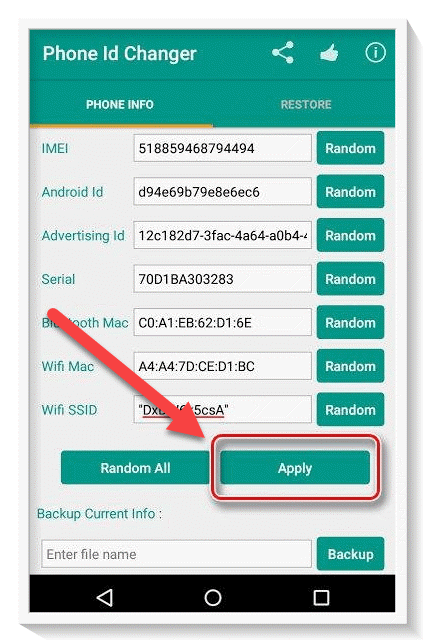
- Предоставив права суперпользователя, запустите программу. На главной странице вы увидите несколько полей, в данном случае вам понадобится изменить значение в строке «IMEI», введя его самостоятельно или сгенерировав по соответствующей кнопке в правой части;
- После ввода кода сохраните изменения, нажав на «Apply». Проведённые действия вступят в силу после перезагрузки устройства;
- Проверьте корректность внесённых изменений, при необходимости загрузите бэкап, если он был создан ранее через ту же программу – строка ввода имени архива и кнопка начала его создания размещены снизу.
SP Flash Tool
Программа предназначена для компьютера, однако её отличительная особенность от вышеперечисленных приложений выражается в отсутствии необходимости выдавать доступ суперпользователя. Если вы имели дело с прошивками, то сможете легко освоить восстановление IMEI с помощью этой утилиты – требуется выполнить следующее:

- Загрузите оригинальную прошивку девайса;
- Подключите телефон к ПК через USB, откройте SP Flash Tool;
- В меню операций выберите «Scatter-load», зайдите в раздел «ReadBack»;
- В верхней части таблицы нажмите «Add», введите название прошивки для сохранения. В форме «Region» напишите «EMMC_USER» без кавычек;
- Откройте файл формата .img в «Блокноте», AkelPad, Notepad++ или другом текстовом редакторе, перенесите значения полей «Length» и «Start Address» в программу прошивки, нажмите «Read Back».
Если устройство недоступно для обнаружения, скачайте драйверы с вебсайта производителя смартфона или чипа, а также отключите проверку цифровых подписей в Windows, поочерёдно введя в терминале команды bcdedit.exe -set loadoptions DISABLE_INTEGRITY_CHECKS и bcdedit.exe -set TESTSIGNING ON.
MauiMETA
Инструкция пользования данной утилитой схожа с предыдущей:
- После загрузки драйверов устройства и CDC Serial, запустите ПО. В его настройках укажите тип устройства (Platform Type) – «Smartphone»; COM-порт (COM Port) – «USB COM». Выключите смартфон, выполните его сопряжение к устройству;
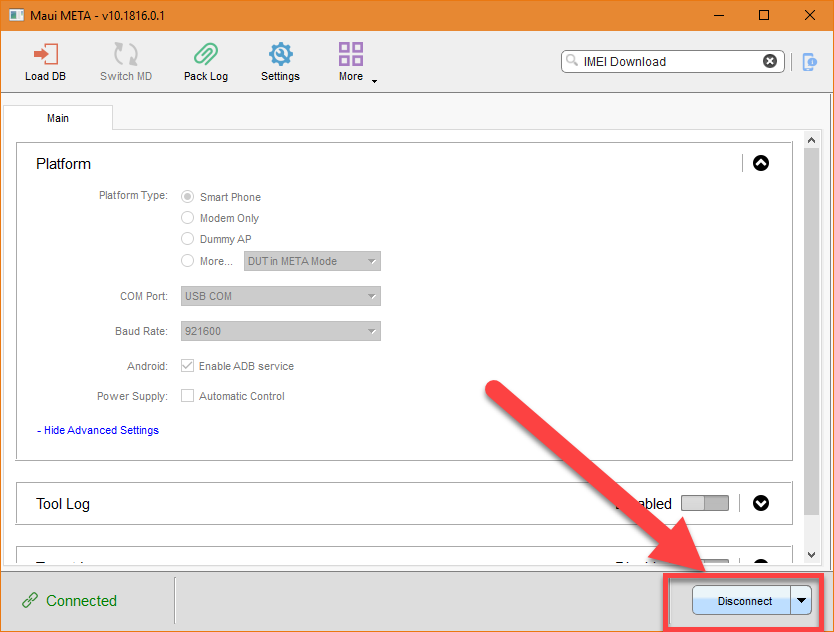
- Нажмите на «Connect». Возникновение ошибки «Get Kernel port» означает повреждение или некорректную установку драйвера CDC Serial. Добавьте его через «Диспетчер устройств» по кнопке «Установить старое устройство», возникающей при нажатии на название компьютера. Панель управления открывается по команде control– введите его в окне, возникающем при одновременном нажатии клавиш «Win» и «R». Конкретный раздел находится во вкладке «Система», в левом меню;
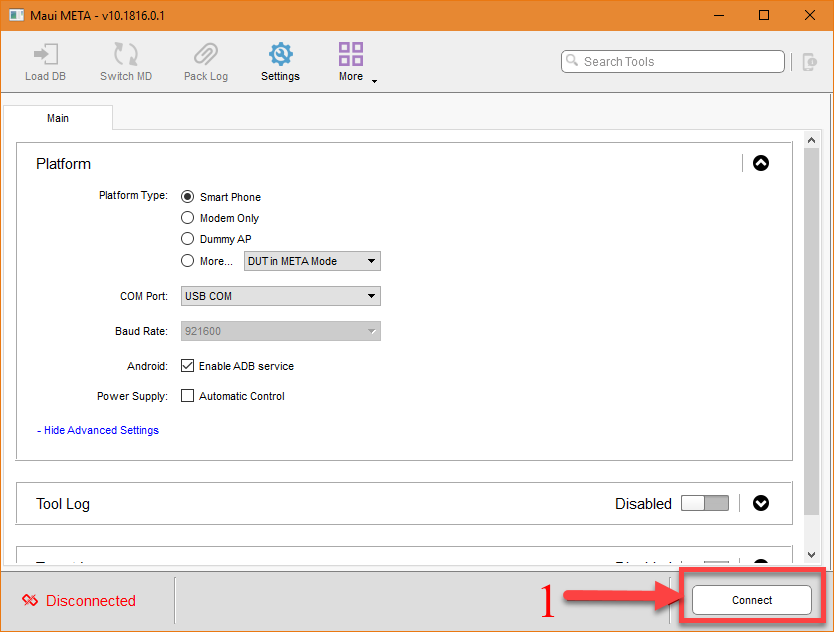


- Вернитесь в интерфейс MauiMETA, нажмите «Load DB» слева сверху. Появится окно, в нём выберите «From file», укажите путь к файлу, имеющему название, содержащее фразу «BPLGUInfo». В строке поиска укажите «IMEI Download» – откроется таблица редактирования кодов, для сохранения данных в которой нужно кликнуть по «Write»;


- В случае успеха отобразится надпись «Write IMEI to target successfully», означающая возможность завершить работу устройства и программы – кликните «Disconnect». Кнопка находится на месте, где была «Connect». Самостоятельно перезагрузите смартфон для подтверждения изменений.
MTK65xx Changer
Последним вариантом исправления ошибки является пользование утилитой MTK65xx Changer, доступной по этой ссылке. Программа нуждается в предоставлении root; работает на Android 2.2 и выше. Исходя из названия, пользование приложением возможно на устройствах с чипами компании MediaTek.
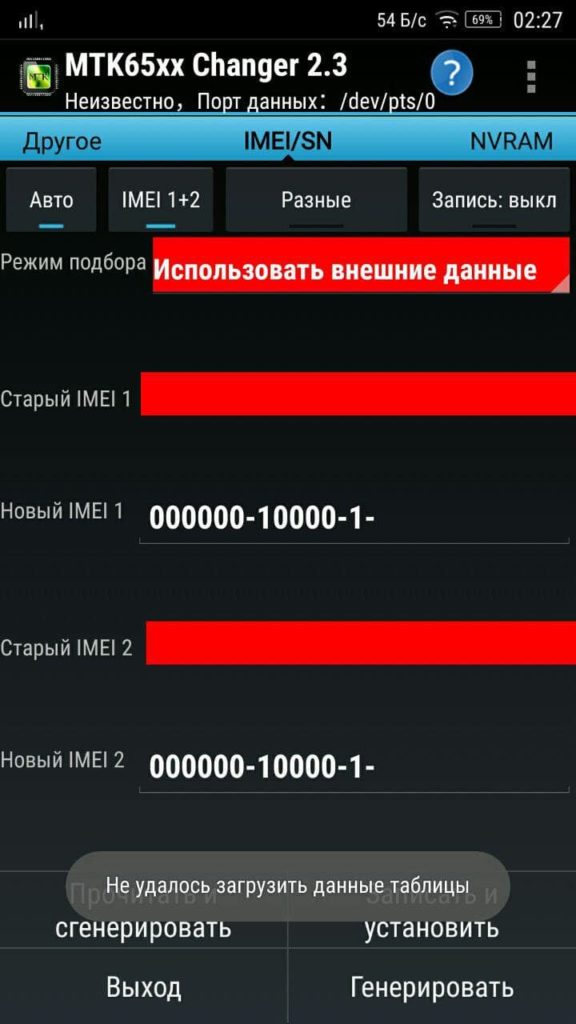
MTK65xx Changer автоматически получает необходимые данные, в том числе информацию о процессоре. Перед работой понадобится извлечь SIM-карты, и после приступить к изменению IMEI на желаемые. Имеется функция генерирования IMEI, а также автоматического присуждения одинаковых идентификаторов обоим слотам.
Изменить и восстановить IMEI на Андроиде можно даже при отсутствии возможности подключиться к компьютеру – достаточно иметь root или знать код открытия инженерного меню. Исправление этой ошибки поможет пользоваться функциями связи, как прежде.
Как восстановить imei на андроид после прошивки
После длительного использования любой смартфон может начать работать некорректно, выдавать ошибки. Этому подвержены как мировые бренды (HTC, Самсунг, Lenovo и т.д.), так и китайские подделки. В крайних случаях необходима перепрошивка системы, сброс до заводских настроек устройства, после чего может слетать IMEI, который следует восстановить.
Что делать, если после прошивки телефон не видит сеть
Пользователи далеко не всегда обращаются за помощью в сервисный центр. Смена прошивки – процесс не простой, после него могут возникать проблемы с аппаратом, поэтому удачная установка очень важна для работоспособности смартфона. Одно из возможных последствий из-за ошибки в ходе процедуры – телефон не видит сеть. Если такое произошло, нужно проверить наличие кода имей в телефоне. Если же он пропал, то ниже описаны способы, как восстановить IMEI на андроид после прошивки.
Как восстановить имей на Андроиде самостоятельно
Отсутствие имей-кода на Андроиде приводит к потере сигнала связи у смартфона. Ваш гаджет превращается в бесполезное устройство, которое не может ни отправлять смс, ни совершать звонки. После неудачной прошивки лучше отнести аппарат специалисту, но при желании можно попытаться восстановить код самостоятельно. В некоторых случаях помогает повторная установка новой версии ОС. Существует несколько вариантов того, как прописать имей на телефоне андроид:
- с помощью специализированных программ;
- ручное восстановление через инженерное меню.
Ручное восстановление имей на Андроид
Чтобы убедиться в отсутствии имей-кода, следует набрать комбинацию *#606#. Если на экране ничего не высветилось, пора заняться восстановлением. Найти идентификационный номер можно внутри самого телефона (как правило, пишут под батареей) или на коробке устройства. Если аппарат рассчитан на работу с двумя симками, то и IMEI должно быть два. Инструкция, как восстановить имей через инженерное меню вручную:
- Достаньте sim-карту.
- Сделайте звонок по комбинации цифр *#*#364633#*#*. Он переведет вас в инженерное меню.
- Перейдите в пункт «CDS Information», затем нажмите на «Radio Information» и выберите «Phone 1»
- Вверху после AT+ наберите комбинацию EGMR=1,7,«IMEI».
- Кликните «SEND AT COMMAND», чтобы подтвердить действие.
- Если девайс рассчитан на 2 симки, то нужно повторить процедуру, но ввести уже комбинацию AT+EGMR=1,10,«IMEI».
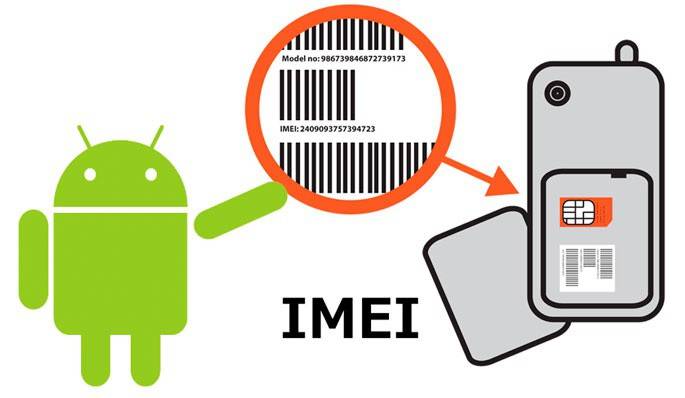
Указанный выше способ написан для телефонов Alcatel, Philips, Fly. Но для перехода в инженерное меню на других моделях нужны иные комбинации. Попробуйте одну из следующих для вашего телефона:
- гаджеты на процессоре MTK — *#*#54298#*#*;
- Samsung – *#*#4636#*#*;
- HTC – *#*#3424#*#*;
- Sony – *#*#7378423#*#*.
Использование специальных программ
Если вновь зарегистрировать телефон не удалось вручную, то есть другой вариант, как восстановить IMEI на андроид после прошивки. Для это можно использовать приложение MTK65xx.zip. Процедура следующая:
- Извлеките сим-карту.
- Распакуйте и скопируйте через кабель приложение на девайс.
- Запустите программу, кликните кнопу «Считать», если программа не определила идентификатор автоматически.
- Отмените пункт «одинаковые IMEI», впишите нужные цифры в соответствующее поле.
- Нажмите кнопку «Выйти» и перезагрузите устройство.
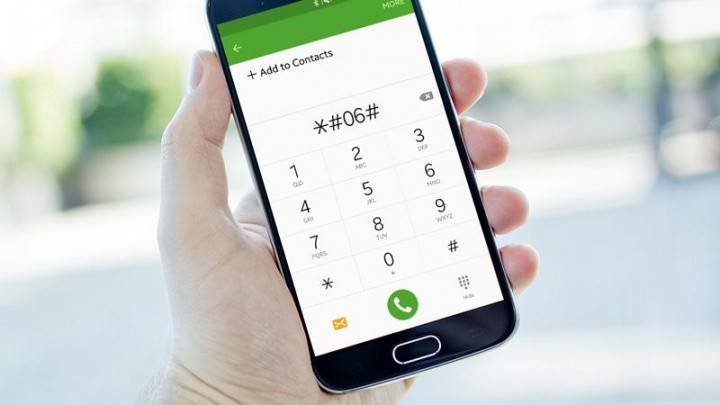
После включения позвоните по комбинации *#06# и утраченный после прошивки номер будет восстановлен. Если вышеописанный метод не сработал, можно использовать другой способ:
- Скачайте и распакуйте на компьютере архив restore_imei.
- Найдите и откройте документ run.bat с помощью стандартного блокнота.
- Впишите в соответствующее поле свой идентификатор, нажмите кнопку «Сохранить».
- Запустите этот же файл двойным кликом. В папке должен появиться файл – MP0B_001.
- Скопируйте его на SD-карту устройства.
- Скачайте, установите на свой андроид «Root Browser».
- Используя это приложение, перенести MP0B_001 по следующему пути /data/nvram/md/NVRAM/NVD_IMEI/MP0B_001.
- Перезапустите девайс и имей должен отобразиться корректно.
Видеоинструкция: восстановление имей через инженерное меню
Нашли в тексте ошибку? Выделите её, нажмите Ctrl + Enter и мы всё исправим!
Как восстановить IMEI на Андроид телефоне после прошивки
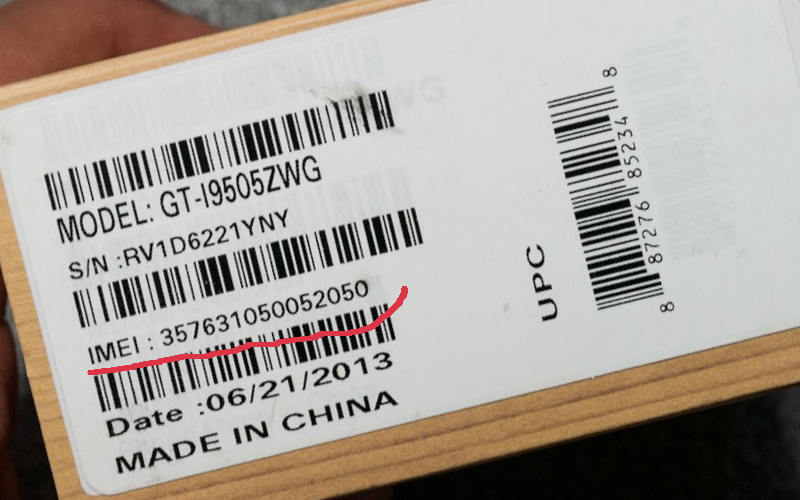
Для идентификации и отслеживания телефонов используется уникальный 15-значный код IMEI. После самостоятельной прошивки смартфон может его не отображать. В этом случае рекомендуется его восстановить, чтобы в дальнейшем не было проблем с использованием устройства. Сперва необходимо понять, как проверить IMEI и требуется ли ему восстановление. Самый простой способ проверки кода – набрать комбинацию в наборе номеров *#06# . Если вы увидите один или несколько кодов, то все нормально, вам не нужно проводить операцию восстановления. Инструкции, как восстановить IMEI потребуются, если вы увидели пустые строки вместо кодов.
Подготовка к восстановлению идентификатора IMEI
Чтобы воспользоваться приложениями для восстановления IMEI, вам потребуется получить права суперпользователя (root). Для этого следуйте краткой инструкции:
- зарядите смартфон, чтобы уровень был более 30-50%;
- установите программу Kingroot на ПК или смартфон;
- получите права root, ориентируясь на подсказки программы.
После того как вы успешно проведете получение прав суперпользователя, необходимо выбрать способ получения IMEI из предложенных ниже.
Как восстановить IMEI с помощью программы SP Flash Tool
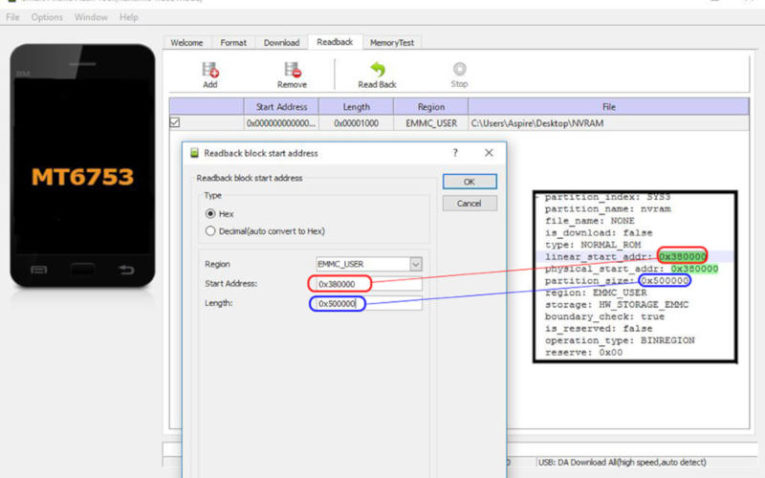
Программа SP Flash Tool чаще всего используется для решения проблемы, как восстановить IMEI на Андроид. Это приложение поможет лишь в том случае, если вы заранее сделаете файл для этого. По инструкции эту процедуру необходимо делать до смены прошивки.
Создается файл так:
- установите Flash Tool на свой компьютер (в большинстве случаев именно это приложение используется для перепрошивки устройств);
- нажмите на кнопку Scatter-loading и выберите для этой команды файл из официальной прошивки;
- выберите вкладку Readback и нажмите на строку Add;
- затем укажите место где будет храниться файл и задайте ему имя nvram.img;
- перед вами появится поле Region, в него нужно ввести EMMC_User;
- затем перенесите из создаваемого файла в специальные поля значения Start Address и Length;
- проверьте правильность заполнения полей и нажмите Read Back.
Теперь вам останется лишь сохранить файл в надежном месте, чтобы после смены прошивки его использовать. Этот способ также используют для решения проблемы, как восстановить IMEI прошивкой, так как у вас есть возможность сразу же сменить программное обеспечение.
Восстановление из файла производится из той же программы. После подключения устройства вам необходимо действовать следующим образом:
- выберите вкладку Write Memory;
- укажите в поле File Path путь к ранее сохраненному файлу;
- в следующей строке укажите значение linear_start_addr из вашего файла;
- перейдите во вкладку Region и укажите в ней EMMC_User;
- затем нажмите на кнопку Write Memory, чтобы компьютер перенес всю необходимую информацию в память устройства.
Обратите внимание, что восстановить IMEI Андроид-прошивки можно только в том случае, если вы будете соединять с компьютером выключенный смартфон.
Как восстановить IMEI с помощью приложения Андроид — Chamelephon
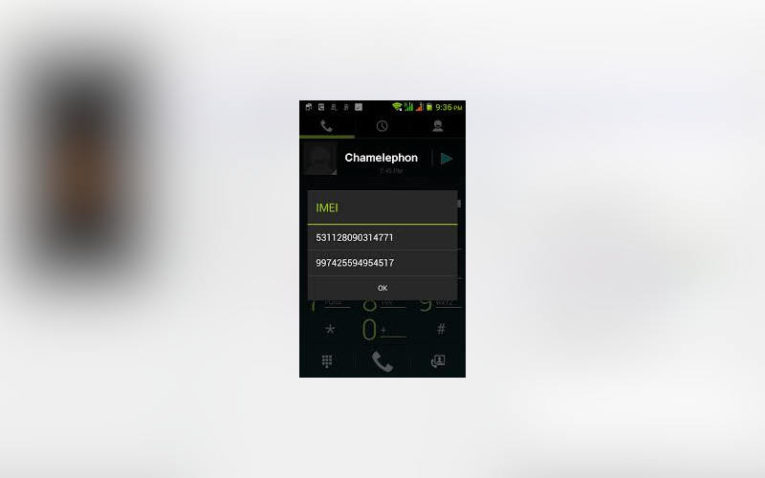
Использование этого приложения – самый простой способ восстановления идентификационного номера. В поле программы всего две кнопки – верхняя сгенерирует код, а нижняя запишет его в память устройства. Этот способ не подходит для ситуаций, когда в вашем смартфоне установлен процессор, отличный от MTK.
Программа IMEI&SN Writer, чтобы восстановить IMEI на китайском телефоне
Эта программа устанавливается на компьютер. Работать с ней нужно по инструкции:
- выберите в разделе Platform вариант Smartphone;
- укажите тип подключения устройства USB;
- нажмите кнопку select DB, а затем укажите процессорную и модемную базу данных из заводской прошивки устройства;
- нажмите на кнопку Start.
Подключать к компьютеру стоит только выключенное устройство. После завершения работы программы у вас восстановятся IMEI коды. Недостаток этого варианта в том, что вам придется искать оригинальную прошивку.
Прибегаем к помощи ADB RUN и root-прав
Еще один простой способ, как восстановить IMEI на Андроид после прошивки – использовать программу ADB RUN, установленную на ваш компьютер. После запуска программы действуйте так:
- пройдите по пути Manual Command-Restore IMEI ;
- укажите количество симкарт в телефоне цифрой (поставьте 1 или 2);
- введите код (его нужно взять с коробки от устройства);
- после этого приложение создаст файл MP0B_001 , который нужно записать на флешку смартфона;
- на самом устройстве откройте любой проводник с доступом root, а затем переместите только что записанный файл в папку, располагаемую в директории /data/nvram/md/NVRAM/NVD_IMEI/MP0B_001 .
После установки файла в нужной папке, необходимо перезапустить устройство. Этот способ подойдет только тем, кто сохранил документы или коробку от своего смартфона.
Теперь вы знаете, как восстановить IMEI через разные программы. Любой из этих способов доступен для пользователей. Если у вас возникнут затруднения, пишите нам в комментарии. Там же вы можете поделиться своими способами восстановления идентификатора. Поделитесь информацией с друзьями, чтобы и они могли решить эту проблему.