Как восстановить удаленный контакт в Ватсапе
Наверняка практически каждый человек по случайности стирал важные данные с компьютера или телефона. Это довольно распространенная ситуация, например, нередко пользователи удаляют важные сообщения, целые переписки или записи в адресной книге мессенджера. И что же тогда делать? Самое логичное решение – попытаться все восстановить. В данной статье мы поговорим о том, как восстановить удаленный контакт в Ватсапе. Давайте разбираться с этим вопросом.
Восстановление удаленных контактов в Ватсапе
Данные в мессенджере можно удалить по ошибке, банально не туда нажав или не посмотрев на окошко с предупреждением. Также они могут стереться в результате программного сбоя, обновления прошивки телефона или по схожей причине. С этим мы разобрались.
Но как вернуть утерянное? И тут важно объяснить один момент: контакты в WhatsApp берутся из адресной книги устройства. То есть, если вы удалите запись в мессенджере, то она пропадет и на самом телефоне. То же самое касается добавления и редактирования.
Оповещение
Некоторых пользователей интересует, если удалить контакт из WhatsApp, увидит ли он, что его удалили? Быть может, есть какое-то оповещение об этом? На самом деле беспокоиться не стоит, ведь человек ничего не узнает. Он просто исчезнет из вашей адресной книги, при этом у него в мессенджере останется переписка с вами.
Исключение – черный список. Если вы заблокируете пользователя, то он не сможет увидеть ваше время посещения и другую информацию из профиля. По этим признакам человек может догадаться, что он в черном списке.
Как восстановить контакты на Андроиде
Начнем с Андроид-устройства. Чтобы как восстановить контакты в Ватсапе, приватные и групповые переписки, а также медиафайлы, следует использовать функцию резервного копирования.
Если у вас есть доступ к мессенджеру, то сделайте следующее:
- Запускаем мессенджер на своем смартфоне или планшете.
- Переходим во вкладку «Чаты» и тапаем по трем вертикальным точкам в правом верхнем углу пользовательского окна.

- В выпадающем списке выбираем вариант «Настройки».
- Открываем вкладку «Чаты».
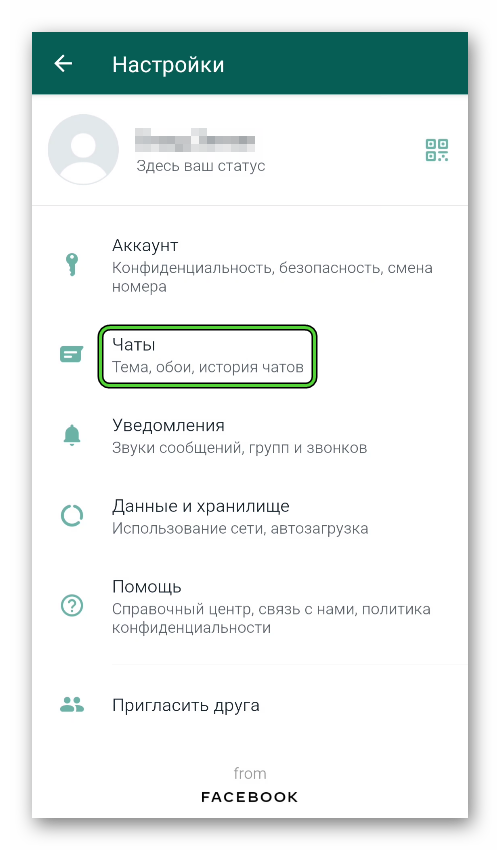
- Активируем пункт «Резервное копирование» или «Резервная копия чатов».
- Убеждаемся, что на телефоне есть локальное сохранение. Очень важно, чтобы время его создания было до удаления контакта.
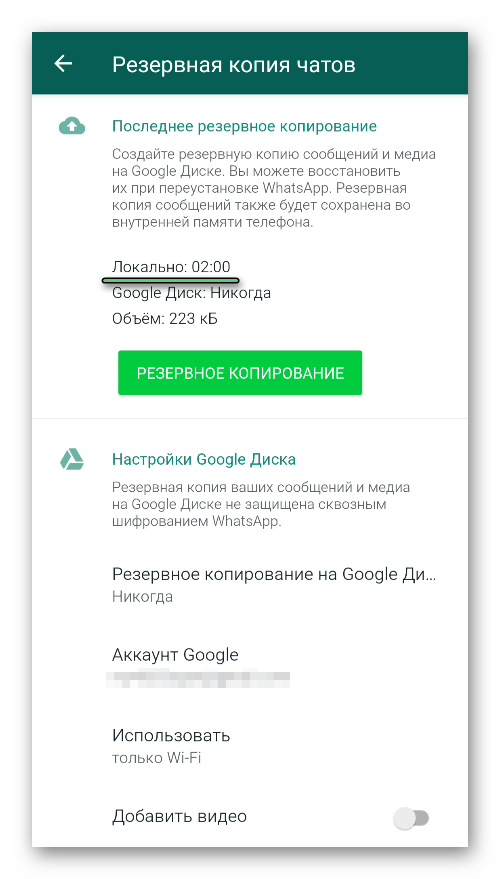
Если это так, то переходите сразу же к переустановке мессенджера. А если нет, то выполните следующие шаги:
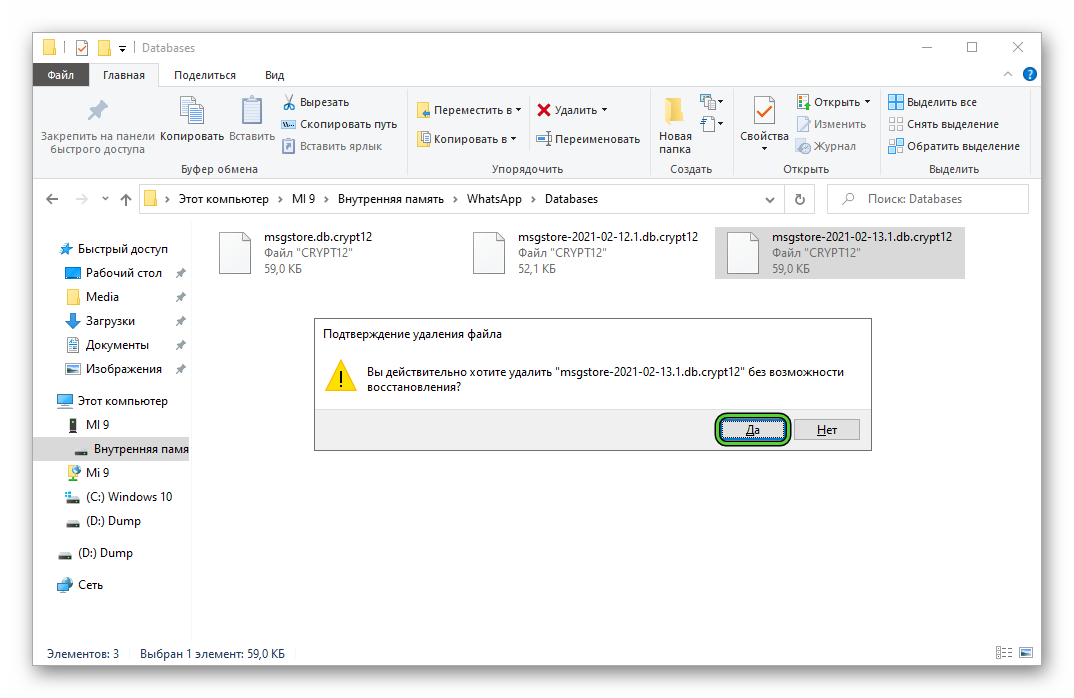
- Закрываем мессенджер и подключаем телефон к компьютеру через USB-провод, чтобы получить доступ к внутреннему хранилищу. Также эту процедуру вы можете выполнять и через встроенный файловый менеджер.
- Открываем внутреннее хранилище и переходим в папку WhatsApp.
- Перемещаемся в Databases.
- Удаляем самый новый файл с резервной копией. Ориентироваться проще всего по дате в его названии.
- Закрываем файловый менеджер.
Теперь вам нужно переустановить Ватсап:
- Активируем магазин приложений «Play Маркет».
- Тапаем по поисковой строке в верхней части программного интерфейса.
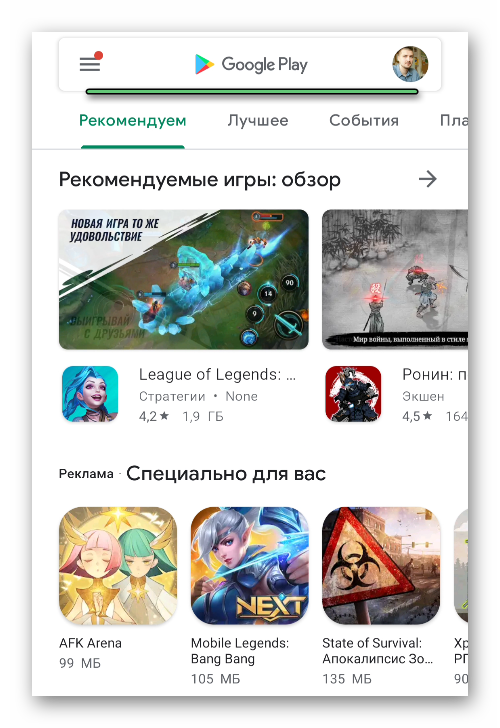
- Вводим запрос WhatsApp.
- Переходим на страничку мессенджера и открываем ее.
- Тапаем по кнопке «Удалить» и подтверждаем это действие.
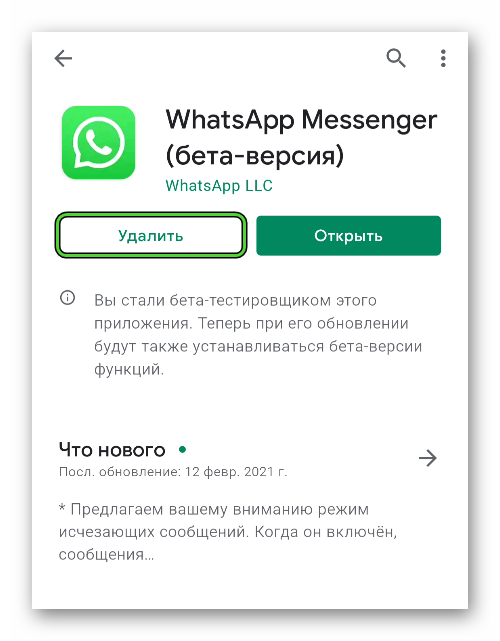
- Устанавливаем Ватсап на той же странице.
- Теперь запускаем его с помощью кнопки «Открыть».
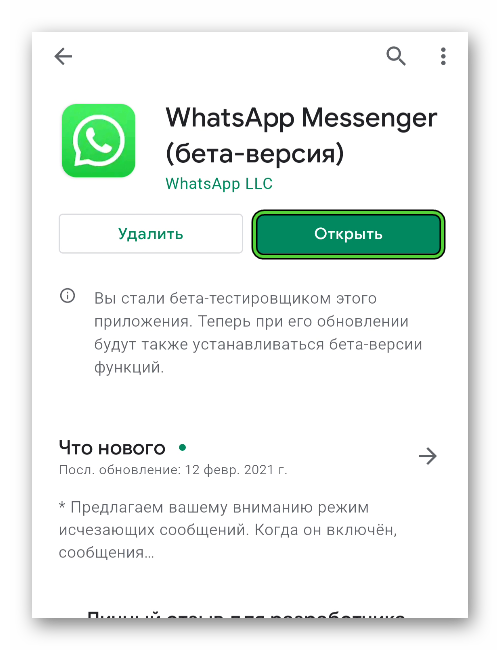
- Пропускаем приветственное окно нажатием «Принять и продолжить».
- Указываем данные для входа – регион проживания и мобильный номер. А затем тапаем на «Далее».
- Подтверждаем авторизацию с помощью СМС-кода.
- Предоставляем приложению необходимые разрешения.
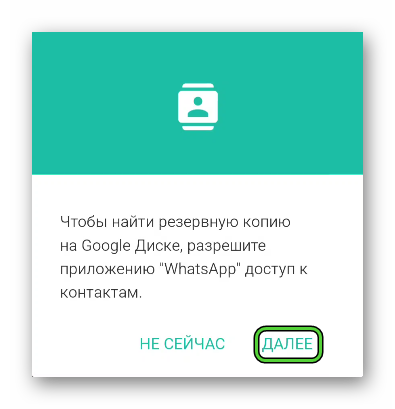
- Соглашаемся с восстановлением данных.
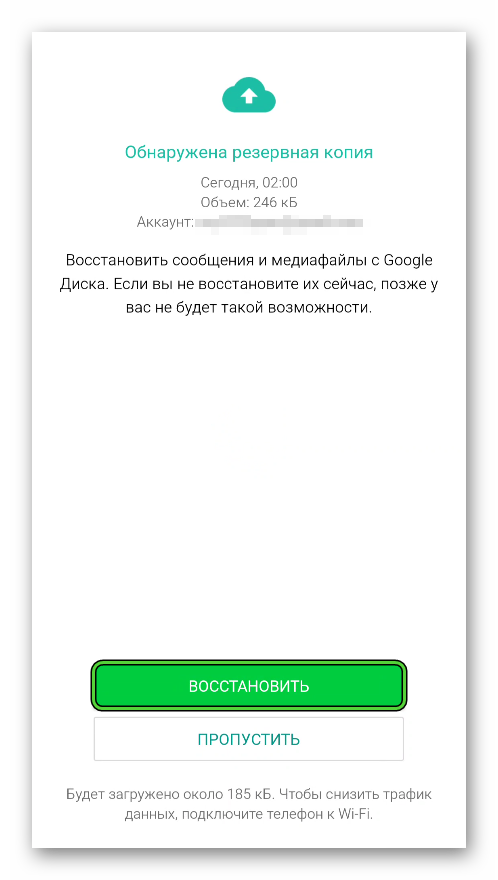
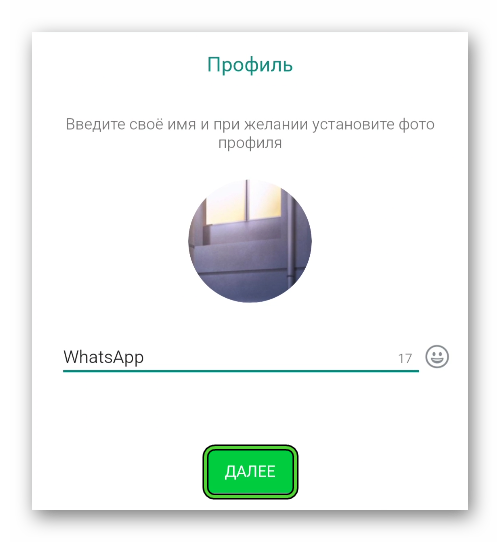
- Заново настраиваем профиль, указываем имя, по желанию загружаем аватар.
- Тапаем на кнопку «Далее» для завершения.
По итогу, на вкладке «Чаты» появляются все ваши старые переписки. Там вы можете найти человека, которого удалили. Откройте беседу с ним и заново добавьте в список контактов.
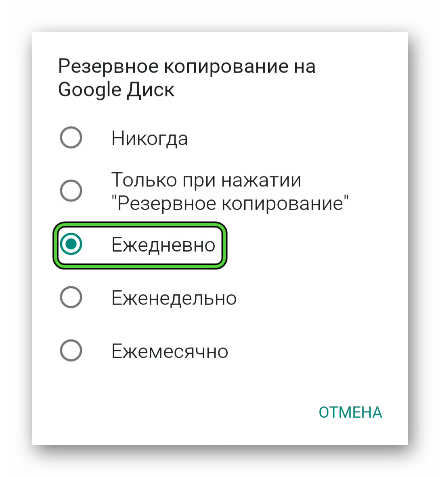
На будущее рекомендуем вам активировать облачное резервное копирование. Делается это на той же странице в настройках мессенджера. Включите одноименную функцию, привяжите ее к вашему Гугл-аккаунту и настройте ежедневную синхронизацию данных.
Если с этим все понятно, тогда двигаемся дальше.
Восстановление контактов на Айфоне
На iOS процедура несколько легче, так как там работает встроенное облачное хранилище iCloud. Кроме копирования данных на сервера Ватсап, система делает копии с заданной вами периодичностью в облако Apple.
С одной стороны, это облегчает хранение информации, и у пользователей появляется уверенность в ее надежной защите, дальнейшем использовании. С другой же, ни о какой конфиденциальности и речи быть не может, чтобы не говорили разработчики двух проектов.
Как бы там ни было, давайте разберемся, как обновить контакты в WhatsApp на Айфоне:
- Разблокируем смартфон и находим иконку WhatsApp на рабочем столе.
- Длительным тапом вызываем режим редактирования, для которого характерно подергивание ярлыков приложений.
- Активируем иконку с крестиком в правом верхнем углу плывущей плитки мессенджера.
- Подтверждаем в системном окне необходимость удалить ПО.
- Ждем завершения процедуры.
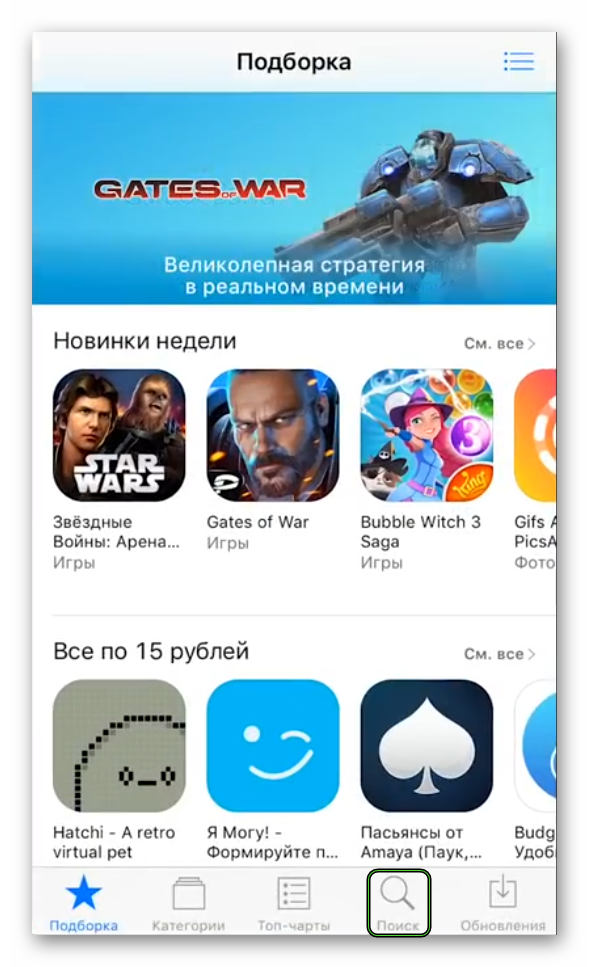
- Тапаем по иконке App Store на рабочем столе.
- Активируем кнопку в виде лупы в правом нижнем углу пользовательского окна.
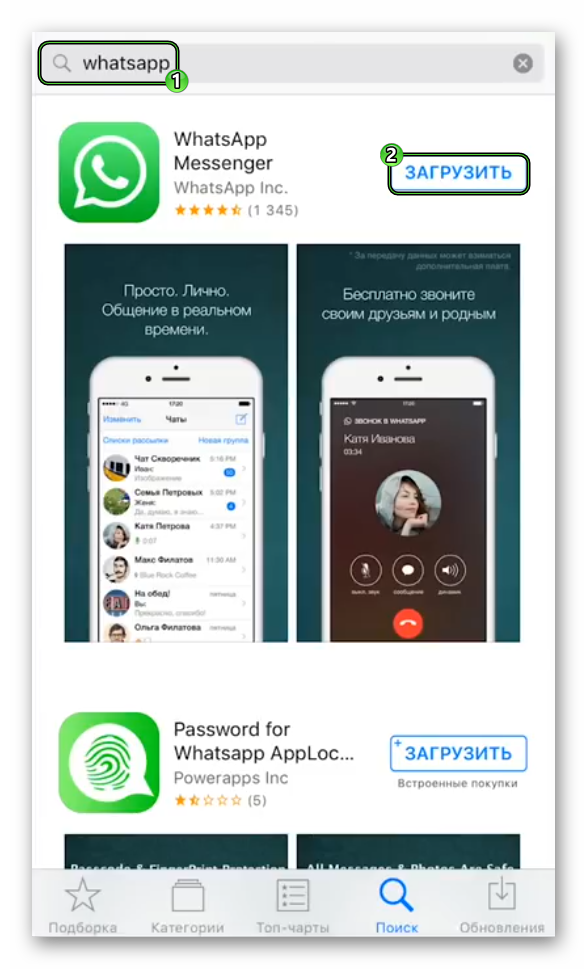
- Вводим запрос, соответствующий названию мессенджера, в пустое поле для ввода.
- Пролистываем страничку выдачи до нахождения нужного объекта.
- Тапаем по кнопке «Загрузить».
- Подтверждаем процедуру установки мессенджера.
- Запускаем его на той же странице.
- Авторизуемся в системе с помощью мобильного номера.
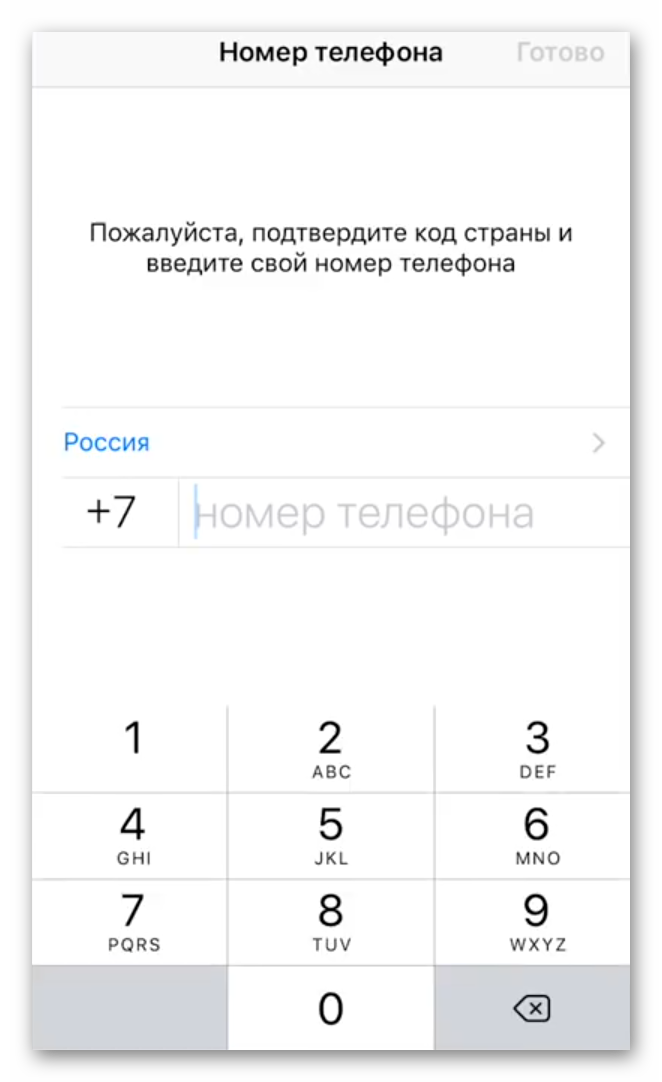
- Подтверждаем вход вводом одноразового пароля из СМС.
- Соглашаемся с восстановлением данных из резервной копии.
- Настраиваем профиль, если это необходимо.
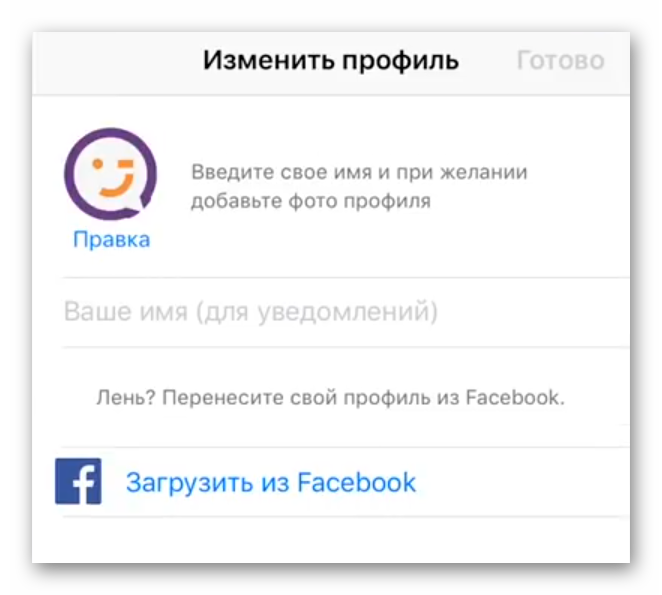
- Завершаем выполнение процедуры.
- Вводим номер телефона, привязанный к созданной ранее учетной записи.
- Копируем в пустое поле проверочный код, соглашаемся с предложением системы восстановить персональную информацию.
- Ждем завершения процедуры.
На этом инструкция заканчивается. Встроенные алгоритмы в автоматическом режиме распаковали свежую резервную копию, и добавили удаленные контакты, переписки и медиафайлы.
Восстановление данных через учетную запись в Гугл
Есть и не такой быстрый вариант решения проблемы с удаленным контактом. Можно написать на почтовый адрес технической службы поддержки с просьбой восстановить персональную информацию.
В теле письма нужна указать никнейм учетной записи, а также привязанный номер телефона, пароль лучше не говорить, во избежание, так сказать. Далее подробно описываем просьбу о помощи и ждем ответа специалистов.
Как правило, на обработку топика уходит от 24 часов до трех суток, в зависимости от степени загруженности или припавших выходных дней.
Завершение
В данной статье мы частично объяснили, как найти удаленный номер в Ватсапе. Сделать это выйдет путем восстановления резервной копии чата. Если переписка с человеком вернется, то его можно обратно добавить в телефонную книгу мессенджера. К сожалению, другого способа здесь нет.
Как восстановить контакты в Ватсапе: есть ли такая опция?
Как восстановить контакты в Ватсапе, которые были случайно удалены? Не рассчитывайте на простое решение – возможностей мессенджера будет недостаточно, придется прибегнуть к дополнительным инструментам.
Как вернуть номер телефона
Первое, о чем стоит сказать, восстановить контакты через Ватсап нельзя – такой функционал в рамках мессенджера отсутствует. Почему? Ответ элементарный – в память приложения переносятся данные из телефонной книги смартфона!
- Если вы добавляете человека через мессенджер, он появляется в телефонной книжке устройства;
- Если вы вносите нового пользователя в список смартфона, он автоматически появится в контакт-листе приложения;
- Если вы удаляете пользователя из списка на телефоне – он будет стерт из памяти мессенджера.
Напомним, удалить человека из книжки приложения нельзя – такой опции не существует. Разобрались с теорией, переходим к практике! Восстановить контакты в Ватсапе мы не можем, поэтому будем искать способы для телефонной книжки!
На Андроиде
Сначала поговорим о том, как восстановить удаленный контакт в WhatsApp на Андроиде – нам поможет специальный сервис от Google. Разработчик предусмотрел возможность создания резервных копий книжки – копии хранятся на сервере до тридцати дней.
Благодарим синхронизацию смартфона с учетной записью Гугл! Не забудьте активировать ее в настройках – эта опция очень пригодится, если случайно удалены любые данные.
Давайте попробуем восстановить контакты Ватсапа через предыдущую версию книжки. Нам понадобится одноименный сервис – вы можете воспользоваться веб-версией или мобильным приложением.
- Перейдите по ссылке https://contacts.google.com/, авторизуйтесь при необходимости;

- Нажмите на кнопку «Еще» и выберите пункт «Отменить изменения» ;

- Найдите нужную копию по дате сохранения и следуйте несложной инструкции на экране.

Практически аналогичным будет ответ на вопрос, как восстановить контакты в Ватсапе на Андроиде через мобильное приложение (предустановлено на всех устройствах):
- Открывайте сервис и авторизуйтесь через нужную учетную запись Гугл;
- Переходите к настройкам и жмите по кнопке восстановления;
- Выбирайте нужную копию по дате. Готово!
Желаем успехов! Приложения от Гугл настолько просты и понятны интуитивно: справится пользователь с любым уровнем подготовки.
На Айфоне
В этой части статьи поговорим о том, как в Вацапе восстановить удаленный контакт на Айфоне – принцип действия похожий, со своими особенностями. Приступаем!
Вы можете рассчитывать на получение резервной копии телефонной книги из хранилища iCloud – этот вариант сработает, если ранее вы настраивали синхронизацию через настройки.
- Откройте веб-версию Айклауд;
- Кликайте на имя пользователя, переходите к разделу «Настройки аккаунта» ;
- Ищите вкладку «Дополнительные» ;
- Там есть одноименная кнопка, отвечающая на вопрос, как восстановить контакты в Вацапе;
- Выбирайте нужную копию из списка и кликайте по значку восстановления.
Есть и альтернативный вариант – пригодится тем, кто не смог найти резервную копию. Если вы открываете iCloud и видите удаленных пользователей в телефонной книжке, можно попробовать экспортировать данные:
- Выделите все записи в списке (нуждающиеся в восстановлении);
- Нажмите на шестеренку слева снизу и выберите из появившегося меню пункт «Экспорт vCard» ;
- Автоматически загрузится VCF-файл, который нужно переслать себе на любой электронный адрес;
- Откройте приложение «Почта» на Айфоне и загрузите полученное вложение;
- Найдите иконку «Добавить все…» и ждите окончания экспорта.
За несколько минут вы узнали, как восстановить удаленный контакт в Ватсапе на смартфоне – поздравляем! Случайные потери будут восполнены, вы в любой момент сможете вернуть нужные данные и связаться с человеком.
Как в Whatsapp на Android восстановить контакт после удаления
WhatsApp – популярный мессенджер, с помощью которого можно отправлять текстовые и голосовые сообщения, изображения, видео, музыку и документы. Через него можно звонить и даже устраивать групповые видеочаты. Приложение имеет высокий уровень защиты информации благодаря сквозному шифрованию и резервному копированию. Даже после удаления приложения или переноса его на новый девайс многие данные можно восстановить. В этой статье мы рассмотрим, как восстановить удаленный номер телефона разными способами.
В каком случае можно восстановить контакт после удаления
Все контакты в Ватсапе синхронизируются с телефонной книгой устройства, на которое установлен мессенджер. При добавлении нового контакта в приложении, он также появится в адресной книге и наоборот – если удалить пользователя из списка контактов в смартфоне, он пропадет и в приложении.
Ни техподдержка WhatsApp, ни настройки приложения не помогут вернуть потерянный номер телефона. Однако если вы просто удалили контакт из мессенджера, но в самом смартфоне он остался, то можно снова добавить его в Ватсап из телефонной книги.
Где хранятся удаленные контакты
Контакты мессенджера распознаются из телефонной книги, и приложение автоматически определяет пользователей, которые уже пользуются WhatsApp, и добавляет их в список пользователей.

Резервное копирование WhatsApp
Если вам необходимо вернуть потерянные контакты – можно загрузить их с Гугл Диска или из локальной резервной копии. Если эти функции активны на вашем устройстве, то удаленные контакты будут храниться именно там.
Способы восстановления для Андроида
Как уже упоминалось, для восстановления удаленных контактов WhatsApp можно воспользоваться резервной копией смартфона, аккаунтом Google Диск или специальными приложениями. Рассмотрим в подробностях каждый из способов.
Из локальной резервной копии
Вы можете загрузить предыдущую копию и восстановить утерянные контакты, просто переустановив WhatsApp:
- удалите мессенджер с устройства;
- установите заново и запустите WhatsApp;
- нажмите «Восстановить», когда будет предложено.
Если приложение по каким-либо причинам не показывает уведомление с предложением о восстановлении, его можно выполнить вручную:
- заходим в меню «Настройки» в смартфоне;
- выбираем пункт «Система», далее – «Резервное копирование»;
- нажимаем на функцию и активируем ее.
WhatsApp по умолчанию выполняет локальное копирование файлов каждый день в 2 часа ночи по местному времени. Срок хранения одной копии составляет 7 дней.
С Google Диска
Восстановить удаленный контакт в Ватсапе можно и из облачного хранилища, при условии, что резервное копирование в облако настроено.
Если на смартфоне вы вошли в учетную запись Google и настроили сохранение данных из WhatsApp, то при повторном входе в аккаунт, удаленные контакты в мессенджере автоматически восстановятся. Чтобы настроить копирование информации на Google Диск, сделайте следующее:
- откройте мессенджер WhatsApp на устройстве;
- перейдите в меню «Другие опции» в правом верхнем углу (значок с тремя вертикальными точками);
- далее выберите «Настройки» – «Чаты» – «Резервная копия чатов» – «Резервное копирование на Google Диск»;
- задайте параметры частоты резервного копирования: ежедневно, еженедельно или ежемесячно;
- выберите аккаунт Google, на который будет осуществляться копирование данных.
Обратите внимание! Каждая новая копия на Google Drive записывается поверх старой.
Для восстановления контактов в WhatsApp с Google Диска сделайте следующее:
- удалите и повторно скачайте мессенджер Ватсап;
- откройте приложение и подтвердите номер телефона;
- нажмите «Восстановить», а по завершении процесса – «Далее».
Для того, чтобы процедура прошла успешно, необходимо восстанавливать данные с того же аккаунта Google, с которого производилась загрузка информации в облачное хранилище.
Использование специальных программ
Вернуть потерянные данные на устройство можно с помощью программы UltData for Android. Как и в предыдущих случаях, контакты можно восстановить в телефонной книге и непосредственно в приложении WhatsApp. Работа с этой программой занимает всего 5-6 минут:
- Установите и запустите UltData for Android на компьютер и подключите к нему ваше устройство.
- На смартфоне откройте «Настройки», пункт «Об устройстве», «Номер сборки».
- 7 раз кликните по этому разделу, после чего вы перейдете в режим разработчика.
- В пункте «Настройки» откройте раздел «Параметры разработчика» и передвиньте ползунок вправо, чтобы активировать отладку по USB.
- В программе выберите нужные файлы для восстановления, в данном случае – «Контакты» и нажмите «Далее».
- После процесса сканирования откроется окно, в котором из представленного списка контактов необходимо выбрать те, которые нужно восстановить.
Кроме контактов UltData for Android может восстанавливать другие типы файлов: текстовую переписку, медиафайлы мессенджера, фото, видео, изображения и т.д.
Как восстановить контакт по номеру телефона
Восстановить контакт в Ватсапе после удаления на Андроид также можно при помощи оператора сотовой связи. Опосредованно, конечно.
Если вы удалили чей-то номер с телефона и не помните его, то можно заказать услугу детализации расхода средств за определенный период, из которой можно получить нужную информацию о том, когда, с какого номера совершался звонок или отправлялось смс.
Воспользоваться услугой можно в личном кабинете на сайте оператора или через техподдержку. Вы получите данные о контактах, с которыми общались за выбранный промежуток времени.

Восстановление WhatsApp по номеру телефона
Затем этот номер просто заносите в телефонную книгу и добавляете в WhatsApp.
Как восстановить контакты в ватсапе после удаления на андроиде
Мессенджер Ватсап предназначен для общения путем пересылки текстовых сообщений, голосовой связи, выполнения видеовызовов. Абоненты сервиса имеют возможность отсылать друг другу изображения, клипы, музыкальные треки. Программа содержит опцию внутреннего поиска файлов. Однако существует возможность утраты части информации после сброса программных настроек. Данная статья раскрывает секреты, помогающие восстановить утерянные сведения о контактах из адресной книги мессенджера. Как восстановить контакты в ватсапе далее.
Перечень контактов Вотсап
Абонентский профиль приложения может быть временно заблокирован по одной из следующих причин: несанкционированный вход сторонних лиц, нарушение правил. При блокировке аккаунта абонент теряет доступ к поступающим от собеседников сообщениям. После восстановления учетной записи содержание переписки, как и сведения о собеседниках, могут быть утрачены. Чтобы не потерять информацию, юзер должен принять предварительные меры и создать дубликат сведений для гарантии последующего восстановления.
Информация о контактах пользователя синхронизируется с данными, записанными в адресной книге смартфона. При появлении нового контакта в WhatsApp имя этого собеседника автоматически появится внутри перечня контактных лиц телефона. Удаление лица из списка контактов на смартфоне повлечет исключение соответствующей персональной информации из приложения.
Решить проблему восстановления утраченных контактов не сможет ни служба техподдержки, ни настройка параметров приложения.
Создание резервной копии
Помочь вернуть информацию о контактах сможет лишь скачивание резервной копии телефонной книжки. Для этого следует выполнить предварительную настройку смартфона и активировать опцию сохранения данных на облачном сервисе. Функция включается в параметрах телефона. Для восстановления утраченных сведений пользователю достаточно перезагрузить мобильное устройство. Контактные данные восстановятся как на телефоне, так и внутри мессенджера.
Не каждое устройство автоматически сохраняет информацию на облачном сервере. Кроме того, для создания дубликата необходимо, чтобы файлы с данными были записаны во внутренней памяти смартфона.
Инструкция
Внутренние настройки мессенджера не предусматривают опции по восстановлению утраченной информации о контактах. Чтобы гарантировать защиту своих данных пользователь должен настроить резервное копирование в параметрах смартфона. Для этого следует:
- Открыть меню настроек смартфона.
- Редактировать блок-«Система».
- Активировать опцию резервного копирования.
Восстановление при помощи Google
При привязке смартфона к учетной записи Гугл и активации опции автоматического сохранения имена контактов восстановить несложно. Все данные восстановятся сразу же после входа в аккаунт Гугл. Синхронизация списка контактов для телефона и мессенджера происходит автоматическим образом.
Чтобы получить советы по восстановлению и защите персональных данных, юзер может обратиться в службу технической поддержки Вотсап. Проще всего это сделать через официальный сайт программы. Для удостоверения личности используется код, высылаемый по СМС. Рекомендации службы поддержки касаются применения дополнительных программ, защищающих личную информацию.
Для Android
Для устройств на платформе Android предусмотрена автоматическая запись данных на облачном сервисе. Юзеру следует проверять полноту сохраненной информации и при необходимости набирать данные о собеседниках вручную.
Альтернативный метод сохранения новых лиц внутри перечня контактов состоит в отсылке запроса на добавление в друзья.
Для iPhone
Запись контактных данных в сервисе iCloud настроена автоматически. В случае отключения данной опции следует провести активацию через меню настроек.
Таким образом, единственный метод восстановления перечня контактов состоит в использовании предварительно созданной резервной копии информации.
В итоге
В данной статье можно найти и посмотреть способы восстановления отдельного номера, а также вернуть удаленный список контактов вацапа на андроиде и айфоне.