Как восстановить удалённые сообщения, переписку, фотографии в WhatsApp: руководство для новичков
Многие пользователи случайно или при замене смартфона не по своей воле удаляют фотографии, сообщения и другую переписку из мессенджера Whatsapp. При попытке восстановить информацию, у них не получается это сделать.

Часть пользователей может сказать, что нужно создавать резервную копию с помощью аккаунта Google. А что делать тем людям, кто указал новый аккаунт в новом смартфоне. Об этом будет рассказано далее.
Восстановление после удаления программы или потери мобильного устройства
Если пользователь сохранял резервные копии, разрешение на создание которых мессенджер запрашивает у владельцев смартфонов раз в месяц, то после удаления приложения WhatsApp и переустановки мессенджера, он сможет самостоятельно восстановить пользовательские данные.
Это делается следующим способом:
- Удалить мессенджер и установить его заново.
- Авторизоваться в WhatsApp.
- Программа предложит восстановить имеющуюся резервную копию.
- Пользователю останется согласиться и ждать, пока вся информация вернется на его мобильное устройство.
Если же мобильное устройство утеряно, то поможет только резервная копия, сохраненная в Google-аккаунте.
Внимание! Рекомендуется регулярно создавать резервные копии Google-аккаунта. Напомним, что Google предоставляет каждому пользователю 15 Гб дискового пространства в своем облачном хранилище. Этого вполне хватит для сохранения десятилетней переписки с тысячами фотографий и других документов.
Восстановление из резервных копий
Резервные копии бывают двух видов:
- локальные, которые сохраняются в приложении WhatsApp на мобильном устройстве пользователя;
- облачные. К ним относится резервная копия Google-аккаунта пользователя.
Пользователь может использовать резервную копию любого типа, при условии, что они созданы.
Архивы на мобильном устройстве
Чтобы автоматически загрузить архивы сообщений и фотографий из памяти мобильного устройства при их случайном удалении, необходимо поступить следующим образом:
-
Удалить мессенджер WhatsApp.


После того, как резервная копия будет восстановлена, чаты, переписки, и картинки вновь появятся на смартфоне.
Архивы в облаке
Однако многие пользователи не любят засорять смартфон резервными копиями каких-либо мессенджеров или программ. Для них есть выход – облачное хранилище. От пользователя потребуется лишь настроить автоматическое сохранение резервных копий переписки, фотографий из мессенджеров в Google-аккаунте.
Если у пользователя будет подобная резервная копия, то удалив WhatsApp или даже потеряв мобильное устройство, купив новое и установив в нем этот популярный мессенджер, владелец сможет вернуть все чаты. Это можно сделать следующим образом:
- Удалите и переустановите мессенджер WhatsApp.
- Авторизуйтесь в нем под собственным номером телефона.
- После этого программа предложит восстановить данные из локальной резервной копии или из облачного хранилища Google. Пользователю нужно будет выбрать именно последний вариант.
- Теперь необходимо дождаться пока все файлы переместятся на новый смартфон. Когда восстановление будет завершено, останется дождаться инициализации всех переписок и файлов в мессенджере WhatsApp.
После этого все старые чаты и файлы будут доступны пользователю на новом мобильном устройстве.
Восстановление переписки в Whatsapp
Бывает и так, что пользователю не нужна вся резервная копия, а только переписка. Следующий блок будет посвящен, инструкции по восстановлению недавно удаленных сообщений и совсем старых диалогов.
Внимание! Удалить диалог намеренно и потом восстановить одно сообщение – нельзя. Разработчики WhatsApp не предусмотрели подобную возможность.
Недавние сообщения
Недавние чаты или переписка могут быть восстановлены при переустановке приложения. К чатам, которые будут восстановлены, относятся только те, срок давности которых не более недели.
Для получения удаленной переписки достаточно удалить WhatsApp и установить его заново. Мессенджер предложит восстановить переписку из сохраненной ранее резервной копии. Владельцу смартфона потребуется только согласиться с восстановлением.
А что делать с той перепиской, которая была удален ранее?
Старые диалоги
В приложении WhatsApp есть возможность восстановления и более старых диалогов. Обычно это делается с помощью шифра «Crypt12», который восстанавливает старые резервные копии.
Если пользователь удалил приложение WhatsApp, а затем заново переустановил его, то все чаты и сохраненные, переданные фотографии и сообщения тоже исчезли с мобильного устройства. А резервные копии он, возможно, не сохранял. Есть способ, который поможет вернуть информацию и в этом случае.
Дело в том, что все данные и переписка, осуществляемая в мессенджере WhatsApp, сохраняется на мобильном устройстве в папке под названием «Whatsapp\Databases». Пользователь удаляет программу с мобильного устройства, а папка остается на своем месте. Чтобы с ее помощью вернуть переписку и чаты, нужно сделать следующее:
- Активировать доступ к памяти смартфона.
- Найти по названию, приведенному выше, соответствующую папку и зайти в нее.
- Выбрать то, что наиболее важно для владельца или же все, что сохранено. Выбор можно осуществлять по дате.
- Нажать на каталог и удерживать палец на нем. Должна будет высветиться надпись « Переименовать ».
- Необходимо будет изменить название папки на «Crypt 12» и сохранить ее.
Теперь нужно возвратиться в приложение Whatsapp и удалить его. Затем установить повторно. После этого программа предложит восстановить данные из резервной копии. Останется принять это предложение, и все переписки, а также фотографии появятся на мобильном устройстве пользователя.
Восстановление памяти
Бывает так, что нужно восстановить память на мобильном устройстве после неудачной очистки или случайного удаления. Для возвращения резервных копий мессенджера Whatsapp можно использовать специальные утилиты. Персональный компьютер, находящийся под рукой, тоже станет отличным помощником в этом деле.
Ниже рассмотрены варианты того, что можно сделать, если неудачно почищена SD-карта или память мобильного устройства и все сообщения из мессенджера Whatsapp стерлись.
Неудачно почистили память мобильного устройства
Чтобы вернуть сообщения и фотографии, потребуется использовать ноутбук или персональный компьютер. Кроме того потребуется скачать программу под названием Hetman .
А вот, что нужно будет сделать дальше:
- Необходимо подключить смартфон к ноутбуку.
- Установить программу Hetman .
- Запустить утилиту и открыть меню карты памяти или мобильного устройства.
- На экране слева можно будет увидеть древовидное расположение каталогов.
- Здесь потребуется отыскать папку Databases.
- Кликнуть по ней. В правой части должны будут открыться все каталоги, которые находятся в этой папке.
- Теперь нужно будет кликнуть правой кнопкой по базе данных за то число, начиная с которого требуется возвратить переписку и другую информацию для мессенджера Whatsapp.
- В выпадающем списке выбрать пункт « Восстановить ».
- Дождаться пока вся информация будет восстановлена.
- Теперь потребуется повторить все действия, необходимые для восстановления резервной копии которые уже были описаны в блоке « Старые диалоги ».
Внимание! Если получится так, что некоторые сообщения некорректно отображаются, то это значит, что во время восстановления произошла ошибка. Можно попробовать восстановить все данные еще раз. Если снова не получится этого сделать, то не поможет уже ничего. В следующий раз нужно быть максимально аккуратным с удалением информации с мобильного устройства.
Как восстановить удаленные фото
Все медиа файлы хранятся в каталоге «Whatsapp media». Если сообщение было удалено, то картинка из него будет жить до тех пор, пока не закроется приложение. Как только программа закроется, то автоматически пропадет и медиа-файл.
Опять же восстановить картинки можно с помощью программы Hetman . Для этого потребуется повторить все шаги инструкции, которые были описаны в блоке, представленном выше.
Если пользователь не может скачать программу Hetman или она не желает запускаться, то в восстановлении данных помогут сторонние сервисы. Далее мы рассмотрим лучшие сервисы подобного рода.
Использование сторонних сервисов
При использовании сторонних программ важно скачивать их только с официальных источников. Иначе есть вероятность заразить вирусом свой компьютер или смартфон. А из-за заражения вирусом пользователь может потерять не только информацию, но и лишиться аккаунта.
Dr.Fone
С помощью этой программы пользователь сможет восстановить данные, случайно удаленные со смартфона. Чтобы воспользоваться утилитой, необходимо ее установить и следовать инструкциям, которые будут появляться на экране.

Этот инструмент поможет восстановить не только данные из приложения WhatsApp, но и телефонную книгу, SMS, а также любые другие документы.
WhatsApp Recovery
Эта утилита поможет восстановить информацию после неудачного обновления или сбоя в программе. Ее устанавливают на Windows и подключают смартфон к компьютеру или ноутбуку.

Простой интерфейс позволяет разобраться в утилите даже новичку. Восстановление данных приходит как на мобильное устройство, так и на операционную систему, если на ней есть whatsapp.
iPhone Data Recovery
Эта утилита помогает восстановить все данные из мессенджера WhatsApp пользователям iPhone. Она устанавливается на операционную систему MacOS. Удобный пользовательский интерфейс создан так, что в нем быстро освоится даже новичок.

Помимо восстановления переписки из мессенджера WhatsApp, данная программа позволяет:
- восстановить различные документы с iPhone;
- извлечь файлы из бэкапов, сделанных с помощью iTunes;
- сохранить данные с поврежденного или сломанного iPhone;
- создать резервную копию информации на мобильном устройстве;
- работать со всеми моделями iPhone и версиями операционной системы iOS.
Однако многие не знают, что делать, если при восстановлении информации постоянно выдается ошибка. Далее будут разобраны причины возникновения подобных ситуаций и рекомендации по поводу того как поступать и что делать, если не удается успешно восстановить информацию.
Ошибка «Невозможно восстановить копию» — причины и рекомендации
Когда восстанавливается переписка, могут возникать различные ошибки. Это происходит из-за медленного интернета, потери связи, устаревшей версии платформы Android.
Перед тем как начинать восстанавливать переписку, необходимо проверить на исправность работу SD-карты, а также само мобильное устройство.
Затем проверяется стабильность скорости интернета. После этого обновляется версия Android. Эти действия лучше произвести сразу и не надеяться на то, что может быть все будет хорошо, и копии восстановятся, как полагается.
Заключение
Теперь вы знаете, как можно восстановить переписку в Ватсапе, если случайно ее удалите. Главное, необходимо регулярно сохранять резервные копии в Google-аккаунт. Тогда ничего не потеряется и не исчезнет.
Пожалуйста, оставьте свои отзывы по текущей теме материала. Мы очень благодарим вас за ваши комментарии, подписки, дизлайки, лайки, отклики!
Пожалуйста, оставляйте свои комментарии по текущей теме статьи. Мы очень благодарим вас за ваши комментарии, дизлайки, отклики, подписки, лайки!
Как в Ватсапе восстановить удалённую переписку
WhatsApp – мессенджер чрезвычайно нелогичный. По крайней мере, для тех, кто когда-либо пользовался Телеграмом. Не знаю, чем руководствовались его разработчики, но многие функции и интерфейсные элементы в Ватсапе будто специально устроены так, чтобы в них разобралось минимальное количество пользователей. Возьмите хоть сквозное шифрование, хоть редактирование и удаление сообщений, хоть восстановление резервных копий – в любом случае у вас появится куча вопросов. Ну, а кому как не нам давать на них ответы?
Восстановить удалённые сообщения в Ватсапе можно, но с рядом оговорок
Иронично, что один из самых популярных вопросов в нашем телеграм-чате звучит так: «Как восстановить удалённую переписку в WhatsApp?». Казалось бы, где Телеграм, а где Ватсап… Но, видимо, пользователи и сами понимают, что найти ответ на свой вопрос в Ватсапе им вряд ли удастся, а тут хотя бы есть шанс, что тебе помогут. В общем-то, так и есть.
Как вернуть удалённое сообщение в Ватсапе
Начать предлагаю с того, то в WhatsApp сообщения удаляются двумя способами. Первый способ (о нём я рассказывал вот в этой статье) предполагает непосредственное удаление самим отправителем, который может это сделать только в первый час после отправки. А второй заключается в автоматическом удалении вообще всех ваши чатов при переустановке приложения, при переезде на новый смартфон или при смене номера телефона, к которому привязан аккаунт.
Если сообщение удаляет сам отправитель, восстановить его, как правило, нет никакой возможности. Разве что успеть сделать резервную копию до того, как он решится на удаление. Поэтому, если вы заподозрили, что послание, которое вам отправили, может быть удалено, сделайте следующее:
- Запустите WhatsApp и откройте контекстное меню;
- Перейдите в «Настройки» и откройте раздел «Чаты»;
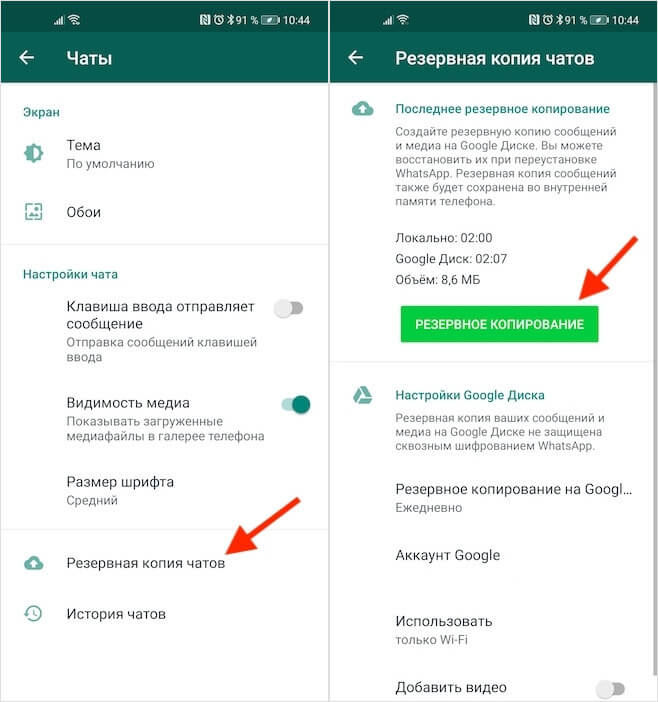
Создайте резервную копию до удаления сообщения, и вы сможете его восстановить
- Здесь выберите вкладку «Резервная копия чатов»;
- Нажмите «Резервное копирование» и дождитесь сохранения.
Теперь, если ваш собеседник решит удалить какое-то из своих сообщений и вы это заметите, у вас будет возможность вернуть его, восстановив резервную копию. Поскольку копия была сохранена, когда удалённое послание ещё не было удалено, при её восстановлении оно тоже восстановится. Другое дело, что предугадать заранее, что собеседник решит удалит что-то из того, что он написал, обычно не представляется возможным, если только вы не обладаете каким-то особенно сильным предчувствием.
Как восстановить резервную копию в WhatsApp
Куда проще дела обстоят с восстановление всей переписки целиком, которая удаляется при переустановке приложения или смене устройства. Как ни странно, методика здесь примерно та же, только предугадывать заранее ничего не придётся. Главное – заранее настроить автоматическое сохранение резервной копии, привязав к аккаунту WhatsApp хранилище Google Drive, если у вас Android, и iCloud – если iOS.
-
и запустите его у себя на смартфоне;
- Введите свой номер телефона, к которую привязан аккаунт;
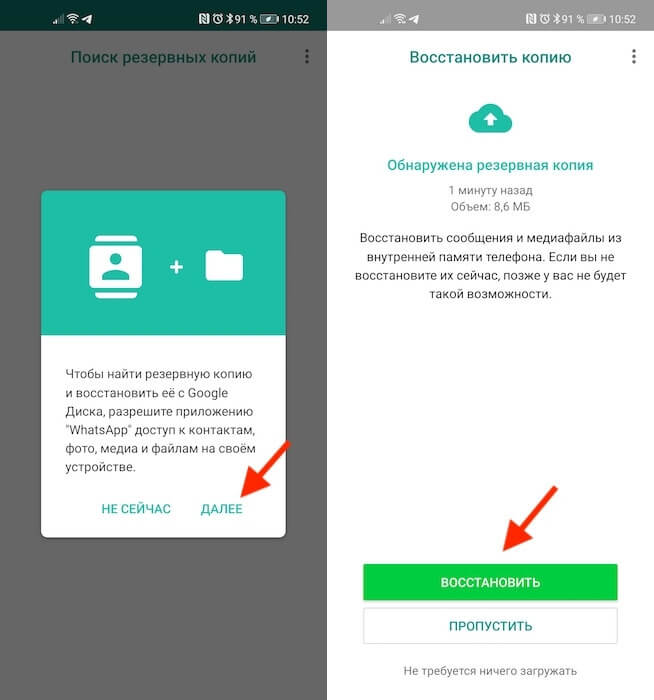
Восстановить резервную копию в WhatsApp можно только при переустановке приложения
- Подтвердите восстановление из резервной копии и выберите нужную;
- Дождитесь, пока все сообщения восстановятся, и переходите к общению.
Очень важно заранее включить автоматическое сохранение резервной копии, чтобы вы имели возможность восстановить всю свою переписку, если вдруг это станет нужно. По умолчанию резервные копии включают в себя текстовые сообщения, голосовые сообщения, фотографии, но не видеоролики. Это сделано из соображений экономии пространства в облаке. Но при желании вы можете включить сохранение видео, если считаете, что они для вас важны, либо, если у вас есть действующая подписка на Google Drive.
Как восстановить удаленные сообщения, переписку и фотографии в Whatsap
Наверное, каждого владельца смартфона, который общался в популярном менеджере, рано или поздно интересовал вопрос – как восстановить удаленную переписку в Ватсапе и возможно ли это в принципе. Казалось бы, зачем удалять информацию, если она важна?
Мужчины или женщины могут специально очищать свои чаты в мессенджерах. Некоторые дамы хотят реанимировать чужие удаленные сообщения, например, если их стер со своего гаджета муж. Почему-то считается, что муж удаляет переписку с Whatsapp только, если пишет любовнице или что-то скрывает от жены.
Но иногда информация удаляется случайно, например в результате запуска программ по очистке кэша и памяти. Хозяин смартфона может потерять гаджет, а вместе с ним и свои сведения в Ватсап. И только потом пользователь понимает, что ценная информация стерта: утрачено важное фото, номер телефона или любимые чаты.
Но не стоит расстраиваться и паниковать, есть много способов, как вернуть сведения из Whatsapp. В описанных методах каждый найдет подходящий для себя алгоритм возврата данных.
Особенно они будут актуальны и для тех, кто по каким-то причинам не активировал опцию “Резервное копирование чатов”. Благодаря ей, утраченные данные можно откатить всего за пару нажатий по экрану.
Для чего может пригодиться восстановление информации
Воссоздание утраченного может пригодится любому человеку, например:
- если требуется вернуть свою переписку
- когда нужно посмотреть текст, стертый из чата собеседником
- если была выполнена перепрошивка смартфона
- в случае приобретения нового гаджета
Во всех перечисленных случаях можно легко вернуть утраченные тексты, файлы и фото.
Как восстановить данные WhatsApp используя ПО для пользователей iOS и Andriod
Для тех кто не пользуется облачным хранилищем iCloud или другими аналогичными облачными сервисами для надежного хранения всех своих данных, существует способ восстановления утерянных данных немного более сложный. Этот способ заключается в использовании утилиты для восстановления утраченых данных на iPhone. Это одна из популярных программ Tenorshare UltData .
Программу можно скачать по ссылке https://www.tenorshare.ru/products/iphone-data-recovery.html
Для пользователей ОС iOS алгоритм восстановления
Шаг 1. Скачать программное обеспечение и установить на свой персональный компьютер. Выбрать функцию “Восстановить с устройства iOS“.
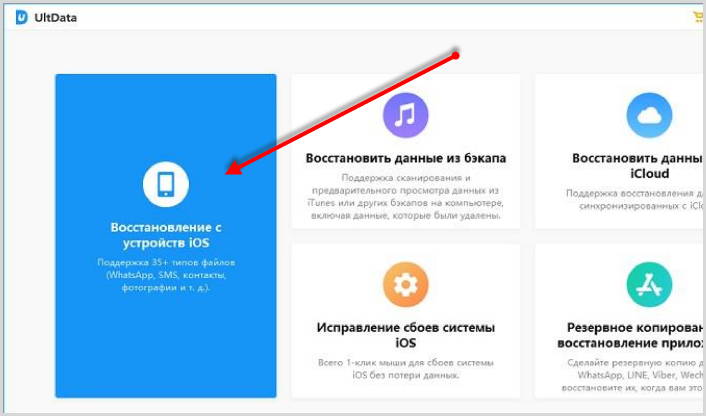
Шаг2. Далее программа начнет поиск устройства и после его обнаружения оно откроет окно в котором вы должны выбрать нужные форматы файлов. Из этого окна вы можете легко восстановить удаленные ранее сообщения WhatsApp.
По окончании выбора файлов для восстановления жмете кнопку “Сканировать“.
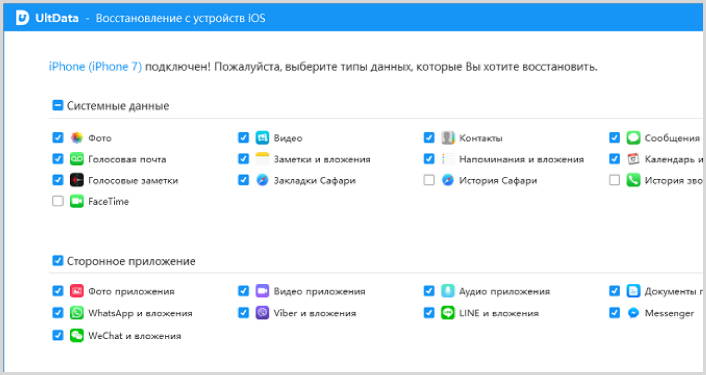
Шаг3. По завершению сканирования выберете функцию потерянных или удаленных данных, для более быстрого и удобного просмотра. Затем нажимаете “Восстановить на ПК” и необходимо подождать некоторое время.
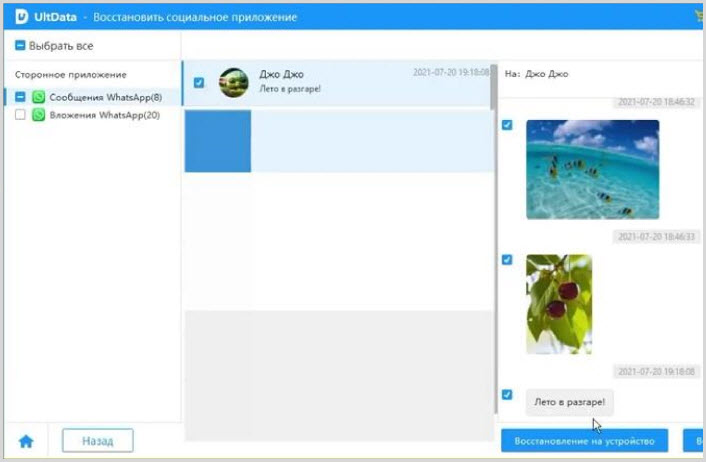
Для пользователей Андроид алгоритм восстановления следующий
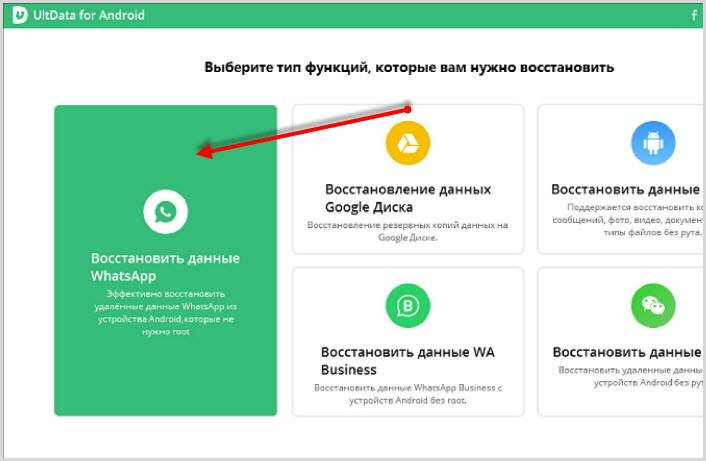
Шаг1. Скачайте и установите программу Tenorshare UltData для Андроид на ПК. Подключите свой смартфон через USB кабель к компьютеру. Имеется 2 функции, вам нужно выбрать “Восстановить данные WhatsApp”.
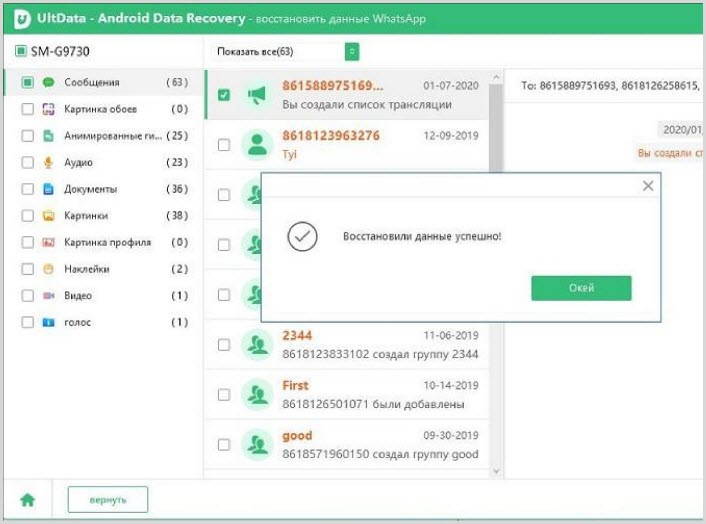
Шаг 2. По окончании сканирования появятся все данные Ватсап, Данные могут быть даже годовалой давности, если вы не меняли устройство. Выделите все сообщения, которые вы наметили восстановить и жмите кнопку “Восстановить“. Непосредственно перед восстановлением их возможно пересмотреть.
Как восстановить удаленные сообщения в Ватсапе из резервных копий
Активация этой опции существенно упрощает процесс возврата стертых файлов. Резервная копия (РК) обычно сохраняется в памяти смартфона или на microSD-карте. Есть два способа “реанимации” информации из такого хранилища. Разберём две типичных ситуации, которые могут произойти.
Сообщение в WhatsApp исчезло недавно
Когда утрата ценного смс произошла недавно, можно попробовать способ с переустановкой приложения. Термин “недавно” зависит от настроек, которые пользователь выставил для создания резервных копий чатов.
Если было выбрано “Сохранять сообщения каждую неделю” – то “недавно” это не более 7 дней. Если был указан период в 14 дней, у пользователя есть 2 недели для возврата данных, 30 дней – месяц и т.д.
По истечении указанного срока приложение в автоматическом режиме создаст новую РК, а старая будет стерта. Итак, чтобы воспользоваться этим способом, следует:
1. Удалить приложение Ватсап с телефона. Для этого нужно нажать на его пиктограмму на экране, и удерживая значок, перетащить в корзину. Или воспользоваться деинсталляцией через диспетчер приложений в меню девайса (потребуется найти мессенджер в списке и выбрать “Удалить”).
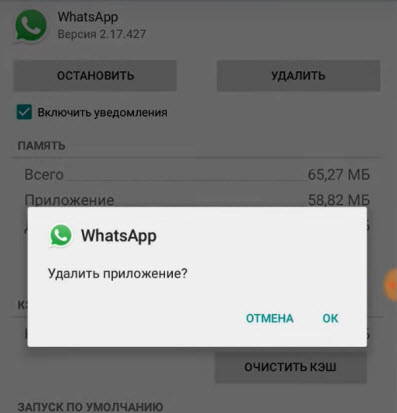
2. Теперь потребуется снова установить приложение. Для этого надо зайти в магазин (Play-Market для Андроида, App-Store для Айфон и пр.) и скачать мессенджер.
3. После установки и запуска программы следует ввести свой прежний номер телефона.
4. Приложение выведет на экран уведомление, о том, что найдена резервная копия чатов и предложит возвратить все данные из нее.
5. Далее, следует нажать на “Восстановить”.
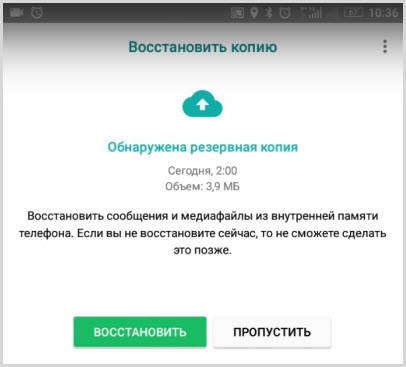
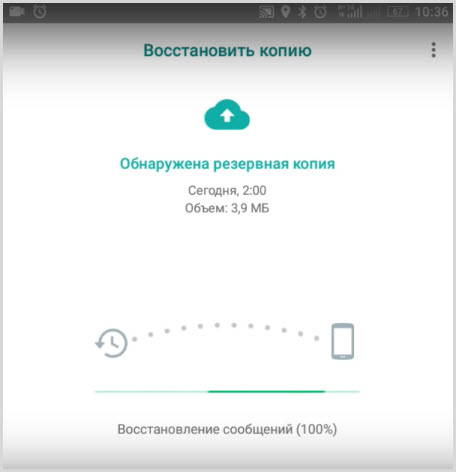
6. После завершения процесса вся переписка, включая фото, номера контактов будут возвращены на смартфоне.
Но если искомого сообщения не оказалось, значит, оно было стерто именно перед созданием новой копии чатов. Тогда стоит попробовать второй способ.
Сообщение в Ватсап было удалено давно
Для его “воскрешения” потребуется выполнить ряд действий:
1. Необходимо получить доступ к памяти устройства. Можно воспользоваться приложением “Проводник”. Оно установлено по умолчанию на большинстве современных смартфонов, но если его нет, то владелец сможет скачать программу самостоятельно.
2. Запустив “Проводник” необходимо зайти в папку программы Whatsapp, а именно, в “Databases”. В ней хранятся все когда-либо созданные РК переписок, а в конце наименования копии указана дата ее создания.
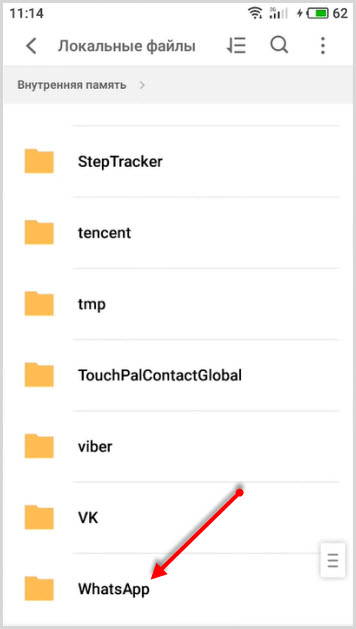
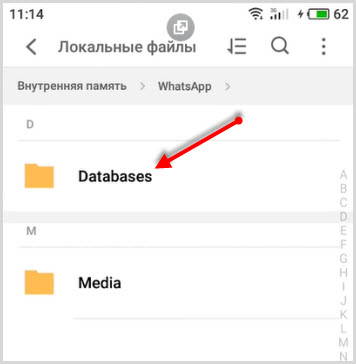
3. Потребуется найти желаемую дату.
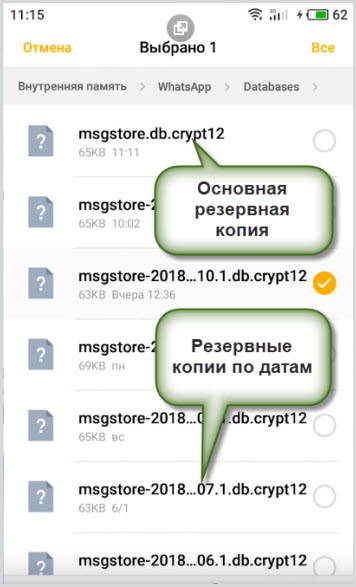
Теперь надо выбрать найденную папку, зажать ее пальцем до тех пор, пока на экране не появится всплывающее меню.
В нем выбрать пункт “Переименовать”, сменить название, удалив дату и оставив “msgstore.db.crypt12”, не забыв сохранить изменения.
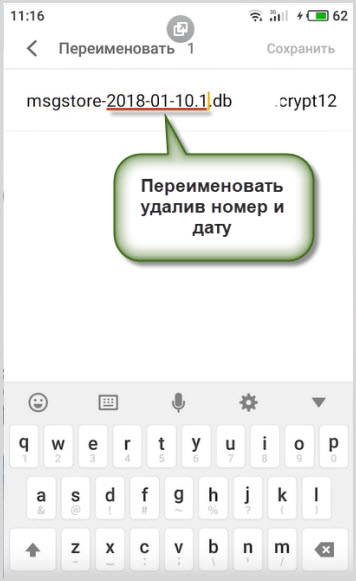
Именно из этого файла будет происходить возвращение сообщений и он заменит предыдущую копию.
В этом случае первую копию “msgstore.db.crypt12” нужно переименовать в удобное для вас название и сохранить.
4. После этого выполнить шаги 1-5 первого способа. По окончанию все утраченные переписки должны вернуться на место.
Важно! Перед тем как выполнять описанные операции, стоит убедиться, что имеющиеся сведения сохранены, так как все чаты, которые созданы позже восстанавливаемой резервной копии, будут удалены.
Как восстановить сообщения, если сломалась SD-карта
К сожалению, карта памяти часто выходит из строя. Если на ней хранились данные из Ватсап, то при желании, информацию можно вернуть.
Для этого потребуется:
- соединить гаджет с ПК через кабель
- открыть ПО “ Hetman Partition Recovery ”, запустить сканирование карты памяти и смартфона
- выбрать путь: /sdcard/WhatsApp/Databases (в нем будут размещены сведения, содержащие историю чатов)
- нужно выполнить восстановление в папке “Databases” используя команды программы
- теперь надо перенести необходимое сообщение или файл в папку SD-карты с WhatsApp
- затем переустановить приложение
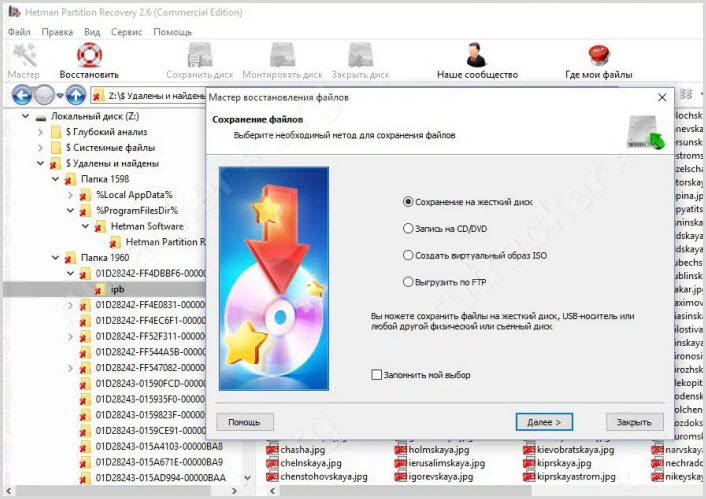
После завершения процесса искомые файлы будут на прежнем месте.
Как восстановить историю чатов в WhatsApp, если резервные копии удалены
РК в Ватсапе также могут быть случайно ликвидированы, например, при очистке памяти устройства или в результате утраты microSD-карты. Но в этом случае из ситуации есть выход, и возвратить файлы можно. Для реинкарнации потребуется ПК или ноутбук и специальная программа.
Итак, необходимо выполнить следующие действия:
- Установить на ПК программу Hitman Partition Recovery или любую другую для воссоздания информации.
- Подключить устройство к компьютеру, используя USB-кабель и выбрав на смартфоне режим “Передача файлов”.
- Запустить установленное приложение, найти в нем папки телефона, затем открыть папку «Databases» (она расположена в папке WhatsApp). В ней размещены ранее стертые пользователем файлы. Теперь необходимо выбрать желаемый, нажать на иконку “Восстановить” (расположена вверху, со спасательным кругом).
- Затем потребуется повторить шаги 1-5 из первого способа.
Как восстановить переписку на Андроид, если резервные копии не создавались
Вернуть ее без них почти нереально, но все-таки есть один вариант, который можно попробовать. Для него потребуется помощь контакта, которому и были отправлены искомые сообщения.
Это связано с особенностями мессенджера, в отличие от других, в Ватсап чаты у собеседника сохраняются в памяти устройства. Поэтому можно попросить человека переслать их. Для этого ему останется выбрать желаемое сообщение или фото, затем нажать стрелку, направленную вправо, и выбрать контакт для отправки из списка.
Как восстановить сообщения на Айфон
Тем, у кого имеются яблочные гаджеты, стоит знать: информацию из последних обновлений, IOS 8 или 9, невозможно реанимировать на гаджетах с более ранней версией.
Для возвращения утраченной информации надо будет зайти на свой iCloud, и найти там папку с названием мессенджера. После этого удалить Whatsapp с Айфона, а затем снова загрузить. Данные должны появиться на девайсе в авторежиме.
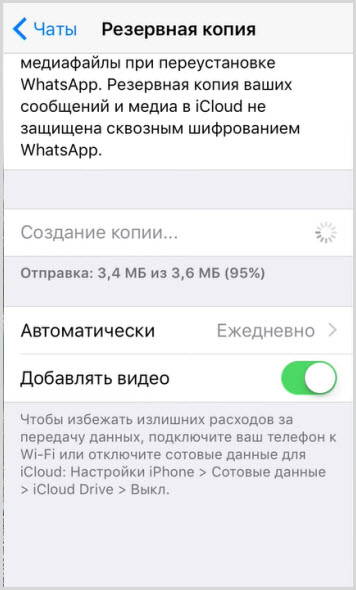
Как создать резервную копию в WhatsApp
После того как переписка, фото и список контактов возвращены, разберем, как создать РК чатов, чтобы в будущем не допустить ситуации с потерей данных. Для этого нужно:
1. Запустить Ватсап и зайти в настройки. В зависимости от модели и операционной системы телефона это может быть кнопка с тремя точками или пиктограмма с шестеренкой.
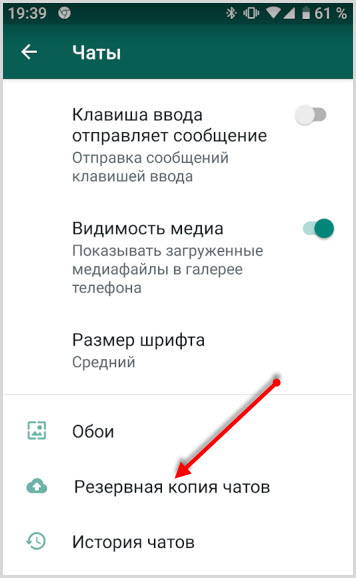
2. Зайти в раздел “Чаты”.
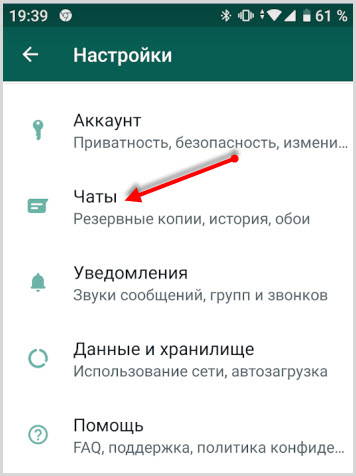
3. Выбрать пункт “Резервная копия”, и нажать кнопку “Резервное копирование”.
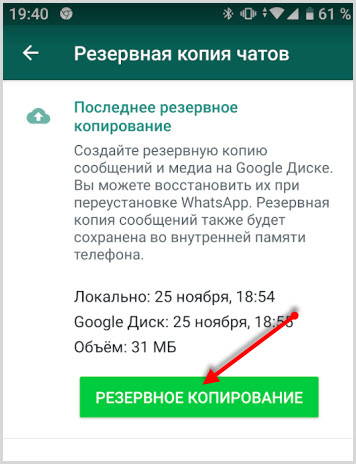
4. Нужно выбрать место для хранения копии. Это может быть память устройства, Гугл-диск (для этого потребуется установленный GoogleDrive с произведенной авторизацией).
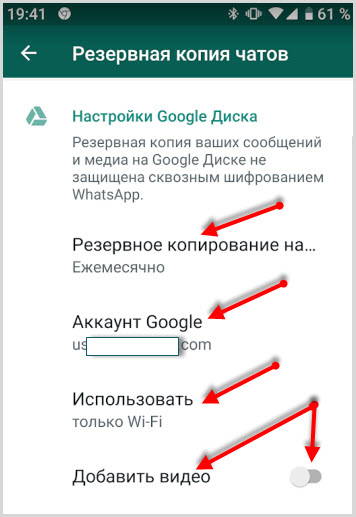
5. После выполнения всех настроек мессенджер будет сохранять информацию в выбранном месте, важно не забыть указать регулярность подобного сохранения. Во избежание перерасхода трафика, можно выбрать опцию создания запасной папки только при подключенном Wi-fi.
Здесь же можно выбрать и опцию сохранения присылаемых медиафайлов. В этом случае будут сохраняться не только фото, но и видео, открытки и другие рисунки, которые присылают собеседники. Если деактивировать эту функцию, восстановить в дальнейшем удастся только текст.
Важно! Сохранение сообщений на устройстве происходит около двух часов ночи каждый день, поэтому, если пользователь отключает на ночь смартфон, он должен учитывать эту особенность.
Каждая новая РК будет заменять предыдущую.
Как восстановить удаленные фото в Ватсапе
Большинство пользователей мессенджера не знают, что все присылаемые изображения и фото хранятся не только в чатах, но и в отдельном хранилище, а также в чатах и резервных копиях. Поэтому пользователям, после ликвидации переписки сложно найти графические файлы. Чтобы возвратить утраченные изображения и фото, потребуются специальные программы.
Восстановить при помощи бэкап файла
В папках Ватсапа расположена отдельная ветка Backup. Она используется для сохранения резервных копий. Файлы создаются программой в авторежиме (при условии, что пользователь выбрал автосохранение в настройках мессенджера).
Поэтому если случайно исчезла переписка с фото на смартфоне, то ее можно быстро восстановить из сохраненной копии в памяти смартфона. Но этот вариант подойдет только, если с момента стирания данных прошло меньше недели.
Потребуется выполнить следующие действия:
- удалить Ватсап
- установить его повторно, авторизоваться со старым номером телефона
- принять предложение о восстановлении РК на устройстве
После завершения процесса все фото и данные будут снова доступны.
Как прочесть сообщения, которые удалил собеседник
Иногда бывают ситуации, что собеседник отправил текст, пользователь его не прочел сразу, а когда открыл чат, увидел, что он уже удален. Можно ли прочесть текст в таком случае? Да, но для этого потребуется установить приложение из Play Маркета Notifiation History .
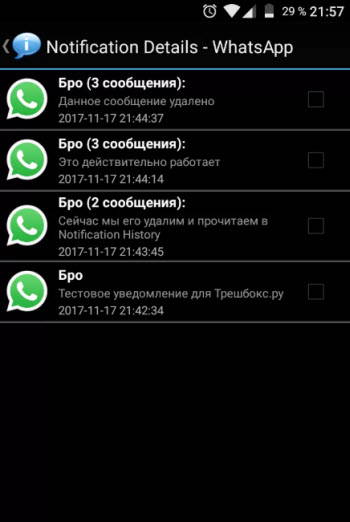
После инсталляции ПО нужно дать ему расширенный доступ на уведомления. Теперь, при обнаружении подобного сообщения в ватсап просто останется найти его в журнале уведомлений приложения. Подробнее в статье – Как посмотреть удаленное сообщение собеседником в Ватсап.
Как восстановить удаленные аудио и видео сообщения
Если в чате исчезли аудио или видео, то их можно вернуть на место в WhatsApp, для этого потребуется:
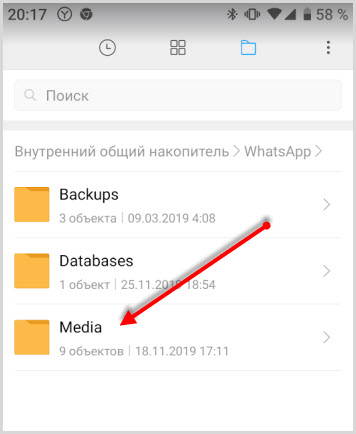
- зайти в папку “Ватсап” на смартфоне
- выбрать папку “Медиа”
- найти файлы (они будут отсортированы по дате получения, для удобства можно использовать предпросмотр)
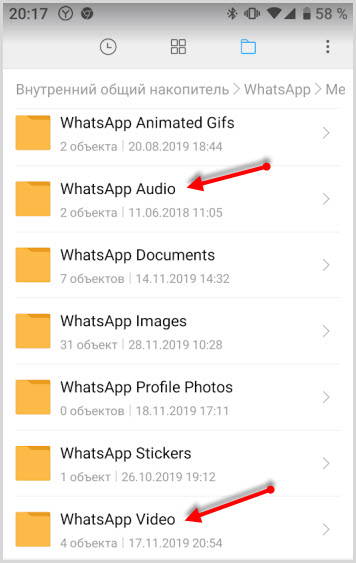
Для удобства можно подключить смартфон к ПК и просматривать содержимое папки на мониторе.
Мы рассмотрели варианты возврата файлов в популярном мессенджере, используя приведенные методы, можно без труда вернуть утраченные данные.
Как восстановить удаленные сообщения из переписки Whatsapp на Android
/>Илья – главный редактор сайта softdroid.net. Является автором нескольких сотен руководств и статей по настройке Android. Около 15 лет занимается ремонтом техники и решением технических проблем iOS и Android. Имел дело практически со всеми более-менее популярными марками мобильных смартфонов и планшетов Samsung, HTC, Xiaomi и др. Для тестирования используется iPhone 12 и Samsung Galaxy S21 с последней версией прошивки.
С появлением мессенджеров, смс-сообщения постепенно уходят в небытие. Однако проблемы остались. Когда нужно восстановить переписку из чата Whatsapp, приходится совершать сложные трюки, не всегда успешные.
Вы узнаете, как быстро восстановить Whatsapp переписку. Если есть резервная копия сообщений – ситуация упрощается, в противном случае попробуйте все другие описанные инструкции. Сделать это несложно, даже новички разберутся.
Примечание. Эти способы все еще работают в 2022 году. Если у вас не получилось – напишите комментарий, изложив подробности: модель телефона, когда была удалена переписка из Whatsapp чата и т.д.
Содержание:
Когда удаляется переписка Whatsapp
Чаще всего, история чатов из Whatsapp пропадает:
- после случайного удаления чата через мобильное приложение (вместо Add conversation, вы нажали кнопку Delete chat). Такое происходит из-за неудобства тачскринов;
- после неудачной перепрошивки телефона или сброса настроек – все данные теряются безвозвратно;
- после смены телефона – вам нужно заново устанавливать мессенджер, переписка пропадает.
Основные способы, как можно восстановить переписку Whatsapp:
- использование Backup копии (из Google Drive или локально сохраненной на телефоне)
- восстановление на компьютере посредством программы EaseUS Data Recovery Wizard
- использование мобильной утилиты Undeleter
Как проверить, сохранился ли бекап Whatsapp сообщений
Все чаты, история переписки WhatsApp надежно хранится в резервных копиях. На телефоне бэкапы создаются автоматически – ежедневно и четко по расписанию. Например, в Андроид есть старые резервные копии (не старше 7 дней), архивирование выполняется каждую ночь. В iOS хранится только последняя версия переписки.
Правда, резервирование чатов работает, ТОЛЬКО если опция Chat Backup была активирована в настройках WhatsApp. Как проверить, что резервное копирование было включено?
- Откройте приложение Whatsapp на Андроид или iPhone.

- Перейдите в Настройки, иконка меню расположена в правом верхнем углу с тремя точками.
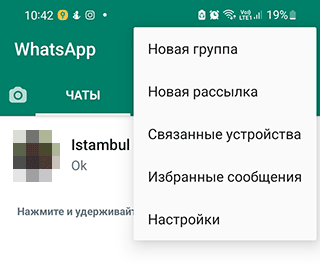
- Перейдите в раздел Чаты > Резервная копия чатов.
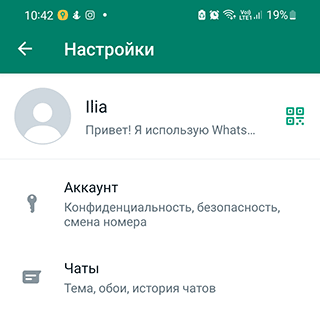
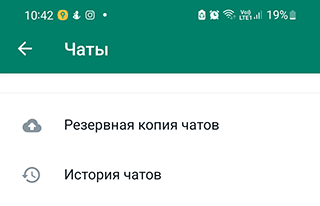
- В iOS необходимая нам опция называется Auto Backup, в Android – Резервное копирование на Google Диск.
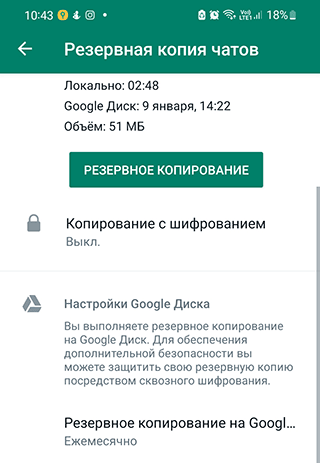
- Нажав на указанную строку, можно указать периодичность бекапа или узнать текущую периодичность.
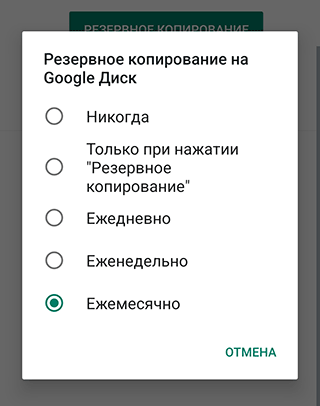
- Если было установлено значение Никогда – резервная копия не выполнялась.
Полезно: Как восстановить фото и видео из переписки (если другие способы не помогли)
Простой способ восстановить чаты (при наличии резервной копии)
Способ работает как для iOS, так и для Android, давайте разберем второй вариант. При первом запуске, Whatsapp предлагает настроить резервное копирование в облако Google Drive. Самый простой и очевидный способ восстановления переписки – из файла, сохраненного в Google Drive.
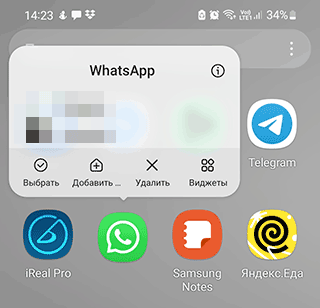
- Удалите Whatsapp с телефона,
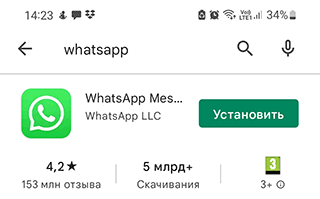
- Установите заново – Скачать Whatsapp (последняя версия),
- После установки Whatsapp, откройте мессенджер,
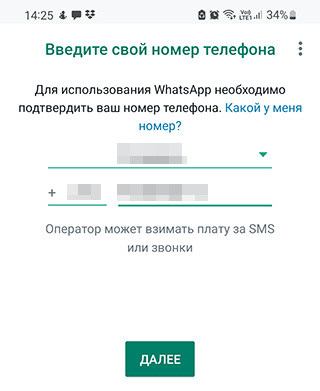
- Подтвердите номер (укажите свой номер телефона – тот же, что использовался прежде),
- Восстановите резервную копию. В окне Восстановить копию выберите метод восстановления.
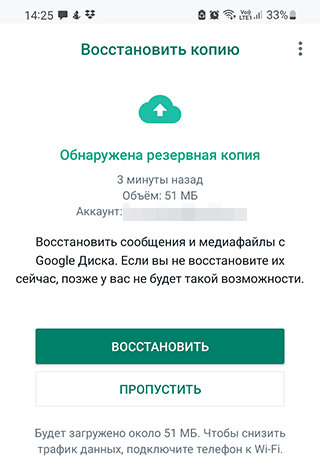
- Нажмите на кнопку Восстановить (Restore).
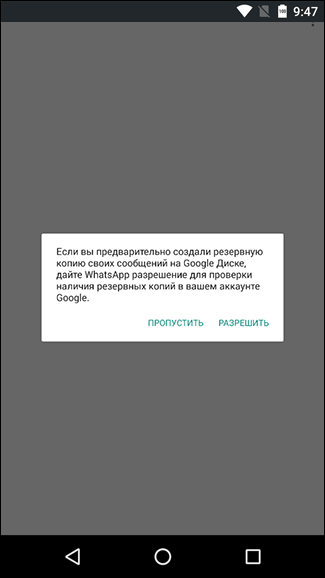
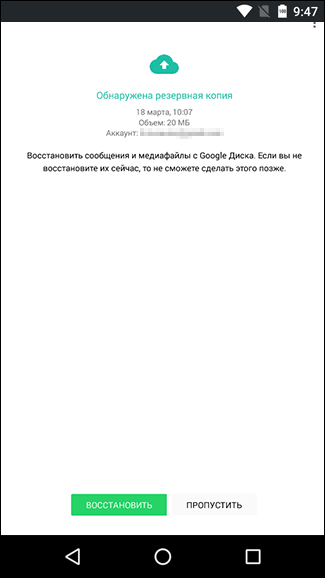
Бекап Whatsapp не найден: причины
Предположим, резервной копии на телефоне и в облаке не оказалось. Это могло произойти по следующим причинам:
- Вы используете другой аккаунт Google – отличный от того, который прежде использовался во Whatsapp;
- При установке Whatsapp, введен телефонный номер, ранее не используемый в приложении; или на ней есть ошибки (или файл с перепиской не открывается);
- В облаке Google или на карте памяти нет резервной копии переписки.
Восстановление чатов из локального файла
Если вы не подключали учетную запись Google Drive к Whatsapp, в запасе есть альтернативный способ: переписку можно восстановить из локального файла.
Файлы резервной копии чатов расположены по адресу /sdcard/WhatsApp/. Если найти их не удается, проверьте также внутреннюю память телефона. Если и там файлов нет – возможно, вы их удалили. Тогда см. нижеописанный способ восстановления с использованием программ Undeleter / DiskDigger.
Примечание. Google Drive сохраняет только последнюю версию переписки, в то время как на телефоне хранятся данные Whatsapp за последние 7 дней.
Как восстановить переписку Whatsapp из локального файла:
- Установите файловый менеджер – например, TotalCMD или ES Explorer.
- Откройте папку sdcard/WhatsApp/Databases. В ней собраны все резервные копии переписки. Если файлов нет, проверьте также main storage).
- Выберите в списке файл, который требуется восстановить (формат – msgstore-YYYY-MM-DD.1.db.crypt12). Переименуйте его в msgstore.db.crypt12.
- Удалите с телефона WhatsApp (при его наличии) и установите заново, скачав последнюю версию через Google Play.
- В процессе установки, укажите прежде используемый номер телефона,
- В окне Restore chat history нажмите на Restore, чтобы импортировать старую переписку из Whatsapp.
Полезный совет! WhatsApp синхронизирует сообщения по расписанию – около 2 часов ночи по МСК. Есть вероятность, что получится восстановить чаты, если удалить и заново установить приложение Whatsapp до момента синхронизации. При этом, удаленные сообщения WhatsApp не будет считать удаленными.
Достаем переписку из Архива
Точно так же как и в Инстаграм, Whatsapp умеет архивировать ненужные переписки, чтобы в случае необходимости вернуть их и продолжить диалог с человеком. Важно понимать, что Архивирование не удаляет содержимое переписки.
Функция Архива удобна тем, что с ее помощью легко навести порядок. С другой стороны, по ошибке пользователь может заархивировать чат, а потом – не найти возможности его восстановить. В то время как сделать это проще простого.
Инструкция для iPhone:
- Прокрутите список переписок, найдите пункт Archived
- Нажмите на эту строку, затем сделайте свайп справа налево, чтобы восстановить.
- Нажмите на кнопку Unarchive – появится на строке, которую вы смахиваете.
Инструкция для Android:
- Прокрутите список чатов пока не увидите надпись Archived chats с крестиком
- Нажмите на строку чата, который требуется восстановить
- Нажмите на иконку разархивирования
Используем EaseUS Data Recovery Wizard для восстановления
Если резервные копии Whatsapp хранились на компьютере и впоследствии были удалены, подойдет любой Windows инструментарий для восстановления данных. Примером служит EaseUS Data Recovery Wizard. Используя опцию deep scan, теоретически можно восстановить бекапы. Текстовую информацию из переписки вы точно не вернете, но изображения, видео – возможно, найдете среди других файлов.
Правда, шансы на успех есть только в случае, если локальные бекапы действительно существовали на жестком диске, а с момента их удаления из мессенджера Whatsapp прошло относительно немного времени.
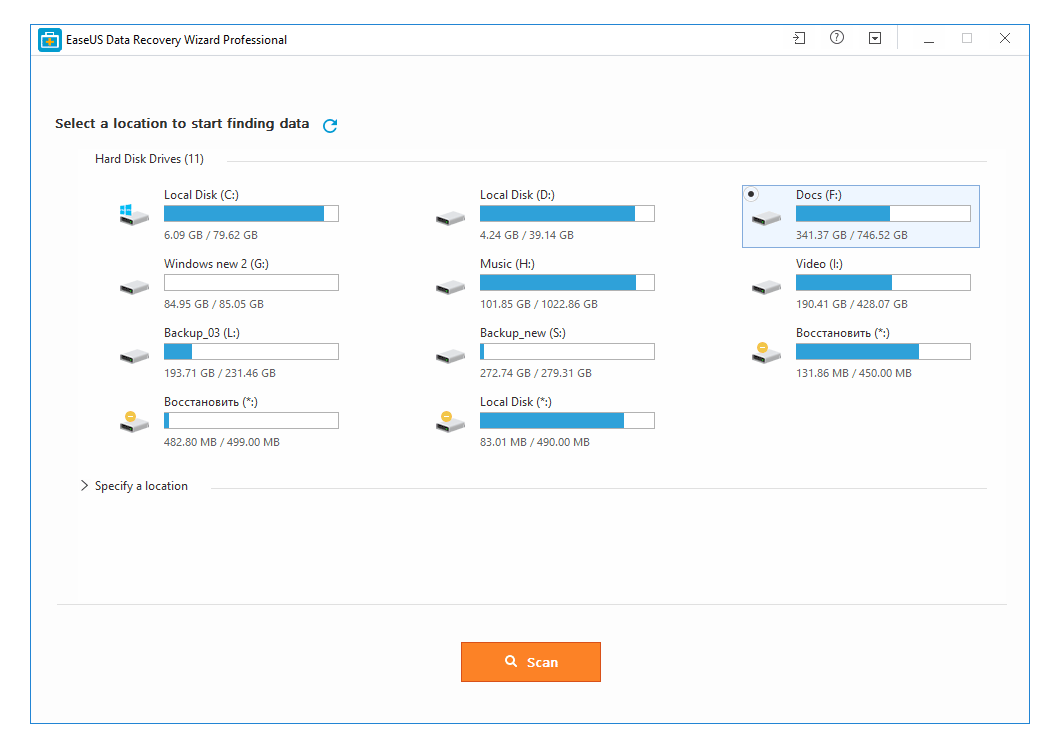
> Восстановление переписки через EaseUS Data Recovery Wizard
Для восстановления файлов из переписки:
- Установите EaseUS Data Recovery Wizard на ПК;
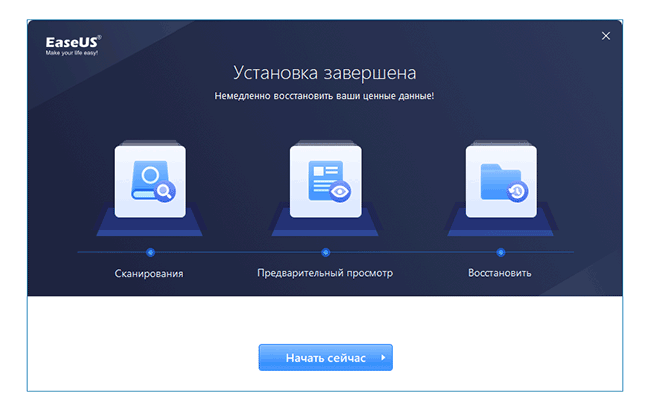
- Запустите программу, нажмите на кнопку Начать сейчас;
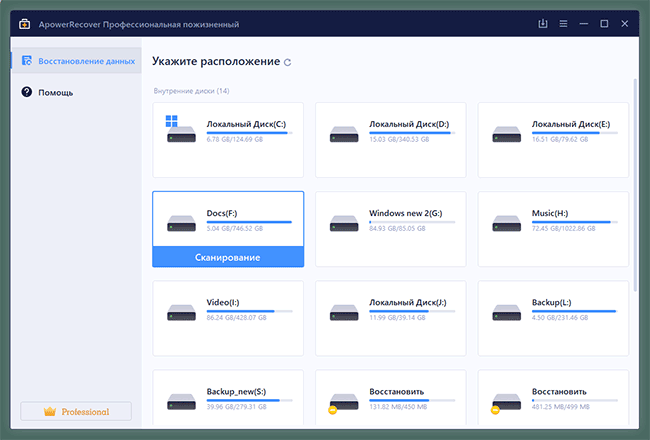
- Выберите диск, где хранились резервные копии;
- Нажмите на кнопку Сканирование;
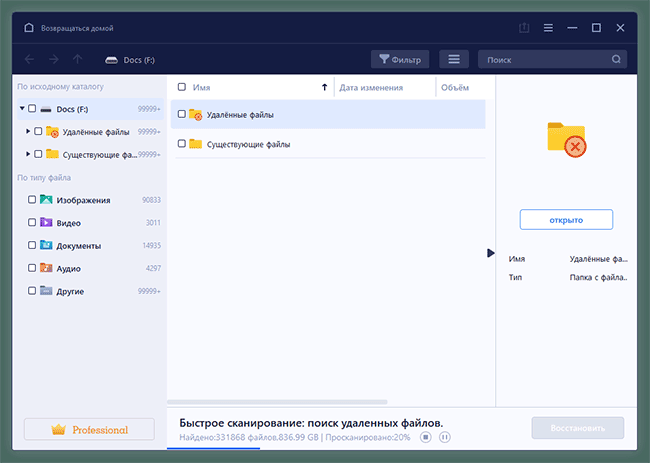
- Дождитесь окончания сканирования;
- Отсортируйте файлы по их типу;
- Отметьте флажками типы данных, которые требуется восстановить (Видео, Аудио, Изображения);
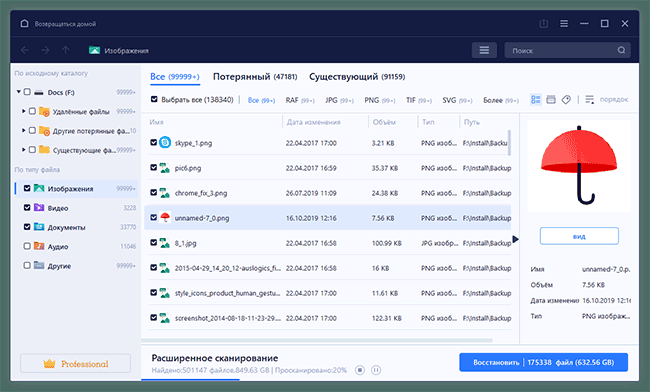
- Восстановите файлы на диск, используя команду Восстановить.
2 Гб файлов программа позволяет сохранить на ПК. К слову, у EaseUS Data Recovery Wizard есть полностью бесплатная альтернатива – Recuva, ее функции аналогичны, а ограничений на размер файлов нет.
Используем Undeleter для восстановления сообщений в памяти телефона
Если копия чатов хранилась во внутренней памяти устройства, попробуйте найти файлы утилитой Undeleter.
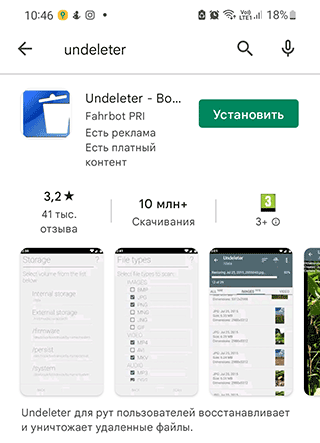
Она сканирует память телефона и вытаскивает все файлы, к которым может заполучить доступ. Для работы программы требуется активировать root доступ (права суперпользователя).
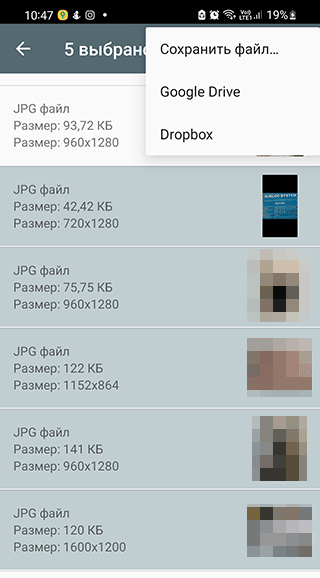
Примечание. В некоторых инструкциях пишут, что через Undeleter можно обнаружить историю звонков Whatsapp. На самом деле это не так. Все, что умеет приложение – это восстановить утраченные backup-файлы, удаленные пользователем.
Альтернативная утилита для поиска удаленных чатов – DiskDigger для Андроид.
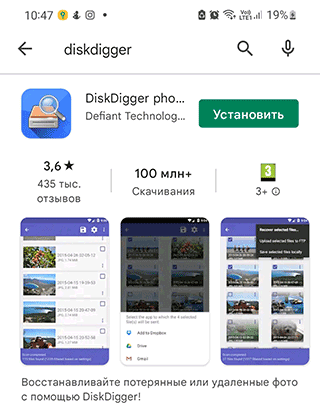
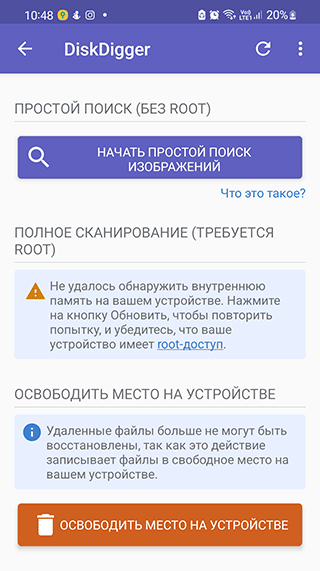
Она сканирует и sd, и внутреннюю память. Лучше всего подходит для восстановления фото и видео, но пользовательские файлы Whatsapp, возможно, также найдет (мы не проверяли, так что предлагаем вам исследовать метод и поделиться своим опытом).
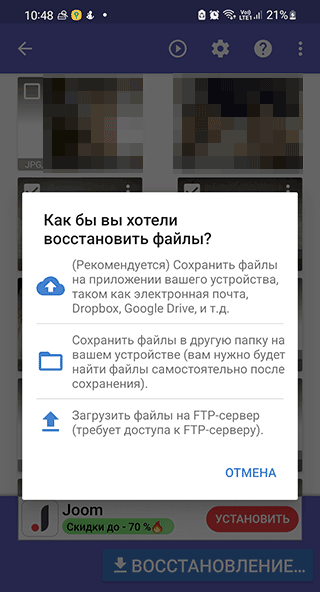
Предотвращение удаления чатов через Notification History
Согласно изданию TechWorm, Недавно пользователи Андроид обнаружили еще один нештатный способ восстановления отдельных сообщений в переписке. Он работает только при установленном Notification History – то есть, удаленные до этого момента чаты вы не сможете вернуть. Метод отлично подходит, если вы хотите перестраховаться от случайной потери отдельных сообщений – например, если собеседник решит в двухстороннем режиме замести следы.
Получить стертые сообщения можно из журнала уведомлений Android. Как работает способ:
-
Notification History
- Установите приложение на Андроид и предоставьте ему все нужные права.
- Дайте Notification History доступ к уведомлениям.
- После удаления определенных сообщений, в уведомлениях вы увидите текст удаленного сообщения и статус: Сообщение удалено.
После установки такого приложения необходимо разрешить ему доступ к уведомлениям. Затем в истории, после того как входящее сообщение в WhatsApp будет удалено отправителем, будут отображены два уведомления — оригинальное сообщение и информация о том, что «сообщение удалено».
Часто задаваемые вопросы
Удалила переписку и нечаянно нажала на кнопку “Удалить медиафайлы”. Как их можно восстановить? Там очень важные фото, которых нет нигде больше!
Попробуйте переустановить приложение Whatsapp на телефоне. При восстановлении будет предложено восстановить данные, используя облако Google или локальную копию с телефона.
Я не смог восстановить мой удаленный чат в Whatsapp на телефоне, у меня не было резервной копии. Пробовал восстановить с помощью Recuva.
Резервные копии могли храниться на sd карте или во внутренней памяти устройства. Во втором случае может помочь не Recuva, а Undeleter.
Файлы переписки можно восстановить только если вы принудительно не отключили резервное копирование при начальной настройке мессенджера.
Нечаянно удалила резервную копию переписок. На ней сохранялась переписка с важными данными. История пуста, ни одного чата. Возможно ли ее как то восстановить?
Проверьте содержимое корзины Google Drive: возможно, резервные копии Whatsapp еще там. Если в облаке Google Drive переписка не сохранилась, ищите локальный файл в памяти телефона. Или попросите получателя сообщений переслать вам историю чата.
Возможно ли восстановление случайно удаленной переписки с определенным абонентом в Ватсапе? Случайно удалила переписку, для меня она очень важна.
В статье приведены все доступные способы восстановления. Если ни один из них не работает, попробуйте использовать очевидный – попросите у абонента копию чата. Конечно, если он на это согласится.
Удалила приложение WhatsApp, не делала резервные копии файлов, скачала приложение снова, но все содержимое чатов удалилось.
Дело в том, что мессенджер WhatsApp не хранит данные на сервере. Соответственно, остается искать резервные копии на телефонах собеседников либо восстанавливать отдельные файлы утилитами типа Undeleter или DiskDigger. Гарантированных и простых способов нет.
Мне нужно для МВД предоставить историю звонков в Вацап. Как сохранить и распечатать переписку, я знаю. А можно ли распечатать историю звонков?
Все очень просто – сделайте скриншоты экранов через вкладку “Звонки” WhatsApp.