Как восстановить Ватсап?
Whatsapp — одна из самых популярных программ для общения, в которой хранятся важные информации. Но пользователи часто случайно удаляют приложения, покупают новые телефоны или меняют номера и теряют свои старые учетные записи и все хранящиеся в них данные. Ну, как восстановить Ватсап? В этой статье будут представлены несколько эффективных способов, которые помогут вам восстановить WhatsApp.
Часть 1. Когда вам нужно восстановить whatsapp?
Причин пропажи WhatsApp с телефона может быть несколько:
- разработчик зачем-то удалил WhatsApp со смартфона;
- пользователь сбросил устройство до заводских настроек и полностью удалил все файлы;
- пользователь обновил устройство и т.д.
В таком случае WhatsApp нуждается не только в повторной установке, но и в восстановлении всех переписок, файлов, принятых от других пользователей. Давайте посмотрим, как восстановить Whatsapp.
Часть 2. Пропал Ватсап как восстановить?
Иногда на самом деле вы не удалили WhatsApp, просто исчез значок. Как вернуть whatsapp на экран? Следуйте инструкциям:
- Откройте раздел «Настройки» на смартфоне.
- Перейдите в пункт «Приложение/Диспетчер приложений».
- В списке отыщите WhatsApp, зажмите иконку.
- Когда она станет свободно перемещаться, перетащите ярлык на рабочий стол, и установите на удобную позицию.
Часть 3. Как восстановить whatsapp если аккаунт заблокирован?
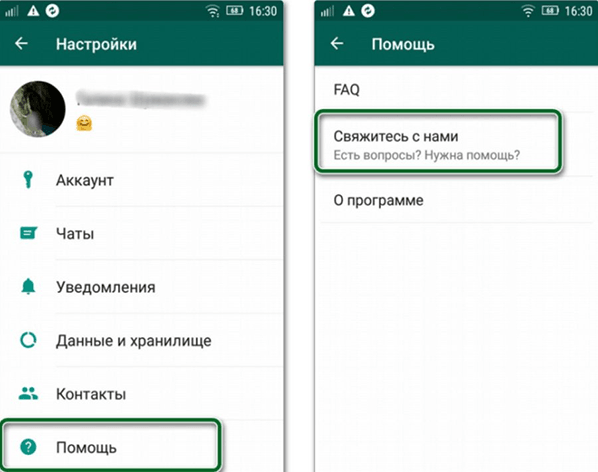
Как и в других социальных сетях, техническая служба мессенджера имеет право удалить аккаунт пользователя в случае нарушения правил эксплуатации WhatsApp. Для восстановления аккаунта надо обратиться в службу поддержки мессенджера. Вам можно отправить письмо на почту службы поддержки [email protected], или заходить в настройки WhatsApp, выбрать «Cвяжитесь с нами».
Часть 4. Как восстановить whatsapp после удаления на Андроиде?
4.1 Восстановить ватсап из резервной копии
Резервная копия приложения позволяет восстановить все нужные данные. Если у вас есть привычка делать резервную копию WhatsApp раньше, после ее удаления вы легко получите резервную копию данных раньше.
Шаг 1. Снова скачайте и установите WhatsApp на ваш телефон.
Шаг 2. Нажмите «Принять и продолжить», чтобы принять условия предоставления услуг.
Шаг 3. Далее вам потребуется ввести номер телефона. Необходимо ввести тот номер телефона, который вы использовали ранее.
Шаг 4. Затем вам придет смс из 6 цифр. Введите комбинацию в поле.
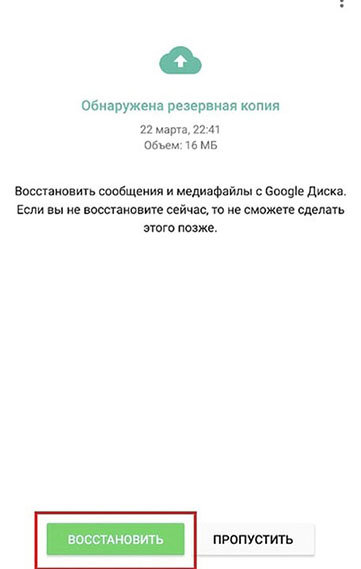
Шаг 5. После того, что WhatsApp предложит восстановить резервную копию, нажмите «Восстановить» для подтверждения. И вы восстановили WhatsApp из резервной копии Гугл Диска.
4.2 Восстановить ватсап из локального файла
Если вы хотите восстановить ранние переписки, фото и другие данные ватсапа, то можно переходить в файловую систему смартфона. Обратите внимание, что если после удаления переписки прошло более 7 дней, то восстановить ватсап переписку из резервной копии будет невозможно.
- Переходим в файловый менеджер устройства Android;
- Далее заходим в содержимое файла мессенджера WhatsApp. Если файлы с резервными копиями хранятся на SD-карте устройства Android, то перейдите в /sdcard/WhatsApp/
- Теперь переходим в папку Databases, в ней содержатся резервные копии всех чатов, фотографий, видео и т.д. с названием msgstore-ГГГГ-ММ-ДД.1.db.crypt12. Обратите внимание на то, что папка Databases хранит все данные за последние семь дней;
Теперь выберите необходимый файл для восстановления в соответствии с датой его создания, а затем переименуйте его в в msgstore.db.crypt12;

4.3 Восстановить ватсап через Tenorshare Ultdata for android
Если вышеуказанные методы не смогли решить вашу проблему, то можно попробовать программу Tenorshare UltData for Android. Она способна восстановить данные WhatsApp, такие как фотографии, переписки, сообщения, видео, документы на Android без резервного копирования и root. Кроме того, она тоже может восстановить удаленные фото или видео на Android. Программа поддерживает более 6000+ типов телефонов и планшетов Android, включая Samsung, Huawei, Xiaomi, OPPO и т.д.
-
Сначала необходимо скачать на официальном сайте Tenorshare или ниже и установите программу Tenorshare UltData for Android на ПК/Mac;
Далее нужно будет подключить Android устройство к ПК/Mac при помощи OEM-кабеля USB. После этого на компьютере запустите программу Tenorshare UltData for Android. Затем на главном интрфейсе программы необходимо нажать на функцию «Восстановить потерянные данные».

Затем нужно включить отладку по USB на Android устройстве по инструкциям;

После этого программа обнаружит ваше устройство Android, и вы перейдете в следующий экран. Нажмите кнопку «Начать», чтобы найти удаленные данные WhatsApp на вашем устройстве;

Войдите в учетную запись WhatsApp на своем устройстве. Если вы уже сделали это, нажмите кнопку «Да, я хочу продолжить»;
Примечание: Чтобы избежать потери данных, следуйте инструкциям на экране для резервного копирования WhatsApp;

После Резервного копирования UltData for Android начнет сканирование данных WhatsApp на вашем устройстве;

После выполнения сканирования, отобразятся все данные WhatsApp, включая удаленные данные. Выберите файл, который хотите восстановить, а затем нажмите кнопку «Восстановить». Потом ваши удаленные сообщения восстановлены на ваш компьютер.

Итак, мы успешно восстановили данные ватсапа за пару кликов.
Часть 5. Часто задаваемые вопросы
1. Как установить whatsapp после удаления?
Как восстановить удаленный WhatsApp? Если вы хотите просто восстановить приложение WhatsApp на своем телефоне, то нет ничего проще. Достаточно просто зайти в магазин приложений для своей операционной системы — Google Play Market для Android или AppStore для iPhone — и скачать его заново.
2. Почему у меня не работает whatsapp?
Если на вашем телефоне не работает whatsapp, попробуйте очистить кэш и данные Google Play Маркета: Откройте Настройки своего устройства, затем нажмите Приложения и уведомления > Google Play Маркет > Сведения о приложениях > Хранилище > ОЧИСТИТЬ КЭШ.
3. Почему whatsapp не восстанавливает чаты?
Если WhatsApp не обнаруживает резервные копии, причиной этого может быть следующее: Вы не выполнили вход в нужный аккаунт Google. Вы не используете номер телефона, который использовался для создания резервных копий. Ваша SD-карта или история чатов повреждена.
Заключение
В этой статье мы обсуждили, почему пропал whatsapp и как восстановить whatsapp. Если у вас резервная копия, то легко восстановить whatsapp из резервной копии. Если нет, такая процедура может показаться весьма трудной на первый взгляд. Однако программа Tenorshare UltData for Android поможет восстановить потерянные или удаленные данные whatsapp, как фото, видео, сообщения.
Как восстановить Whatsapp

Хотите восстановить Ватсап с историей сообщений? Можно ли такое осуществить? Да, и вы обратились точно по адресу. Узнайте, как это сделать на мобильных устройствах с операционной системой Андроид и iOS.
Когда это может пригодиться
Переписки на мессенджерах порой содержат очень важную информацию. Это могут быть номера телефонов и банковских карт, важные документы или дорогие сердцу фотографии.
Такие ценные сведения иногда теряются. Почему? Виной тому могут быть следующие ситуации:
- нечаянно или намеренно удалено сообщение или весь чат;
- поломка телефона;
- удаление Ватсапа;
- форматирование носителя памяти;
- потеря данных после перепрошивки телефона.
Восстановление на Андроиде
Восстановить Ватсап на телефоне с операционной системой Android можно тремя способами:
- через архив на Google Диске;
- с помощью резервной копии на устройстве;
- при помощи программы Hetman Partition Recovery.
Рассмотрим каждый метод в отдельности.
Через Google Диск
Для устройств на Андроиде Вацап сохраняет копии чатов в облачном хранилище на Google Диске. Здесь сберегается только один дубликат данных. Создание архива может быть выполнено автоматически или вручную.
Чтобы при помощи Гугл Диска восстановить Ватсап на телефоне после удаления мессенджера, нужно проделать 9 шагов:
1. Войти в магазин приложений Google Play по ссылке https://play.google.com/store/apps/details?id=com.whatsapp&hl=ru .
2. Нажать “Установить”.
3. После инсталляции тапнуть “Открыть”.
4. Принять условия использования мессенджера и политику конфиденциальности.
5. Ввести телефонный номер, раннее зарегистрированный на сервисе, и нажать “Далее”.
6. Вписать полученный код подтверждения.
7. Нажать “Продолжить” и дать разрешения на необходимые запросы системы.
8. Дать согласие на восстановление резервной копии и после завершения процесса тапнуть “Далее”.

9. Ввести свое имя и провести дальнейшие настройки.
В результате будут возвращены не только текстовые сообщения, но и медиафайлы, которые были отправлены через мессенджер.
Резервная копия на телефоне
На мессенджере WhatsApp предусмотрено автоматическое сохранение резервных копий чатов. Такие архивы создаются ежедневно около 2 часов ночи. Они сберегают данные за 7 последних дней. Файлы с историями переписок хранятся во внутренней памяти устройства. А именно – в папке “Databases”, которая находится в разделе “WhatsApp”.
Если копии на Google Диске ранее не создавались, тогда восстановление данных будет выполнено с помощью архивов, сохраненных на телефоне. Чтобы вернуть Ватсап на смартфоне Самсунг или другом Андроид-устройстве таким способом, нужно в первую очередь удалить мессенджер. Далее необходимо проделать тот же порядок действий, что и при восстановлении через Гугл Диск.
Бывают случаи, когда нужно вернуть не последний, а более старый архив чатов. Чтобы это осуществить, необходимо сделать следующее:
1. Войти в файловый менеджер на телефоне.
2. Перейти в память устройства.
3. Открыть папку “WhatsApp”.
4. Войти в папку “Databases”.

5. Переименовать необходимый архив в “msgstore.db.crypt12”.
Далее нужно переустановить мессенджер и произвести восстановление данных с помощью резервной копии.
Чтобы восстановить WhatsApp, с имеющейся ранее перепиской, на новом смартфоне или планшете, нужно предварительно перенести файл с архивом на необходимое устройство. Для этого из папки “Databases” следует скопировать резервную копию под названием “msgstore.db.crypt12” и перенести ее на новый гаджет.
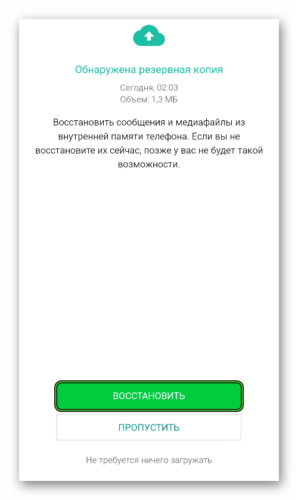
Теперь можно устанавливать Ватсап на новом устройстве. При этом система отыщет резервную копию и предложит ее восстановление. Согласитесь с этим и продолжите инсталляцию.
4 способа перенести WhatsApp на другой телефон с полной историей
Как перенести WhatsApp на другой телефон с полной историей
При покупке нового смартфона у пользователей WhatsApp часто возникают проблемы с переносом чатов. Интерфейс программы нельзя назвать интуитивным, но все же несколько способов по сохранению старых диалогов разработчики предусмотрели.
Способы сохранения переписки в WhatsApp
Всем пользователям при первом запуске мессенджера рекомендуется настроить резервное копирование. Эта опция периодически сохраняет все чаты вместе с файлами на пользовательском устройстве или в облаке. Последнее место хранения данных предпочтительнее, т. к. смартфоны и планшеты часто ломаются и из-за этого доступ к данным может быть утрачен навсегда.
Как перенести данные между телефонами
Метод переноса чатов зависит от операционной системы и предпочитаемого пользователем способам работы с файлами. Отправить бэкап можно на облачное хранилище или на внешний носитель (SD-карту).
С Android на Android
Большинство пользователей Android предпочитают переносить копии диалогов через Google Диск. Этот способ очень удобный, т. к. не нужно копировать файлы вручную. Новый бэкап автоматически загружается в облако. Для того, чтобы перенести чаты со старого телефона в новый, необходимо:
- Авторизоваться в Google-аккаунте.
- Войти в WhatsApp и открыть раздел с настройками.
- Выбрать вкладку «Чаты».


C iPhone на iPhone
На устройствах iOS копирование истории переписки осуществляется через iCloud. Пользователь загружает резервную копию данных из WhatsApp со старого устройства в облачное хранилище, а затем автоматически после авторизации на новом смартфоне информация копируется в мессенджер. Для того, чтобы воспользоваться этим способом, необходимо:
- Открыть настройки на старом аппарате.
- Перейти в раздел iCloud, тапнув по имени учетной записи.
- Активировать iCloud Drive.
- В настройках iCloud Drive переместить бегунов напротив WhatsApp во включенное положение.
- Вернуться в раздел настроек и открыть вкладку «Основные».
- Перейти в ««Хранилище iPhone» и удостовериться, что свободного места хватит для создания резервной копии диалогов.
- Открыть WhatsApp и перейти в настройки. Там найти вкладку «Чаты» и в ней перейти в подраздел «Резервная копия».
- В открывшемся окне выбрать «Создать копию».
- Дождаться завершения процедуры создания бэкапа и его загрузки в облако.
- На новом смартфоне авторизоваться в облачном хранилище iCloud в аккаунте, используемом для работы на старом устройстве.
- Запустить WhatsApp, ввести данные старой учетной записи.
- Согласиться с восстановлением резервной копии данных из облака.
Резервные копии мессенджера создаются с привязкой к номерам. Если у пользователя есть несколько учетных записей, он может загрузить их бэкапы на одно облачное хранилище и затем восстанавливать по очереди.
С Android на iPhone
Официального способа переноса с Андроид на iOS бэкапа из WhatsApp не существует. Но можно воспользоваться программой AppTrans. Ее нужно установить на компьютер. Дальнейший порядок действий:
- Запустите AppTrans на ПК.
- Подключите Андроид-устройство через USB в режиме отладки.
- Подключите iPhone к компьютеру.
- Убедитесь, что Андроид-устройство отображается в программе слева, а iOS справа. Если это не так, кликните на кнопку Switch.
- Кликните на «Transfer Now» и в открывшемся меню выберите WhatsApp.
- Программа предложит создать резервную копию мессенджера на iPhone. Необходимо согласиться.
- После создания бэкапа начнется перенос мессенджера из Андроида в Айфон. Когда процедура завершится, на iOS-устройстве будет версия WhatsApp со всеми нужными данными.
С iPhone на Android
Официальный способ доступен только для владельцев смартфонов и планшетов Samsung. Необходимо загрузить на компьютер Samsung SmartSwitch. Дальнейший порядок действий:
- Запустите программу на ПК.
- Подключите устройство Samsung по USB.
- При появлении запроса подключите по кабелю к компьютеру iPhone.
- Отсканируйте QR-код на Андроид-устройстве при помощи iPhone.
- Тапните «Начать» и дождитесь завершения переноса данных.
- Откройте мессенджер. Авторизуйтесь в том же аккаунте, который был использован на iOS.
- Кликните на «Импортировать».
- Дождитесь завершения процесса.
С Windows Phone на Android
Смартфоны на Windows Phone встречаются довольно редко, но даже на них можно сделать бэкап чатов WhatsApp и перенести на Андроид. Но сделать это намного сложнее, чем в случае с другими ОС. Для того, чтобы скопировать историю переписок, необходимо:
- Разблокировать параметры разработчика на Windows Phone в разделе «Настройки» — «Для разработчиков». Активируйте эту функцию.
- Загрузите на смартфон и запустите Interop Tools. Предоставьте программе необходимые для стабильной работы разрешения и перейдите к настройкам Interop Unlock. Там нужно активировать Engine Unlock и Interop Unlock.
- Создайте резервную копию чатов в мессенджере при помощи программы App Data Manage Tool. Запустите программу, найдите в списке приложений WhatsApp и выберите «Create Backup».
- Дождитесь завершения создания копии и перенесите её на Android. Для этого понадобятся 2 программы: File Manager/Explorer и 8 Zip. Их нужно установить перед началом переноса. С помощьюFile Manager/Explorer откройте файл по адресу Device-Backups. Разархивируйте файл Data припомощи 8 ZIP. Найдите там файл messages.db и загрузите его на OneDrive или отправьте на собственную электронную почту.
- Установите WhatsApp и WazzapMigrator на Андроид-смартфон. Запустите WazzapMigrator и выберите загруженный с электронной почты или OneDrive файл с бэкапом. После этого запустите мессенджер. Он обнаружен резервную копию на смартфоне и предложит ее восстановить.
Как перенести все данные на компьютер
Напрямую перенести информацию на ПК не получится. Такой опции у WhatsApp не предусмотрено. Но резервную копию данных можно отправить на компьютер. Для этого:
Как восстановить WhatsApp чат на новом смартфоне или планшете?
WhatsApp — это удобный и, самое главное, бесплатный способ интернет-общения. Единственный существенный минус этого мессенджера состоит в том, что контент, то бишь всю переписку юзера, он хранит локально — в памяти мобильных девайсов, а не на удаленных серверах. В этой связи каждый раз, когда пользователь переносит свой WhatsApp-аккаунт на новый смартфон или планшет, ему приходится думать, как восстановить WhatsApp сообщения, если не все, то хотя бы важную часть переписки.
Более того, успех всего мероприятия напрямую зависит от того, имеется ли в распоряжении юзера тот самый старый смартфон (или планшет), с которого данные можно переписать, или сохраненная в надежном месте резервная копия таких данных (WA автоматом сохраняет копию данных раз в сутки в памяти устройства или на карте).
За неимением аппарата или бэкапа с него восстановить WhatsApp сообщения, к сожалению, будет не из чего.
Кроме того, переносить историю переписки на другую операционку — это тоже не самая простая задача (о вариантах решения которой мы как-то расскажем).
Но не будем о плохом.
Если «старый» смартфон, с которого надо перенести переписку WhatsApp, есть под рукой, и он с той же операционной системой, что и новый (т.е. переход с iOS на Android или наоборот не планируется), то процедура копирования и восстановления истории WhatsApp много времени не займет.
как восстановить WhatsApp сообщения на iPhone
Существует несколько способов пересохранить свой WhatsApp-чат на любой iPhone. Но, как показывает практика, проще и быстрее делается это с помощью бэкапа в iCloud.
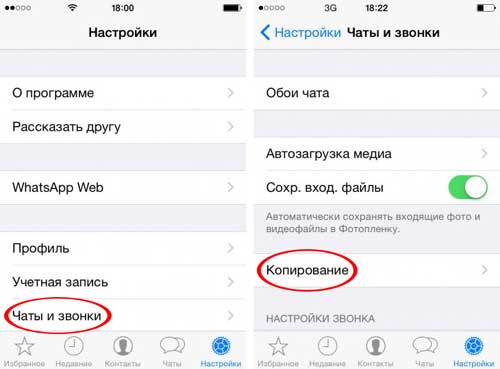
Так что, если резервную копию WhatsApp-переписки в iCloud вы еще не создавали, то, чтобы ее создать, открываем в iPhone «Настройки» приложения WhatsApp, жмем «Чаты и звонки«, «Копирование» и жмем «Создать копию«.
Далее устанавливаем приложение WhatsApp на новый iPhone, подтверждаем номер телефона (менять его в данном случае нельзя), и система предложит вам восстановить WhatsApp-чат.
Соглашаемся, и после этого резервная копия переписки будет автоматически скопирована на новый смартфон.
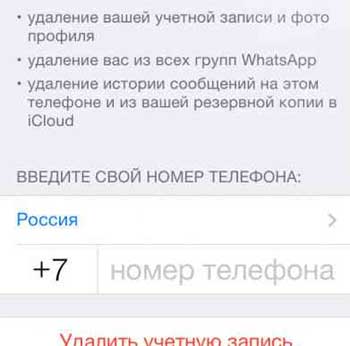
По факту завершения процедуры восстановления данных можно снова вернуться в настройки приложения и активировать функцию автоматического бэкапа чата в iCloud, чтобы в следующий раз переносить данные было еще проще.
как восстановить WhatsApp сообщения с помощью специального приложения для iOS и Android
Если вы не используете iCloud или другие облачные сервисы для сохранения своих сообщений, существует другой, несколько более сложный способ восстановления удаленной корзины.
Для этого вам необходимо использовать утилиту восстановления данных iPhone. Наиболее популярным является Tenorshare UltData (и Tenorshare UltData для Android).
Для пользователей iOS эта операция очень проста:
- Шаг 1 — качаем и устанавливаем приложение Tenorshare UltData на компьютер, запускаем и в меню выбираем «Восстановить с устройства iOS
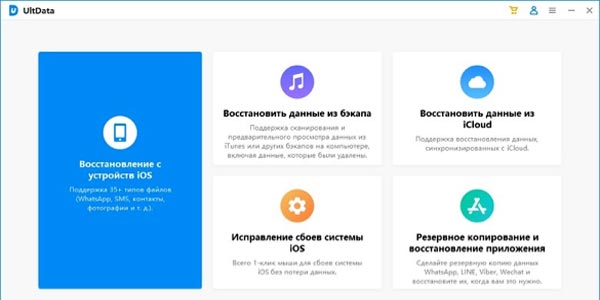
- Шаг 2 — после того, как приложение обнаружит устройство, оно отобразит страницу, на которой можно выбрать различные файлы., откуда можно легко восстановить удаленные сообщения WhatsApp. Выбираем тип файла и жмем «Сканировать»
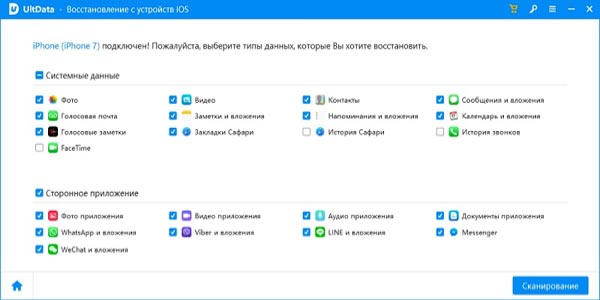
- Шаг 3 — после завершения сканирования выбираем опцию удаленных или потерянных данных, выбираем нужные файлы, жмем «Восстановить на ПК» и еще через несколько секунд получаем обратно все свои удаленные сообщения WhatsApp
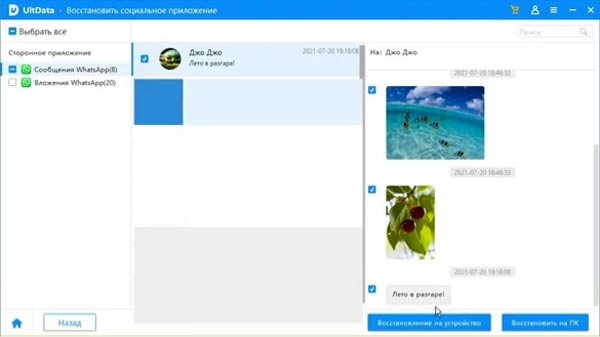
как восстановить WhatsApp сообщения на Android-смартфон или планшет с помощью SD-кары
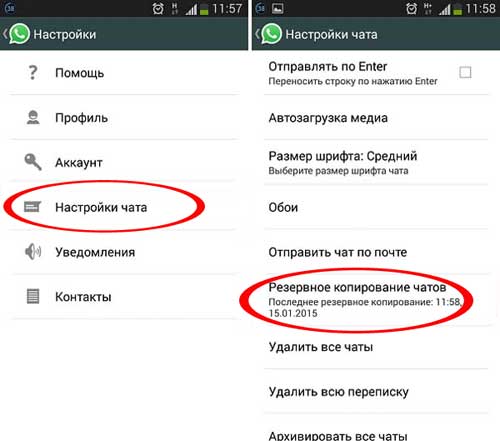
В Android-девайса со слотами для SD-карт процедура переноса истории WhatsApp тоже предельно проста. На старом Android-смартфоне открываем WhatsApp, жмем «Настройки» -> «Чаты и звонки» -> «Резервная копия чата», после чего бэкап будет автоматически создан на карту памяти.
Затем извлекаем карту из старого смартфона, устанавливаем ее в слот нового, устанавливаем и запускаем на нем WhatsApp (на момент запуска приложения SD-карта должна быть уже установлена). WhatsApp «увидит» карту и автоматически скопирует историю переписки из резервной копии.
как восстановить WhatsApp сообщения на Android-смартфон или планшет через компьютер
В Android-моделях без слотов для карт памяти (а таких все больше) переносить историю чатов можно через комп — способ, конечно, древний, но зато проверенный.
Тем не менее, сначала создаем резервную копию чатов (см. выше). Только потом подключаем смартфон к компьютеру с помощью USB-кабеля.
После того, как Windows установит необходимые драйвера, открываем «Проводник«, находим в списке внешних устройств свой смартфон, двойным кликом открываем его и внимательно ищем на диске папку с названием WhatsApp и копируем ее на комп. Далее отключаем старый смарфон, подключаем новый и копируем в его память папку WhatsApp.
Отключаем новый смартфон от компа, устанавливаем WhatsApp, подтверждаем номер телефона и далее система автоматически должна сама «подхватить» скопированную резервную копию чатов.
как восстановить WhatsApp сообщения на Android-смартфон или планшет через Google Диск
Если приложением Google Диск вы уже пользуетесь и функция автоматического бэкапа WhatsApp у вас уже настроена, то процедура переноса истории WhatsApp с одного Android-девайса на другой с помощью этого сервиса предельно проста.
Впрочем, лучше напомним, где и как настраивается авто-бэкап истории чатов WhatsApp на Google Диск:
- открываем WhatsApp;
- тапаем «Меню» -> «Настройки» -> «Чаты и звонки» -> «Резервная копия чата»;
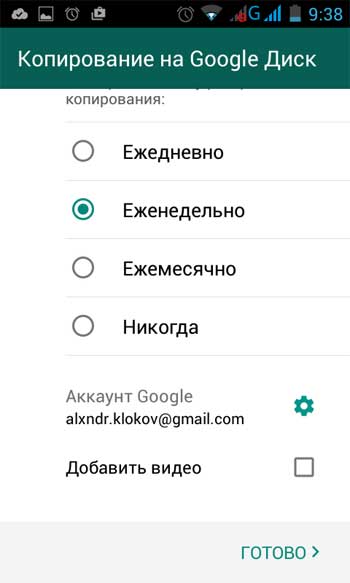
- жмем «Резервное копирование на Google Диск» и настраиваем частоту резервного копирование;
- выбираем свой аккаунт в Google (если такового у вас еще нет, то тут же вы сможете его создать), куда будут копироваться данные;
- жмем «Использовать» и выбираем сеть для резервного копирования.
Время создания резервной копии будет зависеть от размеров чата. Первая, как правило, создается дольше последующих. В любом случае перед создании копий надо проверить уровень заряда аккума.
При наличии актуальной резервной копии WhatsApp-чата, как мы уже сказали, перенести историю WhatsApp с одного Android-смартфона на другой — это уже дело техники.
Условий всего два: тот же номер телефона и аккаунт Google, которые ранее использовались для создания резервной копии. Далее просто: