Как включить на Android опции для разработчиков и ускорить систему
Один из лучших и самых популярных способов улучшить быстродействие вашего смартфона (как минимум, визуально) – это ускорить анимацию интерфейса. Это очень простой трюк, но для того чтобы его провернуть, вы должны включить «Опции разработчика». Опции разработчика – это что-то вроде тайной комнаты для Android-энтузиастов, которые позволяют делать по-настоящему крутые вещи. Там вы можете не только ускорить анимацию, но и заставить все приложения запускаться в многооконном режиме и многое другое. Если вы опытный пользователь Android, вам точно нужно знать эти приемы.
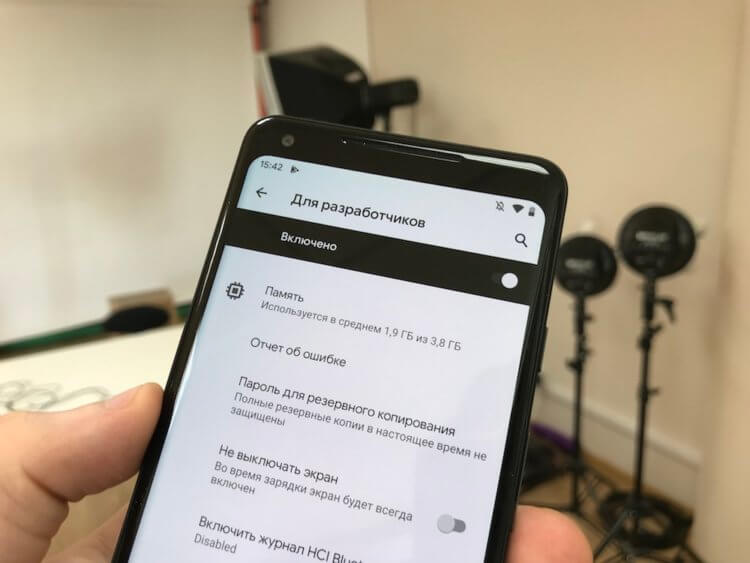
Включение опций для разработчиков
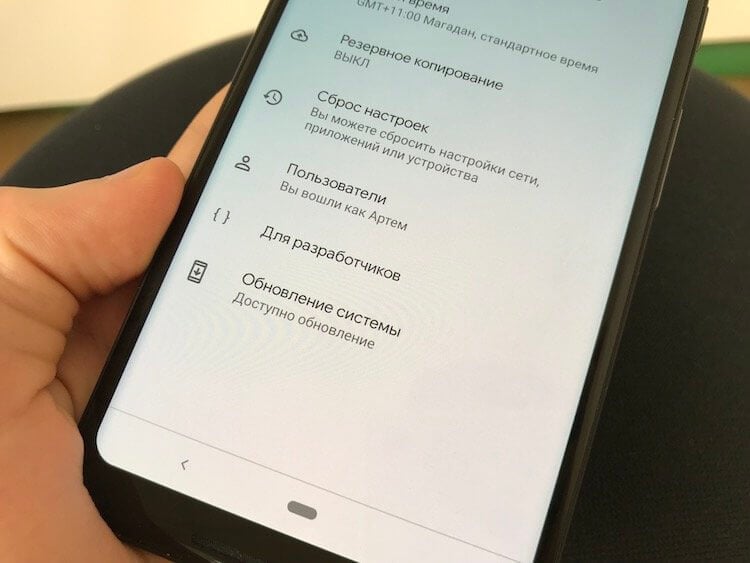
Опции для разработчиков стали доступны с Android 4.2 и с тех же пор они были спрятаны примерно в одном и том же месте. Хорошей новостью является то, что эти опции легко активировать, и они работают одинаково практически на каждом смартфоне или планшете под управлением Android. Следующие шаги должны работать на любом устройстве с версией «зеленого робота» KitKat или новее. Процесс может немного отличаться от устройства к устройству, но знайте, что вам просто нужно найти «Номер сборки».
- Зайдите в «Настройки» > «О телефоне/планшете»
- (У некоторых телефонов здесь есть дополнительный шаг. Нажмите «Информация о программном обеспечении»)
- Найдите пункт с номером сборки и тапните по нему несколько раз
- Прекратите тапать, когда появится надпись, что «теперь вы являетесь разработчиком»
- Вернитесь на главную страницу настроек
- Вы должны увидеть новый пункт «Параметры разработчика» в нижней части списка настроек или в расширенных настройках («Дополнительно»)
Для Android Oreo и выше:
- Зайдите в «Настройки» > «Система» > «О телефоне»
- Найдите номер сборки и тапните по нему несколько раз
- Прекратите тапать, когда появится надпись, что «теперь вы являетесь разработчиком»
- Вернитесь в «Настройки» > «Система»
- Теперь вы должны увидеть «Параметры разработчика»
Зачем это нужно?
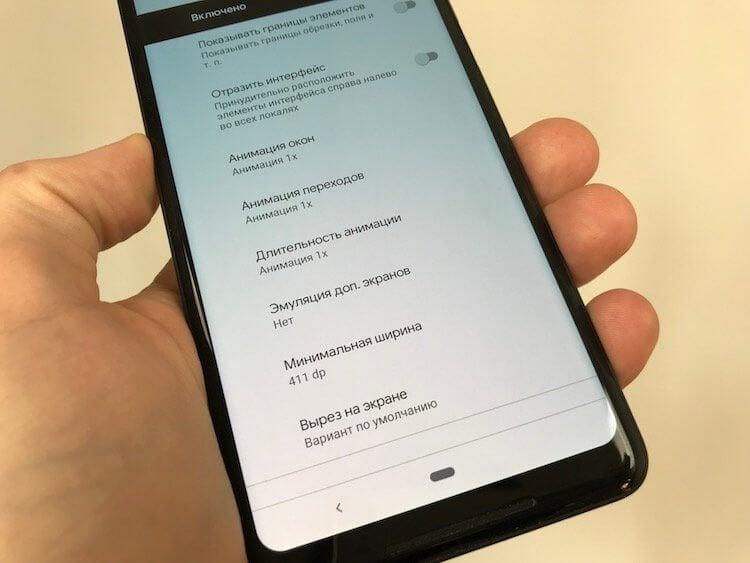
Как мы упоминали выше, есть несколько хитрых трюков, которые можно сделать с помощью параметров разработчика. Хитрость, которую мы рекомендуем сделать в первую очередь, это ускорить анимацию и переходы. Это заставит ваш смартфон ощущаться быстрее, когда вы будете открывать приложения и перемещаться по интерфейсу. Каждый пользователь Android должен знать этот простой трюк.
Ускоряем смартфон
- Выполните действия, описанные выше, чтобы активировать параметры разработчика
- Перейдите в параметры разработчика
- Пролистайте вниз, найдите параметр «Анимация окон» и установите его значение на 5x
- Установите также «Анимацию переходов» на 5x
- Выберите «Длительность анимации» на 5x
Конечно, анимацию можно отключить полностью, но, на наш взгляд, лучше ее все же использовать, но просто ускорить. Как только вы все сделали, вернитесь на домашний экран и выключите дисплей с помощью кнопки питания. Теперь разбудите свой смартфон и наслаждайтесь более быстрым интерфейсом.
Заставьте все приложения работать в режиме мультиоконности
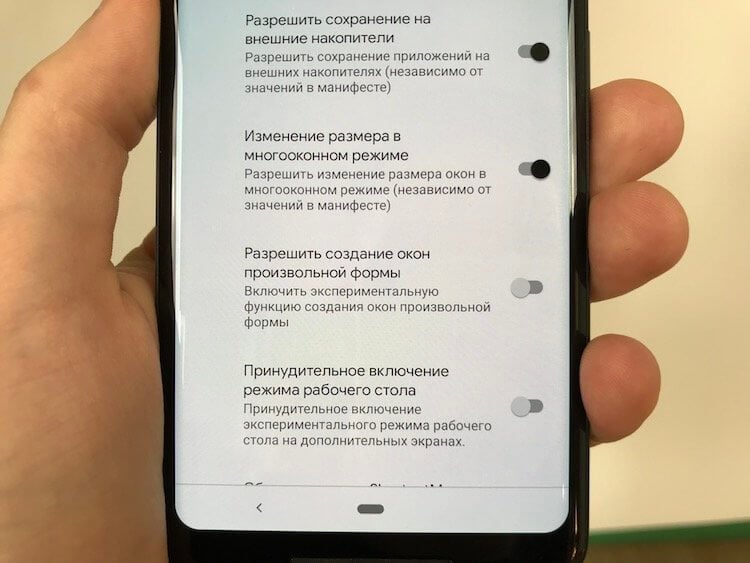
В Android 7.0 появился собственный многооконный режим, но не все приложения поддерживают его. На самом деле, его не поддерживают многие приложения, что делает его не очень полезным, но на этот случай есть способ принудительной совместимости с новой функцией, и все, что вам нужно сделать, это вернуться к параметрам разработчика.
- Выполните действия, описанные выше, чтобы включить параметры разработчика
- Перейдите в параметры разработчика
- Прокрутите вниз и активируйте параметр «Изменение размера в многооконном режиме»
- Перезагрузите телефон
Теперь вы сможете открывать любые приложения в многооконном режиме. Следует отметить, что некоторые приложения могут принудительно закрываться, когда вы переводите их в многооконный режим. В приложениях, которые его не поддерживают, будет указано «Это приложение может не работать в многооконном режиме», но большинство из них по-прежнему работают просто отлично.
Делитесь своим мнением в комментариях под этим материалом и в нашем Telegram-чате.
Как осуществляется настройка Андроид магнитолы: основные рекомендации
На сегодняшний день Андроид — это бесспорно самая востребованная операционная система в мире. Больше одного миллиарда установок! Цифры говорят за себя. ОС на базе Android устанавливается в любое компьютерное устройство. Это могут быть наручные часы, планшет, айфон и так далее.
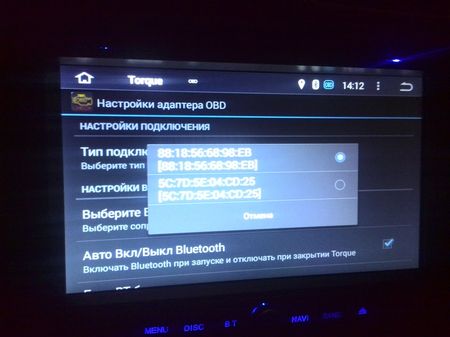
Настройка Андроид магнитолы
Такая популярность этой программы объясняется очень просто. Android просто набит всевозможными функциями, опциями, нужными о не очень программами. А также прост в применении и настройке. В нашей статье мы расскажем об одном из устройств, оснащенном операционной системой Андроид 4.4.4, о магнитоле для автомобиля VW. Точнее об основных настройках некоторых опций.
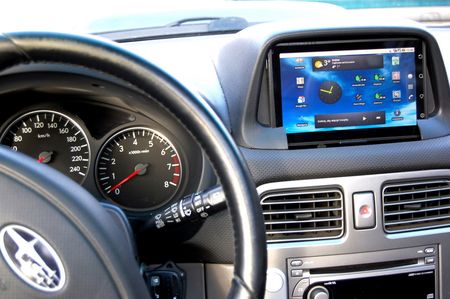
Настройка Андроид магнитолы
Настройка авто проигрывателя на платформе Андроид 4.4.4
Для тех, кто уже сталкивался с вышеназванной ОС при установке на любом компьютерном девайсе, настройка магнитолы на Андроид 4.4.4, после ее установки в автомобиль, не возникнет. Впрочем, как и у тех, кто столкнется с этим программой впервые. Причиной тому, прилагаемая к оборудованию печатная, текстовая инструкция с подробной информацией и рекомендациями по установке и настройке. Меню настроек на русском языке, понятное даже ребенку. И уж совсем в крайнем случае, множество интернет форумов, посвященных этой теме — по шаговому осуществлению настроек Андроид магнитолы 4.4.4.
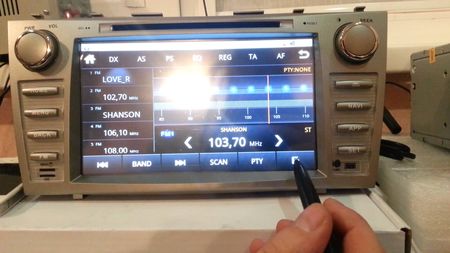
Мы же не будем касаться обычных функций, таких как, смена обоев, громкость, дата, время и прочее, свойственных даже обычным телефонам, а разберем отдельные специфические настройки автомобильной магнитолы. Такие как:
- настройки для разработчиков на Андроид-магнитоле.
- настройки подключения автомагнитол к интернету.
- инженерное меню Андроид
Во всех устройствах Андроид, в настройках имеется скрытый пункт — руководство для разработчиков. С его помощью можно настроить скорость анимации, включить функцию показывающую в каком месте было прикосновение к экрану, и многое другое. Нужно сразу отметить, что данный раздел навряд ли будет чем то особенно полезен обычному пользователю. Так как создавался для разработчиков и программистов.
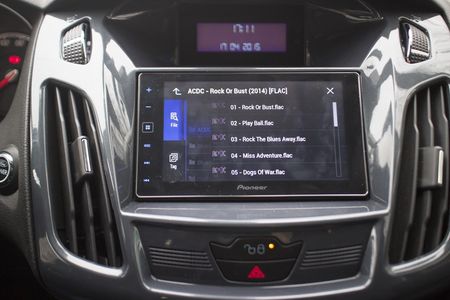
- Заходим в стандартное меню авто проигрывателя.
- Выбираем пункт настройки, активируем его и опускаемся в самый низ столбца до строки — о магнитоле.
- После ее включения, также внизу находим пункт — номер сборки.
- Производим семь нажатий. Не бойтесь ошибиться в количестве прикосновений. После каждого контакта на дисплее выводиться информация об их оставшемся совершить количестве.
- По окончанию этих действий ОС Анроид сообщит что вы стали счастливым обладателем статуса — разработчик!
- Теперь в настройках раздела — системы, для вас открыт пункт — разработчик.
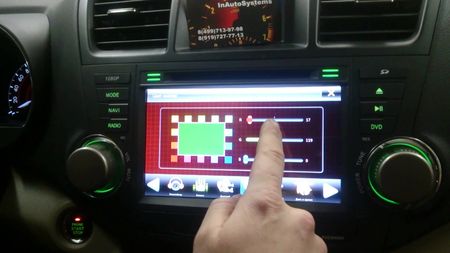
Возможности раздела для разработчиков
О том, пользоваться ли предоставленными в этом разделе возможностями или нет, вы решите сами. Мы просто повторим предупреждение, заложенное в программу :
Данные параметры предназначаются только для разработчиков. Не правильное использование может привести к нарушению работы устройства!
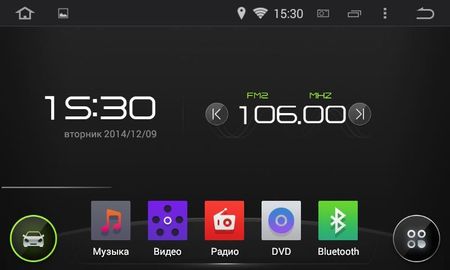
Если вы уверены в своих способностях программиста, необходимости вмешательства и не боитесь последствий, добро пожаловать в мир открывшихся возможностей. Теперь вы можете:
- Заблокировать возможность резервного копирования посторонним человеком, переведя пароль копирования в режим использования.
- Включить активный режим экрана.
- Обезопасить карту памяти от вирусов. При включении в работу все программы будут обязаны запрашивать у вас разрешение на доступ к карте.
- Улучшить совместимость USB с ПК.
- Указывать точки прикосновения к экрану магнитолы.
- Показывать последние обновления для монитора и GPU.
Настраивать анимацию
И еще целый ряд настолько специфических функций, одни названия которых понятны только лишь профессиональному программисту. А следовательно, человеку разбирающемуся в компьютерных устройствах и оборудовании на их основе, настолько, что ему наша статья совершенно без надобности.
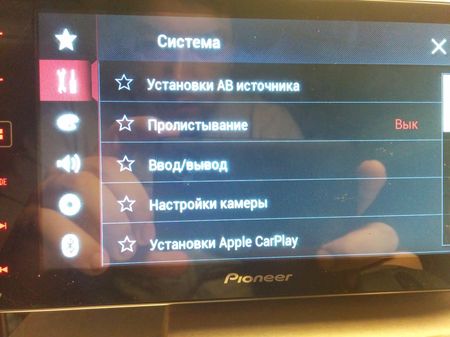
Как вы могли убедиться, за исключением нескольких, относительно полезных в каждодневном использовании пунктов, в работу отлаженного раздела — для разработчиков, пользователя автомобильной магнитолы Андроид 4.4.4, лучше не вмешиваться.
Как отключить разработчика
Деактивировать функцию разработки, очень просто. Нужно всего лишь провести ранее сделанные операции в обратном порядке. После чего меню вернется в исходное положение и пункт для разработчиков не будет отображаться в стандартной раскладке.
Подключение автомагнитолы VW к интернету
Для авто проигрывателей на ОС Android настройки входа в интернет достаточно унифицированы. Предлагаем вам рекомендации на примере штатной магнитолы для легкового автомобиля Фольксваген. Интернет настройка Андроид-магнитолы VW с прошивкой 4.4.4, производиться следующим образом:
- Вставьте модем с приобретенной сим-картой любого удобного для вас оператора мобильной связи, в определенный для него разъем USB.
- Затем, на экране аппарата находим пункт-настройки.
- Выбираем — беспроводные сети.
- Мобильная сеть.
- Раздел-точка доступа APN.
- Через нажатие — меню, выходим на — новую точку доступа.
- Наименуем эту точку, по своему желанию и заносим в память параметры сотового оператора.
- Сохраняем внесенные данные.
- Активируем APN.
- Перезагружаем компьютер автомагнитолы.
Установка и настройка интернет соединения на штатном звуковоспроизводящем аппарате автомобиля Фольксваген, завершена.
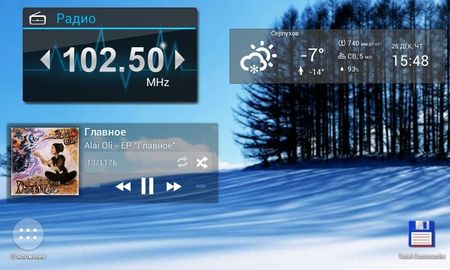
Таблица с кодами и параметрами операторов мобильной связи вашего региона, можно предварительно найти на сайте, войдя с другого устройства. Или получить такую информацию на момент покупки сим-карты.
Настройка других гаджетов предусмотренных к подключению ШУ автомобиля на базе операционной системы Андроид 4,4,4 производится по обязательно прилагаемым к ним инструкциям производителя.
Подключение usb-модема к магнитоле более-менее понятно, но не вполне удобно. Подскажите, может быть, производятся такие андроид-магнитолы, куда сим-карты вставляются как в смартфон или планшет?
Очень грамотно и подробно написана статья. Смогла разобраться и настроить свой телефон и синхронизацию медиафайлов с магнитолой в машине. Самостоятельно разобраться не смоглады, да и не подозревала, что есть такая возможность.
Рекомендации по настройке Android магнитолы. Режим разработчика.
Установка штатного головного устройства на базе операционной системы Android позволяет значительно расширить функционал автомобиля, дополнив его полезными опциями, не предусмотренными в заводской комплектации. Но чтобы все работало корректно, необходимо уделить время грамотной настройке. Как сделать, чтобы штатные магнитолы Android работали стабильно хорошо? Рассмотрим основные рекомендации.
Режим разработчика
Любое ШГУ на Android оснащено дополнительным интерфейсом для разработчиков. Он, как уже становится понятно по названию, введен специально для программистов.
Тем не менее рядовому пользователю доступно огромное количество полезных опций:
- Блокировка резервного копирования третьими лицами путем защиты отдельным паролем.
- Включение/выключение активного режима дисплея.
- Защита внутренней памяти от вирусного программного обеспечения. При установке каждой программы система запросит разрешение на получение доступа. Полезная штука для автомобилистов, предпочитающих использование софта с непроверенных источников.
- Улучшение совместимости с персональным компьютером.
- Вывод точек соприкосновения пальца к экрану устройства;
- Демонстрация последних обновлений для графического ядра и монитора.
И это далеко не полный перечень возможностей, открывающихся перед водителем при подобной настройке 2 din магнитолы. Например, для повышения производительности можно изменить параметры анимации при пролистывании меню, либо полностью отключить ее, высвободив дополнительную оперативную память.
Как включить режим разработчика на Android 11

Вот несколько простых шагов для включения параметров разработчика на Android 11 — позволяет улучшить контроль над вашим устройством
Если вы достаточно технически подкованы и хотите воспользоваться преимуществами расширенных элементов управления и функций, первое, что вам нужно сделать, это включить параметры разработчика. Параметры разработчика по умолчанию видны не всем. На самом деле вам придется покопаться в Настройках и разблокировать их. Если вы не знакомы с этой техникой, мы подготовили набор пошаговых инструкций, которым вы можете следовать, чтобы включить Developer Option в Android 11.
1. Первое, что вам нужно сделать, это запустить приложение «Настройки» и перейти в раздел «О телефоне».
2. Этот шаг важен — прокрутите вниз и найдите параметр «Номер сборки» и нажмите на него 7 раз.

2. Этот шаг важен — прокрутите вниз и найдите параметр «Номер сборки» и нажмите на него 7 раз.
3. Введите пароль устройства или PIN-код.
4. Как только вы это сделаете, вы увидите всплывающее окно с сообщением, что теперь вы разработчик.

Вот как вы включаете параметры разработчика в Android 11. Тем не менее, доступ к параметрам разработчика можно получить в настройках. Вот что вам нужно сделать, чтобы получить к ним доступ.
1. Чтобы получить доступ к параметрам разработчика в Android 11, перейдите в «Настройки» и выберите «Система».

2. Нажмите «Дополнительно», чтобы развернуть список, а затем нажмите «Параметры разработчика».

3. Вы увидите полный список параметров разработчика, с которыми вы можете поиграть. Вы также можете отключить их на той же странице с помощью переключателя.
Это все, что вам нужно сделать, чтобы включить параметры разработчика в Android 11. Также доступно множество новых параметров, которые позволят вам улучшить контроль над вашим устройством. Обратите внимание, что варианты для разработчиков ориентированы на разработчиков, поэтому не включайте ничего, в чем вы не уверены.
В будущем мы поделимся другими руководствами по Android 11, поэтому обязательно ознакомьтесь с ними.