Как запустить остановленные приложения на Андроид
Все программные файлы для операционной системы Андроид имеют формат «.apk». Большинство приложений на наши телефоны устанавливаются из официальной площадки – Play Market. Это огромный магазин, собирающий в себе все доступные для пользователей андроид устройств сервисы.
Однако случается такое, что необходимой программы или игры нет в списке Play Market. Тогда скачать и установить приложение можно из интернета и при помощи персонального компьютера, подключив к нему андроид устройство через USB-кабель.
Как включить приложение на андроид через Play Market

С помощью Play Market скачать и установить желаемое приложение довольно просто. Для этого необходимо выполнить следующие действия:
- Откройте главное меню вашего андроид устройства, найдите магазин «Play Маркет», где собраны все доступные для скачивания приложения. Для осуществления установки на вашем андроид телефоне должно присутствовать подключение к интернету любым удобным для вас способом (Wi-Fi или точка доступа от оператора мобильной связи).
- В открывшемся окошке необходимо выбрать категорию желаемого приложения. Если же вы ищите конкретную программу, введите ее название в строчку поиска вверху на главном экране Google Play.
- После того, как вы нашли нужное приложение, нажмите на кнопку «установить». Дождитесь, пока система автоматически скачает и установит программу на ваше андроид устройство при помощи интернет-соединения.
- Как только сервис скачан и установлен, перейдите на рабочий стол своего смартфона и нажмите на ярлык только что появившегося андроид приложения – это включит приложение.
- Если приложение было остановлено или отключено, включить его можно в Плей Маркет нажав на значок “Открыть”.
Как установить и включить приложение на андроид с расширением .apk
Если вы нашли необходимое приложение не в Плей Маркет, а на каком-либо стороннем ресурсе в интернете, следует предварительно изменить некоторые параметры вашего андроид устройства.
Если вы уверены, что скачанный apk безвреден, следует изменить некоторые настройки безопасности. Делается это следующим образом:
Как я запускаю приложения для Android без установки
Современные смартфоны уже давно не испытывают недостатка памяти. Сегодня даже откровенно недорогие модели имеют по 128 ГБ встроенного хранилища и больше, позволяя не заморачиваться с удалением одного файла перед загрузкой другого. Несмотря на это, лично я не очень люблю засорять смартфон всяким шлаком, а потому не только стараюсь избегать загрузки APK-файлов, архивов и других данных, но и из Google Play приложения устанавливаю с большой осторожностью. Но Huawei решила эту проблему.
Запуск приложений на Android возможен без установки
Как Huawei будет обновлять Android на своих смартфонах в обход Google
Наверное, вы уже слышали про технологию QuickApps от Huawei, которая является аналогом функции Instant Apps от Google, позволяющей запускать демо-версии приложений из Google Play без загрузки. С её помощью можно оценить программу или игру ещё до того, как установить её, чтобы принять окончательное решение. На самом деле это очень удобно. Вот только Huawei на самом деле пошла гораздо дальше, чем Google. Китайские разработчики позволили запускать без загрузки не урезанные версии приложений, как в Google Play, а самые что ни на есть полноценные.
Как работают Quick Apps
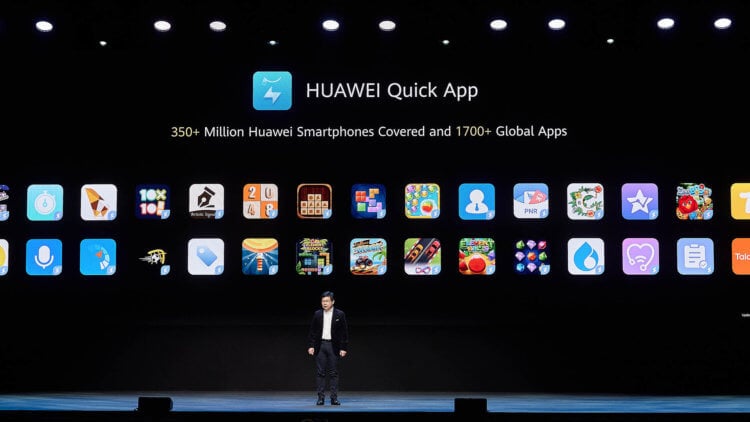
Технология Quick Apps доступна только на смартфонах Honor и Huawei
Технология Quick Apps доступна только на смартфонах Huawei и Honor и совместима только с избранными приложениями из App Gallery. Вот как она работает:
- Перейдите в App Gallery и откройте раздел Quick Apps;
- Выберите приложение, которое хотите запустить, и нажмите «Открыть»;
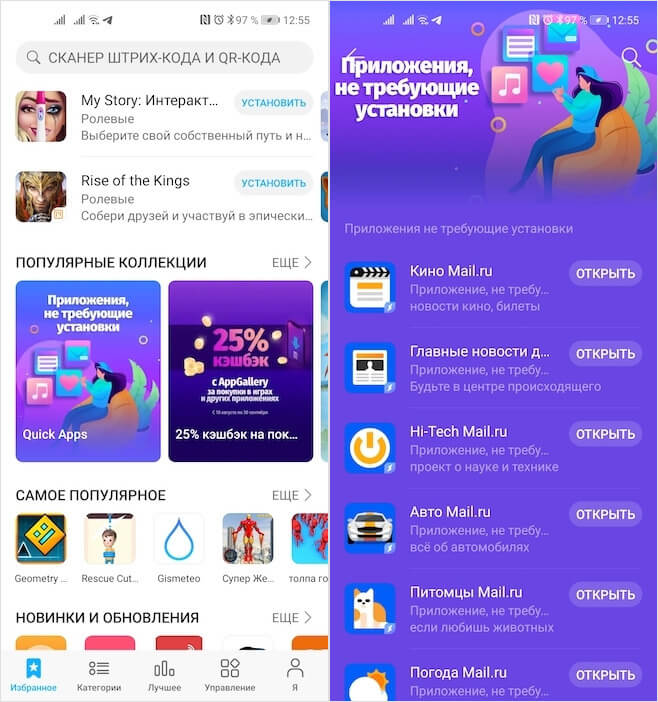
В ассортименте Quick Apps не так много приложений
- После этого вам будет предложено добавить папку Quick Apps на рабочий стол – соглашайтесь;
- Теперь, когда вам понадобится, выбирайте Quick Apps и запускайте нужное приложение оттуда.
Возможно, в это будет сложно поверить, но программы из ассортимента Quick Apps действительно запускаются мгновенно без установки. Им не требуется сохранение кэша, а с момента нажатия на иконку не проходит и секунды. То есть, запуская «быстрые приложения», вы не заметите никакой разницы с обычными. Другое дело, что сейчас программ, которые поддерживают запуск без установки, не так много, как мне бы хотелось. Впрочем, и там есть софт, которым лично я пользуюсь довольно часто:
- Кино Mail.ru
- Главные новости дня
- Hi-Tech Mail.ru
- Авто Mail.ru
- Питомцы Mail.ru
- Погода Mail.ru
- Спорт Mail.ru
- Телепрограмма Mail.ru
- Здоровье Mail.ru
- Hi-chef
- Huawei & Hi-Tech
- Все аптеки
- Delivery Club
Как установить два одинаковых приложения
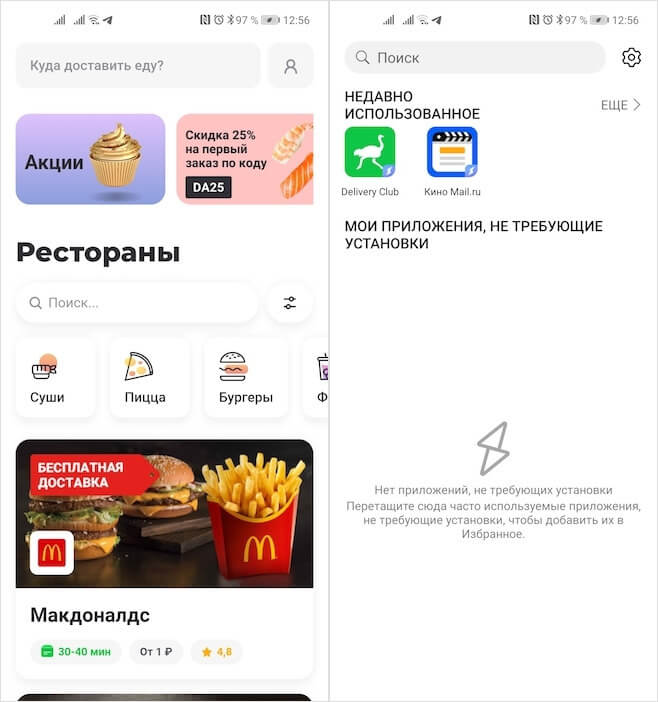
Быстрые приложения могут использоваться как независимые клиенты
Особенно круто, что Quick Apps работают в качестве самостоятельных приложений. То есть вы можете установить Delivery Club из Google Play, а потом запустить «быстрое приложение» от Huawei. В итоге у вас будет два клиента, которые смогут работать независимо друг от друга. Это очень удобно, если вы пользуетесь двумя аккаунтами, например, чтобы дважды принимать участие в акциях, которые предлагает сервис. Учитывая, что иногда таким образом можно получить скидку на заказ до 50%, было бы глупо отказываться от такой возможности.
Huawei не знает, зачем её смартфонам нужна оперативка, или Почему закрываются приложения
Очевидно, что Huawei не может обеспечить совместимость тяжёлых приложений с Quick Apps. Ключевое условие здесь – отсутствие сложных функций и небольшой вес программы. Но поскольку в App Gallery таких приложений большинство, есть шанс, что в обозримом будущем китайцам удастся адаптировать для мгновенного запуска широкий ассортимент софта. Правда, скорее всего, для этого Huawei потребуется одобрение разработчиков, которые могут не захотеть рисковать сотрудничеством с опальной компанией.
Как включить и запустить приложение на телефоне Андроид после отключения
В современных телефонах приложений намного больше, чем кажется. Одни активно применяются пользователем, другие запускаются один раз и улетают в дальний ящик, который никогда не откроют, а третьи устанавливает не пользователь, а система. Но есть и четвертый тип приложений – отключенные. По факту, о них трудно узнать, пока не откроешь настройки, но при этом они занимают место на устройстве. Расскажем, как включить приложения на телефонах с Андроид после отключения.
Что значит «отключенное приложение»
Бывают случаи, когда приложение становится ненужным либо мешает корректной работе нужных функций телефона. В таком случае неудобный софт можно попробовать удалить, но это не всегда идеальное решение. Например, если программа системная, то ее удаление невозможно без установки дополнительных привилегий, то есть root-прав.
Либо, если софт хранит какие-то данные, которые не синхронизируются и сотрутся после удаления. В таком случае программу лучше «заморозить» или корректнее говорить «отключить». В таком случае она никак не сможет взаимодействовать с другими программами (например, запустить их) и даже работать в фоне.
Последствия отключения важных программ
Однако, если вы решились отключить какой-то важный компонент системы, отвечающий за ее работоспособность, то будьте головы к таким последствиям, как:
- Неожиданное закрытие программ и появление ошибок и предупреждений.
- Невозможность запустить определенную функцию устройства.
- Невозможность включить телефон.
Потому будьте осторожны, отключая важные компоненты Android. А вообще, никогда не стоит выключать сервисы, которые невозможно удалить. Это значит, что на них наложены особые привилегии, а это далеко неспроста. Единственное исключение – когда эти привилегии накладывает опасный вирус, но это происходит только на телефонах с разблокированными root-правами.

Как его включить
Мы подготовили несколько инструкции по включению остановленных программ. Точнее говорить, правильный способ только первый. Остальные помогут в том случае, если что-то пойдет не так, например, будет отсутствовать нужная кнопка или она не будет работать.
Через настройки телефона
Наиболее правильное решение. Поможет, если приложение было отключено системой или вручную, а не сломалось из-за непредвиденной ошибки. Подходит для всех телефонов с версией Android не ниже 6.0 (может, работает и на более старых версиях, но у нас не нашлось подходящего девайса и эмулятора под рукой). Алгоритм действий:
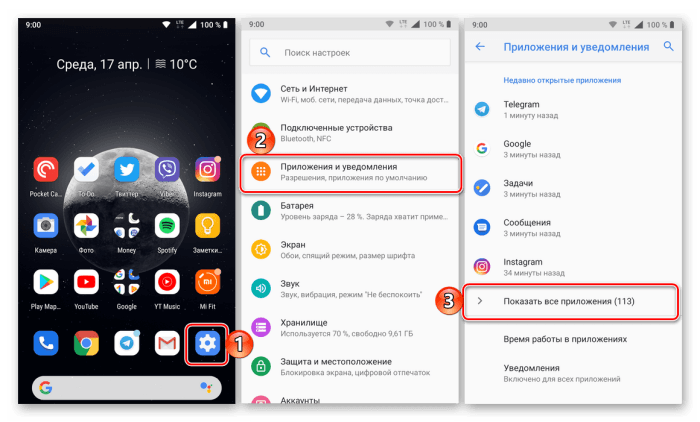
- Откройте настройки. Для этого кликните по значку шестеренки в шторке уведомлений.
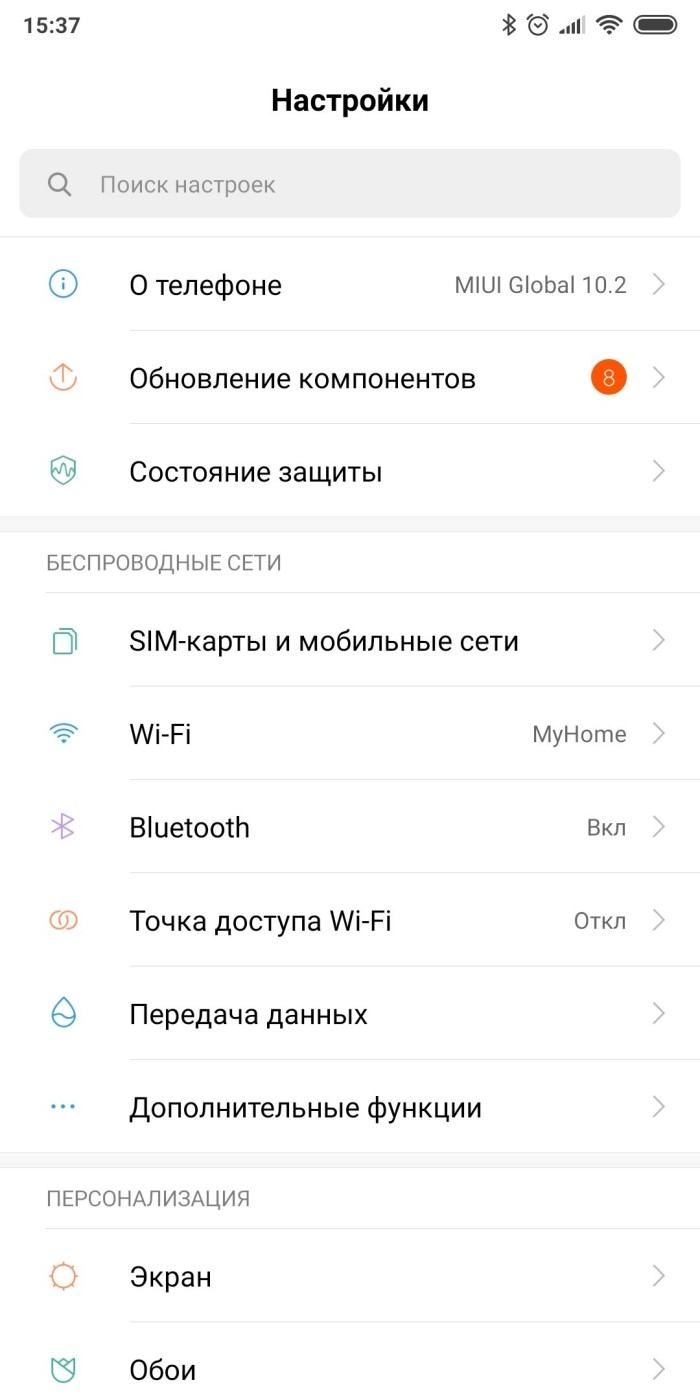
- Перейдите в раздел «Приложения», а после в подраздел «Все приложения», если таковой имеется.
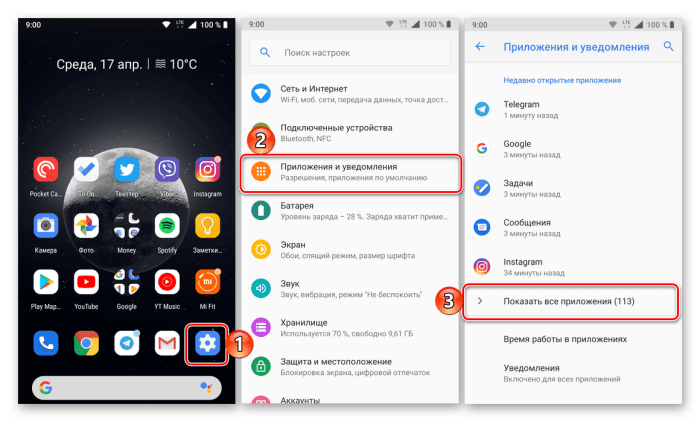
- Найдите программу, которую собираетесь активировать обратно, а после кликните по ней.
- В нижней части экрана (на примере MIUI) кликните на кнопку «Включить».

Очистка кэша
В некоторых частных случаях приложение не планирует включаться даже после изменения настроек через предыдущую инструкцию.
Вероятнее всего, оно немного глюкнуло, и его настройки нужно сбросить. По личному опыту скажем, раньше эта проблема ярко проявляла себя в телефонах модели «Самсунг». В таком случае выполните действия ниже:
- Откройте настройки.
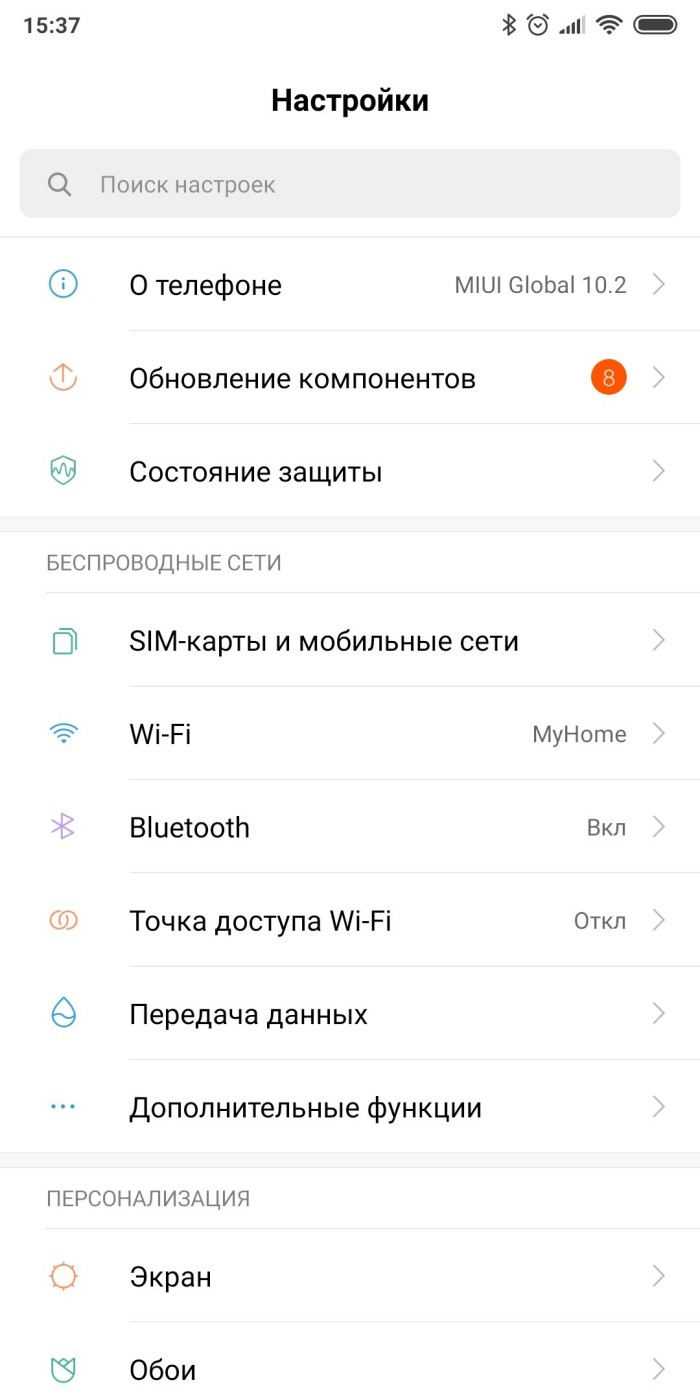
- Перейдите в раздел «Приложения», а после откройте страницу приложения. В общем, повторите предыдущую инструкцию до третьего пункта.
- Нажмите на кнопку «Очистить кэш» или «стереть данные». Примечание, на некоторых моделях эти кнопки могут выполнять разные задачи. В особых случаях «стереть данные» возвращает ПО к заводскому состоянию.

Если не помогло и это, то переходим к более радикальному методу.
Переустановка приложения
Этот метод – полная переустановка. Уверены, многие из читателей умеют обращаться с магазином приложений Play Market, но решили добавить подробную инструкцию с учетом возможных ошибок. Алгоритм действий:
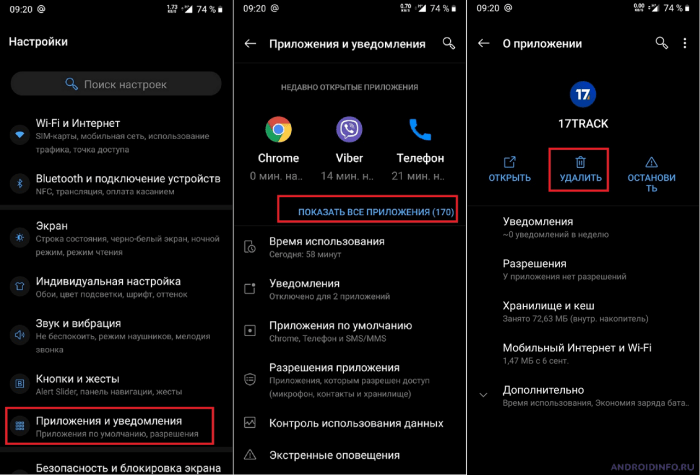
- Найдите в настройках неработающую программу и кликните по ней.
- Нажмите на кнопку «Удалить».
- Запустите любое средство для очистки мусора. Обычно оно встроено в проводник. Это необязательная мера, но помогает в особых случаях.
- Откройте Play Market.

- В верхней строке поиска укажите название программы.
- Кликните по найденному результату.

- Нажмите «Установить».
После останется дождаться загрузки и установки.
Возможные проблемы
Мы предложили практически универсальный алгоритм включения замороженного софта. Однако, иногда он может не сработать. Это может быть обусловлено разными факторами, начиная от изначальной неработоспособности ПО и заканчивая вирусами и конфликтом с другим софтом на телефоне.
Как переустановить или включить приложение
Приложение, купленное в Google Play, можно использовать на любом устройстве Android при условии, что вы вошли в аккаунт, с которого была совершена покупка. Вы можете:
- установить приложение на нескольких устройствах Android;
- установить приложение на новом устройстве Android;
- повторно установить приложение, которое вы удалили.
Кроме того, если вы отключили предустановленное на устройстве приложение, то его всегда можно включить снова.
Обычно приложения можно устанавливать только на устройства Android. Если вы используете Chromebook, прочитайте эту статью.
Как переустановить приложение на устройстве Android с компьютера
- Откройте сайт play.google.com.
- Найдите нужное приложение.
- Нажмите Установить, Установлено или Включить. При необходимости войдите в аккаунт Google.
- Выберите устройство и нажмите Установить.
Как найти ранее приобретенные или загруженные приложения
Если вы не можете найти купленное приложение или вам предлагают оплатить его снова, то убедитесь, что вы вошли в тот же аккаунт Google, через который оно было приобретено.