M3u8 чем открыть на андроиде
IPTV
Версия: 6.1.11
Последнее обновление программы в шапке: 20.10.2021

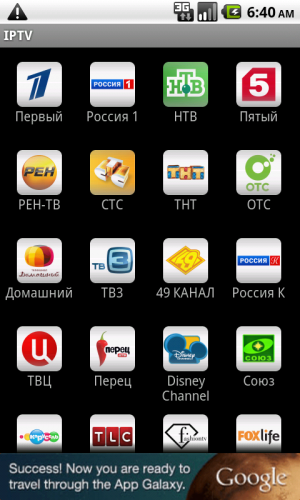
Краткое описание:
Просмотр IP-телевидения на Android.
Смотрите IPTV Вашего интернет-провайдера или телевидение из любого другого интернет-источника на телефоне или планшете!
- поддержка плейлистов m3u
- воспроизведение мультикаст-потоков через UDP-прокси (прокси должен быть установлен в Вашей локальной сети)
- отображение каналов в виде списка, сетки или плитки
- поддержка категорий каналов (при наличии категорий в плейлисте, формат плейлиста описан здесь http://borpas.info/iptvplayer-docs#16)
- поддержка телепрограммы в формате JTV (только ZIP-архивы) и XMLTV
Почему на одном телефоне/планшете работает без прокси, а на другом нет?
К сожалению, многие Андроид-устройства не могут принимать мультикаст, это ограничение прошивки, и ничего с этим поделать нельзя. Используйте прокси или ищите альтернативную прошивку с поддержкой мультикаста.
Приложение перестало работать после обновления прошивки телефона/планшета, почему?
Такое может произойти, если вы смотрите IP-телевидение от интернет-провайдера в мультикасте без использования прокси. Так как возможность приема мультикаст-потоков — это свойство прошивки, то вполне возможно, что новая прошивка не умеет принимать мультикаст. Используйте прокси или ищите альтернативную прошивку с поддержкой мультикаста.
Вчера все работало, сегодня нет, почему? Прошивка не менялась.
Если вы используете открытый плейлист с форумов, то это обычное явление, т.к. открытые плейлисты очень часто банятся провайдерами при увеличении нагрузки на сервер. Если вы смотрите телевидение от интернет-провайдера через UDP-прокси, то убедитесь, что прокси запущен и работает, и IP-адрес компьютера с прокси не изменился. Также, вполне возможно, что проблемы на стороне провайдера, для проверки откройте этот же плейлист на компьютере при помощи IP-TV Player для Windows.
Постоянно пропадает файл плейлиста с sd-карты, почему это происходит и как с этим бороться?
Дело в том, что Android сам сканирует содержимое файлов m3u, при этом он «чистит» плейлисты, удаляя ссылки на несуществующие файлы. В нашем же случае в плейлисте лежат не файлы, а веб-ссылки, и все они удаляются Андроидом, после чего сам файл тоже удаляется, т.к. становится пустым. Для того чтобы такого не происходило, нужно создать пустой файл «.nomedia» в какой-либо директории, и в эту же директорию положить плейлист. Тогда содержимое директории не будет сканироваться, и файл не будет удаляться. Еще один способ — это положить плейлист в директорию, начинающуюся с точки. Можно вообще не копировать плейлист на sd-карту, а положить его в любое онлайн-хранилище с прямыми ссылками, Dropbox public link вполне подойдет.
Программа работает везде где есть Wi-Fi или только в локальной сети конкретного провайдера?
Зависит от плейлиста. С плейлистами интернет-провайдеров скорее всего будет работать только в локальной сети провайдера. С открытыми плейлистами, с плейлистами сервисов типа Батон-ТВ и т.д. работать будет везде, где есть Wi-Fi. С некоторыми плейлистами возможна работа даже по 3G.
В чем разница между про-версией и обычной?
IPTV — есть реклама, история плейлистов ограничена 5-ю элементами.
IPTV Pro — нет рекламы, история плейлистов ограничена 250-ю элементами, есть возможность автостарта приложения при загрузке устройства (полезно для приставок).
В дальнейшем список отличий может меняться.
Хочу купить платную версию. Если я решу перепрошить устройство, нужно ли будет мне покупать приложение снова? Если я захочу использовать приложение еще на одном устройстве, нужно ли будет его покупать еще раз?
Все платные приложения, купленные на Google Play, привязываются к вашему Google-аккаунту. Т.е. купив приложение один раз, вы сможете использовать его на всех устройствах, связанных с данным аккаунтом. После перепрошивки устройства вам нужно будет залогиниться в Google Play. Если вы войдете, используя старый аккаунт, то сможете использовать уже купленную версию. Если же заведете новый аккаунт — придется покупать снова.
- У интернет-провайдера
Если ваш провайдер предоставляет услугу IP-телевидения, то обычно он предоставляет и m3u-плейлист для просмотра телевидения на компьютере. Некоторые провайдеры предоставляют уже настроенный IP-TV Player для Windows, в этом случае адрес плейлиста можно найти в настройках этого плеера (открыть настройки, включить галку «Все настройки», на вкладке «Общие» будет адрес списка каналов). В подавляющем большинстве случаев IP-телевидение провайдера можно смотреть только в локальной сети провайдера, поэтому Wi-Fi обязателен. К тому же у многих провайдеров для вещания используется мультакаст (адреса потоков вида udp://@, rtp://@), в этом случае потребуется настройка UDP-прокси. - На платных сервисах, таких как Edem-TV и другие
UDP-прокси не требуется, нужен хороший интернет-канал от 2Мбит/с и более. - Найти открытый плейлист в интернете
Например в блоге http://iptvlists.blogspot.ru/ или просто воспользоваться гуглом. Нужно иметь в виду, что открытые плейлисты очень часто перестают работать, т.к. банятся провайдерами при увеличении нагрузки на сервер. UDP-прокси для этих плейлистов не нужен.
- для Windows: UDP-to-HTTP прокси можно скачать по ссылке http://borpas.info/download/UdpProxy.exe либо выбрать соответствующую опцию при установке IP-TV Player. Подробную инструкцию по настройке смотрите в обзоре, раздел «Настройка UDP-to-HTTP прокси».
- для Linux: udpxy
- на многие роутеры можно установить udpxy при использовании альтернативной прошивки DD-WRT или OpenWrt
- некоторые Wi-Fi роутеры имеют встроенный udpxy
В списке приведены устройства со стандартными заводскими прошивками, в случае кастомных прошивок поведение может отличаться.
Лучшие иптв плееры на Андроид для просмотра ip телевидения
Работают на Андроид ТВ боксах, планшетах и смартфонах. Можно подключить бесплатные либо платные иптв плейлисты.
TiViMate
Мне нравится 35


Один из самых продуманных иптв плееров с красивым интерфейсом. Подходит для просмотра ТВ на больших экранах. Можно добавить одновременно несколько источников тв-каналов.
- Поддерживает m3u листы, xtream codes, сталкер порталы.
- Функция телепрограммы.
- Настройки дизайна, воспроизведения, пульта управления, родительского контроля.
- Есть избранное, телегид, история, поиск и архивы.
Нужные функции присутствуют и в бесплатной версии. Для продвинутых возможностей нужно оплатить годовую подписку. Большинство пользователей платной версии приложения довольны приобретением.
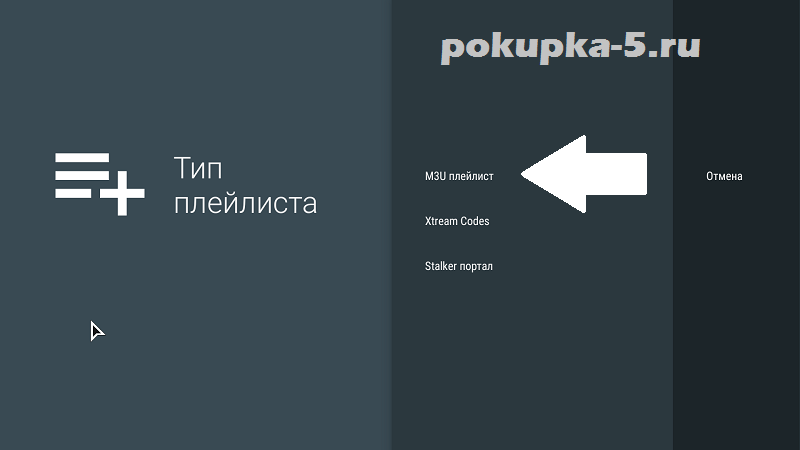
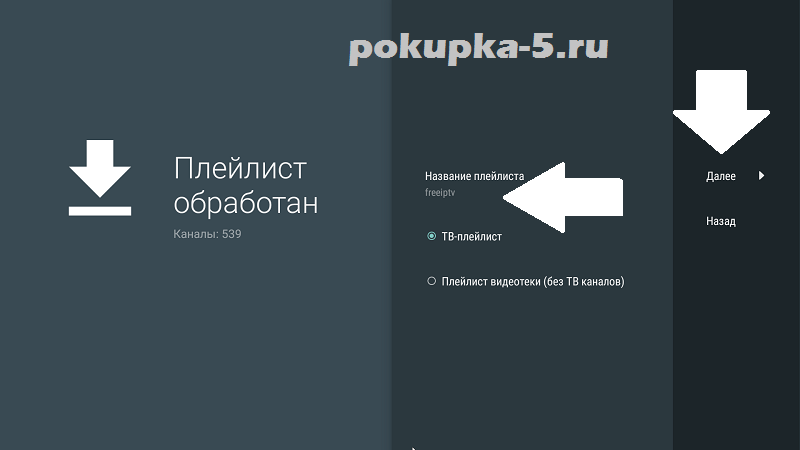
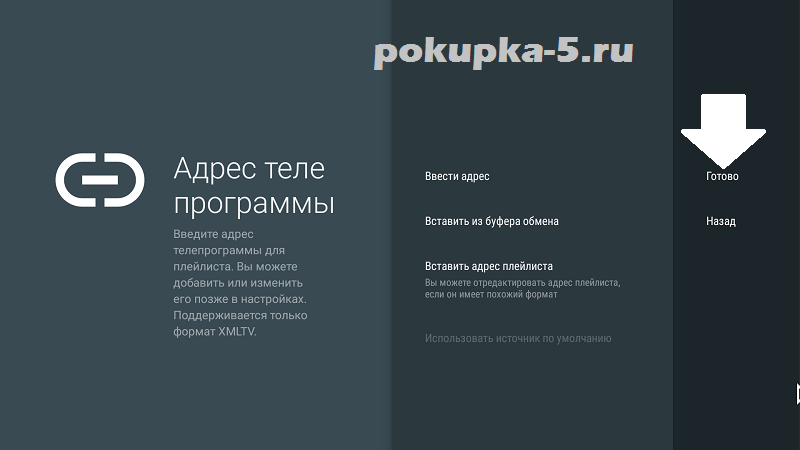
Как в TiViMate добавить ссылку на плейлист:
В настройках выбираем пункт — Плейлисты.
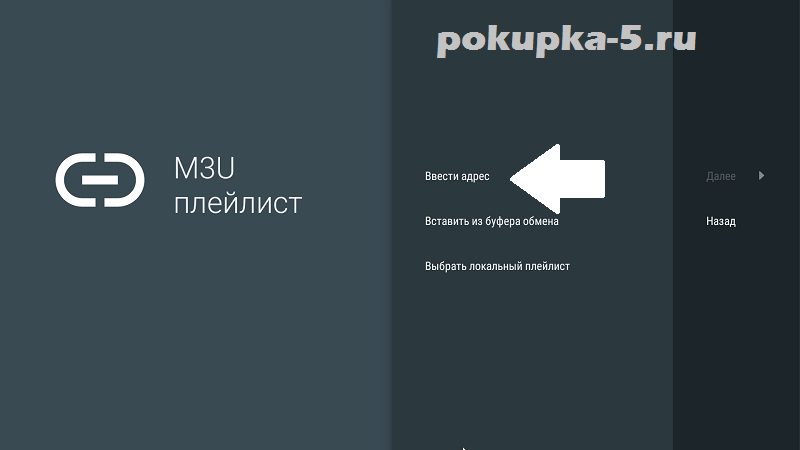
Далее жмём на нужный тип листа. Например, M3U.
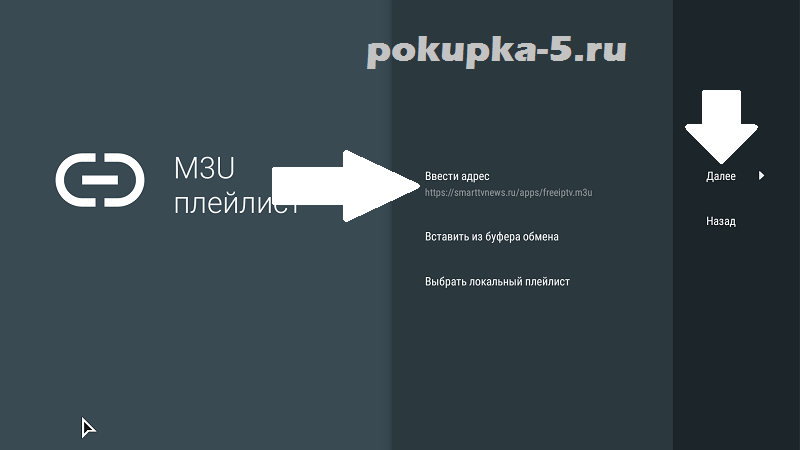
Выбираем «Ввести адрес» (либо выбираем другой пункт, например, вставить из буфера).
Вводим ссылку на лист. Нажимаем — Далее.
На своё усмотрение вписываем любое название для плейлиста. Жмём кнопку Далее.

Навигатор OTT IPTV


ИПТВ плеер с разнообразными функциями и возможностями. Может работать на ТВ приставках, смартфонах, Android tV и планшетах.
- Есть картинка в картинке и режим студии до 9 каналов одномоментно.
- Поддерживает несколько плейлистов в различных форматах.
- Обработка более двух источников EPG.
- Телегид, поиск, фильтрация, напоминания, рекомендации и др.
- Удобные настройки.
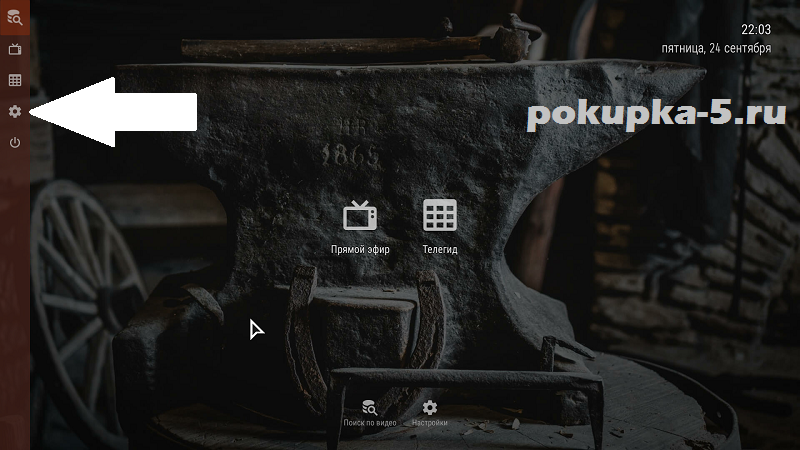
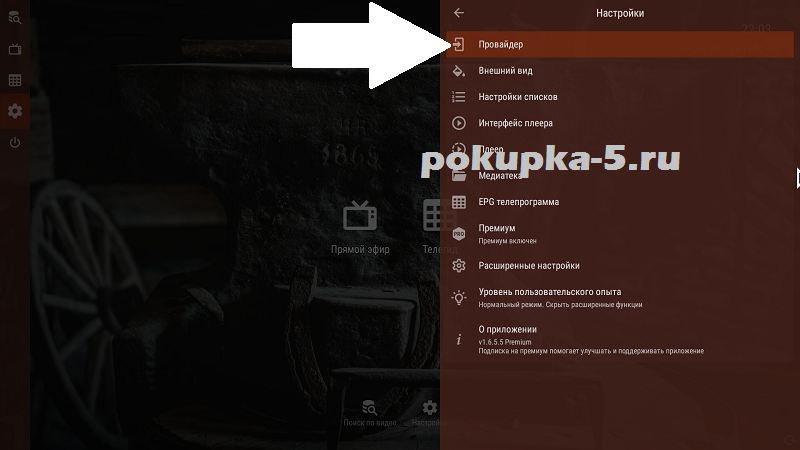
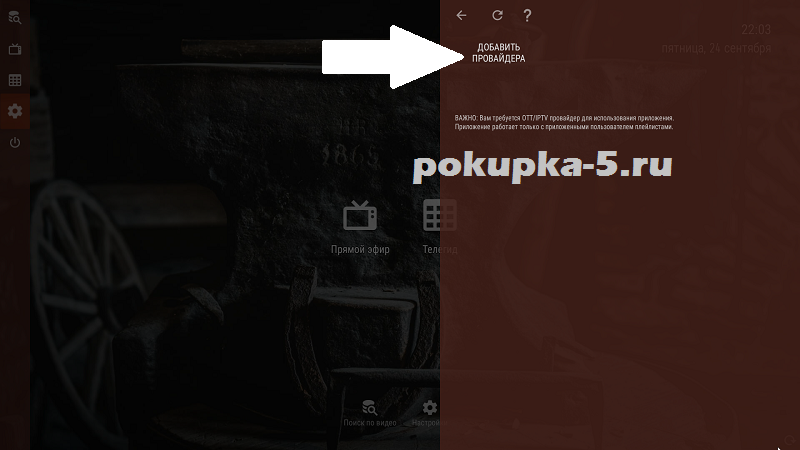
Как добавить ссылку на плейлист в Навигатор OTT:
Заходим в настройки приложения (иконка в виде шестерёнки).
Выбираем пункт — Провайдер.
Нажимаем на «Добавить провайдера».
Вписываем ссылку на плей лист и жмём «Применить».

Televizo
Мне нравится 10


Приложение для просмотра ip телевидения в прямом эфире и с архивов. Поддерживает одновременное использование множества источников иптв.
Пользователю доступны программы передач, сортировка каналов, поиск, избранное, выбор звуковой дорожки, субтитры и другие функции.
С данным плеером можно смотреть iptv каналы на смартфонах, планшетах, тв боксах и Андроид ТВ.
Из недостатков пользователи отмечают отсутствие истории просмотров, ускоренного произведения, невозможность выбрать внешний видеоплеер и не продуманное управление ИК пультом тв приставок.
Но это перекрывается такими плюсами, как оптимизированный плеер, работающий практически без “глюков”, понятным и красивым интерфейсом.
Добавляем ссылку на иптв лист в Televizo:
- При первом запуске приложение предложит добавить плейлист.
- Также можно самостоятельно зайти в настройки и нажать на пункт — Создать плейлист.
- Далее жмём на пункт — Новый M3U плейлист.
- Вводим название и ссылку на лист.
- Подтверждаем нажатием на иконку в виде галочки.
Perfect Player IPTV
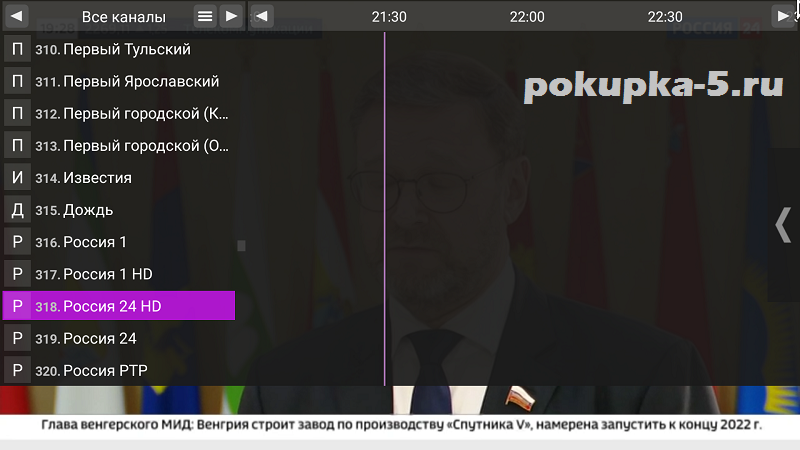

Плеер с интерфейсом как у ИПТВ приставок. Приложение можно запустить на Андроид устройствах, включая ТВ, смартфоны, планшеты и приставки.
Из плюшек: Продуманное воспроизведение и масштабирование видео, чтобы пользователь совершал минимум действий по настройке. И оптимизация для управления на различных видах устройств (сенсорное, клавиатура, мышь, ик пульты).
- Доступны группы каналов, иконки, и тв-программа.
- Плейлисты в формате m3u и SXPF.
- Настройки декодера для улучшения качества видео.
- Из минусов: есть реклама, которую можно отключить в платной версии.
Также пользователи отмечают недостатки: На некоторых устройствах perfect player может работать не стабильно, со временем может заполнить оперативную память и “вылетать”. Неудобное ручное прописывание ссылки на плейлист в версии для Смарт ТВ. Долгое обновление списка каналов и EPG.
Положительные стороны приложения это понятный интерфейс без заморочек, простота управления и чтение закодированных каналов.
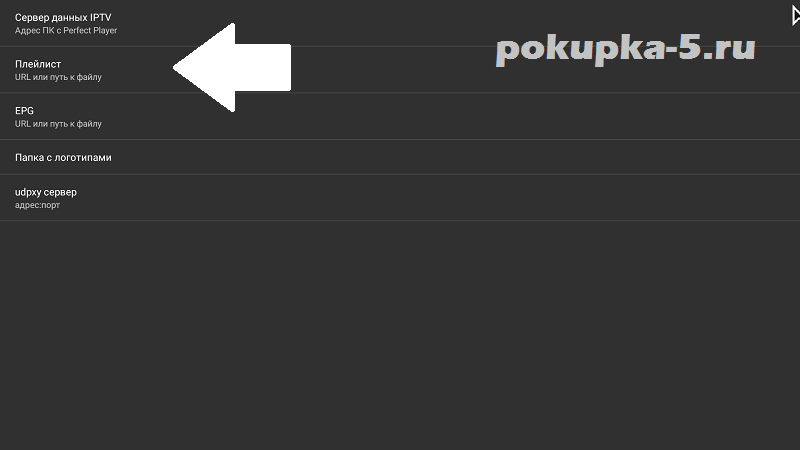
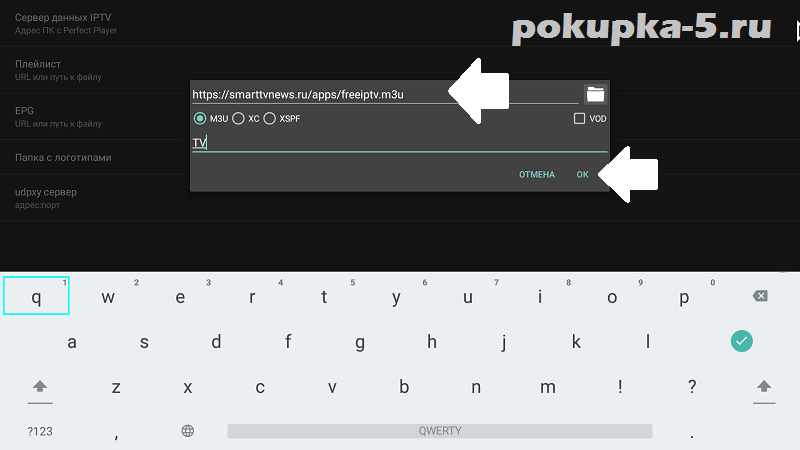
Вставляем ссылку на плейлист в Perfect Player:
Заходим в настройки и выбираем «Плейлист».
Вводим адрес листа, выбираем название и подтверждаем кнопкой «OK».
OttPlayer


Один из самых популярных и стабильных иптв плееров. Включается в список предустановленных приложений некоторых устройств. Одно из главных преимуществ – отсутствие рекламы.
- Плеер работает на смартфонах, планшетах, Смарт ТВ, Андроид тв боксах и др.
- Плейлисты в формате m3u8.
- Красивый интерфейс с продуманных отображением ТВ каналов.
Из недостатков пользователи отмечают необходимость регистрации на сайте разработчика для получения управления некоторыми функциями. Плюс нестабильная работа на некоторых устройствах после обновления приложения.
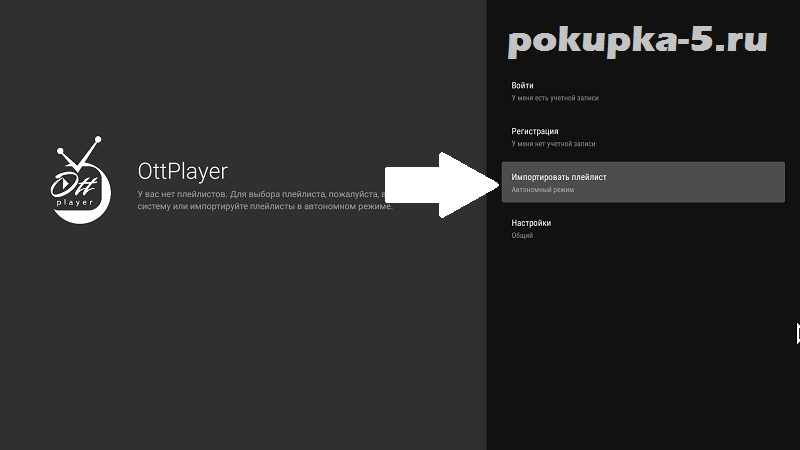
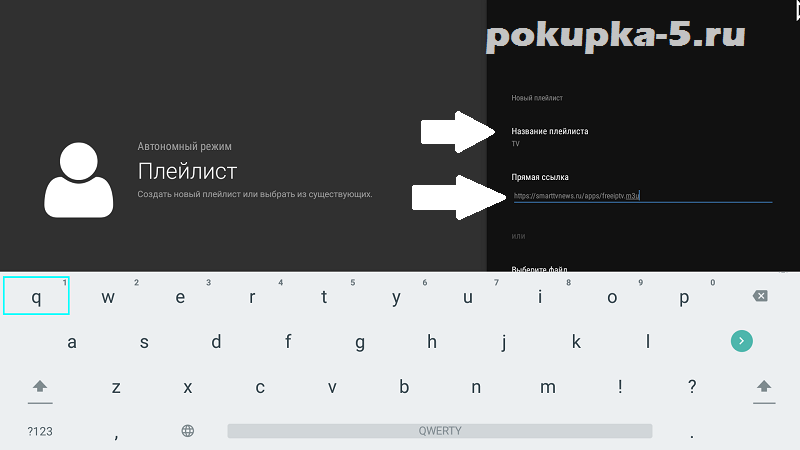
Импорт плейлиста в OTTPlayer:
Заходим в настройки приложения. И выбираем пункт — Импортировать плейлист.
Вводим любое название и указываем ссылку на плейлист.
Жмём кнопку — Добавить.

LazyIPTV

Менеджер IPTV плейлистов с оригинальным интерфейсом и возможностью выбора сторонних видеоплееров. Поддерживает добавление одновременно нескольких листов источников ip телевидения.
- В приложении даже в бесплатной версии доступны разнообразные настройки.
- Плейлисты в формате m3u.
- Поддержка использования на разных устройствах.
- Есть избранное и история просмотров.
- Телепрограммы и EPG.
- Настройка напоминаний.
- Архивы, поиск, родительский контроль.
- Функция “программная обработка звука” для случаев, если какие-либо каналы воспроизводятся без звука.
Из минусов, которые отмечают пользователи, непродуманное переключение каналов, невозможность назначить номера каналам и запутанный интерфейс.
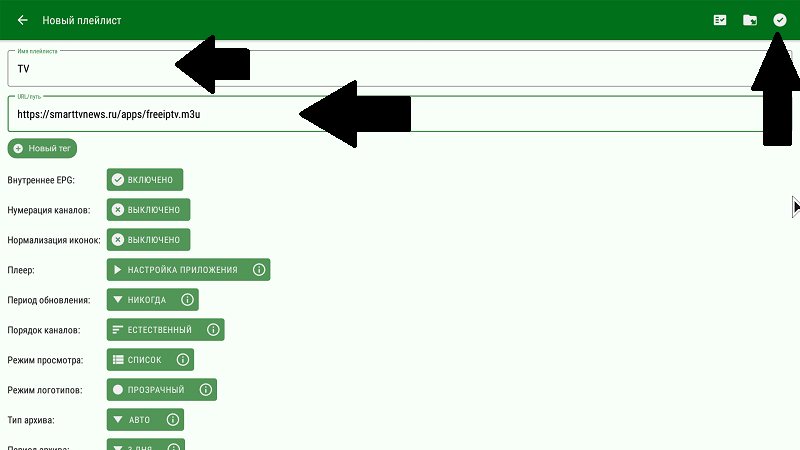
Как добавить плейлист в LazyIPTV:
Заходим в настройки плейлистов.
В верхнем правом углу экрана нажимаем на иконку в виде крестика в кружке.
Вводим имя для листа и указываем ссылку. Ниже данных полей находятся настройки плейлиста, по желанию можно настроить их под себя.
Далее нажимаем на иконку в виде «галочки».




Простой и надёжный иптв плеер с поддержкой плейлистов m3u и xspf. Есть встроенный видеоплеер и возможность выбрать воспроизведение внешним, например, MX Player.
- Удобная сортировка каналов на плитки, списки либо сетки.
- Телепрограмма будет работать, только если ссылка на неё указана в плейлисте.
- Настройка EPG.
- Функция родительского контроля.
- При несовпадении времени телепрограммы и эфира есть функция сдвига времени.
- Функция оптимизации интерфейса под большой экран телевизора.
- Рекламу можно отключить в платной версии.
Пользователи отмечают удобное расположение меню, приятный интерфейс, возможность регулировки экрана, список избранного и переключение каналов.
Основные жалобы на “подвисание” воспроизведения после обновления приложения. Старые версии работали стабильнее.
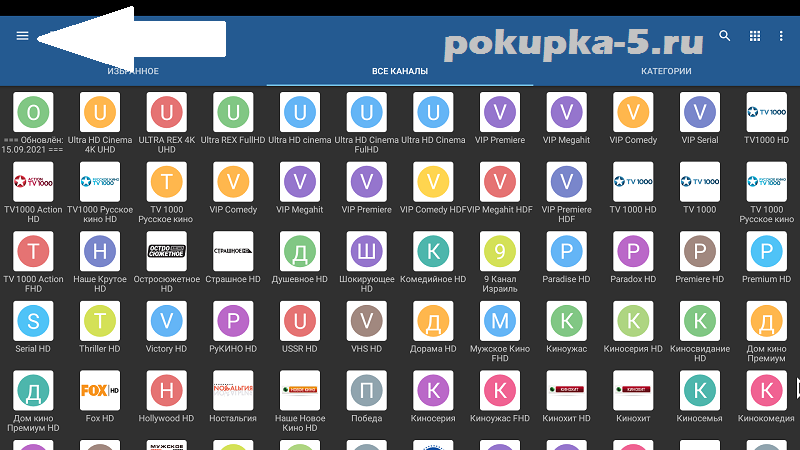
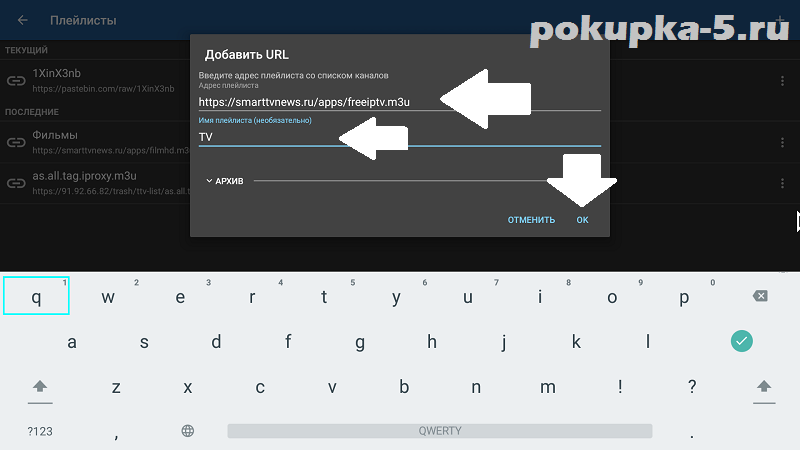
Как добавить ссылку на плейлист в IPTV:
Входим в настройки IPTV. Для этого в верхнем левом углу экрана нажимаем на иконку в виде трёх линий.
Выбираем пункт — Плейлисты.
Вписываем ссылку на лист, указываем имя (по желанию) и подтверждаем нажатием на кнопку «ОК».

ProgTV

Лёгкое и функциональное приложение для просмотра ip телевидения и радио на Андроид. Может работать одновременно с несколькими иптв плейлистами. Поддерживает листы формата m3u, m3u8, xspf.
- Имеет функции автообновления, показа логотипов, телегид.
- Поддержка EPG форматов XMLTV, JTV, а также архивированные в zip, gzip.
- Работает не только с телевидением, но и с радио.
- Умеет работать с торрент тв ссылками в m3u.
На время написания подборки почти все функции в приложении бесплатные. По заявлению разработчика в будущем станут платными некоторые, например, запись. На конец 2021 года плеер обладает внушительным набором возможностей. Это TimeShift, планировщик, субтитры, запись, инфо о тв-канале, избранные каналы, оптимизация под сенсор и пульты. Есть даже эквалайзер и специальная папка для логотипов каналов.
Из положительных моментов пользователи отмечают быстрый подхват любых каналов и удобство управления как на сенсорном экране, так и ик пультом ТВ бокса. ProgTV распознаёт нажатия на цифровые кнопки, и правильно определяет нужный канал.
Основные жалобы на нестабильную работу на некоторых устройствах, вылет при загрузке канала и сложность настройки EPG.
Плейлисты формата M3U и M3U8 для IPTV — что это и зачем нужно?
Формат M3U и его разновидность M3U8 — это плейлисты, содержащие в себе техническую информацию о медиафайлах (аудио и/или видео), которые будут воспроизведены мультимедиа-проигрывателем. Хотя данный формат появился довольно давно (в первые годы существования аудиоплеера Winamp), массово распространяться он начал относительно недавно — вследствие увеличения скорости доступа в интернет и развития технологий потоковой передачи медиаконтента.
Что представляют собой плейлисты формата M3U и M3U8? Где они используются? Как их открыть? В чем их отличие форматов M3U и M3U8? Как создавать плейлисты M3U и M3U8? Постараемся ответить на эти вопросы максимально простым языком.
Что такое M3U и M3U8 плейлисты?
Технически, данные плейлисты представляют собой обыкновенный текстовый файл. Все занесенные в него данные, следовательно, также являются простым текстом. Это говорит о том, что файлы формата M3U и M3U8 можно открывать, редактировать и создавать при помощи любого текстового редактора, «понимающего» формат TXT. К таким редакторам относится стандартное приложение Windows — «Блокнот» (Notepad).
Кроме того, что плейлисты рассматриваемого формата являются текстовыми файлами, они также характеризуются специфическим содержанием. Чтобы мультимедиа-проигрыватель смог нормально работать с M3U/M3U8-файлами, последние необходимо заполнять с соблюдением определенных правил.

Где используются плейлисты M3U/M3U8?
Первоначально файлы формата M3U служили для создания списков воспроизведения музыкальных композиций в аудиоплеере Winamp. Их и сегодня используют с той же целью, но реже. В настоящее время M3U и M3U8-плейлисты используются преимущественно для создания списков воспроизведения онлайн-видео и интернет-телеканалов (IPTV).
Полностью технологию IPTV мы рассматривать не будем. Скажем лишь то, что предназначена она для вещания телеканалов в сети интернет в режиме реального времени. И чтобы мультимедиа-проигрыватель смог подключиться к такому ТВ-каналу (либо онлайн-видео) и затем воспроизвести его, ему потребуется URL-ссылка (адрес в интернете) на данный телеканал или потоковое видео. И для хранения таких ссылок, а также некоторых других данных, как раз и используются M3U/M3U8-плейлисты.
Кстати, плейлисты, использующиеся для просмотра онлайн-телеканалов, принято именовать как «IPTV-плейлисты».
Где взять M3U/M3U8-плейлисты для IPTV?
Самый простой способ — скачать в интернете. Многие современные сайты посвящены тематике IPTV. Администраторами таких сайтов (либо пользователями тематических форумов, блогов, групп в соцсетях и т.д.) выкладываются ссылки на скачивание IPTV-плейлистов, как в M3U, так и M3U8 форматах. Их можно сразу же добавить в видеоплеер (поддерживающий воспроизведение IPTV-каналов) либо сначала отредактировать с целью расширения/сокращения списка воспроизведения по своему вкусу.
IPTV-плейлисты можно создать самостоятельно (данном случае понимается создание M3U/M3U8-файла на жестком диске). Сделать это просто:
Создайте на жестком диске обычный текстовый документ:

Измените расширение созданного документа с TXT на M3U или M3U8.

Теперь скачанный или созданный плейлист можно отредактировать, и для этого его сначала нужно открыть.
Как открывать файлы M3U и M3U8?
Откроем созданный/скачанный плейлист в приложении «Блокнот». Хотя в нем нет отдельной функции по открытию и работе с M3U/M3U8-файлами, их все равно можно добавить в редактор. Сделать это можно различными способами:
Два раза кликнуть по M3U/M3U8-файлу, а затем выбрать программу «Блокнот» в окне выбора приложения.

Кликнуть правой кнопкой мыши по M3U/M3U8-файлу, выбрать в контекстном меню пункт «Открыть с помощью», затем «Блокнот».

Сменить расширение файла M3U/M3U8 на TXT, а затем просто кликнуть два раза по файлу, и тот будет открыт в «Блокноте».

Запустить программу «Блокнот», открыть в ней меню «Файл, затем пункт «Открыть…». В диалоговом окне «Блокнота» установить в выпадающем меню снизу справа «Все файлы (*.*)», а затем выбрать плейлист, сохраненный на жестком диске.

После открытия плейлиста вы увидите его содержимое, которое будет выглядеть примерно следующим образом:

Мы еще вернемся к описанию содержимого плейлистов и рассмотрим процесс их наполнения нужной информацией.
В чем различие между M3U и M3U8 форматами плейлистов?
Основное и единственное различие между данными форматами заключается в том, что в M3U-файлах используется кодировка символов Latin-1, а в M3U8 — кодировка UTF-8. Но если говорить простыми словами, то это можно объяснить следующим образом:
Плейлисты M3U не поддерживают никаких других символов (букв, цифр и т.д.), кроме как тех, что присутствуют в западноевропейских языках. В число ограничений также вошел и русский язык.
Если в M3U-плейлисте ввести название телеканала, фильма, музыкальной композиции русскими буквами, то в видеоплеере они примут вид, т.н. «кракозябров»:

То же касается и путей/ссылок к медиафайлам и их собственных имен. Медиаплеер попросту не сможет найти файл для проигрывания в сети/на диске, если ссылка/путь до него или имя содержат русские (нелатинские) символы.
Именно поэтому и был создан формат M3U8. Т.к. в нем используется кодировка символов UTF-8, то он может содержать русские (и не только) буквы.
Как правильно заполнять M3U/M3U8-плейлисты?
В M3U/M3U8-плейлистах, как минимум, присутствуют 3 строки текста:
- «#EXTM3U» — самая первая строка (заголовок), описывающая формат текстового файла. В данном случае она означает, что перед нами M3U-формат. Данный атрибут используется всего один раз в самом начале.
- «#EXTINF:» — строка, начинающаяся с данного атрибута, используется для технического описания каждого медиафайла в плейлисте: длительность, название телеканала/потокового видео/музыкальной композиции, исполнитель, логотип и т.д.
- И сам URL-адрес медиафайла в интернете (но можно указывать и локальный путь к файлу, хранящемуся на жестком диске).
Вот пример самого простого IPTV-плейлиста, состоящего из двух элементов (описание + ссылка на телеканал):
Обратите внимание на часть строки «-1», которая стоит сразу после «#EXTINF:». Она означает, что продолжительность медиафайла неизвестна. В IPTV-плейлистах всегда используется значение «-1» или «0», т.к. онлайн-телеканал является потоковым видео, не имеющим явного окончания.
С «Discovery Channel» и «National Geographic» все итак понятно — это названия телеканалов. В видеопроигрывателе (в данном случае — IPTV-плеере) они будут отображены так, как написано в этой части строки.
Касательно ссылок. Они могут иметь различное написание:
- Явно указывать на файл, т.е. оканчиваться именем воспроизводимого файла. Ссылки формата: «http://путь/video.mp4».
- Указывать на видеопоток. Это ссылки формата: «http://путь:8080». Как видно, в таких ссылках присутствует номер сетевого порта, по которому проигрыватель будет обращаться к серверу. В них могут присутствовать и другие параметры, например, формат потока данных (все зависит от способа вещания онлайн-видео/телеканала в сети).
- Указывать на другие плейлисты. Ссылки формата: «http://путь/playlist.m3u» или «http://путь/playlist.m3u?version=2» (с указанием версии плейлиста). Именно такие ссылки использованы в нашем примере выше. Они, наравне со ссылками предыдущего формата, используются для создания IPTV-плейлистов.
В IPTV-плейлистах также могут использоваться дополнительные необязательные атрибуты. Вот три наиболее востребованных атрибута:
- tvg-logo = «ссылка на изображение». При помощи этого атрибута задается иконка для воспроизводимого телеканала, которая будет отображена рядом с его названием в IPTV-плеере.
- tvg-name = «идентификатор телепрограммы». Данный атрибут служит для отображения программы передач воспроизводимого телеканала, если таковая была предоставлена вещающей телекомпанией.
- tvg-shift = «часы» (-23 … +23). Атрибут, используемый для коррекции времени отображаемой телепрограммы (используется только вместе с «tvg-name»).
Дополнительные атрибуты заносятся в строку «#EXTINF:» сразу после указания продолжительности медиафайла через пробел, например:
#EXTINF:-1 tvg-logo =» http://путь/img.jpg» tvg-name=» Discovery» tvg-shift=»-2″,Discovery Channel
Системные требования:
ОС Windows Vista и выше, 1024 Мб ОЗУ, 350 Мб свободного пространства HDD
Лучшие бесплатные IPTV-плееры для Андроид
IPTV — технология просмотра видеоконтента: телеканалов, фильмов, сериалов через интернет-протокол. Для просмотра интерактивного ТВ на Android приставках, телевизорах, телефонах и планшетах достаточно установить приложение для просмотра и подключить плейлист.
Дело за малым — выбрать подходящий проигрыватель. Мы составили свой Топ-6 лучших плееров для IPTV на Андроид + 3 неплохих (с оговорками). Все они легко скачиваются и настраиваются, имеют русский язык и поддерживают плейлисты и телепрограммы EPG.
Смело выбирайте любой понравившийся из Топ-6 рейтинга, учитывая совместимость и руководствуясь описанными особенностями. Сервисы с поз. 7-9 имеют в бесплатных версиях проигрывают конкурентам, но при оплате базовой подписки становятся отличными проводниками в мир кино и ТВ.
— много списков воспроизведения;
— поддержка Youtube и VK;
— воспроизводит m3u, m3u8, XML, XSPF плейлисты;
— работает в т.ч. через браузер;
— интуитивно понятный интерфейс;
— приятная визуальная оболочка;
— высокий уровень быстродействия;
— неограниченное количество плейлистов;
— адаптированная под IPTV оболочка VLC;
— легко загружается и настраивается;
— поддержка m3u, m3u8, txt, xspf, enigma;
— шаблоны платных поставщиков;
— функция “картинка в картинке”;
— мощная программа с полным пакетом функций;
— предустановленный список каналов;
— оболочка выглядит как интерфейс телевизора;
— собственный список каналов;
— добавление авторских плейлистов;
Perfect Player IPTV
 На наш взгляд, лучший на данный момент IPTV-плеер для Андроид с минималистичным интерфейсом. Поддерживает загрузку нескольких m3u-плейлистов. Легко адаптируется под размер экрана, поэтому удобен для использования на смартфонах. Невысокие системные требования позволяют смотреть IPTV с на любых устройствах, включая простые Android TV-Box.

Отдельное спасибо за :
- масштабирование и адаптацию под размер экрана;
- поддержка просмотра файлов, сохраненных локально;
- стабильную работу EPG;
- автоматическое сканирование и обновление источников вещания.
- не выявлено.
Lazy IPTV
 Интуитивно-понятное приложение. Поддерживает воспроизведение плейлистов формата m3u и xsfp. Добавляйте телеканалы в “Избранное” или блокируйте с помощью “родительского контроля”. Создавайте списки воспроизведения, загрузив в приложение скачанный файл или вставив ссылку в специальное поле.
Поддерживает EPG, а также новую технологию импорта плейлистов и телепрограммы — Wizard. Lazy IPTV — это клиентское Smart TV приложение, для просмотра передач дополнительно установите видеоплеер, например MX-player или VLC.