Как отключить уведомления на Android

Откройте приложение «Настройки». Отыщите пункт «Уведомления» или «Приложения и уведомления» в зависимости от вашей прошивки. Нажмите на него.
В открывшемся списке найдите приложение, уведомлениями которого хотите управлять. Нажмите на него. Должно открыться меню уведомлений. На некоторых прошивках придётся предварительно выбрать пункт «Уведомления».
Выберите, какие уведомления от приложения хотите получать: метки на значке, всплывающие сообщения, звуки, вибрация и так далее. При желании можно отключить всё, передвинув переключатель «Показывать уведомления».
Как отключить уведомления в шторке
Откройте шторку Android, проведя пальцем вниз от верхнего края экрана. Нажмите и удерживайте нужное уведомление. Когда появится переключатель, передвиньте его.
Либо, открыв шторку, проведите по уведомлению пальцем справа налево. Нажмите на значок шестерёнки. Затем коснитесь появившегося переключателя.
Как отключить уведомления через меню «Не беспокоить»
Проведите по экрану сверху вниз и нажмите на значок «Не беспокоить». На некоторых прошивках его можно найти на второй странице быстрых настроек — для этого нужно провести пальцем по шторке справа налево. В режиме «Не беспокоить» смартфон не будет отображать уведомления.
Если вы нажмёте и будете удерживать кнопку «Не беспокоить» в шторке, то откроется меню. В нём можно настроить отключение уведомлений в определённые периоды, например по ночам. Нажмите «По расписанию» → «Добавить».
Введите время, когда следует включать режим «Не беспокоить». Коснитесь галочки в верхней части экрана.
Как на время отключить уведомления на Android
Уведомления, как вы, вероятно, знаете, — это штука непрерывная. Кажется, что наши смартфоны и разряжаются по большей части именно из-за них. Ещё бы, попробуй прими за день несколько сотен уведомлений. И хорошо ещё, если настройки вашего устройства позволяют отключить активацию экрана при каждом оповещении, а если нет? В этом случае вы рискуете высадить зарядку ещё до окончания рабочего дня. А ведь может случиться такое, что отключить уведомления нужно только на время. То как быть с этим? Оказывается, нет ничего проще.
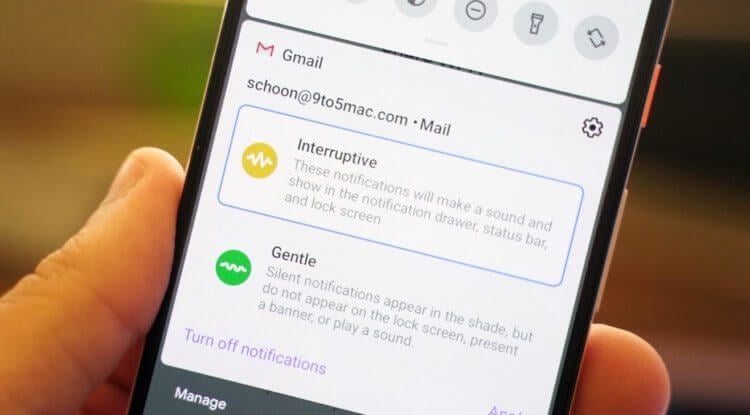
Необязательно отключать уведомления целиком, можно из просто на время заглушить
Google представила приложение-переводчик для Google Ассистента. Что это и как работает
Возможность поставить уведомления на паузу, или, как ещё говорят, «заснузить» их (от англ. snooze – вздремнуть) – это относительно новая функция для прошивок на базе Android. Наверняка где-то она была уже давно, но я с ней столкнулся всего пару лет назад. Она позволяет заморозить уведомления от конкретного приложения на выбранный промежуток времени. Достаточно нажать всего пару кнопок. Другое дело, что многие, как правило, даже не знают, как это правильно делается. Что ж, восполняем пробел.
Как заглушить уведомления на Android
Для начала вам придётся дождаться, пока придёт уведомление от нужного приложения:
- Свайпните по нему вправо или влево (зависит от прошивки);
- В боковом меню нажмите на пиктограмму настроек;
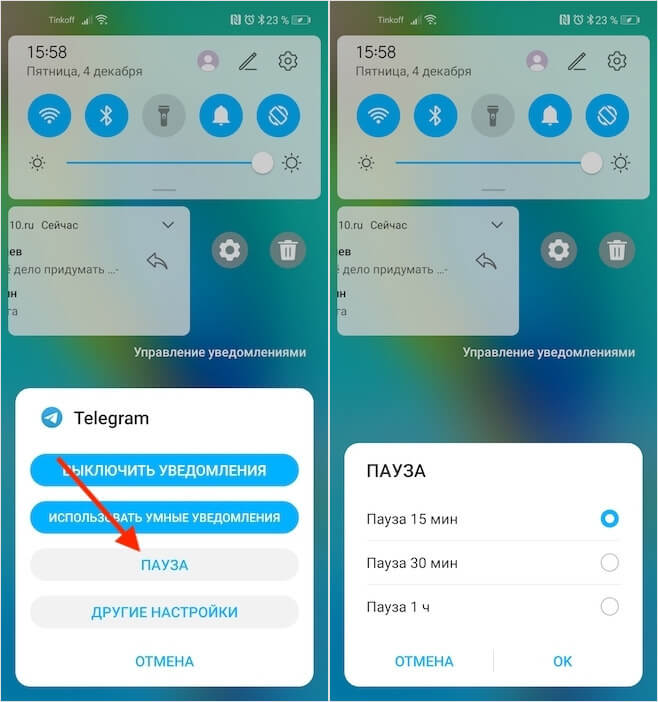
Заглушить уведомления можно на 15 минут, на 30 и на 60
- В открывшемся окне выберите «Пауза»;
- Установите временной период засыпания: 15 минут, полчаса или час.
Важно понимать, что возможность поставить уведомления на паузу, во-первых, не отключает их в принципе, а, во-вторых, распространяется только на одно конкретное приложение. То есть, чтобы заглушить все приложения, вам потребуется «снузить» каждое из них вручную. Поэтому такой метод явно не подойдёт для переговоров, но зато пригодится в случае, когда на вас сыплется очень много уведомлений из Твиттера или Телеграма, а вам срочно нужно хотя бы полчаса тишины. Но, если вам нужно заглушить все приложения разом, воспользуйтесь другим способом.
Как настроить режим «Не беспокоить» на Android
Другой способ, о котором идёт речь, называется «Не беспокоить». Мне он очень нравится тем, что глушит не только уведомления, но и входящие звонки, хоть и немного по-разному. Уведомления будут приходить, но без звука, а звонки будут сбрасываться, помечаясь как неотвеченные.
- Чтобы включить режим «Не беспокоить», перейдите в «Настройки»;
- Перейдите в раздел «Звуки и вибрация», а оттуда в «Не беспокоить»;
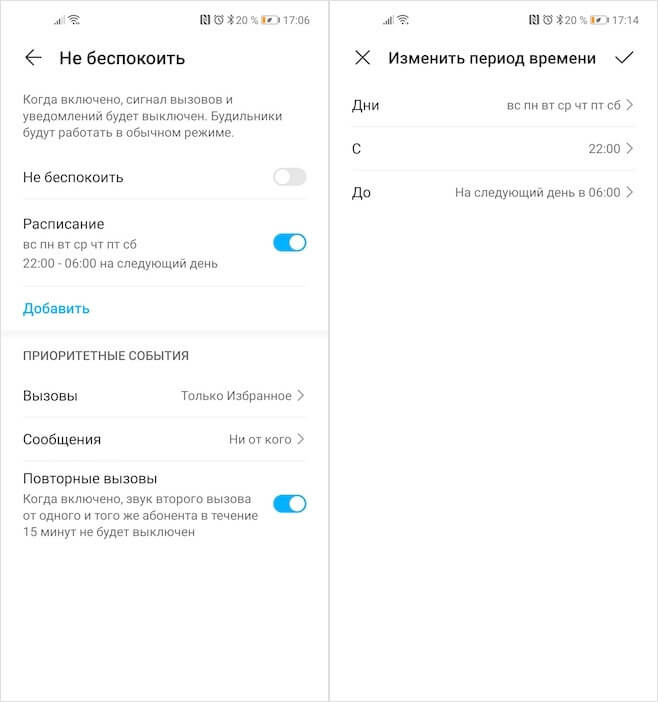
Режим «Не беспокоить» — это заглушение уведомлений на максималках
- Откройте «Расписание» и настройте временной отрезок, на который вы хотите заглушить уведомления и звонки;
- Активируйте режим «Не беспокоить» и не отвлекайтесь.
Режим «Не беспокоить» хорош тем, что его можно включать по своему желанию или настроить расписание для автоматической активации. Например, у меня он включается автоматически каждый вечер в 23:00, а отключается в 06:30. Таким образом, все уведомления и звонки, которые приходят мне на смартфон в течение ночи, не заставляют мой смартфон ни вибрировать, ни тем более издавать характерные для входящих сообщений и дозвонов звуки. В случае же, когда нужно отключиться в течение дня, я просто нажимаю на соответствующую кнопку, и преспокойно работаю. Главное – не забыть потом выключить режим.
Ой! Мой Android завис на экране загрузки, как это исправить
Бытие застрял на экране загрузки — одна из худших вещей, которые могут случиться с вашим планшетом или телефоном Android. Эта ошибка иногда возникает всякий раз, когда вы запускаете устройство. Когда появляется логотип Android, он переходит в бесконечный цикл загрузки застрял в вашем экране.
С такой ошибкой вы не можете заставить что-либо работать на вашем устройстве. И это может быть одновременно и таким стрессом, и мучительным, особенно если мы используем наши телефоны и планшеты каждый день в школе и в офисе. Что еще хуже, вы перепробовали все, что в ваших силах, но вы все еще зависаете на экране загрузки.
К счастью, мы собрали кучу решения о том, как легко вывести вас из экрана загрузки и вернуть устройство в нормальное состояние. Но прежде чем мы это исправим, мы должны сначала выяснить возможные причины, по которым телефон или планшет Android зависает на экране загрузки.
Навигация:

Почему мой планшет или телефон Android зависает на экране загрузки
Существует множество причин, по которым ваше устройство Android зависает на экране загрузки. Вот некоторые из самых распространенных.
Причина 1 : Изменения в системе
Операционная система Android, как известно большинству из нас, довольно гибкая. Это позволяет нам изменить и настроить вещи в нашей системе Android с помощью режима быстрой загрузки в соответствии с нашими предпочтениями. Но такие изменения могут повлиять на наше устройство приводя к некоторым ошибкам, например, застрял на экране загрузки.
Причина 2 : Ошибка обновления системы
Успешное обновление на наших устройствах Android не только приносит улучшение а также исправляет существующие проблемы в системе Android. Однако бывают случаи, когда вы получаете застрял на экране загрузки из-за сбоя обновления. Это происходит, когда обновление не было завершено из-за плохого подключения к Интернету, или ваш телефон внезапно выключился во время процесса, а также во многих других ситуациях, которые могут помешать процессу обновления.
Причина 3 : Неисправность приложения
Если вы недавно установили приложение на свое устройство, есть вероятность, что это определенное приложение май не быть совместимым с другими вашими приложениями или вашей версией Android. Эти приложения конфликт друг с другом, вызывая хаос внутри системы и приводя к таким ошибкам, как застрял на экране загрузки.
Причина 4 : Ошибки и вредоносное ПО в системе Android
Наши телефоны и планшеты иногда заражаются ошибки и вредоносное ПО которые берут под свой контроль Система Android, Это может привести к глюки и сбой в системе Android. Такие сбои иногда могут привести к серьезным повреждениям наших устройств, таких как застрял на экране загрузки ошибка и многое другое.
Причина 5 : Неисправность SD-карты
В большинстве случаев, когда поиск и устранение неисправностей застревает на экране загрузки, SD-карта часто упускается из виду. Однако, когда SD-карта дефектный or неисправно это может привести к подобной проблеме.
Решение в один клик для обхода зависания планшета Android на экране загрузки
Подобную проблему следует исправить немедленно, но это может быть сложно, поскольку некоторые из нас не знают, что делать в первую очередь. Вот почему мы здесь, чтобы предложить вам решение в один клик чтобы решить эту мучительную проблему.
эхоподелиться ReiBoot является сложной Инструмент для восстановления системы Android которые могут помочь вам выйти с экрана загрузки одним щелчком мыши, тщательно восстановив систему Android вашего телефона, удалив возможные ошибки и вредоносных программ, и вернув его в прекрасное состояние. ReiBoot может ремонтировать 50+ распространенных проблем с Android например, черный экран, сбой приложения и многое другое.

Кроме того, ReiBoot поможет вам быстрый вход и выход в режимы Fastboot, Recovery и Odin вашего устройства одним щелчком мыши.
Эта удивительная программа может многое предложить, чтобы помочь вам исправить ваши любимые устройства Android. Так чего же ты ждешь? Загрузите echoshare ReiBoot прямо сейчас.
Действия по обходу зависания планшета Android на экране загрузки
Шаг 1: Загрузите, установите и запустите Tenorshare ReiBoot на своем компьютере.
Шаг 2: Подключите телефон к сети с помощью USB-шнур . В интерфейсе ReiBoot выберите Ремонт системы Android и ударил Исправить сейчас кнопку.

Шаг 3: Заполните и завершите вкладку информации об устройстве и нажмите Далее.

Шаг 4: Ваша система Android будет восстановлена после этого процесса. Проверьте свой телефон Android и посмотрите, сохраняется ли ошибка.
Другие решения для обхода зависания планшета Android на экране загрузки
Если у вас сейчас нет компьютера или ноутбука для использования ReiBoot, вы также можете попробовать эти протестированные нами решения.
Решения 1 : Перезагрузить устройство
Бытие застрял на экране загрузки иногда случается, когда вы пытаетесь включить или загрузить устройство. Пытаться выключи свое устройство еще раз, удерживая и нажав кнопку питания, если ваш телефон загружается нормально, ваша проблема решена. если нет, переходите к следующему решению.
Решения 2 : Отключение питания
Вы не можете перезагрузить устройство с помощью кнопки питания, есть другой способ сделать это.
- Если в вашем телефоне съемный аккумулятор, вы можете попробовать вытащить это в отключить электричество.
- Если у вас есть встроенный аккумулятор, вы можете подождать, пока разряд батареи и зарядите свой телефон.
После зарядки или установки аккумулятора попробуйте загрузить устройство и посмотреть, исчезла ли проблема.

Решения 3 : Удалить SD-карту
Вы можете попробовать извлеките SD-карту из вашего устройства, затем загрузите свой телефон или планшет, и если он отлично работает без SD-карты, если это так, то SD-карта может быть источником проблемы. Если нет, переходите к следующему шагу.
Решения 4 : Перейти в режим восстановления
Если вышеперечисленные решения не помогли, вы можете попробовать ввести свой Режим восстановления. Это может помочь, когда ваше устройство Android страдает от сбоев, замедления и других проблем, таких как зависание на экране загрузки и многое другое. Режим восстановления перезагрузит вашу систему и поможет удалить возможные ошибки и вредоносных программ удалив раздел кеша в вашей системе.
Вот как войти в режим восстановления на устройствах Samsung Galaxy.

- Выключите устройство.
- Держать Питание, Дом, Увеличение громкости Все одновременно.
- Продолжайте удерживать их, пока не Логотип Samsung появляется. После этого телефон автоматически перезагрузится.
- Появится синий экран Android с белым логотипом Android. Подождите, пока это не исчезнет, и вы скоро будете в Режим восстановления .
- Используйте Громкость, чтобы перейти к Очистить раздел кэша и используйте Power для выбора.
- Дождитесь завершения процесса, загрузите устройство и посмотрите, исчезла ли проблема.
Решения 5 : Сброс к заводским настройкам
Если ни одно из перечисленных выше решений не помогло, вы можете попробовать Сброс всех настроек твое устройство. Заводские настройки будут полностью уничтожить все возможно ошибки и вредоносное ПО которые есть в вашей системе и SD-карта и сбросьте все изменения и настройки, чтобы вернуть устройство к настройкам по умолчанию. Обратите внимание, что сброс к заводским настройкам удалит все личные файлы и данные, хранящиеся на вашем устройстве. Мы очень рекомендуем вам поддерживать эти файлы, прежде чем продолжить.
- Убедитесь, что устройство выключено.
- Нажмите Увеличение громкости и Питания .
- Продолжайте это до тех пор, пока Android Recovery появится экран, затем отпустите обе кнопки.
- Оттуда выберите Wipe data/factory reset . Используйте Volume для навигации по доступным параметрам и Power для выбора.
- Выберите Да . Подождите несколько секунд для завершения сброса заводских данных.
- Выберите Перезагрузить систему сейчас .
После этого все ошибки и вредоносные программы должны исчезнуть, и ваш телефон снова будет в хорошем состоянии.
Заключительные мысли
Ошибки на наших устройствах Android действительно вызывают тревогу, поэтому мы делаем все возможное, чтобы удалить их и отремонтировать наши устройства. Если ваше устройство застревает на экране загрузки, обратите внимание на решения, которые мы перечислили выше. Мы надеемся, что они помогут вам выбраться из этой досадной ситуации.
Часто задаваемые вопросы
Безопасный режим не удаляет личные файлы, он отключает только сторонние приложения, которые вы установили.
Работа с уведомлениями на Андроиде
Панель уведомлений является неотъемлемой частью любой операционной системы. Android OS не стала исключением. В этих уведомлениях отображаются все входящие события для владельца устройства, в число которых также входят и напоминания о загрузке или обновлении программ. Среди огромного числа таких сообщений очень сложно отследить и увидеть действительно важные для вас. Поэтому для поддержки чистоты панели нотификаций нужно знать, как отключить уведомления на Андроид.

Уведомление входящих событий на операционной системе Android
Регулировка включения и отключения оповещений стала проще после выхода Android 4.1. Теперь пользователю достаточно просто зайти в меню «Настройки», выбрать пункт «Приложения» (или же «Диспетчер приложений») и вкладку «Все». В появившемся списке заходим в программы или игры, от всплывающих окон которых вы хотите избавиться. Для этого делаем тап на выбираемом приложении и снимаем галочку с пункта «Включить уведомления», после чего система выведет окно, где нужно будет подтвердить ваш выбор. Но эта методика и работа экрана нотификаций достаточно изменилась с пятым обновлением системы.
Настройка уведомлений в Android 5.0
Вообще, Android Lollipop внёс значительное число изменений в системе. Затронуло это и панель нотификаций. Она стала более гибкой, настраиваемой и к тому же удобной. Давайте посмотрим, какие же новшества принесла нам новая версия и как с ними работать.
Экран блокировки
С приходом обновления юзеры заметили, что отображаются все уведомления на экране блокировки Android. Об удобстве этой возможности мы говорить не будем. Зато расскажем, какие манипуляции вы теперь можете совершать:
- Если два раза нажать на окно со входящей информацией, то откроется соответствующее приложение.
- Чтобы убрать непрочитанное сообщение, достаточно сделать свайп в любую сторону.
- Потяните окно с оповещением, и оно предоставит вам более развёрнутую версию, отображающую дополнительную информацию и функции.
- Долгое удерживание пальца на окне даст вам возможность открыть контекстное меню с опциями.

Кнопки управления громкости
Теперь эти кнопки позволяют вам делать больше, чем просто увеличение или уменьшение громкости звука устройства. В это меню добавили совершенно новые опции и возможности, которые, несомненно, будут полезны любому пользователю. Они позволяют переключаться между режимами оповещений:
- «Не беспокоить» — все входящие напоминания и сообщения будут без звука.
- «Важные» — вы будете получать только важные сообщения от программ, список которых можно регулировать. Вообще, при его включении вы увидите вкладку с настройками. В них можно изменять время работы режима. Более того, там есть специальная вкладка, позволяющая максимально гибко настроить этот режим.
- «Все» — стандартная работа девайса.

Системная настройка уведомлений
Для более тонкой регулировки информационных окон достаточно перейти в специально отведённый для этого раздел. Он находится в меню «Настройки» вашего девайса. В нём вы сможете, например, убрать уведомления на экране блокировки, открыть возможность оповещения для отдельных игр и программ, менять список заблокированных приложений. Также очень интересной возможностью является то, что в меню отдельного приложения вы можете по своему желанию выбрать команду:
- Не показывать уведомлений этого приложения, тем самым полностью избавиться от известий программы.
- Или же показывать их в верхней части списка, в том числе, когда разрешено получение только важных оповещений.

Настроек в панели нотификаций достаточно. Стоит уделить им некоторое внимание.
Теперь вы увидели, сколько возможностей открыл Android 5.0 Lollipop перед пользователями, которые научились настраивать уведомления “под себя”. И если висит непрочитанное сообщение, вы знаете, как его убрать.