PartnerNetflixActivation — что это за программа на Андроид? (com.netflix.partner.activation)
 Приветствую. Некоторые программы могут быть уже установленными в телефоне на момент покупки. Иногда это вирусы, которые вшиты в саму прошивку, такое встречается на китайских телефонах/нонеймах. Но иногда — партнерские приложения, которые можно спокойно удалить.
PartnerNetflixActivation — что это такое?
PartnerNetflixActivation — партнерское приложение сервиса Netflix — просмотр онлайн фильмов и сериалов.
Может быть уже предустановленным в телефоне.
Название процесса — com.netflix.partner.activation.
Если не пользуетесь сервисом, то программу можно удалить.
Один человек удалил приложение PartnerNetflixActivation, а также Netflix, проблем никаких нет.
Кроме PartnerNetflixActivation у вас также может быть и Netflix_Stub — видимо тоже можно удалить. Найти его можно например в Titanium backup, если в поиске вбить название сервиса.
Что такое Netflix?
Американская компания, поставщик фильмов и сериалов на основе потокового мультимедиа.
Является ведущей мировой службой подписки для просмотра ТВ-программ и фильмов в телефоне.
Приложение Netflix доступно для Apple TV, Android, Windows Phone, Google Chromecast, iOS и даже для PlayStation и Xbox.
Кроме фильмов компания делает и собственный контент — сериалы, телепередачи, реалити-шоу.

Примерные цены на подписку (стоимость в месяц):
- Базовый план — 648 руб.
- Стандартный план — 881 руб.
- Премиум план — 972 руб.
Конечно может и есть какие-то бесплатные фильмы, но их меньшинство. Только что посмотрел — на офф сайте можно бесплатно получить доступ на месяц (TRY 30 DAYS FREE).
Если установить программу на несколько устройств, то на одном можно начать просмотр видео, а на другом — продолжить.
Что за приложение PartnerNetflixActiva tion на смартфоне Honor? Нужно ли?
Для чего на смартфоне встроенное приложение PartnerNetflixActiva tion?
На сегодняшний день продолжается война между официальными и платными просмотрами и пиратскими сайтами. Зачастую на съемки сериалов уходят миллионы долларов, а большая половина людей в итоге смотрят эти сериалы на бесплатных сайтах или скачивают с помощью торрентов.
Для того, чтобы максимально привлечь поток зрителей именно на лицензионные проекты и получать прибыль, "Netflix" выпустила приложение, в котором собрала все свои фильмы и сериалы.
Приложение абсолютно не нужно и никак не повлияет на работы вашего смартфона. Если вы хотите смотреть платные, но лицензионные фильмы и сериалы, то смело можете проходить регистрацию и вносить оплату.
Все о Netflix. Что это за приложение и стоит ли его покупать?
Netflix — это один из самых популярных стриминговых (потоковых) видеосервисов в мире. Даже если вы ничего о нем не знали раньше, то наверняка смотрели или хотя бы слышали о таких сериалах, как: «Черное зеркало», «Карточный домик», «13 причин почему», «Нарко» или «Очень странные дела».
Все они, как и многие другие фильмы и сериалы, не только распространяются через Netflix, но и производятся этой же компанией.
Одной из отличительных особенностей Netflix является то, что новые сериалы выходят не по одной серии раз в неделю (как, скажем, продукция HBO), а сразу же целым сезоном в один день одновременно по всему миру на разных языках.
Netflix доступен в любой стране и работает на самых разных устройствах: смартфонах (Android и iOS), планшетах, компьютерах, телевизорах, ТВ-приставках, игровых консолях, DVD и Blu-ray плеерах.
И, что самое удобное, на всех устройствах поддерживается синхронизация просмотра. То есть, вы можете посмотреть 30 минут фильма на телевизоре, затем запустить Netflix на смартфоне и продолжить смотреть с того же момента, а закончить просмотр и вовсе в браузере на ноутбуке.
Это приложение платное и поэтому мы решили сделать подробный обзор на Neflix, чтобы каждый из читателей смог решить для себя, нужно ли оно ему или нет.
Приложение Netflix и русский язык
Контент от Netflix может быть дублирован или доступен на самых разных языках, включая русский, украинский, румынский и многие другие. Язык зависит от конкретного фильма или сериала. Что-то доступно на английском, что-то дублировано сразу на 5-7 языках.
Если называть конкретные цифры, то на начало 2021 года более 900 сериалов/фильмов/мультфильмов дублированы на русский язык. Еще порядка 40 мультфильмов не содержат диалогов вообще, то есть, будут понятны любому человеку. А также более 100 картин изначально сняты на русском.
Многие новинки выпускаются также с русским переводом.
Посмотреть список всех фильмов Netflix на русском языке (с русской озвучкой) можно на сайте uNoGS. Здесь же доступен фильтр по рейтингу IMDB, жанру и году выпуска, так как в самом приложении таких удобных фильтров нет:

Однако, помимо дубляжа, в приложении Netflix доступны субтитры на разных языках, включая русский. Как и в случае с дублированием, язык субтитров также зависит от конкретного фильма. На начало 2021 года 2784 фильма/сериала/мультфильма в Netflix содержат русские субтитры.
Таким образом, Netflix является не только онлайн-кинотеатром, но и отличным инструментом для изучения иностранных языков. Можно независимо для каждого фильма выбирать язык озвучки и субтитров.
Если говорить только об английском языке, тогда вам будет доступно около 8 тысяч сериалов/фильмов/мультфильмов.
Описание основных функций и возможностей Netflix
Качество видео зависит от конкретного фильма и может достигать разрешения Ultra HD (4K). Но более интересно здесь не это, а поддержка видео с расширенным динамическим диапазоном в двух форматах (HDR10+ и Dolby Vision), а также звука Dolby Atmos (на текущий момент на смартфонах эта опция не доступна).
В обзорах различных смартфонов на Deep-Review мы всегда указываем, способен ли экран конкретного устройства воспроизводить картинку в HDR. Но многие люди, даже имея совместимый смартфон, никогда не смотрели HDR-видео, так как не знают, где искать такой контент. Все приложения с бесплатным пиратским контентом не поддерживают эту технологию.
В этом и заключается большое преимущество Netflix — картинка в HDR10 (работает на всех Android-флагманах) или Dolby Vision (работает на флагманах iPhone с AMOLED-экранами) выглядит безупречно.
Но здесь стоит отметить одну важную деталь. Дело в том, что весь контент Netflix защищен от пиратства при помощи технологии DRM (управление цифровыми правами). В частности, используется DRM-платформа от компании Google под названием Widevine двух уровней L1 и L3.
Так вот, если какая-то компания не дружит с Google, ее смартфоны не пройдут сертификацию и не получат поддержку Widevine L1. А без этого все видео в Neflix будут доступны только в SD-качестве (то есть, даже ниже, чем HD 720p) без HDR10 или Dolby Vision.
На текущий момент все современные смартфоны Huawei лишены этой поддержки из-за санкций США. Соответственно, использовать Netflix даже на самых дорогих флагманах этой компании (например, Huawei P40) бессмысленно. Как-то обойти эту блокировку невозможно.
Но вернемся к приложению Netflix. Оно состоит из нескольких разделов:
- Главная
- Скоро
- Загрузки
Главная страница, в свою очередь, разделена на Сериалы, Фильмы и Мой список:
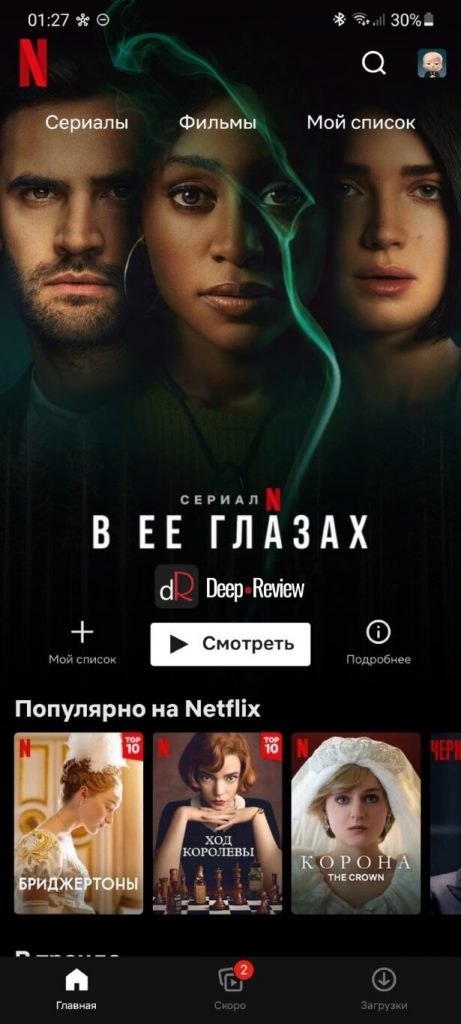
В раздел Мой список можно добавлять любые видео, чтобы затем продолжить просмотр, а также для того, чтобы Netflix предлагал вам больше похожего контента. Любому фильму можно поставить лайк или дизлайк:
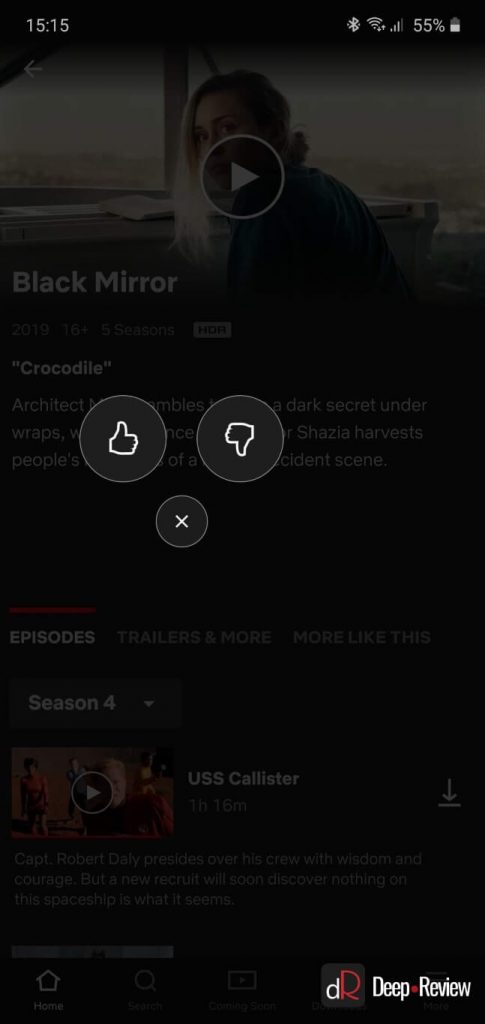
Это также влияет на автоматические подборки (рекомендации) от Netflix.
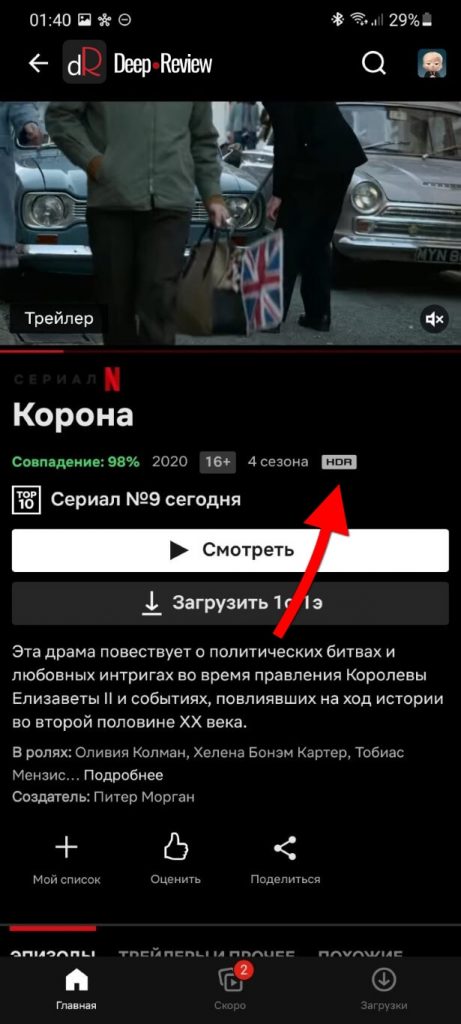
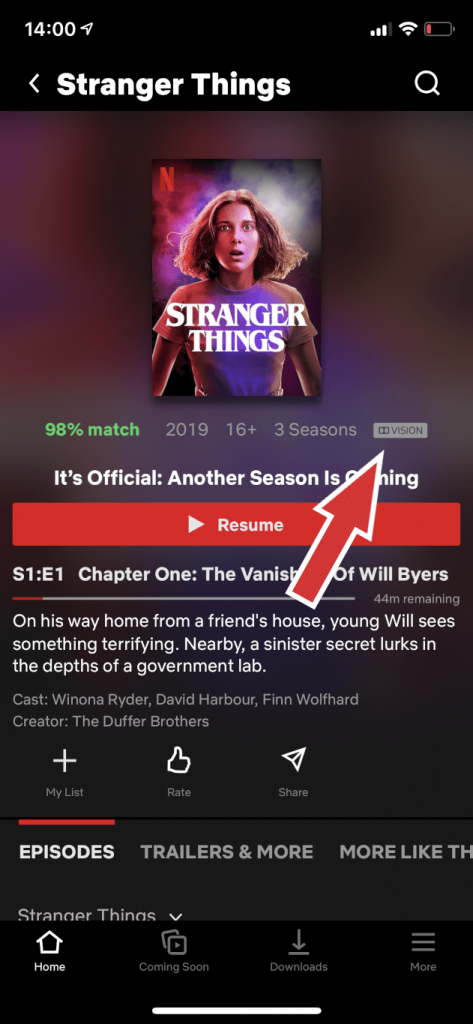
Узнать, в каком формате доступно видео можно прямо в его описании. Контент, поддерживающий HDR10 или Dolby Vision, помечен соответствующими значками:
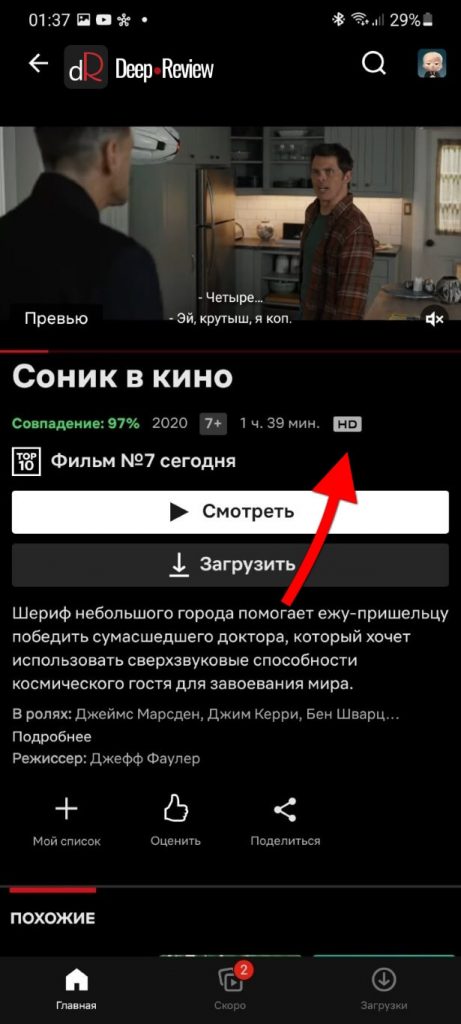
Любое видео можно загружать для дальнейшего просмотра без доступа к Интернет. Для этого достаточно нажать соответствующую иконку справа от конкретного эпизода (для сериалов) или кнопку Загрузить.
Но смотреть загруженные видео можно только в приложении Netflix и только с активной подпиской. То есть, у вас не получится загрузить тысячу сериалов, затем отменить подписку на Netflix и смотреть их бесплатно в течение нескольких лет.
Изменить язык дубляжа или субтитров можно непосредственно во время просмотра видео, нажав вначале на экран, а затем — кнопку Аудио и субтитры:
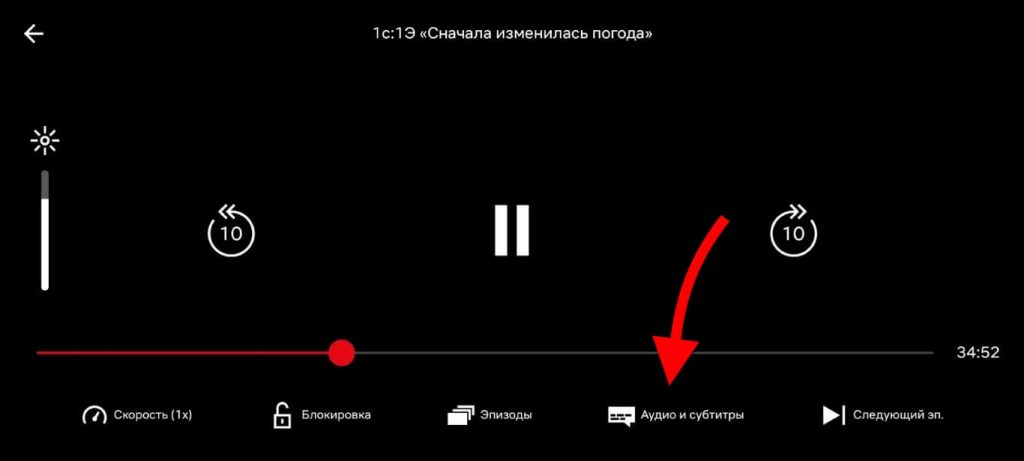
На следующем примере выбрана русская озвучка и отключены субтитры:
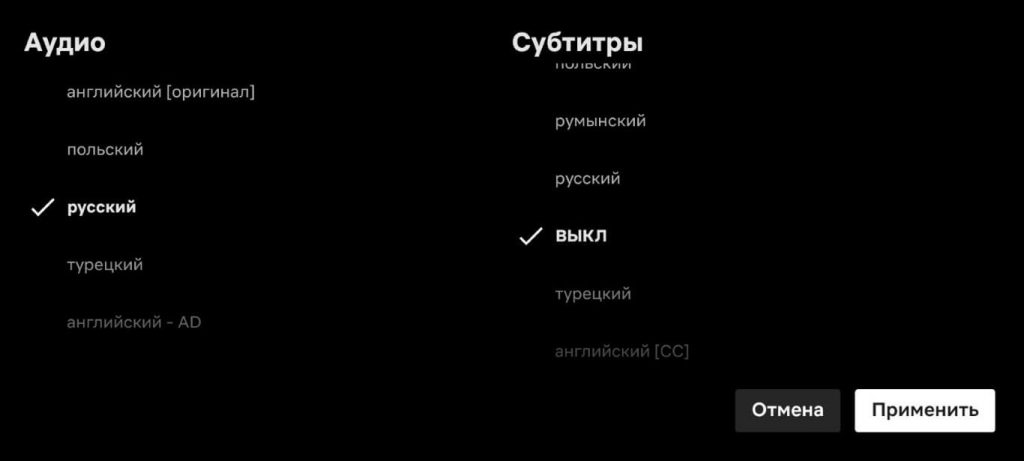
Если слова русский нет в колонке слева (Аудио), значит, озвучка на русском языке не доступна для этого фильма/сериала. Если слово русский не указано справа (Субтитры), значит, нет и русских субтитров.
В Netflix также есть экспериментальные видео, в которых сам зритель выбирает сюжетную линию. Попробовать этот формат можно на сериале «Черное зеркало» (Black Mirror) в серии «Бандерснэтч» (Bandersnatch).
Описание настроек Netflix
Зайдя в свой профиль (маленькая аватарка в правом верхнем углу) и выбрав Параметры приложения, вы попадаете в настройки приложения:
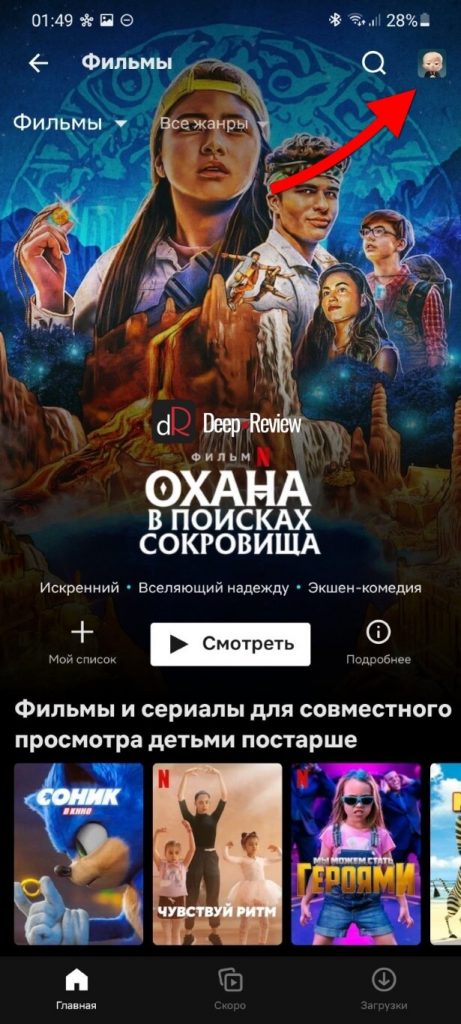
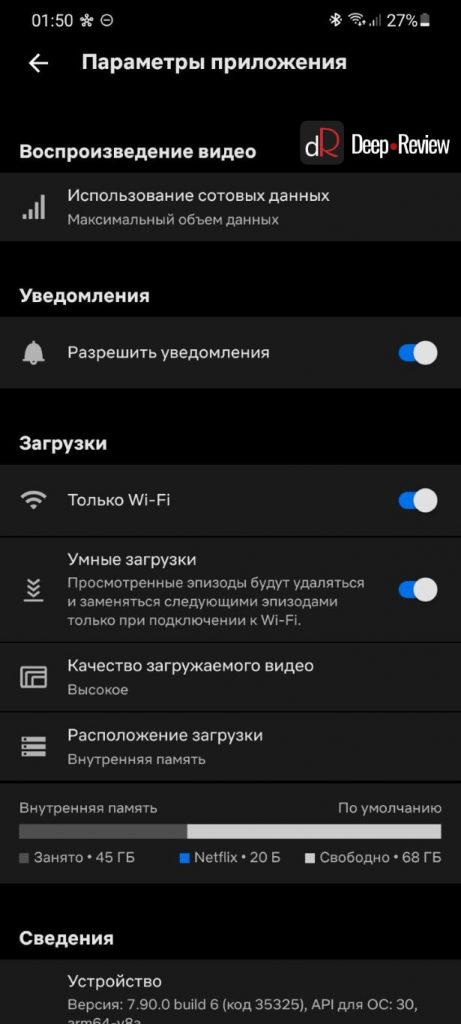
Вот, что они означают:
- Использование сотовых данных. Здесь можно указать, как именно будет использована мобильная передача данных при просмотре видео. Только Wi-Fi означает, что фильмы будут загружаться только по Wi-Fi; Сохранить данные позволяет использовать мобильную сеть, но видео будет в низком качестве для максимальной экономии трафика; Максимальный объем данных снимает все ограничения на использование мобильной сети. А переключатель Автоматически дает право приложению самостоятельно решать, как поступать в каждом конкретном случае.
- Разрешить уведомления. Включив эту опцию, вы разрешаете Netflix отправлять вам уведомления. Дело в том, что в разделе «Скоро» есть кнопка Напомнить под каждым трейлером. Нажав ее, Netflix сообщит вам, когда этот фильм/сериал будет доступен для просмотра.
- Только Wi-Fi. Если включить эту опцию, Netflix будет загружать видео для дальнейшего просмотра без сети Интернет только по Wi-Fi. Если отключить опцию, загрузка будет выполняться и с помощью мобильных данных (если Wi-Fi не доступен).
- Умные загрузки. Включив эту опцию, Netflix будет автоматически загружать для офлайн-просмотра фильм, который вы сейчас смотрите. Это делается для того, чтобы вы смогли досмотреть видео позже даже без доступа к Интернет. Если видео досмотрели — файл удаляется со смартфона автоматически.
- Качество загружаемого видео. Выбор качества, в котором будут загружаться видео: Высокое — максимальное, Стандартное — среднее качество.
- Расположение загрузки. Выбор места (внутренняя память или карта памяти) для хранения загруженных фильмов.
- Аккаунт. Выбрав этот пункт меню, вы перейдете на сайт Netflix, в настройки учетной записи.
- Проверить сеть. Проверяет доступность сервера и наличие интернета на смартфоне.
- Характеристики воспроизведения. Выше мы говорили о том, что Netflix будет показывать фильмы в максимальном качестве только, если смартфон поддерживает сертификат Widevine L1. В этом пункте меню вы сможете увидеть наличие сертификатов, а также узнать, поддерживает ли ваше устройство HDR10-контент.
А теперь поговорим о самом главном — стоимости.
Сколько стоит Netflix и как смотреть месяц бесплатно
Данный сервис работает по подписке. То есть, платить придется ежемесячно. А стоимость подписки зависит от тарифного плана и той страны, где вы приобретаете подписку.
Прежде чем Netflix начнет снимать деньги с карты, вам будет предоставлен 30-дневный бесплатный тестовый период. Вы можете пользоваться сервисом в максимальном качестве, загружать видео или смотреть онлайн. Проверить количество и разнообразие контента на русском языке, посмотреть, как выглядит картинка в HDR10 или Dolby Vision (если ваше устройство поддерживает эти форматы).
Затем можно просто отказаться от подписки за пару дней до окончания тестового периода. Таким образом, вы сможете целый месяц смотреть Netflix бесплатно. А затем удалить приложение или, при желании, оформить подписку.
Почему продлить тестовый период не получится
Вероятно, вам пришла в голову мысль — почему бы не регистрировать каждый месяц новую учетную запись в Netflix и не смотреть фильмы бесплатно в течение каждого 30-дневного тестового периода.
Действительно, такая схема поначалу работала. Затем Netflix ввел обязательное добавление кредитной карточки при регистрации учетной записи. Если через месяц вы закроете свой аккаунт и попытаетесь зарегистрировать новый, используя ту же кредитную карту, больше бесплатный тестовый период вы не получите.
Как отменить подписку на Netflix в течение бесплатного периода?
Если вы зарегистрировали тестовый аккаунт только с одной целью — попробовать бесплатно сервис, тогда обязательно до окончания тестового периода сделайте следующее:
- Запустите приложение Netflix
- В правом верхнем углу нажмите иконку со своей аватаркой
- В открывшемся меню выберите Аккаунт
- Приложение перенаправит вас на интернет-страничку с вашей учетной записью. Здесь нужно нажать кнопку Отменить подписку
- Откроется страница подтверждения, где нужно нажать кнопку Завершить отмену
Что важно, доступ к Netflix не будет тут же заблокирован. Вы можете и дальше полноценно пользоваться сервисом до окончания тестового периода. Другими словами, если вы решили просто бесплатно попробовать Netflix в течение месяца, можно отменить подписку в первый же день, чтобы не забыть это сделать через месяц.
То же касается и платной подписки. Если вы захотите ее отменить, тогда сервис будет доступен до конца оплаченного периода. К примеру, если вы последний раз платили за сервис 1 июля и отменили подписку 20 июля, Netflix будет продолжать работать до 1 августа и только потом вы не сможете им пользоваться.
Цены и тарифные планы выглядят следующим образом:
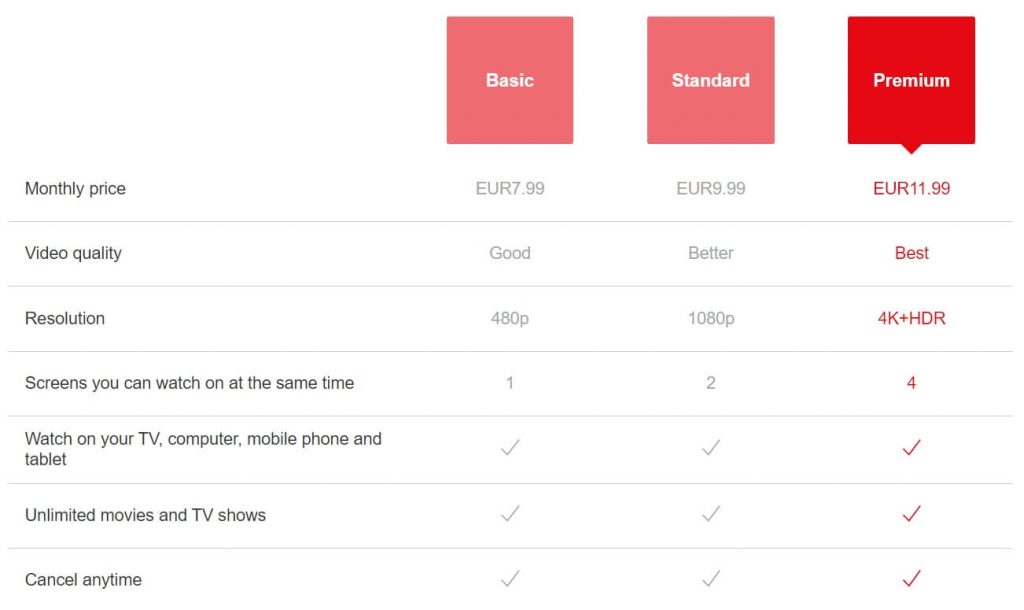
Базовый план за 8 евро/месяц включает возможность одновременного просмотра видео в стандартном качестве только на одном устройстве. То есть, два человека уже не смогут на разных смартфонах одновременно смотреть фильмы.
Стандартный план за 10 евро/месяц включает возможность просмотра видео в 1080p FullHD качестве одновременно на двух устройствах.
Премиум план за 12 евро/месяц включает возможность просмотра видео в максимальном качестве (4K, HDR, Dolby Vision) одновременно на 4 устройствах.
Важное замечание: не существует взломанных (пиратских) версий приложения Netflix. Если вы нашли такое, можете быть уверены в том, что это вредоносное ПО, не имеющее никакого отношения к сервису Netflix.
И еще одно уточнение. Как уже было упомянуто выше, цена на подписку зависит от страны, в которой вы ее оформляете. И в некоторых странах (Аргентина, Турция) подписка стоит гораздо дешевле. К примеру, премиум план в Аргентине стоит всего 6.5 евро/месяц (или 450 песо).
MiUI 11 удаляем ненужные приложения
📲 Очистка MiUI 11 от лишних приложений — какие приложения можно удалять из MiUI 11 и как это сделать.
Сегодня я провел небольшой эксперимент по очистке оболочки MiUI 11 от ненужных программ и приведение MiUI 11 в состояние, максимально близкое к стоковому Android по программному наполнению. Как я уже неоднократно говорил в своих обзорах смартфонов, лично я терпеть не могу стоковый Android, во-первых, из-за его убогого внешнего вида, во-вторых, из-за отсутствия привычных мне настроек в оболочке MiUI (и некоторых других), без которых стало уже не совсем комфортно. Другими словами, я попробовал сделать своеобразное сочетание и убрать все лишние программы из MiUI 11, как это реализовано в стоковом Андроиде, но при этом оставив все настройки и фишки самой оболочки.
Мало того, что лишние приложения в оболочке Xiaomi занимают лишнюю память, не редки случаи, когда они жрут и оперативную память, работая в фоне, и потребляют трафик. Для этого вам не нужен разблокированный загрузчик и не нужны рут права.
Для проведения этой операции нам потребуется ПК, который нормально видит ваш смартфон и USB кабель для подключения. Если у вас все это есть, то нужно провести два небольших шага:
- Разблокировать меню разработчика и активировать отладку по USB; [20 Мб] и распаковать его в любую папку на ПК (не на смартфоне).
Как разблокировать меню разработчика на MiUI 11 ? Очень просто, нужно зайти в настройки, найти пункт «Версия MiUI» и тапнуть подряд несколько раз, вы увидите всплывающие уведомление о том, что стали разработчиком. Версия MiUI в MiUI11 находится по адресу: «Настройки -> Устройство -> Все параметры». Получив разработчика идем в «Настройки -> Расширенные настройки -> Для разработчиков -> Включаем пункт Отладка по USB».
- Подключаем смартфон к вашему ПК в обычном режиме (не передача файлов) и разблокируем экран;
- Возможно, что у вас выйдет такой запрос на смартфоне (фото ниже) — разрешаем этому ПК отладку по USB;
- Запускаем файл XiaomiADBFastbootTools.jar (надеюсь, виртуальная Java машина у вас установлена, если нет, идем сюда и устанавливаем: https://java.com/ru/download/);
- Запуск файла может занять несколько секунд и может быть не мгновенным;
- После того, как программа запустилась она просканирует подключенное устройство и выдаст результат в виде списка установленных программ.

Разрешение на отладку по USB для ПК.
В моем случае это смартфон Xiaomi Mi Max 3, кстати, просто офигенный девайс, не обращайте внимания, что у меня разблокирован загрузчик (bootloader), рут вам совершенно не нужен (фото кликабельно):

Программа для очистки MiUI 11.
Слева чисто для информации выведен ваш смартфон: серийный номер, кодовое имя (это то, по чему обычно ищут кастомное рекавери), состояние загрузчика и в моем случае Camera2 активирована, у вас этого может и не быть.
Справа вы видите список именно тех программ, которые вы можете удалить.
Особенность этой программы в том, что программы можно не только удалять, но и восстанавливать и даже отключать. Если кто опять не понял, в первой вкладке (Uninstaller) список всего того, что можно удалить, во второй вкладке (Reinstaller) это список того, что уже было удалено и что можно восстановить обратно.
Чтобы удалить ненужные приложения из MiUI 11 их нужно выбрать и нажать на кнопку Uninstall внизу. После завершения удаления отключаем телефон от ПК и перезагружаем. Если вы не удаляли ничего критически важного, телефон загрузится нормально в штатном режиме. Опять же, напомню, что все что удалили вы сможете восстановить обратно из второй вкладки.
Если у вас эта программа не запускается или не работает, то попробуйте второй вариант, чуть ниже я и про него написал.
Давайте коротко пройдемся по списку из всего, что лично я у себя удалил:
- Analytics — сервис, который отвечает за рекламу и его можно сразу снести;
- Browser — это стоковый браузер и если у вы пользуетесь другим, то его можно удалить;
- Compass, FM radio — и так понятно, если не пользуетесь можно убрать;
- Feedback — это репорт багов и обратная связь;
- Facebook — если не пользуетесь можно убрать;
- Mi App Store — это магазин приложений от Xiaomi, аналог Google Play, можно смело сносить, ничего интересного там нет;
- Mi Video — стоковый видео проигрыватель, сам я пользуюсь плеером MX, так что это можно удалить;
- MSA — также сервис, который связан с рекламой;
- Scanner — приложение для сканирования QR кодов.
- Services & Feedback — тоже можно удалять, если не собираетесь писать разработчикам;
- UniPlay Service — удаляем;
- Yellow Pages — а они вам нужны ? удаляем.
Далее еще несколько приложений, некоторые из которых не нужно удалять:
- Android Accessibility Suite — отвечает за специальные возможности, если вы не инвалид, можете убрать;
- App Vault — это ассистент, который вызывается свайпом вправо (левый рабочий стол), его также можно отключить с настроек рабочих столов;
- Backup — резервная копия, не трогаем;
- Calculator и Calendar — понятно что такое, можно удалить если пользуетесь сторонними приложениями;
- Cleaner — очистка системы, в принципе, можно удалить;
- Clock — стоковые часы, в принципе, можно удалить, но я бы не советовал, некоторые приложения завязаны на стоковые часы/будильник;
- Downloads — загрузки, не трогаем;
- Freeform — без понятия что это, лучше оставить;
- Games — игры, оставить;
- Gmail — клиент почты от Google, если не пользуетесь можно убрать;
- HybridAccessory — не трогаем;
- Joyose — удаляем, относится к китайским развлекательным сервисам;
- Market Feedback — отзывы о приложениях в Google Play маркете, не трогаем;
- Mi Cloud — облачный сервис, например, для резервных копий, если пользуетесь другой синхронизацией можно удалить;
- Mi Credit — удаляем;
- Mi Drop — обмен файлами между устройствами Xiaomi, можно удалить;
- Mi Pay — система оплаты от Xiaomi, можно убрать;
- Mi Recycle — лучше оставить, хотя можно убрать;
- Mi Wallpaper — стоковая служба обоев, если не пользуетесь обоями можно убрать;
- MiPlayClient, MiWebView, MiUiDeamon — не трогаем, не советую удалять;
- Music — стоковый аудио плеер, можно убрать если пользуетесь другим;
- Notes — заметки, можно убрать;
- PAI — конфигурации телефона, не трогать;
- Package Installer — не трогать, установщик пакетов;
- PartnerBookmarks — не трогаем, может потом где-то понадобиться;
- PartnerNetflixActivation — если не пользуетесь сервисом фильмов Netflix можно удалить;
- Quick Apps — в плеймаркете Google появилась возможность запускать некоторые приложения без установки на телефон, так вот это тот самый сервис, лучше не трогать;
- Quick Ball — ассистент с быстрыми возможностями (полупрозрачный круг, нажатии открывается дополнительное меню), можно убрать если не нужен;
- Recorder — диктофон;
- SMS Extra — служба смс, не трогать;
- Screen Recorder — запись экрана, как видео так и скриншоты, я у себя оставил, полезная вещь;
- Translation Service — что он переводит я без понятия, на всякий случай лучше оставить;
- VsimCore — служба виртуальных сим карт (eSIM), я бы не трогал;
- WMService — не трогать, получите бесконечную загрузку;
- Weather — служба погоды, полезная вещь, например, для виджетов погоды;
- Xiaomi Sim Activation — лучше не трогать, если пользуетесь аккаунтом MiUI.
Вот и все. Следующие программы от Google (возможно у вас их вовсе нет) можно удалять и не беспокоиться:
- Android Auto — для связи телефона с магнитолой автомобиля (авто должен поддерживать Android Auto);
- Cloud Print — служба позволит печатать из любого приложения, поддерживающего Cloud Print;
- Device Health Services — Гугл создал приложение, которое позволяет следить за состоянием аккумулятора и предоставляет необходимую справочную информацию;
- Gmail — почтовый клиент для аккаунтов Gmail;
- Google Accessibility Suite (или TalkBack) — сервис для людей с ограниченными возможностями, который помогает слепым и слабовидящим пользователям взаимодействовать со смартфоном;
- Google App (или Search) — это поисковик, к примеру, виджет поиска;
- Google Calculator — калькулятор от Гугла *;
- Google Calendar — аналогично календарь *;
- Google Camera — приложение камеры *;
- Google Chrome — веб браузер *;
- Google Clock — часы и будильник *;
- Google Contacts — контакты *;
- Google Drive — хранилище файлов;
- Google Duo — какой-то мессенджер;
- Google Keep Notes — сервис для создания и хранения заметок;
- Google Keyboard — базовая клавиатура в Android *;
- Google Lens — технология распознавания изображений;
- Google Maps — карты и навигация;
- Google Messages — приложение SMS сообщений *;
- Google News — бесплатный агрегатор новостей;
- Google Package Installer — отвечает за установку приложений Android, используется магазином Google Play — удалять не советую ;
- Google Pay — система электронных платежей с помощью NFC модуля смартфона;
- Google Phone — это приложение-телефон, позволяющее получать доступ к спискам контактов и совершать или принимать звонки *;
- Google Photos — фотогалерея *;
- Google Play Books — магазин, где можно приобрести электронные книги;
- Google Play Games — основной магазин Android для приложений и игр — удалять не советую ;
- Google Play Movies & TV — магазин, где можно приобрести фильмы и видео;
- Google Play Music — магазин, где можно приобрести музыку;
- Google Play services — это системное приложение от Android, которое позволяет следить за тем, чтобы все установленные на вашем устройстве приложения всегда были последней версии — удалять не советую ;
- Google Print Service Recommendation Service — сервис для облачной печати;
- Google Storage Manager — веб-служба хостинга файлов для хранения и доступа к файлам (работает с Google Cloud Platform);
- Google Tags — для управления различными тегами (фрагментами кодов) на вашем сайте, еще как-то связано с Google Analytics — вобщем хрень;
- Google Text-to-Speech — движок преобразования текста в речь;
- Google VR Services — эти сервисы обеспечивают работу функций виртуальной реальности в приложениях для Daydream и Cardboard;
- Google Wallpapers — обои *;
- Pixel Icons — набор иконок от телефонов Pixel;
- Pixel Launcher — лаунчер от телефонов Pixel;
- YouTube — и так понятно.
* — убедитесь, что есть стоковое приложение подобного рода. Некоторые прошивки используют приложения от Гугла как стоковые и удалив, к примеру, Google Clock, вы лишитесь отображения времени совсем.
Вторая программа для очистки
Многие из вас жалуются, что приведенная выше программа не запускается, либо ваш компьютер ее не поддерживает. Я нашел другую, более старую версию, которая подойти также для очистки MiUI 10. Порядок действий похожий:
-
, распаковываем;
- Разблокируем меню разработчика и активируем отладку по USB, если этого уже не делали;
- Запускаем программу (работает и на Windows 7);
- Подключаем смартфон к ПК и выбираем режим передачи файлов;
- В программе выбираем режим Debloader.

Выбираем Debloader.
После выбора режима Debloader в программе она какое-то время считывает список установленных программ и выдаст результат, где можно галочками отмечать ненужные программы:

Список установленных приложений.
После выбора галочек жмем на кнопку Uninstall, процесс удаления будет виден в левом окошке программы. После завершения удаления жмем на Reboot into System, телефон перезагрузится и готов к работе.
Видно, что можно удалить некоторые приложения от Google, вообще все что тут есть можно безопасно удалить без вреда телефону. Но все равно я бы этого не делал, множество приложений нужны в системе и удалять надо зная что удаляете. К примеру, я протестировал эту программу на Black Shark Pro и у меня вышел такой список для Google:

Приложения Google.
Минус второй программы, что все удаленное также же легко как в первой программе восстановить уже нельзя, плюс — работает на более старых системах.