Андроид не видит флешку: причины, советы и инструкции по исправлению проблемы
Очень многие владельцы смартфонов часто сталкиваются со следующей проблемой: андроид не видит флешку, подключенную к телефону. Причем речь идет не только о стандартных накопителях типа MicroSD, но и про USB-флешки, подсоединенные через кабель OTG. Может быть много причин, по которым такое случается, но не стоит расстраиваться, ведь практически все эти проблемы решаемы.
В данной статье дан подробный разбор наиболее частых случаев, при которых смартфон не видит флешку.
Сбой в системе
Одна из самых частых причин, почему андроид не видит флешку – сбой в работе операционной системы. Чаще всего такое случается с бюджетными устройствами. Проблема может возникнуть абсолютно в любой момент, и пользователь к этому не имеет никакого отношения.
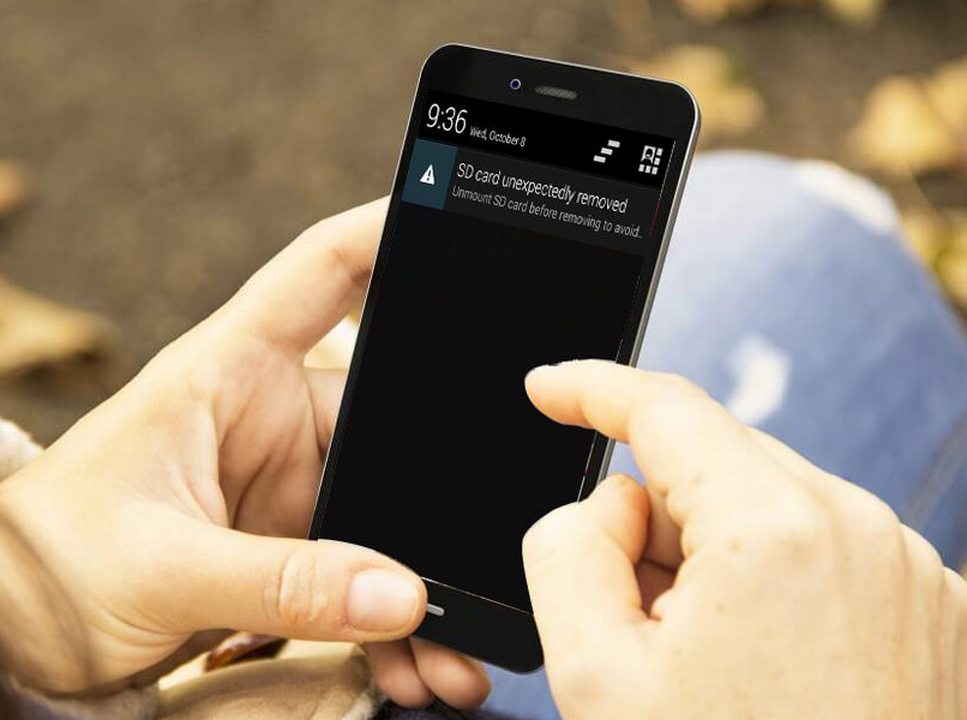
Все дело в самой прошивке устройства. Если она плохо оптимизирована, работает с тормозами, приложения частенько вылетают с ошибками, то ничего удивительного нет в том, что андроид не видит флешку.
Что делать, если появилась такая проблема? Есть 2 варианта:
- Первый – выполнить сброс до заводских настроек. Это вернет телефону первоначальные настройки и очистит его полностью от всех установленных игр, приложений и данных, оставив только самое необходимое для работы системы. Данный способ — не панацея, но частенько помогает.
- Второй способ менее радикальный. Он подразумевает обновление прошивки смартфона до самой последней версии или же полную перепрошивку уже установленной ОС. Данный метод можно считать более эффективным, поскольку в самых последних версиях прошивок производитель, как правило, устраняет все существующие проблемы и значительно улучшает оптимизацию, так что обновления – это всегда полезно.
Неверный формат
Вторая причина, по которой андроид не видит флешку, – неверный формат файловой системы. Обычно данная проблема появляется после того, как пользователь выполняет форматирование карты памяти — но не через смартфон, а на компьютере. Дело в том, что операционная система «Андроид» работает только с файловыми системами FAT, exFAT и EXT.
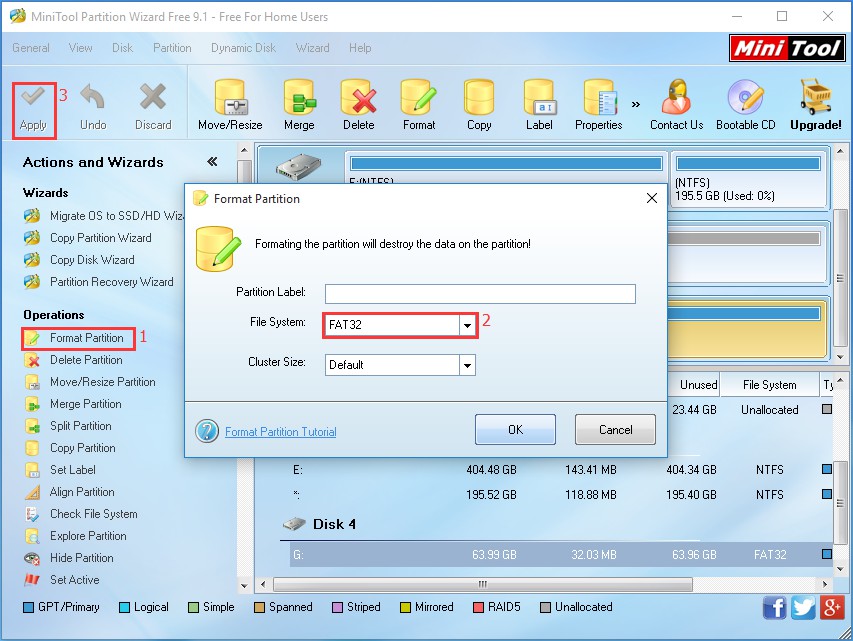
Если выполнять форматирование флешки через смартфон, то ничего страшного не случится – накопитель просто очистится и будет доступен для последующей работы. А вот если проводить форматирование через компьютер, то можно легко выбрать не ту файловую систему, например, NTFS, с которой у «Андроид» нет совместимости.
Чтобы исправить данную проблему, достаточно извлечь флешку из смартфона, вставить ее в картридер, подключить к ПК, а после выполнить форматирование в файловую систему FAT или exFAT.
Проблема с контактами
Нередко засорение контактов приводит к тому, что андроид не видит флешку. Данная проблема встречается не так часто, как две предыдущие, но все же имеет место быть.
Причин того, почему грязь попадает на контакты, довольно много: это может быть самое обыкновенное накапливание пыли внутри телефона, извлечение флешки грязными руками, окисление контактов от влаги и многое другое. Суть остается неизменной – из-за грязных контактов андроид не распознает карту памяти.
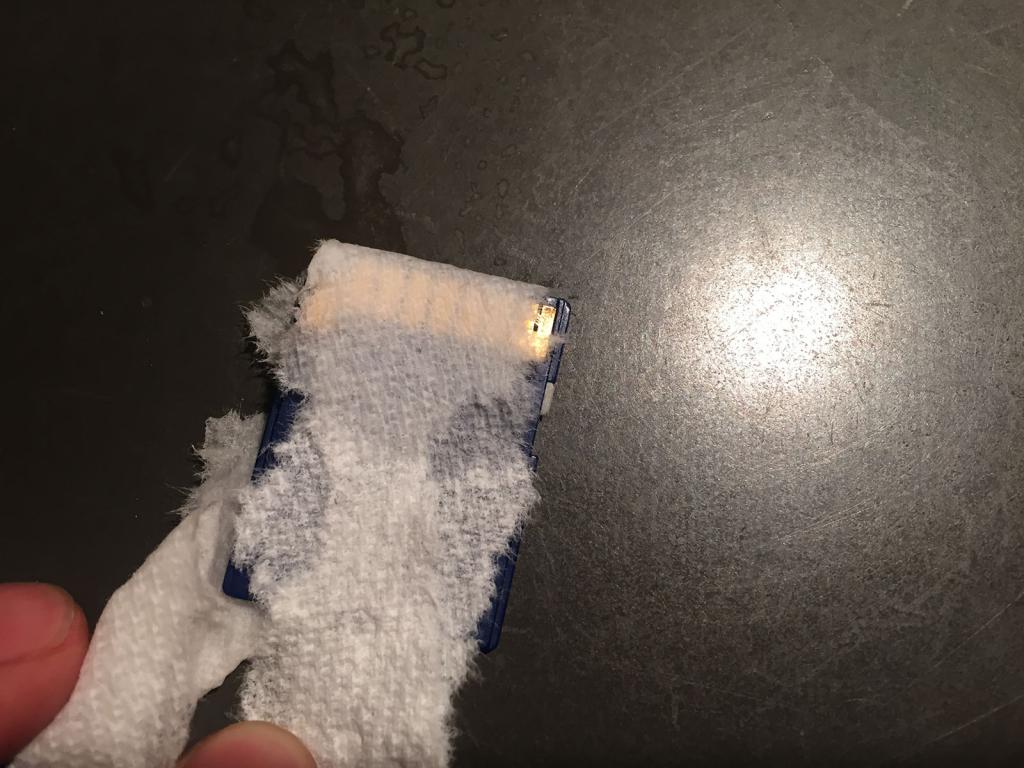
Что можно сделать в такой ситуации? Первое – это взять ватную палочку, смочить ее в спирте, а затем аккуратно протереть контакты на флешке и на самом телефоне. Если слот под карту памяти расположен не под крышкой, а где-нибудь сбоку, куда вставляется специальный комбинированный лоток, то тут лучше взять какой-нибудь плоский и тонкий предмет, чтобы он спокойно проходил в разъем для лотка.
Второй способ предназначен уже для тех, у кого контакты не просто грязные, а окислились от попадания влаги. Тут тоже подойдет ватная палочка, только вместо спирта придется использовать пищевую соду. Кончик палочки необходимо тщательно «помакать» в соду, после чего можно приступать к протирке контактов. Ни в коем случае не надо мочить палочку, чтобы сода лучше к ней прилипала, поскольку влага или жидкость вновь попадут на контакты.
Несовместимость
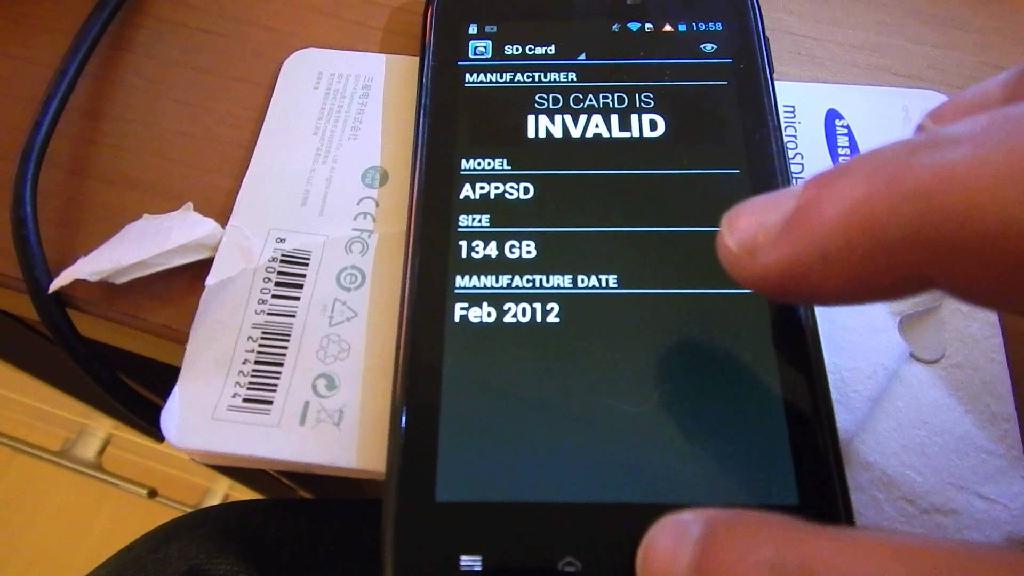
Еще одна причина, почему андроид не видит флешку, – несовместимость карты памяти с телефоном. К сожалению, далеко не все современные смартфоны могут поддерживать работу с флешками, объем которых превышает определенную отметку. Например, большинство бюджетных устройств до сих пор поддерживают карты памяти до 32 или 64 Гб. Получается, что если в такой смартфон вставить флешку выше этих отметок, то андроид не сможет их определить и не будет с ними работать.
Поломка карты
Поломка накопителя тоже часто становится причиной, по которой андроид не видит флешку MicroSD. Как показывает статистика, в большинстве случаев с такой проблемой сталкиваются те пользователи, которые покупали для своих телефонов карты памяти от малоизвестных производителей по очень низкой стоимости.
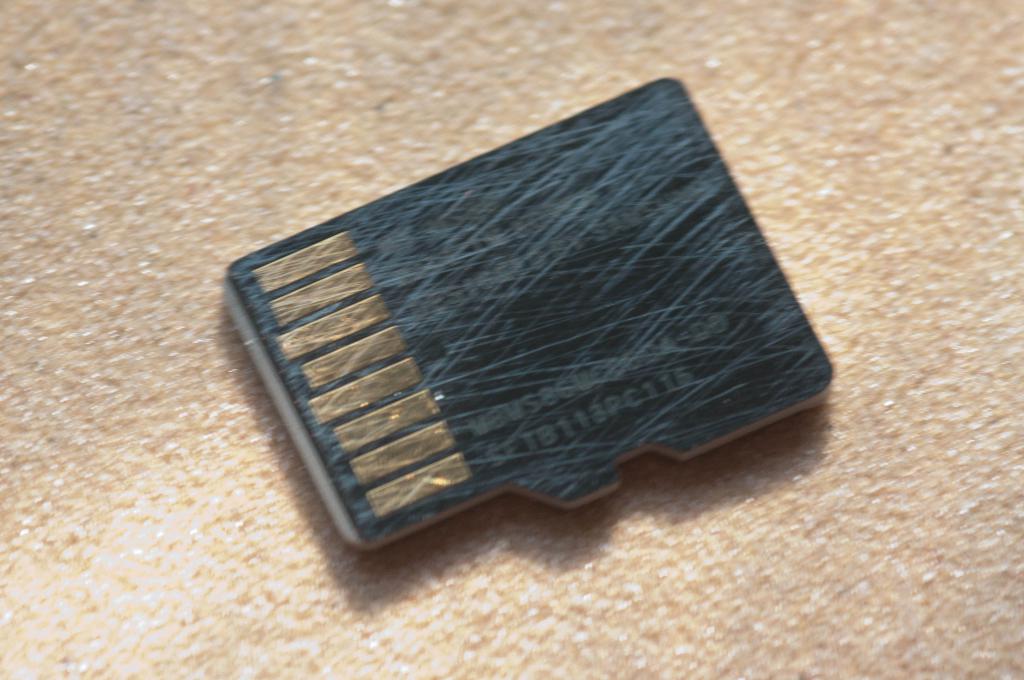
Проверить флешку на исправность достаточно легко. Для начала ее необходимо извлечь из смартфона и вставить в специальный переходник для картридера. После этого карту памяти необходимо вставить в разъем картридера на компьютере. Если флешка исправна, то она отобразится в проводнике или любом другом файловом менеджере. Если же компьютер не сможет ее определить, тогда все очевидно.
Неверный тип файловой системы
Но проблемы касаются не только карточек MicroSD. Многие пользователи подсоединяют к смартфону стандартные накопители, которые не всегда отображаются в системе, при помощи специальных переходников OTG. Одна из самых распространенных причин, почему андроид не видит USB-флешку, – несоответствие файловой системы.
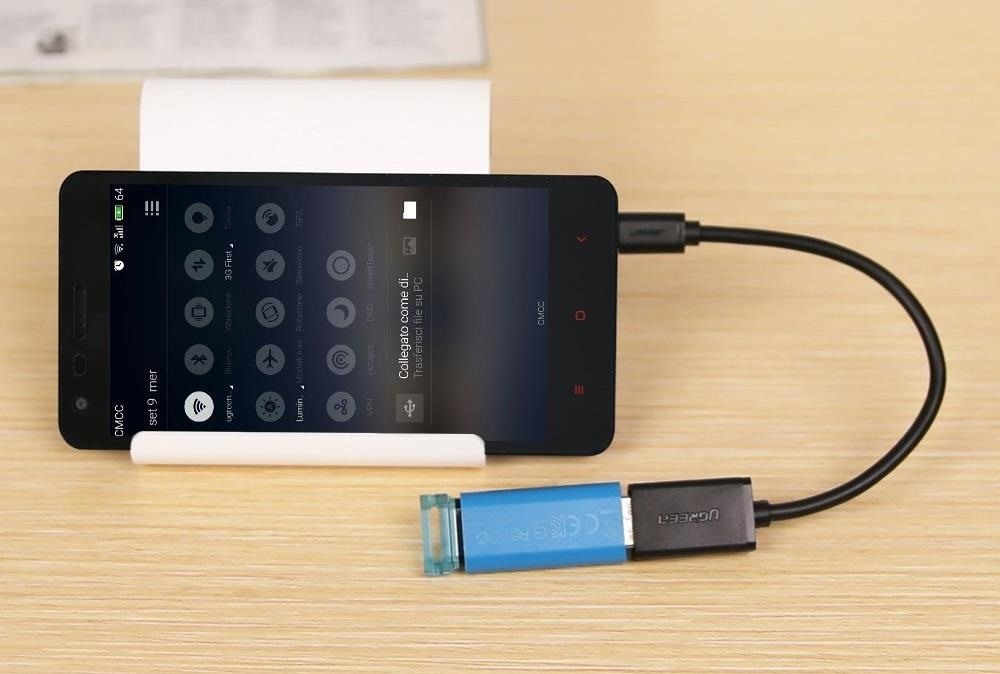
Если обычная флешка отформатирована в файловой системе NTFS, то андроид не сможет просто так ее обнаружить. Есть, конечно, устройства из дорогого сегмента, которым это под силу, но их крайне мало.
Способ устранения данной проблемы здесь такой же, как и для MicroSD. Все, что нужно сделать, – отформатировать USB-флешку в файловую систему FAT или exFAT, а после уже подключить ее к смартфону.
Неисправный переходник
Следующая причина, почему андроид не видит флешку OTG, – неисправность самого переходника. Такое явление тоже сильно распространено, особенно среди самых дешевых OTG-кабелей. Как правило, основной причиной плохого кабеля является некачественная пайка проводов к контактам штекера, в результате чего переходник перестает работать.
Кроме этого, на дешевых OTG провод частенько может заламываться, что также приводит к тому, что система не распознает флешку.
Нет поддержки OTG
И последняя причина, почему андроид не видит флешку через OTG-кабель, – отсутствие поддержки самой технологии OTG. Даже на сегодняшний день далеко не все смартфоны имеют функцию USB ON-THE-GO, которая позволяет подавать питание через кабель к подключенному накопителю, чтобы он заработал.
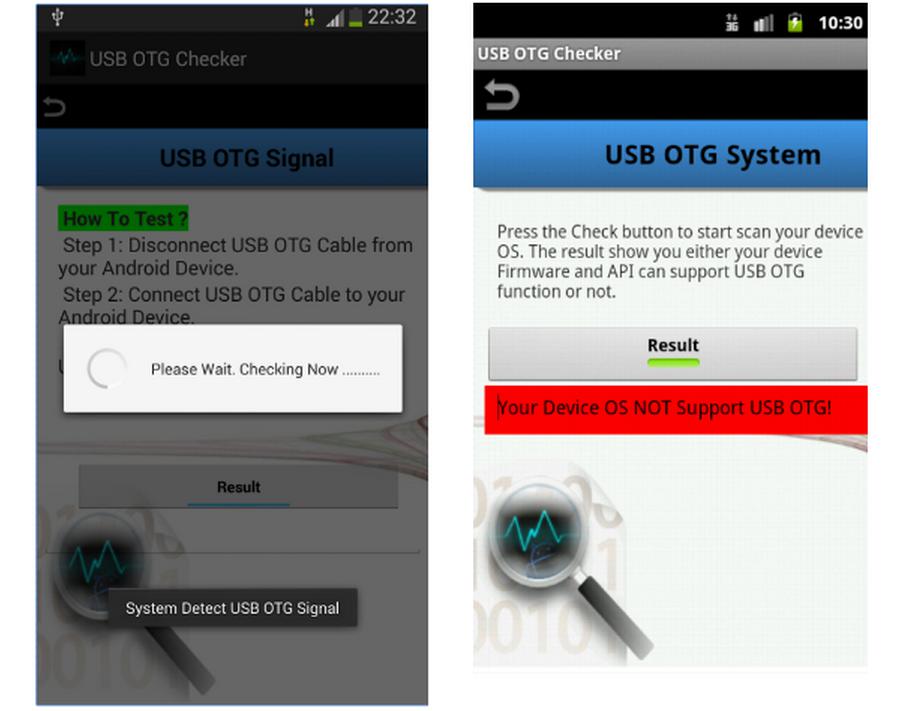
Самый простой способ убедиться в том, поддерживает ли ваш аппарат данную возможность, – скачать из магазина простое приложение USB OTG Checker и установить его. Данная программа не только покажет, может ли ваш смартфон работать с OTG, но также поможет определить и подключить накопитель.
Почему Андроид не видит флешку – причины и как исправить
Телефон – это полноценный портативный компьютер. Некоторые пользователи могут поспорить с этим, ведь думают, что мощности телефонов никогда не достигнуть компьютера. На самом деле это заблуждение. Да, по железу телефон проигрывает, но по оптимизации – наоборот, одерживает вверх над ПК. К нему даже можно подключать USB-флешки через OTG. Однако на практике это работает не всегда. Мы расскажем, что делать, если телефон с Андроид не видит подключенную флешку.
Нет поддержки OTG
Исходя из названия, вы могли не совсем правильно понять слово «флешка», ведь так иногда почему-то называют карту памяти. Расставим все по местам, ведь речь пойдет не о внешней SD-карте, которая вставляется в специальный слот (там же, где и SIM, либо отдельно), а о настоящей USB-флешке, которая подключается через специальный OTG-переходник. OTG имеет два конца, на одном установлен вход для USB-A, а на втором – для type-c (или microUSB, если телефон старый или бюджетный).

Так вот, поддержка такого переходника доступна во многих, но не всех телефонах. Чтобы проверить, есть ли в вашем устройстве поддержка функции, достаточно поискать страницу о ней на e-katalog (в разделе «Коммуникации») или kimovil (в «USB»). В качестве примера возьмем телефон Huawei Mate 20 X. На обоих сайтах написано, что устройство поддерживает функцию OTG.
Версия Андроид
Говоря по своему опыту, версия Android практически никогда не влияла на работу OTG. Исключение составлял телефон с китайской прошивкой и Android Kit Kat, где не работала половина функционала. Однако, если верить форумам, то слишком старая или нестабильная версия может стать причиной неработоспособности флешек, особенно третьего поколения. Потому в таком случае рекомендуем выполнить действия ниже:
- Откройте настройки. Для этого кликните по значку шестеренки в центре управления.
- Перейдите в раздел «Об устройстве».
- Нажмите кнопку «Проверить обновления».
- Обновитесь при необходимости.

Если у вас стоит последняя версия оболочки или хотя бы Android не старее восьмой версии, значит, проблема не в этом. Также, если у вас довольно старое устройство, которое не может обновиться до нужной версии, то лучше смириться. Не стоит ставить новые прошивки на старые гаджеты, иначе столкнется с лагами, багами и прочими проблемами. Порой даже проблематично вернуться к родной прошивке из-за ее отсутствия на просторах интернета.
Формат файловой системы
Также проблема может быть связана с неправильно выбранной ФС для флешки. Небольшой ликбез: существует множество файловых систем, каждый из которых отличается либо оптимизацией на одной платформе, либо универсальностью для всех сразу. Так вот, чтобы сделать флешку универсальной, ее стоит отформатировать в формате FAT32. О том, как это сделать, читайте ниже:
- Вставьте USB-накопитель в компьютер.
- Откройте приложение «Проводник» на ПК. Для этого можно зажать сочетание клавиш «Win» + «E».

- Выберите USB в списке устройств и кликните по нему ПКМ (смотрите, не перепутайте с ЖД, иначе снесете Винду).
- В контекстном меню выберите «Форматировать».
- В открывшемся меню измените только значение ФС на «FAT32».
- Подтвердите форматирование.

Не извлекайте устройство до завершения процесса, иначе рискуете повредить его. Вас, возможно, интересует, зачем нужны другие ФС, если FAT32 отлично справляется. Одни из них ушли со временем, а другие используются для специфичных целей. Например, NTFS не открывается на Linux-дистрибутивах, но при этом позволяет хранить файлы размером более 4 ГБ. Такого FAT32 позволить не может.
Нехватка питания
Так как USB – это такая же полноправная составляющая, как камера, то ей нужно достаточное количество питания. В противном случае гаджет либо выдаст ошибку «Устройство не распознано», либо никак не будет реагировать. Обычно для исправления ситуации достаточно:
- Отключить обычную и ультра экономию батареи.
- Вытащить и вставить OTG-переходник.
- Перезагрузить устройство с подсоединенным OTG.
Если эти способы не помогли, значит, гаджет имеет изъян. Тут ничего не поделать, даже ремонт не поможет (если не хотите случайно перегреть потом батарейку).

Проблема с контактами
Разбитое гнездо для провода питания – это вечная проблема владельцев смартфонов. Иногда она проявляется наполовину, когда гаджет нормально заряжается, но при этом с другими устройствами не взаимодействует. Это связано с тем, что сам штекер состоит из пинов. Даже если пины, отвечающие за питание работают, то информационные контакты могут быть повреждены.
Для того чтобы проверить это, достаточно подключить телефон к компьютеру по проводу, а после в появившемся меню на телефоне выбрать «Передача файлов». Если на компьютере определится новое устройство, которое можно будет открыть и просмотреть файлы, значит, в большей степени штекер цел. Также не забудьте проверить и саму флешку в ПК.

Поврежден ОТГ-кабель
Ну, если оба устройства с двух сторон работают, то не исключено, что неисправен сам переходник OTG. Напомним, это переходник, где соединяются два разных устройства через USB. Здесь ситуация аналогичная, какие-то пины не соединяются между собой, потому устройство не идентифицируется.

Сгорел контроллер питания OTG
К сожалению, есть полностью противоположенная ситуация, когда сгорает не переходник, а сам контроллер питания внутри гаджета. Его замена без специалистов крайне не рекомендуется, ведь может привести к окончательному повреждению контактов без возможности ремонта.
В среднем, сам контроллер стоит около 600-1000 рублей, плюс еще стоимость самого ремонта. В этом случае другого выхода нет. Кстати, многие сервисные центры предлагают бесплатную диагностику, потому вместо гаданий вы можете отправиться к ним и узнать.
Почему не подключается флешка к Смартфону через переходник
Возможные проблемы, почему телефон не видит флешку через OTG
Вы купили переходник, скачали нужный файловый менеджер, радостно воткнули флешку, но устройство не может ее прочитать, в чем причина? Давайте рассмотрим наиболее распространенные факторы, препятствующие успешной синхронизации:
- Неверный формат флешки. Android не читает файловые системы NTFS и ExFat. Подходит только для FAT32.
- Неверное программное обеспечение или операционная система. Может быть и в прошивке, и в специальных драйверах, и в версии Андроида. Во избежание таких проблем, пожалуйста, заранее проверьте телефон через USB OTG Charge.
- Грязные разъемы, препятствующие контакту. Это также может включать неисправную флешку или адаптер.
- Флешка содержит слишком много информации. Например, если подключить накопитель на 256 Гб к смартфону, имеющему всего 4-8 Гб постоянной памяти, могут возникнуть проблемы. Аналогично и с оперативной памятью менее 1 Гб.
Что делать, если смартфон не видит флешку
Компьютер не всегда видит внешний диск. Это может быть связано с:
- повреждение адаптера;
- программные ошибки;
- повреждение разъема.
Другой вариант — неподдерживаемая файловая система. Андроид читает только определенный формат — Fat 32. В этом случае с этим аппаратом ничего нельзя сделать, к смартфону его подключить нельзя.
Для проверки состояния флешки ее можно подключить к ПК. Неисправность разъема проверяется с любой другой флешкой или зарядным устройством. Если проблема не обнаружена, значит, проблема в программном обеспечении.
В большинстве случаев для устранения проблемы достаточно перейти в режим разработчика: «Настройки» — 7 кликов в версии оболочки — «Дополнительные настройки» — «Для разработчиков». В этом режиме вы можете работать с внешними устройствами.
Формат файловой системы
Также проблема может быть связана с неправильно выбранной ФС для флешки. Небольшой ликбез — существует множество файловых систем, каждая из которых отличается оптимизацией под одну платформу или универсальностью для всех сразу. Итак, чтобы флешка была универсальной, ее необходимо отформатировать в формате FAT32. Читайте ниже, как это сделать:
- Вставьте USB-накопитель в компьютер.
- Откройте приложение File Explorer на ПК. Для этого можно зажать комбинацию клавиш «Win» + «E».
- В списке устройств выберите USB и кликните по нему ПКМ (смотрите, не путайте с HDD, а то снесёт Винду).
- Выберите «Формат» из контекстного меню».
- В открывшемся меню измените только значение FS на «FAT32».
- Подтвердите формат.
Не снимайте устройство до завершения процесса, иначе вы рискуете его повредить. Вам может быть интересно, зачем нужны другие файловые системы, если FAT32 так хорошо справляется со своей задачей. Некоторые из них со временем исчезли, а другие используются для определенных целей. Например, NTFS не открывается в дистрибутивах Linux, но позволяет хранить файлы размером более 4 ГБ. FAT32 не может этого допустить.
Нехватка питания
Поскольку USB является полноценным компонентом, таким как камера, ему требуется достаточное количество энергии. В противном случае устройство выдаст ошибку «Устройство не опознано» или вообще не отреагирует. Обычно для исправления ситуации достаточно:
- Отключите нормальную и ультра экономию заряда батареи.
- Вытяните и вставьте адаптер OTG.
- Перезагрузите устройство с подключенным OTG.
Если эти способы не помогли, значит неисправность в устройстве. Делать нечего, даже ремонт не поможет (если не хотите потом случайно перегреть батарею).
Проблема с контактами
Сломанная вилка шнура питания – вечная проблема владельцев смартфонов. Иногда он появляется посередине, когда устройство нормально заряжается, но не взаимодействует с другими устройствами. Это связано с тем, что сама вилка состоит из штырей. Даже если пины, отвечающие за питание, исправны, информационные контакты могут быть повреждены.
Чтобы проверить это, просто подключите телефон к компьютеру через кабель, а затем выберите «Передача файлов» в меню, которое появится на телефоне. Если на компьютере обнаруживается новое устройство, которое может открывать и просматривать файлы, то штекер практически цел. Также не забудьте проверить флешку на ПК.
Андроид не видит флешку при первом подключении USB OTG кабеля
В этом случае имеет смысл проверить сам кабель. Это можно сделать на другом устройстве. Если это не работает там, кабель, вероятно, плохой. Если есть гарантия, можно поменять кабель в магазине.
Также проблема может заключаться в том, что смартфон не поддерживает технологию USB On-The-Go. Например, в старых моделях ZTE, Alcatel, Fly и других смартфонах этой функции нет. Опять же, проверьте спецификацию устройства.
Версия Андроид
На телефоне должна быть установлена операционная система Android от версии 3.1, ниже не поддерживает USB 2.0 и 3.0.
Формат файловой системы
Устройства, на которых установлена официальная прошивка, поддерживают файловые системы:
- exFAT;
- FAT32.
С другими, к сожалению, телефон работать не будет. Есть два выхода:
- Отформатируйте диск для нужной ФС.
- Установите приложение, которое поддерживает другие файловые системы, но вам потребуются права root.
Конечно, удобен именно второй способ, с диска ничего удалять не надо, но не у всех пользователей установлены root-права, и не все знают, как это делается. Поэтому проще всего просто отформатировать диск через компьютер. Делается это достаточно просто:
- Вставьте флэш-накопитель USB в соответствующий разъем на компьютере.
- Откройте «Этот компьютер» или «Мой компьютер» и щелкните правой кнопкой мыши на флешке.
- Откроется контекстное меню, где нужно нажать на «Формат».
4. Запустится системная утилита, в строке «Файловая система» выберите «FAT32» и нажмите кнопку «Пуск».
5. После этого он будет отформатирован, и вы сможете подключить флешку к своему смартфону.
Обратите внимание, что в процессе форматирования все данные на накопителе будут уничтожены.
Почему смартфон не видит USB-устройство и что делать в таких случаях
Причин, по которым телефон не видит флешку, может быть несколько:
- Файловая система мультимедиа, не поддерживаемая смартфоном, — NTFS. Большинство Android-устройств читают только Fat 32;
- Большой USB-накопитель;
- Сбой внешнего устройства. Чтобы убедиться в исправности USB-накопителя, необходимо подключить его к ПК или другому Android и проверить, будет ли он читаться в этом случае;
- Сломан разъем телефона. То что телефон заряжается ни о чем не говорит. Проблема может заключаться в неисправности контактов, отвечающих за передачу данных;
- Повреждение кабеля OTG. Чтобы это проверить, нужно подключить к адаптеру другое USB-устройство и проверить подключение на другом смартфоне;
- В телефоне установлен сторонний файловый менеджер. Внешняя программа перехватывает подключение к внешнему диску и выводит собственное уведомление о подключении;
- Гаджет не поддерживает функцию OTG. В этом случае вам потребуются root-права и специальная программа для монтирования USB-накопителя с последующим доступом из файлового менеджера. Для получения прав администратора на телефон также потребуется установить специальное приложение, но нужно помнить, что процесс получения рут прав небезопасен для смартфона, а в некоторых случаях лишает устройство гарантии производителя.
Аппаратные неисправности
Если раньше ваш смартфон нормально определял флешки и другие периферийные устройства, но через определенное время перестал, то достаточно велика вероятность программных сбоев или даже вирусов. Решить проблему можно, сделав жесткий сброс до заводских настроек. Это можно сделать в настройках смартфона, специальным сервисным кодом или через меню рекавери. Если после этих махинаций проблема так и не решилась, то пора обращаться в сервисный центр, так как есть вероятность внутренних механических повреждений.
Все причины почему телефон не видит USB и подключенные через него устройства
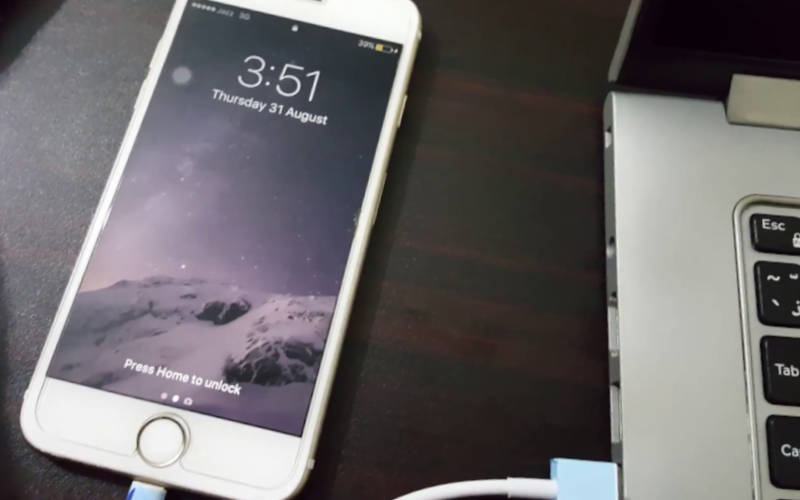
Через разъем для подключения кабеля USB в современном смартфоне проводится сразу несколько операций: зарядка устройства, соединение его с компьютером для передачи файлов или использования в качестве web-камеры, подключение внешнего USB-накопителя. Разберемся, почему телефон не видит USB-шнур.
Что нужно сделать до проверки телефона?
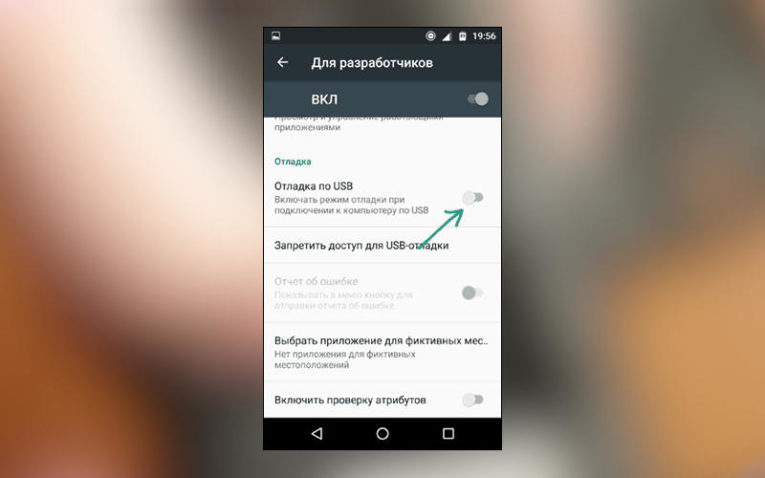
Как только вы обнаружили проблему, необходимо сделать несколько действий:
- Зайти в общие настройки и скорректировать их. Вам необходимо найти пункт «Отладка по USB» и активировать его. Обычно он располагается в разделе дополнительных настроек «для разработчиков».
- Перезапустите устройство и попробуйте снова активировать подключение через USB.
- Если раньше у вас не было проблем с подключением, а сейчас оно пропало, то возможно причина в установленных приложениях или сбоя программного обеспечения. В этом случае необходимо сделать откат настроек к заводским. Эта процедура производится через меню настроек или через режим Recovery.
Попасть в последний можно во время перезагрузки устройства, нажав клавишу питания и уменьшения звука (в некоторых моделях устройств могут применяться иные способы перехода, другие комбинации клавиш).
В том случае, если проблема при помощи этих действий не решилась, вам нужно найти причину, почему телефон не видит подключение USB. В зависимости от того, что привело к сбою, необходимо предпринимать действия.
Основные причины отсутствия подключения через USB к ПК и их решение
Подключение к компьютеру может оказаться неудачным из-за проблем в телефоне и в самой машине. Приведем основные причины, почему телефон не видит ПК через USB:
- Не работает USB-вход компьютера. В этом случае достаточно попробовать подсоединить смартфон к другому входу, лучше всего выбрать тот, что располагается на задней части компьютера. У новых смартфонов проблема возникает, если вы подключаете их к USB менее чем 2.0.
- Причина в самом кабеле – он низкого качества или переломан. В этом случае неисправность устранится сразу после замены проводника.
- Проверьте, прочно ли вставлены штекеры с обеих сторон. При недостаточном соединении передача данных и зарядка не будет активирована.
- Работа самого порта на смартфоне некорректна – в этом случае компьютер не обнаружит устройство, даже зарядка батареи не начнется. Это самая частая причина, почему телефон не видит USB-кабель. Порт со временем расшатывается из-за частой эксплуатации, контакты с платой нарушаются. В лучшем случае спасти может припаивание порта.
- Соединение не начинается из-за перегруженности устройства программами. В этом случае оно запустится с задержкой или экран настройки вовсе не появится. Такая ситуация корректируется путем удаления ненужных программ, чтобы увеличить быстродействие смартфона.
Также стоит проверить и сам компьютер. Если он исправен, то стоит ознакомиться с причинами, почему телефон не видит внешний USB-накопитель. Возможно решение своей проблемы вы найдете среди них.
Как поступить, если телефон не видит USB-флешку через OTG?
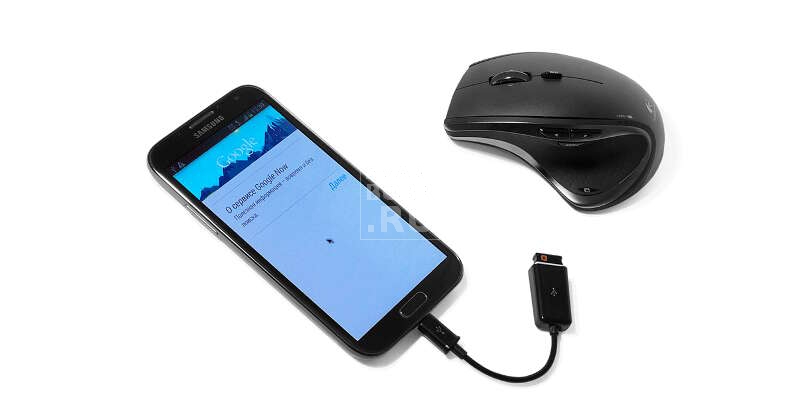
Вход для подключения USB можно использовать также для подключения модема и внешнего накопителя. В этом случае причиной сбоя может быть:
- Отсутствие в устройстве возможности поддержки режима OTG. Эта одна из самых популярных причин, почему телефон не видит USB-модем. Прежде всего возможность подключения периферийных устройств зависит от версии Android OC, она была реализована только на версиях выше 4.0. Также производитель может не заложить устройство поддержку технологии On-The-Go, при ней телефон подает питание на накопитель, которое его активирует. Проверить, работает ли ваш смартфон с этой возможностью можно при помощи приложения USB OTG Checker. Его можно скачать в Play Market, если приложение указывает, что устройство несовместимо, то подключать флешки и модемы к нему нельзя.
- Несовместимая файловая система накопителя. В этом случае необходимо отформатировать его в exFAT или FAT32. Только после этого можно подключать его через OTG-кабель и работать с файлами накопителя.
- Недостаток питания. Это еще одна популярная причина, почему телефон не видит флешку USB. В этом случае он просто подает недостаточную мощность для ее корректной работы. Специалисты рекомендуют в этом случае попробовать использовать хаб, который восполнит недостаток питания.
- Неисправен разъем, повреждены его контакты, отвечающие за передачу данных. В этом случае зарядка устройства может производится в обычном режиме, а вот подключение стороннего накопителя или соединение с компьютером будет недоступно. Решить проблему можно только в сервисном центре.
- Поврежден сам кабель для подключения сторонних устройств. Попробуйте заменить его на новый, чтобы исключить эту неисправность.
- Сгорел контроллер питания OTG. В этом случае даже при использовании хаба вы не сможете восполнить недостаток питания. Решается эта проблема только в сервисном центре.
Прежде чем решать проблему, почему телефон не видит USB-накопитель, необходимо сделать следующее:
- проверить возможность подключения OTG;
- заменить кабель на тот, который точно работает; накопитель в совместимой файловой системе.
Не забудьте перезагрузить устройство и попробовать подключить модем или флешку снова. Если и в этот раз попытка не увенчалась успехом, то стоит обратиться к специалистам сервисного центра.
Теперь вы знаете о всех причинах, по которым подключение USB телефон не обнаруживает. В большинстве случаев проблему решить своими силами не получится, вам потребуется обращаться к специалистам. Без их помощи не обойтись, если смартфон перестал заряжаться. Поделитесь этой статьей с друзьями, чтобы и они знали, как поступать при проблемах с USB-подключением. Если у вас остались вопросы или вы хотите рассказать о своем опыте использования этой возможности смартфона, то пишите комментарии под статьей.