Бесконечное ожидание скачивания в Play Маркет на Android — как исправить

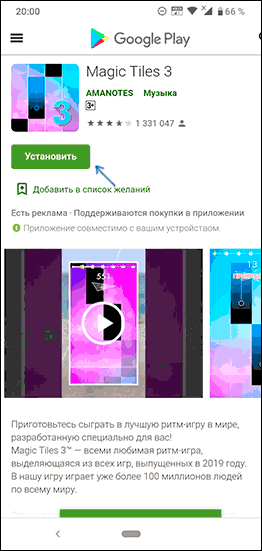
Одна из распространенных проблем при скачивании приложений в Play Маркет на телефоне или планшете Android — постоянная надпись «Ожидание скачивание», при этом установка приложения не происходит.
В этой инструкции подробно описаны методы исправить ситуацию, когда Android не качает приложения, а пишет ожидание скачивания. В случае, если часть описанных способов вы уже попробовали по другим руководствам, и они не сработали, просто пропустите уже опробованные шаги. Также может быть полезной общая инструкция по всем проблемам: Что делать, если не скачиваются приложения Play Маркет на Android.
Простые методы исправить «Ожидание скачивания» в Play Маркет

Прежде чем приступать к манипуляциям с приложениями, кэшем и другими вещами, при появлении проблемы с установкой приложений из Play Маркет, рекомендую попробовать следующие простые методы (при условии, что Интернет на вашем устройстве работает):
- Проверьте, а что произойдет, если в браузере Chrome на Android зайти на play.google.com, в меню выбрать «Приложения» и установить какое-либо приложение оттуда. Иногда после таких действий Play Маркет тоже «оживает».
- Если в последнее время устанавливались какие-либо приложения VPN/Прокси, антивирусы, средства очистки памяти или ускорения Интернета, проверьте, а будет ли работать Play Маркет, если перезагрузить Android в безопасном режиме. Если всё заработало, вероятнее всего, загрузке мешает какое-то из недавно установленных вами приложений (обычно, что-то связанное с сетью, антивирусами, оптимизаторами), попробуйте удалить его.
- В настройках приложения Play Маркет (меню — Настройки) в разделе «Скачивание приложения: настройки» попробуйте установить «Любая сеть». Так же в меню Play Маркет зайдите в «Мои приложения и игры» — «Установленные» посмотрите, достаточно ли свободного места во внутренней памяти устройства.

Также ожидание скачивания можно наблюдать в течение длительного времени в случае, когда Play Маркет запустил обновление других приложений: в этом сценарии ваша загрузка ставится в очередь до тех пор, пока все приложения не обновятся. Здесь можно просто дождаться или же отключить автоматическое обновление приложений в настройках Google Play Маркет.
Внимание: если в Play Маркет сообщается «ожидание сети», это другая проблема, которая означает, что с точки зрения приложения нет доступа к нужным серверам Google (например: отсутствует Интернет, доступ каким-то образом заблокирован, используются не работающие прокси или VPN, в настройках включена загрузка приложений только по Wi-Fi, а вы подключены по мобильной сети).
Дополнительные способы исправить проблему со скачиванием приложений
Предыдущие описанные варианты срабатывают лишь в самых простых случаях появления проблемы «Ожидание скачивания». Если ни один из них не помог, по порядку попробуйте следующие варианты решения. Все примеры показаны для чистого Android 10 и 9, но на других телефонах всё будет примерно так же.
Очистка кэша и удаление обновлений Play Маркет
Прежде чем приступать к шагам ниже, не сверните, а полностью закройте приложение Play Маркет на вашем устройстве.
- Зайдите в Настройки — Приложения и уведомления — Показать все приложения (или просто «Приложения»).

- В списке найдите Google Play Маркет, нажмите по приложению, после чего очистите кэш и данные в разделе «Хранилище» (иногда пункты для очистки находятся на главной странице свойств приложения).
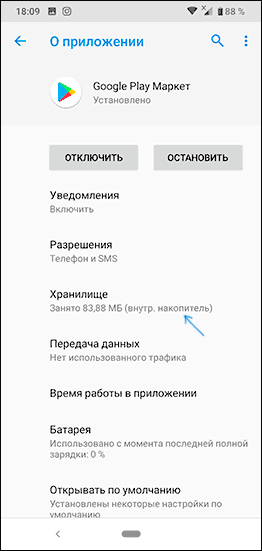
- Повторите то же самое для приложения «Сервисы Google Play» и «Диспетчер загрузки» (или Менеджер загрузки).
- Проверьте, исчезла ли проблема в Play Маркет.
- Если вы все так же наблюдаете «Ожидание скачивания», отключите телефон от Интернета, вернитесь в свойства приложения Play Маркет, нажмите кнопку «Отключить», а на запрос «Установить исходную версию приложения?» нажмите «Ок». После этого снова включите приложение, запустите Play Маркет (без Интернета), в настройках отключите автообновление приложений, подключитесь к Интернету и снова попробуйте скачать нужное вам приложение.

Удаление и повторный ввод аккаунта Google
Для того, чтобы использовать этот способ вам обязательно требуется знать ваши логин и пароль для аккаунта Google и, если используется двухфакторная аутентификация — иметь соответствующий номер или другой метод аутентификации. Сброс аккаунта Google состоит из следующих шагов:
- Закройте все приложения на телефоне, включая Play Маркет.
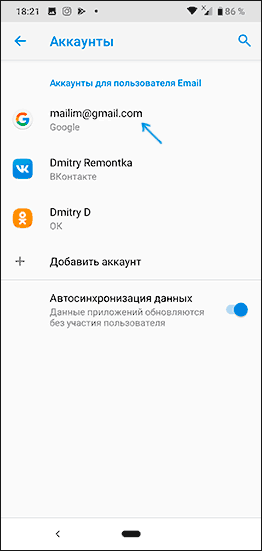
- Откройте Настройки — Аккаунты — Google, выберите вашу учетную запись в Google/Gmail.
- Нажмите «Удалить аккаунт».
- После завершения удаления учетной записи снова добавьте тот же аккаунт Google, запустите Play Маркет и проверьте, удалось ли избавиться от постоянного ожидания скачивания.
Сброс всех параметров приложения, включая разрешения, фоновую передачу данных и другие (без потери данных)
Если ни один из способов до сих пор не помог, попробуйте следующее: зайдите в список всех приложений, нажмите по кнопке меню (три точки) и выберите пункт «Сбросить настройки приложения» (есть не на всех версиях Android и не у любого производителя).

Подтвердите сброс, дождитесь завершения процесса, а затем вновь проверьте, скачиваются ли приложения теперь.
Решение проблемы «Ожидание скачивания» на Android — видео-инструкция
И еще один момент: если у вас старая версия Android, проблема может быть именно в этом — Google постепенно блокирует доступ к своему магазину приложений для таких устройств.
Что делать, если Плей Маркет не скачивает приложения и идет ожидание скачивания
Любителей регулярно обновлять список имеющихся игр и приложений на смартфоне может серьезно огорчить проблема с их скачиванием и установкой. Нередко пользователи сталкиваются с тем, что в Play Market ожидание скачивания затягивается на долгий срок или вовсе становится бесконечным. Некоторые связывают появление такой неполадки с большой очередью на загрузку, однако данный миф уже давно развеян. Стоит разобраться, почему не скачивается новое приложение.
Почему в Плей Маркете висит «Ожидание скачивания» и ничего не происходит
Появление данной ошибки провоцируют следующие факторы:
- медленное интернет-соединение;
- недостаток памяти на девайсе;
- сбой в уже имеющихся приложениях;
- ошибка в операционной системе.
Как исправить проблему
Если Плей Маркет долго грузит, не скачивает приложения, не имеет смысла ждать, что проблема решится сама собой. Следует самостоятельно устранить возникшую неполадку.
Перезагрузить телефон
Когда бесконечно идет ожидание начала скачивания, следует совершить перезагрузку, которая решает множество небольших проблем с гаджетом. Необходимо перезапустить устройство, после чего снова попытаться установить игру или приложение.
Очистить кэш
Принудительная очистка кэша помогает решить проблему долгого ожидания и стабилизирует работу Плей Маркета . Для ее проведения необходимо выполнить следующие действия:
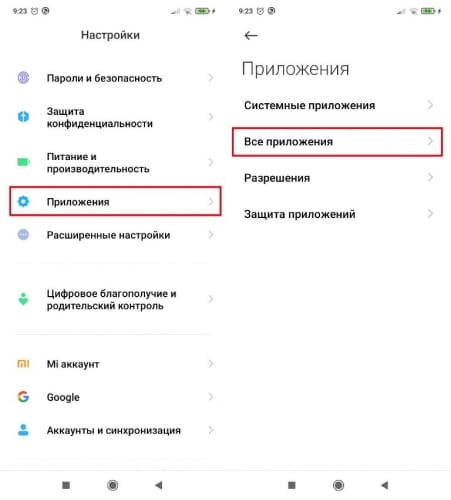
- зайти в настройки телефона и выбрать пункт « Приложения »;
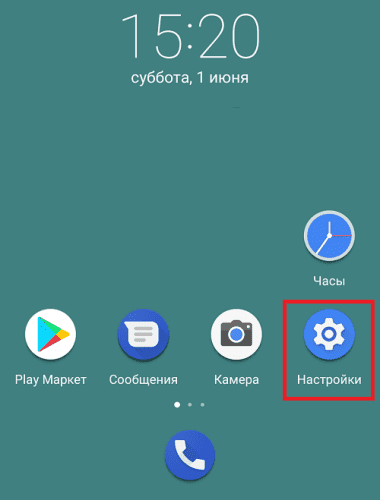
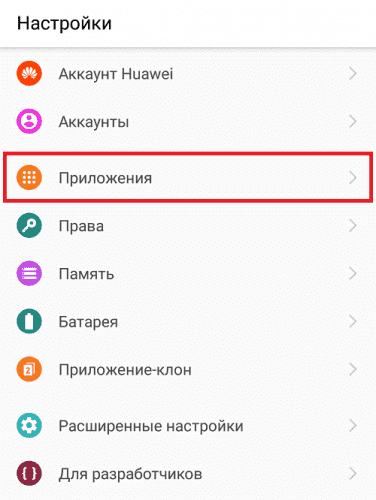
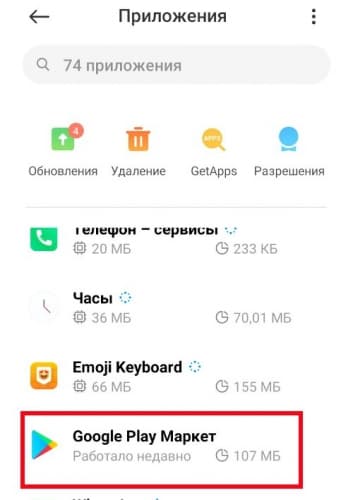
- тапнуть на строку « Google Play Маркет »;
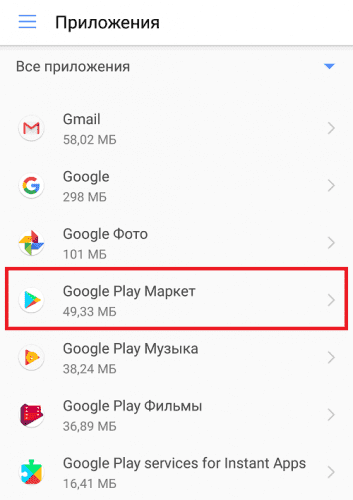
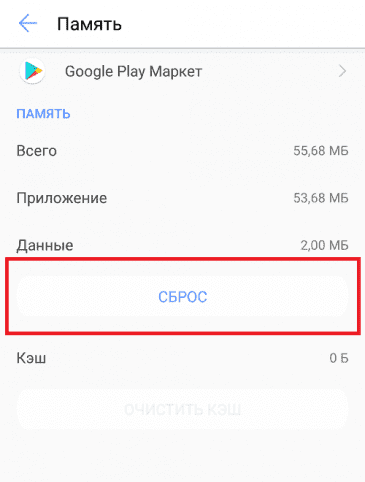
- перейти в параметр « Память »;
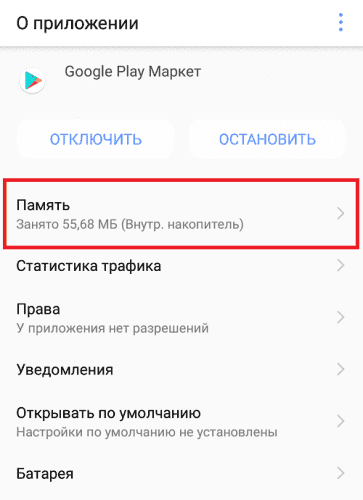
- нажать очистку кэша .
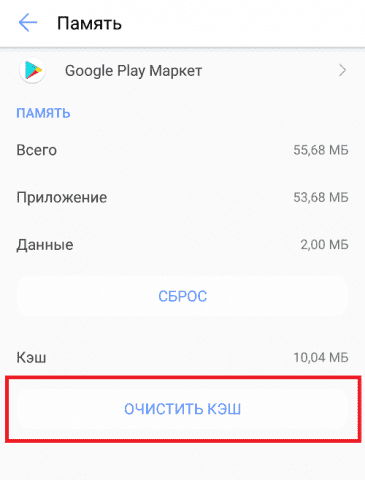
Для решения вопроса стоит избавиться от всей информации из Плей Маркета. Рядом с параметром « Очистка кэша » имеется кнопка « Сброс данных ». В данном случае происходит деавторизация из аккаунта, потребуется заново ввести логин и пароль для входа в профиль.
Убрать обновления Плей Маркета
Если система по-прежнему не качает программы, стоит попробовать удалить обновления Плей Маркета , вернув его к исходному состоянию. Необходимо следовать инструкции:
- отключить гаджет от интернета ;
- открыть в настройках список приложений ;
- выбрать Play Маркет ;
- тапнуть пункт « Удалить обновления ».
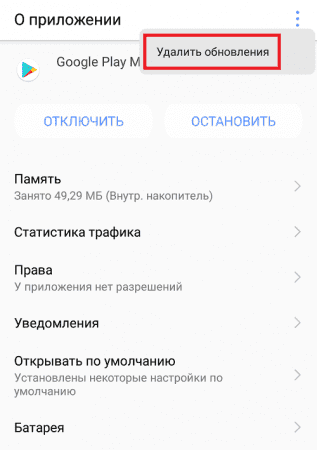
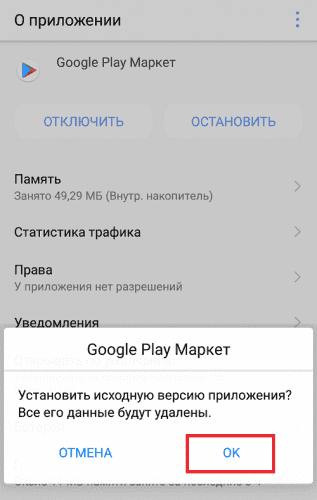
Выскочит предупреждающая табличка о согласии пользователя на установку исходной версии. После нажатия варианта « Ок » начнется процесс. Обновления будут стерты, необходимо заново авторизоваться и снова попробовать запустить загрузку любого приложения.
Установить автообновление других приложений
На большинстве смартфонов системы Андроид по умолчанию включен параметр автообновления приложений. Каждый день в определенное время система запускает скачивание и установку всех вышедших обновлений для имеющихся на телефоне программ. Если данная функция отключена, ее можно активировать, зайдя в Плей Маркет и выбрав в настройках пункт « Автообновление приложений ».
Если потребность установить новую программу возникла одновременно с системным обновлением приложений, может произойти сбой, проблема с бесконечным ожиданием скачивания. Для быстрого решения вопроса необходимо вручную остановить процесс установки:
- зайти в Play Маркет;
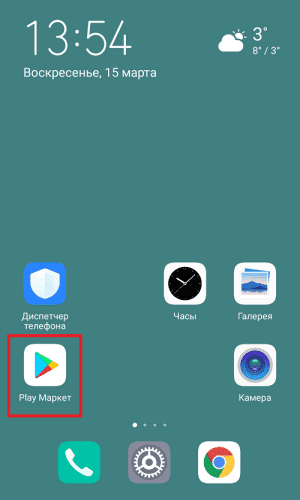
- нажать на три полоски возле поисковой строки;
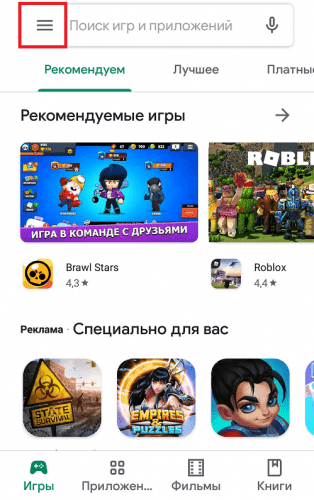
- выбрать пункт « Мои приложения и игры »;
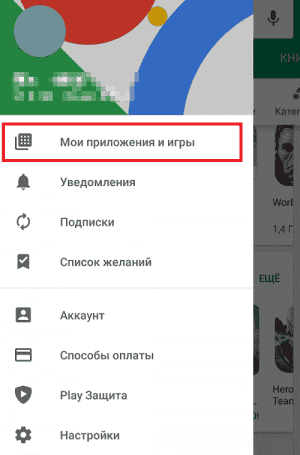
- тапнуть « Остановить загрузку ».
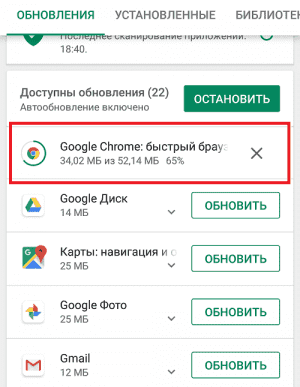
Затем можно перейти к желаемому для скачивания приложению и запустить его установку.
Проверить интернет-соединение
При подозрении на неполадки с интернет-соединением первым делом стоит полностью отключить гаджет от Всемирной паутины на несколько минут:
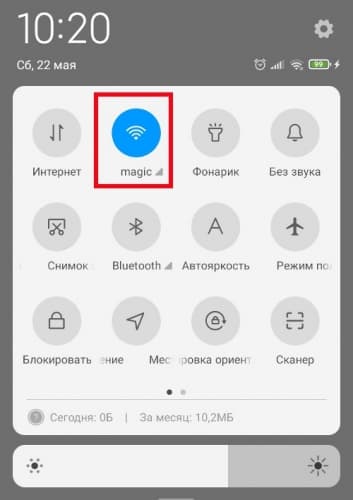
- если на устройстве использовался Wi-Fi , прервать соединение через шторку и еще раз подключиться к раздаче;
- при использовании мобильного интернета включить на время « Режим полета », затем снова активировать возможность ловить соединение.
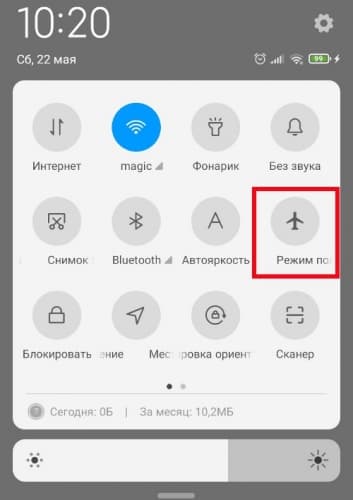
Смена типа подключения может решить вопрос с бесконечным ожиданием загрузки. Имеет смысл использовать другую вай-фай сеть или подключиться к мобильной раздаче. Это можно сделать с помощью меню настроек , перейдя в раздел Wi-Fi .
Отключить лимит по расходованию трафика
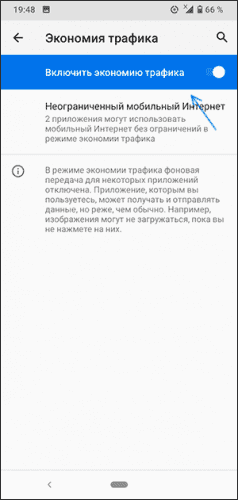
В целях экономии мобильного интернета пользователи активируют функцию лимитного использования трафика. Если допустимый предел израсходован, скачивание новой программы станет невозможным и процесс остановится на моменте ожидания начала загрузки. Чтобы отключить данный параметр и получить возможность бесконечно пользоваться мегабайтами интернета, необходимо:
- зайти в настройки гаджета;
- открыть раздел « Подключения/Передача данных »;
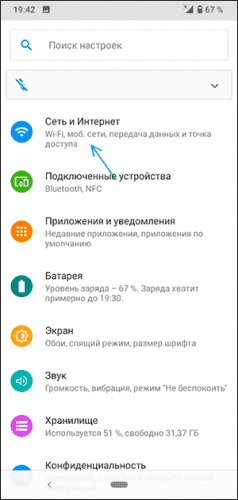
- перейти к пункту « Экономия трафика »;
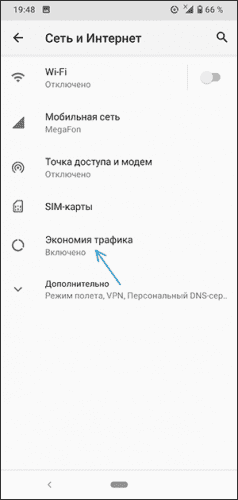
- с помощью ползунка выключить использование данной функции.
Проверить, нет ли проблем с памятью
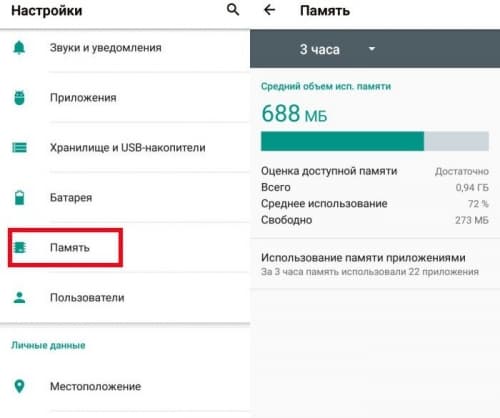
Проблема может крыться в банальной нехватке памяти на устройстве. Медиафайлы и установленные приложения могут расходовать ресурс даже при работе в фоновом режиме.
На Андроид проверить состояние можно, зайдя в настройки и выбрав пункт « Память ». Все данные будут разбиты по категориям, есть возможность удалить лишнее и освободить место для новых игр и приложений.
Если в телефоне имеется карта памяти, стоит проверить, в рабочем ли она состоянии. Это можно сделать в « Хранилище », которое находится в настройках.
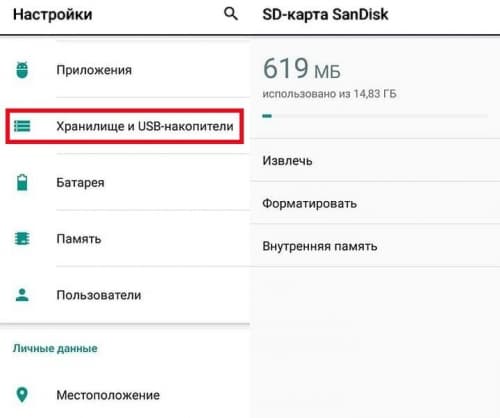
Имеющийся накопитель будет отображаться в меню, если он корректно работает. Если телефон пишет, что устройства недоступны или появляется пометка о поврежденной карте, следует нажать « Форматирование ».
Когда внешняя память работает исправно, стоит удостовериться, что все автоматические загрузки устанавливаются на нее, а не на встроенную телефонную.
Для проверки возможности принудительной установки на дополнительную карту следует:
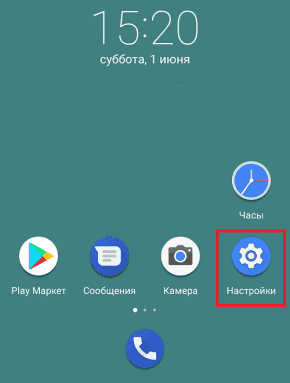
- зайти в « Настройки »;
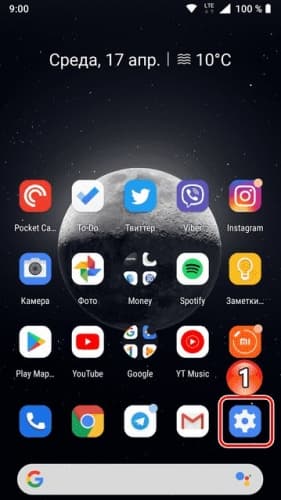
- выбрать « Хранилище »;
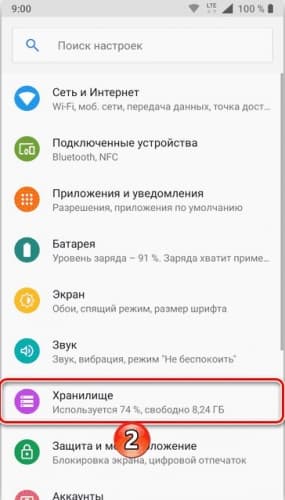
- в разделе « Съемный накопитель » нажать на « SD-карта »;
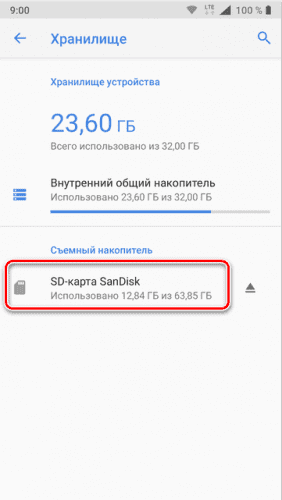
- кликнуть по значку с тремя точками и в появившемся меню перейти в « Настройки хранилища »;
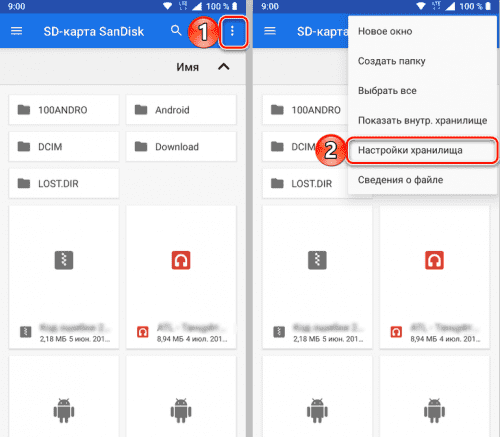
- далее тапнуть по пункту « Внутренняя память ».
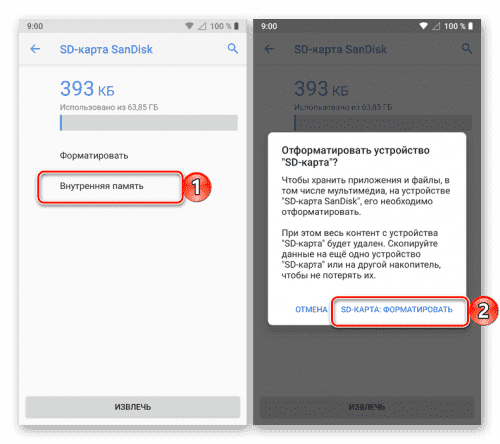
Если все прошло успешно, теперь внешний накопитель будет использоваться наравне со встроенной памятью. Но не все производители внедрили такую возможность в прошивку выпускаемых устройств.
Удалить аккаунт Google и выполнить повторный вход
Если предыдущие варианты не помогли исправить неполадку, можно попробовать удалиться и заново внести свой Гугл аккаунт. Необходимо:
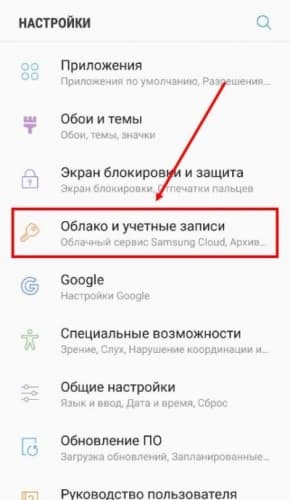
- выбрать пункт « Облако и учетные записи » -> « Google »;
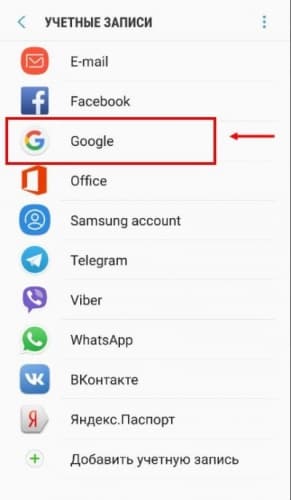
- кликнуть профиль, который необходимо убрать, и нажать « Удалить ».
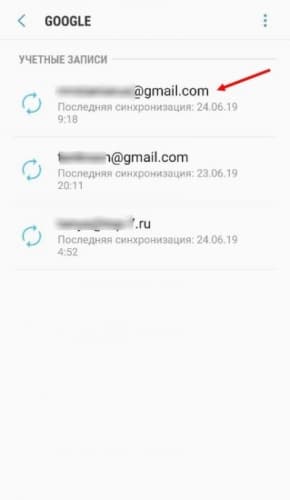
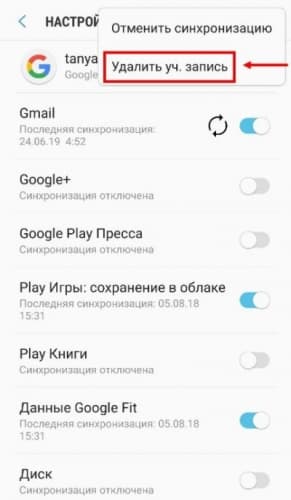
Затем следует перезагрузить устройство, при включении оно предложит добавить новый профиль. Останется ввести логин и пароль, после чего авторизация будет успешно завершена.
Откатить телефон до заводских настроек
Этот шаг считается крайней мерой в решении проблем с устройством.
Для сброса до заводских параметров нужно:
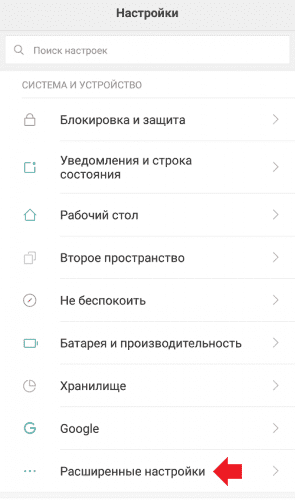
- Зайти в « Настройки » и потом в « Расширенные настройки ».
- Выбрать « Восстановление и сброс ».
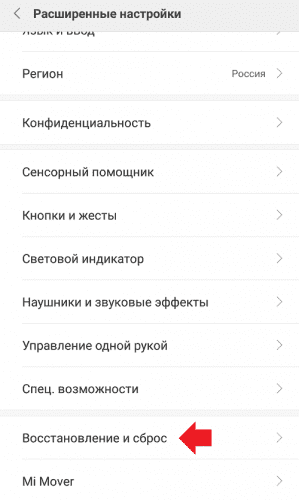
- Прокрутить меню до самого низа, в конце будет « Сброс настроек ».
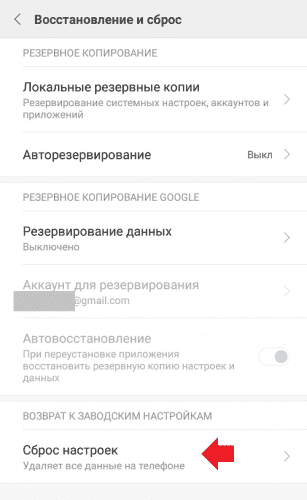
- После выбора конечного пункта необходимо подтвердить свои действия. В появившейся табличке следует нажать на вариант « ОК »
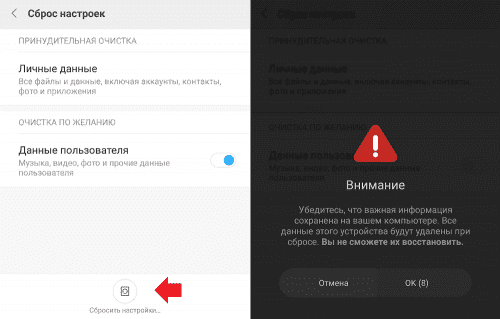
- Сразу после подтверждения процесс сброса настроек будет запущен. Прервать или отменить его нельзя.
Заключение
В большинстве случаев проблема с бесконечным запуском загрузки решается самыми простыми методами. Распространенные причины возникновения неполадок с установкой — нехватка памяти и медленная скорость интернета. Прежде чем переходить к крайним мерам, следует воспользоваться более щадящими вариантами устранения.
Ожидание скачивания в Плей Маркет (Google Play Market) — что делать, не могу устанавливать приложения

Вопрос от пользователя
Здравствуйте.
Пытаюсь установить приложение, но Плей Маркет пишет ошибку «ожидание скачивания». Причем, уже длительное время и при попытке загрузки любого приложения. Что можно сделать?
Да, подобный вариант наиболее коварен: когда и загрузки нет, и никаких ошибок или уведомлений не появляется (при нехватки той же памяти — Play Market хоть об этом прямо говорит и вопрос понятно, как решить).
Ниже приведу несколько простых и эффективных решений, которые работают в большинстве случаев.
Что делать, если Play Market ожидает скачивания
Проверить очередь загрузки
Пожалуй, этот момент нужно проверить одним из первых. Бывает не так уж редко из-за плохого качества интернета предыдущие установки (загрузки) приложений «подвисли» (и еще не выполнены), а вы пытаетесь установить что-то новое — разумеется, это новое ставится в очередь, а вам показывается уведомление «Ожидание скачивания» (как у меня на скриншоте ниже).
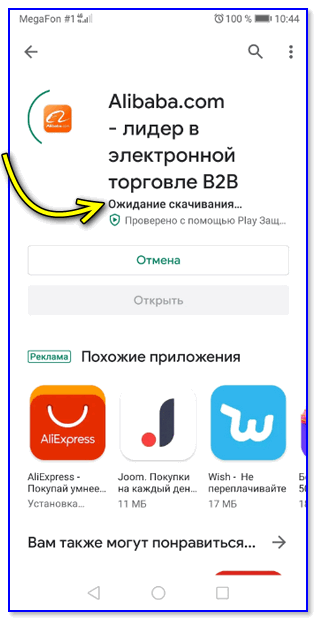
Пример проблемы при попытке установить приложение
Попробуйте перейти в главное окно Play Market, нажать по значку «из трех полосок» (т.е. открыть меню), и перейти в раздел «Мои приложения и игры» .
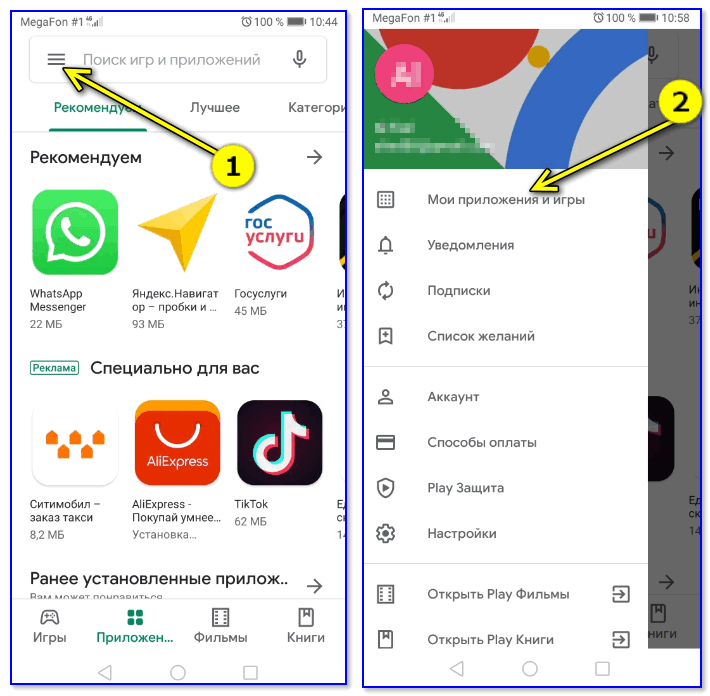
Мои приложения и игры в Play Market
Далее проверьте вкладки «Обновления» и «Установленные» : не скачивается ли в них еще какие-либо приложения.
👉 Например, в моем случае шла последовательная установка нескольких приложений и из-за этого появлялось это уведомление. Закрыв же всё «лишнее» — вопрос был решен, и началась тут же загрузка и установка!
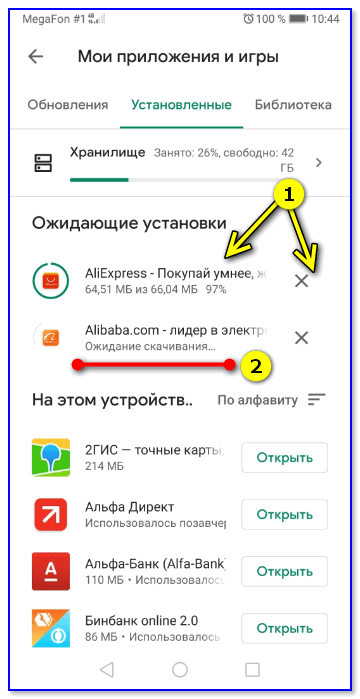
Закрыть установку предыдущих приложений — настройки в Плей Маркет
Перезагрузка устройства
Несмотря на банальность способа, но перезагрузка смартфона помогает решить множество проблем и вопросов (в том числе и с Play Market).
Примечание : для вызова окна с кнопкой перезагрузки на Android — зажмите кнопку включения на корпусе устройства на 3-5 сек.!

Смена типа подключения к интернету
Обычно, у большинства включен и используется мобильный 3G/4G интернет (который временами работает из рук вон плохо, особенно в некоторых районах нашей страны). В целях диагностики не лишним было бы подключить устройство к Wi-Fi сети и заново попробовать загрузить приложение в Play Market.
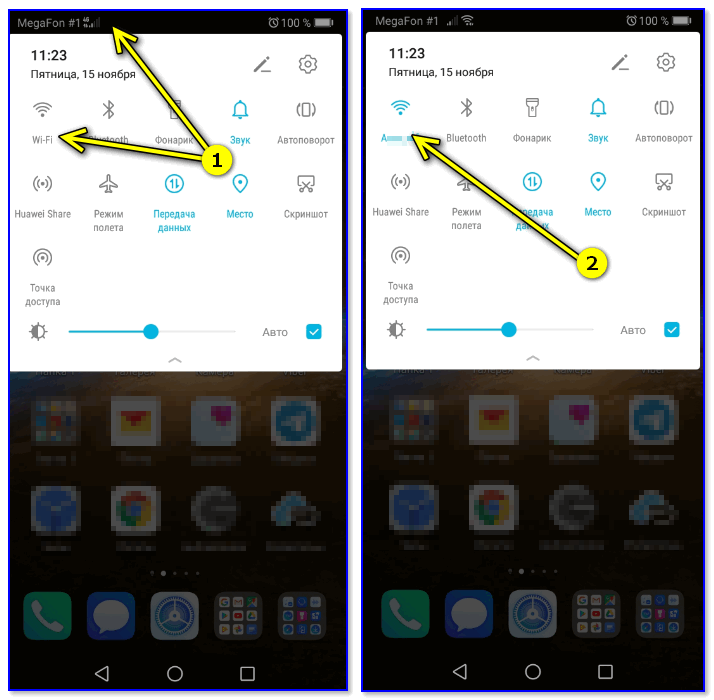
Подключаемся к Wi-Fi сети
Кроме этого, проверьте скорость и стабильность интернет-подключения: возможно из-за низкой скорости доступа в Play Market возникают разного рода ошибки (ссылка ниже в помощь) .
👉 Инструкция!
Как проверить скорость интернета на телефоне Андроид — https://ocomp.info/kak-proverit-skorost-interneta-na-telefone-android.html
Очистка кэша и данных Play Market
Часто ошибка, связанная с ожиданием загрузки, возникает из-за некорректного заполнения кэша Плей Маркета. И время от времени приходится его чистить вручную.
Как это сделать : сначала необходимо открыть настройки Android, перейти во вкладку «Приложения» . Далее найти Google Play Market и открыть его.
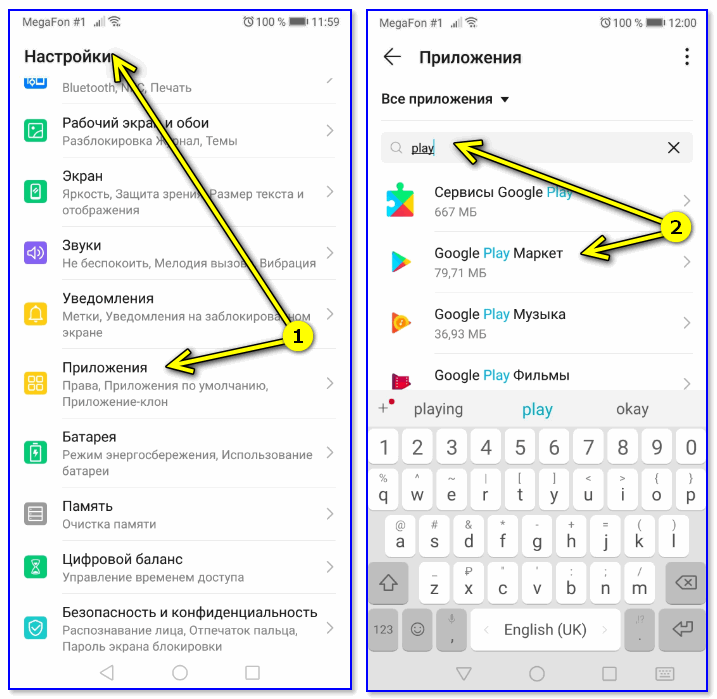
Открываем настройки Google Play
После, перейти во вкладку «Память» и очистить кэш и данные. Далее рекомендуется перезагрузить телефон и попробовать начать новую загрузку одного из приложений в Play Market.
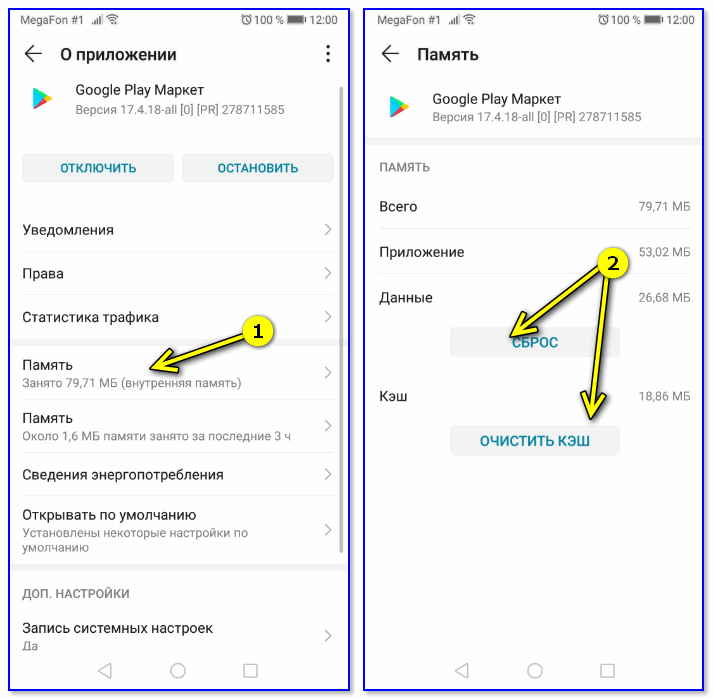
Очистить кэш приложения
Удаление обновлений Play Market
Этой операцией мы удалим только все обновления Плей Маркета (само приложение останется на телефоне, причем, через некоторое время оно обновится автоматически). Если проблема была связана с некорректным обновлением — то эта процедура помогает ее устранить.
Сначала также необходимо открыть список всех приложений на телефоне, найти Play Market и перейти в его свойства.
Открываем настройки Google Play
Далее нажать по «трем точкам» в углу экрана и выбрать «Удалить обновления» , на подтверждение (которое всплывет в нижней части окна) ответить утвердительно. Через некоторое время на телефоне будет восстановлена исходная версия Плей Маркета — вам же нужно будет сразу проверить его работоспособность.
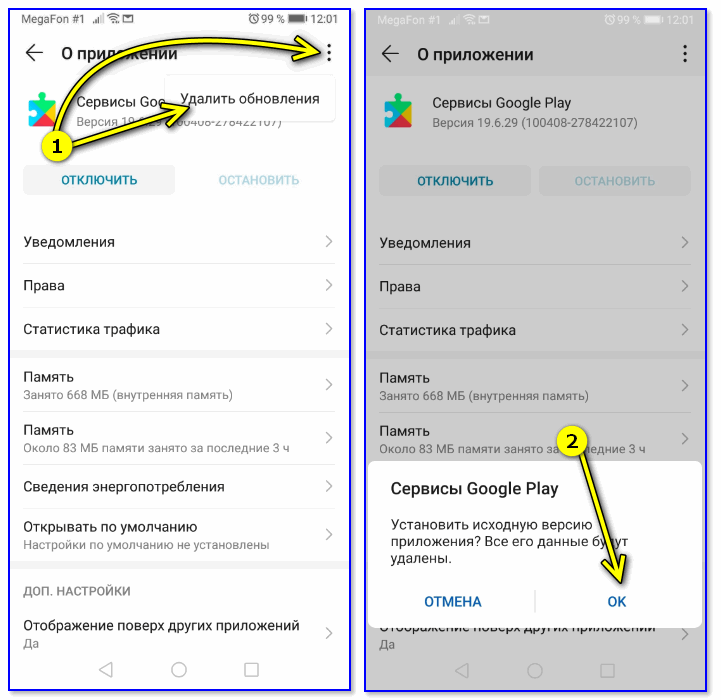
Выход из аккаунта Google
👉 Примечание : перед тем, как будете выходить из аккаунта, вспомните свой логин и пароль для последующего входа в него (иначе может получиться картина «хотели как лучше, а получилось. «) .
Делается это достаточно просто: сначала нужно открыть настройки Android, после перейти в раздел «Аккаунты» и выбрать вкладку «Google» . См. скриншот ниже.
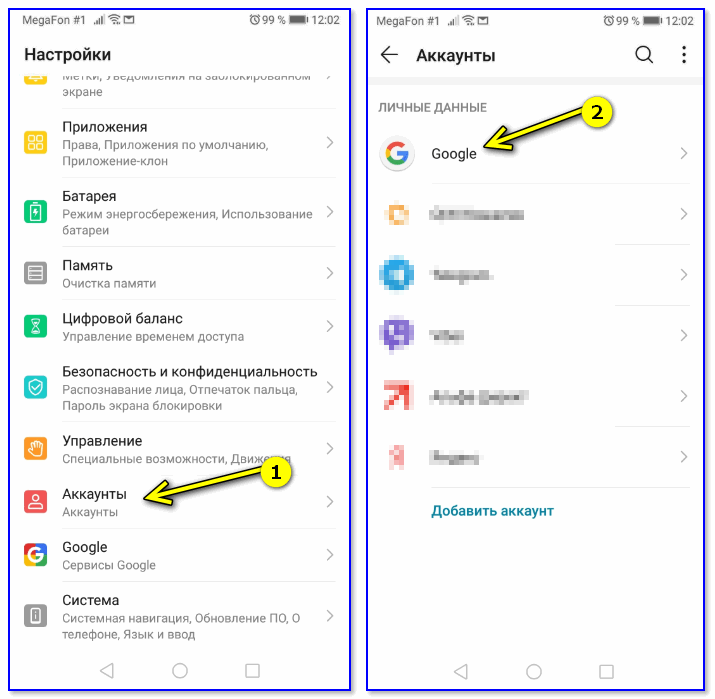
Далее нажать по кнопке удалить и подтвердить операцию. Затем, войдя в Play Market — вас попросят указать логин и пароль для доступа к аккаунту (которые нужно будет заново ввести) и проверить его работоспособность.
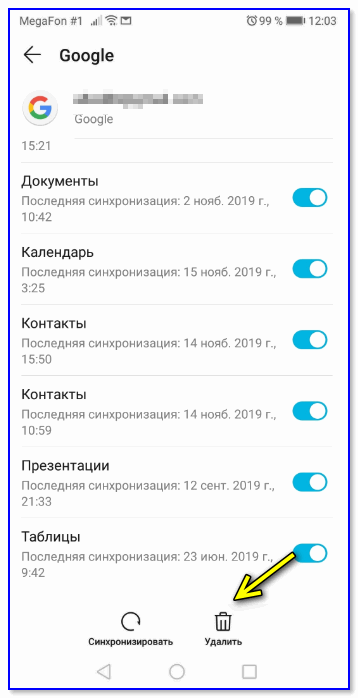
Удалить аккаунт Google (т.е. выход)
Как правило, такой вот «выход/вход» очень часто позволяет быстро устранить ошибки, связанные с доступом к приложениям и сервисам Google.
Сброс телефона к заводским предустановкам
Это кардинальный способ, который помогает даже в самых тяжелых случаях: при заражении вирусами, рекламным ПО, серьезных ошибках, невозможности открыть ряд настроек и пр.
👉 Важно! При сбросе настроек телефона — будут удалены все файлы (фото, видео и пр.) из памяти телефона, записная книжка и т.д. (чтобы контакты сохранились в вашем Google-аккаунте — перед сбросом включите синхронизацию (см. п.3)).
Чтобы сбросить настройки аппарата к заводским установкам — в настройках телефона откройте раздел «Система» , и перейдите во вкладку «Сброс» . См. пример ниже.
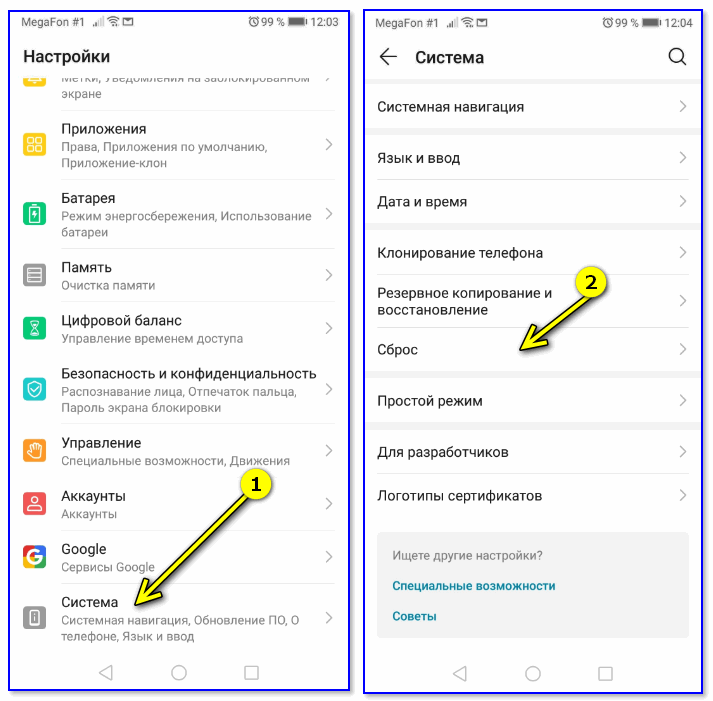
Далее перейдите в подраздел «Сброс всех настроек» и согласитесь на операцию. Через 5-10 мин. получите «чистый» телефон, почти таким, каким он был после его покупки. После, попробуйте снова войти в Play Market, авторизуйтесь в своем аккаунте и попробуйте установку приложения.
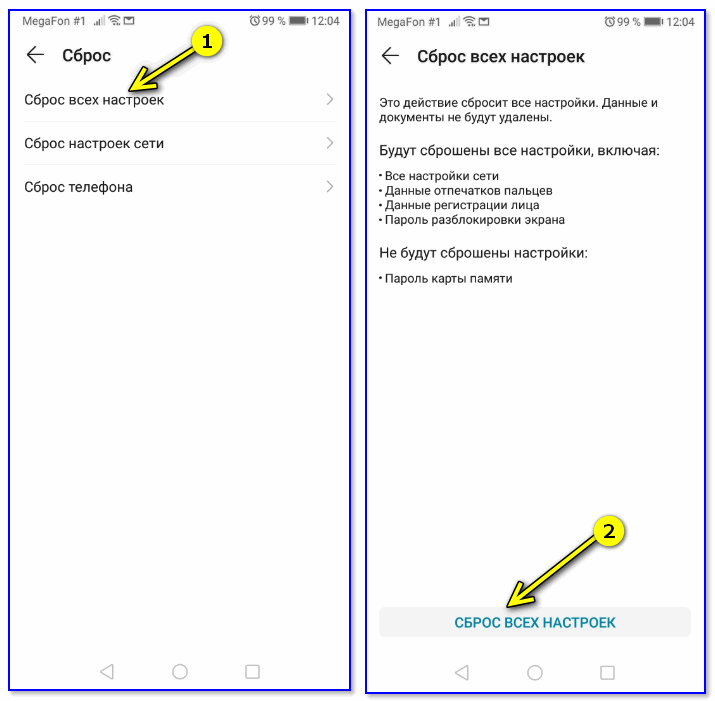
Сброс всех настроек
👉 В помощь!

Как сбросить настройки Андроид до заводских [Hard Reset] (т.е. удалить все данные с телефона, планшета) — https://ocomp.info/kak-sbrosit-nastroyki-android.html
Проблема «ожидания скачивания» приложений в Плей Маркете
Хочется надавать по рукам разработчикам из гугла, когда базовые вещи не могут работать нормально. Периодически сталкиваюсь с проблемой, когда не могу скачать приложение и игры в Play Market. Долго, бесконечно висит сообщение «Ожидание скачивания» , при этом никаких ошибок не выдаёт, что ещё больше раздражает, и не понятно что делать. Хотя, когда не хватает памяти, то плей маркет явно об этом говорит и предлагает варианты очистки памяти!
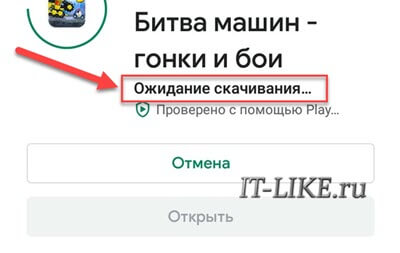
Иногда помогает просто «Отмена» и повторная попытка установки программы с третей попытки, иногда может помочь перезагрузка смартфона. Ясно-понятно, что если интернет плохой, то тоже не стоит рассчитывать на стабильную работу. Но хочется детально разобраться как решить проблему чтобы не попасть впросак, когда, например, нужно срочно забронировать отель, а приложение не устанавливается ��.
Очистка кэша и данных Google Play Market
Самая частая причина ошибки заключается в некорректном заполнение кэша и рабочих данных гугл плея. Значит так, идём в «Настройки -> Приложения» мобильного телефона. Версий прошивок много, может по-другому называться, но суть одна: открыть список всех Андроид-приложений на смартфоне. Далее делаем следующее:
- В списке находим главное приложение плей-маркета «Google Play Market»
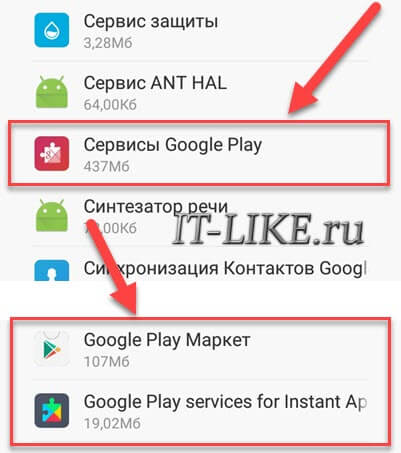
- В свойствах программы смело нажимаем «Очистить кэш» и «Очистить данные» или «Очистить хранилище». Ничего страшного, если какая-то кнопка неактивна, значит там нечего очищать
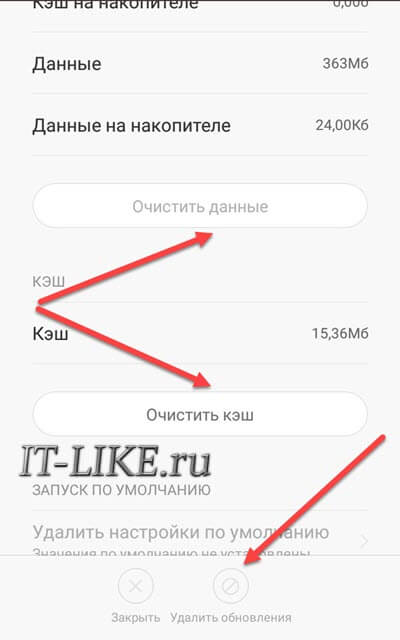
- Проверяем, устанавливаются ли приложения, пишет ли ошибку «Ожидание скачивания…»
- Если ошибка всё ещё есть, то возвращаемся к свойствам Play Market и жмём кнопку «Удалить обновления» , если она активна;
- То же самое проделываем для «Сервисы Google Play» и «Google Play services for instant Apps»;
- Перезагружаем смартфон.
В 90% случаев должно помочь, или же читаем дальше.
Автообновление других приложений
Стоит проверить, не обновляются ли в данный момент другие программы. Дело в том, что при подключённом Wi-Fi подключении Play Market в фоновом режиме обновляет все установленные программы, а обновления выходят довольно часто. Пока что-то обновляется, новые установки будут в режиме ожидания.
- Откройте Play Market и нажмите на значок «Меню»;
- Нажмите на «Мои приложения и игры»
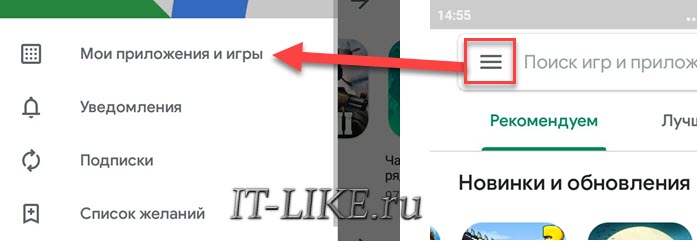
- На первой вкладке «Обновления» посмотрите, не идёт ли процесс скачивания обновлений
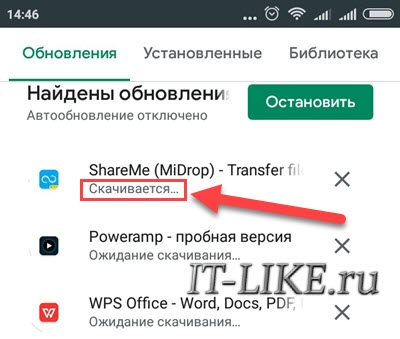
- Дождитесь окончания или вручную остановите обновления;
- Проверьте незавершённые процессы на вкладке «Установленные», бывает и такое.
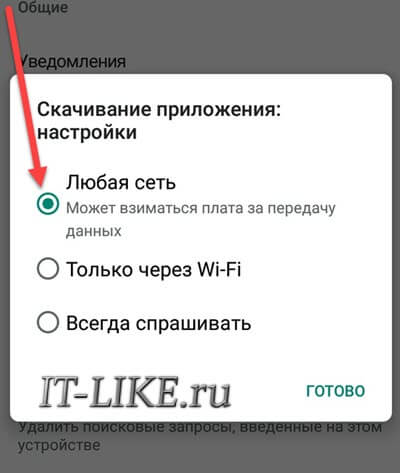
Не лишним будет дать разрешение скачивать приложения при подключении к Wi-Fi и мобильной сети. Открываем «Меню -> Настройки -> Скачивание приложения» , ставим «Любая сеть» или «Только по Wi-Fi» чтобы не расходовать мобильный трафик.
Перезапуск аккаунта Google
Что ж, если вы добрались сюда, то приготовьтесь к добавлению нового аккаунта Гугл. Плей-маркет работает под вашим аккаунтом гугла, она же – Почта. Попробуем «пересоздать» аккаунт, есть два варианта: удалить аккаунт с телефона и снова его добавить, или добавить ещё один новый. Рекомендую второй способ, если у вас есть ещё один логин и пароль от почты Google, либо вы не против пройти процедуру регистрации.
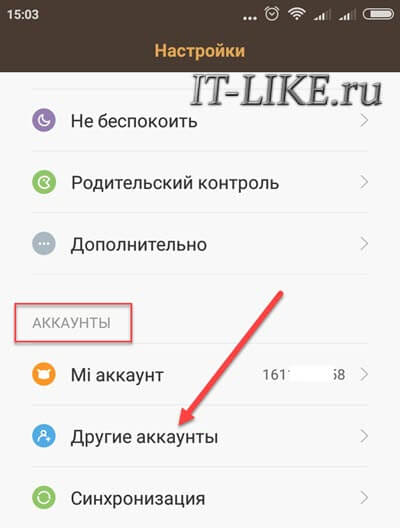
- Заходим в «Настройки» Android-смартфона и находим раздел «Аккаунты»
- В аккаунтах нажимаем «Добавить» и следуем указаниям мастера;
- Если другой почты нет, то удаляем текущий аккаунт гугла и снова добавляем его же (первый случай).
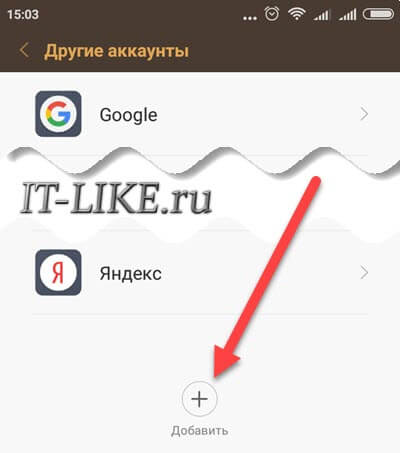
Если на новом аккаунте всё заработало, то пробуем удалить старый аккаунт и добавить его снова, чтобы в системе остался один аккаунт, т.к. к нему привязываются все ваши настройки и контакты. Объясню почему не нужно пытаться сразу удалять текущий акк: есть вероятность, что некоторые настройки собьются, а если смена аккаунта не поможет, то экспериментируя с новым акком, мы полностью сохраним текущее состояние устройства.
Другие способы
Посмотрим на менее встречающиеся варианты.
Приложение Downloads
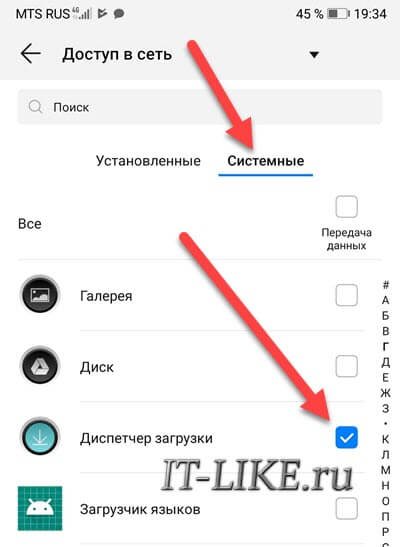
Одно из решений следующее: дать разрешение на доступ в Интернет встроенному приложению «Downloads». Делается это в приложении «Phone manager» (Диспетчер телефона), которое установлено на некоторых прошивках. Находим пункт «Data usage control» (Мониторинг передачи данных). Ищем что-то похожее на «Connection control» (Управление подключением). Далее в списке приложений находим «Downloads» и ставим галочку в колонке Wi-Fi. Если используете мобильный интернет, то для него также галку ставим.
Доступ для Диспетчера загрузок
Идём в «Настройки -> Беспроводные сети -> Статистика трафика -> Доступ в сеть -> Системные» , нужно поставить галку на «Диспетчер загрузки»:
Проблемы с картой памяти
Как вариант, нужно исключить сбои в работе флеш-памяти. Извлеките Flash-карту из устройства и повторите попытку скачивания приложения. Без извлечения карты можно пройти в «Настройки -> Дополнительно -> Память» и настроить установку приложений в память устройства, либо же наоборот -> в память карты памяти.
Сброс всех настроек
Кардинальный способ, сбросит все настройки, удалит все файлы, фотографии и приложения. Контакты будут сохранены в вашем гугл-аккаунте, если работает синхронизация. Чтобы убедиться, что контакты есть, зайдите в этот же аккаунт на компьютере и перейдите по адресу https://contacts.google.com/. Вы должны увидеть список ваших контактов с номерами телефонов.
Теперь идём в «Настройки -> Дополнительно -> Восстановление и сброс» , либо «Настройки -> Об устройстве -> Сброс заводских настроек» . Скорей всего, путь у вас будет отличаться, но смысл тот же.
Также, установка всевозможных патчей, попытка получения рут-прав, установка приложений в обход Google Play Маркета, установка взломанных версий и т.д. может служить причиной бесконечной загрузки приложений с надписью «Ожидание скачивания». Помимо этого, отдельно стоит выделить случаи, когда Play Маркет, как и все остальные сервисы Google, устанавливался отдельно, после прошивки — это, с большой долей вероятности, может стать причиной проблемы в будущем.
Как скачать apk с Google Play и установить вручную
Когда ничего не помогает или надо срочно установить программу, есть 100%-вариант: скачать с плей маркета установочный файл и запустить его руками. Все приложения на Андроид-смартфонах сохраняются в файлах с расширением «.apk». Такой файл можно скачать в браузере прямо с телефона, или на компьютере/ноутбуке и закачать по USB/Bluetooth в телефон. Файл APK нужно запустить из проводника и следовать мастеру установки.
Для начала неплохо было бы получить ссылку на приложение в плей маркете:
- Открываем в браузере сайт https://play.google.com/
- С помощью поиска заходим на страницу приложения;
- Копируем ссылку из адресной строки.
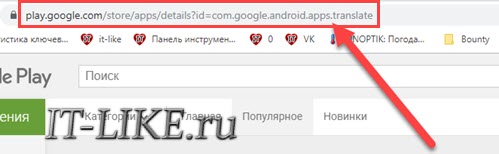
Для получения apk-файла нужно зайти на один из сервисов:
Далее вставляем скопированную ссылку в поле и жмём кнопку. На примере второго сайта:
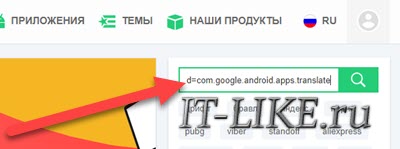
И скачиваем APK-файл приложения:
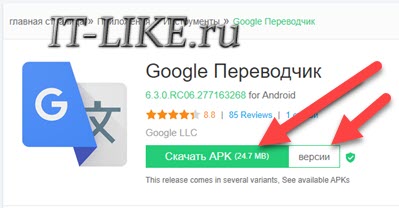
Кстати, таким способом можно даже выбрать любую, более раннюю версию программы, в то время как плей маркет не скачивает даже одну версию. Сохраните установщик на карту памяти или в память устройства и запустите его на телефоне.