QMMI на Xiaomi Redmi: что это за приложение на Андроид?
Наверное, многие пользователи слышали о QMMI на мобильных устройствах с операционной системой Андроид, но далеко не все знают, что это такое. Причем информации на интернет-просторах достаточно мало по поводу этого сервиса, чтобы узнать, как им пользоваться.
Поэтому давайте проведем кратенький обзор по нему, разберемся, что это за приложение на мобильном устройстве с операционной системой Андроид, а также как удалить его, если возникла такая необходимость. 
Что за сервис QMMI на Xiaomi Redmi
Дело в том, что это приложение предназначено для проведения тестирования звука, приема сигнала и т.д. В первую очередь для этого применяется радио, встроенный в телефоне Xiaomi. Если рассматривать QMMI, то это специальное для этих действий меню, в котором можно проверить текст на предмет громкости динамиков, качества картинки, а также возможности перезагрузки мобильного устройства во многие необходимые режимы.
Однако есть и такие, кто считает, что оно бесполезно на телефоне и не представляет никакого интереса, поэтому часто задаются вопросом – можно ли его выключить.
Как отключить приложение QMMI на Xiaomi Redmi
Безусловно, удалить его можно и сделать это достаточно просто, если знать алгоритм удаления QMMI. В целом считается, что его удалить невозможно, но кто-то из пользователей поделился опытом, что это можно сделать следующими способами:
- Установить запрет на автозагрузку.
- Отключить инженерное меню через ADB, однако важно перед этим действием подготовить резервную копию.
- Заморозить при помощи Titanium Backup. Если проблемных вопросов не возникнет, то следует выполнить действие по удалению инженерного меню.

Основным плюсом программы является то, что при помощи ее пользователи могут слушать радио, проверять его на громкость и качество звука и прочее.
QMMI — что это за приложение на Андроид?
Приветствую друзья! Сегодня моя задача — узнать максимально информации об приложении QMMI и написать вам все простыми словами.

QMMI — что это такое?
В общем, покопавшись в интернете — выяснил:
QMMI (com.qualcomm.qti.qmmi) — инженерное меню от Qualcom, в котором можно провести тест громкости динамиков, качество картинки, тест GPS, перезагрузить телефон в такие режимы как Shut down, Reboot to Android, Reboot to FFBM, Reboot to QMMI, Shut down to ship mode и прочее.
Грубо говоря, QMMI — системное приложение для аппаратного тестирования устройства.
Например на телефоне Xiaomi Mi A1 таких приложений может быть два — QMMI и Тест ЗаводскогоНабора.
Но что интересно, так это то… что тестирование происходит в виде воспроизведения фм-радио. При сворачивании приложения воспроизведение радио прекращается.
Как я понял — что фишка вот в чем. QMMI — приложение для тестирования.. звука, приема сигнала, может еще чего-то. Что важно — для тестирования используется радио, то есть фм-модуль, который есть в телефоне. Если с телефоном все нормально, то он может ловить радио и воспроизводить его.
Пример запуска теста на телефоне Xiaomi Mi A1 с установленным лаунчером Nova Launcher
Если у вас установлен Nova Launcher, тогда смотрите, нужно на рабочем столе зажать тап и потом выбираем Виджеты:

После — выбираем виджет Действия приложений:

Перетаскиваем этот виджет на рабочий стол и видим окно выбора активити приложений:

После запуска этого виджета, вы в списке можете найти QMMI:

Выбираем тот QMMI, который .framework.MainActivity, после запуска увидите:

После выбора активити приложения его ярлык будет добавлен на рабочий стол:

Иконку и название можно изменить, и в итоге.. мы можем получить функцию радио прямо из рабочего стола:

Теперь если запустить этот ярлык, то вы попадете в приложение, и.. если я все правильно понимаю — достаточно подключить наушники и можно слушать радио. Да, вообще эта функция нужна для тестирования телефона, но как видим — ее можно использовать и не по прямому назначению, а просто.. чтобы послушать радио.
Выше я рассказал о том что такое QMMI, показав его в лаунчере Nova Launcher. Но получить доступ к этому приложению можно и в стоковом лаунчере, через прогу QuickShortcutMaker:

Еще нашел сообщение как слушать радио, и при этом рут-права не нужны, способ вроде как самый удобный — вот сообщение с форума 4PDA:

Можно ли удалить QMMI?
Вообще, на форуме 4PDA видео сообщения, где пишется что удалять нельзя. Тем не менее один пользователь удалил, вроде ошибок не было, но это у него.. как будет у вас — неизвестно.
В целях эксперимента можно:
- Запретить автозагрузку.
- Удалить QMMI через ADB, но разумеется заранее сделать резервную копию.
- Заморозить при помощи Titanium Backup. И если проблем не будет долгое время.. то можно удалить.
Хотя опять же — это вроде системное приложение. И тем более для теста железа. Польза от удаления — сомнительная. Я бы не удалял..
Отключи это и твой Xiaomi будет жить вечно
«Отключи этот режим, и твой смартфон Xiaomi будет жить вечно», — такое предложение не является фантастикой. Действительно, если деактивировать лишние опции и приложения, работоспособность гаджета улучшится. Каждая программа и функция расходует энергию. Для более экономного энергопотребления рекомендуется отключить несколько приложений и опций.
Важность отключения ненужных компонентов
Деактивация лишних режимов и приложений поможет продлить работу смартфона Xiaomi. Каждая программа расходует заряд аккумулятора. На устройстве есть функции, которые включены по умолчанию или работают в режиме автонастройки. Любая активность сказывается на заряде батареи. Если деактивировать ненужные функции и приложения, смартфон без подзарядки сможет проработать 2-3 дня.

Правда, Xiaomi ценят за то, что это устройство сравнимо с мини-компьютером. Владельцам гаджетов не нужно себя ограничивать. На смартфон можно загружать различные мессенджеры (Телеграм). С гаджета разрешается выходить в интернет и получать доступ к социальной сети (ВКонтакте, Фейсбук, Инстаграм, Твиттер).
Разработчики Xiaomi предоставляют пользователям возможность работать с любой программой и на какой угодно интернет-платформе. Активность браузера, мессенджера, любого приложения можно ограничить во времени, предварительно выставив таймер работы. Программы смогут самостоятельно отключаться спустя 5-30 минут. Возможность ограничивать работу приложений во времени сокращает расход аккумулятора, продлевает срок жизни смартфона.
Что стоит отключить и оптимизировать
Владельцы Xiaomi могут отключить или оптимизировать работу некоторых приложений. Чем меньше программ будет запускаться при включении смартфона, тем экономнее расходуется заряд батареи.
Фоновые подключения
Каждый пользователь Xiaomi имеет возможность выбрать приложения, которые будут работать в фоновом режиме. По умолчанию большинство из установленных на смартфон программ выключены. Активировать приложение очень просто — нужно лишь настроить автозапуск и дать разрешение на работу в фоновом режиме.
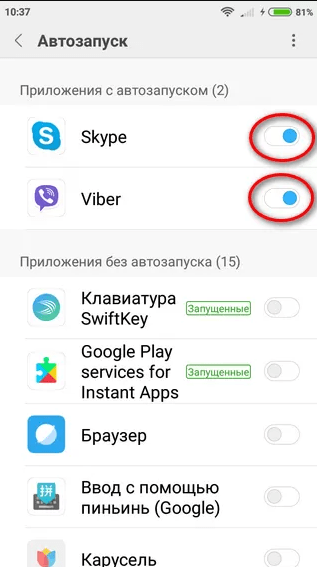
Активность выбранной программы рекомендуется ограничить, выбрав из предложенных вариантов стандартный уровень (мягкое ограничение). Каждый пользователь смартфона может управлять приложениями, имеющими доступ к фоновому интернету. Активность подключений тоже можно ограничить.
После загрузки ОС обычно появляются почтовые клиенты, облачные сервисы, мессенджеры. Чем меньше будет активировано приложений, тем быстрее запустится смартфон (после перезагрузки). Желательно, чтобы в фоновом режиме работали только самые нужные программы. Активность каждого приложения сказывается на заряде аккумулятора.
Отключение анимации
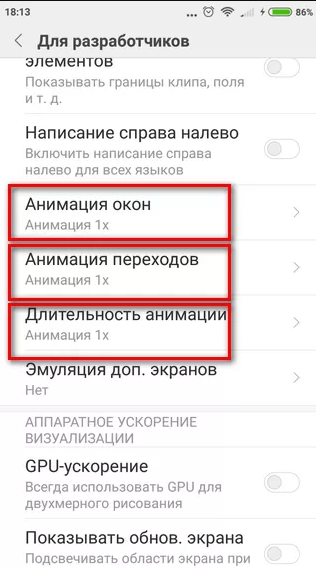
В смартфон Xiaomi встроены настройки, дающие возможность управлять анимацией (отключить, изменить, корректировать плавность). Для экономии энергии лучше эту опцию выключить. Для отключения функции нужно зайти в «Настройки», потом в раздел «Для разработчиков». Затем деактивировать «Анимацию окон», «Анимацию переходов», «Длительность анимации».
Оптимизация системной памяти
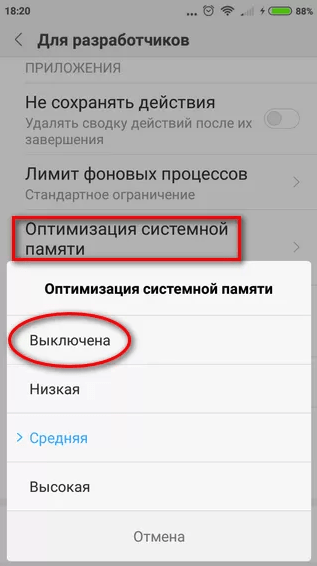
В настройках смартфона есть раздел «Для разработчиков». В нем находится подраздел «Оптимизация системной памяти». По умолчанию работает «средняя». Для снижения потребления энергии рекомендуется отключить оптимизацию и перезагрузить систему. Выключение этой функции не повлечет изменения настроек устройства.
Выключение лишних датчиков
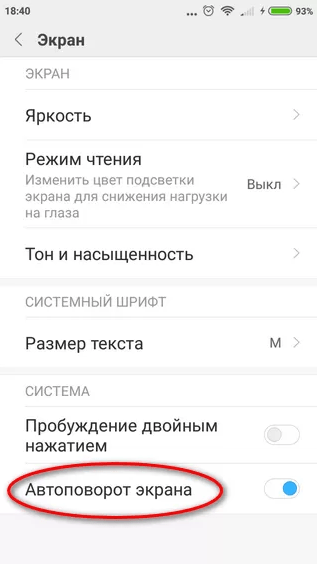
По умолчанию на смартфоне Xiaomi работает несколько датчиков, дополнительно расходующих энергию аккумулятора. Некоторые из них можно без вреда для устройства отключить. Например, датчик, реагирующий на освещенность экрана. По умолчанию сенсор находится в режиме «Автонастройки». Если датчик деактивировать, яркость не будет изменяться в зависимости от освещенности экрана. Дополнительно можно выставить стандартный режим контрастности дисплея и отключить акселерометр (автоповорот).
Оптимизация разрешений для приложений
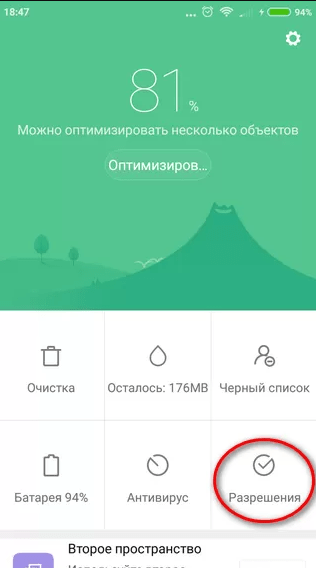
Для уменьшения расходования энергии желательно оптимизировать разрешения для приложений. Вначале рекомендуется активировать автозапуск, совпадающий с режимом работы смартфона, только для наиболее важных программ. Затем нужно посмотреть, какими разрешениями пользуются выбранные приложения, и оставить из всего списка только нужные.
Режим экономии энергии
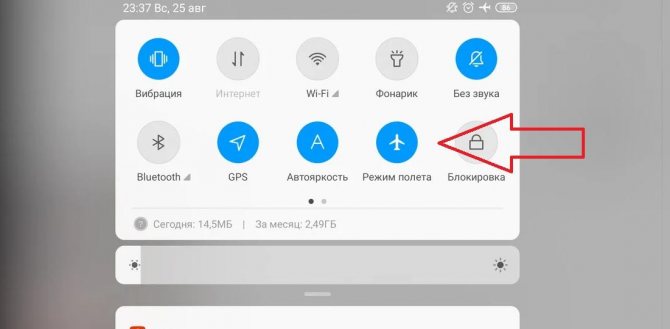
Желательно для своего устройства Xiaomi активировать экономный режим потребления энергии. Сделать это можно несколькими способами. Например, настроить ежедневное автоматическое выключение смартфона в ночное время. Есть опция, позволяющая отключать устройство с 0.00 ночи до 8.00 утра. Можно воспользоваться функцией «Режим полета», которая деактивируют связь смартфона с внешним миром в ночное время. Эту опцию рекомендуется включать перед сном для более экономного расходования энергии аккумулятора.
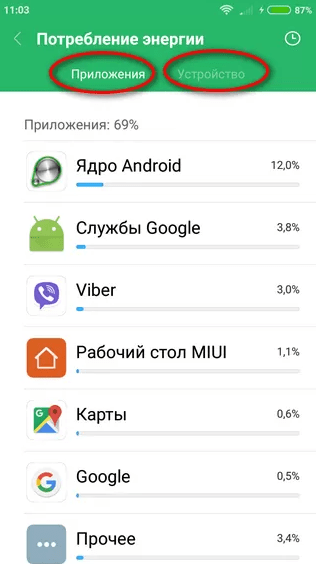
Сэкономить заряд батареи можно, отключив самое прожорливое приложение. Вычислить наиболее энергоемкую программу позволяет опция «Потребление энергии». Приложения, расходующие много заряда, можно отключить, удалить или ограничить им активность (выставив таймер работы).
Желательно включить на своем смартфоне Xiaomi режим «Энергосбережение». Благодаря активации этой функции устройство будет контролировать фоновые процессы и отключит синхронизацию при низком заряде батареи.

Удаление или отключение ненужных прожорливых приложений
Сторонние программы, потребляющие много энергии, лучше удалить со смартфона. Остальным загруженным на устройство приложениям рекомендуется выставить таймер работы. Можно активировать режим, чтобы открытые приложения сами отключились через 1,5,10,30 минут. Предварительно выставив таймер, не потребуется контролировать число запущенных программ и закрывать их вручную. Приложения автоматически выгрузятся из памяти спустя установленное время.
Обычно программируют закрытие энергоемкого браузера, Ютуба, связи с банком. Важные приложения (мессенджеры, почта) на период пользования смартфоном лучше оставить включенными.
Пользователям смартфонов Xiaomi рекомендуется выставить минимальное время для блокировки экрана. Если гаджетом какое-то время не пользуются, то можно отключить лишние службы, расходующие трафик или заряд аккумулятора. Например, интернет. Лучше его выключить сразу после блокировки экрана. Для этого нужно выставить время отключения интернета (через 5, 10, 30 минут или никогда). Смартфон в этом случае превратится в обычный телефон, способный принимать только входящие звонки. Сообщения в мессенджеры приходить не смогут. При разблокировке экрана интернет снова восстановится.
Убираем постоянный поиск сетей Wi-fi
Еще перед началом работы нужно выбрать тип сети. Xiaomi предоставляет такие варианты: 4G, 3G и 2G. Самый быстрый вид связи — это четверка. Зато 4G быстро расходует заряд батареи. Можно выбрать более экономичный, но медленный вид связи, то есть 2G. Пользоваться двойкой постоянно некомфортно. Абоненты могут установить 4G, но при случае перейти на 2G, когда возникнет необходимость в продлении работы смартфона.
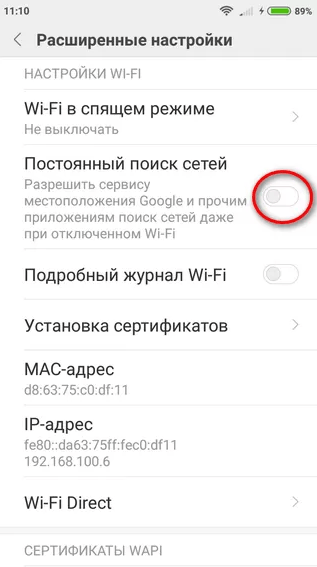
Выбрав какой-то один тип связи, рекомендуется отключить сканирование сетей, а заодно поиск Wi-Fi и Bluetooth. Отключение лишних режимов улучшит работу устройства. Если абонент активировал на смартфоне точку доступа Wi-Fi и отправляет интернет на другие гаджеты, то после окончания работы эту функцию лучше отключить.
Отключение вибрации
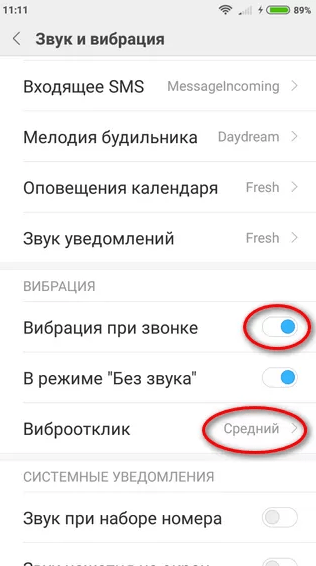
«Вибрацию при звонке», «Виброотклик», «Вибрацию в режиме без звука» лучше отключить. Эти опции активно расходуют заряд аккумулятора. Правда, вибрацию можно опять включить в беззвучном режиме, если возникнет такая потребность.
Настройка уведомлений
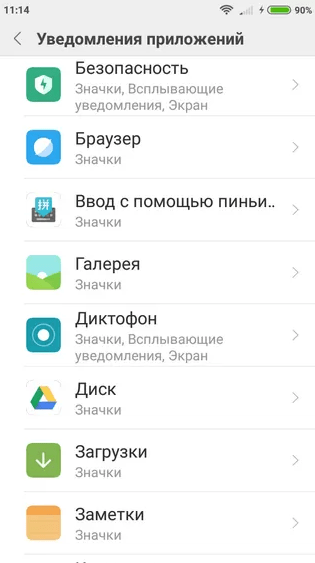
Рекомендуется установить минимальное время до отключения экрана и блокировки смартфона. Функцию «Пробуждать при получении уведомлений» можно отключить. Нежелательные оповещения от развлекательных приложений лучше деактивировать. Важные уведомления от служб, абонентов и операторов можно перевести в беззвучный режим.
Настройка подсветки экрана
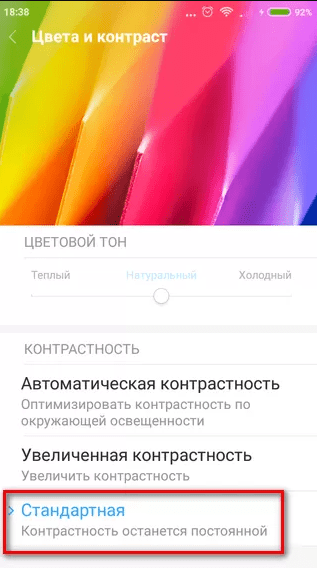
Рекомендуется отрегулировать яркость, цветовой фон и контрастность экрана. Желательно не выставлять эти режимы на максимум. Можно выбрать стандартные (средние) значения. Автонастройку лучше отключить.
Отключаем лишние службы
В разделе «Специальные возможности» находятся службы, которые можно отключить. Без вреда для устройства разрешается деактивировать субтитры, жесты для увеличения, высококонтрастный текст, озвучивание при нажатии и другие.
Можно также отключить «Дату и время сети» и «Часовой пояс сети». Деактивация этих режимов позволит не осуществлять постоянную синхронизацию с сервером и сэкономить заряд батареи.

Пользователи смартфонов могут отключить опцию «Доступ к местоположению». Эта функция находится в разделе «Конфиденциальность». Правда, при отключении местоположения найти смартфон по GPS не получится.
com.qualcomm.atfwd: Что это? — решение здесь — Gossipfunda
com.qualcomm.atfwd: что это? Является ли com.qualcomm.atfwd вирусом? Как это удалить? Ваши системные приложения портят ваше мобильное использование из-за разряда батареи? Одно из таких системных приложений, которое может сделать ваши работы более красивыми, в то же время, если оно не нужно, может поглотить вашу батарею. Если вы пользуетесь Miracast, узнайте больше о других приложениях и программном обеспечении, которые могут помочь вам в дублирование экрана и дополнительные параметры экрана вашего ПК. Сделайте презентации в офисе намного аккуратнее, чем раньше, изучив эту технологию.
Что такое com.qualcomm.atfwd?
com.qualcomm.atfwd — это системное приложение, поддерживающее экранный дисплей WIFI.. Это помогает потоковое видео плееры который транслирует телевидение на большие экраны. Было разработано множество приложений для зеркального отображения экрана, и потребность в таком приложении растет с помощью технического прогресса. Какое бы приложение вы ни использовали для зеркального отображения экрана, это системное приложение наиболее важно для его работы.. Это не имеет ничего общего с другими процессами Android. Установив или удалив эту функцию, вы не увидите никаких изменений в основной работе вашего мобильного телефона.
Найти com.qualcomm.atfwd перейдите в "Настройки", затем "Приложение"
Ищи com.qualcomm.atfwd
Является ли com.qualcomm.atfwd вирусом?
Ответ на этот вопрос — «НЕТ». com qualcomm atfwd не вирус
Что такое зеркальное отображение экрана?
Дублирование экрана: Дублирование экрана — это функция, которая помогает просматривать любые медиафайлы, которые вы видите на мобильном телефоне, на телевизоре. Изображения, видео, FPS и другие игры, Netflix и YouTube могут транслироваться на ваш Smart TV с мобильных телефонов. За этим технологическим обновлением следуют различные разработки программного обеспечения для его использования. В их число входят Miracast и Airplay.
При использовании зеркального отображения экрана люди путали несколько анонимных терминов, связанных с отображением на экране. Это зеркальное отображение экрана, демонстрация экрана, совместное использование экрана и захват экрана.
Дублирование экрана Против Скринкастинг Против Совместное использование экрана Против Захват экрана
Игры с использованием технологии дублирования экрана
Если вам нужно играть на большом экране с помощью технологии дублирования экрана, убедитесь, что ваше устройство совместимо с Miracast; адаптер беспроводного дисплея тоже.
Подключите адаптер беспроводного дисплея к порту HDMI телевизора. Перенесите метод ввода на адаптер беспроводного дисплея. В телефоне вы увидите список элементов. Затем выберите адаптер беспроводного дисплея. Теперь вы подключены к компьютеру.
Заслуги
Простота доступа: В наши дни работа из домашней культуры широко используется, и проводятся различные технологические разработки для повышения ее эффективности. Теперь сотрудники могут участвовать в собраниях более эффективно, чем любые другие методы видеоконференцсвязи, при использовании зеркального отображения экрана для презентаций.
Добавлены опции: Обновленное программное обеспечение и приложения для зеркального отображения экрана наполнены расширенными параметрами, чтобы облегчить пользователю совместное использование экрана и функции записи экрана.
Ограничения:
Совместимость это большая трудность. Многие люди считают, что сопряжение устройств разных производителей затруднено. Некоторые бренды предоставляют смарт-ТВ, а также телефоны или планшеты на базе Android, с которых можно без проблем выполнять зеркалирование. Но если вы попытаетесь это сделать кросс-парой, то для включения потребуются любые сторонние приложения.
Подмена приложений для Miracast
Итак, это все о работе com.qualcomm.atfwd. Кроме этого, он не будет работать или мешать работе других системных приложений. Но аккумулятор для него считается незаменимым. С разрядкой батареи сталкиваются даже не пользователи этого системного приложения. Если вы не используете зеркальное отображение экрана и уверены, что никогда не будете использовать его на этом устройстве, удаление может быть выполнено.
TeamViewer: Программа Team Viewer обеспечивает безопасный 256-битный сеанс AES. Его совместимость данных намного шире. Поддерживает как мобильные данные, так и Wi-Fi. Помогает просматривать информацию об устройстве и устраняет водяной знак. Он расширяет возможности его использования, предлагая безграничное зеркальное отображение экрана. Team Viewer предоставляет дополнительные возможности для улучшения использования. Он обеспечивает удаленное управление и помогает при устранении неполадок родительского устройства.
LetsView:Lets view — это мультиплатформенная программа для зеркального отображения экрана ПК. Это программное обеспечение поддерживает устройства Windows, Mac, iOS и Android. Он также транслирует различные протоколы для отображения, такие как Airplay и Miracast. Он обеспечивает беспроводное соединение со всеми устройствами, и доступ может быть осуществлен только после принятия мер безопасности, таких как PIN-код, установленный пользователем.
Зеркальное отображение: Помогает создавать закладки в системе, которую вы используете для зеркального отображения экрана. Вы всегда можете подключить к нему свои ПК. Также доступен вариант легкого поиска. В нем присутствует функция сканирования QR-кода. Когда вы дублируете экран своего устройства, вы можете одновременно делать запись экрана. Он будет сохранен, и вы сможете просмотреть его, когда захотите. Безопасность можно усилить, установив пароль. (пароль использовать необязательно)
Некоторые другие приложения
Умный просмотр Samsung: Приложение Smart View совместимо с Smart TV от Samsung. Есть функция дистанционного управления и опция списков воспроизведения. Он работает только с Samsung Smart TV и мобильными продуктами Samsung. Если у вас есть Samsung Smart TV и вам нужно выполнить сопряжение с другими продуктами, то использование Reflector 3 может вам помочь.
Powermirror: Это приложение предоставляет возможность зеркального отображения экрана, а также интерактивную доску для заметок. Возможность зеркалирования расширена до 4 устройств одновременно. Используется в игровых целях без эмуляторов. Его можно использовать с самых разных устройств. Он поддерживает iPhone / iPad, а также интеллектуальные устройства, такие как VR и AR. Обычная версия этого приложения предоставляет возможности для зеркального отображения экрана, записи экрана и создания снимков экрана. Хотя премиум-версия предлагает больше полезных услуг.
AirDroid: Мониторинг экранного потока: Предоставляет услуги зеркального отображения экрана, аналогичные двойному экрану. Прямая трансляция на Facebook, YouTube, Twitch и UStream — дополнительное преимущество AirDroid.
Чтобы удалить несколько приложений и сервисов, вы должны сначала знать, как они используются. Просто наблюдая за его использованием батареи, вы не можете решить, использует ли оно ресурсы приложения с пользой или истощает их. Вот несколько системных приложений, которые есть в вашем мобильном телефоне, и их функции.
Системные приложения
- Com.qualcomm.qcrilmsgtunnel: Это приложение для набора номера на телефоне, которое управляет контактами на устройстве.
- Com.qualcomm.shutdownlister: Это приложение действует как анализатор сигналов и помогает выключить ваш мобильный телефон. Удаление этого приложения с Android испортит ваш мобильный телефон. Вы можете выключить мобильный телефон, пока это приложение не будет переустановлено.
- Приложения Google: Некоторые приложения Google использовались для отправки уведомлений об обновлениях и предупреждений только с помощью небольших приложений. Их удаление или принудительная остановка могут привести к самоуничтожению вашего мобильного телефона.
- Com.qualcomm.atfwd: В отличие от этих приложений, atfwd — это средство отображения Wi-Fi. Это не самая важная услуга для мобильных устройств, и она не вносит никаких изменений в базовые услуги. Если вы пользуетесь miracast, то это приложение вам больше всего понадобится. Никогда не удаляйте его. Вы пользуетесь miracast?
Удалите com.qualcomm.atfwd
Если вы не используете это приложение и оно исчерпывает данные о лицах, удалите его. Щелкните приложение правой кнопкой мыши и выберите «Удалить». Если он не найден, вы можете принудительно остановить приложение и выполнить root-доступ, чтобы удалить его.
Исправить ошибку com.qualcomm.atfwd
Озеленение (если вы используете телефон без рутирования и не хотите рутировать его)
Greenify — это приложение, которое помогает людям управлять приложениями. При желании вы можете отключить некоторые неиспользуемые приложения в режиме гибернации. Он временно отключает функции приложения и помогает при необходимости получать их. Чтобы узнать о его работе, у него есть анализатор приложений, который помогает пользователю узнать об использовании батареи конкретным приложением. Он предлагает переводить в спящий режим только важные приложения, разряжающие аккумулятор и работающие в фоновом режиме. Хотя, если пользователь желает, он может принудительно перейти в спящий режим.
Настроить greenify
- Откройте greenify и перейдите на страницу начальной настройки.
- Вы можете выбрать вариант «мое устройство не рутировано».
- Предоставление разрешения необходимо для перехода в спящий режим любых приложений, использующих его. Если приложению предоставлено разрешение, оно проанализирует все приложения и покажет, какие приложения необходимо перевести в спящий режим.
- Если вы не дадите ему это разрешение, вы можете перевести в спящий режим любые другие приложения, которые не нужно переводить в спящий режим. Это может привести к увеличению количества ошибок и ошибок. Он также может остановить несколько важных служб. Этот шаг очень важен.
- Теперь выберите «+»И в раскрывающемся списке выберите« Показать больше приложений ».
- Вам будут показаны все приложения, которые подходят для гибернации.
После его удаления проверьте работу основных служб Android, таких как передача данных через Wi-Fi и USB, синхронизация телефонных разговоров и глубокий сон.
Передача данных через WIFI и USB: Устройства, на которых установлено вредоносное ПО, могут остановить передачу данных. Выполнение таких работ может помочь вам в процессе проверки.
Глубокий сон: Многие устройства могут не переходить в режим глубокого сна при установке. Итак, если устройство переходит в режим глубокого сна, вы можете убедиться, что приложение больше не доступно в нем, и все функции работают нормально.
Если вы не являетесь пользователем зеркального отображения экрана, пришло время попрощаться с этим приложением. Определенные ограничения могут серьезно навредить вашему устройству. Если нет, то это будет вашим хорошим помощником в ваших работах. Используйте его с различными приложениями и программным обеспечением для зеркального отображения экрана. Подобное вредоносное ПО обычно присутствует на всех используемых вами устройствах. В то же время вы можете легко удалить программу, если вам это надоедает.