Бесплатное приложение на Андроид Tips: что это за программа и нужна ли она?
Большинство пользователей, прежде чем скачать какое-либо бесплатное приложение, читают любые комментарии и отзывы, статьи и рекомендации. Делают они это для того, чтобы случайно не скачать вирус или не установить бесполезную программу. Существует бесплатное приложение «Tips», которое устанавливается на Андроид. Возникает вопрос о её возможностях и нужности.
Что это за программа

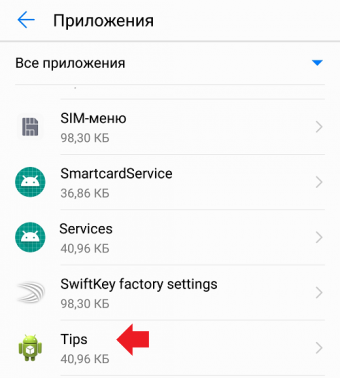
Данное приложение «Tips» является прежде всего системным. Оно поясняет некоторые функции устройства для пользователей телефонов Honor. В ней также содержится большое количество ссылок, которыми обладатель телефона Honor может воспользоваться без каких-либо помех.
Основные особенности
К плюсам данной платформы можно отнести такие вещи, как:

- Удобство в использовании. «Tips» – руководитель для неопытных людей в технологической сфере. Он поможет качественно и быстро разобраться в функциях телефона.
- Занимает мало места в памяти.
- Не вызывает перегруза или перегрева устройства.
- Бесплатно для всех обладателей Honor. Так как оно официально, то люди имеют право бесплатно скачать его или установить заново.
- Легко удаляется при ненужности. Достаточно перейти в настройки, чтобы совершить данную манипуляцию.
Необходимо ли
«Tips» не является настолько важным для многих пользователей. Данное приложение можно спокойно удалять, если человек достаточно прокачен в сфере технологий, и у него не возникает потребности в постоянной помощи. Чтобы смело стереть данную программку, нужно зайти в настройки, где будет она отражена.

«Tips» поможет многим людям, которые не разбираются в качествах своего аппарата. Нельзя сказать, что оно абсолютно ненужно, ведь для многих эта программка – свет в телефонной сфере, без которого нельзя обойтись.
Tips: что это за программа на Honor?
Какие приложения можно удалять на смартфонах Honor и Huawei
Рассмотрим, какие приложения можно удалить или отключить на смартфонах Honor и Huawei, не опасаясь за работу устройства.
Устройства от компании Huawei продолжают набирать популярность во всем мире, в России также смартфоны Honor и Huawei не остались без внимания. И если вы стали счастливым обладателем смартфона от данной компании, то рекомендуем прочитать нашу статью. Смартфоны поставляются на рынок с предустановленными приложениями, как от сторонних, так и своих разработок.
Предупреждение для пользователей смартфонов, чтобы ни в коем случае не удаляли системные приложения. Так как это может привести к сбоям системы и даже полностью нарушить работу устройства. Если приложение не знакомо вам , то лучше не удаляйте и не отключаете его..
Давайте разберемся для чего это системное приложение. После недавних апдейтов прошивки EMUI, пользователи линейки HONOR стали находить у себя приложение Tips.
Что за Программа Tips.
Программа Tips- это системное приложение, которое предлагает пояснения сдля некоторых функций устройства. По сути, программа является сборником подсказок и руководств к самым востребованным и нужным функциям EMUI. Это полезно для новичков, которые впервые используют телефон бренда и не разбираются в некоторых нюансах его оболочки. Меню Tips представляет собой каталог ссылок на руководство по эксплуатации. Также оно отображается в других программах в виде знака вопроса или надписи «info». Кликнув на них, вы сможете получить подробную информацию об особенностях той или иной утилиты.
Нужна ли эта программа?
Создается вопрос нужна ли эта программа на вашем телефоне? Острой необходимости в приложении нет. Его можно смело стирать из Honor, причем программа является системной, но само удаление является стандартным. Сама программа работает в фоновом режиме, не занимает много места и не тормозит остальные процессы. Если вам не нужно получать справку о EMUI, просто отключите его. В шторке уведомлений оповещения и другая информация отображаться не будут.
Также есть момент, что удаленный Tips может появится вновь после обновления системы. Если вы хотите убрать программу с телефона, выполните следующие действия
- Запускаем системное приложение «настройки».
- Переходим к пункту «список приложений».
- Находим название программы в общем списке.
- Жмем на кнопку удаления.
Готово! После этого утилитабудет стерта с вашего Honor. Совет- оставьте его и пусть работает, места программа много не занимает. Софта и функций в прошивке EMUI хватает и пытаться избавится от всех лишних — еще то дело.
Примеры подсказок для Honor.
Как уже сказано, рекомендации относятся к разным приложениям и сигментам системы. Вот самые полезные:
- Интерфейс: изменения фона, навигация, быстрые настройки, добавление контактной информации на экран блокировки;
- Ускорение работы: включение голосовых команд, вызов контакта с экрана, настройка быстрого запуска;
- Безопасность: настройка отпечаток пальцев, шифрование данных, блокировка доступа к приложениям;
- Камера: быстрый просмотр, бьютификация, добавление эффекта боке;
- Батарея: оптимизация расхода энергии, анализ энергозатраты программ.
Другие системные программы.
Разработчики программного обеспечения Huawei, решили действовать по жестким законам рынка. в новых телефонах или через обновления уже вовсю предлагают и внедряют фирменный софт, либо партнерские приложения. Кроме Tips, производитель предлагает еще несколько системных программ, которые упрощают работу с девайсом, в том числе:
- App Gallery — фирменный магазин приложений от Huawei. Разработчики решили не отставать от Samsung и Apple и выпустили собственный маркет, в котором вы сможете найти популярный софт. Альтернатива стандартному Play Market;
- Paipai -утилита для рисования трехмерных потребленых изображений. Технология интересная, но пользователи постоянно сталкиваются с синим экраноми оно у них не работает;
- Huawei Pay — мобильный гигант внедряет фирменный собственный платежный сервис, замена Андроид Пэй.
Все эти утилиты нельзя удалить и придется с ними просто смириться, в лучшем случае вы можете их спрятать, но неизбавится.
Теперь перейдем непосредственно к удалению, начнем с предустановленным приложений компании Google. Если какое — либо приложение неудаляется, вы можете отключить его.
Список приложений от компании Google, которые смело можно удалять или отключать, если они вам не нужны:
Google фото — приложение для управления фотографиями.
Google диск — облачное хранилище.
Play музыка, фильмы, игры, пресса — приложения для скачивания и просмотра фильмов, музыки, установки игр и чтения новостей.
Duo — приложение для видео связи.
Gmail — электронная почта от компании Google.
Это самые популярные приложения от Google, которые предустановленным на смартфонах Honor и Huawei. Если вы ими не пользуетесь, то можно смело удалять или отключать их.
Также в смартфонах от компании Huawei, часто встречаются предустановленные приложения такие как : Зеркало, Погода и Компас. Вы также их можете удалить, если они вам не нужны.

Заключение
Tips — простое и полезное системное приложение на смартфонах Honor. Оно помогает разобраться в работе других программ, управление и интерфейсе. В любой момент вы можете остановить работу софта, если он запущен, или вовсе удалить из памяти девайса.
Пять приложений, которым не место на вашем смартфоне
Приложение Tips на Huawei и Honor — программа, установленная в системе телефона, которая подсказывает, какие можно делать операции на мобильном устройстве. Отображает ссылки, по которым можно перейти для получения дополнительной информации о функциях и возможностях мобильного телефона. Выглядит как инструкция в электронном виде. О том, как ею пользоваться читайте ниже.

Какие приложения можно удалять на смартфонах Honor и Huawei
Рассмотрим, какие приложения можно удалить или отключить на смартфонах Honor и Huawei, не опасаясь за работу устройства.
Устройства от компании Huawei продолжают набирать популярность во всем мире, в России также смартфоны Honor и Huawei не остались без внимания. И если вы стали счастливым обладателем смартфона от данной компании, то рекомендуем прочитать нашу статью. Смартфоны поставляются на рынок с предустановленными приложениями, как от сторонних, так и своих разработок.
Предупреждение для пользователей смартфонов, чтобы ни в коем случае не удаляли системные приложения. Так как это может привести к сбоям системы и даже полностью нарушить работу устройства. Если приложение не знакомо вам , то лучше не удаляйте и не отключаете его..
Давайте разберемся для чего это системное приложение. После недавних апдейтов прошивки EMUI, пользователи линейки HONOR стали находить у себя приложение Tips.

Отключи автоматическое создание иконок на рабочем столе
Я думаю, не меня одного раздражает, как ведет себя маркет при установке приложения. Он почему‑то думает, что для любой мало‑мальской софтины или очередной игры мне обязательно нужна иконка на рабочем столе, и успешно ее создает. А мне приходится ее удалять. А потом еще одну. И так каждый раз.
К счастью, такое поведение легко отключить — просто открываем настройки Google Play (на панели слева) и снимаем галочку с пункта «Добавлять значки». Там же можно отключить принудительный запрос пароля каждые 30 мин при покупке приложений, а также ненавистное автообновление приложений.
Что за Программа Tips.
Программа Tips- это системное приложение, которое предлагает пояснения сдля некоторых функций устройства. По сути, программа является сборником подсказок и руководств к самым востребованным и нужным функциям EMUI. Это полезно для новичков, которые впервые используют телефон бренда и не разбираются в некоторых нюансах его оболочки. Меню Tips представляет собой каталог ссылок на руководство по эксплуатации. Также оно отображается в других программах в виде знака вопроса или надписи «info». Кликнув на них, вы сможете получить подробную информацию об особенностях той или иной утилиты.


Перезагрузись в безопасный режим
Немногие знают, но в Android, как и во многих других ОС, есть так называемый Safe mode. Это режим, при котором операционка загружается с отключенными сторонними приложениями. Не слишком умело написанная малварь (та, что не прописывается в системный раздел) при этом отваливается, как и любой софт, мешающий нормальной работе системы. Safe mode можно использовать для обхода блокировщиков экрана, приложений, приводящих к зависанию смартфона, или, как вариант, для выявления того, кто на самом деле жрет батарею — очередное обновление прошивки или софт.
Включается режим довольно простым, но совсем не очевидным способом: зажатием кнопки питания с последующим удержанием пальца на пункте «Отключить питание». После перезагрузки виновника проблемы можно удалить через «Настройки → Приложения».
Нужна ли эта программа?
Создается вопрос нужна ли эта программа на вашем телефоне? Острой необходимости в приложении нет. Его можно смело стирать из Honor, причем программа является системной, но само удаление является стандартным. Сама программа работает в фоновом режиме, не занимает много места и не тормозит остальные процессы. Если вам не нужно получать справку о EMUI, просто отключите его. В шторке уведомлений оповещения и другая информация отображаться не будут.
Также есть момент, что удаленный Tips может появится вновь после обновления системы. Если вы хотите убрать программу с телефона, выполните следующие действия
- Запускаем системное приложение «настройки».
- Переходим к пункту «список приложений».
- Находим название программы в общем списке.
- Жмем на кнопку удаления.
Готово! После этого утилитабудет стерта с вашего Honor. Совет- оставьте его и пусть работает, места программа много не занимает. Софта и функций в прошивке EMUI хватает и пытаться избавится от всех лишних — еще то дело.

Примеры подсказок для Honor.
Как уже сказано, рекомендации относятся к разным приложениям и сигментам системы. Вот самые полезные:
- Интерфейс: изменения фона, навигация, быстрые настройки, добавление контактной информации на экран блокировки;
- Ускорение работы: включение голосовых команд, вызов контакта с экрана, настройка быстрого запуска;
- Безопасность: настройка отпечаток пальцев, шифрование данных, блокировка доступа к приложениям;
- Камера: быстрый просмотр, бьютификация, добавление эффекта боке;
- Батарея: оптимизация расхода энергии, анализ энергозатраты программ.
Другие системные программы.
Разработчики программного обеспечения Huawei, решили действовать по жестким законам рынка. в новых телефонах или через обновления уже вовсю предлагают и внедряют фирменный софт, либо партнерские приложения. Кроме Tips, производитель предлагает еще несколько системных программ, которые упрощают работу с девайсом, в том числе:
- App Gallery — фирменный магазин приложений от Huawei. Разработчики решили не отставать от Samsung и Apple и выпустили собственный маркет, в котором вы сможете найти популярный софт. Альтернатива стандартному Play Market;
- Paipai -утилита для рисования трехмерных потребленых изображений. Технология интересная, но пользователи постоянно сталкиваются с синим экраноми оно у них не работает;
- Huawei Pay — мобильный гигант внедряет фирменный собственный платежный сервис, замена Андроид Пэй.
Все эти утилиты нельзя удалить и придется с ними просто смириться, в лучшем случае вы можете их спрятать, но неизбавится.
Теперь перейдем непосредственно к удалению, начнем с предустановленным приложений компании Google. Если какое — либо приложение неудаляется, вы можете отключить его.
Список приложений от компании Google, которые смело можно удалять или отключать, если они вам не нужны:
Google фото — приложение для управления фотографиями.
Google диск — облачное хранилище.
Play музыка, фильмы, игры, пресса — приложения для скачивания и просмотра фильмов, музыки, установки игр и чтения новостей.
Duo — приложение для видео связи.
Gmail — электронная почта от компании Google.
Это самые популярные приложения от Google, которые предустановленным на смартфонах Honor и Huawei. Если вы ими не пользуетесь, то можно смело удалять или отключать их.
Также в смартфонах от компании Huawei, часто встречаются предустановленные приложения такие как : Зеркало, Погода и Компас. Вы также их можете удалить, если они вам не нужны.

Отключи Google Search и другой бесполезный софт
Стандартная прошивка Android-смартфонов включает в себя огромное количество бесполезного софта, начиная от кучи приложений Google (ты знаешь, что Google требует от компаний‑производителей включать в прошивку своих аппаратов чуть ли не весь разработанный ей софт?) и заканчивая всяким барахлом от производителя смартфона. Все это (или хотя бы большинство) можно отключить.
Переходим в «Настройки → Приложения → Все», тапаем по нужной софтине и нажимаем «Отключить» (конечно же, тебя предупредят, как это «опасно»). Кстати, при отключении поиска Google исчезнет и Google Now, а также строка поиска с рабочего стола (после перезагрузки), вместо которой останется пустая область.
Юзай стандартный браузер
Не знаю, почему пользователи так не любят встроенный браузер Android. На мой взгляд, он прекрасен. Легкий, быстрый, на движке Chromium, умеет синхронизироваться с аккаунтом Google (то есть сразу включает в себя все закладки и пароли из Chrome), но самое главное — в нем есть очень удобный и почти гениальный метод навигации. Это так называемое круговое меню, которое можно активировать в настройках (только в Android 4.0–4.4).
После включения вместо стандартной панели навигации появится автоматически скрываемое меню, доступное с помощью свайпа с левой стороны экрана. Меню позволяет быстро перезагрузить страницу, вернуться назад, открыть или выбрать другую вкладку, поделиться ссылкой и все остальное, что может браузер. Это гораздо удобнее стандартной панели и обычного меню, так что рекомендую попробовать.
XX. Используй Acitivity Launcher
Любое графическое Android-приложение включает в себя одну или несколько так называемых «активностей» (activity). Каждая из них — это окно (экран) приложения, например главный экран или экран настроек, может быть даже окно выбора файла. По умолчанию открыть напрямую (с рабочего стола) можно только те активности, которые разработчик приложения пометит как главные (main), остальные доступны только через само приложение и только если сам разработчик позволит это сделать.
Однако, имея под рукой нужный инструмент, можно достучаться до любой другой активности любого приложения и даже создать для нее ярлык на рабочем столе. Activity Launcher делает именно это. Просто установи приложение, выбери в меню сверху «Все действия» и найди нужную софтину. Все ее активности появятся на экране, и любую из них можно будет открыть простым тапом или повесить на рабочий стол с помощью долгого удержания пальца.
Как пример полезных «внутренних» активностей можно привести окно закладок Chrome (Chrome → Закладка), доступ к скрытому механизму AppOps в Android < 4.4.2 (Настройки → AppOps), запуск поиска в TuneIn Radio (tunein.ui.activities.TuneInSearchActivity). Очень много активностей имеет в себе ES Проводник, включая редактор, музыкальный плеер, просмотрщик изображений и многое другое. Любую из них можно запустить напрямую с рабочего стола. Таким же образом можно открыть любой раздел настроек и получить доступ к некоторым функциям ОС, достучаться до которых проблематично.
Это абсолютно легальная функциональность, и она не требует root.
Горячие клавиши
В Android есть большой набор горячих клавиш для подключаемых клавиатур. Для навигации по рабочему столу и различным меню можно использовать стрелки, Tab и Enter. Кроме этого, доступны следующие комбинации клавиш:
- Esc — кнопка «Назад»;
- Win + Esc — кнопка «Домой»;
- Ctrl + Esc — кнопка «Меню»;
- Alt + Tab — переключение между приложениями;
- Ctrl + Space — переключение раскладки;
- Ctrl + P — открыть настройки;
- Ctrl + M — управление установленными приложениями;
- Ctrl + W — смена обоев;
- Win + E — написать письмо;
- Win + P — проигрыватель музыки;
- Win + A — калькулятор;
- Win + S — написать СМС;
- Win + L — календарь;
- Win + C — контакты;
- Win + B — браузер;
- Win + M — карты Google;
- Win + Space — поиск;
- Ctrl + Alt + Del — перезагрузка.
Не забывай про сервисное меню
Еще одна совсем не очевидная функция — сервисное меню. Его можно открыть через набор номера ##4636##. В основном там различная техническая информация вроде номера IMEI, уровня сигнала, текущего местоположения или типа сети. Но есть и очень полезная для некоторых ситуаций функция принудительного переключения смартфона на нужный тип сети (2G, 3G, LTE).
В условиях плохого уровня 3G/LTE-сигнала девайс стремится сброситься на 2G, чтобы сохранить заряд батареи и обеспечить доступность абонента. Такое поведение можно отключить. Открываем сервисное меню и в пункте «Настроить предпочтительный тип сети» выбираем WCDMA only или LTE only. Таким же образом можно переключить смартфон на 2G — GSM only. Поможет в том случае, если требуется сохранить заряд батареи и интернет используется редко. Кстати, там же можно отключить радиомодуль вообще (естественно, до ближайшей перезагрузки).
В смартфонах на базе китайских чипов MTK есть собственное и гораздо более изощренное сервисное меню. Его номер ##3646633##. Там различная системная информация и огромное количество тестов, среди которых можно найти несколько полезных настроек, таких как регулировка уровня громкости при разговоре или, например, изменение настроек GPS/AGPS. Само меню жутко нелогичное и содержит такое количество разнообразной инфы, что я даже не решусь описывать его, а просто отправлю читателя на три буквы — XDA.

Выбираем предпочтительный тип сети
Делись не телефоном, а приложением
Специально для тех, кто любит давать свой телефон другим людям, в Lollipop есть функция screen pinning, позволяющая заблокировать смартфон на одном приложении без возможности его закрыть или переключиться на другое. Как и многие другие полезности, она совсем незаметна и запрятана довольно глубоко в настройки. Для активации идем в «Настройки → Безопасность», мотаем почти до самого конца и включаем опцию «Блокировка в приложении».
Теперь, если нажать кнопку просмотра запущенных приложений («Обзор»), внизу миниатюры текущего приложения появится знак булавки (см. скриншот). После нажатия на значок экран будет заблокирован на выбранном приложений и для возвращения назад потребуется удерживать кнопки «Назад» и «Обзор» одновременно. При этом придется ввести пин‑код, если он установлен для экрана блокировки.

Включаем Screen pinning
Используй ADB для бэкапа софта на комп
Мы уже не раз писали о замечательном инструменте под названием ADB, который может существенно упростить управление устройством с компа для человека, хорошо знакомого с консолью (здесь речь в основном идет о Linux, конечно же). Кроме возможности установки софта, переноса на смартфон файлов, просмотра логов и других полезностей, с недавних пор ADB позволяет делать бэкап всех настроек и приложений смартфона.
Чтобы воспользоваться данной функциональностью, устанавливаем универсальный ADB-драйвер, далее скачиваем сам ADB, устанавливаем драйвер, далее разворачиваем архив с ADB, подключаем смартфон к компу USB-кабелем, запускаем командную строку и выполняем команду
Если ни одного девайса не найдено, значит, на смартфоне отключен режим отладки по ADB. Для включения переходим в «Настройки → Для разработчиков», включаем переключатель «Отладка по USB». Теперь вновь выполняем предыдущую команду и соглашаемся с появившимся предупреждением на экране смартфона. Теперь можно сделать бэкап:
$ adb -apk -shared -f backup.ab
На экране смартфона появится сообщение с просьбой указать пароль шифрования для бэкапа — можно смело жать «Далее». Начнется процесс бэкапа приложений, который затронет как сами APK-пакеты (флаг ‘-apk’ в команде), так и их настройки. В бэкап также попадут все приложения с карты памяти. Восстановить бэкап можно с помощью такой команды:
Tips — что это за программа на Honor
Tips — что это за программа на Honor? Это дополнительная функция на смартфонах марки Huawei. После очередного апдейта пользователи не знают, что такое tips, а в телефоне стали появляться подсказки вроде инструкции пользования по запуску разных программ ОС на «Андроид». Функция интегрирована напрямую в EMUI и является не обязательной. Tips просто предоставляет рекомендации по применению телефона, что целесообразно для начинающих пользователей. Появляется приложение в виде вопросительных значков. После нажатия на экране возникает всплывающая подсказка. При необходимости приложение можно просто отключить и даже удалить.
Как отключить подсказки?
Следует помнить, что само дополнение не нагружает систему, а находится в фоновом режиме и вовсе не активно. Таким образом, о нем можно просто позабыть, но после очередного обновления ОС Tips снова появится в вашем телефоне. Удобный интерфейс и простое управление является большим преимуществом. Дополнительная функция Visual Task позволяет просматривать картинки на телефоне в свернутом режиме. Если вы решили все же удалить это приложение, необходимо просто зайти в меню и нажать соответствующий значок. Все данные программы располагаются в файлах системы, но это не мешает их полному удалению. Необходимо только войти в «Настройки» и выбрать из списка приложений «удалить Tips».

Почему рекомендуют использовать Tips в современных смартфонах
Все современные устройства на Android снабжены новейшей оболочкой собственного интерфейса EMU со встроенным руководством, что делает смартфон более адаптированным и комфортным в применении. На протяжении многих лет формирование современного и понятного интерфейса Android было связано с многочисленными исправлениями прошлых ошибок. Первая версия содержала большое количество недочетов в виде постоянной фрагментации, трудностей с обновлением и подключением приборов. Со временем ОС сделали лучше, но интерфейс остался по-прежнему очень сложным. Подсказки помогают новичкам разобраться в непростом управлении.
Что предлагает пользователям Tips на «Андроид»
Простые и содержательные подсказки очень хорошо помогают освоиться. При запуске приложение Tips практически не загружает ОС и предлагает пользователю множество преимуществ. Весь интерфейс разделен на 6 интуитивно понятных разделов:
- краткий обзор достижений с возможностью обновления;
- подробная информация о текущей версии;
- подсказки, на каких телефонах ОС будет лучше работать;
- все преимущества и недостатки вашей ОС;
- какие приложения наиболее популярны;
- какие приложения наиболее безопасны для скачивания.
Если ваш телефон ни разу не обновлялся, рекомендуем скачать новую версию Tips абсолютно бесплатно. Оформлением новое приложение не блещет, но предлагает очень важную информацию. Также теперь вы сможете просматривать виртуальные окна в свернутом режиме. Drippler позволяет мгновенно узнать о новых играх в интернете, а также прочесть последние новости и советы для вашего устройства.
Другие программы: Huawei Paipai, App Gallery Huawei
Есть еще парочка похожих софтин для «Хуавэй», и это:
- App Gallery — собственный маркет с приложениями для «Хуавэй», по аналогии с магазинами для «Самсунг» и Apple. В нем есть предостаточно популярных программ, а разницы с «Плей Маркетом» практически нет.
- Huawei Paipai — софт для генерирования портретов по 3D-технологии. Задумка хорошая, но «тайна синего экрана» часто омрачает пользование программой.

Выводы
В прошивке EMUI достаточно полезного софта, который упростит использование вашего гаджета, а с тем, что такое Tips, мы думаем, вы прекрасно разобрались — что это за программа на Honor от Huawei и как ей пользоваться.