BITS что это за служба в Windows?
 BITS — интеллектуальная служба передачи данных между клиентом и HTTP-сервером. При этом при передачи используется интернет, который не используется. Как это? Например у вас интернет-пакет со скоростью 10 мегабит, а вы просто сидите в социальной сети, которая ну никак не может для отправки сообщений использовать все 10 мегабит. И вот то, что не используется — то может взять себе служба BITS для передачи данных) вот как-то так все и работает)
Но где эта служба применяется? Самое главное применение — загрузка обновлений с серверов Microsoft. Обновления могут быть большие и вот чтобы загрузка их не мешала пользователю в плане скорости — то и нужна служба BITS. Вот поэтому то он и интеллектуальная — качает с такой скоростью, чтобы вам не мешать сидеть на сайтах, или например играть в онлайн игру..)
Как я понимаю, основная фишка службы BITS — фоновая загрузка данных, при которой используется не вся скорость интерната, а только неиспользуемая.
Кроме обновлений служба также используется и в антивирусе Microsoft Security Essentials (Windows Defender).
Как я понимаю, эту службу могут использовать и другие программы. Они могут загружать файлы из интернета при помощи этой службы. Для этого программа создает задание, в котором указаны файлы, и потом это задание идет или в очередь или сразу выполняется. В общем это уже больше для разработчиков, вряд ли вам интересно)
Нужно ли отключать службу BITS? Судя по тому где она используется — нет, отключать не стоит, иначе могут быть проблемы со встроенным антивирусом или с обновлениями. Но если вы ни первым ни другим не пользуетесь — то получается отключить можно. Но опять же, а если еще какая-то программа использует эту службу? Нельзя ведь точно знать какие проги используют, а какие нет. Поэтому.. нет, лучше все таки ее не отключать. Тем более что вряд ли она может грузить ПК — разве что совсем немного и только когда идет передача данных.
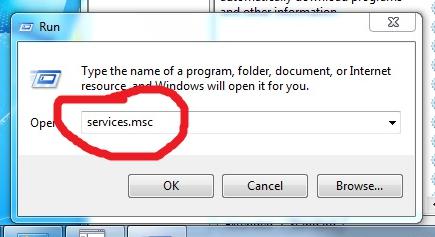
Чтобы отключить службу или посмотреть, включена она или нет, то нужно открыть окошко свойств — там есть вся необходимая информация. Как это сделать? А вот как — зажимаете Win + R, вставляете эту команду:
Нажимаете ОК и потом в списке служб находите Фоновая интеллектуальная, нажимаете два раза и будет окошко свойств. Там все будет сказано. Чтобы отключить — в Тип запуска выбираете Отключена и нажимаете кнопку Остановить. Но отключать в итоге все таки думаю что не стоит.
Как и многие системные службы, BITS работает под процессом svchost.exe, тут ничего удивительного нет.
Проверка состояния службы BITS


BITS Administration Utility (bitsadmin.exe)
BITS Administration Utility — инструмент управления службой BITS. Возможно что инструмент из себя представляет команду, так как имеет параметры для запуска из командной строки:
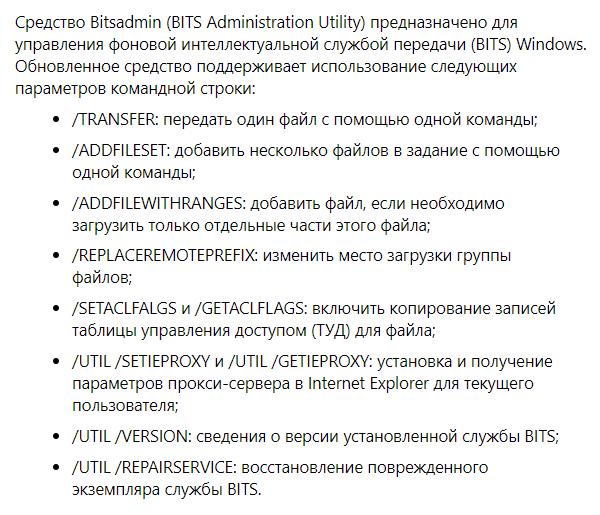
Да, bitsadmin.exe — это команда:

Я точно не знаю — но если интересно, то можете попробовать ввести в командную строку:
И в результате может отобразиться справка по этой команде.
Вирус может использовать BITS
Но я нашел еще кое-что интересное. Впрочем ничего странного нет.. в общем вирусы тоже могут использовать службу BITS. На одном сайте читаю, что некий троян в 2016 году использовал функционал службы для загрузки вирусов на ПК. Ну тут просто без комментариев, я то думал что там в Microsoft это учли и сделали так, что загрузка могла бы быть только с безопасных источников. Но как видим — нет.
Сегодня тот вирус уже вряд ли опасен — информация за 2016 год, а сейчас конец 2018, и скорее всего вирус уже внесен в антивирусные базы.
Нашел даже более точную информацию — вирус назывался Zlob.Q и он использовал BITS для связи с командным центром (C&C). И как обнаружили этот вирус? Все очень просто — была подозрительная активность службы BITS, ну и начали копать, и в итоге докопались.
Возможно у вас тоже есть подозрительная активность? В любом случае, при малейшем подозрении — проверьте ПК на вирусы. Чем? Я перечислю две основные утилиты, которыми стоит проверять регулярно ПК:
- Первая утилита от Доктора Веба — Dr.Web CureIt!. Популярная в интернете, многие знают, одна из лучших, если не самая. Умеет чистить ПК от всяких троянов, червей, бэкдоров, находить даже те вирусы, которые используют механизмы скрытия и обусфакции. Кстати обусфакция (может неправильно написал, сори) — это когда вирус постоянно меняет свой код, чтобы его не обнаружили.
- Вторая утилита — AdwCleaner. Это уже немного проще утилита, но также важна и может вам сберечь нервы. Утилита ищет и удаляет не очень серьезные вирусы, но такие коварные.. и тут я имею ввиду — рекламные. Все эти вирусы, которые постоянно пихают вам рекламу, заражают рекламными ссылками ярлыки, автозагрузку, левые расширения ставят. В общем после чистки AdwCleaner комп может спокойно заработать быстрее.
Вот этими двумя утилитами я оч советую проверить ПК при малейшем подозрении на вирус. На этом все — удачи, надеюсь информация помогла.
Background Intelligent Transfer Service
Вы все еще не знаете, как лучше организовать передачу файлов по сети на компьютеры под управлением Windows? Тогда вам сюда!
Background Intelligent Transfer Service (BITS) – служба ОС Windows, которая может передавать файлы в фоновом режиме. Она используется, в основном, для Windows Update.
Какой же интерес BITS представляет для разработчиков?
1. Возможность закачки файлов в фоновом режиме, незаметно для пользователя
2. Высокий уровень отказоустойчивости. Если сетевой кабель перерубят, или комп выпадет в «синий экран», то BITS докачает файлы, как только это станет возможно.
3. Intelligent сказано не зря. Если пользователь в данный момент ничего не качает и комп простаивает, BITS воспользуется освободившимися ресурсами. Эту фичу можно использовать, назначая различные приоритеты закачек.
Работать с BITS можно через специальный API
В своем проекте я использовал удобную, вполне рабочую «обертку» для .NET. Так же существует еще одна.
Ключевым объектом BITS является Job (не надо дословного перевода, назовем это «закачкой»).
Жизненный цикл «закачки» следующий:
1. Создание Job. Указываем название, описание, тип (Upload\Download) и приоритет
2. Добавление файлов. Job может содержать несколько файлов, если выбран тип Download.
3. Подписываемся на события закачки, если необходимо отслеживать прогресс в реальном времени.
4. Запуск закачки. Далее BITS все делает сам.
Важной особенностью BITS является то, что создать закачку может только пользователь, совершивший вход в систему, либо системная учетная запись. Тем, кто собирается использовать BITS, советую не забывать об этом.
Я сознательно не привожу примеров кода, они есть здесь и здесь.
Для дополнительного ознакомления есть замечательная статья на английском.
Background Intelligent Transfer Service (BITS)
Background Intelligent Transfer Service (сокращенно BITS) — интеллектуальная служба операционной системы Windows, предназначенная для пересылки данных в фоновом режиме.
Служба BITS использует для фоновой передачи данных незагруженную часть трафика сети. В этом режиме Windows Update, остальные службы безопасности Windows, а также другие разрешенные приложения скачивают свои обновления и передают необходимую информацию.
Принцип работы протокола BITS
Для пересылки данных протокол BITS, на основании запроса соответствующего приложения, создает задание, которое активируется и помещается в очередь. Служба BITS может выполнять загрузку необходимых файлов с сервера или производить запись файлов на сервер с извещением о статусе пересылки.
Для передачи файлов может использоваться как фоновый, так и обычный режим. Для передачи в фоновом режиме протокол задействует свободную полосу пропускной способности сети. Если нагрузка на сеть увеличивается за счет использования ее другими приложениями, BITS снижает скорость фоновой передачи данных.
Протокол BITS оперирует тремя уровнями приоритетов для фоновой пересылки и только одним для обычной. Согласно механизма работы службы BITS выполнение заданий с низким приоритетом приостанавливается, пока не обработаются задания с высоким приоритетом. Если несколько заданий имеют один уровень приоритета, они разделяют доступный трафик. Передача особо крупных файлов может приостанавливаться или перемещаться в конец при наличии большой очереди заданий.
Использование протокола BITS в приложениях Windows
Для пересылки данных приложения системы используют следующие СОМ-интерфейсы протокола:
- IBackgroundCopyCallback — уведомляет об окончании передачи, изменении задания;
- IBackgroundCopyError — уведомляет об ошибках;
- IBackgroundCopyFile — уведомляет о файле (данных) в задании на пересылку;
- IBackgroundCopyJob — добавляет файлы в задание, назначает приоритеты, определяет статус задания, выполняет запуск и приостановку загрузки;
- IBackgroundCopyManager — формирует задания на загрузку файлов, информирует о текущих заданиях;
- IEnumBackgroundCopyFiles — уведомляет о количестве файлов в задании;
- IEnumBackgroundCopyJobs — информирует о списке заданий в очереди.
Сервис BITS регулирует механизм пересылки файлов любых размеров, очередность их загрузки, сохраняя запрос на выполнение задачи даже при отключении или перезагрузке системы до полного завершения передачи файла. То есть, при выходе из системы передача файлов приостанавливается, а при входе снова возобновляется. По окончании загрузки приложение, отправлявшее запрос на пересылку данных, информируется о получении файла.
Фоновая интеллектуальная служба передачи bits как отключить
Сначала обновляемся до версии 1607 (кто не обновился) где появилось несколько полезных возможностей и в частности возможность привязки активированной лицензии Windows к вашей учетной записи Microsoft.
После этого при входе в систему нужно будет вводить пароль от вашей учетной записи Microsoft. Если вы привыкли входить без пароля, его запрос можно отключить. Нажимаем Win+R (вводим netplwiz). В открывшемся окне выбираем пользователя и снимаем галочку Запрашивать пароль при входе, после этого вводим пароль и подтверждаем его, жмем OK.
Привязка лицензии к учетной записи Microsoft нужна в том случае, если вы планируете повторно успешно активировать свою лицензионную копию Windows 10 после смены компьютера или замены важной части железа, например материнской платы. Это поможет (хочется думать, что так и будет) без обращения в службу поддержки Microsoft успешно активировать Windows 10 при изменении конфигурации оборудования.

А теперь отключаем шпионские функции Windows 10
1. Во-первых, автоматическое обновление Windows отключаем в окне Службы.
Окно службы вызываем нажатием клавиш Win+R (вводим services.msc).
Дважды нажимаем на строку Центр обновления Windows и выбираем в появившемся окне тип запуска — Отключена, состояние — Остановить. Также это можно сделать и в общих настройках Windows в пункте Обновления.
2. Дальше в общих настройках Windows в пункте Конфиденциальность — Общие запрещаем все кроме второго сверху пункта фильтр SmartScreen.
Далее в Общих настройках в пункте Конфиденциальность — Расположение запрещаем все. В Отзывах и диагностике Отзывы — никогда, Данные диагностики — базовые сведения. И так далее проходим по всем пунктам вкладки Конфиденциальность и выключаем все, что вам не нужно (практически все отключаем). И запрещаем всем приложениям работать в фоновом режиме.
3. В общих настройках в пункте Сеть и Интернет выключаем пункты Подключение к предложенным открытым хот-спотам и Подключаться к сетям, доступ к которым предоставили мои контакты.
4. В общих настройках в пункте Центр обновления Windows — Дополнительные параметры выбираем, когда и как вы хотите получать обновления. Отключаем обновление из нескольких мест.
5. В окне Службы (Win+R (вводим services.msc)) отключаем службу фоновой интеллектуальной передачи (BITS).
Раньше этот пункт назывался — Служба диагностического отслеживания (Diagnostics Tracking Service), но его переименовали. Жмем два раза на пункт Функциональные возможности для подключенных пользователей и телеметрия (Connected User Experiences and Telemetry) и меняем параметры на Отключено.
По другому отключить Connected User Experiences and Telemetry можно там же, где любой другой сервис Windows 10 — в настройках services.msc (надо также поменять параметры на Отключено).
6. В Настройках — Конфиденциальность также выключаем отслеживание местоположения.
Ps. А еще, если вам не нужен Магазин приложений Windows (App Store), который втюхали на ваш компьютер без вашего согласия, можно его отключить (т.к. удалить в панели удаления программ не получится).
 BITS — интеллектуальная служба передачи данных между клиентом и HTTP-сервером. При этом при передачи используется интернет, который не используется. Как это? Например у вас интернет-пакет со скоростью 10 мегабит, а вы просто сидите в социальной сети, которая ну никак не может для отправки сообщений использовать все 10 мегабит. И вот то, что не используется — то может взять себе служба BITS для передачи данных) вот как-то так все и работает)
Но где эта служба применяется? Самое главное применение — загрузка обновлений с серверов Microsoft. Обновления могут быть большие и вот чтобы загрузка их не мешала пользователю в плане скорости — то и нужна служба BITS. Вот поэтому то он и интеллектуальная — качает с такой скоростью, чтобы вам не мешать сидеть на сайтах, или например играть в онлайн игру..)
Как я понимаю, основная фишка службы BITS — фоновая загрузка данных, при которой используется не вся скорость интерната, а только неиспользуемая.
Кроме обновлений служба также используется и в антивирусе Microsoft Security Essentials (Windows Defender).
Как я понимаю, эту службу могут использовать и другие программы. Они могут загружать файлы из интернета при помощи этой службы. Для этого программа создает задание, в котором указаны файлы, и потом это задание идет или в очередь или сразу выполняется. В общем это уже больше для разработчиков, вряд ли вам интересно)
Нужно ли отключать службу BITS? Судя по тому где она используется — нет, отключать не стоит, иначе могут быть проблемы со встроенным антивирусом или с обновлениями. Но если вы ни первым ни другим не пользуетесь — то получается отключить можно. Но опять же, а если еще какая-то программа использует эту службу? Нельзя ведь точно знать какие проги используют, а какие нет. Поэтому.. нет, лучше все таки ее не отключать. Тем более что вряд ли она может грузить ПК — разве что совсем немного и только когда идет передача данных.
Чтобы отключить службу или посмотреть, включена она или нет, то нужно открыть окошко свойств — там есть вся необходимая информация. Как это сделать? А вот как — зажимаете Win + R, вставляете эту команду:
Нажимаете ОК и потом в списке служб находите Фоновая интеллектуальная, нажимаете два раза и будет окошко свойств. Там все будет сказано. Чтобы отключить — в Тип запуска выбираете Отключена и нажимаете кнопку Остановить. Но отключать в итоге все таки думаю что не стоит.
Как и многие системные службы, BITS работает под процессом svchost.exe, тут ничего удивительного нет.
Проверка состояния службы BITS


BITS Administration Utility (bitsadmin.exe)
BITS Administration Utility — инструмент управления службой BITS. Возможно что инструмент из себя представляет команду, так как имеет параметры для запуска из командной строки:
Да, bitsadmin.exe — это команда:

Я точно не знаю — но если интересно, то можете попробовать ввести в командную строку:
И в результате может отобразиться справка по этой команде.
Вирус может использовать BITS
Но я нашел еще кое-что интересное. Впрочем ничего странного нет.. в общем вирусы тоже могут использовать службу BITS. На одном сайте читаю, что некий троян в 2016 году использовал функционал службы для загрузки вирусов на ПК. Ну тут просто без комментариев, я то думал что там в Microsoft это учли и сделали так, что загрузка могла бы быть только с безопасных источников. Но как видим — нет.
Сегодня тот вирус уже вряд ли опасен — информация за 2016 год, а сейчас конец 2018, и скорее всего вирус уже внесен в антивирусные базы.
Нашел даже более точную информацию — вирус назывался Zlob.Q и он использовал BITS для связи с командным центром (C&C). И как обнаружили этот вирус? Все очень просто — была подозрительная активность службы BITS, ну и начали копать, и в итоге докопались.
Возможно у вас тоже есть подозрительная активность? В любом случае, при малейшем подозрении — проверьте ПК на вирусы. Чем? Я перечислю две основные утилиты, которыми стоит проверять регулярно ПК:
- Первая утилита от Доктора Веба — Dr.Web CureIt!. Популярная в интернете, многие знают, одна из лучших, если не самая. Умеет чистить ПК от всяких троянов, червей, бэкдоров, находить даже те вирусы, которые используют механизмы скрытия и обусфакции. Кстати обусфакция (может неправильно написал, сори) — это когда вирус постоянно меняет свой код, чтобы его не обнаружили.
- Вторая утилита — AdwCleaner. Это уже немного проще утилита, но также важна и может вам сберечь нервы. Утилита ищет и удаляет не очень серьезные вирусы, но такие коварные.. и тут я имею ввиду — рекламные. Все эти вирусы, которые постоянно пихают вам рекламу, заражают рекламными ссылками ярлыки, автозагрузку, левые расширения ставят. В общем после чистки AdwCleaner комп может спокойно заработать быстрее.
Вот этими двумя утилитами я оч советую проверить ПК при малейшем подозрении на вирус. На этом все — удачи, надеюсь информация помогла.
Добавить комментарий Отменить ответ
Этот сайт использует Akismet для борьбы со спамом. Узнайте как обрабатываются ваши данные комментариев.
Данная служба позволяет использовать для передачи данных резервы сети по пропускной способности. Служба используется для передачи асинхронных данных через http 1.1 сервера. Например: На сайте Microsoft это используется для Windows Update. Служба позволяет продолжить загрузку при завершении сеанса или выключении компьютера (при следующем его запуске) .
**********************************
Background Intelligent Transfer Service (BITS) Disabled [«Отключена фоновая интеллектуальная служба загрузки (BITS)]
Эта ошибка возникает при отсутствии службы BITS: если она отключена, остановлена во время загрузки либо в результате сбоя, или отключена или удалена служба, от которой зависит BITS. В этих случаях система выводит сообщение «BITS service must be enabled before you start the installation process. Enable the BITS service and run setup again» («для установки требуется служба BITS. Включите ее и перезапустите установку») .