Форум по СНПЧ: Canon Pixma MG3640 Сброс ошибки памперса 5B02 — Форум по СНПЧ
Вход
Новый пользователь? Регистрация  Помощь
- Вы не можете создать новую тему
- Вы не можете ответить в тему
| Сообщение #1 Отправлено 03 апреля 2017 — 07:29 DRAKUS
Нашел описание, как это сделать
1.с пайкой
2.без пайки — в поиске забить (Canon Pixma MG3640 Сброс ошибки памперса 5B02. Прошивка Canon Pixma MG3640)
в обеих случаях требуется программатор.
Ещё предлагают купить прошитые микросхемы и впаять.
видео не выкладываю
Кроме этого, программно можно сделать?
| Сообщение #2 Отправлено 03 апреля 2017 — 09:28 Barranno
| Сообщение #3 Отправлено 03 апреля 2017 — 09:40 Freeman Pro.
| Сообщение #4 Отправлено 03 апреля 2017 — 15:23 localhost
| Сообщение #5 Отправлено 03 апреля 2017 — 17:26 Freeman Pro.
| Сообщение #6 Отправлено 04 апреля 2017 — 13:01 localhost
 Freeman Pro. сказал:
Интересно. А можно более детально?
На сколь ватт паяльник и что делать с флюсом?
Насчёт программатора узнавал — 5 косарей стоит. Если тока на Али заказывать. Но опять же, закажешь на али — заказал прибор для аппаратного хакинга, садись в тюрьму
Проще новый принтак взять.
Ну а делать программатор самому — так этож надо быть у мамы инженером. Не всем дано.
| Сообщение #7 Отправлено 04 апреля 2017 — 14:39 Freeman Pro.
Паяльник ватт от сорока и выше. Флюс нанести на контакты флешки(подойдет и RMA). Ставится температура 320-350 градусов. Наносится свинцовый припой на жало(BC2 или K, бОльшим не удобно будет). И елозится по контактам чтобы разбавить припой и получилась капля(сопля) на всех выводах(увеличится теплопроводность). 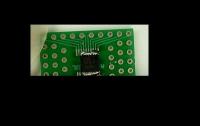
Далее прикладываем жало к капле на выводах и поднимаем одну сторону микросхемы. Поддеваем акуратно дабы не оторвать дорожки. Аналогично вторую сторону. После очищается оплеткой посадочное место и выводы микросхемы. Вымывается изопропилом плата в месте демонтажа, и сама микросхема. Облуживается посадочное место чтобы получились "бугорки". Ставиться микросхема в панельку(или припаивается к ней) и прошивается. После чего запаивается на место(не перепутать чтобы по ключу). Так можно выпаивать без фена (если конечно у вас не паяльная станция типа Lukey )любую микросхему у которой выводы только с двух сторон и не припаивается подложка(DIP, SOP, TSSOP и т.д.).
Также можно использовать сплав вуда или сплав розе(пару долларов за 50 грамм) для облегчения демонтажа маломощным паяльником.
Программатор самый доступный CH341, стоит 3 доллара с переходниками-панельками в комплекте.
Поддерживает серии 24, 25, 26. Шьет EEPROM и SPI Flash — память что используется в принтерах, ноутбуках, ПК, мониторах и всяких бытовых устройствах. 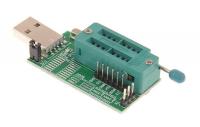
Паяльник хороший из доступных — на жалах HAKKO T12, набор для сборки выйдет примерно 10-12 долларов. 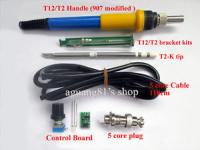
Готовый 25-30. 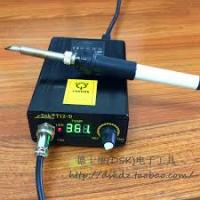
Как сбросить ошибку 5B00 на принтерах Canon Pixma
Принтеры и МФУ Canon Pixma учитывают расход чернил при печати и очистке. Во время работы иногда необходимо прочистить сопла печатающей головки, и часть чернил попадает в специальный контейнер в контейнере для отработанных чернил. Для простоты контейнер для отработанных чернил часто называют просто «подгузником».
Отключение контроля уровня чернил
Некоторые модели уведомляют владельца о низком уровне чернил с помощью постоянных уведомлений на мониторе. Если вы уверены, что чернил достаточно для печати, а такие всплывающие окна уже устали или даже блокируют печать, вы можете безопасно отключить проверку уровня чернил на своем принтере Canon.
это легко сделать, но нужно точно знать, как это сделать. После появления сообщения на экране компьютера или монитора ноутбука нажмите кнопку «Стоп» (она также могла называться «Сброс», «Возобновить», «Отмена», «Стоп», «Отмена» и, скорее всего, красная с кругом или треугольником внутри) и держите 15-30 секунд. Это отключит надоедливые уведомления, и вы сможете продолжать использовать свое оборудование более комфортно.
Есть еще один способ отключить проверку чернил через настройки принтера в Windows. Для этого перейдите в раздел с принтерами через панель управления. Найдите там свою модель и введите ее свойства.
Перейдите на вкладку «Обслуживание», затем щелкните «Информация о состоянии принтера» и выберите «Параметры». Снимите флажок «Отображать оповещение автоматически».
Зачем вообще сбрасывать «памперс»
в потребительских струйных принтерах Canon PIXMA маловероятно, что произойдет переполнение абсорбера. Для этого печатать нужно много и часто, поэтому вероятность выхода из строя одной из частей принтера (чаще всего печатающей головки) выше. Хотя физическое наполнение «пеленки» не всегда совпадает с показаниями счетчика, это не значит, что о последних можно забыть. Если картридж для отходов действительно переполнен, чернила могут вытечь и повредить принтер. Кроме того, любое изменение сервисного режима и сброс счетчиков приведет к потере гарантии на устройство. Во-первых, хорошенько подумайте, стоит ли оно того.
На некоторых принтерах сброс «прижатия» работает только ДО возникновения ошибки 5B00. К счастью, сервисный инструмент отображает показания счетчика и может быть проверен заранее.
Можно просто сбросить счетчик «памперса»? Или обязательно его менять?
струйные принтеры Canon PIXMA вряд ли покажут чрезмерную ошибку переполнения. Если вы печатаете в интенсивном режиме и часто прибегаете к очистке печатающей головки, подгузник заполняется быстрее. Но даже в этом режиме счетчик обычно срабатывает гораздо раньше.
Физическое наполнение «пеленки» практически всегда совпадает с показаниями счетчика. Но надо помнить, что при реальном переполнении отработанного картриджа чернила могут вытечь в принтер и наружу, что приведет к его выходу из строя.
Также стоит отметить, что любые манипуляции с сервисным режимом и сброс счетчиков могут привести к потере гарантии на принтер или МФУ.
Также обратите внимание, что для некоторых принтеров Canon сброс электродов возможен только ДО возникновения ошибки 5B00. Поэтому стоит заранее следить за показаниями счетчика с помощью утилиты Service Tool.
Вход в сервисный режим в принтерах Canon
Чтобы изменить показания счетчика принтера, необходимо войти в сервисный режим. Это можно сделать с помощью кнопок «Включить» и «Продолжить» / «Отменить».
На некоторых моделях устройств Canon кнопки могут быть сенсорными, но принцип остается прежним. В этом случае принтер необходимо подключить к компьютеру через USB.
Вход в сервисный режим:
Количество нажатий кнопки отмены от 2 до 9 зависит от модели Canon PIXMA. Вы можете определить его самостоятельно, повторив шаги с 1 по 5 с другим числом, нажав кнопку «Отмена».
После каждой попытки отключайте принтер, снова подключите его и повторите попытку.
Использование Service Tool для сброса счётчиков
На сегодняшний день существует несколько версий сервисного инструмента. Эту утилиту можно использовать для сброса счетчика подгузников.
Важно! Service Tool может мешать работе разных версий операционных систем. В случае возникновения ошибок рекомендуется запускать программу в режиме совместимости с Windows XP.
Альтернативный способ сброса памперса
Для принтеров Canon PIXMA iP3600, iP4600, MG5140, MG5240 можно попробовать восстановить «объятия» с помощью программы PrintHelp.
Можно ли продолжить печать при заполнении «памперса»
Когда на передней панели принтера или экране компьютера появляется сообщение с предупреждением о предстоящем заполнении прокладки, вы можете продолжить печать, нажав кнопку «Возобновить» на устройстве (значок круга с треугольником). Однако при достижении 100% уровня заполнения прокладки принтер выдает фатальную ошибку, которую нельзя устранить, нажав кнопку «Продолжить печать». В этом случае необходимо будет заменить впитывающий материал. Но есть и временное решение: просто сбросить счетчик наполнения «пеленки».
Индикация заполнения «памперса»
Индикация заполнения абсорбентом отличается для разных моделей принтеров Canon. Если печатная машина имеет встроенный ЖК-дисплей, может отображаться соответствующее сообщение (ошибка). Для принтеров без дисплеев ошибка обозначается миганием светодиодов в определенной последовательности. Например — короткая зеленая лампочка на индикаторе, сразу после — несколько желтых вспышек (обычно 5-7 раз), затем — длинная зеленая лампочка. Какие индикаторы загорятся и в каком порядке они будут, вы можете прочитать в инструкции к конкретной модели принтера.
Однако практически все модели печатных машин Canon при заливке «баловства» выводят на экран компьютера соответствующее сообщение в виде кода ошибки. Обычно этот код выглядит как «17xx», где вместо «xx» может отображаться любое двузначное числовое значение.
Если ничего не помогло
Еще хочу добавить, что мы оказываем услуги по ремонту принтеров kyocera, hp, samsung, canon и других производителей, а также практически всей оргтехники.
Способы сбросить уровень чернил (обнулить) картридж Canon g3400, g2400, mg2440, g1400 и других
Струйные принтеры никогда не считались беспроблемным оборудованием. Одно из их главных и частых бедствий — переполнение специальной губки остатками отработанных чернил. В чем причина ошибки 5b00 или сообщения «Поглотитель чернил заполнен».
В этой статье мы рассмотрим причины неисправности, расскажем, что делать в первую очередь, чтобы наши действия не навредили оборудованию. Вы узнаете, как сбросить уровень чернил в принтере Canon и сбросить уровень чернил в картридже в g3400, g2400, mg2440, g1400 и других моделях серии Pixma.
Что происходит при заполнении «памперса»
Когда впитывающий материал заполнится, печатающая головка больше не сможет удалить оставшиеся чернила. Это могло также иметь обратный эффект. Те печатающая головка пачкается при соприкосновении с «объятиями». В таких случаях вероятность полного отказа головки значительно возрастает.
Чтобы избежать этого, была разработана электронная система контроля уровня заполнения абсорбента чернилами. Когда в абсорбирующем материале достигается определенное количество чернил, активируется датчик, который отображает соответствующее сообщение на передней панели принтера и / или на экране компьютера. Во-первых, предупреждение обычно отображается, когда уровень заполнения «подгузника» достигает примерно 90%. Если пользователь продолжает использовать принтер, когда абсорбент достигает 100% чернил, печать автоматически останавливается.
Причины возникновения проблемы
Чтобы понять, почему это происходит, нужно знать, как работает струйный принтер. Во время печати или частой предварительной очистки картриджей или головки часть чернил не проникает сквозь листы. Чтобы они не забивали устройство внутри, в качестве абсорбента используется специальный поролон, который часто называют подгузником.
Устройство физически не проверяет, заполнено ли оно. И делает это за счет учета отпечатанных листов. Учитывая, что на каждый лист рассчитывается одинаковое количество краски, прибор не всегда имеет достоверные данные о заполнении абсорбера. Но принтер Canon все равно выдаст ошибку 5v00 и сообщит, что он заполнен. Именно поэтому для сброса подгузника необходимо сбросить картридж.
Осторожно! Не упускайте момент, когда поглотитель действительно нужно заменить или по возможности промыть.
Если будет собрано много отходов, им некуда будет деваться, кроме как стекать в принтер. И такое развитие событий, конечно, хорошо не закончится. Если влага попадет в какие-либо части устройства, они могут выйти из строя через некоторое время после окисления контактов. А также недалеко от КЗ внутри.
В такой ситуации печатающая головка не будет очищена должным образом, что повлияет на качество печати. Фотографии или изображения будут иметь явные дефекты или неровные цвета. Нередки случаи перегрева парогенератора, что чревато поломками без возможности ремонта. А стоимость нового зачастую настолько высока, что выгоднее купить другой принтер.
Примечание! Неправильная подача чернил в емкости для чернил также может вызвать переполнение подгузника. Проверьте, правильно ли вы это делаете.
Переход в сервисный режим
Как было сказано выше, сегодняшнюю задачу мы будем выполнять в режиме обслуживания оборудования. Переход на него необходим для того, чтобы используемый софт мог правильно отображать показатели наполненности подгузника, а также иметь возможность без проблем их сбрасывать. Чтобы включить этот режим для Canon MG2440, вам необходимо сделать следующее:
- Подключите аппарат к компьютеру, но не включайте его. Если он активен, отключите его, нажав соответствующую кнопку.
- Нажмите и удерживайте кнопку отмены. Изображается в виде оранжевого треугольника в круге того же цвета.
- Затем, не отпуская «Отмена», нажмите и удерживайте «Включить».
После запуска устройства зажать «Включить» и шесть раз подряд нажать «Отмена». Индикатор должен несколько раз изменить цвет с желтого на зеленый и наоборот.
Теперь вы можете отпустить обе кнопки и дождаться, пока индикатор перестанет мигать.
Если индикатор горит зеленым светом, это означает, что переход в сервисный режим прошел успешно. Далее вам просто нужно отменить счетчик подгузников.
Способ 1: ServiceTool
Сейчас Service Tool не поддерживается разработчиком и не может быть загружен с официального сайта, но это программное обеспечение является наиболее эффективным и действенным из всех программ в Интернете. Поэтому вам придется скачивать его со сторонних ресурсов, делаете это на свой страх и риск. Перед открытием исполняемого файла рекомендуется любым удобным способом проверить его на наличие вирусов.
Кроме того, можем посоветовать обратить внимание на сервис VirusTotal, который проверяет не только файлы, но и ссылки на наличие угроз. Существует множество версий Service Tool, сборка v2000 точно совместима с Canon MG2440, так что лучше скачайте
После загрузки остается только открыть программу и выполнить следующие действия:
Существует множество версий Service Tool, сборка v2000 точно совместима с Canon MG2440, так что лучше скачайте. После загрузки остается только открыть программу и выполнить следующие действия:
- Убедитесь, что программа распознает ваше устройство. Для этого нажмите «Тестовая печать», чтобы отправить тестовую страницу на печать.

Найдите строку «Значение счетчика» в разделе «Счетчик поглотителя чернил», чтобы узнать, какой процент подгузника теперь заполнен.

Теперь это значение необходимо сбросить. В категории «Очистить счетчик чернил» установите для параметра «Абсорбер» значение «Основное». Затем проверьте «Значение счетчика», оно должно быть 0%.

Если это не сработает, выберите параметр Platen вместо Main».

На этом процесс сброса счетчика подгузников завершен. Осталось только выйти из сервисного режима и перезагрузить устройство.
Способ 2: PrintHelp
Одна из самых распространенных программ для работы с принтерами разных производителей и моделей — PrintHelp. Его функциональность позволяет выполнять практически любые манипуляции. Единственный недостаток — почти все инструменты платные. Каждый из них приобретается отдельно на официальном сайте.
Мы не можем гарантировать 100% успех после использования этого программного обеспечения, поскольку оно не работает одинаково хорошо во всех системах, но если сервисный инструмент по какой-либо причине вас не устраивает, попробуйте выполнить следующие шаги:
- После загрузки PrintHelp откройте Мастер установки, примите условия лицензионного соглашения и нажмите «Далее».

Выберите папку для установки программы и перейдите к следующему шагу.

Вы можете создать ярлык на рабочем столе.

Дождитесь завершения установки и запустите PrintHelp.

Подождите, пока все файлы загрузятся, и принтер появится в списке устройств.
Используйте встроенный мастер, чтобы выбрать подключенный принтер.
После покупки прибора во вкладке «Управление» выберите пункт «Обнулить счетчики работы».

На этом процедура восстановления подгузника завершена, осталось только завершить работу в сервисном режиме.
Как часто нужно менять «памперс»
Как правило, вам нужно напечатать несколько тысяч (возможно, десятков тысяч) страниц текста, чтобы полностью заполнить чернильную подушечку. С этой проблемой обычно сталкиваются офисные работники, которые ежедневно печатают сотни документов. Владельцы домашних принтеров могут не столкнуться с проблемой наполнения «объятий» на всю жизнь печати.
Варианты решения
Сервисный режим
Для ввода новых данных в счетчики чернил картриджей для принтеров Canon необходимо ввести специальный режим работы техники, называемый сервисным. Для этого мы будем использовать кнопки на корпусе или на плате с пометкой «Включить» или «Питание» и «Отменить / Продолжить» или «Возобновить». Их можно вызывать и подписывать по-разному, но это не меняет их назначения и применения.
Нет необходимости выключать или отключать устройство от сети, компьютера или ноутбука.
Service Tool
Существует несколько текущих и рабочих версий утилиты «Service Tool». Вы должны выбрать, какой из них подходит для вашей модели индивидуально. Чем новее принтер, тем новее загружаемая версия. Один из самых стабильных и часто используемых — V2000. С нее стоит начать. Самыми старыми являются V700, а новейшими — 3400, 3600, 4720, 4740.
Если ваша операционная система — Windows 7, 8 или 10 и программа не работает должным образом, откройте ее в режиме совместимости с XP.
PrintHelp
Есть еще одна утилита, которая может быть применена к некоторым моделям. Программа называется «PrintHelp». Его легко скачать из Интернета, а затем установить на свой персональный компьютер или ноутбук. После установки запустите программу. Он самостоятельно найдет и обнаружит все подключенные принтеры, если их несколько. Пользователь просто должен выбрать то, что он хочет. Затем в меню справа нажмите кнопку «Сбросить уровень чернил» и перезапустите печатающее устройство.
Сброс счетчика картриджа в моделях MG5640, MG5740, MG2440
В этих и некоторых других моделях Canon вы не сможете войти в сервисный режим. Единственное решение для сброса настроек принтера — перепаять конкретную микросхему на материнской плате принтера. Для этого его необходимо снять с устройства.
Самостоятельно провести такую процедуру без опыта не получится, а испортить методику очень легко. Вам нужно будет обратиться в сервисный центр за помощью.
Если принтер находится на гарантии, выполнение этих действий приведет к полной потере бесплатного обслуживания в будущем.
Как сбросить счетчик уровня отработанного чернила в струйных принтерах и МФУ Canon: скачать программу Service tool
Принтер Canon, как и любая другая оргтехника, со временем начинает сбоить. Происходит этой по причине того, что некоторые детали устройства отработали свой ресурс. К счастью, когда это произойдет, печатающий аппарат Вас об этом заблаговременно проинформирует. На дисплее принтера появится сообщение, описывающее ту или иную проблему. Страшнее всего, когда выходит из строя плата управления. Но, это достаточно редкое явление. Поэтому, в данной статье речь пойдет о более распространенной проблеме – заполнение счетчика абсорбера принтера.
Что такое абсорбер (памперс) в принтерах Canon
Абсорбер принтера – это специальная губка, состоящая из множества слоев впитывающего материала, использующаяся в струйной оргтехнике для поглощения и удерживания отработанного красящего вещества (из-за этого его прозвали «памперсом» принтера). Обычно он находится в поддоне печатающего аппарата. Именно сюда сливаются чернила, которые были прокачаны через дюзы печатающей головки во время включения принтера или после запуска программы самоочистки картриджа.
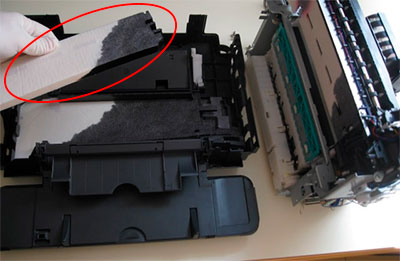
Еще есть счетчик абсорбера. Он необходим для приблизительного подсчета количества слитого чернила. Когда это значение достигнет своего пика, принтер прекратит работу и выдаст соответствующую ошибку. Чтобы устройство вновь заработало, нужно обнулить счетчик абсорбера (не путайте с обнулением счетчика уровня чернила в принтерах Canon).
Внимание: Сброс настроек однозначно позволит принтеру возобновить работу. Однако помните, эта функция играет очень важную роль в эксплуатации оргтехники струйного типа. Ведь если абсорбер переполнится, то чернила протекут и испортят ковер, мебель и прочие предметы. Чтобы этого не произошло, не стоит более одного раза обнулять счетчик абсорбера без замены губки. Кроме того, процесс сброса счетчика для некоторых моделей принтеров может быть достаточно проблематичным. Поэтому, если не уверены в своих силах, лучше сразу обратитесь к мастеру по ремонту оргтехники.
Как узнать, что абсорбер принтера переполнен
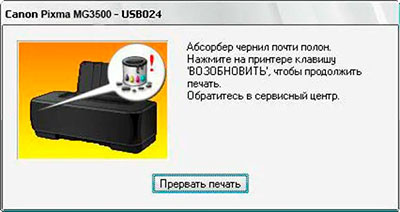
Если индикаторы неисправностей и питания попеременно мигают по 7 раз, затем делается небольшая пауза или индикатор неисправностей мигает 8 раз, а после засвечивается кнопка «Power» – это указывает на проблемы с абсорбером принтера. При наличии сегментного дисплея, на нем появятся символы кода ошибки E8, E08, E27 или P07 (в зависимости от модели принтера). В свою очередь, если принтер подключен к ПК, то выскочит информационное окно с номером ошибки 1700-1705, 1712-1715, 5B00-5B03, 5B05 или 5B12-5B15. На инновационных принтерах с сенсорным дисплеем появится сообщение с предупреждением о поломке какой-то детали принтера.
Как сбросить счетчик абсорбера в принтерах Canon
Процесс обнуления счетчика «памперса» в принтерах Canon может значительно отличатся в зависимости от серии и модели оргтехники струйного типа. В связи с этим, мы подробно опишем сам процесс и приведем примеры для различных моделей оргтехники Canon.
Сброс абсорбера в принтерах Canon Bubble Jet i250/ 350 и Canon PIXMA iP1000/ 1100/ 1500/ 1200/ 1300/ 1600/ 1700/ 1800/ 1900/ 2200/ 2500/ 2600
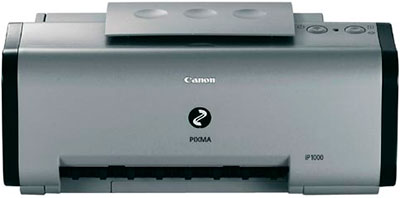
Чтобы обнулить «памперс» принтера, необходимо активировать режим сервисного обслуживания принтера. Сделать это можно следующим образом:
- Синхронизируйте принтер через USB-порт с компьютером.
- Отсоедините принтер от электрической сети.
- Зажмите на устройстве кнопку включения и снова подсоедините его к электросети.
- Не отжимая кнопки включения, 2 раза нажмите на кнопку сброса (при этом светодиод питания должен попеременно включаться и выключаться).
- Отожмите кнопку питания принтера.
Далее следует открыть на персональном компьютере программу General Tool v.0000 или Service Tool v.0000. Где, v.0000 – это версия приложения, подходящего для модели Вашего принтера.
Внимание: Для каждой модификации принтера или МФУ Canon подходит конкретная версия программ General и Service Tool.
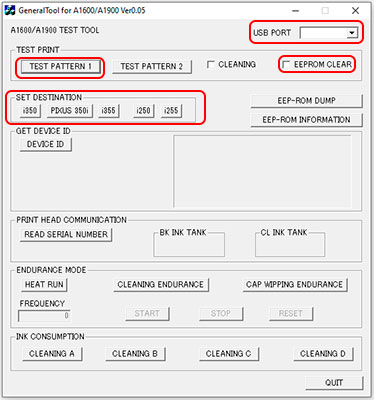
Для General Tool: В открывшемся окне программы найдите пункт «USB PORT» и установите номер подключения. Если в Вашей версии приложения есть кнопка «LOCK RELEASE», нажмите ее. Далее в меню «SET DESTINATION» выберите модель Вашего принтера. Затем напротив «EEPROM CLEAR» установите галочку. Загрузите бумагу в лоток подачи принтера и осуществите тестовую печать, нажав на кнопку «TEST PATTERN 1» из раздела «TEST PRINT». Выключите принтер нажатием кнопки «Выключение/Power» (для некоторых устройсв процедуру требуется повторить два раза).
Для Service Tool: Откройте программу и на главной вкладке найдите меню «Ink Absorber Counter». Возле «Absorber» установите значение «Main». Убедитесь, что рядом с «Counter Value (%)» стоит ноль. Затем нажмите на «Set». Или вместо этого в разделе «Clear Ink Counter» нажмите на «Main» (если ничего не происходит, попробуйте нажать «Platen»). Принтеру может понадобиться сделать тестовый отпечаток, поэтому проследите, чтобы в лотке была бумага. После окончания обнуления счетчика нажмите «Ок» и выключите принтер.
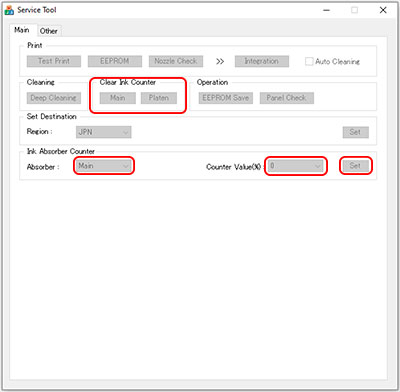
Сброс абсорбера в принтерах и МФУ Canon PIXMA iP2700/ 3600/ 4600/ 4700/ 4840/ 4850, Canon PIXMA Pro9000/ 9500 MarkII, Canon PIXMA iX7000, Canon PIXMA MP190/ 240/ 250/ 260/ 270/ 280/ 480/ 490/ 540/ 550/ 560/ 620/ 630/ 640/ 980/ 990, Canon PIXMA MX320/ 330/ 860 и Canon PIXMA MG5140/ 5150
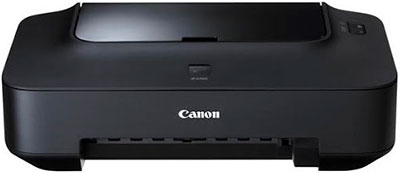
Обнуление счетчика абсорбера (памперса) для указанных выше аппаратов также начинается со входа в меню обслуживания принтера. Однако сам процесс немного отличается, а именно:
- Отключите принтер, предварительно синхронизировав его с ПК через USB-порт.
- Зажмите на принтере кнопку «Reset» (треугольник в круге).
- Не отпускайте кнопку сброса, зажмите «Power».
- Держите «Power», но отпустите кнопку «Reset» и ее же нажмите 2 или 5 раз, в зависимости от типа техники (для некоторых модификаций может понадобиться нажать 3, 4, 6 или 7 раз). В это время индикатор ошибки засветится желтым цветом, потом снова выключится.
- Отожмите кнопку пуска принтера.
Если все сделали правильно, и в принтере нет больше никаких проблем, на сегментном дисплее появится ноль, то он успешно вошел в режим сервисного обслуживания.
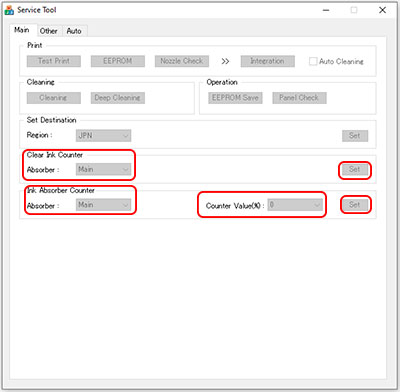
Далее запустите на компьютере приложение Service Tool v.3400. В ней на главной странице найдите вкладку «Ink Absorber Counter». Возле «Absorber» выберите «Main», а рядом с «Counter Value (%)» поставьте ноль. Или вместо этого в подразделе «Clear Ink Counter» установите значение «Main». В завершение нажмите кнопку «Set», дождитесь окончания процесса обнуления счетчика отработанного чернила и нажмите «Ок». Отключите принтер.
Сброс абсорбера в принтерах и МФУ Canon PIXMA iP2000 и Canon PIXMA MP160/ 210/ 550
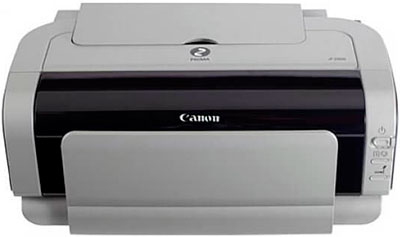
Для обнуления счетчика отработанного красящего вещества не нужно использовать дополнительные утилиты. Все делается при помощи различных комбинаций клавиш принтера. Чтобы сбросить этот счетчик, нужно сделать следующее:
- Отключите принтер и зажмите кнопку «Reset».
- Держите «Reset» параллельно нажмите на «Power» и тоже удерживайте ее.
- Теперь отпустите «Reset» и снова нажмите на нее 2 раза, при этом «Power» не отпускайте.
- Отожмите кнопку «Power» и дождитесь, пока перестанет мигать светодиод включения принтера.
- Как только он перестанет мигать, нажмите четыре раза на «Reset» (индикатор ошибки начнет включаться и выключаться).
- После, обратно два раза кликните по кнопке «Power» (должен мигнуть индикатор включения принтера, и пойти перезагрузка устройства).
После осуществления таких действий, счетчик абсорбера в принтерах Canon PIXMA iP2000/ MP160/ 210/ 550 должен автоматически обнулиться.
Сброс абсорбера в принтерах и МФУ Canon PIXMA MG2140/ 2240/ 3100/ 3140/ 3200 и Canon PIXMA MP230/ 280
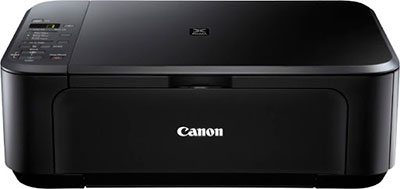
Для обнуления счетчика абсорбера в этих МФУ Вам понадобится скачать и установить на ПК приложение Service Tool v3400, синхронизировать принтер с компьютером, а также сделать следующее:
- На выключенном МФУ нажать и держать кнопку «Reset».
- Не отпуская «Reset», зажать кнопку «Power» (загорится индикатор включения принтера).
- Не отпуская «Power», нужно отжать и нажать «Reset» 5 раз подряд.
- Отпустите «Power» и убедитесь, что на сегментном дисплее ничего не появилось.
Включите на ПК программу Service Tool v.3400. В появившемся окне найдите раздел «Clear Ink Counter». Напротив пункта «Absorber» выберите «Main» и нажмите «Set». Вместо этого, можете в разделе «Ink Absorber Counter» возле «Absorber» выбрать «Main», а рядом с «Counter Value (%)» поставить «0» и там же нажать «Set». После чего загрузите бумагу в лоток подачи принтера и нажмите кнопку «EEPROM» в разделе «Print» программы ST v3400. Отключите принтер кнопкой «Power».
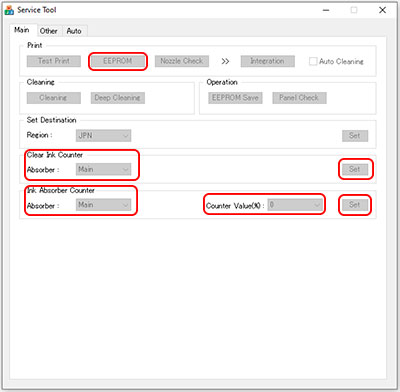
Внимание: Если приложение не видит принтер, попробуйте перезагрузить аппарат и снова ввести его в режим сервисного обслуживания. Снова ничего не получилось, тогда переустановите драйвер принтера на ПК и освободите все USB-порты ПК от ненужного оборудования.
Сброс абсорбера в принтерах и МФУ Canon PIXMA MG3240/ 3540/ 3550 и Canon PIXMA MX394/ 494
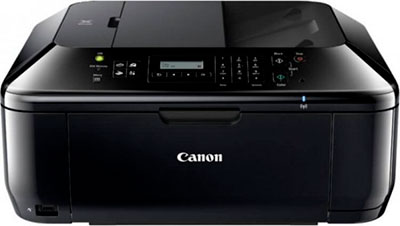
Чтобы сбросить счетчик абсорбера в новых моделях серии принтеров Canon PIXMA MG и MX, потребуется программа Service Tool версии 3400 и новее. Но предварительно подключите принтер к ПК и переведите его в режим обслуживания. Для этого выполните следующие действия:
- Отключите принтер, нажмите кнопку «Reset» и не отпускайте ее.
- После зажмите кнопку питания устройства.
- Теперь отпустите «Reset» и нажмите на нее 5 раз, параллельно удерживая кнопку «Power».
- Отожмите кнопку «Power» и подождите, пока индикатор питания не перестанет мигать.
Проверьте, чтобы МФУ отобразилось в «Диспетчере устройств» на компьютере. Зайдите в него любым удобным для Вас способом. Найдите там раздел «Другие устройства», нажмите и посмотрите, есть ли там «CanonDevice». Если присутствует, то принтер успешно вошел в меню сервисного обслуживания.
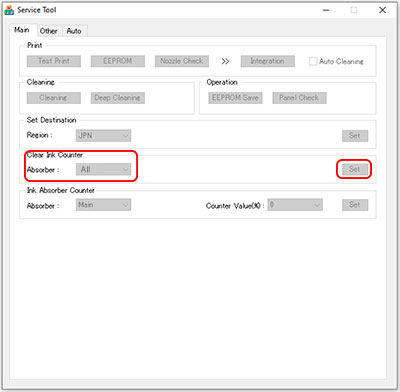
Теперь запустите приложение Service Tool v3400. В разделе «Clear Ink Counter», возле пункта «Absorber» поставьте значение «All» и в том же меню нажмите на кнопку «Set». Дождитесь окончания процесса очистки, и подтвердите действие нажатием на кнопку «Ок». Отключите принтер при помощи клавиши «Включить», размещенной на панели самого аппарата.
Сброс абсорбера в МФУ Canon PIXMA MG4240/ 4250
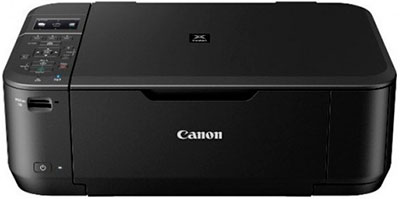
Чтобы осуществить обнуление счетчика отработанной краски на этих аппаратах, понадобится скачать и установить утилиту Service Tool v.3600. Но прежде, чем начать работу в ней, синхронизируйте принтер по USB-каналу с ПК и переведите его в режим сервисной работы:
- Проверьте, отключен ли принтер и зажмите кнопку «Reset».
- Параллельно с этим, зажмите кнопку включения.
- Пустите «Reset» и нажмите ее же 5 раз, при этом удерживайте клавишу питания принтера.
- Отожмите кнопку «Power».
- Засветится дисплей принтера, но на нем ничего не будет отображаться.
Если все так, то принтер перешел в сервисное меню. Чтобы удостовериться в этом, проверьте в диспетчере устройств компьютера наличие подключения «CanonDevice» в разделе «Другие устройства».
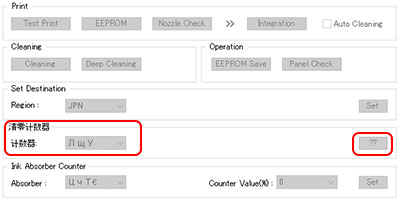
Теперь запустите ST v3600. Только не пугайтесь того, что там увидите. Да, в программе немного битые шрифты, но это на ее работу абсолютно никак не влияет. В первой вкладке, в предпоследнем разделе сделайте все так, как указанно на изображении и нажмите на выделенную кнопку с двумя знаками вопроса. Когда это сделаете, начнется процесс обнуления абсорбера. По завершению нажмите «Ок» и выключите принтер.
Сброс абсорбера в МФУ с СНПЧ Canon PIXMA G1400/ 1410/ 1411/ 2400/ 2410/ 2411/ 3400/ 3410/ 3411/ 4400/ 4410/ 4411

Для очистки счетчика памперса современных принтеров Canon с СНПЧ Вам не обязательно прибегать к использованию дополнительного программного оборудования. Все делается достаточно просто при помощи панели управления печатающего аппарата. Процедура очистки абсорбера состоит из следующих последовательных действий:
- Убедитесь, что в лотке подачи есть бумага.
- Отключите принтер и дождитесь, чтобы светодиоды перестали светиться.
- Нажмите и не отпускайте кнопку «Reset».
- Вслед за этим зажмите «Power» принтера и отпустите «Reset».
- Пять раз нажмите «Reset» и отпустите кнопку питания принтера.
- Ждите, пока принтер не войдет в режим сервисного обслуживания (перестанут мигать светодиоды, загорится индикатор питания).
- Чтобы обнулить счетчик, 5 раз кликните по кнопке «Reset».
- После этого, нажмите на «Power», принтер должен отпечатать информацию об обнулении счетчика абсорбера.
- Для создания тестового информационного отпечатка нажмите 3 раза на кнопку «Reset» и подтвердите действие, нажатием на кнопку «Power».
- Отключите принтер.
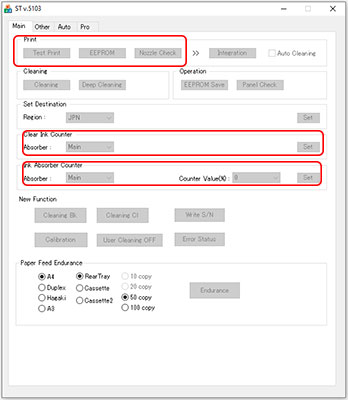
Если Вы не смогли сбросить абсорбер таким способом, можете попробовать сделать это на программном уровне. Для этого скачайте и установите приложение Service Tool v4718 или новее. Синхронизируйте принтер с компьютером через USB-порт и введите его в обслуживающий режим, так как написано выше. Запустите программу. На первой вкладке найдите раздел «Print» и попробуйте отпечатать проверочную страницу. Эта процедура позволит определить синхронизирован ли принтер с ПК. Еще для проверки можно зайти в диспетчер устройств на ПК, в разделе «Другие устройства» посмотреть, есть ли «CanonDevice». Если все хорошо, тогда приступайте к сбросу счетчика. В графе «Clear Ink Counter» выберите «Main» и нажмите «Set». Или в разделе ниже «Ink Absorber Counter», в пункте «Absorber» поставьте «Main», а возле «Counter Value (%)» установите значение «0» и нажмите «Set». Выключите принтер.
Сброс абсорбера в принтерах и МФУ Canon при помощи программы PrintHelp
Подходит для следующих моделей: Canon PIXMA iP2700/ 3600/ 4600, Canon PIXMA MP240/ 550 и Canon PIXMA G1000/ 1100/ 1400/ 1900/ 2000/ 2100/ 2400/ 2900/ 3000/ 3100/ 3400/ 3900
Подходит для всех моделей следующих серий: Canon PIXMA MX470 Series/ 490 Series, Canon PIXMA MB2000 Series, Canon PIXMA MG5100 Series/ 5200 Series/ 5500 series/ 5600 series/ 5700 series
Процесс обнуления счетчика отработанного красящего вещества при помощи приложения PrintHelp начинается так же, как и с приложением Service Tool. Для начала подключите принтер к персональному компьютеру и введите его в режим сервисного обслуживания. Чтобы это сделать выполните следующие действия:
- Подключите принтер к ПК с помощью USB-соединения.
- Завершите работу принтера кнопкой «Power».
- Зажмите кнопку «Reset» и «Power».
- Отожмите «Reset» и нажмите на нее 2, 3, 4, 5, 6 или 7 раз, в зависимости от модели принтера (в основном 2 или 5 раз), при этом продолжайте держать «Power».
- Отожмите «Power».
Чтобы проверить, вошел ли принтер в режим обслуживания, на компьютере откройте «Диспетчер устройств», зайдите в раздел «Другие устройства» и найдите там «CanonDevice». Если он присутствует, значит все хорошо. Если нет, тогда перезагрузите принтер и попробуйте еще раз.
Внимание: Если после входа в сервисный режим индикаторы продолжают мигать, значит принтер сломан или у него есть еще какая-либо ошибка (например, отсутствуют картриджи).
Далее требуется скачать приложение PrintHelp и установить его на компьютер. После осуществления инсталляции откройте приложение. Дождитесь загрузку файлов. В левом окне найдите и выберите модель своего принтера (иногда модель может не определиться, поэтому будет написано «Canon Device»). В правом меню нажмите на «Сбросить счетчик отработки» и дождитесь окончания процедуры (в зависимости от версии программы, сброс может осуществляться посредством выбора пункта «Main», в разделе «Счетчики отработки», и нажатием кнопки «Очистить»). Выключите принтер, после завершения очистки счетчика отработанного чернила.
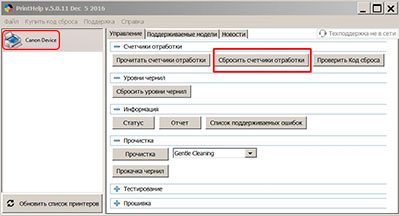
Минус этого приложения в том, что для обнуления памперса некоторых моделей, нужно покупать у разработчика специальные коды.
Если при помощи вышеуказанных способов Вам не удалось сбросить счетчик абсорбера печатающего аппарата, тогда попробуйте заменить плату управления либо прошить принтер Canon.
Видеоинструкция сброса памперса МФУ и принтеров Canon
Программы для обнуления счетчика абсорбера (памперса) принтера Canon: Service tool и прочие
Здесь Вы найдете и скачаете приложения, необходимые для сброса абсорбера принтера Canon. Тем не менее, помните, эти программы были собраны с различных открытых интернет-источников. Они работают, но мы их не тестировали. Пользоваться ими или нет – решать только вам. К тому же, производитель рекомендует сразу же обратиться в сервисный центр, как только принтер будет заблокирован из-за переполненного абсорбера устройства.
Скачать программу General Tool для принтеров Canon Bubble Jet i250/ i255/ i350/ i355
Скачать программу General Tool для принтеров Canon PIXMA iP1000
Скачать программу General Tool для принтеров Canon PIXMA iP1100/ iP1800/ iP2500
Скачать программу General Tool для принтеров Canon PIXMA iP1200/ iP1600/ iP2200
Скачать программу General Tool для принтеров Canon PIXMA iP1300/ iP1700
Скачать программу General Tool для принтеров Canon PIXMA iP1500E/ iP1500J
Скачать программу Service Tool v700 для принтеров Canon PIXMA iP1200/ iP1300/ iP1600/ iP1700/ iP1800/ iP2200/ iP2500/ iP1900/ iP2600
Скачать программу Service Tool v1050 для принтеров Canon PIXMA iP1900/ iP1980/ iP2700/ iP2702/ iP2770/ iP2772/ iP2780/ MP190/ MP198/ MP230/ MP237/ MP250/ MP252/ MP258/ MP280/ MP282/ MP287/ MX340/ MX347/ MX348/ MX350/ MX357/ MX358/ MG2120/ MG2140/ MG2150/ MG2170/ MG2240/ MG2250/ MG2270/ MG5210/ MG5220/ MG5230/ MG5240/ MG5250/ MG5270/ MG5280
Скачать программу Service Tool v2000 для принтеров Canon PIXMA iP2700/ iP2702/ iP2770/ iP2772/ iP2780/ iP3600/ iP3610/ iP3620/ iP3630/ iP3640/ iP3650/ iP3660/ iP3670/ iP3680/ iP4600/ iP4680/ iP4700/ iP4760/ iP4800/ iP4810/ iP4830/ iP4840/ iP4850/ iP4870/ Pro9000 Mark II/ Pro9500 Mark II/ iX7000/ G5000/ G5240/ MP240/ MP245/ MP250/ MP252/ MP258/ MP260/ MP268/ MP270/ MP272/ MP276/ MP278/ MP280/ MP282/ MP287/ MP480/ MP486/ MP490/ MP492/ MP495/ MP496/ MP497/ MP499/ MP540/ MP545/ MP550/ MP558/ MP560/ MP568/ MP620/ MP620B/ MP628/ MP630/ MP638/ MP640/ MP648/ MP660/ MP960/ MP980/ MP988/ MP990/ MP996/ MX880/ MX881/ MX882/ MX883/ MX884/ MX885/ MX886/ MX887/ MX888/ MX320/ MX328/ MX330/ MX338/ MX860/ MX868/ MG2400/ MG2420/ MG2440/ MG2450/ MG2470/ MG5140/ MG5150/ MG5170/ MG5150/ MG5170/ MG5210/ MG5220/ MG5230/ MG5240/ MG5250/ MG5270/ MG5280/ MG5340/ MG5350/ MG5370/ MG6140/ MG6150/ MG6170/ MG8140/ MG8150/ MG8170
Скачать программу Service Tool v3400 для принтеров Canon PIXMA iX6500/ iX6510/ iX6540/ iX6550/ iX6560/ iX6800/ iX6820/ iX6840/ iX6850/ iX6870/ iX7000/ iP2700/ iP2702/ iP2770/ iP2772/ iP3600/ iP3640/ iP3650/ iP3660/ iP3670/ iP3680/ iP4800/ iP4810/ iP4830/ iP4840/ iP4850/ iP4870/ iP4900/ iP4910/ iP4930/ iP4940/ iP4950/ iP4970/ iP4980/ iP4990/ iP5810/ iP5880/ iP7220/ iP7240/ iP7250/ iP7270/ PRO-1/ PRO-10/ PRO-10S/ PRO-100/ PRO-100S/ PRO9000/ Pro9000 Mark II/ PRO9500/ Pro9500 Mark II/ MX370 Series: MX370/ MX371/ MX372/ MX374/ MX375/ MX376/ MX377/ MX378/ MX430/ MX431/ MX432/ MX434/ MX435/ MX436/ MX437/ MX438/ MX510/ MX511/ MX512/ MX513/ MX514/ MX515/ MX516/ MX517/ MX518/ MX320/ MX328/ MX330/ MX338/ MX394/ MX395/ MX397/ MX410/ MX416/ MX860/ MX868/ MP230/ MP235/ MP236/ MP237/ MP240/ MP245/ MP250/ MP252/ MP258/ MP260/ MP268/ MP270/ MP272/ MP276/ MP278/ MP280/ MP282/ MP287/ MP480/ MP486/ MP490/ MP492/ MP495/ MP496/ MP497/ MP499/ MP540/ MP545/ MP550/ MP558/ MP560/ MP568/ MP620/ MP620B/ MP628/ MP630/ MP638/ MP640/ MP648/ MP980/ MP988/ MP990/ MP996/ MG2100/ MG2110/ MG2120/ MG2130/ MG2140/ MG2150/ MG2160/ MG2170/ MG2180/ MG2200/ MG2210/ MG2220/ MG2240/ MG2250/ MG2260/ MG2270/ MG3100/ MG3110/ MG3120/ MG3130/ MG3140/ MG3150/ MG3160/ MG3170/ MG3180/ MG3200/ MG3210/ MG3220/ MG3230/ MG3240/ MG3250/ MG3260/ MG3270/ MG4100/ MG4110/ MG4120/ MG4130/ MG4140/ MG4150/ MG4160/ MG4170/ MG4180/ MG4200/ MG4210/ MG4220/ MG4230/ MG4240/ MG4250/ MG4260/ MG4270/ MG4280/ MG2400/ MG2420/ MG2440/ MG2450/ MG2470/ MG3500/ MG3520/ MG3540/ MG3550/ MG3570/ MG5140/ MG5150/ MG5170/ MG5210/ MG5220/ MG5230/ MG5240/ MG5250/ MG5270/ MG5280/ MG5340/ MG5350/ MG5370/ MG5420/ MG5440/ MG5450/ MG5470/ MG6140/ MG6150/ MG6170/ MG6240/ MG6250/ MG6270/ MG8140/ MG8150/ MG8170/ MG8240/ MG8250/ MG8270
Скачать программу Service Tool v3600 для принтеров Canon PIXMA iP2700/ iP3600/ iP4600/ iP4700/ iP4840/ iP4850/ iP7240/ PRO9000/ PRO9500/ iX7000/ MP190/ MP240/ MP250/ MP260/ MP270/ MP280/ MP480/ MP490/ MP540/ MP550/ MP560/ MP620/ MP630/ MP640/ MP980/ MP990/ MX320/ MX330/ MX860/ MG5140/ MG5150
Скачать программу Service Tool v4718 для принтеров Canon PIXMA iX Series/ iP Series/ PRO Series/ MX Series/ MP Series/ MG Series/ G1000/ G1100/ G1200/ G1300/ G1400/ G1500/ G1600/ G1700/ G1800/ G1900/ G2000/ G2100/ G2200/ G2300/ G2400/ G2500/ G2600/ G2700/ G2800/ G2900/ G3000/ G3100/ G3200/ G3300/ G3400/ G3500/ G3600/ G3700/ G3800/ G3900
Скачать программу Service Tool v5103 для принтеров Canon PIXMA G1000/ G1010/ G1100/ G1400/ G1410/ G1411/ G1500/ G2000/ G2010/ G2100/ G2400/ G2410/ G2411/ G2415/ G2500/ G2501/ G2510/ G3000/ G3010/ G3100/ G3400/ G3410/ G3411/ G3415/ G3500/ G3501/ G3510/ G3515/ G4000/ G4010/ G4100/ G4400/ G4410/ G4411/ G4500/ G5000/ G5040/ G6000/ G6040/ G7000/ G7040/ GM2000/ GM2040/ GM4000/ GM4040/ MG5640/ MG5650/ MG5740/ MG5750/ TS5000/ TS5040/ TS5100/ TS5140/ TS5300/ TS5340/ TS6000/ TS6040/ TS6100/ TS6140/ TS6200/ TS6240/ TS6300/ TS6340/ TS700/ TS704/ TS705/ TS8000/ TS8040/ TS8100/ TS8140/ TS8200/ TS8240/ TS8300/ TS8340/ E480/ E484/ E485
Еще есть версия программы Service Tool v5306. Это самая последняя версия. Она поддерживает огромное количество моделей принтеров Canon. Однако в бесплатном доступе ее нет. Если она Вас заинтересовала, то купите Service Tool v5306 у официального представителя.
Скачать программу PrintHelp для Windows – Canon PIXMA G1000/ G1100/ G1400/ G1900/ G2000/ G2100/ G2400/ G2900/ G3000/ G3100/ G3400/ G3900/ MX470 Series/ MX490 Series/ MB2000 Series/ MG5100 Series/ MG5200 Series/ MG5500 series/ MG5600 series/ MG5700 series
Скачать программу PrintHelp для MAC OS – Canon PIXMA G1000/ G1100/ G1400/ G1900/ G2000/ G2100/ G2400/ G2900/ G3000/ G3100/ G3400/ G3900/ MX470 Series/ MX490 Series/ MB2000 Series/ MG5100 Series/ MG5200 Series/ MG5500 series/ MG5600 series/ MG5700 series
Некоторые программы из-за своей простоты и древности могут не работать на ПК с современной ОС. Такое ПО рекомендуется устанавливать на компьютеры под управлением более ранних операционных систем Windows XP или 7.
Canon Pixma MG3640, MG3640S ошибка 5B00, 5B01, 5B02, 1700. Сброс ошибки.
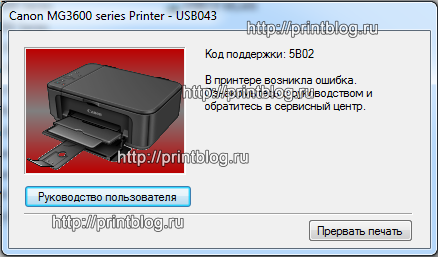
Ошибка 5B02 в принтере Canon Pixma MG3640 означает, что счетчик отработки, он же абсорбер, переполнен и требуется сброс или прошивка принтера Canon Pixma MG3640. Программным образом эта ошибка сбрасывается, проверено с помощью Service tool 4905. Вход в сервисный режим в Canon Pixma MG3640 получается по 5 нажатиям кнопки СТОП, если принтер успешно вошел в сервисный режим и не загорелся оранжевы индикатор “Молния”, то ошибка очень просто сбрасывается программой.
Если же сервисный режим в принтере уже погубили, то программа Service tool 4905 уже не поможет, поможет только прошивка или замена на прошитые микросхем памяти со сброшенным счетчиком памперса.
Что бы принтер не выбрасывать, т.к. по идее он выработал свой срок службы, рассмотрим оба способа сброса ошибки 5B00, 5B02 в принтере Canon Pixma MG3640
Начнем с более сложного способа, при условии, что сервисный режим принтера уже не исправен…
Задача не всем под силу, предупреждаю сразу, поэтому если вы далеки от техники, лучше обратитесь в мастерскую. В г. Симферополь можете обратится в наш сервисный центр:
Canon Pixma MG3640 ошибка 5B02. Сброс ошибки.
Для сброса ошибки 5B02, 5B00 в принтере Canon Pixma MG3640 нам потребуется следующий инструмент:
- Отвертка фигурная
- Паяльник
- Программатор микросхем spi flash типа 25Q…
Разбираем Canon Pixma MG3640 для доступа к главной плате и снимаем ее с принтера, делается это очень просто.
- Снимаем накладку с панели управления принтера, просто применив усилия тянем ее вверх (рис. 2)
 Рис. 2
 - Откручиваем два самореза в задней части принтера, которые фиксируют боковую крышку, со стороны главной платы принтера (рис. 3)
 Рис. 3
 - Нажав защелку, которая фиксирует боковину принтера легко ее снимаем и получаем доступ к главной плате принтера Canon Pixma MG3640 (рис. 4)
 Рис. 4
 - Отключаем от главной платы все шлейфы, разъемы и откручиваем два винта (рис. 5)
 Рис. 5
 - Вынимаем плату из принтера и перемещаемся к месту, где будем шить и паять (рис. 6, 7)
 Рис. 6 Рис. 7
 - Прошиваются обе микросхемы, 25Q016 с лицевой стороны платы и 25Q064 с обратной стороны .
- Дампы обоих микросхем по ссылке.
- Если у вас нет программатора, уже прошитые микросхемы вы можете купить в нашем интернет-магазине.
- После прошивки микросхем, собираете все в обратном порядке и принтер снова будет в работе.
Canon Pixma MG3640 дампы микросхем 25Q64 и 25Q16
Комплект чернил Canon Polychromatic 4 цвета (водорастворимые)
Микросхема 25Q016 и 25Q064 для Canon Pixma MG3640 с сброшенным счетчиком памперса
СНПЧ для принтеров Canon, HP 4-х цветных без картриджей
Теперь о сбросе ошибки 5B00, 5B02 в принтере Canon Pixma MG3640 с помощью Service tool 4905…
Собственно, это то с чего стоит начинать устранять ошибку, т.к. способ не требует особых знаний и навыков, запустил программу, два раза тыкнул мышкой и ошибка сброшена.
Но еще раз подчеркну, что программой сбросить получится ошибку, только если не убили сервисный режим, пытаясь нахаляву сбросить ошибку программами из сети.
(НА 2 ДНЯ) Canon Service Tool 4905 – сброс памперса у принтеров Canon
Canon Pixma MG3640 дампы микросхем 25Q64 и 25Q16
Главная плата Canon Pixma MG3640 (p/n QM7-4451)
Микросхема 25Q016 и 25Q064 для Canon Pixma MG3640 с сброшенным счетчиком памперса
Для входа в сервисный режим принтера Canon Pixma MG3640 необходимо:
- На выключенном принтере нажать и удерживать кнопку “СТОП”
- Далее нажать и удерживать кнопку “Вкл.”
- Теперь отпустить кнопку “СТОП” и нажать ее еще 5 раз
- отпустить кнопку “Вкл.”
- Если после этого загорелся только зеленый индикатор включения, то вы успешно вошли в сервисный режим принтера и можно ошибку сбрасывать программой. Если загорелся еще и индикатор “Молния”, то ошибку получится сбросить только с помощью паяльника.
Принтер запустили в сервисном режиме, теперь скачиваете программу Service tool 4905, активируете ее (внимательно читайте описание к программе) и запускаете.
Запустив программу ставите Absorber -> All и нажимете кнопку Set, которая будет активна, если принтер в сервисном режиме см. фото ниже.
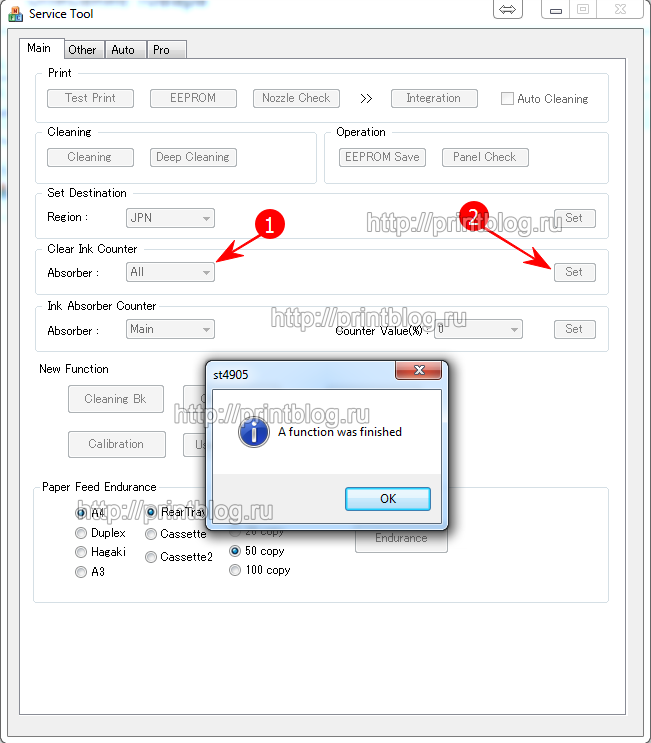
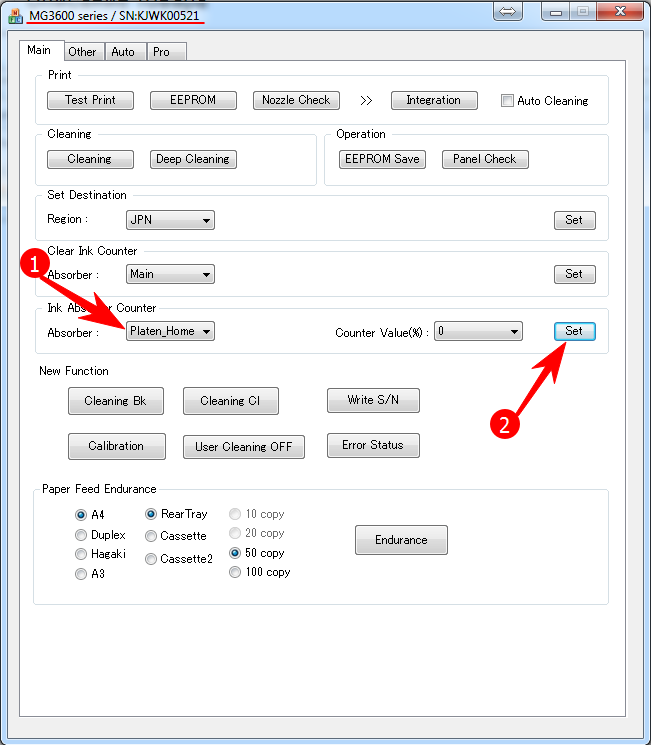
Или можно счетчики по отдельности сбросить, см. фото ниже:
Видео пример о том как сбросить счетчик памперса и ошибки 5B00, 5B01, 5B02, 1700 в принтерах Canon PIXMA MG3640, MG3640S с помощью программы, при условии исправного сервисного режима в принтере:
Не забывайте оценить запись и поделиться ей с друзьями в социальных сетях, нажав специальные кнопки ниже.
Не забудь оставить комментарий и подписаться на наш канал youtube 