Как создать и наладить удаленный доступ к компьютеру через Google Chrome

Браузеры
Одной из самых полезных и до сих пор мало развитых функций является управление устройством через интернет с помощью других гаджетов. Теперь есть удаленный рабочий стол, который легко настроить в Гугл Хром для пользователей с любым уровнем навыков, он распространяется не только на работу с браузером, но и на всю систему. Если все правильно настроить, со смартфона можем всегда иметь доступ к компьютеру, хранящимся на нем данным, функциям и многому другому. Все необходимые сведения о загрузке, настройке и доступным возможностям опишем ниже.
Что позволяет делать удаленный доступ к компьютеру через Гугл Хром
Практически все, о чем только можем подумать. Удаленный доступ Гугл Хром позволяет выполнять такие же самые действия с компьютером, как если бы физически находились за ним. Таким образом можем настроить быстрое подключение и управление с любого расстояния. При чем речь не обязательно идет об одном устройстве, никто не мешает удаленный доступ к двум компьютерам через Гугл Хром. Их список практически не ограничен.
Что нужно учесть при удаленном управлении Google Chrome
Удаленный Гугл Хром будет работать исключительно при соблюдении некоторых важных условий. Также сюда мы добавили советы, на которые нужно обращать внимание всем, кто желает создать интернет доступ.
Основные моменты и рекомендации:
- На управляемом устройстве должен быть интернет. Иначе подключиться к нему не получится. Об этом стоит позаботиться заранее.
- Для комфортной работы требуется наличие на управляющем устройстве хотя бы 3G связи.
- На управляющем компьютере, смартфоне или планшете обязан быть безлимитный интернет или доступ к сети с большим количеством трафика. Данная функция расходует немалое количество данных. Если интернет с высокой платой за мегабайты, лучше найти Wi-Fi-сеть, благо, они сейчас есть во всех торговых центрах, крупных площадках, кафе и т.п.
- Компьютер должен быть включен все время. Вывести ПК из спящего режима, гибернации или просто включить его удаленно через Гугл Хром не получится.
Также для удаленного доступа через Google Chrome должно быть все настроено, подключено и загружено, но о всех этих особенностях уже поговорим дальше в тематических разделах.
Как активировать удаленный рабочий стол в Google Chrome
Первым делом нам нужно настроить удаленный рабочий стол через Гугл Хром на компьютере, которым планируем управлять в будущем. Все сводится к установке необходимых модулей и указанию параметров, используемых при дальнейшем подключении.
Как скачать расширение и настроить удаленный доступ при помощи Гугл Хром:
- В браузере Chrome открываем ссылку remotedesktop.google.com/access.
- Входим в свой профиль Гугл.
- Видим строку «Настройте удаленный доступ», а ниже кнопку «Скачать удаленный рабочий стол Chrome», на нее и нажимаем.

- Нас перебрасывает на страницу « Chrome Remote Desktop », где жмем на клавишу «Установить», а затем – «Установить расширение».

- Скорее всего автоматически начнется загрузка файла chromeremotedesktophost.msi, но возможно, что придется дополнительно разрешить скачивание.
- В уведомлении «Открыть скачанный файл» кликаем по элементу «Да», а в окне «Предупреждение системы безопасности» нажимаем «Запустить».
- Устанавливаем имя для компьютера.

- На следующем шаге вводим PIN-код, который будет использоваться для подключения к ПК.

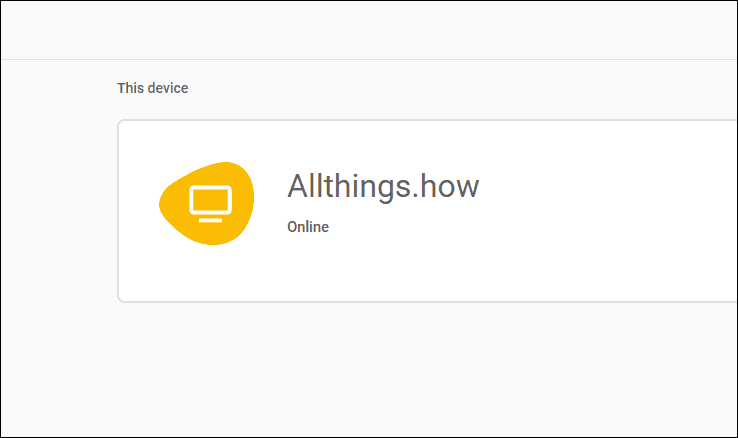
После непродолжительного запуска, уже становится доступно удаленное управление в Гугл Хром. Об этом свидетельствует пометка под именем «Онлайн».
Как подключить к удаленному столу в Гугл Хром
Как только мы подготовили компьютер для внешнего подключения, остается только создать благоприятную среду на управляющем устройстве. Это может быть практически любой гаджет с подключением к интернету: телефон, планшет, ноутбук. Однако, синхронизация с ПК с мобильной платформы отличается от десктопной версии, поэтому рассмотрим способы отдельно.
Вариант 1: со смартфона
Главное отличие мобильной платформы в том, что для подключения требуется специальное приложение под названием « Удаленный рабочий стол ».
Как настроить удаленный доступ через Google Chrome:
- Устанавливаем приложение « Удаленный рабочий стол ».
- Открываем его и нажимаем на название компьютера (обычно обнаруживает практически моментально).

- Вводим PIN-код, указанный при создании доступа через интернет на компьютере.

На этом этапе уже должно быть настроено управление с расстояния через Хром.
Вариант 2: с другого компьютера

Чтобы загрузить картинку с одного ПК на другом компьютере, не нужно ничего дополнительно устанавливать. Достаточно перейти на страницу remotedesktop.google.com/access, нажать на название устройства и ввести PIN-код. Все происходит через веб-интерфейс.
Что такое удаленная поддержка в Гугл Хром
В последнее время становится все популярнее настройка Windows в удаленном режиме, мастеру даже не нужно физически присутствовать дома у клиента. Браузер Гугл тоже ее поддерживает. Главное отличие в том, что для подключения не нужно быть авторизованным в одном аккаунте.
Как это работает:
- Открываем страницу remotedesktop.google.com/access на устройстве, куда нужно подключиться.
- Переходим на вкладку «Удаленная поддержка» и жмем на кнопку «Сгенерировать код».

- Передаем код мастеру, другу или другому доверенному лицу, которое планирует выполнять удаленную поддержку.
- Второй стороне достаточно на той же странице в блок «Предоставление поддержки» вставить код и нажать «Подключить».

Почему не работает удаленный доступ через Гугл Хром
Не у всех все работает с первого раза, бывают проблемы, препятствующие нормальному подключению. Предлагаем несколько эффективных решений подобных ситуаций.
Как восстановить удаленный доступ через Гугл Хром:
- Войти в «правильный» аккаунт Гугл. Если аккаунт в веб-обозревателе Google не соответствует тому, в который вошли в мобильном приложении или в управляющем браузере, не удастся найти подключение. Нужно, чтобы на обоих устройствах была выполнена авторизация в одном и том же профиле. Это можем сделать в настройках браузера или в меню мобильного приложения.
- Выключить все сторонние расширения. Это нужно сделать в случае, если после начала подключения картинка не появляется или она имеет какие-то проблемы.
- Попробовать в режиме инкогнито. Таким образом мы подтвердим или опровергнем догадку о неправильной настройке браузера. Если все заработает, стоит удалить все временные данные и необязательные расширения.
- Отключить фреймворк, антивирусное ПО, брандмауэр и другие средства защиты. Они очень часто блокируют удаленное подключение, так как это потенциально опасная процедура.
- Обновить Google Chrome. Функция может работать с ошибками, если один из браузеров или приложение на смартфоне устарело.
Управление с расстояния другим компьютером при помощи Гугл Хром становится не только реальной, но и сравнительно простой процедурой. На управляющее устройство пересылается не только картинка, но и звук с ПК. Им можем пользоваться так, как если бы находились рядом с компьютером. Как только пропадет необходимость в подключении, достаточно в уведомлении на ПК нажать «Закрыть доступ», на смартфоне нажать кнопку «Назад», а на ноутбуке – закрыть вкладку.
Управление ПК через удалённый рабочий стол Chrome
Существует множество программ, позволяющих получить возможность управлять компьютером издалека. Все они обладают разным набором функций и сопутствующих умений и требуют инсталляции на обе машины. Расширение под названием «Удалённый рабочий стол Chrome» или Chrome Remote Desktop призвано решить эту задачу намного проще. Оно использует только ресурсы веб-браузера, который с большой долей вероятности и так установлен на этих ПК.
Возможности удалённого управления

Чтобы начать использовать удалённое управление Chrome, нужно удостовериться, что на обеих машинах, как на хосте, так и на клиенте, установлены одинаковые версии браузера. Это помогает избавиться от подавляющего большинства проблем, которые могут возникнуть потом — внезапного разрыва соединения, низкой производительности и так далее. Использование браузера от Гугл, работающего на Windows XP, не рекомендуется. Так как ОС уже несколько лет существует без поддержки со стороны компании Майкрософт, добиться полностью защищённого подключения по протоколам RDP не получится.
Используя удалённый доступ Хрома, пользователь получает такие возможности:
- Управление компьютером с помощью другого ПК, ноутбука или даже смартфона, использующего операционную систему Android.
- Получение доступа даже в тех ситуациях, когда стандартный RDP-клиент ОС не способен установить его. Браузерное расширение использует собственный протокол и способ, более близкий к TeamViewer, что позволяет подключаться практически напрямую.
- Отсутствие необходимости устанавливать программы от других разработчиков. Для сеанса достаточно только приложений Google.
- Оказание помощи даже устройству типа Chromebook или пользователям обозревателей на движке chromium — например, Яндекс. Браузер.
О простоте настройки и лёгкости использования можно даже не упоминать, любой пользователь, умеющий работать с расширениями браузера, сможет установить подключение в считаные минуты.
Установка и подключение
На компьютерной версии получить клиент можно через Интернет-магазин Chrome. Для того чтобы туда войти, достаточно на новой вкладке, где отображаются строка поиска и самые часто посещаемые сайты, нажать на кнопку Сервисы в строке панели закладок. Там находятся самые популярные веб-приложения Chrome. Туда же и будет установлен RDP-клиент.
Есть другой способ, если версия браузера не последняя:
-
Нажимается значок «гамбургер-меню» в самой правой части адресной строки. Выглядит он как три параллельные горизонтальные линии. В строке «Дополнительные инструменты» выбирается пункт «Расширения».
- Список установленных дополнений нужно промотать до самого конца и нажать на кнопку «Ещё расширения».
После этого пользователь точно так же попадает в магазин. На главной странице, в строке поиска нужно ввести либо «Chrome Remote Desktop», либо «Удалённый рабочий стол Chrome». Первым же результатом будет нужное приложение. Нажимается синяя кнопка, принимаются разрешения и происходит инсталляция.
После того как пользователь установит Удалённый рабочий стол Chrome, нужно его правильно настроить. Запустив его из меню «Сервисы» или набрав в адресной строке chrome://apps и нажав Enter, а затем выбрав ту же иконку, разрешается удалённое подключение. Для этого нужно:
- Нажать в разделе «Мои компьютеры» на кнопку «Начало работы».
- После этого — «Разрешить удалённые подключения».
- Когда нажимается кнопка во всплывающем окне «Принять условия и установить», происходит скачивание программы-хоста.
- Если политика безопасности блокирует скачивание установщиков, нужно обязательно нажать кнопку «Разрешить».
- Запуск инсталлятора и сам процесс происходят в фоновом режиме. Если активирована служба UAC, нужно несколько раз подтвердить запуск. В дальнейшем понадобится только веб-приложение, запускающееся из Хрома.
- Нужно придумать и запомнить или записать где-нибудь ПИН-код, который должен состоять как минимум из шести цифр.
На этом настройка удалённого доступа Chrome одного компьютера завершается. Чтобы к нему можно было подключиться, такую же процедуру нужно провести на втором ПК. После осуществления входа в ту же учётку Google, в приложении появляется оба устройства и можно подключаться, используя ПИН-код.
Если же нужно дать возможность подключиться кому-то постороннему, например, техническому специалисту для настройки какой-то программы или служебных действий, всё тоже достаточно просто. Запускается приложение и нажимается кнопка «Поделиться». При этом происходит генерация уникального двенадцатизначного кода, который и нужно сообщить другому пользователю.
Доступ с Android-смартфона
Современные телефоны выросли из простых «звонилок» в настоящие карманные компьютеры. Архитектура ARM развилась в последнее время настолько, что стала возможна имплементация RDP-протоколов в список поддерживаемых функций. Сенсорное управление на маленьком экране, правда, оставляет желать лучшего, но для оказания экстренной помощи коллеге или родственнику в его проблеме подойдёт.
Чтобы настроить подключение самым быстрым способом, нужно иметь общую для смартфона и десктопного Хрома учётную запись Google. Если записи будут разные, придётся использовать пару «уникальный код — ПИН», что в экстренных ситуациях может сильно помешать оперативности.
Итак, для установки коннекта нужно:
-
Загрузить на смартфоне приложение Chrome Remote Desktop. Для этого можно воспользоваться либо средством под названием Play Market, либо скачать apk-файл со стороннего ресурса, например, 4PDA.
- После загрузки и установки, при запуске нужно войти в учётку.
- Если всё сделано правильно, на стартовом экране приложения уже должны быть видны компьютеры, готовые к удалённому управлению.
- Вводится ПИН-код, по желанию ставится галочка, позволяющая подключаться в следующий раз автоматически, и делается тап по кнопке «Подключение».
Экран может отображаться как полностью, так и с приближением отдельных его частей. Есть кнопки вызова наэкранной клавиатуры и эмуляции мыши.
Чтобы разорвать удалённый сеанс, достаточно закрыть приложение, нажав кнопку «Назад» внутри его. Если вместо этого коснуться аппаратного «Назад», оно всего лишь свернётся и сеанс не прервётся.
Устранение проблем соединения
Если по каким-то причинам не удаётся установить в хроме удалённый доступ к компьютеру, нужно разобраться почему это может произойти. Во-первых, нужно перепроверить основные параметры — введены ли правильно ПИН и уникальный номер, одинаковая ли учётка и обновлён ли браузер. Во-вторых, если ничего не помогло, поочерёдно проверить такие параметры:
-
Открыты ли порты TCP, необходимые для работы протокола и не блокируются ли они встроенным или пользовательским брандмауэром. В самом распространённом случае это порты с номерами 5222 и 443. Форвардинг можно провести как встроенными средствами, так и сторонними утилитами для парсинга.
- Не установлены ли ограничения на удалённый доступ. Стоит проверить как службы Windows, отвечающие за это, так и внутренние настройки клиента от Google.
- Если машина, к которой нет доступа, является частью корпоративной сети с установленным выделенным доменом, вполне вероятно, что настройки удалённого доступа извне могут серьёзно ограничиваться. Решений нет, нужно чтобы устройство, с которого идёт попытка подключения находилось в том же домене. Можно также обратиться к системному администратору.
Если все возможные причины устранены, но всё ещё не получается установить коннект, можно воспользоваться другими программами. Как правило, одна из них поможет в решении этой проблемы.
Другие RDP-программы
Некоторые решения имеют идентичный утилите от Chrome механизм подключения. Для этого требуется только пара «уникальный ID + ПИН-код». Две самые популярные программы в этом сегменте это:
- TeamViewer.
- AMMYY Admin.

Обе предоставляют возможность удалённого доступа через собственные протоколы. У TeamViewer (TV) есть возможность входа в собственную учётку на всех необходимых устройствах для ускорения инициализации соединения. В этом случае не требуется даже дополнительных разрешений со стороны хоста, что бывает полезно когда у пользователя на той стороне по каким-то причинам отсутствуют средства управления ПК.
Кроме того, существует платная лицензия TV. Она открывает намного более широкие возможности, но пригодится только тем людям, которые профессионально обслуживают большой парк компьютерной техники. Она снимает ограничение на 5 доступных устройств и предоставляет возможности ServiceDesk. Это возможность пользователей самостоятельно создавать так называемые кейсы, от английского case — случай. Это формы обращения к администратору, содержащие базовую информацию о проблеме и желаемые от него действия.
Существует и мобильное приложение для всех ОС, используемых смартфонами — Android, iOS и Windows 10 Mobile. В последней она появилась только благодаря тому, что на десктоп-версии Win10 доступно такое же приложение, скомпилированное в формате UWP. По функциям это практически брат-близнец аналогичного продукта от Google. Можно управлять подключениями как к собственным машинам, так и к посторонним.
В случае с корпоративной сетью, в большинстве случаев не пробивается внутрь. А вот следующая утилита может похвастаться и этим.
AMMYY Admin имеет несколько преимуществ, которые выгодно выделяют её среди аналогов:
- Ограниченно бесплатная. Если использовать для нескольких ПК, платить не придётся.
- Работает без установки. Достаточно скачать файл, запустить его и в кратчайшие сроки можно будет наладить удалённое подключение.
- Позволяет управлять такими ПК, которые находятся в другой доменной зоне, имеют проблемы с настройкой брандмауэра и файервола.

Из последнего пункта вытекает её главный недостаток. Во-первых, она открывает доступ к очень большому количеству узлов и портов. Длительная работа через эту утилиту оставляет машину намного более уязвимой к внешним атакам и вмешательствам. Во-вторых, такое поведение классифицируется некоторыми антивирусами не просто как подозрительное. Большинство программ для защиты удаляет исполняемый файл AMMYY Admin сразу после обнаружения его на жёстком диске. Для того чтобы этого не произошло, приходится перед копированием отключать антивирус. А это ведёт к ещё большим дырам в безопасности.
В общем, для однократной помощи в экстренной ситуации, при которой доступа другими средствами нет, можно использовать и её. Но для более длительного и комплексного оказания помощи лучше ограничиваться другими методами. Этот имеет слишком много потенциальных угроз.
Стандартные средства Windows
Иногда вовсе не обязательно пользоваться какими-то вещами для установки соединения между двумя ПК. ОС Windows имеет все возможности для этого. Когда требуются RDP-функции, не подразумевающие длительных поисков удачной сетевой конфигурации или наличия браузера от Google, можно воспользоваться стандартными средствами ОС.
Для этого нужно:
-
Разрешить подключение помощника во вкладке «Удалённый доступ» свойств системы.
- Включить сетевое обнаружение в свойствах сетевого адаптера.
- Выключить доступ с парольной защитой для схемы управления входящими подключениями.
- Знать по крайней мере IP-адрес или имя ПК в локальной сети.
Если всё это в порядке, можно просто выбрать приложение «Подключение к удалённому рабочему столу», ввести адрес или имя и нажать «Подключиться». Через несколько секунд можно будет работать с другим ПК так, будто это собственный. Для этого есть все возможности персонализации, проброс необходимых портов и загрузка драйверов устройств. Так можно пользоваться собственным принтером даже из гостевой ОС.
Удаленный рабочий стол Google Chrome
Как вы получаете доступ к файлам на домашнем компьютере, когда находитесь не дома? Вот, какие ответы я услышал, когда спросил об этом своих знакомых: «Прошу кого-нибудь из членов семьи переслать мне нужный файл по электронной почте», «Храню данные в облаке», «Пользуюсь программами типа Teamviewer». О самом простом и универсальном способе – с помощью расширения Google Chrome, как оказалось, не знает никто.
Удаленный рабочий стол Chrome сделает ваш ПК доступным практически с любого устройства: iPhone, iPad смартфона и планшета под Android или компьютера на базе Windows, Linux и Mac OS. О том, как его установить, настроить и создать подключение, я расскажу дальше. На все операции у вас уйдет не больше 5-7 минут.
Требования и установка
Чтобы начать использовать «Удаленный рабочий стол Chrome», достаточно три вещи:
- Браузер Google Chrome с расширением, о котором идет речь. Либо отдельное приложение (последние используют на мобильных гаджетах и компьютерах на базе Linux и OS X).
- Аккаунт Google. Скорее всего, он у вас уже есть. Если нет – заведите его на этой станице .
- Доступ во Всемирную паутину.
Установите расширение (приложение) «Удаленный рабочий стол Chrome» на оба устройства – то, к которому будете подключаться, и то через которое будете управлять.
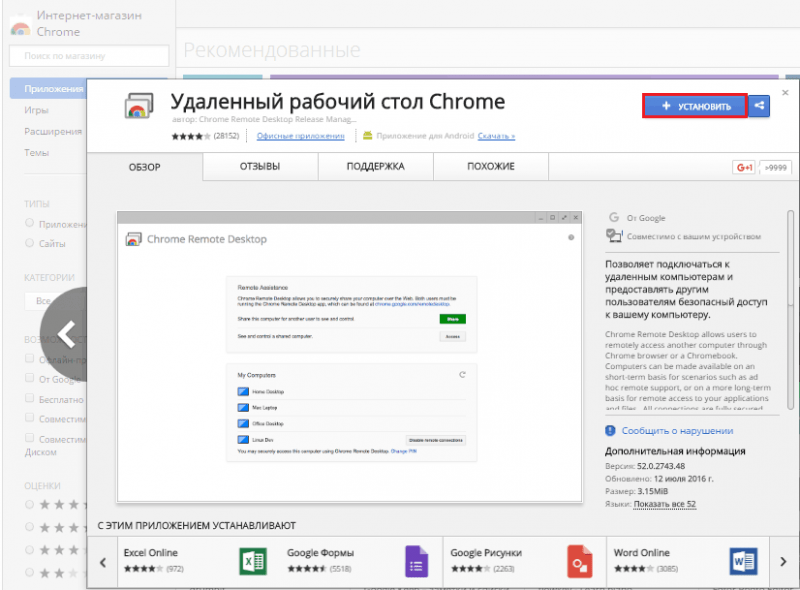
Для инсталляции расширения в браузер Гугл Хром зайдите на эту страницу магазина Chrome и нажмите «Установить». Через минуту-другую оно будет у вас.
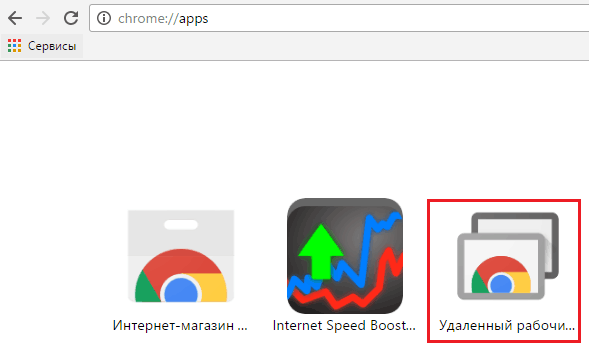
Для запуска откройте раздел приложений в браузере и кликните ярлык «Удаленный рабочий стол».
Следом программа попросит вас войти в учетную запись Google и предоставить разрешение на доступ к вашим данным.

После нажатия «Разрешить» откроется главное окно:
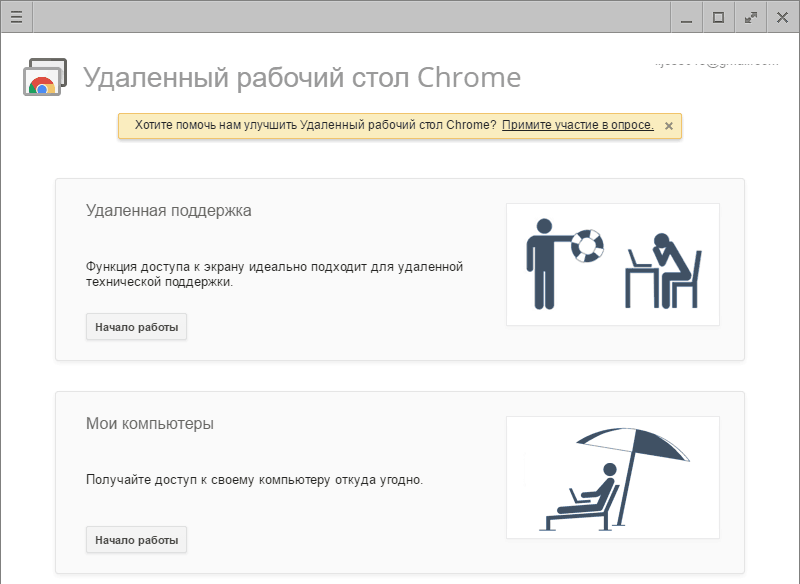
В нем два раздела:
- «Удаленная поддержка», где собраны функции предоставления внешнего доступа к этому ПК и подключения к другому.
- «Мои компьютеры», где показан список устройств, к которым вы можете подключаться.
Создание соединений
Разрешение доступа другому пользователю
Чтобы впустить другого пользователя к себе (на этот компьютер), кликните кнопку «Поделиться» (1 — на скриншоте ниже).
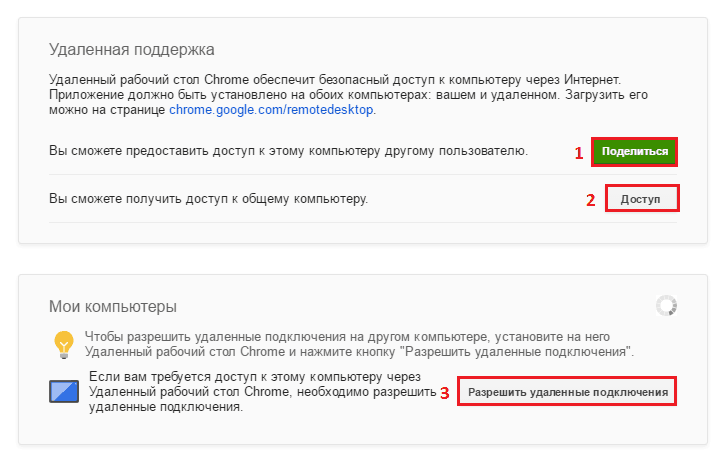
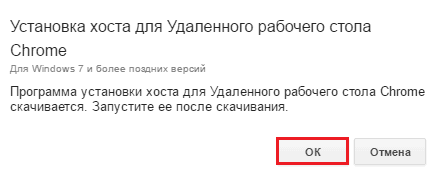
Программа скачает и установит дополнение – хост для удаленного рабочего стола. На это уйдет примерно 2-3 минуты.
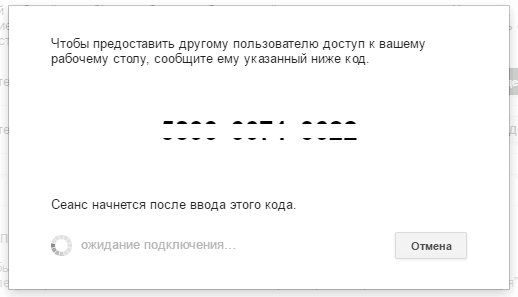
Когда дополнение проинсталлируется, откроется окошко с 12-значным числовым кодом. Сообщите этот код пользователю, чтобы он смог установить соединение с вашей машиной. Код создается только на одну сессию.
Настройка разрешения для себя (подключение с другого вашего устройства к этому ПК)
В разделе «Мои компьютеры» кликните «Разрешить удаленные подключения» (отмечено цифрой 3 на скриншоте выше). В окошке, которое появится следом, задайте пин-код для защиты системы от несанкционированного входа.
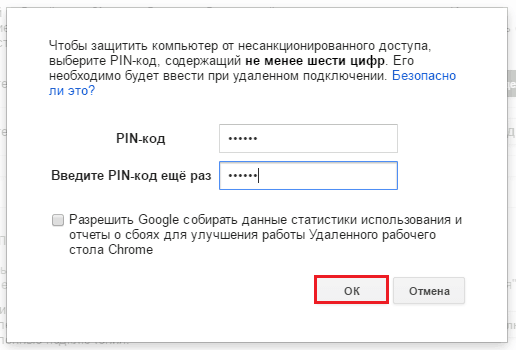
После этого приложение уведомит вас, что подключения к этому ПК разрешены.
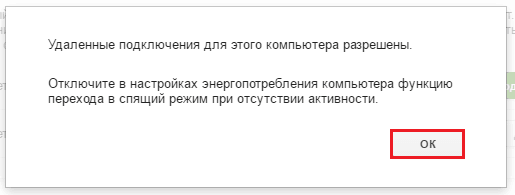
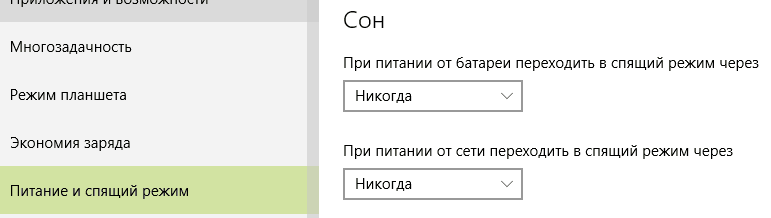
Чтобы вы могли устанавливать соединения без помощи других людей, зайдите в настройки электропитания машины и выключите переход в режим сна, когда нет активности.
Подключение вашего устройства к чужому ПК
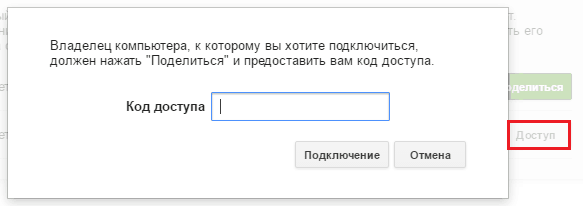
Разверните раздел «Удаленная поддержка» и нажмите «Доступ». Вбейте код, полученный от пользователя машины, которой вы собираетесь управлять. Щелкните «Подключится».
Экран удаленного ПК отобразится в отдельном масштабируемом окне.
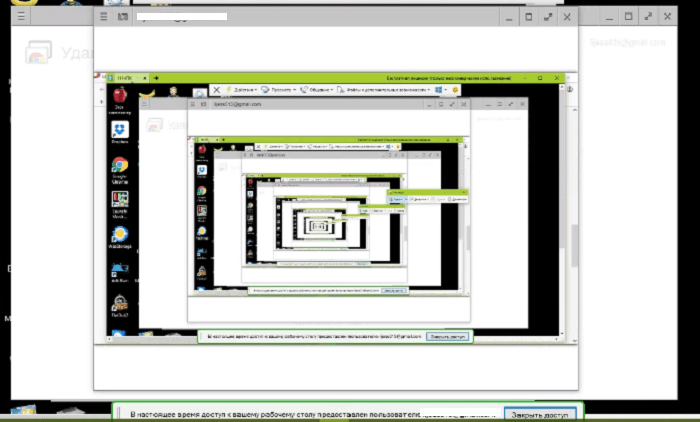
Для перезапуска сеанса кликните кнопку «гамбургер» (3 горизонтальных полосы) на верхней панели слева и выберите в меню «Новое окно».
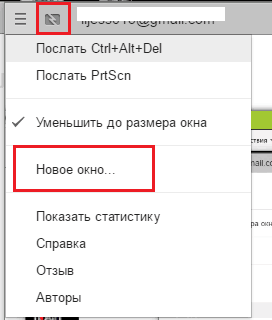
Чтобы разорвать соединение, нажмите кнопочку рядом с «гамбургером». Она выделена рамкой на скриншоте выше.
Подключение к своему ПК
В разделе «Мои компьютеры» отображается список ПК, к которым вы настроили разрешение на внешний доступ. Чтобы установить связь с любым из них, щелкните по имени машины в списке и введите заранее заданный пин-код. Нажмите «Подключиться».
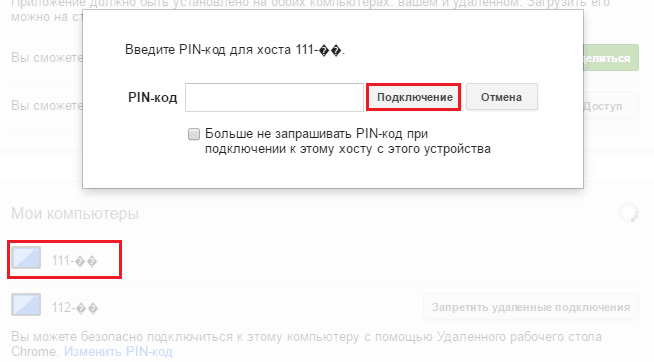
Машины, которые не имеют выхода в Интернет или выключены, отображаются в разделе «Мои компьютеры» серым цветом.
Что делать, если соединение не устанавливается
Причин, по которым с установлением связи возникают проблемы, не так уж много. Чаще всего в этом виноваты неправильные настройки файервола (брандмауэра). Убедитесь, что в нем разрешены входящие и исходящие соединения UDP, а также не заблокированы 443 и 5222 порты TCP.
Если с параметрами файервола всё в порядке, попробуйте обновить браузер Гугл Хром на обоих устройствах (управляющем и управляемом), поле чего переустановить «Удаленный рабочий стол». Этого, как правило, достаточно, чтобы устранить неполадку в 80% случаев. Остальные 20% приходятся на проблемы на линии связи, ошибки операционной системы и вирусные заражения. С ними придется разбираться отдельно.
Удаленный рабочий стол Chrome на ПК с Windows 11
Использование удаленного подключения к компьютеру всегда звучит так, как будто это под силу только технически подкованному человеку. Однако это не так, Google Remote Desktop упрощает удаленный вход в систему на вашем компьютере, когда вы находитесь далеко.
Приложения для удаленного подключения к ПК безграничны, вы можете легко подключиться к компьютеру своих родителей, если и когда им понадобится ваша помощь в каких-либо технических вопросах.
Хотя функция удаленного рабочего стола доступна для пользователей Windows 11 Pro, домашние пользователи Windows 11 остаются в подвешенном состоянии. К счастью, для настройки удаленного рабочего стола Chrome вам не потребуется никаких специальных настроек или даже технических знаний.
Загрузите и установите приложение Google Remote Access
Сначала вам нужно будет загрузить приложение Google Remote Access на компьютер, к которому вы хотите получить удаленный доступ.
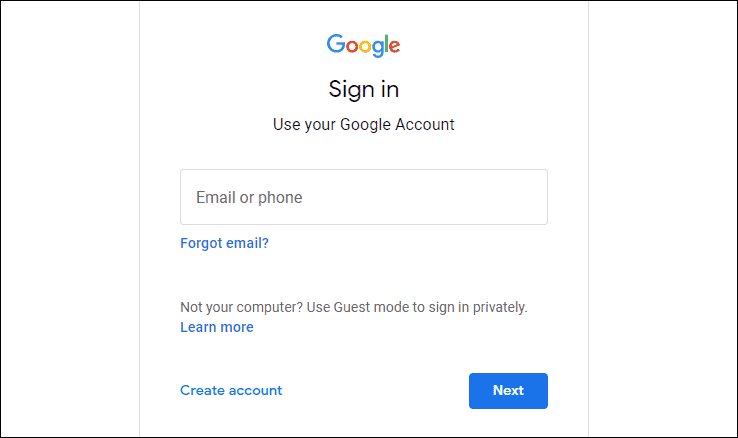
Для этого зайдите на remotedesktop.google в предпочитаемом браузере. Затем войдите в свою учетную запись, если вы еще не вошли в систему.
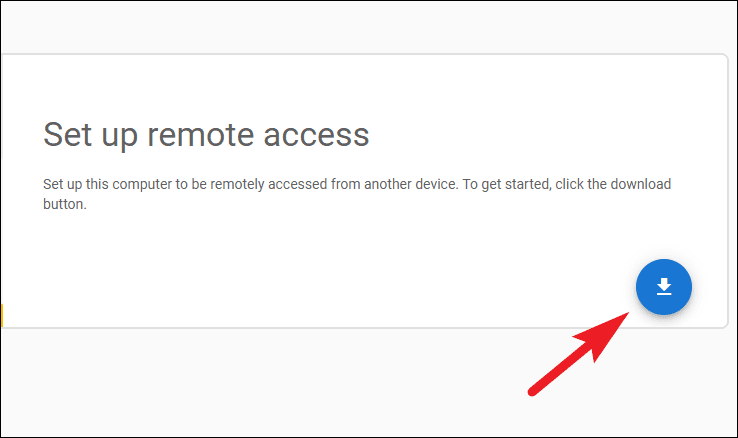
После входа в систему нажмите кнопку «Загрузить» на веб-странице. Это откроет отдельное окно браузера на вашем экране и перенаправит вас в «Интернет-магазин Chrome».
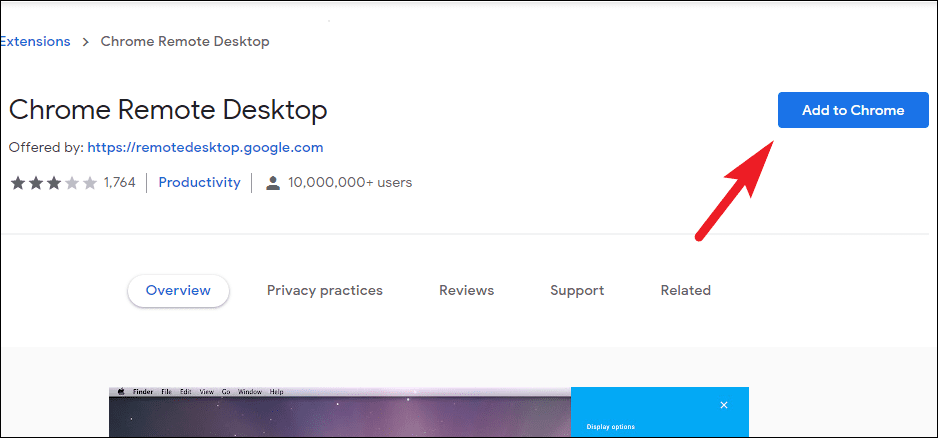
Теперь во вновь открывшемся окне нажмите кнопку «Добавить в Chrome», чтобы добавить расширение в браузер Chrome. Это вызовет подсказку на вашем экране.
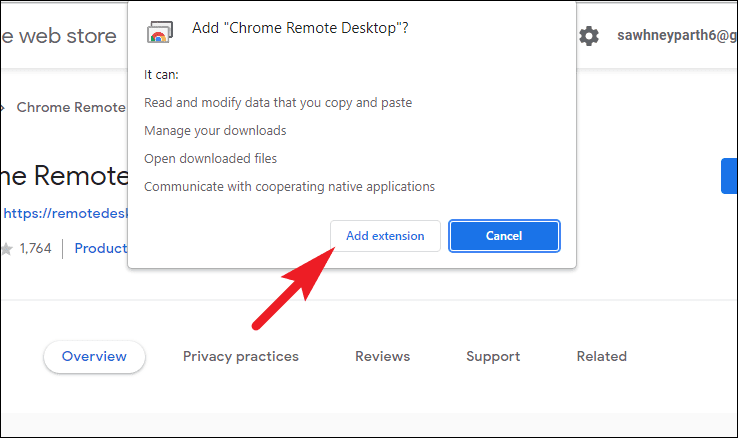
Затем в приглашении нажмите кнопку «Добавить расширение», чтобы загрузить и установить расширение. После установки вы получите уведомление об этом в правом верхнем углу экрана.
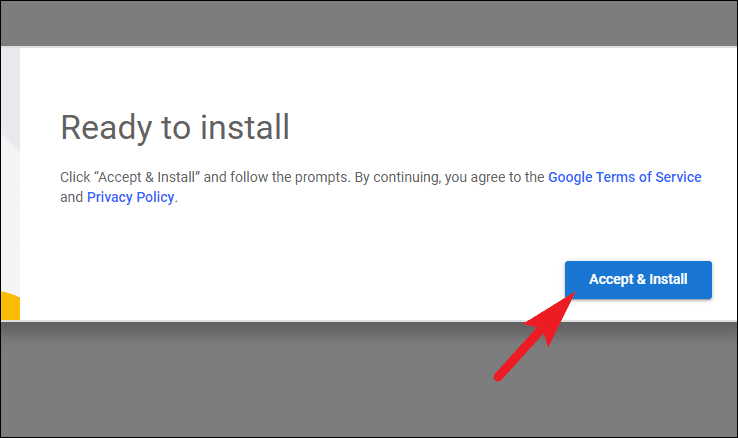
После загрузки файла вернитесь на веб-страницу удаленного рабочего стола Chrome и нажмите кнопку «Принять и установить», чтобы установить программное обеспечение на свой компьютер. Это вызовет подсказку на вашем экране.
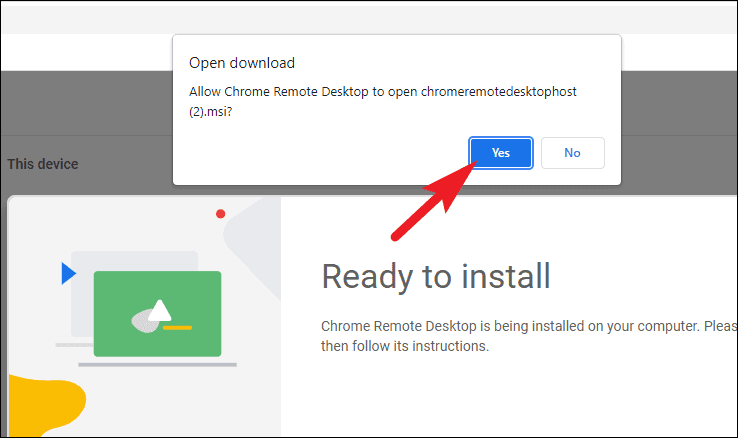
После этого в появившемся окне нажмите кнопку «Да». Это запустит процесс установки на вашем компьютере.
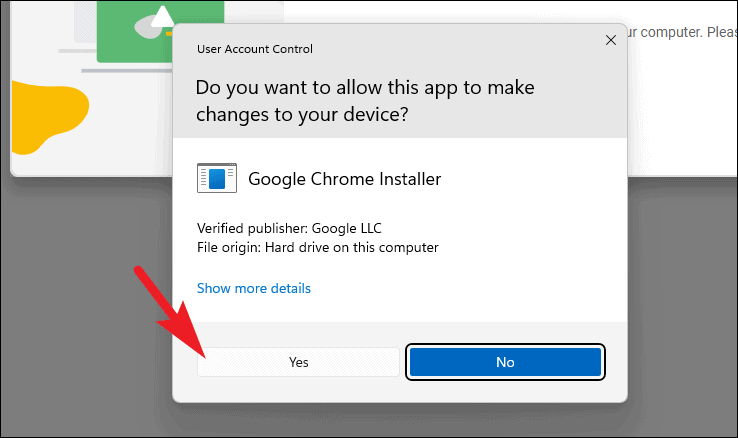
Затем на вашем экране появится экран UAC (Контроль учетных записей пользователей). Если вы не вошли в систему с учетной записью администратора, введите учетные данные для нее. В противном случае нажмите кнопку «Да», чтобы продолжить.
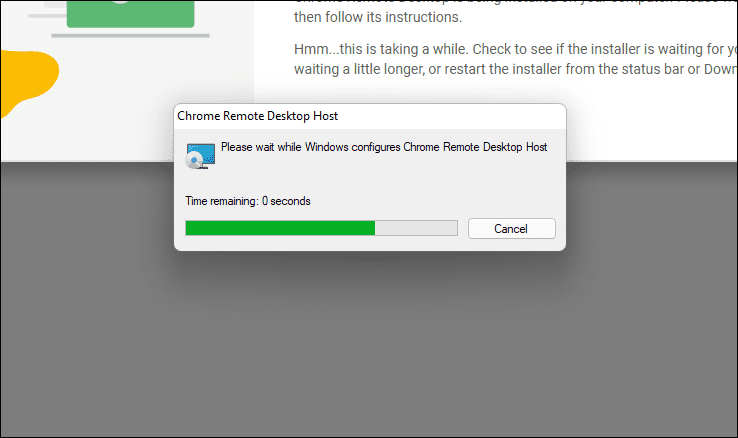
После этого подождите несколько секунд и позвольте процессу работать в фоновом режиме, чтобы завершить установку.
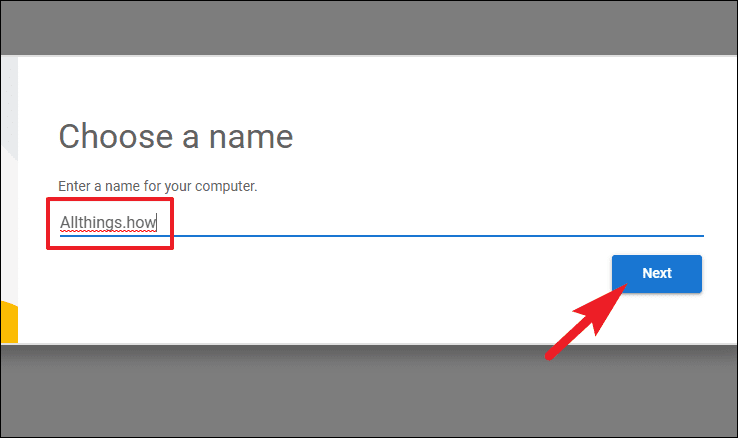
Как только установка завершится, на вашем экране откроется окно Chrome. Затем введите имя ПК в предназначенное для этого поле и нажмите кнопку «Далее», чтобы продолжить.
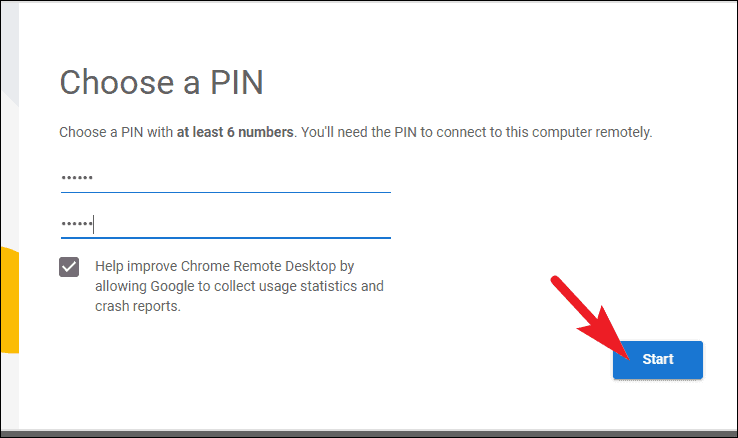
Теперь дважды введите 6-значный PIN-код и нажмите кнопку «Пуск».
Вашему устройству потребуется некоторое время для регистрации, после чего ваше устройство будет готово к удаленному подключению.
Используйте дополнительное устройство для удаленного подключения к домашнему компьютеру
После того, как вы настроили свое домашнее устройство (компьютер, к которому вы хотите подключиться удаленно), вы должны знать, как получить к нему доступ, когда и если возникнет необходимость.
Чтобы подключиться к домашнему компьютеру, зайдите на remotedesktop.google.com в любом браузере. Затем войдите в свою учетную запись Gmail, если вы еще не вошли в систему.
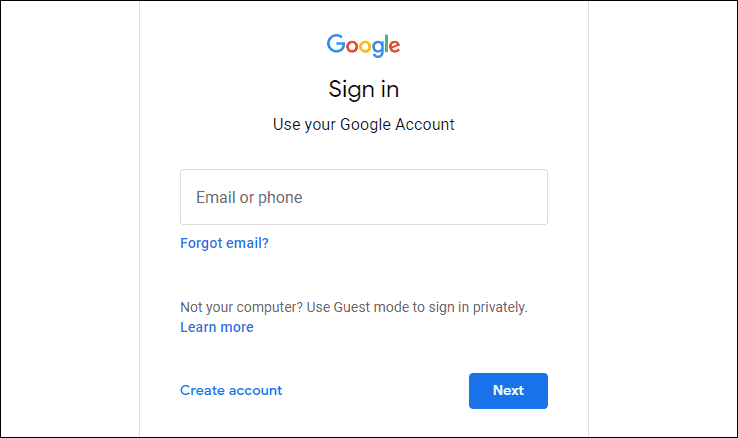
После входа в систему убедитесь, что на левой боковой панели выбрана вкладка «Удаленный доступ».
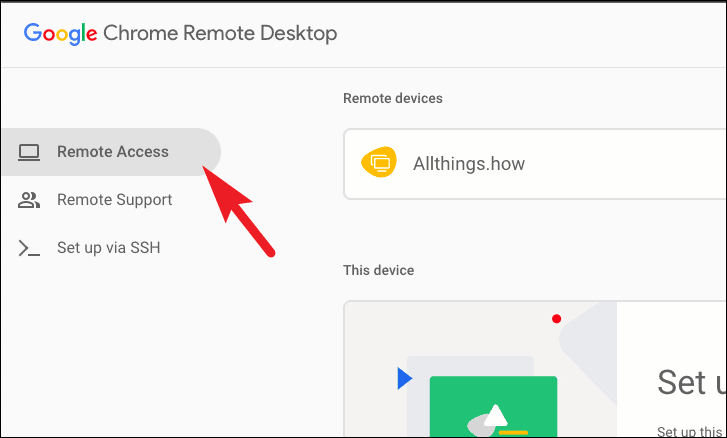
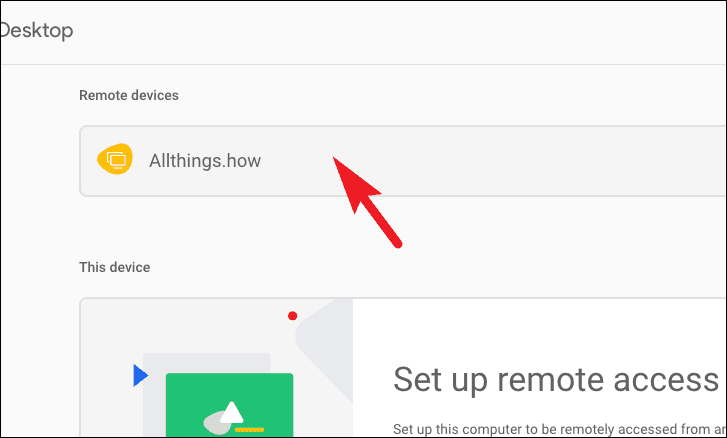
После этого вы сможете увидеть все связанные устройства с этим конкретным адресом электронной почты в разделе «Удаленные устройства» на веб-странице. Затем щелкните имя устройства, к которому вы хотите подключиться удаленно.
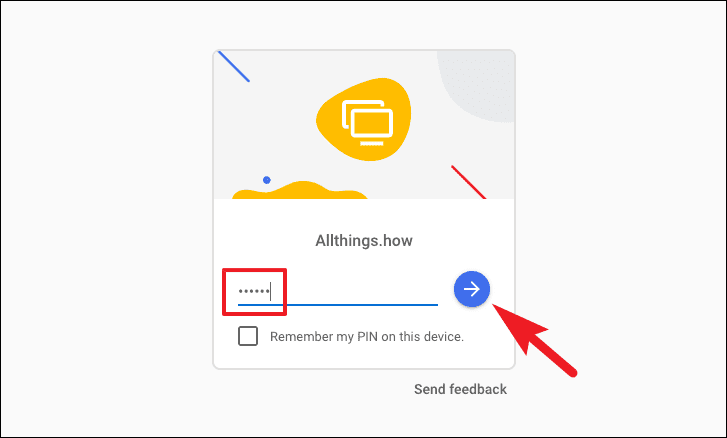
Затем введите пин-код, который вы использовали во время настройки домашнего устройства для подключения к нему.
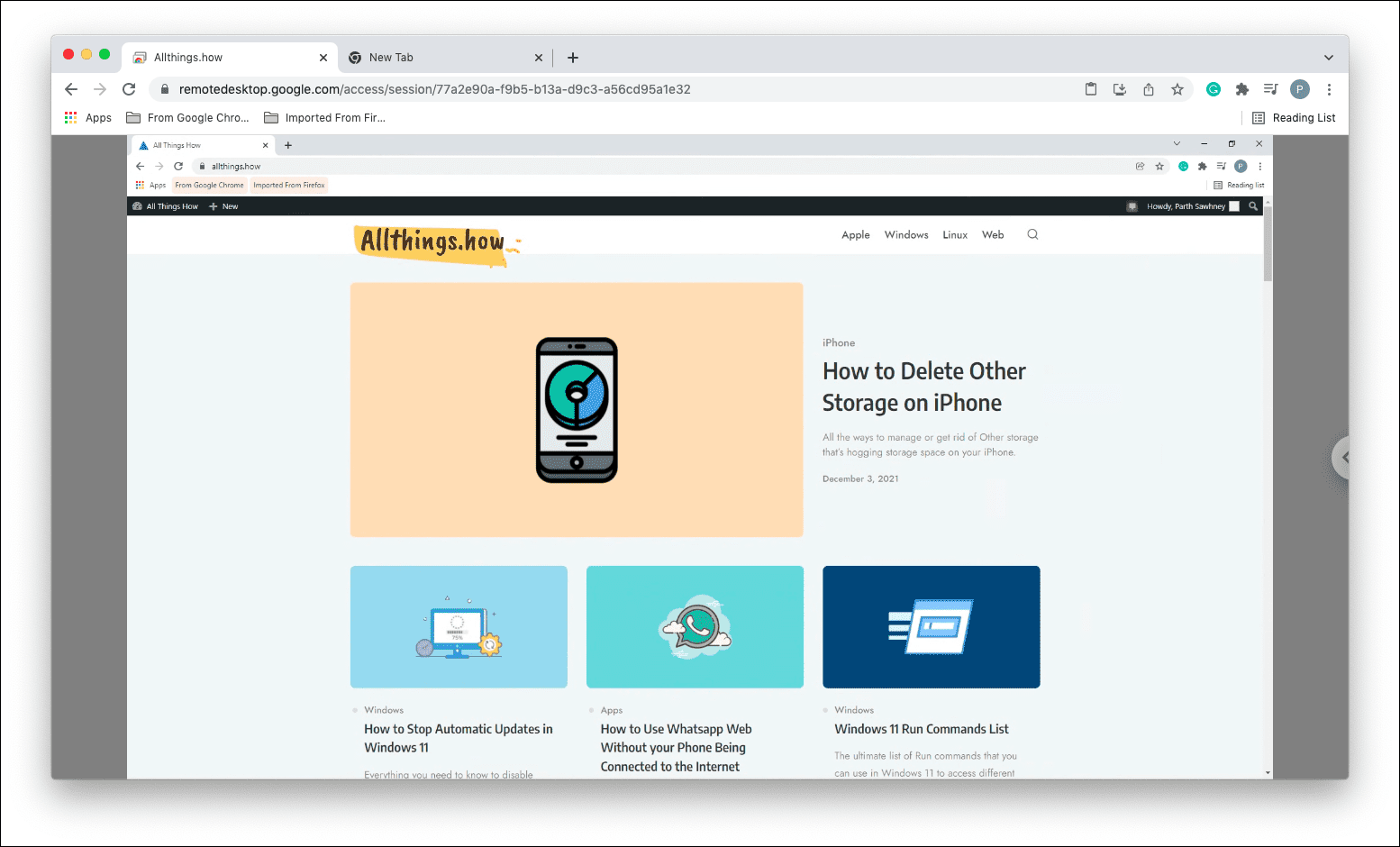
Подключение к вашему компьютеру Удаленному рабочему столу Chrome может занять некоторое время. После подключения вы сможете увидеть текущий открытый экран вашего домашнего устройства на вкладке браузера устройства, которое вы используете для подключения.
Настройте параметры сеанса по своему усмотрению
Существует множество опций, которые вы можете настроить в соответствии с вашими предпочтениями, чтобы настроить удаленный сеанс, который может помочь вам лучше ориентироваться и использовать его.
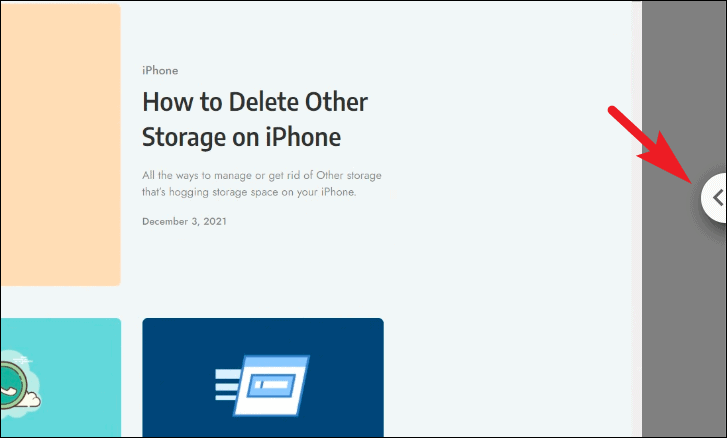
Чтобы настроить параметры сеанса, сначала убедитесь, что вы подключены к удаленному устройству, как показано в этом руководстве выше. Затем нажмите на маленький шеврон в правом углу экрана, чтобы открыть вкладку настроек.
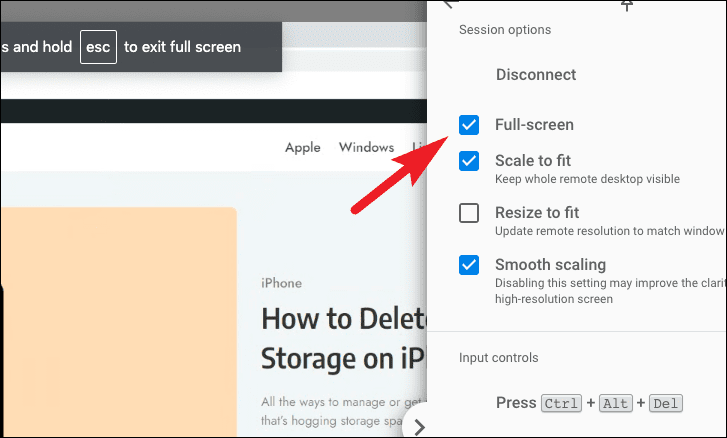
Затем, прежде всего, чтобы просмотреть удаленное соединение в полноэкранном режиме, установите флажок перед параметром «Во весь экран».
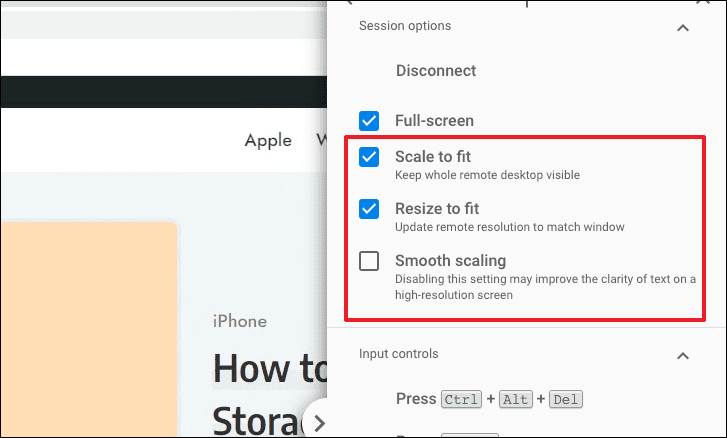
Более того, если вы хотите изменить размер удаленного разрешения до текущего разрешения экрана просмотра или отключить плавное масштабирование для улучшения разрешения (оно включено по умолчанию), щелкните их отдельные флажки перед опцией, чтобы включить или выключить их.
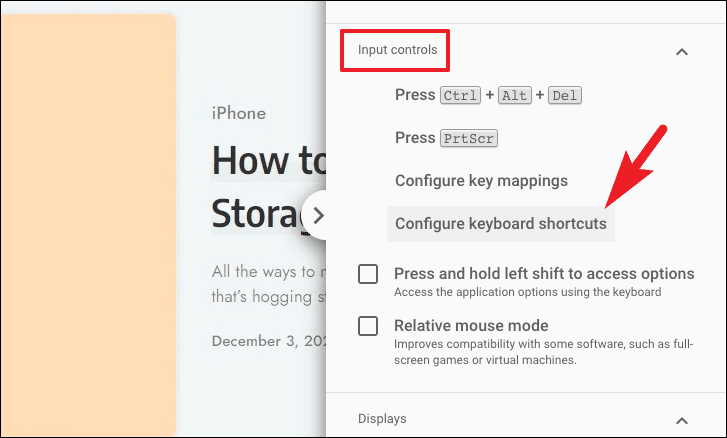
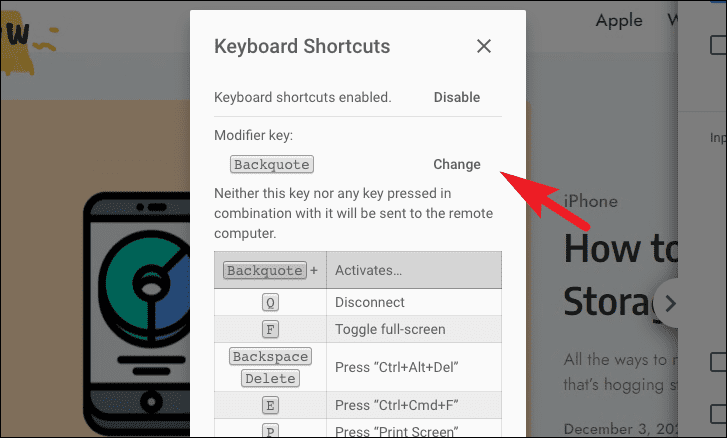
Чтобы настроить ярлыки для сеанса, прокрутите вниз до раздела «Управление вводом». Затем нажмите на опцию «Настроить сочетания клавиш». На вашем экране откроется область наложения.
На панели наложения в разделе «Клавиша-модификатор:» будет отображаться текущая установленная клавиша-модификатор; вам нужно будет нажать эту клавишу, прежде чем вы сможете использовать любой из отображаемых на экране ярлыков. Чтобы изменить ключ, нажмите кнопку «Изменить», а затем нажмите клавишу-модификатор по вашему выбору на клавиатуре, чтобы подтвердить и установить ключ.
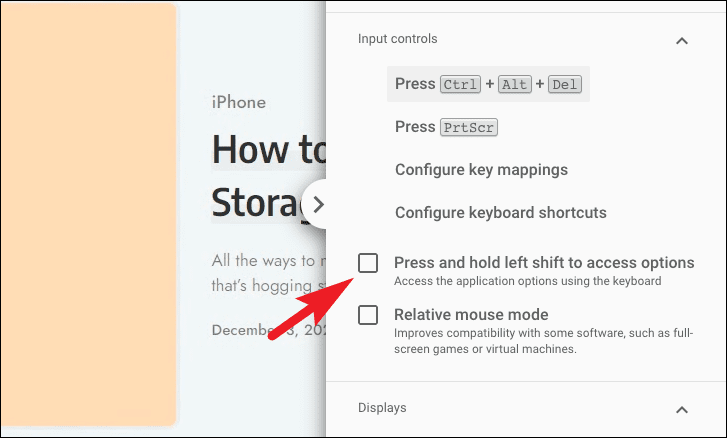
Если вы хотите быстро получить доступ к настройкам сеанса с помощью сочетания клавиш, установите флажок перед «нажмите и удерживайте левый переключатель для доступа к параметрам». Затем, если вы используете виртуальные машины на своем удаленном компьютере или тестируете приложение с интенсивной графикой, установите флажок перед параметром «Режим относительной мыши».
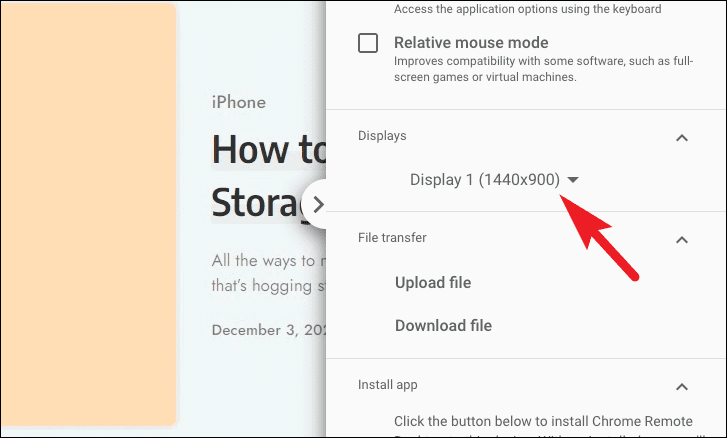
Если вы хотите спроецировать отображение удаленного подключения на дополнительный экран, найдите раздел «Дисплеи». Затем щелкните раскрывающееся меню и выберите подключенный дисплей.
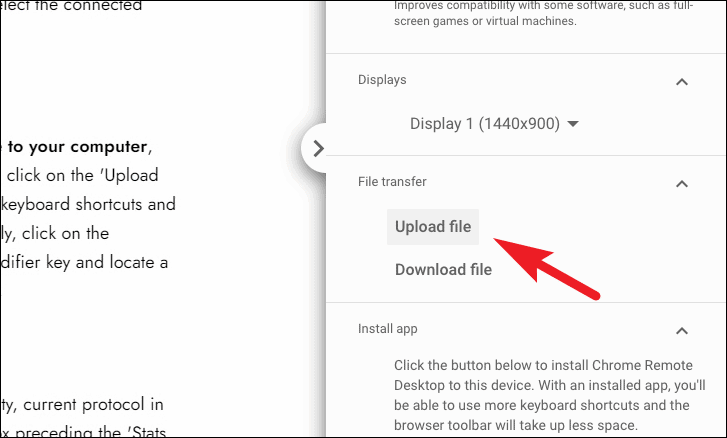
Если вы хотите отправить файл на удаленный компьютер или загрузить файл на свой компьютер, найдите на панели раздел «Передача файлов». Затем, чтобы отправить файл, нажмите на опцию «Загрузить файл» или нажмите U клавишу после нажатия клавиши-модификатора для сочетаний клавиш и выберите файл для отправки с помощью проводника на вашем компьютере. Точно так же нажмите на опцию «Загрузить файл» или нажмите D клавишу после нажатия клавиши-модификатора и найдите файл с помощью проводника, чтобы получить файл с удаленного компьютера.
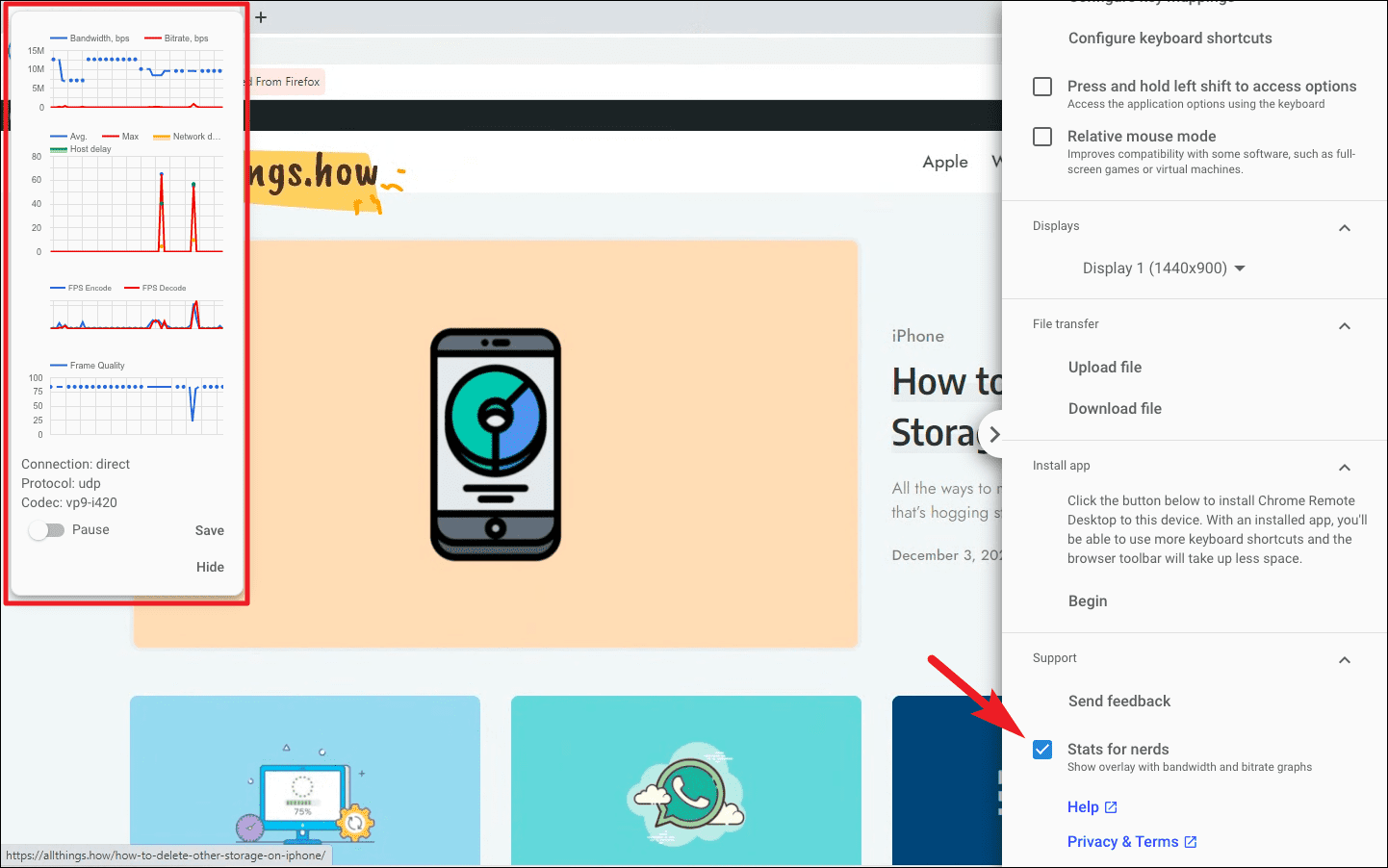
Вы также можете включить статистику, такую как пропускная способность, битрейт, качество кадра, текущий используемый протокол, кодек, задержка хоста, сетевая задержка, установив флажок перед параметром «Статистика для ботаников» в разделе «Поддержка».
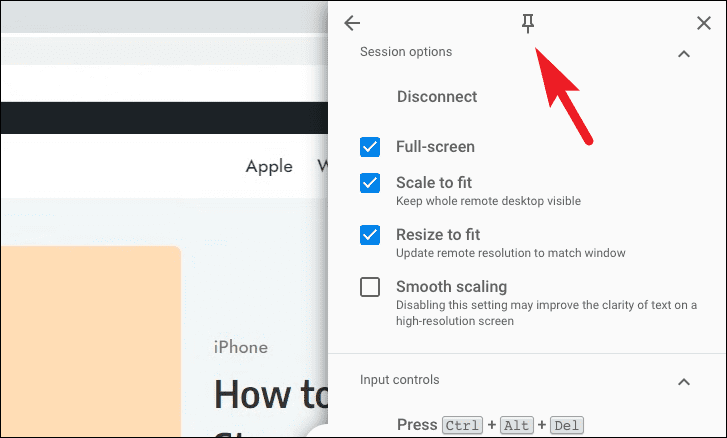
Если вы хотите закрепить панель настроек сеанса на постоянной основе, щелкните значок «булавка» в верхней части панели наложения.
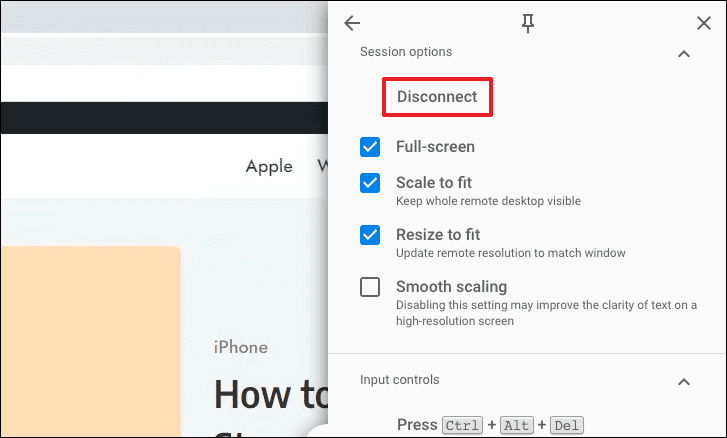
Чтобы отключить удаленное соединение, нажмите кнопку «Отключить» на панели настроек наложения.
Настройте свойства удаленного устройства
Вы также можете изменить имя удаленного устройства, проверить его текущий статус, а также удалить любое конкретное устройство, связанное с вашей учетной записью.
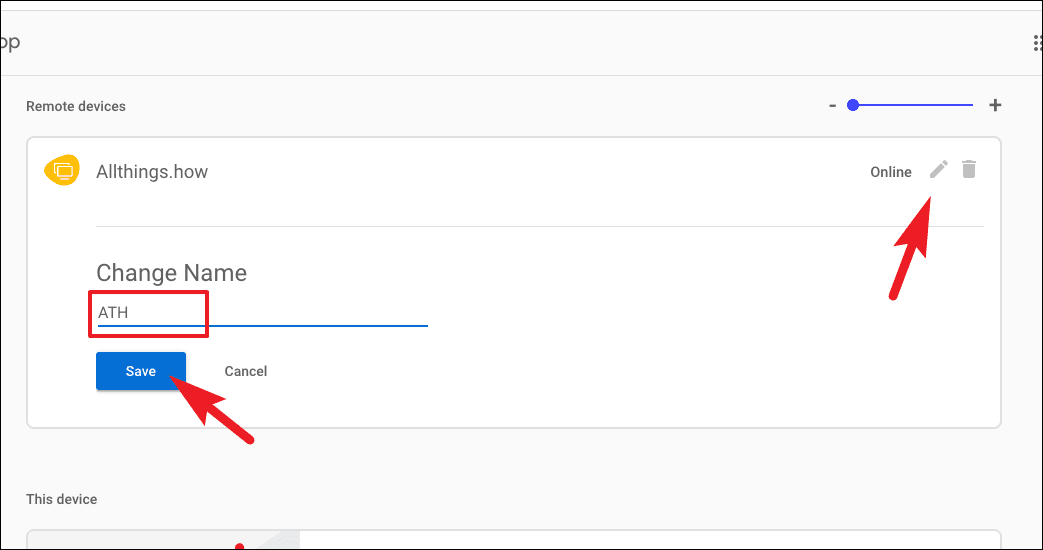
Если вы хотите изменить имя удаленного устройства, перейдите на главный экран «Удаленный рабочий стол Chrome» и нажмите значок «Карандаш». Затем введите новое имя для устройства в соответствии с вашими предпочтениями. Затем нажмите кнопку «Сохранить», чтобы подтвердить и сохранить.
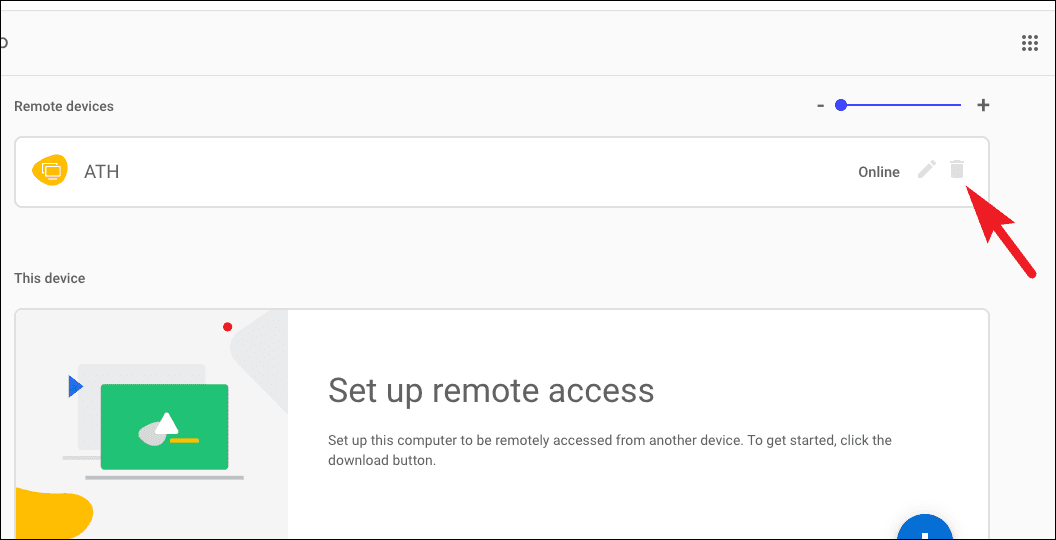
Если вы хотите удалить конкретное удаленное устройство, найдите его в разделе «Удаленные устройства» и щелкните значок «Корзина для мусора», чтобы удалить устройство. Это вызовет подсказку на вашем экране.
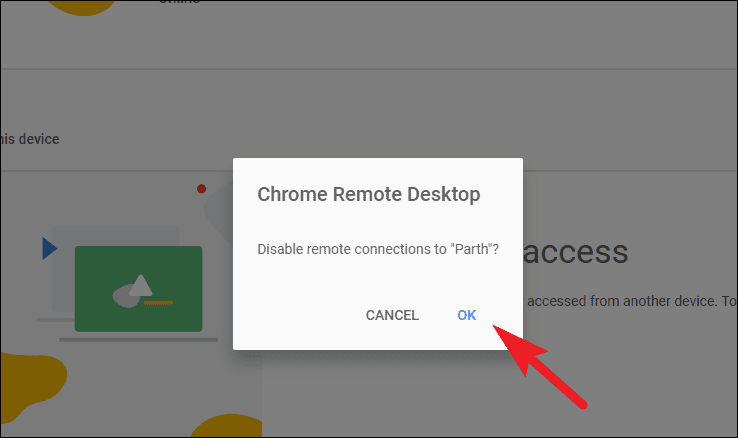
В командной строке нажмите кнопку «ОК», чтобы удалить устройство.
Итак, ребята, это все об Удаленном рабочем столе Chrome. Теперь вам не нужна профессиональная ОС или технические ноу-хау для удаленного подключения к вашим устройствам.