Домен в локальной сети
 Windows

В некоторых случаях возникает необходимость вывести компьютеры локальной сети из рабочих групп и подключить их к локальному домену. Это дает возможность устанавливать групповые политики, управлять доступом пользователей, распределять между ними ресурсы, пользоваться своей учетной записью с любого компьютера в сети и другие полезные для системного администратора преимущества.
Что такое домен в локальной сети
Под доменом локальной сети принято понимать такую сеть, которая объединяет компьютеры под одной общей политикой безопасности и управляется централизовано. Таким образом при объединении компьютеров сети в рабочие группы взаимодействие машин основывается на принципе «клиент-клиент», а в домене это уже «клиент-сервер». В качестве сервера выступает отдельная машина, на которой хранятся все учетные записи пользователей сети. Так же можно хранить и профиль каждого пользователя.
Целесообразность организации такого доступа обусловлена несколькими факторами:
- локальная сеть постоянно развивается и количество пользователей растет;
- видоизменяется топология и география сети;
- необходимо разграничить доступ к ресурсам для каждого пользователя или группы;
- контроль за использованием ресурсов глобальной сети интернет.
При организации доступа на основе рабочих групп, такой контроль организовать просто невозможно. Однако, когда сеть состоит из всего нескольких компьютеров, то совершенно не имеет никакого смысла ставить отдельный сервер домена, это просто экономически нецелесообразно.
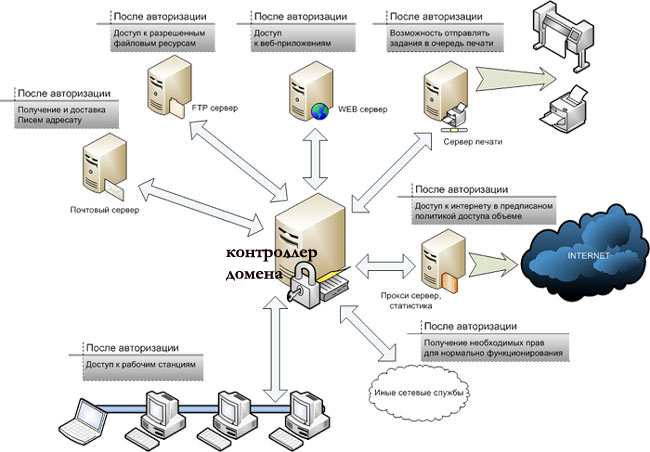
Если ЛВС организована на основе Microsoft Windows Server, то служба, которая отвечает за контролер домена называется AD (Active Directory), если под управлением *nix (Unix, Linux, FreeBSD) служба управляющая пользователями имеет название LDAP (Lightweght Directory Access Protocol).
Создание контроллера домена под Windows Server 2003/2008
Теперь разберемся, как создать домен в локальной сети. После того, как на сервер установлена операционная система и проведены предварительные настройки, можно приступить к конфигурации службы Active Directory:
- Серверу задается статический IP, желательно в начальном диапазоне адресов подсети.
- Устанавливаются компоненты, которые отвечают за работу сервера, если они не были установлены раньше — Active Directory, DNS, DHCP, WINS.
- Следующий шаг — это установка непосредственно контролера домена. Для этого нужно:
- открыть «Диспетчер сервера» и нажать ссылку «Добавить роли»;
- в открывшемся диалоговом окне нужно проставить галочки напротив установленных служб, чтобы мастер конфигурации смог провести настройки, добавил службы в автозапуск и другие служебные действия.
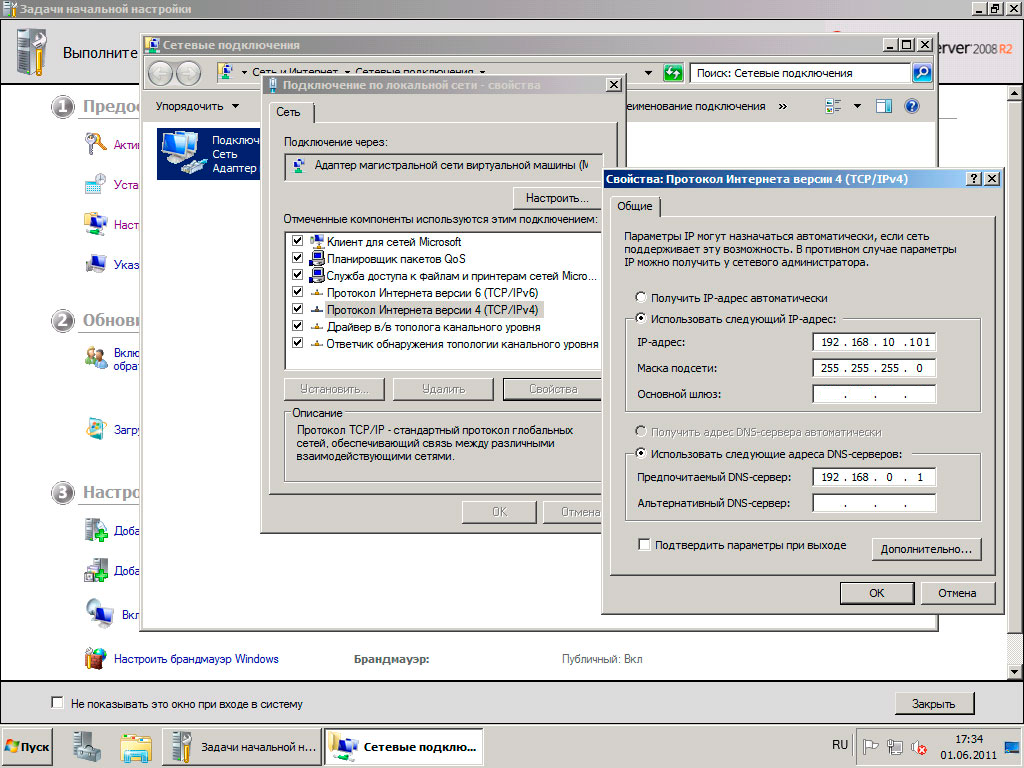
Это все действия, которые надлежит проделать для настройки домена в локальной сети. После того как мастер завершит работу, желательно будет перегрузить машину и войти в домен под учетной записью администратора для дальнейшей конфигурации пользователей и политик безопасности.
Иногда происходит такая ситуация, что компьютер не определяет сеть, вернее ставит статус «Неопознанная сеть». Ситуация возникает из-за того, что сервер замыкает DNS сам на себя, т.е. на петлю с адресом 127.0.0.1. Чтобы избавиться от этого, необходимо в настройках соединения указать в качестве DNS адрес сервера в локальной сети.
Организация работы ЛВС в доменной зоне процесс не сложный, но хлопотный. После настройки сервера не забываем ввести все рабочие станции в доменную зону. Дальнейшие действия по организации сети зависят от текущих нужд, но значительно упростят работу администратору и снимут ряд вопросов от пользователей.
[Конспект админа] Домены, адреса и Windows: смешивать, но не взбалтывать

В очередном «конспекте админа» остановимся на еще одной фундаментальной вещи – механизме разрешения имен в IP-сетях. Кстати, знаете почему в доменной сети nslookup на все запросы может отвечать одним адресом? И это при том, что сайты исправно открываются. Если задумались – добро пожаловать под кат. .
Для преобразования имени в IP-адрес в операционных системах Windows традиционно используются две технологии – NetBIOS и более известная DNS.
Дедушка NetBIOS
NetBIOS (Network Basic Input/Output System) – технология, пришедшая к нам в 1983 году. Она обеспечивает такие возможности как:
регистрация и проверка сетевых имен;
установление и разрыв соединений;
связь с гарантированной доставкой информации;
связь с негарантированной доставкой информации;
В рамках этого материала нас интересует только первый пункт. При использовании NetBIOS имя ограниченно 16 байтами – 15 символов и спец-символ, обозначающий тип узла. Процедура преобразования имени в адрес реализована широковещательными запросами.
Широковещательным называют такой запрос, который предназначен для получения всеми компьютерами сети. Для этого запрос посылается на специальный IP или MAC-адрес для работы на третьем или втором уровне модели OSI.
Для работы на втором уровне используется MAC-адрес FF:FF:FF:FF:FF:FF, для третьего уровня в IP-сетях адрес, являющимся последним адресом в подсети. Например, в подсети 192.168.0.0/24 этим адресом будет 192.168.0.255
Естественно, постоянно рассылать широковещательные запросы не эффективно, поэтому существует кэш NetBIOS – временная таблица соответствий имен и IP-адреса. Таблица находится в оперативной памяти, по умолчанию количество записей ограничено шестнадцатью, а срок жизни каждой – десять минут. Посмотреть его содержимое можно с помощью команды nbtstat -c, а очистить – nbtstat -R.
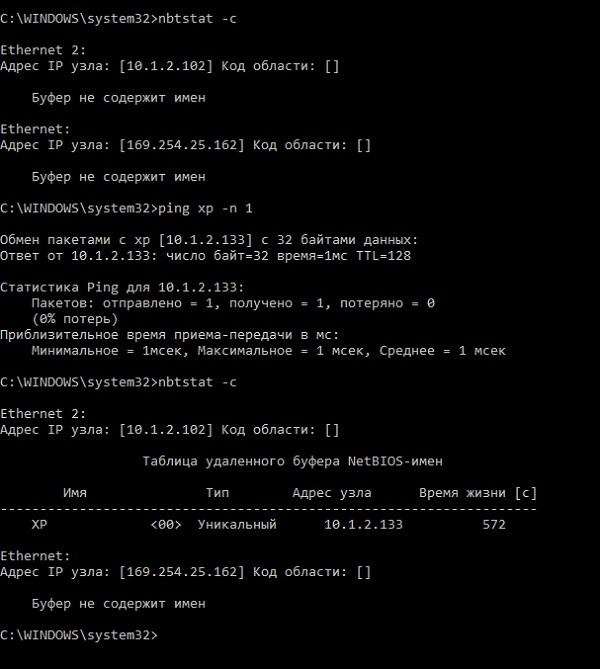
Пример работы кэша для разрешения имени узла «хр».
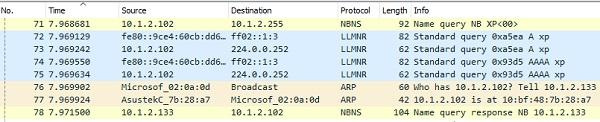
Что происходило при этом с точки зрения сниффера.
В крупных сетях из-за ограничения на количество записей и срока их жизни кэш уже не спасает. Да и большое количество широковещательных запросов запросто может замедлить быстродействие сети. Для того чтобы этого избежать, используется сервер WINS (Windows Internet Name Service). Адрес сервера администратор может прописать сам либо его назначит DHCP сервер. Компьютеры при включении регистрируют NetBIOS имена на сервере, к нему же обращаются и для разрешения имен.
В отсутствие службы WINS можно использовать файл lmhosts, в который система будет «заглядывать» при невозможности разрешить имя другими способами. В современных системах по умолчанию он отсутствует. Есть только файл-пример-документация по адресу %systemroot%\System32\drivers\etc\lmhost.sam. Если lmhosts понадобится, его можно создать рядом с lmhosts.sam.
Сейчас технология NetBIOS не на слуху, но по умолчанию она включена. Стоит иметь это ввиду при диагностике проблем.
Стандарт наших дней – DNS
DNS (Domain Name System) – распределенная иерархическая система для получения информации о доменах. Пожалуй, самая известная из перечисленных. Механизм работы предельно простой, рассмотрим его на примере определения IP адреса хоста www.google.com:
если в кэше резолвера адреса нет, система запрашивает указанный в сетевых настройках интерфейса сервер DNS;
сервер DNS смотрит запись у себя, и если у него нет информации даже о домене google.com – отправляет запрос на вышестоящие сервера DNS, например, провайдерские. Если вышестоящих серверов нет, запрос отправляется сразу на один из 13 (не считая реплик) корневых серверов, на которых есть информация о тех, кто держит верхнюю зону. В нашем случае – com.
после этого наш сервер спрашивает об имени www.google.com сервер, который держит зону com;
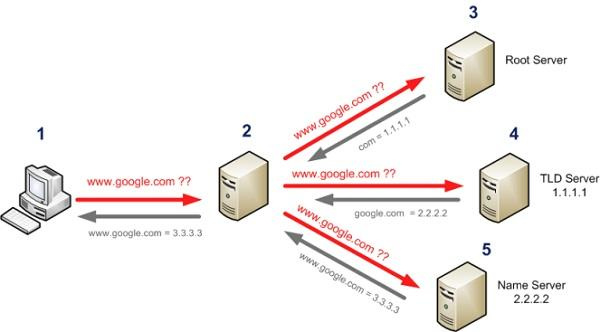
Наглядная схема прохождения запроса DNS.
Разумеется, DNS не ограничивается просто соответствием «имя – адрес»: здесь поддерживаются разные виды записей, описанные стандартами RFC. Оставлю их список соответствующим статьям.
Сам сервис DNS работает на UDP порту 53, в редких случаях используя TCP.
Также как и у NetBIOS, у DNS существует кэш, чтобы не обращаться к серверу при каждом запросе, и файл, где можно вручную сопоставить адрес и имя – известный многим %Systemroot%\System32\drivers\etc\hosts.
В отличие от кэша NetBIOS в кэш DNS сразу считывается содержимое файла hosts. Помимо этого, интересное отличие заключается в том, что в кэше DNS хранятся не только соответствия доменов и адресов, но и неудачные попытки разрешения имен. Посмотреть содержимое кэша можно в командной строке с помощью команды ipconfig /displaydns, а очистить – ipconfig /flushdns. За работу кэша отвечает служба dnscache.
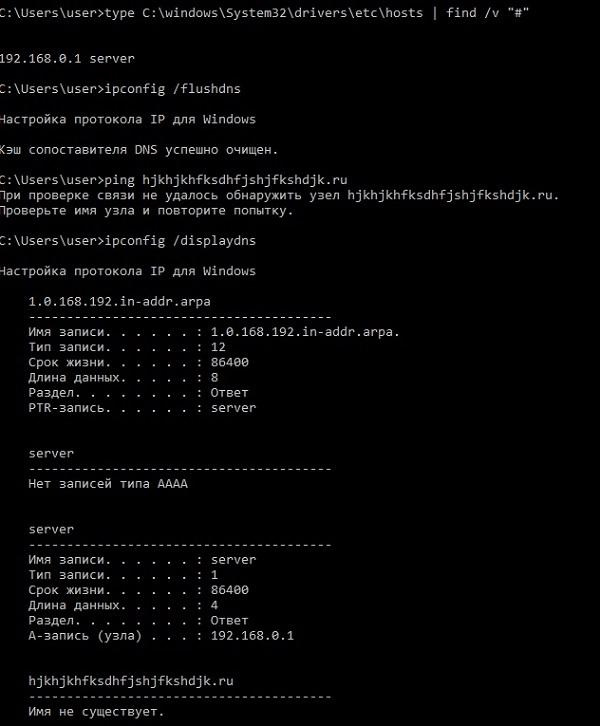
На скриншоте видно, что сразу после чистки кэша в него добавляется содержимое файла hosts, и иллюстрировано наличие в кэше неудачных попыток распознавания имени.
При попытке разрешения имени обычно используются сервера DNS, настроенные на сетевом адаптере. Но в ряде случаев, например, при подключении к корпоративному VPN, нужно отправлять запросы разрешения определенных имен на другие DNS. Для этого в системах Windows, начиная с 7\2008 R2, появилась таблица политик разрешения имен (Name Resolution Policy Table, NRPT). Настраивается она через реестр, в разделе HKEY_LOCAL_MACHINE\SOFTWARE\Policies\Microsoft\Windows NT\DnsClient\DnsPolicyConfig или групповыми политиками.

Настройка политики разрешения имен через GPO.
При наличии в одной сети нескольких технологий, где еще и каждая – со своим кэшем, важен порядок их использования.
Порядок разрешения имен
Операционная система Windows пытается разрешить имена в следующем порядке:
проверяет, не совпадает ли имя с локальным именем хоста;
смотрит в кэш DNS распознавателя;
если в кэше соответствие не найдено, идет запрос к серверу DNS;
если имя хоста «плоское», например, «servername», система обращается к кэшу NetBIOS. Имена более 16 символов или составные, например «servername.domainname.ru» – NetBIOS не используется;
если не получилось разрешить имя на этом этапе – происходит запрос на сервер WINS;
если постигла неудача, то система пытается получить имя широковещательным запросом, но не более трех попыток;
Для удобства проиллюстрирую алгоритм блок-схемой:
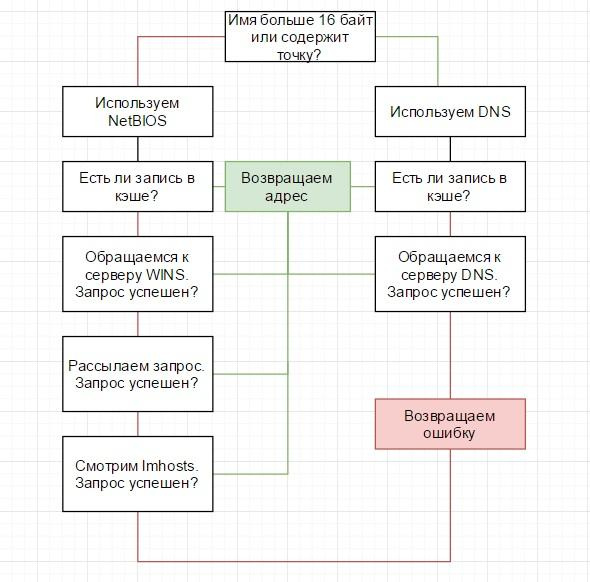
Алгоритм разрешения имен в Windows.
То есть, при запуске команды ping server.domain.com NetBIOS и его широковещательные запросы использоваться не будут, отработает только DNS, а вот с коротким именем процедура пойдет по длинному пути. В этом легко убедиться, запустив простейший скрипт:
Выполнение второго пинга происходит на несколько секунд дольше, а сниффер покажет широковещательные запросы.

Сниффер показывает запросы DNS для длинного имени и широковещательные запросы NetBIOS для короткого.
Отдельного упоминания заслуживают доменные сети – в них запрос с коротким именем отработает чуть по-другому.
Active Directory и суффиксы
Active Directory тесно интегрирована с DNS и не функционирует без него. Каждому компьютеру домена создается запись в DNS, и компьютер получает полное имя (FQDN — fully qualified domain name) вида name.subdomain.domain.com.
Для того чтоб при работе не нужно было вводить FQDN, система автоматически добавляет часть имени домена к хосту при различных операциях – будь то регистрация в DNS или получение IP адреса по имени. Сначала добавляется имя домена целиком, потом следующая часть до точки.
При попытке запуска команды ping servername система проделает следующее:
если в кэше DNS имя не существует, система спросит у DNS сервера о хосте servername.subdomain.domain.com;
При этом к составным именам типа www.google.com суффиксы по умолчанию не добавляются. Это поведение настраивается групповыми политиками.
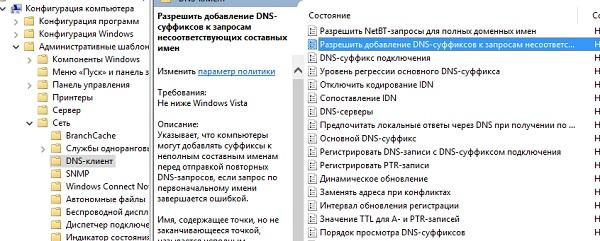
Настройка добавления суффиксов DNS через групповые политики.
Настраивать DNS суффиксы можно также групповыми политиками или на вкладке DNS дополнительных свойств TCP\IP сетевого адаптера. Просмотреть текущие настройки удобно командой ipconfig /all.
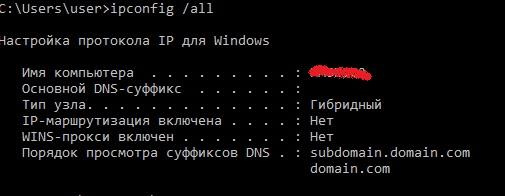
Суффиксы DNS и их порядок в выводе ipconfig /all.
Однако утилита nslookup работает немного по-другому: она добавляет суффиксы в том числе и к длинным именам. Посмотреть, что именно происходит внутри nslookup можно, включив диагностический режим директивой debug или расширенный диагностический режим директивой dc2. Для примера приведу вывод команды для разрешения имени ya.ru:
Из-за суффиксов утилита nslookup выдала совсем не тот результат, который выдаст например пинг:
Это поведение иногда приводит в замешательство начинающих системных администраторов.
При диагностике стоит помнить, что утилита nslookup работает напрямую с сервером DNS, в отличие от обычного распознавателя имен. Если вывести компьютер из домена и расположить его в другой подсети, nslookup будет показывать, что всё в порядке, но без настройки суффиксов DNS система не сможет обращаться к серверам по коротким именам.
Отсюда частые вопросы – почему ping не работает, а nslookup работает.
В плане поиска и устранения ошибок разрешения имен могу порекомендовать не бояться использовать инструмент для анализа трафика – сниффер. С ним весь трафик как на ладони, и если добавляются лишние суффиксы, то это отразится в запросах DNS. Если запросов DNS и NetBIOS нет, некорректный ответ берется из кэша.
Если же нет возможности запустить сниффер, рекомендую сравнить вывод ping и nslookup, очистить кэши, проверить работу с другим сервером DNS.
Кстати, если вспомните любопытные DNS-курьезы из собственной практики – поделитесь в комментариях.
Доменная сеть — возможности и реализация

Руководители компаний, являясь прогрессивной аудиторией, активно интересуются актуальными технологиями и стараются, по мере необходимости, внедрять их в свои компании. Технологии снимают нагрузку с людей, освобождая время сотрудников для более важных для бизнеса задач. Однако вместе с сетями и технологиями приходят не самые однозначные вопросы, которыми задаются не все руководители в силу тех или иных причин. Например, какой тип логической вычислительной сети предпочесть для своего офиса, стоит ли использовать одноранговую сеть или озадачить технический отдел построением доменной сети, а также, какое выбрать оборудование и программное обеспечение для своей компании.
Начнем с простейшей реализации локальной одноранговой сети. Несколько компьютеров объединяются кабелем или беспроводным способом между собой, каждый компьютер в отдельности друг от друга является независимым и хранит данные о доступе ко всем остальным компьютерам в сети. Такая сеть насколько проста, настолько и небезопасна, так все компьютеры в этой сети выполняют функцию каталога с данными, к которым есть доступ у каждого пользователя с каждой машины.
Параллельно с одноранговыми сетями, активно внедряются и успешно доказывают свою состоятельность, особенно в бизнес среде, доменные сети. Доменная сеть — это тип компьютерной сети, в которой существует как минимум один главный компьютер, называемый контроллером домена и к нему, – через локальное или удаленное соединение, – подключаются для работы все остальные компьютеры в сети. Примечательно то, что подчиненный компьютер использует собственные вычислительные мощности при удаленной работе, вместо ресурсов сервера, в сравнении с одноранговой сетью, где основная нагрузка ложится на оборудование сервера. Так, контроллер домена несет в себе ряд существенных отличий, от других компьютеров в доменной сети. Основной функцией контроллера домена является глобальный каталог, в котором хранятся все данные о пользователях, компьютерах и устройствах, имеющих доступ к этой сети. Контроллер домена работает как агрегатор всех компьютерных и сетевых настроек устройств, подключенных к сети. Разумеется, это не все функции, которые может предоставить доменная сеть, далее в тексте мы опишем его основные возможности и преимущества перед одноранговой сетью, а также вы определитесь необходима ли вам доменная реализация сети или вашей организации будет достаточно одноранговой локальной сети.
Основные преимущества доменной сети:
- Повышенный уровень безопасности хранения и использования данных;
- Управление печатью на принтерах всеми пользователями в сети, с возможностью контроля объема печати для каждого участника сети;
- Возможность использования закрытого корпоративного чата, а также создания собственного почтового сервера с ящиками вида: название_подразделения@ваша_компания.ваш_домен;
- Организация общего файлового пространства (система DFS) с гибкими настройками доступа;
- Возможность быстрой замены рабочего компьютера, вышедшего из строя, любым другим (простейшие действия по вводу компьютера в домен и вход под индивидуальным пользователем);
- Широчайшие возможности пакетной работы с аккаунтами пользователей, настройками и приложениями;
- Высокая отказоустойчивость сети.
Подводя итоги, стоит сказать, что подобный функционал актуален лишь тогда, когда имеется минимум 3-5 компьютеров, и предъявляются требования к безопасности данных, находящихся в рабочей сети.
Специалисты Firewall-Service компетентны в вопросах организации сетей, способны спроектировать, проконсультировать (приобретение недостающего сетевого оборудования, системных блоков и расходных материалов) и полностью организовать доменную сеть в вашей компании (установка, настройка и подготовка сервера и компьютеров для работы в сети.) В настоящий момент, при организации домена, компании предпочитают закрытые решения от корпорации Microsoft. Однако, существуют и альтернативные способы организации домена, например, в Linux-системах широко распространена сетевая файловая система Samba, аналогичная по функционалу, реализованному в Windows 2000, способная выступать в качестве контроллера домена и сервиса Active Directory. Реализация доменной сети с использованием сетевой файловой системы Samba является перспективным направлением, которое будет развиваться силами наших специалистов и в будущем внедряться в существующую структуру компьютерных сетей организаций.
Организация ИТ малого предприятия часть 3: домен, хостинг и виртуальный/реальный сервер
Сперва коротко о хостинге. Хостинг — выделенные ресурсы сервера в сети, которые позволяют разместить что-либо.
«Хостинг против сервера» (плюсы):
— нет нужды в администраторе;
— настраивается как угодно (в рамках квалификации администратора);
— больший доступный объем диска.
Теперь о доменах. Итак, что такое домен (доменное имя), сколько стоит и зачем оно нужно.
Сперва будет краткая техническая информация что это такое, потом сколько стоит и зачем нужно. Если техническая информация не нужна — следующий раздел помечен полужирным.
Домен (доменное имя) — символьное имя, служащее для идентификации областей — единиц административной автономии в сети Интернет — в составе вышестоящей по иерархии такой области. Часть доменных имен зарезервирована для тестирования и не может быть зарегистрирована, для примера возьмем стандартный домен из этого выбора: example.com
Для рассмотрения понятия нужно так же знать, что такое URI и URL:
URI — унифицированный (единообразный) идентификатор ресурса. Это последовательность символов, идентифицирующая абстрактный или физический ресурс:

URL является подмножеством URI (см. выше). Якорь — ссылка не на документ, а на место в самом документе.
Для чего это нужно? Давайте представим, что решили мы посетить Пикабу. Мы набираем pikabu.ru, браузер добавляет «обвес» и находит сайт по ссылке http://pikabu.ru . Если нет взлома, то каждый раз с каждого устройства будет открываться один и тот же файл (а страница сайта — это файл) в сети. URI — маяки в сети.
Итак рассмотрим полные URI адреса. В один, к сожалению, не получится:
http://ccc.bbb.aaa.example.com.:8080/file/example.php?login=admin&pass=admin
Читаем адрес правильно:
. — точка между com и :8080 является обозначением корня доменной системы имен. Поскольку она есть во всех адресах её обычно не используют, однако, например при настройке доменных зон, отсутствие этой точки приводит к ошибкам. За эту точку отвечает аж целая международная организация (ICANN — Internet Corporation for Assigned Names and Numbers или Корпорация по управлению доменными именами и IP-адресами). Это связано с простым правилом — тот кто владеет доменной зоной, тот может делать в ней все что угодно.
.com — домен первого (или как некоторые говорят верхнего) уровня. Выделяются соответственно ICANN.
example — домен второго уровня. Выделяется регистратором который договорился с ICANN на выделение имен в соответствующей зоне.
aaa — домен 3-го уровня. Выделяется владельцем домена второго уровня.
bbb — домен 4-го уровня. Выделяется владельцем домена третьего уровня.
ccc — домен 5-го уровня. Выделяется владельцем домена четвертого уровня.
:8080 — порт на который происходит подключение. Остановимся на понятии «порт» поподробнее. Дело в том, что к одному серверу может быть одновременно подключено несколько клиентов к разным программам запущенным на сервере. Так вот чтобы данные клиентов и программ не пересекались с данными других клиентов и программ данные маркируются особой меткой которая и называется «порт». Порты с номерами до 1024 зарезервированы для «стандартных» программ.
http — протокол передачи данных.
/file — каталог/папка на сервере в которой лежит
/example.php — файл на сервере, который получает:
?login=admin&pass=admin — параметры login и pass со значением admin.
ftp://admin:admin@ccc.bbb.aaa.example.com.:21/file/example.doc
Пересечения с первым описывать не буду, отмечу только отличия: логин и пароль выведены в URI и сменен протокол.
Итак, под доменом обычно понимают доменную зону второго уровня т. е. символьное имя которое однозначно идентифицирует какой-либо сервис в сети.
Сколько стоит
Цены на домены устанавливают регистраторы доменных имен. Стоимость домена 2 уровня начинается (для ru/рф зоны) от 95 рублей. Различные регистраторы предлагают различные цены, но для клиента важно только одно — верификация домена (привязка имени к конкретному физическому или юридическому лицу). Внимание! Некоторые регистраторы раздают домены бесплатно, но при этом или регистрируют их на себя или оставляют управление доменом за собой. Если сайт раскрутится, то регистратор может просто продать раскрученный домен конкурентам.
Зачем оно нужно
Доменная зона второго уровня, это престиж, выгода и удобство. Согласитесь, что почта boss@example.ru гораздо солидней выглядит, чем boss_example@mail.ru. Выгода заключается в том, что владелец зоны второго уровня может «открыть миру» свой сайт, почтовый сервис, обмен сообщениями, файловое хранилище и т. п. При этом указанные сервисы могут быть монетизированы и приносить прибыль (Mail.ru начинался как простой почтовик).
А вот на теме удобства стоит остановиться поподробней.
Во-первых это сайт. Сайт — система автоматизации, пассивная реклама и пассивный источник клиентов. Первые 3-4 месяца он работает вхолостую, но потом будет кого-нибудь да и подкидывать. Количество клиентов с сайта сильно зависит во-первых от раскрутки, во-вторых от полноты и качества информации. «Мы Вам перезвоним» — это около 80% отказов т. к. не льстите себе, Вы далеко не монополист (Газпром с Ростелекомом извините) и раз человек ищет что-то ему проще открыть следующий за Вами сайт, чем оставлять заявку и ждать менеджеров. Практика наблюдения показывает, что человек перебирает сперва полные варианты, и если не нашел нужного оставляет заявку на связь. Грамотно созданный сайт —уменьшение трудозатрат продажников, хороший поток клиентов, при этом клиентов которые уже получили большинство нужной информации и уже готовы что-нибудь купить. Ошибки в сайте и продажников начинают заваливать уточняющими звонками, вопросами. Люди очень заняты, но продажи при этом стоят. Эффективный сайт может сэкономить 75% времени сотрудников отдела продаж т. е. если продажник без сайта приводит 10 клиентов в месяц, то с хорошим сайтом он приведет до 40.
Ремарка: в сайтостроительстве наблюдается нашествие ширпотреба. Подавляющее большинство сайтов — откровенный шлак, причем, что самое главное — больше всего шлака идет от «элитных» веб-студий. «Лох не мамонт» — со стороны заказчиков крайне редко можно встретить специалистов которые способны адекватно оценить качество работы. Это приводит к тому, что с каждым годом профессионалов в сфере сайтостроения остается все меньше и меньше. В сухом итоге со стороны заказчика это во-первых финансовые потери, а во-вторых скоро получить качественный сайт будет просто невозможно из-за отсутствия специалистов.
Во-вторых это корпоративная электронная почта и какие у неё преимущества думаю знает и понимает каждый. Для своего домена корпоративная почта это прежде всего свобода. «На старте» свободными являются все имена в домене, то есть можно выбрать любое красивое и звучное имя, а не регистрировать после перебора всех красивых вариантов vasya9999@yandex.ru.
В-третьих URI позволяет твердо зафиксировать документ или ресурс. Это значит, что все типовые коммерческие предложения, презентации, буклеты и т. п. можно выложить на сервере/хостинге и рассылать не письма, а ссылки на них. В особо продвинутых организациях есть грамотно настроенная (если нет человека который все грамотно сделает, то не делайте — иначе взлом Вашей сети станет обыденностью) адресация по типу: сотрудник.отдел.домен, при правильной настройке подключения это позволяет во-первых обращаться к компьютерам напрямую (в т.ч. из локальной сети), а во-вторых сотруднику работать за компьютером из любого места где есть интернет.
В-четвертых обсуждение корпоративных вопросов через публичные мессенджеры может быть скомпрометирована. Корпоративный сервер обмена сообщениями делает переписку гораздо более приватной и контролируемой.
В-пятых домен позволяет создавать сеть между удаленными точками (VPN). В единый домен могут быть включены разные офисы и удаленные рабочие места.
В-шестых можно организовать свою аудио-визуальную связь (свой скайп). Опять же, все гораздо более приватно, чем публичные сервисы.
Тут еще много пунктов, но общая мысль одна — доменная зона, это контролируемая Вами частичка глобальной сети, где можно делать все, что есть в «большой» сети.
Баянометр опять сломался.
P.S. Извиняюсь за сумбурность, позавчера (хотя узнал недавно) на 29-м году жизни внезапно не стало моего коллеги Димы и данный пост был написан как отдушина, потому как в такие моменты нужно просто отвлечься.
«Хостинг против сервера» — расходимся ТС пьян
Читаю и плачу. Домен нужен для организации VPN, мессенджера, серьезно? Домен нужен только для сайта и внешней почты, не более. Корпоративные вопросы как правило обсуждаются через внутреннюю почту.
Плюсы хостинга по сравнению с сервером? С полноценным сервером? Малым организациям нужен не только сайт, но и как правило терминальный сервер со всяческим специфичным(или не очень) софтом, виртуальные машины с дополнительными сервисами — как с этим справится хостинг и в какую копеечку это может вылиться?
«В-пятых домен позволяет создавать сеть между удаленными точками (VPN).»
Наоборот, сначала делается сетевая инфраструктура, потом поверх всего этого прекрасно работает контролер домена.

Мошенники: Ваш онлайн-сервис окончит действовать
Сегодня на официальную почту организации пришло такое письмо
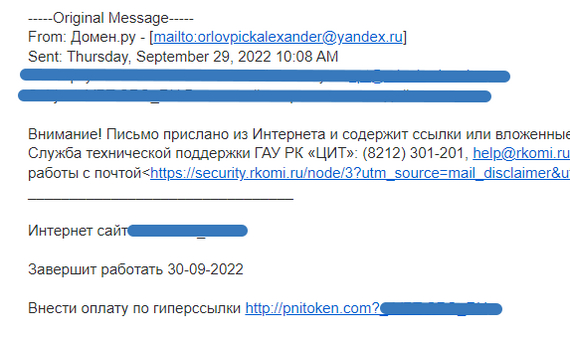
при переходе по ссылке сразу перебрасывает на страницу оплаты киви
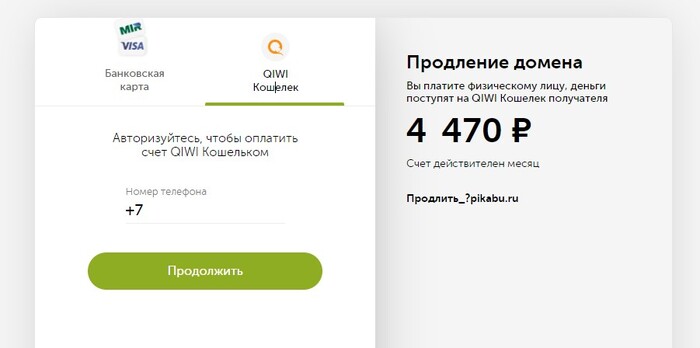
pikabu.ru подставил вместо своего адреса )
Будьте аккуратны, оплачивайте хостинг и домен только через личные кабинеты.

Хостинг уровня /b или даже ниже
Этот пост касается облачных серверов и их поставщиков, а точнее поставщика. Даже если вы не программист или разработчик, уверяю, вы сможете знатно пригореть от манеры работы тех. поддержки сервиса https://cp.vpsdedic.ru (:
Итак, после ухода Oracle из России, я решил поискать сервера в Европе по доступным ценам и мне попался сервис vpsdedic, который предлагал сервера по доступным ценам, а именно 289р в месяц за скромный конфиг, которого-бы мне в принципе для учёбы и экспериментов вполне бы хватило.
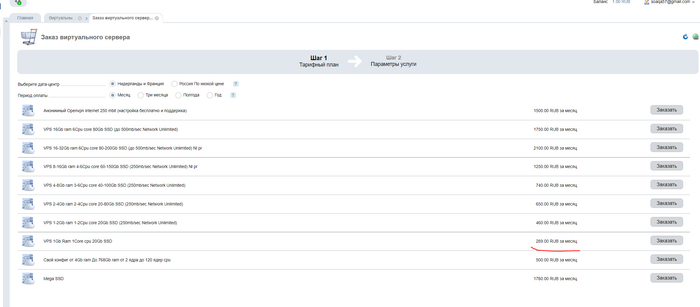
Как видно на скрине, они обещают сервер в Нидерландах или Франции за 289 рублей, что как раз уложилось в мой бюджет 🙂
Но тут возникла задержка, сервер я заказал, а он никак не поднимется, решил спросить о сроках, ответ убил.
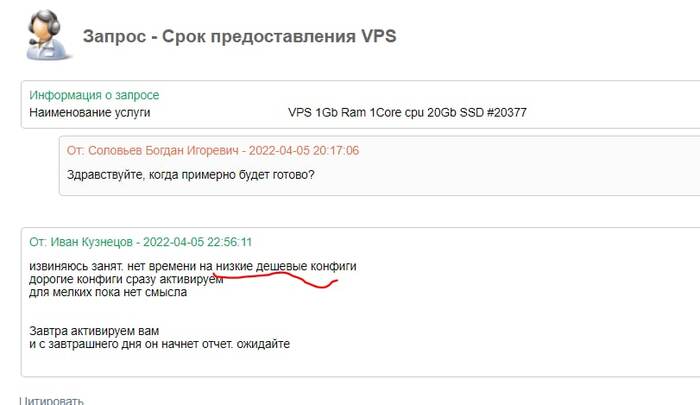
Хорошо, что есть смысл за мои жалкие 300 рублей вообще его активировать, ну да ладно, думаю подожду не гордый.
Пишу, что знатно посмеялся с ситуации, получаю ещё более не понятный ответ от ТП.
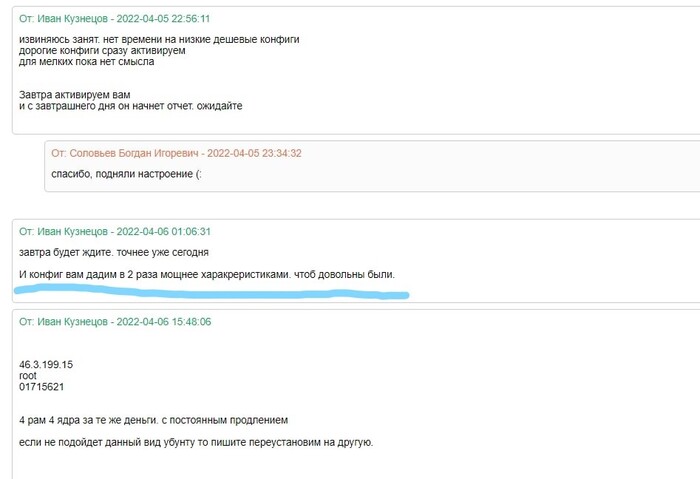
Думаю, круто! За 300р сервер в 4 раза мощнее, это просто праздник какой-то!
Но тут оказывается, что сервер то в России, хотя я, напомню, заказывал Нидерланды или Францию!
Ответ как вы понимаете опять убил 🙂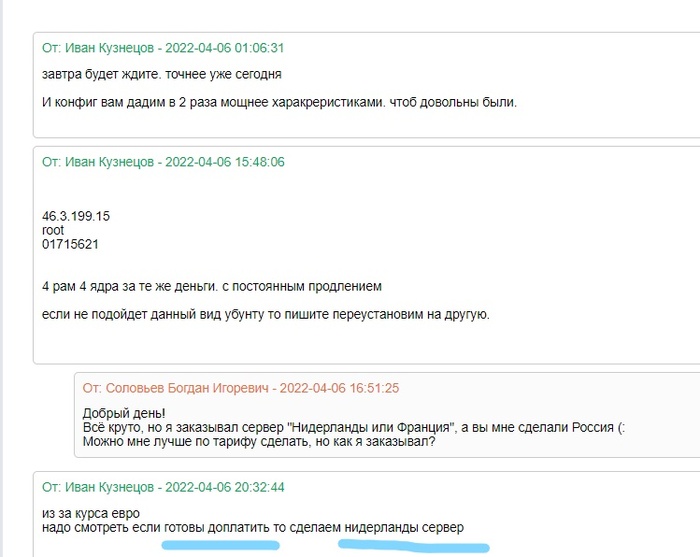
Итого, данный хостинг обладает низкими ценами, а ещё низкой социальной ответственностью, вы заказываете, что хотите по прайсу, а получаете то что получится! Крайне не советую!
Reg.ru игнорят за мои же деньги

Никогда бы не подумал и вот опять.
История такая:
6.03 я решил приобрести домен в магазине стоимостью 75000р. Мне любезно предложили услуги брокеров которые могут стать посредниками в переговорах между мной и продавцом. Я согласился и оплатил данную услугу за 2999. Того же дня я создал заявку на сайте с вопрос о моих дальнейших действиях.
10.03 Моя заявка была аннулирована без ответа!
9.03 Списался с поддержкой через онлайн-чат, где объяснил ситуацию, что поддержка молчит. Мне любезно сказали, что брокеры берут 15 дней на свои услуги но, я могу доплатить 500р. и все ускорится. Мне объяснили процедуру и предоставили ссылку.
9.03 В тот же день сразу после общения в чате, согласно инструкции предоставленной мне сотрудником из чата — я оставил еще одну заявку именно с вопросом о том как я могу заплатить за доп. услугу.
13.03 И эту мою заявку постигла учесть предыдущей, благополучно была аннулирована без привета и ответа.
14.03 Написал снова в чат где мне сообщили о том, что, цитирую: «Видимо заявки не попали в нужную очередь. Могу создать новую для вас напрямую нужный отдел, согласны?»
Естественно я согласился, заявка была создана, мне прилетело на почту уведомление, что бы я подтвердил заявку, я подтвердил!
21.03 Я снова решил написать в чат но реальный сотрудник поддержки уже был мне не доступен, только бот. Я написал еще одно послание в поддержку но.
24.03 Написал в Пожаловаться или Поблагодарить где все это расписал и. Догадаетесь с одного раза? Правильно, ИГНОР.
ИТОГ: С момента покупки услуг прошло уже 21 день но, мне так до сих пор никто и не отписался.
Ребята, если вы это читаете, вы молодцы, отлично работаете, особенно с теми кто платит вам за это деньги.
P.S. Уважаемые модераторы, не знаю в каком сообществе опубликовать, перенесите пожалуйста куда считаете нужным. Заранее СПАСИБО!
Простейшая настройка собственного VPN
Добрый день, пикабушники!
Сразу скажу: я не собираюсь строить из себя эксперта в этой области, но в последнее время тема стала крайне актуальной, просили помочь с установкой и настройкой многие друзья и родственники, и даже тут, на пикабу, пришлось пару раз отметиться по этому вопросу, где меня и попросили запилить пост. (@Warspirit, ты в телевизоре). Ну что ж, мне не трудно, многим полезно.
Получилось очень, очень много букв, но ответственно заявляю, что по этой инструкции смогла купить сервер и подключиться к инстаграму моя бабушка, а это многого стоит. Если есть критика или дополнение – буду только рад услышать ваше мнение в комментариях.
В итоге у нас будет: недорогой VPN, работающий на арендованном нами сервере по протоколу OpenVPN, работающий быстрее всех бесплатных аналогов и очень многих платных. Самый простой, без всяких плюшек вроде маскировки туннеля, выбора отдельных сайтов, которые через этот туннель будут открываться и прочих финтифлюшек, простая рабочая машина, которая обеспечивает отличные скорость и конфиденциальность вкупе с обходом блокировок, а большего нам и не нужно. Итак, поехали.
Для начала определимся с терминологией на случай, если кому-то еще не прожужжали на эту тему все уши.
• VPN –надежный «туннель» от вас до удаленного сервера. Все провайдеры, спецслужбы и прочие заинтересованные лица снаружи могут увидеть только пункт назначения и гору непонятных буковок, которые представляют собой шифрованное «что, куда и откуда».
• VPS/VDS – между двумя этими понятиями для нас разницы нет. По сути, это виртуальный компьютер где-то далеко, на котором мы и будем поднимать VPN-сервер.
• VPN-сервер – программа, которая стоит на удаленном компьютере и является одной из сторон создания туннеля. Вторая сторона – ваш компьютер/телефон.
• OpenVPN – одна из технологий создания VPN-туннеля, созданная еще 20 лет назад, но с тех пор только прибавившая актуальности. Поддерживает десятки алгоритмов шифрования, имеет огромный пласт возможностей, но из всего этого нам надо знать то, что он быстр, он надежен и его еще никто не взломал. Во всяком случае, об этом не известно широкой аудитории, а абсолютно надежных систем не существует. Имеет приложения для Windows, Linux, Mac, Android и iPhone. Вероятность того, что ваше устройство не в этом списке, исчезающе мала.
• Хостер – тот, кто сдал вам в аренду сервер.
Затем нужно определиться с выбором сервера. Минимальные системные требования настолько минимальны, что подойдет практически любой VPS, который существует на рынке. В данный момент у меня трудится сервер с 512 МБ RAM, 10 ГБ ROM и одним 3 ГГц ядром процессора, а обычная нагрузка по всем показателям не превышает 10-20%. Единственное, на что стоит обратить внимание – наличие TUN/TAP устройства (если вам нужна эта статья, то никакой практической пользы эта информация вам не принесет, так что можете не вникать), но о его отсутствии обычно предупреждается большими красными буквами. Кроме того, обязательная характеристика – линукс. (проблем тут он вам не доставит). Желательно – Debian или CentOS последней версии, которая доступна на сайте. Windows не брать ни в коем случае, она дороже и не подходит для быстрой установки описанным способом. Операционная система выбирается при покупке сервера, потом ее можно переустановить.
С требуемыми характеристиками разобрались. Осталось определить местоположение сервера.
Если вам нужна конфиденциальность, то наилучшим вариантом, конечно же, будет зарубежный сервер. Как минимум потому, что вытащить информацию о том, куда ходил такой-то IP, из другой страны на порядок сложнее, чем потребовать ее от своего провайдера. Сам протокол OpenVPN предоставляет достаточную надежность, чтобы не бояться прослушки канала провайдером и заинтересованными лицами, особенно если поэкспериментировать с настройками шифрования (каждое изменение стандартных настроек, особенно алгоритма хеширования, усложняет взлом в разы при условии использования надежных алгоритмов). Ну а если вы решили обзавестись VPN только ради обхода блокировок, как я, то, скорее всего, подойдет и любой российский сервер. Не все провайдеры «последней мили» тратятся на установку дорогого оборудования, осуществляющего блокировки, а уж среди облачных гигантов таких и вовсе единицы. Мне пока что попадался только один из более чем десятка опробованных, и я спокойно вернул деньги по причине «не устроили условия».
После недавних колебаний курса цены на зарубежный VPS в общем выросли, но пока что еще держатся в пределах разумного (надеюсь, это надолго, но, возможно, при покупке имеет смысл оплатить сразу на несколько месяцев, чтобы потом не потратить лишнего). Сразу могу предупредить, что легко мог пропустить хорошее предложение, поэтому прошу добавить в комментариях, если у кого есть более вкусные варианты. Кроме того, я не знаю, что сейчас творится с оплатой зарубежных сервисов, так что эту сторону вопроса я попросту не учитывал.
Самый простой вариант выбора – загуглить «аренда vps в европе». Цены будут нормальными, но все же гораздо выше, чем если подбирать вдумчиво. Например, https://gcorelabs.com/ru/hosting/vds/europe/ За 240 рублей в месяц вы получаете вполне приятный по характеристикам сервер, несколько европейских столиц на выбор и 200 мбит/с канал с безлимитом по трафику. Но я бы все же рекомендовал открыть страницу с подбором сервера, как эта https://hostinghub.ru/vps-search/ и подобрать себе подходящий вариант в любой стране мира.
Из российских серверов подойдет практически любой. Я пользуюсь https://skyhost.ru за 84-80 руб/мес (в зависимости от периода оплаты. Довольно распространенная практика), но канал тут только 10 мбит/с, мне больше и не надо. Есть и дешевле, но там либо проблемы со стабильностью, либо большие ограничения. Если хотите скорости – https://justhost.ru/ , то же самое, но с каналом 200 мбит/с и на 20 рублей дороже. Хотите что-то интереснее – десятки сайтов-агрегаторов к вашим услугам по запросу «подбор vps.
Итак, с провайдером вы определились. Показывать процесс регистрации не имеет смысла — создаете аккаунт, выбираете сервер, операционную систему, оплачиваете. В случае возникновения трудностей пишите в комментарии или в службу поддержки. Второй вариант надежнее.
После оплаты вам на почту через некоторое время падает IP-адрес, логин и пароль. Выглядит это примерно так:

Обращаю ваше внимание, в письме одновременно может быть и адрес панели управления, но нам сейчас нужен блок, в котором находится IP (четыре числа, разделенных точкой).
Логин-пароль мы получили. Пользователи Linux и MacOS открывают терминал и вводят туда «ssh root@<IP-адрес сервера>, мы же идем на сайт https://www.chiark.greenend.org.uk/
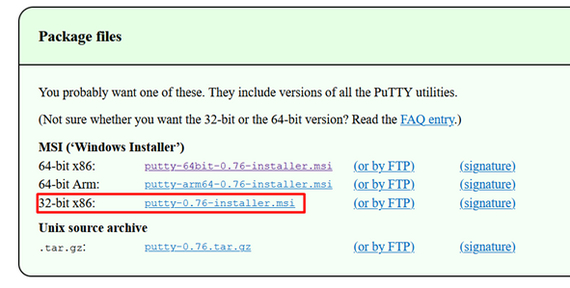
Открываем, соглашаемся с предупреждением, если оно возникает, устанавливаем. В меню программ появляется папка PuTTy, в ней мы открываем одноименный файл PuTTy. Появляется вот такое окно. В указанное окошко вводим IP, нажимаем Open. Больше ничего не меняем.
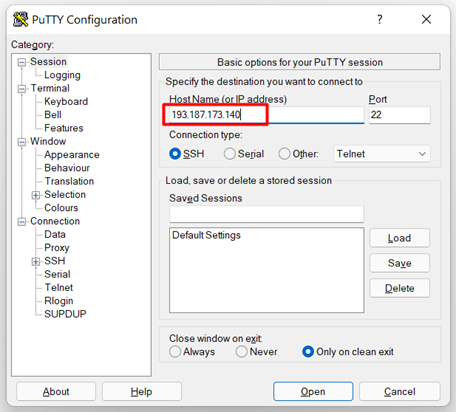
В итоге у всех вылезло черное окно терминала, в котором система просит нас ввести логин и пароль или просто пароль. (При первом подключении будет предупреждение о неизвестном сервере, соглашаемся). Вводим. (Копирование и вставка осуществляются с помощью нестандартных Ctrl+Shift+C/V, кроме того, вставить можно просто кликом правой кнопкой мыши по окну. Символы пароля при вводе не отображаются даже в виде звездочек. Не пугайтесь, они есть, просто невидимы. Ошиблись – три секунды держите кнопку «стереть»). Иногда случается так, что присланный пароль не работает ни в какую, тогда мы идем на сайт хостера и через панель клиента меняем его на свой. Обычно там все написано, но если возникли проблемы – опять же, комментарии или техподдержка.
В итоге у нас есть вот такое окно, в которое последовательно вставляем три команды, после каждой нажимаем «ввод» и дожидаемся завершения (снова появится вот такая строка-приглашение к вводу)

Команды взяты со страницы разработчика скрипта: https://github.com/angristan/openvpn-install . Все проверено, вирусов нет. Копируем полностью, от первого символа до последнего, точки не забываем, пробелы в конце и в начале простительны
После этого программа начинает работать сама, вам нужно лишь нажимать Ввод, когда она просит, оставляя все как есть, и дожидаться того момента, когда она попросит придумать имя нового подключения. Займет это около минуты. Приглашение выглядит так:

Придумываем не слишком сложное имя и два раза нажимаем Ввод, пока снова не появится приглашение ко вводу. Вводим команду ls (эл-эс английские, маленькие)
Появится список всех файлов в данной директории. Среди них будет один под названием <введенное_вами_имя>.ovpn Печатаем:
Выделяем снизу вверх все от “</tls-crypt> до строчки “client”, строка приглашения к вводу в выделение попасть не должна. Копируем сочетанием клавиш Ctrl+Shift+C. Открываем блокнот и вставляем. Сохраняем где-нибудь на рабочем столе с любым именем файла, но заканчиваться оно должно на .ovpn. Обратите внимание на рамочку на скриншоте, там должно значиться именно «Все файлы».
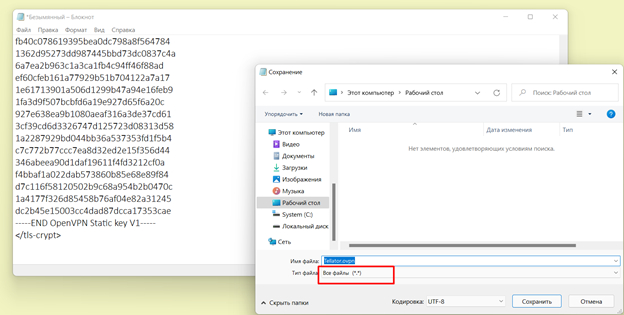
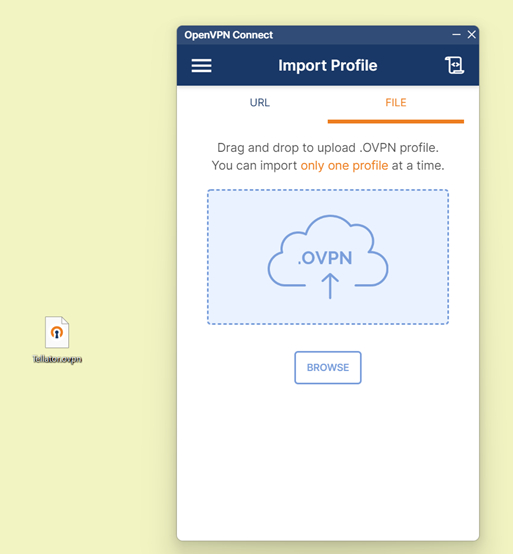
Идем на сайт https://openvpn.net/vpn-client/ и скачиваем приложение под свою систему. Устанавливаем. Открываем. Окно выглядит так. Переходим на вкладку File и перетягиваем в окошко наш файлик, сохраненный на рабочем столе, либо открываем его же с помощью кнопки Browse
Нажимаем оранжевую кнопочку Connect и наслаждаемся, блокировки нас уже не волнуют. Значок программы появился на панели задач, когда надо включить или отключить VPN (некоторые сайты, тот же авито, отказываются через него работать) мы нажимаем на нее и используем зеленый переключатель в левом верхнем углу.

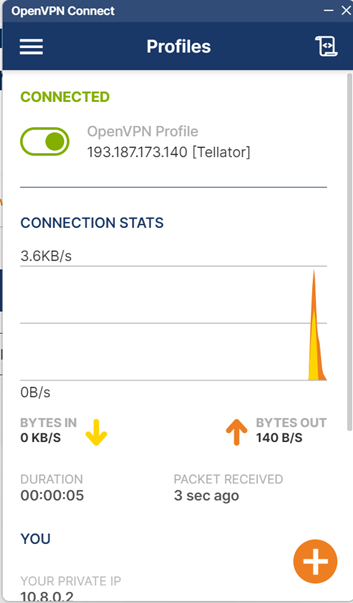
Приложение для телефона можно скачать в Play Market или App Store. Для него потребуется точно такой же файлик, можно даже этот. Но два одновременных соединения с помощью одного файлика (он называется профиль) установить не получится, поэтому для создания второго, третьего и десятого, которые можно распространить по всей семье или среди друзей, мы снова подключаемся к серверу, как и раньше, и вводим команду
Выпадает небольшое меню, в котором мы можем добавить новый профиль, удалить один из существующих (он больше не сможет подключиться) или вовсе удалить OpenVPN с сервера. Выбираем 1, придумываем имя, два раза нажимаем на ввод и опять копируем вывод команды cat <введенное_вами_имя>.ovpn в файлик на рабочем столе, откуда его можно передать куда угодно. Работает пересылка по ватсап и телеграм, а также по другим мессенджерам. На принимающей стороне надо всего лишь установить приложение и нажать на присланный файл, после чего соединиться.
Как-то так. В ближайшем будущем планировал записать нормальное видео, как это делается, и добавить в комментарии, но пока что существует только текстовая инструкция. Создано под давлением родственников и знакомых)