Как исправить ошибку "Commcenter хочет использовать связку ключей для входа"
Что ж, когда мы говорим о Commcenter, это фреймворк для Apple iDevices, таких как iPhone, iPad и Mac. Commcenter — это неотъемлемая функция iDevice, отвечающая за услуги сотовой связи. Отключение Commcenter приводит к потере сетевых служб и многим другим проблемам с сетью! Возможно, Commcenter — это часть приложения для обмена сообщениями, работающая в фоновом режиме, даже если приложение не открыто. В этой статье мы поговорим о лучшем руководстве о том, как исправить «Commcenter хочет использовать связку ключей для входа». Итак, приступим.
Решение 1. Измените пароль связки ключей на Mac
Возможно, сообщение Commcenter Mac OS X может появиться, потому что вы вручную изменили пароль связки ключей, а он еще не обновлен. Попробуйте изменить пароль Связки ключей, чтобы решить эту проблему. Есть несколько простых шагов, которые вы должны выполнить, чтобы изменить пароль связки ключей на компьютере Mac. Вот как изменить пароль Связки ключей на Mac?
- Шаг 1: Сначала вам нужно запустить доступ к Связке ключей из Приложения> Утилиты.
- Шаг 2: Когда появится интерфейс доступа к Связке ключей, выберите «Вход» на левой панели экрана.
- Шаг 3: Теперь нужно щелкнуть меню «Редактировать» и выбрать «Изменить пароль для входа в Связку ключей».
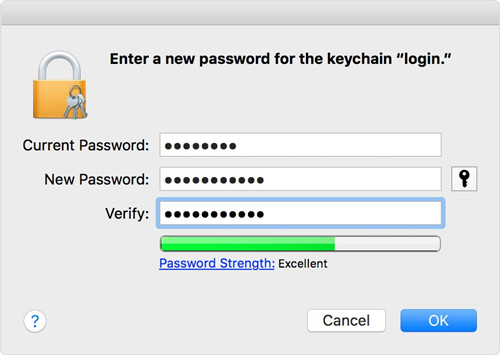
Шаг 4: После этого вы должны ввести текущий пароль для входа, ввести новый пароль и нажать кнопку «ОК», чтобы применить изменения.
Решение 2. Выключите и снова включите приложение "Сообщения" на Mac
Как мы уже говорили выше, Commcenter является частью приложения Message. Возможно, выключение и поворот назад решат эту проблему. Большинство пользователей на форуме сказали, что решили эту проблему, просто выключив и снова включив ее. Вы также можете попробовать это, чтобы исправить, что Commcenter хочет использовать связку ключей входа в систему. Вот как включить и выключить приложение "Сообщения" на Mac:
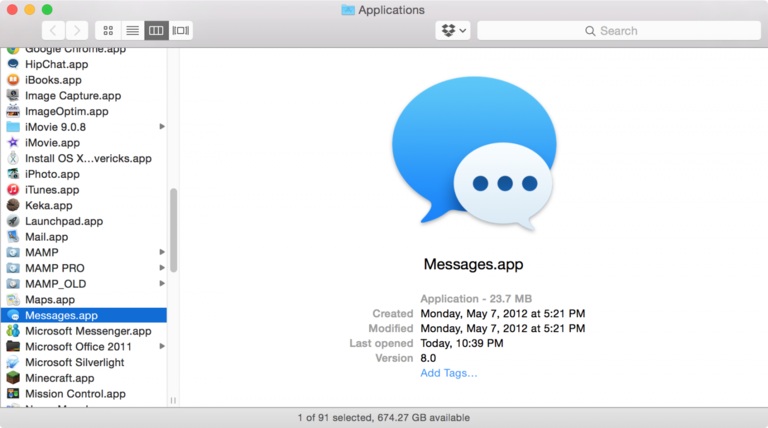
Шаг 1: Первоначально вам нужно открыть приложение «Сообщения» на компьютере Mac, щелкнув значок приложения «Сообщения».
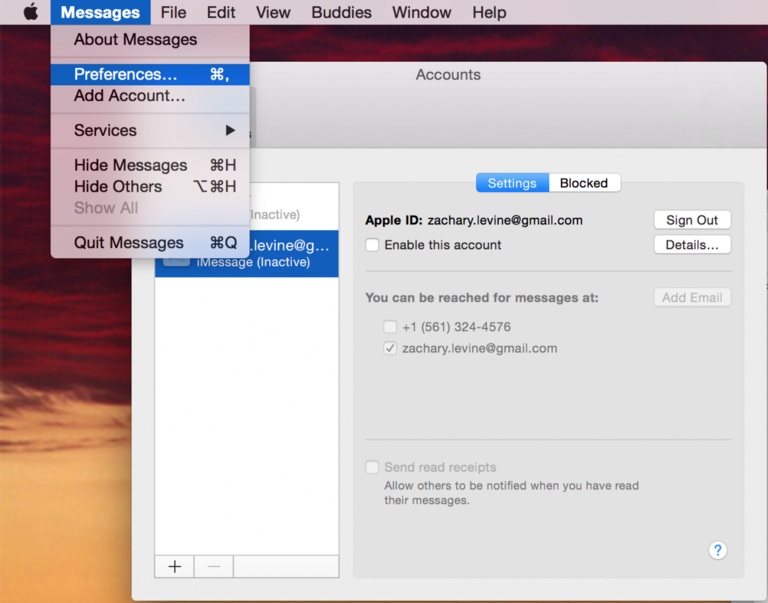
Шаг 2: Теперь вы должны открыть имя предпочтительных учетных записей, щелкнув «Настройки» и выбрав вкладку «Учетные записи».
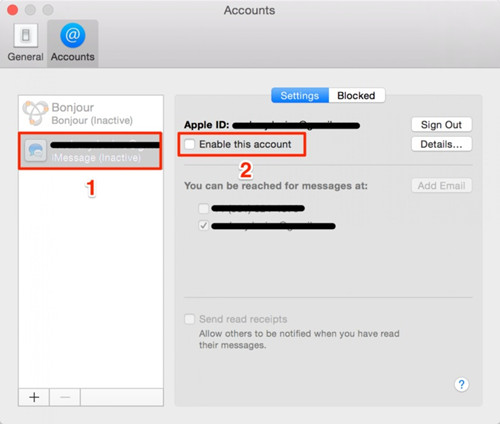
Шаг 3: В интерфейсе учетных записей выберите свою учетную запись и снимите флажок «Включить эту учетную запись», чтобы отключить и закрыть приложение «Сообщения», и все готово.
Решение 3. Ремонт брелка
Повреждение связки ключей также может привести к проблеме Commcenter Mac. Попробуйте восстановить Keychain Access, чтобы решить эту проблему. Ниже приведены шаги, которые позволят вам легко восстановить связку ключей.
-
Шаг 1. Во-первых, откройте «Связка ключей» в разделе «Приложение — Утилиты».
Шаг 2: Теперь вам нужно выбрать «Связка ключей для оказания первой помощи» из вариантов и просто ввести имя пользователя и пароль.
Бонусные советы: лучшая альтернатива связке ключей — диспетчер паролей iOS PassFab
Вы забыли свой пароль WiFi и не можете подключить новое устройство к сети. Не волнуйтесь, если вы когда-нибудь подключали свое устройство iPhone или iPad к сети, то пароль будет сохранен в его памяти. Если вы включите связку ключей iCloud, пароль будет синхронизироваться с другими вашими устройствами Apple с тем же Apple ID. Он также будет сохранен в доступе к Связке ключей, чтобы вы могли подключить свой Mac.
Но если вы хотите просмотреть пароль Wi-Fi, ни доступ к связке ключей, ни связка ключей iCloud не помогут вам просмотреть пароль, поскольку он сохраняется в зашифрованном виде. Итак, если вы хотите просмотреть пароль Wi-Fi, вам понадобится помощь стороннего инструмента, такого как PassFab iOS Password Manager, для извлечения пароля с вашего устройства iOS. PassFab iOS Password Manager — один из лучших средств поиска паролей и менеджеров для извлечения сохраненных учетных записей пользователей и паролей с вашего устройства iOS. Помимо пароля Wi-Fi, вы также можете извлечь PIN-код кредитной карты, сохраненный в Apple ID, пароль Apple ID, учетную запись WhatsApp и другие почтовые учетные записи. Чтобы узнать, как извлечь пароль Wi-Fi с вашего устройства iOS с помощью PassFab iOS Password Manager, выполните следующие действия.
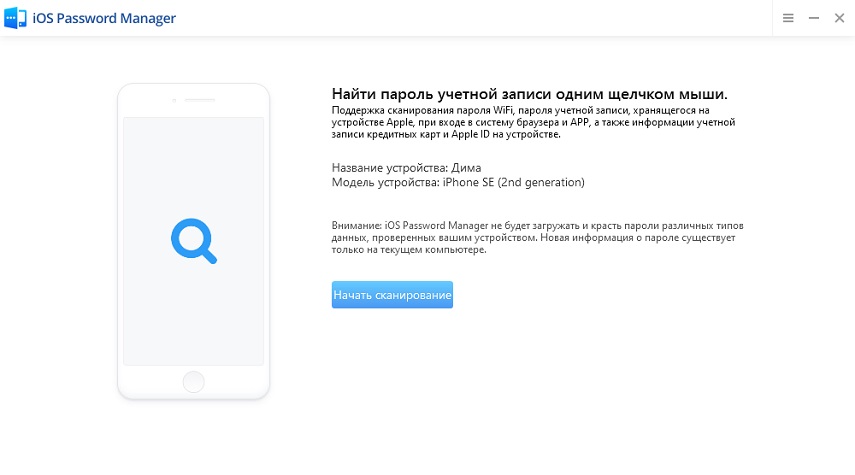
Шаг 1. Установите и запустите PassFab iOS Password Manager.
Во-первых, вам необходимо загрузить и установить на свой компьютер средство поиска паролей iOS PassFab iOS Password Manager. Затем запустите программу, чтобы начать процесс.
Шаг 2. Начните сканирование устройства iOS
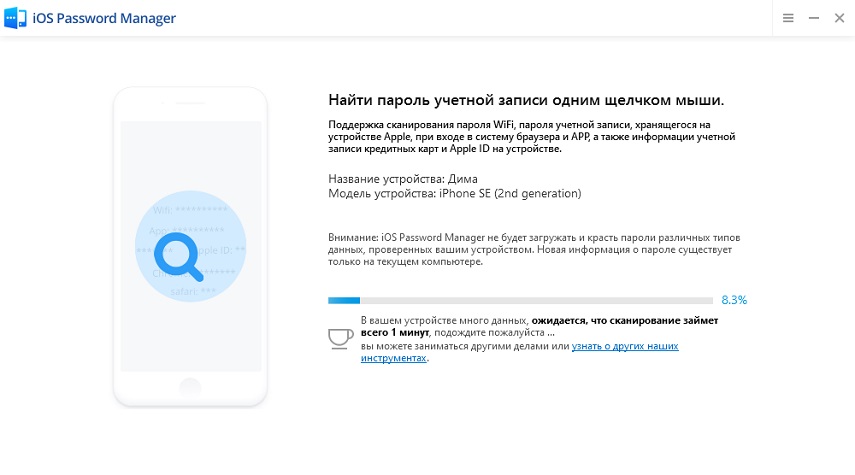
Затем вам нужно подключить устройство iOS к компьютеру с помощью USB-кабеля, а затем нажать кнопку «Начать сканирование» после обнаружения устройства.
Шаг 3. Просмотрите сохраненные пароли Wi-Fi
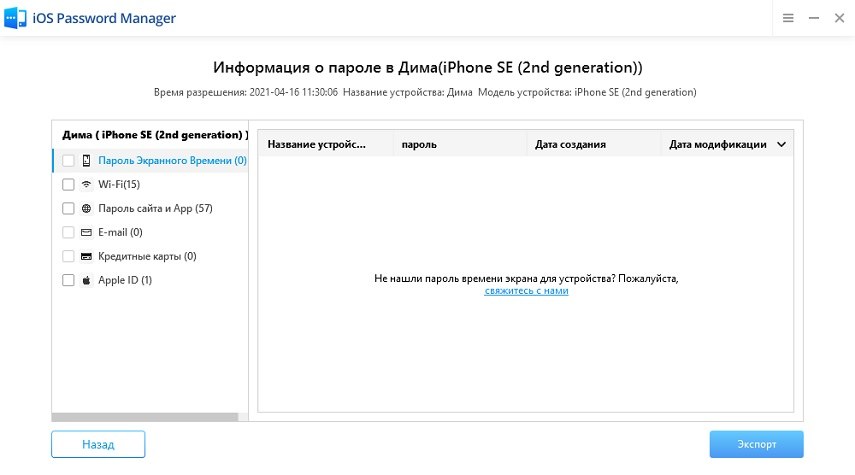
Подождите, пока процесс сканирования завершится, и на следующем экране вам будут показаны все учетные записи и пароли на устройстве. Перейдите на вкладку «Учетная запись Wi-Fi», чтобы просмотреть сохраненные пароли Wi-Fi.
Примечание. Вы также можете экспортировать извлеченные пароли в файл .CSV, совместимый с различными менеджерами паролей и другими инструментами. Чтобы экспортировать пароли в файл .CSV, нажмите кнопку «Экспорт» и выберите подходящий вариант.
Резюме
В течение некоторого времени пользователи Mac сталкивались с несколькими типами ошибок доступа к связке ключей. Commcenter хочет использовать связку ключей входа в систему — одна из тех ошибок, которые беспокоят пользователей Mac. Пользователям, сталкивающимся с этими ошибками, через несколько минут неоднократно предлагается ввести пароль связки ключей для входа.Итак, для этих разочарованных пользователей, которые хотят знать, как остановить эти запросы, в этой статье мы дали несколько решений проблемы. Если вы не можете решить проблему даже с помощью этих решений, попробуйте обратиться в службу поддержки Apple. Кроме того, мы рекомендуем использовать PassFab iOS Password Manager для извлечения вашего пароля WiFi, учетных записей электронной почты, учетных данных Apple ID и других учетных записей и паролей с вашего iPhone.
[Решено] Аккаунт хочет использовать связку ключей для входа в систему
Связка ключей — это встроенный менеджер паролей в каждую Mac OS, который сохраняет ваши учетные данные и позволяет вам использовать их, когда вам нужно войти в систему или заполнить форму аккаунт хочет использовать цепочку ключей входа. Когда вы входите в свой Mac, Связка ключей автоматически входит в систему. Но большинство пользователей Mac сталкиваются с общей проблемой «accountd хочет использовать связку ключей входа в систему». Всякий раз, когда пользователь входит в свой Mac, появляется всплывающее окно с запросом пароля связки ключей, что действительно раздражает, и вы должны ввести его, если хотите использовать эти учетные данные.
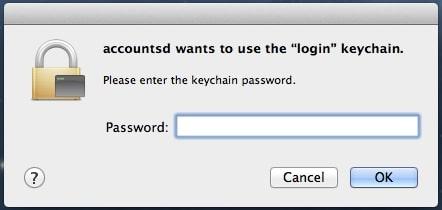
Часть 1. Почему вы видите, что Accountsd хочет использовать сообщение «Связка ключей»?
Это потому, что ваш пароль Mac не совпадает с паролем связки ключей. Вы могли подумать, как это произошло? Что ж, это вы или ваш администратор Mac могли изменить пароль Mac OS, но не обновили пароль связки ключей. Вот почему связка ключей всегда ищет пароль и входит в систему со старым паролем. Это также может сказать вам, что система не может разблокировать вашу связку ключей. Это связано с тем, что связка ключей все еще запрашивает старый пароль аккаунт хочет использовать цепочку ключей входа. Есть несколько способов решить эту проблему. Мы собрали безопасные и простые методы вместе с подробным руководством.
Часть 2. Как исправить учетные записи, которые хотят использовать связку ключей входа
Например, если вы используете Mac, то появляются повторяющиеся всплывающие окна — Safari хочет использовать цепочку ключей входа в систему или commcenter хочет использовать цепочку ключей входа в систему. Нет другого способа избежать этого, кроме как ввести пароль. Как правило, существует два условия, с которыми вы можете столкнуться: вы либо помните пароль, либо нет. Итак, мы обсудим их оба по порядку.
Случай 1. Если вы не знаете пароль связки ключей
Если вы забыли пароль связки ключей и ни одна из ваших догадок не работает, после ввода неправильного пароля появится сообщение «Не удалось найти логин связки ключей». Однако Mac OS предоставляет вам возможность создать новый пароль связки ключей аккаунт хочет использовать цепочку ключей входа. Но помните одну вещь при создании нового пароля связки ключей, все ваши старые учетные данные будут удалены, и вы должны начать хранить новые с самого начала. Теперь, если вы решили создать новый пароль связки ключей, выполните следующие действия:
-
01 В Finder нажмите «Перейти» в меню вверху.
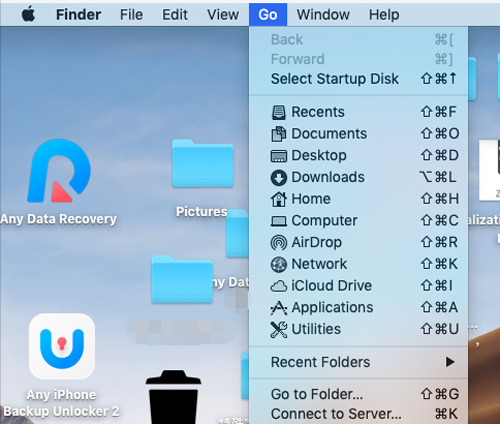
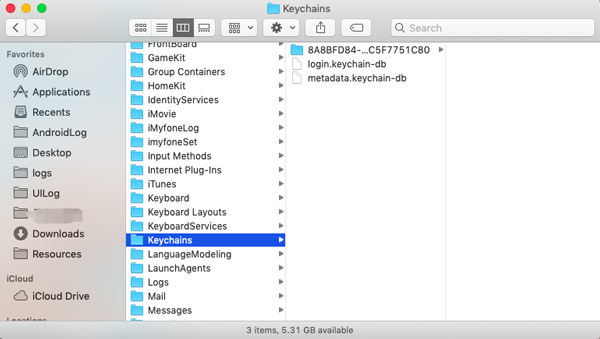
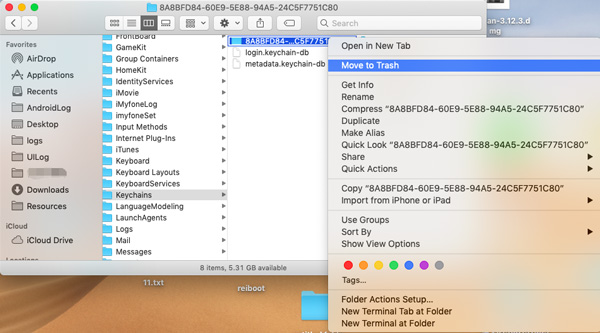
В конце выберите «Создать новую цепочку для ключей» и снова укажите все свои данные.
Случай 2. Если вы знаете пароль связки ключей
Есть несколько способов устранить или избежать ошибки «accountd хочет использовать связку ключей». Все они на 100% безопасны и просты. Вы можете выбрать любого из них:
Решение 1. Используйте Связку ключей First AID
Прежде всего, решение проблемы с связкой ключей — это первая помощь с связкой ключей. Это встроенное решение Mac OS, которое поможет вам найти ошибку. Вот полное руководство для этого:
-
01 Откройте доступ к связке ключей из «Launcher»> «Others»
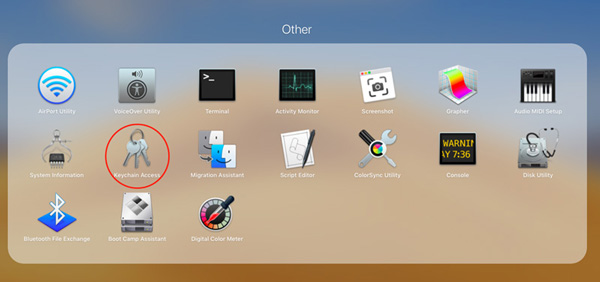
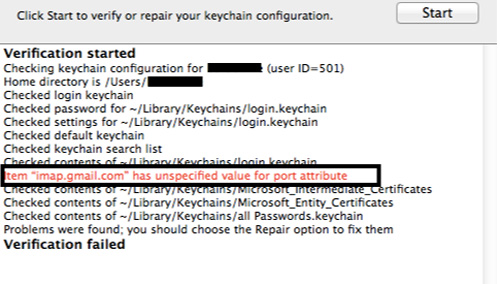
Эта встроенная поддержка, предоставляемая Mac OS, мгновенно решает проблему. Но иногда он не может обнаружить проблему, поэтому обратитесь к другим решениям.
Решение 2. Выключите автоблокировку брелка
Когда вы оставляете свой Mac бездействующим в течение некоторого времени, он автоматически блокируется, а позже, когда вы пытаетесь возобновить работу, он запрашивает учетные данные для входа. Функция автоблокировки брелка также работает по тому же принципу safari хочет использовать цепочку ключей входа. Как только эта функция будет включена, она автоматически заблокирует вашу связку ключей по истечении указанного времени и будет запрашивать пароль связки ключей снова и снова. Если каким-то образом эта функция включена, вы можете выключить ее, выполнив следующую процедуру:
- 01 Откройте доступ к связке ключей из «Приложения»> «Утилиты».
- 02 Щелкните правой кнопкой мыши по цепочке ключей входа в систему и выберите «Изменить настройки».
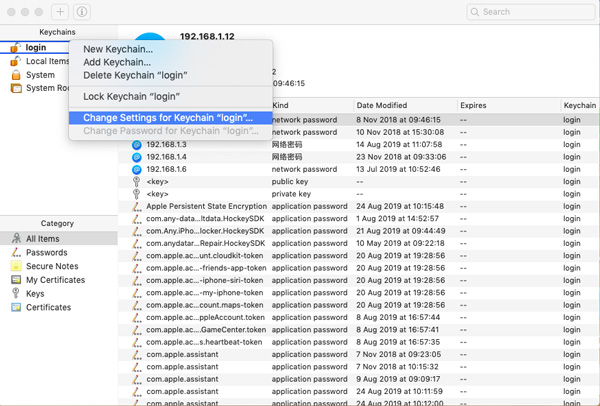
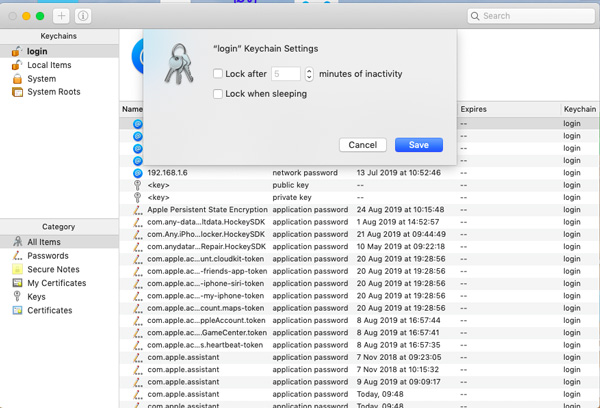
Когда эта функция отключена, она никогда не заблокирует вашу связку ключей автоматически safari хочет использовать цепочку ключей входа. Как только ваша система будет разблокирована, также будет разблокирована связка ключей. Вы можете использовать его где угодно и когда угодно, не вводя мастер-пароль.
Решение 3. Удалите Связку ключей iCloud
iCloud используется для доступа к вашим данным на нескольких устройствах Apple, например iPhone, iPad, Mac и т. д. То же самое и в случае, если вы синхронизируете Связку ключей с ним, вы можете использовать эти учетные данные с подключенными устройствами. Но иногда это также может вызвать эту проблему. Чтобы удалить связку ключей из iCloud, выполните следующие действия:
- 01 Перейдите в Системные настройки.
- 02 Найдите iCloud и дважды нажмите на него.
- 03 Найдите в списке цепочку для ключей и снимите флажок.
Теперь вам следует перезагрузить вашу систему safari хочет использовать цепочку ключей входа. Как только ваша проблема будет решена, вы можете повторно синхронизировать брелок с вашим iCloud.
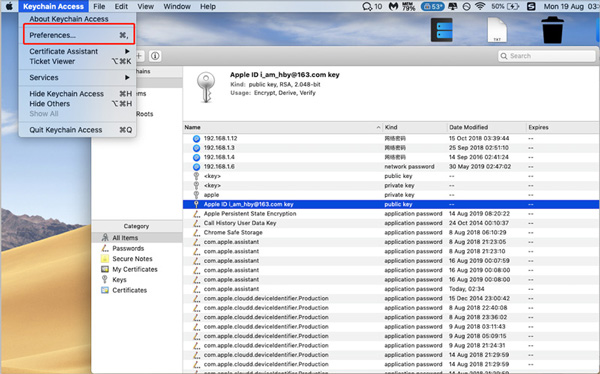
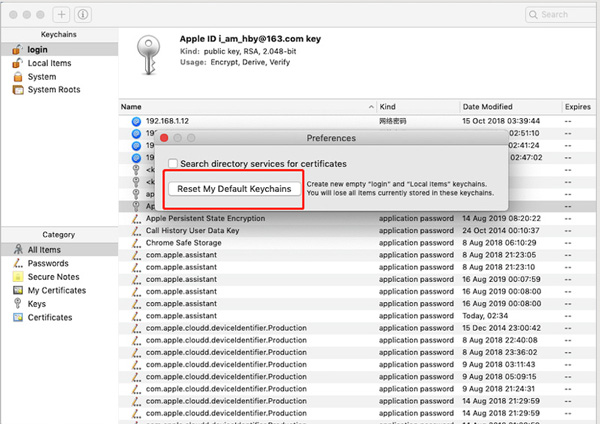
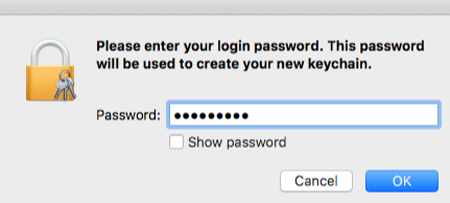
Решение 4. Сбросить на локальную Связку ключей
Вы можете выполнить сброс, но это приведет к удалению всех данных вашей связки ключей. Итак, это должно быть ваше последнее решение. Если вы приняли решение приступить к процедуре:
-
01 В «Связке ключей» найдите «Настройки» и выберите.
Советы: Как Найти Утерянные Пароли iOS Для iPhone На Mac
Если вы потеряли свой пароль iPhone и хотите восстановить его со 100% успехом, PassFab iOS Password Manager — ваш лучший выбор. С помощью этого инструмента восстановить утерянный пароль не составит труда. Это безопасное и легкодоступное программное обеспечение. Не только пароль Wi-Fi или данные для входа, но вы даже можете восстановить код доступа к экрану через это приложение. Вот подробное руководство по использованию PassFab iOS Password Manager.
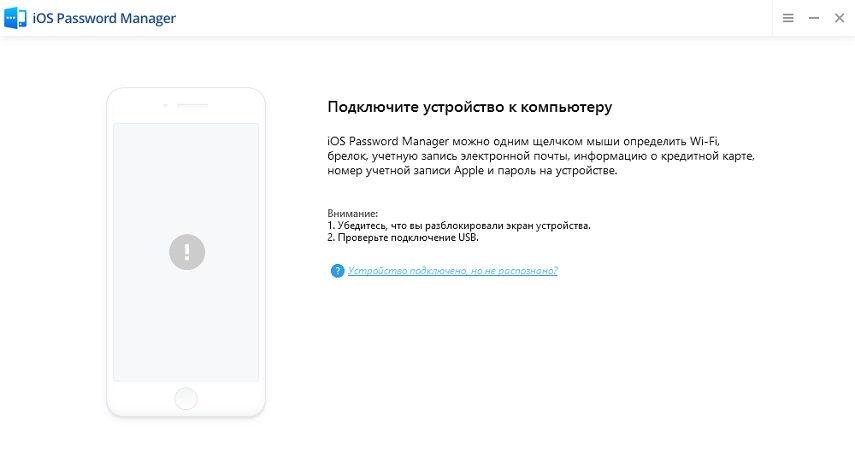
- 01 Скачав PassFab iOS PassWord Manager на Mac / ПК, установите программу.
- 02 Подключите устройство Apple, для которого необходимо восстановить пароль, и запустите программу.
Благодаря функции «Связка ключей» от Apple запомнить свои учетные данные стало легко. Одним касанием вы можете войти в свою учетную запись на любом веб-сайте. Вам нужно только сохранить эти учетные данные в вашей связке ключей или ввести их один раз с вашего устройства и разрешить связке ключей сохранять их автоматически. Вам нужно только один раз запомнить пароль, который вы установили для входа в цепочку ключей.
Но если вы забыли пароль связки ключей для входа в систему или хотите найти все свои пароли iOS, не волнуйтесь, PassFab iOS Password Manager к вашим услугам. Это поможет вам восстановить пароль без промедления и потери. С PassFab iOS Password Manager восстановить пароль стало просто.
Резюме
В этой статье в основном рассказывается о том, как решить проблему «accountd хочет использовать связку ключей входа в систему», которая появляется на Mac. Надеюсь, ваша проблема была решена после использования решений здесь забыл пароль цепочки ключей входа. Кстати, если вам нужно просмотреть сохраненный пароль в вашем iPhone на компьютере с Windows или Mac, PassFab iOS Password Manager — ваш лучший вариант. Не пропустите!
Получите 2 возможных способа исправить ошибку связки ключей при входе в CommCenter
Вы столкнулись с проблемой, что ваш Mac продолжает запрашивать пароль для входа в систему?
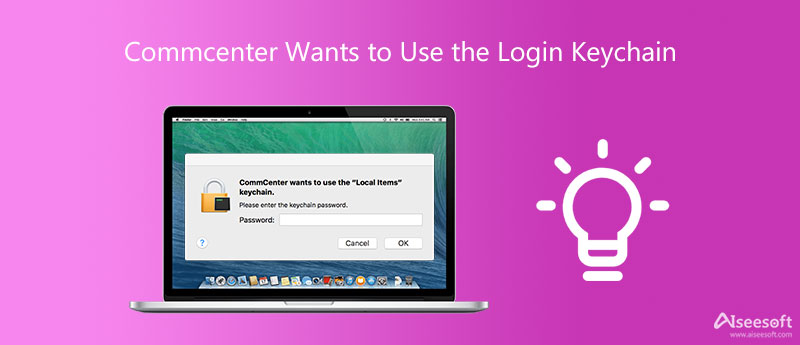
Очень раздражает, что ваш Mac продолжает запрашивать пароль для связки ключей. После ввода пароля связки ключей, как требуется, вы все равно получите CommCenter хочет использовать цепочку ключей для входа выскакивать. Учитывая, что вы с ней незнакомы, в этом посте даны 2 полезных совета, которые помогут вам избавиться от этой ошибки.
- Часть 1. Какие средства Commcenter хочет использовать связка ключей входа
- Часть 2. Исправление ошибки Commcenter хочет использовать связку ключей для входа
- Часть 3. Часто задаваемые вопросы о том, что Commcenter хочет использовать связку ключей входа
Часть 1. Какие средства CommCenter хочет использовать связка ключей входа
Если CommCenter хочет использовать всплывающее окно связки ключей входа, которое всегда появляется, когда приложению сообщений требуется аутентификация из связки ключей, вы наверняка хотите знать, что это значит. Вы должны знать, что может быть проблема с паролем связки ключей для входа, или ваш измененный логин не обновляется.
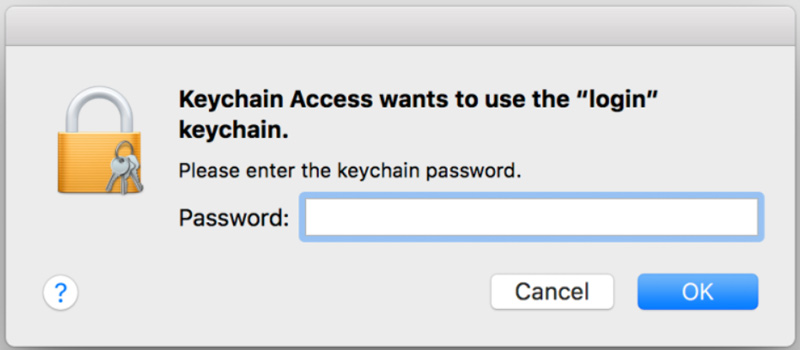
CommCenter — это важная платформа Apple, которая отвечает за услуги, связанные с сотовой связью, как часть приложения «Сообщения». Без этого вы столкнетесь с различными проблемами с сетью и потерей сетевых служб. Поэтому вам не следует отключать CommCenter на вашем Mac, iPhone или iPad. Даже если вы не открываете приложение для обмена сообщениями, CommCenter продолжает работать в фоновом режиме.
Когда вы увидите, что CommCenter хочет использовать всплывающее окно связки ключей для входа в систему, вам нужно ввести пароль связки ключей, а затем нажать кнопку OK кнопка. Как правило, запрашиваемый пароль Keychain — это ваша учетная запись Mac или пароль для входа.
Часть 2. Избавьтесь от ошибки CommCenter хочет использовать связку ключей для входа
Если ваш Mac продолжает запрашивать пароль для входа в систему, вы можете использовать 3 метода, описанные ниже, чтобы исправить ошибку.
Изменить пароль связки ключей, чтобы исправить связку ключей для входа в CommCenter
Многие пользователи подтвердили, что после изменения пароля связки ключей, чтобы он совпадал с паролем для входа в систему, Commcenter хочет использовать ошибку цепочки для входа в систему, которая будет исправлена. Вы можете пойти в Приложения , выберите Утилиты , а затем откройте Связка ключей .
При входе в окно доступа к связке ключей нажмите Логин на левой панели. Нажмите на верхнюю Редактировать меню, а затем выберите Изменить пароль для связки ключей вариант входа из раскрывающегося списка.
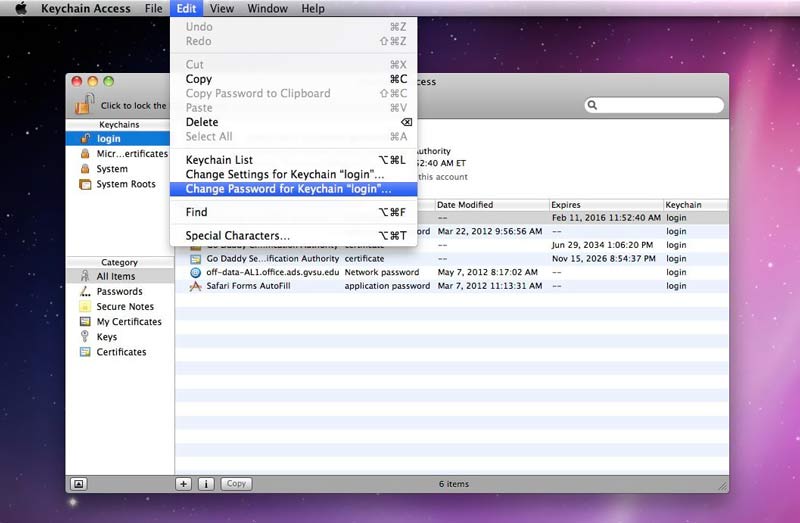
Для подтверждения операции необходимо ввести текущий пароль для входа. После этого вы можете ввести новый пароль для входа в Связку ключей. Как упоминалось выше, вам лучше установить пароль связки ключей таким же, как пароль для входа в Mac.
Восстановите цепочку ключей, чтобы избавиться от того, что CommCenter хочет использовать цепочку ключей для входа
В некоторых случаях CommCenter хочет использовать цепочку ключей для входа в систему. Проблема связана с повреждением цепочки для ключей. Таким образом, вы можете отремонтировать его, чтобы решить проблему.
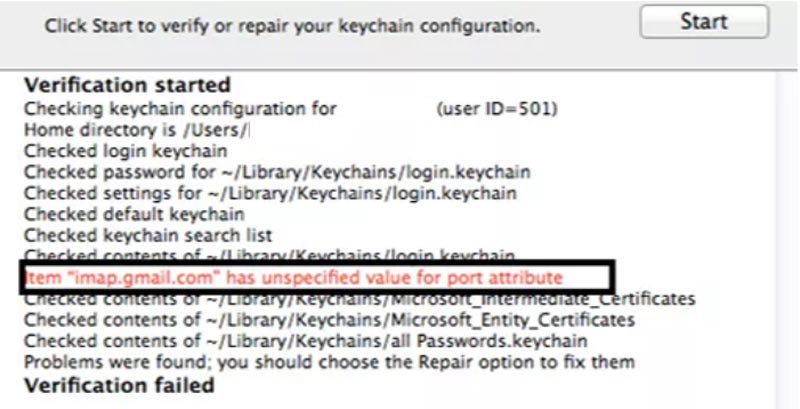
Сначала вы должны запустить Связка ключей через Утилиты. После того, как вы доберетесь до его окна, выберите Брелок первой помощи . Вам необходимо ввести свое имя пользователя и соответствующий пароль. Затем вы можете нажать кнопку Исправить и затем Запустить кнопку, чтобы начать ремонт.
Лучшая альтернатива связке ключей для управления паролями iPhone
Менеджер паролей iPhone предоставляет вам безопасный и удобный способ хранения и управления различными паролями на вашем iPhone и iPad. Он позволяет запоминать пароли связки ключей, данные для входа на веб-сайты и приложения, учетные записи Apple, пароли Wi-Fi и многое другое.
How to Fix ‘Commcenter Wants to Use the Login Keychain’ Error
 By Shirley Howard to Keychain Tips | 2020-05-15
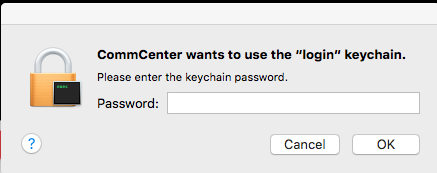
Well, when we talk about Commcenter, it is a framework for Apple iDevices like iPhone, iPad, and Mac. The Commcenter is an integral function on an iDevice that is responsible for cellular related services. Disabling the Commcenter leads to loss of network services and many other network issues! Maybe the Commcenter is the part of the messaging app that is running on the background even if the app is not opened. Here, in this article, we are going to talk about the best guide on how to fix “Commcenter wants to use the login keychain”. So, let’s get started.
Solution 1: Change your Keychain Password on Mac
Maybe Commcenter Mac OS X message may pop up because you have changed the password of keychain manually and it is not updated yet. Try to change the password of Keychain to fix this problem. There are some easy steps that you have to follow in order to change the keychain password on Mac computer. Here’s how to change Keychain password on Mac?
- Step 1 : At first, you have to launch the Keychain access from the Applications > Utilities.
- Step 2 : Once Keychain access interface will appear, choose Login at the left pane of the screen.
- Step 3 : Now, one has to click on the “Edit” menu and choose “Change Password from Keychain login”.
Step 4 : After that, you have to enter the current login password and enter the new password and hit on the “OK” button to apply changes.
Solution 2: Turn Off and On Messages App on Mac
As we said above, Commcenter is the part of Message app. Maybe turning off and turn back it would fix this problem. Most of the users on Forum said that they fixed this problem by simply turn it off and back to on. You could also try this to fix Commcenter wants to use the login keychain. Here’s how to turn off and on Messages app on Mac:
Step 1: Initially, you have to open the Messages app on the Mac computer by clicking on the “Messages” app icon.
Step 2: Now, you have to open the Accounts Preference name by clicking on the “Preferences” and select the “Accounts” tab.
Step 3 : On the Accounts interface, select your account and un-tick the “Enable this account” to disable and close the Messages app and you are done.
Solution 3: Repair Keychain
Keychain corruption could also lead to Commcenter Mac problem. Try to repair the Keychain Access to fix this problem. Here below are steps that will let you easily repair the Keychain.
-
Step 1: Firstly, open the “Keychain Access” under the Application -Utilities.
Step 2: Now, you have to choose “Keychain First Aid” from the options and simply enter the username and password.
Bonus Tips: Best Keychain Alternative — PassFab iOS Password Manager
Did you forgot your WiFi password and unable to connect a new device with the network. Don’t worry, if you have ever connected your device iPhone or iPad to the network, then the password would be saved on its memory. If you enable the iCloud keychain, the password will sync with your other Apple devices with the same Apple ID. It would also be saved in Keychain access so that you can connect your Mac.
But, if you want to view the WiFi password neither Keychain access nor iCloud keychain will help you view the password as it is saved in the encrypted form. So, if you want to view the WiFi password, then you need the help of a third-party tool like PassFab iOS Password Manager to extract the password from your iOS device. PassFab iOS Password Manager is one of the best password finder and manager to extract saved user accounts and passwords from your iOS device. Aside from WiFi password, you can also extract Credit Card PIN saved in Apple ID, Apple ID password, WhatsApp account, and other mail accounts. To know how to extract WiFi password from your iOS device using PassFab iOS Password Manager, follow the below steps.
Step 1: Install and launch PassFab iOS Password Manager
First, you need to download and install PassFab iOS Password Manager iOS password finder and manager on your computer. Then launch the program to start the process.
Step 2: Start Scanning iOS device
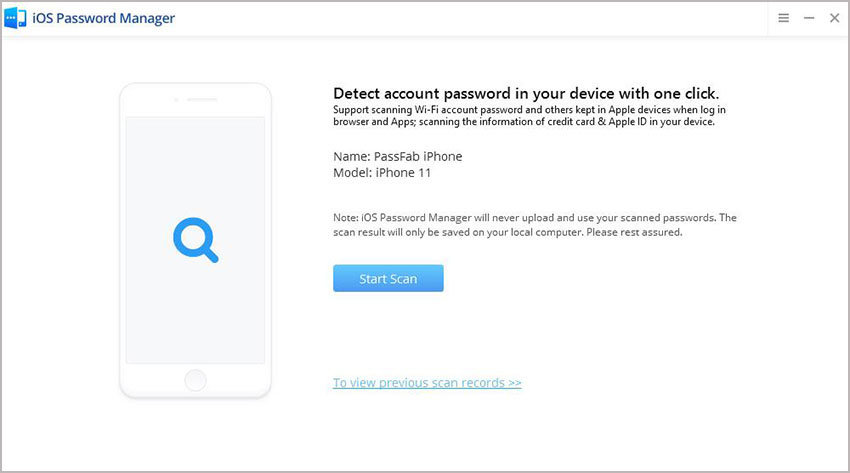
Then, you need to connect your iOS device to the computer with a USB cable then click Start Scan button once your device is detected.
Step 3: Preview saved WiFi passwords
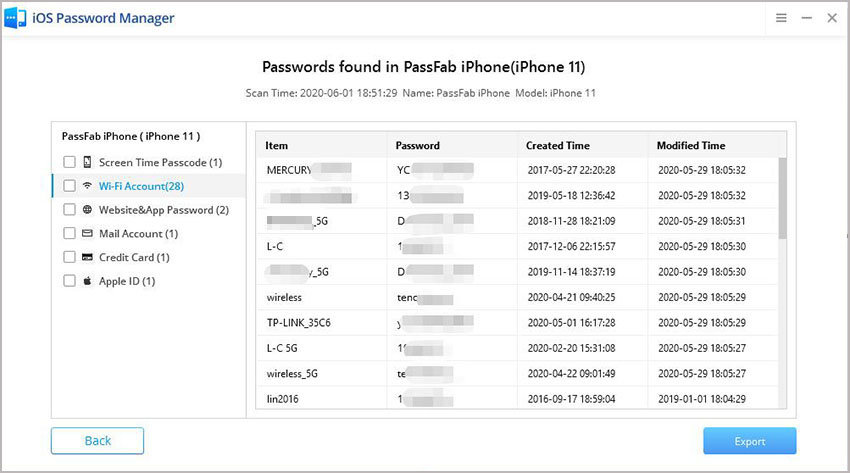
Wait for the scanning process to complete and then you would be shown all the accounts and passwords on the device on the next screen. Go to Wi-Fi Account tab to view your saved WiFi passwords.
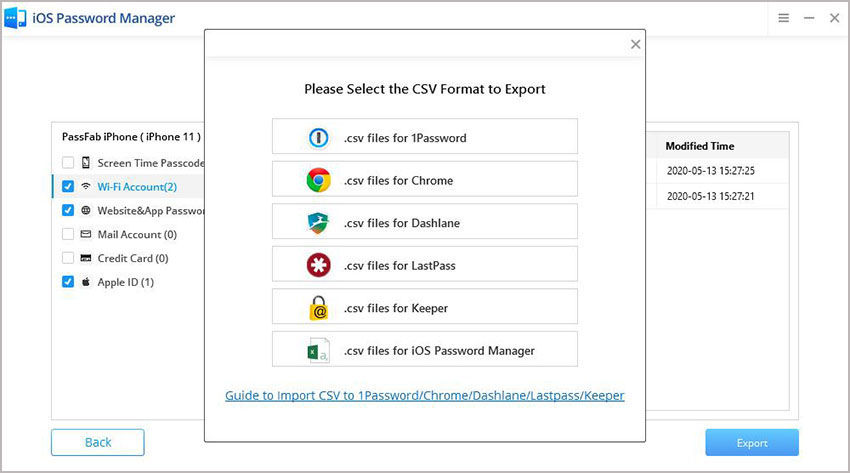
Note: You can also export the extracted passwords to a .CSV file compatible with different password managers and other tools. To export the passwords to an.CSV file, click the Export button and then select a suitable option.
Summary
For quite some time, Mac users have been encountering several types of Keychain Access error. Commcenter wants to use the login keychain is one of these errors that’s been bugging Mac users. Users facing these errors are repeatedly prompted to enter login keychain password after a few minutes. So, for these frustrated users who want to know how to stop these prompts, in this article, we have given some solutions to the problem. If you aren’t able to solve the problem even with these solutions, then try contacting the Apple support. Moreover, we recommend using PassFab iOS Password Manager to extract your WiFi password, mail accounts, Apple ID credentials and other accounts and passwords from your iPhone.