Как найти папку, в которую устанавливается uTorrent
После получения за неделю более 10 одинаковых вопросов «Куда устанавливается uTorrent» от пользователей через обратную связь сайта utorrent-client.com, администраторами было принято решение составить инструкцию, как самостоятельно найти папку с установленным торрент-клиентом на своем компьютере.
Способ 1
Найдите ярлык uTorrent на рабочем столе или в меню Пуск Windows.
Кликните по ярлыку правой кнопкой мыши и выберите команду «Расположение файла».

Откроется папка, в которую установлен uTorrent.
По умолчанию последняя версия клиента устанавливается по адресу
C:\Users\имя_вашего_пользователя\AppData\Roaming\uTorrent
Если решите открывать папки вручную, директорию AppData не найдете, так как она является системной и по умолчанию скрыта.
Как включить отображение скрытых папок в Windows
Откройте панель управления и переключите вид на «Мелкие значки».

Отыщите иконку «Параметры проводника» и кликните на нее.

В окне настроек параметров переключитесь на вкладку Вид и в нижнем окошке переместите ползунок (который перелистывает список) вниз.

Отметьте точкой параметр «Показывать скрытые файлы, папки и диски» и нажмите ОК.

Способ 2
%AppData%/utorrent
Затем откройте любую папку, вставьте скопированную запись в строку адреса и нажмите Enter на клавиатуре.
Где находится торрент на компьютере Windows 10?
 У вас на ПК установлена торрент-программа? И вы хотите узнать, где именно она установлена и куда качает файлы? Окей. Мы сегодня постараемся разобраться с этими двумя вопросами!
Уважаемые! Сегодня речь пойдет об uTorrent и BitTorrent, но… такое чувство сложилось что BitTorrent это клон uTorrent.. сразу скажу, что вы узнаете сегодня:
- Как узнать куда качает торрент-прога файлы. А также расположение скачанных файлов по умолчанию.
- Куда устанавливается торрент-прога, тоже папка по умолчанию и способ как узнать самостоятельно.
Данная инструкция подходит для Windows 10, но скорее всего для Windows 7 — все также четко будет работать!))
Расположение торрента — разбираемся
У меня на компе установлено две популярных торрент-программы, это uTorrent и BitTorrent, хотя такое чувство.. что это одинаковые проги, просто чуть разное оформление, а движок один и тотже..
uTorrent все таки намного популярнее, поэтому сперва разберемся с ним. В общем я открыл uTorrent, иду в загрузки, у меня там есть одна закачка, все уже скачалось давно:

Теперь нажимаю по этой закачке правой кнопкой и выбираю пункт Открыть папку:

Важно понимать, что никакие настройки я не изменял! Вообще! Поэтому откроется папка по умолчанию, куда uTorrent скачивает файлы, у меня открылась вот эта папка:
Если вы не меняли настройки, то у вас тоже откроется папка Downloads, которая по сути является папкой Загрузки. Если у вас в торренте нет закачек, и вы не меняли настройки, то можете просто открыть папку Загрузки из окна Этот компьютер, и увидите, что все что вы качали — скачивалось именно туда.
Но куда сам uTorrent устанавливается? Здесь тоже покажу интересный способ как узнать:
- Запускаете uTorrent.
- Идете в диспетчер задач.
- Находите там uTorrent, неважно — в процессах или на первой вкладке. Хотя нет, лучше все таки в процессах..
- Нажимаете правой кнопкой, выбираете пункт Открыть расположение.
- Откроется папка, откуда запускается uTorrent, соответственно эта папка является и той, куда он установился.

У меня открылась эта папка:

У вас скорее всего будет такая же. Только имя учетной записи будет другое, не Dima))
Теперь что у нас там с BitTorrent? А прикол господа в том, что там все почти также как и в uTorrent — файлы по умолчанию также качаются в папку Загрузки. Вот только папка установки самого BitTorrent отличается и то.. потому что название торрент-проги другое.. короче ставится в эту папку:
Как удалить uTorrent или BitTorrent?
В жизни бывают разные ситуации, иногда нужно прогу переустановить или даже удалить, она вам не угодила, работает плохо, качает медленно, в общем глючит, тупит..
Я покажу штатный виндовский способ удаления программы:
- Зажмите Win + R, появится окошко Выполнить.
- Вставьте команду appwiz.cpl, нажмите ОК.
- Откроется окно со списком установленного софта.
- Найдите тут uTorrent или BitTorrent (смотря какую именно хотите удалить), нажмите правой кнопкой, выберите Удалить.
- Следуйте инструкциям на экране. Да, обычно нужно нажимать Далее/Next/Удалить/Uninstall.. собственно ничего сложного нет.

Хм, интересный моментик.. у обоих программ один и тот же издатель, то есть разработчик — BitTorrent Inc, совпадение? Не думаю..
Если вы продвинутый юзер и с компом на ты, то можете использовать для удаления специальные удаляторы — они не только удалят прогу но и почистят систему от остатков. Всего существует два годных удалятора, это Revo Uninstaller и Uninstall Tool. Первый — мощный, второй попроще. Мне нравится первый..
Но вообще почистить винду CCleaner-ом после удаления софта — всегда хорошее дело..
Конфигурирование папок в клиенте uTorrent для перемещения готовых загрузок и незавершенных раздач
Если вы хотите сохранять все закачки в отдельной папке без каталогизации и ручной сортировки, на форме параметров uTorrent предлагается настроить автоматическое перемещение закачек и .torrent-ресурсов в индивидуальную директорию. Так, вы можете в фоновом режиме помещать все завершенные и все еще активные загрузки в индивидуальный каталог, а также управлять каталогизацией .torrent-файлов.
Все параметры, затрагивающие автоматическое размещение закачек и торрентов в кастомных папках, сосредоточены на форме “Папки”. Обратиться к ней можно, раскрыв ветку главного меню “Настройки” -> “Настройки программы”.
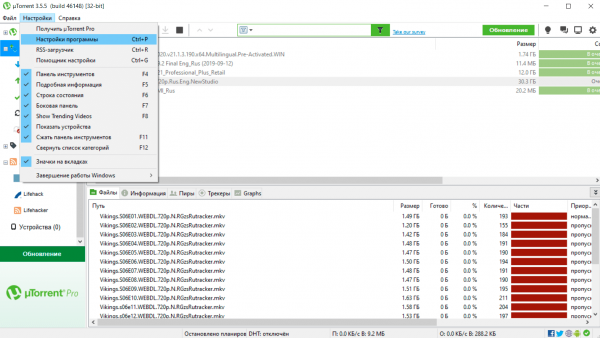
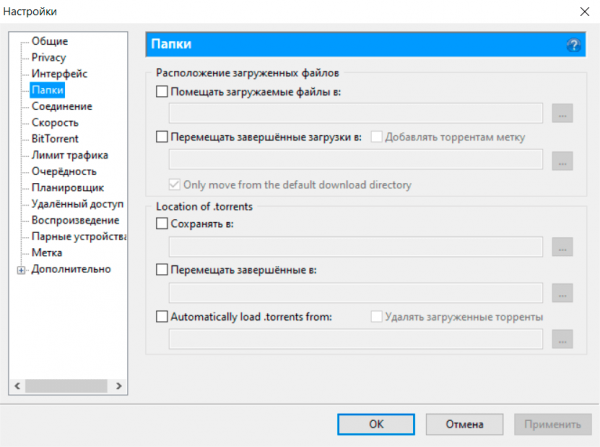
Автоматическое перемещение завершенных и активных закачек
- Если вы хотите поместить активные неполные файлы, загружаемые с трекера, в общую выбранную по умолчанию папку, стоит отметить птичкой поле “Помещать загружаемые файлы в:” и вручную выбрать исходную папку, в которой будут храниться действующие загрузки.
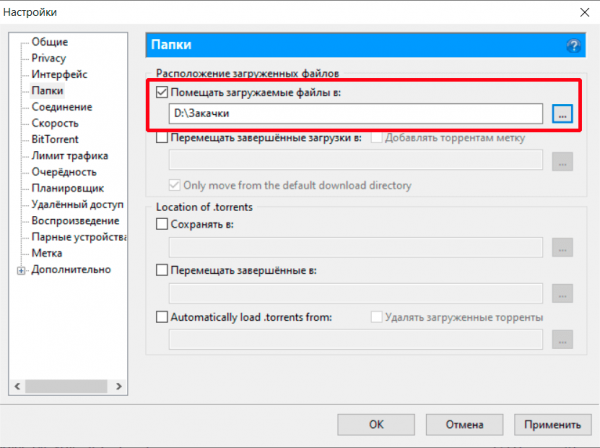
Когда все настройки будут выполнены, нажмите кнопку “Применить”, после чего воспользуйтесь ОК для закрытия окна.
- Второе поле в секции “Расположение загруженных файлов” обеспечивает фоновое перемещение завершенных загрузок в индивидуальный каталог.
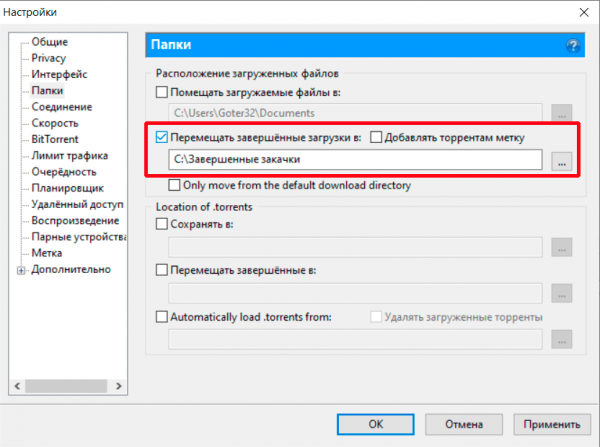
Так, если вы добавили новый .torrent-файл в перечень раздач, его содержимое будет храниться в папке, заданной в поле “Помещать загружаемые файлы в:”, а когда загрузка контента будет окончена, файл будет перемещен в местоположение, отмеченное в поле “Перемещать завершенные загрузки в:”.
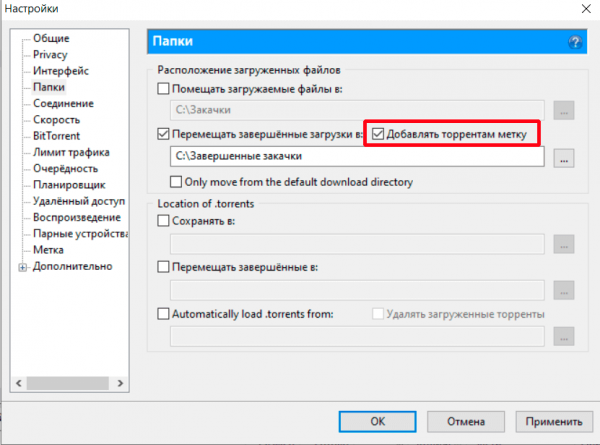
- Вложенное поле “Добавлять торрентам метку” прикрепляет к пути для хранения файла значение метки, ассоциируемой с активной задачей торрента. Если же метка торрента не задана автором раздачи, никаких изменений в обозначении пути применяться не будет.
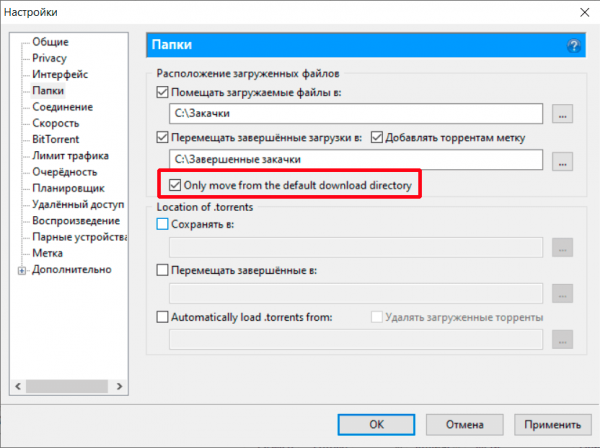
- Еще одна дополнительная опция — это возможность перемещать содержимое завершенных раздач только из папки, указанной ранее в параметре “Помещать загружаемые файлы в:”. Если загрузка осуществлялась в другую папку (в частности, не в ту, что задана по умолчанию), ключ “Only move from the default download directory” будет игнорироваться.
Перемещение .torrent-объектов в фоновом режиме
Помимо содержимого раздач, клиент uTorrent позволяет управлять непосредственно торрент-файлами, загружаемыми с трекера.
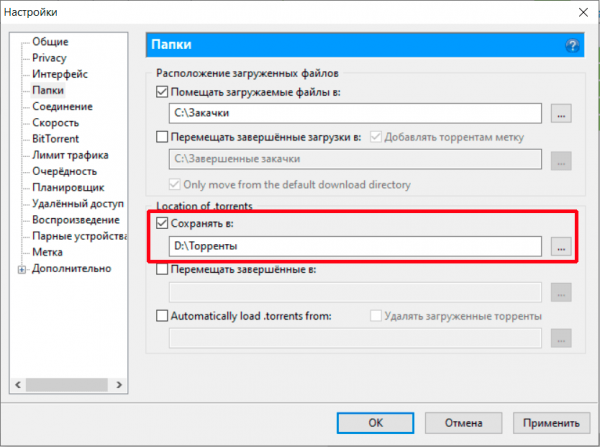
- Поле “Сохранять в:” инициализирует значение пути для хранения .torrent-файлов по умолчанию. Когда пользователь открывает .torrent-объект в клиенте, он тут же будет автоматически сохранен в соответствующем каталоге.
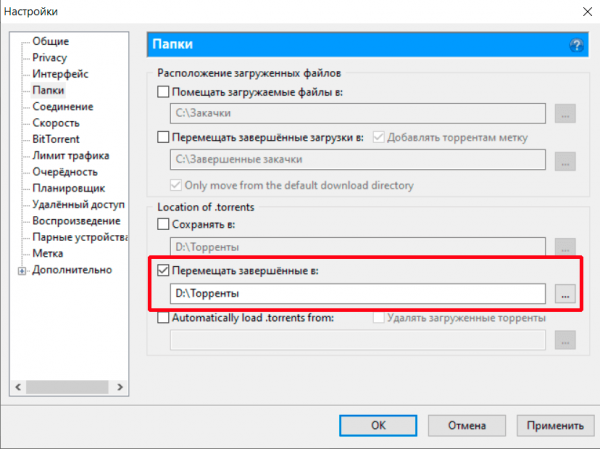
- Еще один параметр — “Перемещать завершенные в:”. В отличие от предыдущего ключа, данное поле обеспечивает фоновое перемещение .torrent-контейнеров лишь тогда, когда содержимое раздачи полностью загружено и готово к использованию/просмотру.
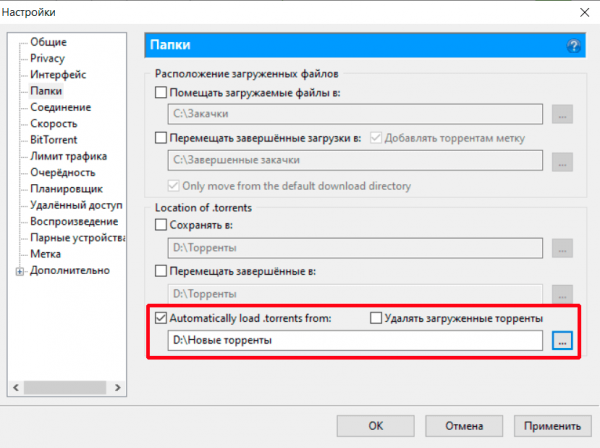
- Комплементарная функция “Automatically load .torrents from” обеспечивает сканирование выбранного каталога на наличие новых .torrent-файлов каждую секунду, и их автоматическую загрузку в клиент. Стоит отметить, что указанная здесь директория должна отличаться от значений полей “Сохранять в:” и “Перемещать завершенные в:”, в противном случае пользователь может столкнуться с проблемами при идентификации ранее добавленных торрентов, определяемых как новые экземпляры.
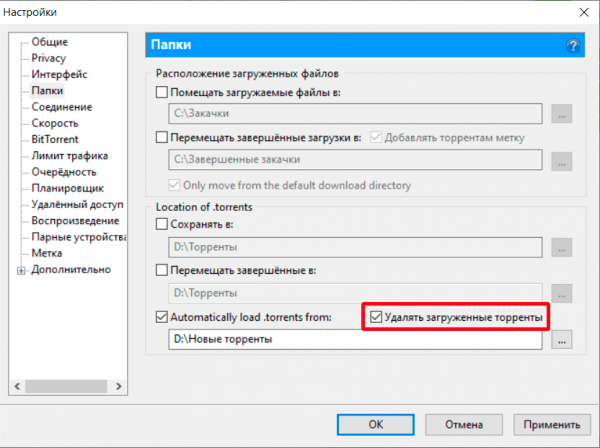
- Еще один опциональный элемент — ключ “Удалять загруженные торренты”. Выставив эту галочку, .torrent-файл будет удаляться после автозагрузки. Если же это поле выключено, программа будет добавлять к расширению объекта метку .loaded для наглядного отображения, что этот файл уже был загружен в клиент и uTorrent’у не нужно пытаться подтягивать его к списку раздач повторно.
Небольшой лайфхак для uTorrent, помогающий разгрести мусор в папке закачек
- Настраиваем папки для сохранения файлов в клиенте. При этом не забываем поставить галочку «Append the torrent’s label» (к названию файла/папки будет приписываться метка торрента):
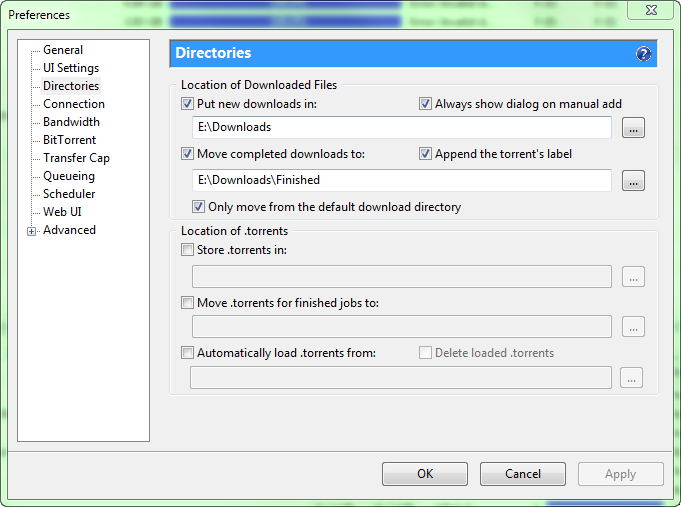
- А теперь магия — нам поможет хитрость записи меток, в которых мы будем использовать обратные слеши для обозначения папок, в которые файлы будут перемещены по завершению закачки. Выглядеть это будет примерно так:
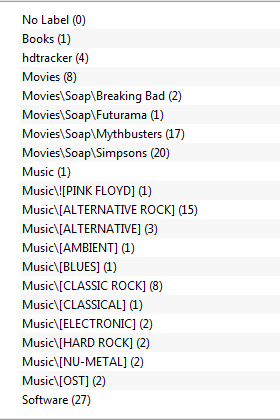
Этот способ лучше, чем сохранение закачки сразу в нужную папку тем, что добавить метку можно после начала закачки, если забыл сделать это при открытии торрент-файла. Минусы все равно есть — добавление метки к завершенной закачке не перенесет ее в нужную папку.
Под MacOS и Linux (в зависимости от умений торрент-клиента) должен сработать тот же способ, но с использованием прямых слешей.