Подключение жесткого диска к телевизору
Покупая в 2019 году хороший телевизор, многие пользователи рассчитывают смотреть не только эфирное ТВ, но и файлы, скачанные на ПК. Для этих целей можно использовать флешку, но целесообразнее купить более емкий накопитель. Как осуществляется подключение жесткого диска к телевизору — рассказано ниже.

Назначение жесткого диска
Жесткий диск – это накопитель информации. Подключение его к телевизору выполняется для расширения памяти. Современные ТВ получают небольшой объем ПЗУ, рассчитанный на установку приложений, если есть поддержка Smart TV. Речи о том, чтобы записать на внутреннюю память фильм или какую-то трансляцию, нет – объема просто не хватит. Именно для этого и приобретают жесткий диск. Фактически, функции при использовании его с ТВ всего две:
- просмотр данных на большом экране с HDD;
- запись эфирных передач.

Многие люди используют HDD для хранения фотографий, домашнего видео, любимых фильмов. Гораздо удобнее все это просматривать на большом экране ТВ, чем на ПК или ноутбуке.
Какой выбрать диск
HDD делятся на два типа:
- внешние;
- внутренние.
Исходя из названия, понять разницу не тяжело. Первые имеют специальный корпус и кабель для подключения к любым устройствам, обычно это универсальный USB, но в 2019 году появились модели с соединением Type—C и Thunderbolt.

Внутренние диски изначально предназначены для установки в ПК или ноутбук. Для этого они имеют специализированный разъем SATA, который поддерживается материнской платой.

Покупать подобный накопитель к ТВ не целесообразно, так как просто через USB его не подключить — потребуется покупка специального бокса. У него будет USB кабель в комплекте, а переходник прячется внутри корпуса. Сам по себе внешний бокс недорогой, купить его стоит, если память осталась от старой техники. При этом важно учесть ее формат — 2.5 (ноутбучная), 3,5 (компьютерная), SSD.

Покупая дополнительную память для телевизора LG или иного бренда, удобнее остановиться на внешнем носителе с соединительным кабелем USB. Следующее, что следует учесть – объем. Внешние накопители не имеют собственного питания, оно передается от ТВ через USB кабель. Чем больше объем диска, тем больше ему нужно питания.
Совет! У некоторых современных ТВ в инструкции прописан поддерживаемый объем, но если такой информации нет, то стоит остановиться на емкости 500-1000 Гб. Если есть желание купить более емкую память, то стоит убедиться, что телевизор ее прочитает.
Выбрав объем, следует посмотреть на скорость вращения шпинделя – чем она выше, тем лучше показатели записи и считывания данных. У некоторых устройств они прописаны в технических характеристиках. Очевидно, что стоит выбирать модель с более высокими.

Не самый важный момент, но для некоторых полезный – корпус. Как правило, HDD имеют пластиковый корпус, но если есть необходимость часто носить его с собой, то можно выбрать из моделей с усиленным корпусом, которые не боятся ударов, падений, а некоторым не страшна даже влага.
Как подключить к ТВ
Подключить к телевизору внешний жесткий диск можно несколькими способами.
- Самый очевидный способ – использоватьUSBшнур из комплектации. В этом случае на ТВ необходимо найти USB0 и вставить в него кабель. Далее пультом открываем источник сигнала и указываем нужный порт.

- Если память внутренняя, то есть имеет разъемSATA, можно купить упомянутый выше бокс (самый простой вариант), купить переходник с SATA на USB (найти такие достаточно сложно). Третий вариант — ничего не покупать, а подключить память к компьютеру и через HDMI вывести картинку на ТВ. В таком случае управлять с ТВ файлами на HDD не получится, так как он будет выступать просто в качестве экрана.

- Если телевизор со Smart TV, и у него есть функция работыDLNA, то носитель информации можно подключить к роутеру (при условии наличия у него USB порта) и получать данные по Wi-Fi.

Это может показаться сложным вариантом, ведь даже самый дешевый телевизор сегодня имеет USB разъем, а значит, проще подключить все напрямую. Но у такого соединения есть преимущество – все устройства можно организовать в сеть, то есть качать фильмы по беспроводной сети на накопитель, а потом получать к нему доступ с разных устройств. Это даст возможность получить доступ к информации с любой техники и избавит от необходимости постоянно переносить диск.
Проблемы при подключении
Внешний жесткий диск для телевизора может не заработать. Виной тому могут быть следующие причины.

- Неправильная файловая система. Иногда ТВ изначально рассчитан на определенную файловую систему, например, FAT А порой случается так, что HDD пользовались на ТВ LG и отформатировали его этим устройством, а затем подсоединили к телевизору Samsung. Файловая система поддерживается, но аксессуар не работает. Чтобы этого избежать, стоит перед подключением к ТВ отформатировать HDD на ПК.
- Не работает накопитель/кабель – проверить оба варианта легко подключением к другим устройствам.
- Внешний носитель гудит, но не открывается – вероятнее всего, ему не хватает питания. В такой ситуации может помочь USB Хаб с собственным питанием или покупка накопителя с меньшим объемом памяти. Но прежде чем искать хаб или новый диск меньшего объема, стоит убедиться, что старый работает в принципе.
- Иногда причиной является устаревший софт телевизора. Если память имеет минимальный объем, работает с другими устройствами и была отформатирована в разных файловых системах, но все равно не запускается, то стоит попытаться обновить начинку ТВ. Если такой возможности нет, можно попробовать прошить телевизор, но лучше обратиться на сервисную службу бренда и уточнить пути решения проблемы.
Подключение внешнего жесткого диска к ТВ
Многие современные модели ТВ позволяют подсоединять внешние портативные запоминающие устройства, поэтому у пользователей все чаще возникает вопрос, как подключить жесткий диск к телевизору. Казалось бы, сделать это достаточно просто: подсоединить накопитель с информацией к телевизору через стандартный USB-кабель. Но, используя такой вид подключения, не всегда информация, имеющаяся на HDD, корректно воспроизводится на экране ТВ. Рассмотрим альтернативные варианты подсоединения.
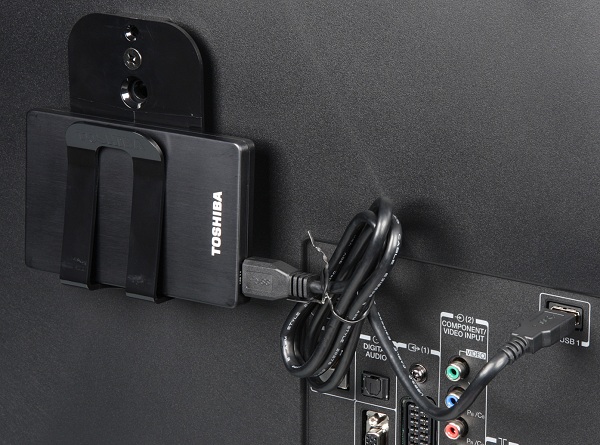
Преимущества подключения жесткого диска к TV
Современные ТВ все чаще выступают в роли мультимедийных центров, что, как правило, связано с хранением больших объемов информации. Это могут быть не только фильмы и передачи, но также игры и прочий медиа-контент. Если вы не пользуетесь внешним накопителем для вашего ТВ, то ниже приведены 3 причины приобрести его.
- Не нужно хранить большое количество коробок с DVD-дисками. Всю цифровую информацию можно записывать и хранить на внешнем накопителе. В любой момент просмотр ее доступен на большом экране ТВ.
- Жесткий диск для телевизора – незаменимая вещь при записи видео с эфирных каналов. Встроенной памяти ТВ часто не хватает для сохранения большого объема информации, да и размера USB флешки, которую тоже можно подключить к телевизору, не всегда достаточно. Современные HDD обладают большими возможностями относительно размеров доступной памяти.
- В некоторых случаях внешний жесткий диск – это единственный способ просмотра медиаконтента на большом экране. Не все устройства имеют подходящий разъем для HDMI кабеля, да и в наличие он есть не всегда, тогда как USB-шнур идет в комплекте с портативным запоминающим прибором такого типа.
Любой ли HDD можно подключить к ТВ
На сегодняшний день существует два вида таких накопителей.
-
Внешний. Это автономный прибор, которому не требуется дополнительного питания, он будет получать энергию в процессе работы от ТВ. В их комплект уже входит USB-кабель, через который и происходит подключение диска к телевизору.
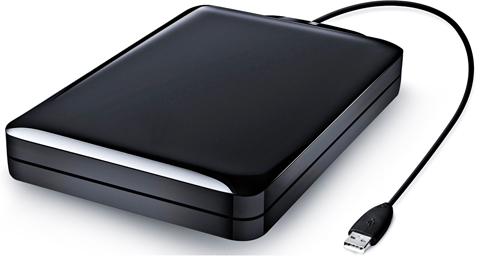
Внешний жесткий диск
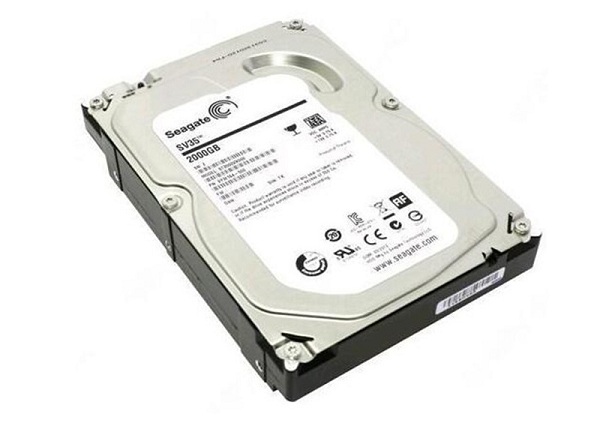
Внутренний жесткий диск
Подключение через USB
Любой современный телевизор имеет в своем арсенале многочисленные разъемы, включая USB. Самый простой способ подключить HDD накопитель – использовать USB кабель. Это универсальный способ для любого внешнего накопителя.
Инструкция по подключению:
- Кабель из комплектации накопителя вставляется в соответствующий разъем диска.
- Сзади ТВ необходимо найти USB разъем. В зависимости от модели они могут быть разного типа, поэтому лучше использовать USB 3.0. Он обозначается соответствующей надписью и имеет синий «язычок» внутри.
- Как правило, после подключения на экране появится уведомление о новом устройстве с предложением переключиться на него. Если этого не произошло, то с помощью пульта необходимо выбрать источник сигнала – USB разъем.
- После выбора источника сигнала откроется корневая папка накопителя, остается лишь с помощью пульта найти нужный файл и запустить его для просмотра.
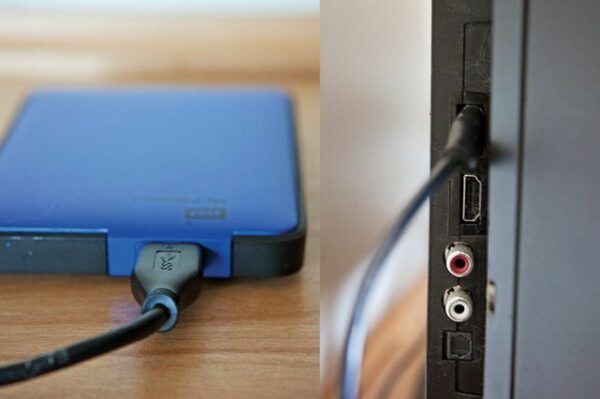
Подключение по USB
Стоит учитывать, что встроенные плееры ТВ не всегда понимают все современные форматы, поэтому некоторые песни или видео могут не запускаться.
Подключение через переходник
Если к ТВ подключать внутренний жесткий диск с SATA разъемом, то потребуется специальный переходник: SATA-USB. Он может быть выполнен просто в формате кабеля или в виде внешнего корпуса. Второй вариант предпочтительнее, так как внутренний накопитель становится внешним – с внешним боксом его удобно носить и хранить.
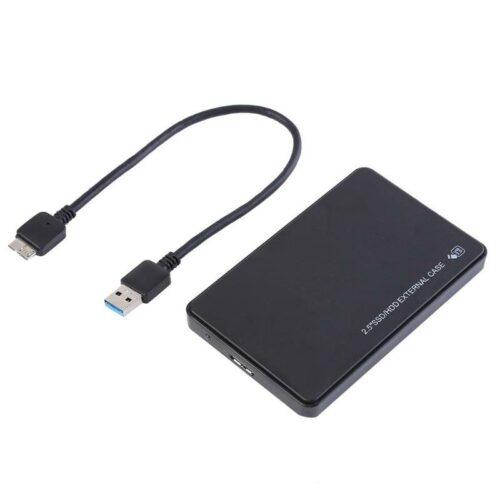
Переходник SATA-USB в виде бокса
Особенности подключения внешнего HDD.
- Для подключения внешнего HDD объемом более 2 ТБ следует использовать кабель с дополнительным питанием (2 USB штекера) или бокс с внешним питанием (USB кабель + блок питания).
- Независимо от используемого варианта подключения (кабель с переходником или корпус), дальнейшие действия аналогичны тому, как подключается внешний HDD:шнур вставляется в USB разъем ТВ.
- ТВ автоматически обнаружит подключенное устройство и уведомит от этом, или же потребуется указать источник сигнала кнопкой на пульте.
- Так как внешний жесткий диск зачастую подключается к ТВ после использования в ПК, то устройство может не сразу его распознать. В этой ситуации стоит провести его форматирование, но при этом все данные удалятся – их предварительно следует сохранить.
Подключение через сторонние устройства
В некоторых ситуациях подключение через USB разъем телевизора невозможно – он сломан, или все порты заняты. В такой ситуации можно использовать другие устройства: ПК, игровую консоль, DVD проигрыватель, смарт приставку или ресивер.
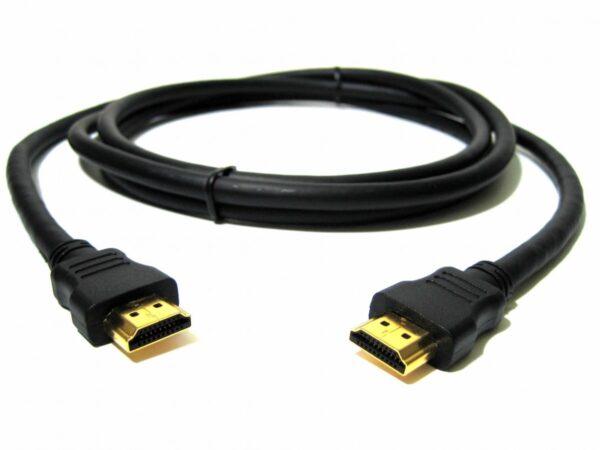
В зависимости от типа устройства выбирается оптимальный вариант соединения с телевизором. В идеале это HDMI, но можно остановиться на тюльпанах. На телевизоре необходимо указать соответствующий источник сигнала. Накопитель подключается к выбранному девайсу через USB разъем – управление файлами осуществляется через это устройство.
Что делать, если телевизор не видит внешний HDD
Не всегда коммутация двух устройств проходит успешно. В случае, когда накопитель подцеплен к TV, но на экране не появляется окно синхронизации или при попытке открыть его выходит сообщение, что подключенных устройств нет, следует провести такие действия.
- Использовать дополнительныйUSB-штекер (как правило, он красного цвета), если таковой имеется. Возможно, прибору не хватает питания.
- Проверить правильность подключения накопителя.
- Проверить работоспособность оборудования. В этом случае можно подключить внешний жесткий диск к компьютеру, а в USB-разъем на телевизоре вставить любой другой прибор с содержащейся на нем информацией (флешка, смартфон, планшет).
- Отформатировать HDD в системахFAT32 илиNTFS (в этом случае, вся содержащаяся на нем информация будет удалена).
Неважно какое устройство подключается к телевизору, внешний жесткий диск или внутренний, схема соединения кабелей, синхронизация и открытие – одна и та же. Смотреть ваши любимые фильмы, хранящиеся на HDD, будет приятнее с хорошим звуком. Для реализации этого нюанса можно подключить к телевизору различные акустические системы. Так, можно выбрать саундбар, подключить домашний кинотеатр или даже простые колонки от музыкального центра. Здесь все зависит от вашего бюджета и того, насколько качественный звук вам необходим.
Почти безграничная память: как подключить жесткий диск к телевизору
Смарт ТВ хорош всем, кроме ограниченного объема памяти, но эта проблема решается, если подключить жесткий диск к телевизору. Базовый резерв устройства рассчитан исключительно на загрузку необходимых приложений. А вот подключение внешней памяти позволяет расширить функционал.
Конечно, можно обойтись обычной флешкой, однако часто ее объема недостаточно для целей пользователя. В таком случае приходится подключать накопитель более внушительной емкости, которым и является винчестер (жесткий диск). Дополнительные гигабайты дают возможность записывать видеотрансляцию любимых телешоу и просматривать файлы с компьютера или телефона на большом экране с HDD (hard disk drive или жесткого диска).
Способы подключения
Перед покупкой жесткого диска нужно выбрать подходящий по типу. Всего их два: внешний и внутренний. Первый вид подключается с помощью кабеля к любому устройству. В зависимости от бренда понадобится разъем USB, Thunderbolt или Type-C. Внутренний винчестер, что понятно уже по названию, предназначен для размещения внутри компьютера. Он подключается к материнской плате посредством разъема SATA.

Для подсоединения к телевизору оптимально подходит внешний жесткий диск, желательно с кабелем USB. Другие, более современные, разъемы могут просто отсутствовать в вашей ТВ-панели, поскольку технологии Thunderbolt или Type-C появились только в 2019 году.
Внутренний диск подключать хоть и возможно, но неудобно, так как придется покупать бокс-переходник с нужным разъемом. Такое устройство ценится за объем памяти до 10 Тб.
Когда определились с типом разъема, продуманно подойдите к предпочтительному объему памяти внешнего накопителя. Конечно, хочется емкость побольше, но в этом случае нужно ориентироваться на технические характеристики телевизора. В инструкции обычно пишут, какой объем поддерживается. Но если такой информации нет, желательно покупать внешний жесткий диск емкостью от 500 до 1000 Гб.
Еще один важный параметр – скорость вращения шпинделя. Самая высокая позволяет улучшить запись видео и считывание информации. Узнать данные о скорости шпинделя можно в инструкции к внешнему винчестеру. Стоит обратить внимание и на корпус диска – если его придется часто переносить, лучше выбрать модель из усиленного пластика.
Как подключить внешний жесткий диск к телевизору через USB

Чтобы подключить внешний жесткий диск к телевизору таким способом, нужно:
- Найти разъем на задней или боковой стенке ТВ-панели. Если их несколько, над нужным может быть надпись HDD IN.
- Вставить кабель, идущий в комплекте с диском.
- Включить смарт ТВ, войти в главное меню или нажать на кнопку Source.
- В каталоге источников данных выбрать USB. Нажатие на надпись вызовет на экран список имеющихся на жестком диске медиа-файлов.
- С помощью пульта дистанционного управления выбрать файл, который хотите просмотреть.
Если вы планируете подключать внутренний жесткий диск, понадобится соответствующий переходник. В случае с винчестером, объем которого составляет больше 2 Тб, придется применять адаптер, дополнительно подпитываемый от сети или по USB. После подключения жесткого диска к переходнику можно подсоединять его к ТВ-панели с помощью USB.
Как подключить внешний накопитель к телевизору через HDMI
Не всегда есть возможность подключить внешний накопитель к телевизору с помощью USB-разъема – он может быть поврежденным, занятым другим устройством или отсутствовать по умолчанию (если речь идет о телевизоре с электронно-лучевой трубкой ). Тогда придется использовать вместо «посредника» другое оборудование – компьютер, DVD- или смарт-приставку, ресивер.
Для настройки жесткого диска нужно:
- Найти подходящее устройство-«переходник».
- Подключить кабели к соответствующим разъемам на телевизоре.
- Подождать, пока ТВ-панель увидит подключенное оборудование.
- Подсоединить винчестер к устройству-партнеру.
По некоторым параметрам подключение жесткого диска при помощи стороннего устройства дает пользователю дополнительные бонусы. Например, в зависимости от вида оборудования можно заниматься серфингом в интернете или наслаждаться цифровым телевидением.
Почему внешний HDD не работает в телевизоре
Существуют объективные причины, по которым ТВ-панель не видит даже правильно подключенный жесткий диск. Преимущественно корни проблемы скрываются не в способе подсоединения, а в параметрах винчестера и телевизора.
Не поддерживается файловая система NTFS
В этом случае речь идет об очень старой модели телевизора, который работает только с системой файлов FAT32. Узнать об этом точно поможет инструкция к ТВ-панели или описание в интернете. FAT32 позволяет использовать относительно небольшие объемы флеш-накопителя, не превышающие обычно 64 Гб, по максимуму. В то же время NTFS система дает возможность передавать информацию с накопителя на телевизор или иное устройство быстро и безопасно, причем независимо от размера файлов.

На практике несовместимость встречается редко – новые модели телевизоров работают с обоими файловыми системами, читая закодированные данные. Иногда ТВ-панель не видит диск из-за особенностей формата.
Отдельная техника форматирует жесткий диск «под себя». В этом случае можно провести форматирование винчестера на компьютере под нужную файловую систему и попытаться подключить вновь.
Не хватает питания
Иногда телевизор не видит винчестер из-за нехватки питания для накопителя. Чаще всего это относится к устаревшим ТВ-панелям, которые физически не способны обеспечить жесткий диск нужным количеством энергии.
Роль играет и класс накопителя:
- USB 1 потребляет 500 мА (5 В);
- USB 2 необходимо от 500 до 1000 мА (5В);
- USB 3 нужно от 1500 до 2000 мА (5В).
Решение проблемы – подключение винчестера с помощью Y-разветвителя. Если на телевизоре больше одного разъема, нужно подключить жесткий диск к двум из них, используя это устройство. Тогда энергии для функционирования будет хватать. Когда разъем один, предстоит подключить разветвитель таким образом, чтобы подсоединить жесткий диск к ТВ-панели, и одновременно использовать блок питания (планшет, павербанк, телефон). В этом случае недостающая энергия поступает к накопителю от дополнительного устройства.
Убедиться, что жесткий диск не виден из-за нехватки энергии поможет такой тест. Нужно поочередно подсоединить к каждому USB-порту на телевизоре флешку. Если устройство читает файлы, разъем в рабочем состоянии — значит, проблема с накопителем.
Устаревшее программное обеспечение
В некоторых случаях жесткий диск не виден для телевизора из-за необновленного ПО. Поэтому если вы точно знаете, что ваша модель поддерживает жесткие диски большого объема, нужно обновить программное обеспечение.
Чтобы сделать это, нужно:
- Если на телевизоре есть интернет, в настройках зайти в раздел «Об устройстве» или пункт «Поддержка». Там должен найтись подпункт «Обновление».
- Начать поиск обновлений системы.
- Установить файл, если он найден.
- Если ТВ-панель не имеет доступа к интернету, придется использовать другой вариант:
- Посетить официальный сайт производителя смарт ТВ.
- Открыть пункт «Поддержка».
- Выбрать раздел «Обновление ПО».
- Набрать с клавиатуры точное название модели устройства.
- Скачать нужный файл.
- Копировать загруженное обновление на флешку.
- Вставить флеш-накопитель в устройство.
- Обновить систему.
Проблемы при подключении
Смарт ТВ практически не доставляют проблем при подключении жесткого диска, поскольку изначально рассчитаны на такую возможность. Обычно у них имеются все необходимые разъемы и настройки меню для легкой настройки накопителя. Но иногда возникают проблемы, которые, впрочем, можно решить.
Технические сложности
В некоторых случаях подсоединение жесткого диска невозможно из-за особенностей монтажа ТВ-панели. В частности, если телевизор смонтирован в висячем положении на стене, винчестер негде ставить. Поскольку он увесистее флеш-накопителя, то не может просто быть вставленным в разъем. Под собственной тяжестью устройство выпадало бы вместе с кабелями. Для решения проблемы придется установить полку рядом с ТВ-панелью.

Проблемы со звуком
Довольно часто при использовании переходника во время подключения внутреннего жесткого диска ухудшается качество сигнала или уменьшается громкость звука. Решить проблему поможет подключение колонок.
Телевизор перестал видеть накопитель
Ситуация объясняется двумя причинами: появлением вирусов в жестком диске и его поломкой. В первом случае придется отдать накопитель, возможно, с телевизором, в мастерскую для ремонта. В будущем все сохраняемые на диск файлы необходимо проверять предварительно антивирусником. Проверить, сломан ли жесткий диск, поможет простой тест. Накопитель нужно подключить к другому телевизору и посмотреть, работает ли он. Или же, для проверки работоспособности ТВ-панели, подключить к ней другой винчестер.

Как видите, подключение жесткого диска к телевизору, хотя и имеет много нюансов, но не представляет особой сложности. Все, что остается, – выбрать подходящий вариант винчестера и наслаждаться огромным резервом дополнительной памяти.
Як підключити жорсткий диск до телевізора — 2 способи для двох типів HDD
Підключити жорсткий диск до телевізора неважко. Синхронізувати можна як девайс, який відноситься до портативних моделей, так і класичний, внутрішній. У цьому керівництві розказано, що потрібно зробити для того, щоб телевізор функціонував в парі з таким носієм.
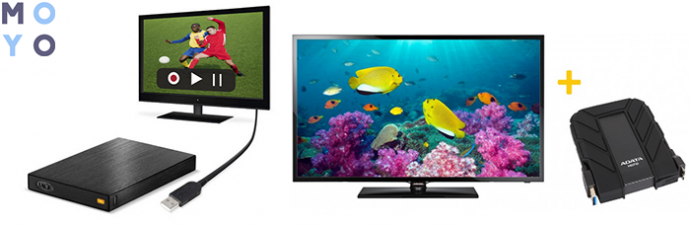
Навіщо підключати зовнішній жорсткий диск до телевізора?
Нижче – три основні причини, за якими вінчестер, приєднаний до телевізора, може стати в нагоді:
- Чи не доведеться закуповуватися купою дисків і шукати місце для їх зберігання: все можна закачати в HDD і переглядати контент на великому екрані .
- Якщо хочеться записати особливо цікавий ефір або серію улюбленого серіалу: «рідний» пам’яті телевізора часто недостатньо, щоб зберегти все, що хочеться власникові. А ось накопичувача з хорошим об’ємом точно вистачить.
- Вінчестер, приєднаний до TV, виручить, якщо на пристрої, з якого користувач хоче транслювати контент на великий екран, немає роз’єму HDMI або він не підходить.
Підключення зовнішнього HDD через USB
Портативний девайс не потребує додаткової підживлення: він бере її безпосередньо від працюючого ТV. Разом з накопичувачами такого типу поставляється шнур USB, через який сховище і підключається до різних пристроїв.
Майже на всіх сучасних телевізорах, які вміють зчитувати дані з зовнішніх носіїв інформації, є як мінімум один ЮСБ вхід. А у 32M5500 аж два.
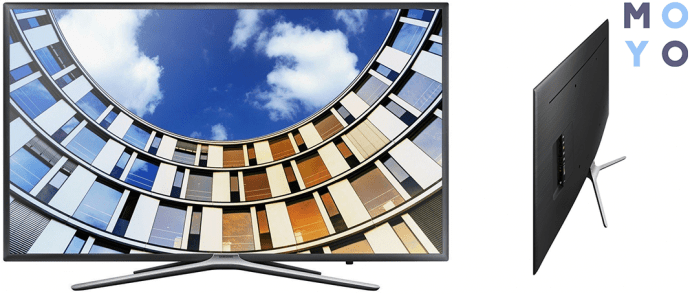
На деяких «розумних ТВ» такий порт навіть підписаний як вхід для зовнішнього HDD. Після підключення зазвичай не доводиться встановлювати драйвера: відразу випадає меню, яке дозволяє вибрати тип контенту.
Порядок дій в цьому випадку такий:
- підключити сховище до ТВ;
- вибрати вид контенту.
Якщо ж такого не відбувається, то після приєднання жорсткого носія до телевізора потрібно скористатися пультом ДИСТАНЦІЙНОГО керування для входу в Меню. Так синхронізуються багато сучасних МОДЕЛЕЙ ТВ, НАПРИКЛАДті, що випускають Соні.
Рада: щоб портативний диск і телевізор працювали без збоїв з файлами, які мають більший об’єм, добре б, щоб обидва девайса підтримували ЮСБ третьої версії – така швидкість інфообмена позитивно позначиться на функціонуванні пристроїв.
Підключення внутрішнього жорсткого диска через адаптер SATA – USB
Внутрішні HDD, які передбачають розміщення в десктопах і лептопах, встановлюються за допомогою роз’єму іншого виду – SATA. Також варто враховувати, що деякі жорсткі носії, призначений для установки всередину, вимагають додаткового живлення.
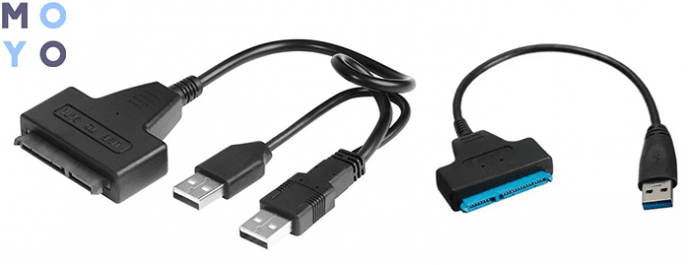
Однак і такий девайс можна підключити до ТВ. Встановлювати його всередину корпусу пристрою не потрібно: знадобиться лише купити спеціальний перехідник з адаптером SATA і кабелем підключення. З одного боку у дроти буде мікро, а з іншого – два класичних ЮСБ. Один потрібен як основний провідник – для телевізора, а другий – для додаткового електроживлення.
Які кроки необхідно зробити для синхронізації жорсткого накопичувача з телевізором, описано в таблиці.
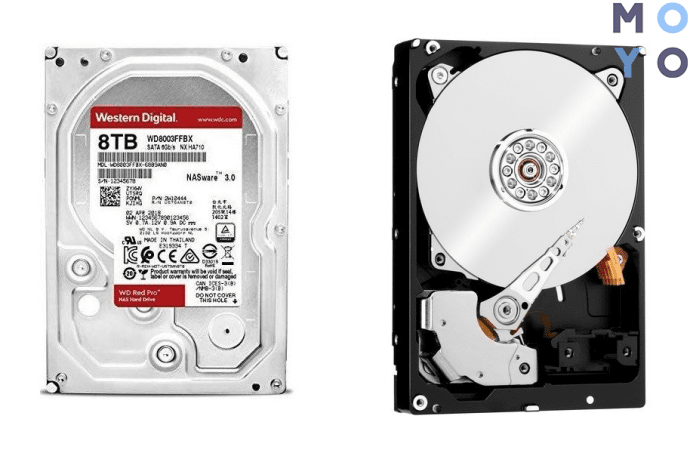
Рада: зібрати колекцію фільмів в класному як, потрібен місткий носій типу WD8003FFBX. Він здатний зберігати аж 8 терабайт даних.
Що робити, якщо телевізор не бачить зовнішній HDD?
Іноді синхронізація пристроїв не здійснюється. Буває, що жорсткий диск, незалежно від його типу, підключений до телевізора, але екран апарату не видає віконце комутації. І коли користувач намагається відкрити розділ для комутації самостійно, телевізійний дисплей видає повідомлення про відсутність підключених девайсів.
5 варіантів вирішення проблеми:
1. Можливо, диску необхідний ще джерело живлення: можна скористатися додатковим штекером USB, який забезпечить підживлення.
2. Перевірити, раптом штекер вставлений не до кінця. Можна спробувати перепідключити вінчестер.
3. Подивитися, чи працює HDD як треба. Зробити це можна, підключивши диск до ПК.
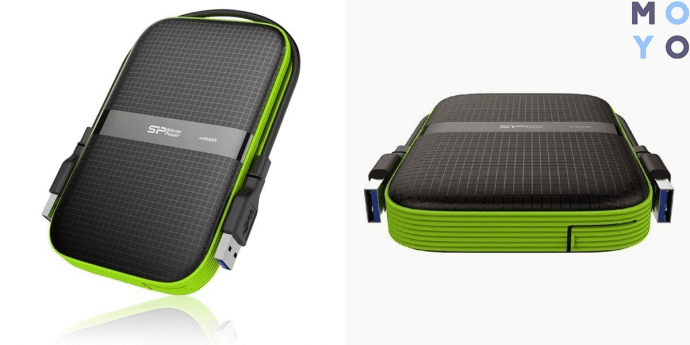
Цікаво: портативні носії не тільки компактні, але і об’ємні. Наприклад, 4-терабайтних варіантів на ЗРАЗОКArmor A60 головою вистачає, щоб носити колекцію мультимедіа файлів з собою всюди.
4. Дізнатися, чи працює USB вхід на телевізорі. Для цього досить під’єднати до порту ТВ інший пристрій, наприклад, смартфон або флешку.
5. Очистити носій від всієї інформації, відформатувавши його в FAT32 або NTFS.
Якщо жоден з перерахованих способів не спрацював, варто звернутися в сервісний центр: там все перевірять і підлікують, якщо є несправність.
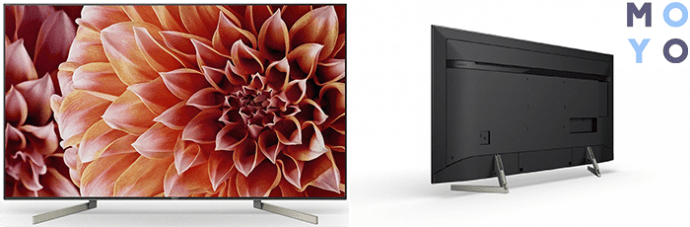
Рада: хочеться ТВ з класним екраном і хорошим звуком, то 55UK6300PLB прекрасно підійде. Висока роздільна здатність і спеціальна технологія Clear voice дозволять насолоджуватися красивою картинкою і чистим звучанням.
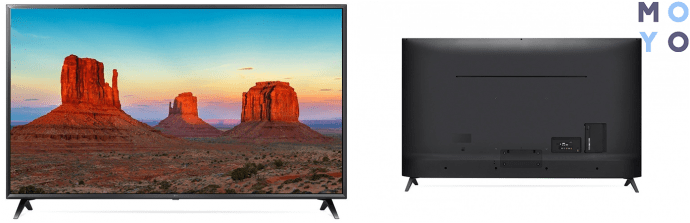
Схема під’єднання, а також синхронізація девайсів залишаються незмінними, незалежно від їх типу. Правда, з HDD, який вимагає інтеграції в девайс, знадобиться ще і адаптер. Робити все просто: всього пара кроків – і можна насолоджуватися контентом в гідній якості на великому екрані.