Как установить на Google Chrome пароль
Вы установили себе Гугл Хром и постоянно им пользуетесь для выхода в интернет. Вы можете посещать любые сайты в браузере и переходить по личным страницам. Это все очень удобно, однако, несмотря на высокую безопасность Google Chrome, обеспечить защиту от просмотра вашей личной информации в браузере он не может. Если другие члены семьи имеют доступ к вашему ПК, то они свободно могут узнать то, что бы вы хотели от них скрыть. То же самое касается и вашего телефона. Поэтому сразу напрашивается вопрос, а можно ли поставить пароль на веб-обозреватель Хром?
Можно ли поставить пароль на браузер Гугл Хром
Так как браузер Google Chrome – это программа для свободного доступа в интернет, то запустить ее может любой желающий. Веб-обозреватель Google сам по себе не несет никакой зашифрованной информации, кроме той, что сохраняет после себя пользователь при работе в интернете. Поэтому в функционале браузера, в настройках, отсутствует встроенная функция, которая позволяет установить пароль. Но выход есть. Для Хрома доступно огромное количество дополнительных расширений, с помощью которых можно выбрать и то, где устанавливается пароль на браузер.
Способы установки пароля
Браузер Chrome доступен для всех устройств. Поэтому если вы используете его не только на компьютере, но и на смартфоне, и нуждаетесь в защищенности входа, то инструкция по установке пароля на программу будет отличаться.
Для ПК
Если вы хотите поставить пароль на компьютерную версию Гугл Хрома, то здесь вопрос решается установление дополнительного расширения. Называется оно LockPW. В арсенале данного плагина доступно большое количество функцией. С его помощью вы сможете не только установить пароль на запуск браузера, но и блокировать его в режиме Инкогнито или при длительном ожидании. Итак, чтобы воспользоваться всеми преимуществами программы, необходимо ее установить в браузер. Для этого выполните несложную инструкцию:
- Запускаете Хром.
- Нажимаете на три вертикальные точки в правом верхнем углу.
- Выбираете пункт «Дополнительные инструменты», далее переходите «Расширения».
- Открывается новая вкладка с расширениями, нажимаете слева на три горизонтальные лини и внизу выбираете «Интернет-магазин Chrome».
- В строку поиска вписываете название программы «LockPW» и устанавливаете.
- После установки значок расширения появится в браузере на верхней панели, справа от адресной строки. Он выполнен в виде замочка.
- Вам нужно кликнуть по нему мышкой и в выпавшем меню программы выбрать «Параметры».
- В новой вкладке загрузится меню программы, где в правой части останется ввести пароль. Первое поле – код пароля, второе поле – повторите, третья строка – подсказка, если забудете.
- Справа внизу закрепите изменения при помощи кнопки «Save».
Основные действия сделаны. Однако вы можете произвести дополнительную настройку при помощи размещенных кнопок в левой части программы. Перед их активацией ознакомьтесь, что они означают:
- Autolock– автоматическая блокировка браузера через определенный промежуток времени;
- Logging– активация полного функционала программы;
- Quick click– быстрая блокировка обозревателя при помощи горячих клавиш Ctrl + Shift + L;
- Minimize Chrome– когда вы сворачиваете браузер, при повторном его открытии система будет требовать пароль;
- Security Mode– дополнительная защита программы от обхода пароля.
Также вы можете установить пароль на переход в режим Инкогнито. Для этого откройте страницу со всеми расширениями или перейдите по быстрой ссылке — chrome://extensions/, и в окне «LockPW» нажмите «Подробнее», далее «Разрешить использование в режиме инкогнито».
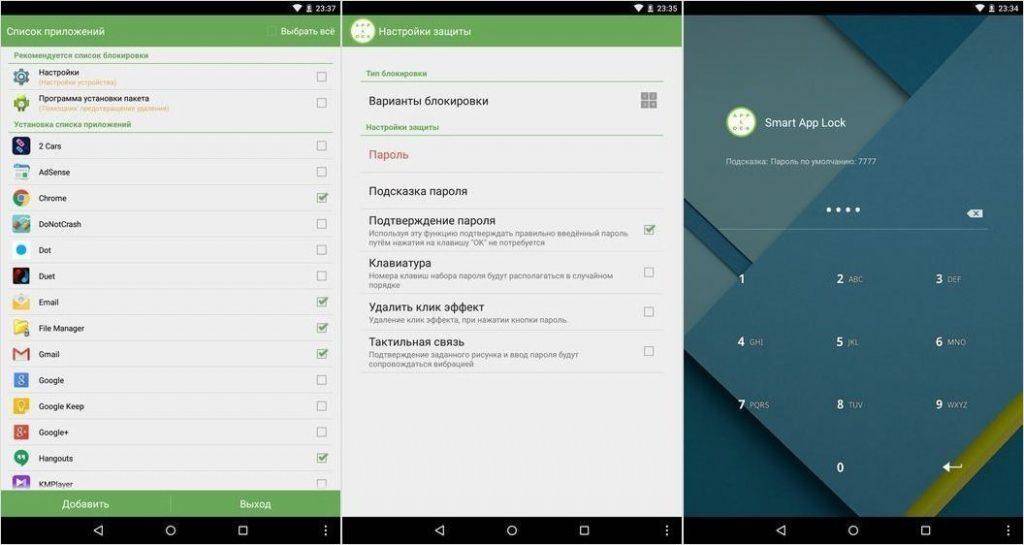
Установить пароли на Google Chrome на телефон
Для смартфона
Теперь разберемся с инструкцией для смартфона. Так как мобильная версия Chrome не предполагает установку расширений, то воспользоваться программой LockPW не получится. Но есть альтернативный способ для защиты входа в обозреватель Google. Нужно установить отдельную программу на телефон, которая позволит установить пароль на браузер Google Chrome. Называется она «AppLock». Итак, приступаем к действиям:
- Откройте на телефоне магазин приложений Play Market или App Store.
- Через строку поиска установите следующее приложение —
- После завершения установки запустите его.
- В открывшемся окне программы вам будет сразу предоставлен список приложений на вашем телефоне, выбираете то, к которому хотите применить пароль.
- Выбор происходит путем нажатия напротив приложения на зеленый замочек.
- Переходите на страницу с настройкой блокировки и выбираете способ защиты. Это может быть не только установка пароля, но и графический ключ или отпечаток пальца.
Далее вам останется подтвердить свои намерения и предоставить программе доступ к системным изменениям. Дополнительно вы можете прописать данные для восстановления пароля, в случае если сами его забудете. Однако постарайтесь придумать что-то сложное или секретную информацию, о которой никто не знает, чтобы нельзя было догадаться посторонним и самостоятельно восстановить доступ.
Настройки пароля
Вот так просто можно обезопасить себя от кражи или просмотра личной информации при работе в браузере. Настройки пароля осуществляются исключительно через установленные программы для блокирования входа в Google Chrome. При необходимости вы можете менять пароль, делать его более сложным или поменять пароль на отпечаток пальца, например, для мобильных версий. Ряд дополнительных настроек доступен в каждой из программ. Если необходимость в блокировке браузера отпала, то вы можете отключить пароль.
Установив себе программу для блокировки доступа в браузер, вы сможете защитить его не только от посторонних глаз, но и от перехвата личной информации, в том числе паролей от сайтов при действии мошенников.
Как отключить пароль
Если со временем у вас пропала необходимость в пароле для браузера, то с легкостью сможете его отключить. Если пароль установлен на компьютере при использовании расширения LockPW, то выполните следующие действия:
- Запустите обозреватель Google на компьютере.
- Переходите по ссылке chrome://extensions/ или вручную через кнопку меню «Дополнительные инструменты», «Расширения».
- На странице со всеми расширениями, в окне с программой «LockPW» нажимаете «Параметры».
- В открывшемся окне, под полем с установленными паролями, будет кнопка «Отключить».
- Нажимаете на нее и подтверждаете свое действие.
Также вы можете полностью отключить или удалить программу, если она вам больше не нужна, так же как и функция блокировки браузера. Удаление и временное отключение расширения производится с этой же страницы, в блоке с программой. А вот что касается мобильного приложения «AppLock», то его также можно как полностью удалить стандартным способом, так и отключить пароль внутри самой программы, нажав на зеленый замок, напротив браузера Chrome.
Как сохранять пароли в Гугл Хром
Пользователю не обязательно вводить пароль, каждый раз при переходе на ресурс. Можно воспользоваться функцией автоматического сохранения данных для входа на сайт. Для этого достаточно знать, как сохранить пароль в Гугл Хром на компьютере и смартфоне.
Безопасно хранить пароли в гугл хром?
Все пароли от сайтов хранятся локально на компьютере пользователя. Если же используется несколько устройств с одной учетной записью, ключи будут сохранены в облаке. Они синхронизируются между компьютером и смартфоном при помощи беспроводной сети. Все данные, которые передаются через интернет, особенно пароли, шифруются. Благодаря этому данный способ хранения конфиденциальной информации считается безопасным.

Как включить, отключить сохранение паролей
После ввода данных учетной записи на сайте, система предложит сохранить эти данные. Данная функция автоматически включена в настройках браузера. В некоторых случаях, пользователю необходимо ее включать вручную. В тех же параметрах пользователь сможет ее и отключить.
На компьютере
На компьютере функция автоматического сохранения паролей расположена в настройках браузера. Для того, чтобы включить или отключить данную функцию, пользователю необходимо:
- Запустить браузер Гугл Хром.
- Нажать на значок трех точек, который расположен в правом верхнем углу экрана.

- Отобразится всплывающее окно со списком дополнительных инструментов, здесь следует выбрать пункт «Настройки».

- В открытом окне следует перейти к разделу «Автозаполнение». Он расположен на первой странице. Кроме того, пользователь может перейти к данному разделу, нажав на соответствующее название в левой части экрана.

- Нужно нажать на пункт «Пароли» в соответствующем блоке.

- Здесь необходимо обратить внимание на пункт «Предлагать сохранение паролей».


На телефоне
Включить или отключить данную функцию пользователь может и на смартфоне. Для этого необходимо выбрать соответствующую последовательность действий в зависимости от версии операционной системы.
Android
Для того, чтобы включить автоматическое сохранение паролей в Гугл Хром на Андроид, следует:
- Запустить браузер на смартфоне.
- Для отображения дополнительных инструментов, нажать на значок трех точек, который расположен в правом верхнем углу экрана.

- Выбрать пункт «Настройки» из списка.

- Перейти к разделу «Пароли».

- Установить ползунок в пункте «Сохранение паролей» в активном состоянии.

Последовательность действий для пользователей iOS будет схожей. Так, для сохранения пароля, следует:
- Запустить приложение Гугл Хром.
- Нажать на значок трех точек, который находится в правом нижнем углу экрана.

- Перейти в настройки браузера, нажав на соответствующее название из списка.

- Открыть раздел «Пароли».

- Передвинуть ползунок в активное состояние в строке «Сохранить пароли».

Для отключение функции автоматического сохранения паролей, пользователю необходимо соблюдать такую же последовательность действий.
Как сохранить пароль при входе на сайт
После того, как функция автоматического сохранения пароля будет активирована, будет предложено сохранять личные данные учетной записи в браузере. При этом, информацию можно сохранять или не сохранять на усмотрение пользователя.
На компьютере
Сохранить данные от учетной записи на компьютере достаточно просто. Достаточно соблюдать последовательность действий. Для сохранения пароля при входе на сайт на компьютере, следует:
- Запустить браузер Гугл Хром.
- Перейти на сайт, для которого требуется сохранить данные учетной записи.

- Ввести логин и пароль от сервиса.

- Во всплывающем окне нажать на команду «Сохранить», или «ОК», если пароль сохранен автоматически.

Сохранять данные для входа на сайт пользователь может при регистрации или же в момент входа на сайт. Также, если пользователь изменит пароль, ему будет предложено изменить данные, которые привязаны к данному ресурсу.
Android
Если функция автоматического сохранения пароля на сайтах включена, пользователь может сохранить данные для входа на смартфоне в операционной системой Андроид. Для этого нужно соблюдать последовательность действий:
- Запустить приложение Гугл Хром.
- Перейти на сайт, на котором нужно сохранить данные для входа.
- Ввести логин и пароль в соответствующих полях и авторизоваться на сайте.
- Нажать на «Сохранить» во всплывающем окне.

Синхронизация учетной записи позволит перенести всю информацию с компьютера на смартфон и наоборот. Так, если данные для входа на сайт будут сохранены на телефоне, они автоматически перенесутся и на ПК.
Для пользователей операционной системы iOS последовательность действий не будет слишком отличаться. Так, необходимо:
- Запустить браузер Гугл Хром.
- Перейти на сайт, и ввести данные учетной записи или же создать новый аккаунт. Нажать на «Войти».
- После этого на экране будет отображено всплывающее окно. В нем необходимо нажать на команду «Сохранить».

После этого данные учетной записи будут сохранены в браузере. Прежде чем проходить авторизацию на сервисе, пользователю следует убедиться, что данная функция включена в настройках браузера.
Как добавить пароль вручную
Автоматическое сохранение паролей будет очень удобной функцией для пользователей, которые указывают разные данные для всех ресурсов. Именно такой подход обеспечит лучшую сохранность личной информации. При этом, пользователю не обязательно запоминать все придуманные пароли. Достаточно сохранить данные учетной записи в системе, и они автоматически будут вводиться при входе на сайт.
На компьютере
Добавление пароля вручную в браузере Гугл Хром, не доступно на компьютере. Чтобы сохранить учетные данные пользователя, требуется перейти на соответствующий сайт и ввести их в поле. После этого система предложит сохранить информацию. Но это произойдет только в том случае, если функция автоматического перевода будет включена предварительно в настройках браузера.
На телефоне
Со смартфонами ситуация будет точно такой же, как и с компьютерами. У пользователя нет возможности вводить данные учетной записи от сайта в настройках браузера. Сохранять пароль можно только непосредственно на сайте с включенной функцией автоматического сохранения в настройках приложения.
Как изменить сохраненный пароль
Измененные данные можно удалять или изменять. Например, в том случае, если пользователь поменял данные для входа и хочет отредактировать эту информацию в браузере.
На компьютере
Чтобы изменить сохраненный пароль на компьютере, нужно:
- Запустить браузер Гугл Хром.
- Перейти на сайт https://passwords.google.com/ для отображения инструмента «Диспетчер паролей».

- Выбрать ресурс, для которого следует изменить данные для входа.

- Ввести данные учетной записи Гугл.

- Нажать на команду «Изменить».

- Ключ доступа от ресурса будет отображен в соответствующем поле. Здесь же его можно изменить. Затем следует нажать на «Готово».

После этого данные будут сохранены.
На телефоне
Сохранить данные на смартфоне можно также через диспетчер паролей или же непосредственно на сайте. Второй способ подразумевает переход на ресурс и ввод новых данных для входа. После этого во сплывающем окне необходимо нажать на «Сохранить», чтобы информация в системе браузера обновилась.

В пошаговой инструкции подробно описано, как сохранить пароли в Гугл Хром. Для этого достаточно перейти на сайт и ввести соответствующие данные. Все сохраненные пароли можно редактировать и удалять на смартфоне или компьютере.
2 способа вручную добавить пароли в Google Chrome

В современном мире технологий существует так много веб-сайтов в Интернете, что запомнить все свои пароли стало довольно сложной задачей. Благодаря разработчикам мы можем использовать функцию хранения паролей прямо в браузере.
К сожалению, Google Chrome до сих пор не предоставил нам возможность вручную добавлять пароли в Chrome. Тем не менее, вы все равно можете использовать некоторые приемы, чтобы сохранить свои пароли в менеджере паролей Chrome.
В этой статье я расскажу о двух способах сохранения пароля вручную в Chrome без использования диалогового окна автосохранения пароля.
Способ № 1: использование Chrome Password Manager для добавления паролей
Запустите Chrome на своем ПК и войдите в свою учетную запись Google. Затем введите passwords.google.com в адресной строке.

Вы заметите Значок передач в правой части Менеджера паролей. Если вы наведете на него курсор, он скажет Параметры пароля. Нажмите на этот значок.

Под Настройки раздел, кроме Экспорт паролейвы увидите Экспорт кнопка. Нажмите на это, а затем нажмите на Экспорт снова в следующем диалоге.
CSV-файл с именем Гугл пароли будет загружен. Вы можете добавить к нему свои пароли, используя формат CSV, т. е. имя, URL-адрес, имя пользователя, пароль.
После этого вернитесь в браузер и нажмите кнопку импорт вариант рядом с Импорт паролей.
Нажмите на Выбрать файл и выберите тот же файл, который вы недавно загрузили и отредактировали. Нажмите Открытымтогда импорт.

Таким образом, вы можете добавить новые пароли в Chrome всего за несколько простых шагов.
Способ № 2: добавьте пароли Chrome с помощью командной строки
Второй метод, о котором я расскажу, может быть немного сложным для некоторых. Причина в том, что это связано с работой с командной строкой в Windows. Но не волнуйтесь, просто выполните следующие шаги, и все будет в порядке.
На панели задач Windows в строке поиска введите команда, и открыть Командная строка.

Введите или вставьте туда следующую команду: и нажмите Enter. Если вы не можете запустить его, найдите каталог установки Chrome. Скопируйте его путь и вставьте после CD команда.
Затем введите или вставьте эту команду: и снова нажмите Enter.

Это откроет новое окно Chrome.
Выберите свой профиль (если он еще не выбран) и щелкните меню из трех точек в правом верхнем углу.
В открывшемся меню выберите Настройки.
Прокрутите вниз до Пароли (то есть в разделе «Автозаполнение») и нажмите на него.

Сразу после Сохраненные паролищелкните значок с тремя точками и выберите импорт.

Далее так же, как и в первом способе, выбираем файл CSV Гугл пароли и откройте его. Это обновит все пароли в Chrome, даже новые пароли, которые вы могли добавить.
Подведение итогов
По моему личному мнению, если вы не хотите использовать диалоговое окно автосохранения пароля, то самый простой способ — первый. Управляя всем со страницы диспетчера паролей Google, вы можете легко импортировать файл CSV и добавлять свои пароли вручную.
Хотя мы надеемся, что Chrome добавит новую функцию для ручного сохранения паролей в своем будущем обновлении, тем не менее, нам придется довольствоваться тем, что у нас есть.
Если у вас есть какие-либо вопросы, вы можете задать их прямо сейчас в разделе комментариев.