Thread: How do I click ok in the terminal?
5 Cups of Ubuntu 
How do I click ok in the terminal?
So it probably sounds like a stupid question, but I can NOT figure out how to click ok.
I am working on getting DVDs to play and so I am running the following code
sudo apt-get install ubuntu-restricted-extras
sudo usr/share/doc/libdvdread4/install-css.sh
so now a grey window has come up with red title "Configuring ttf-mscorefonts-installer" in red.
TrueType core fonts for the web EULA
END-USER LICENSE AGREEMENT FOR MICROSOFT SOFTWARE
So I mouse over the ok and click — nothing happens
I type ok — nothing happens
I look around for something else to click or type — nada
I decide to close the window — it says stuff is still running — I cancel the close
I do a search for this issue — zilch
Maybe I am just tired, or maybe I am missing the obvious
- View Profile
- View Forum Posts
- Private Message
Grande Half-n-Half Cinnamon Ubuntu 
Re: How do I click ok in the terminal?
Originally Posted by VeryFoggy
So it probably sounds like a stupid question, but I can NOT figure out how to click ok.
I am working on getting DVDs to play and so I am running the following code
sudo apt-get install ubuntu-restricted-extras
sudo usr/share/doc/libdvdread4/install-css.sh
so now a grey window has come up with red title "Configuring ttf-mscorefonts-installer" in red.
TrueType core fonts for the web EULA
END-USER LICENSE AGREEMENT FOR MICROSOFT SOFTWARE
So I mouse over the ok and click — nothing happens
I type ok — nothing happens
I look around for something else to click or type — nada
I decide to close the window — it says stuff is still running — I cancel the close
I do a search for this issue — zilch
Maybe I am just tired, or maybe I am missing the obvious
Cписок горячих клавиш в терминале Linux
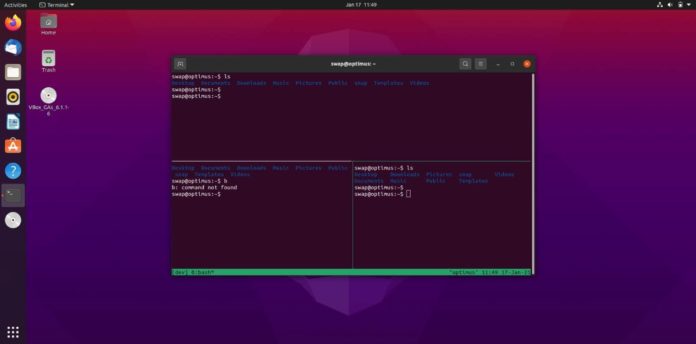
Запуск терминала в Ubuntu непосредственно на рабочем столе также возможен по комбинациям клавиш.
- Ctrl+Alt+T — запускает окно терминала на активном рабочем столе.
- Alt+F2 — откроется окно «Выполнить», где достаточно вписать «lxterminal» и подтвердить кнопкой Ok.
- Ctrl+Alt+(F1-F6) — откроется системная консоль (можно запустить до шести консолей одновременно), графическим аналогом которой и является терминал. Хотя эти комбинации относятся к системным, а не к терминалу, но с их помощью также можно получить доступ к режиму ввода команд.
- Ctrl+Alt+F7 — возврат из консоли на рабочий стол.
- Win+T — вызов терминала в Linux Ubuntu с рабочим окружением XFCE.
Управление окнами и вкладками
Нередко встречаются ситуации, когда нужно использовать несколько окон терминала. Это неудобно, поэтому в терминале предусмотрена возможность работать с различными вкладками в одном окне.
- Ctrl+Shift+N — открыть терминал, не закрывая запущенный.
- Ctrl+Shift+Q — закрыть активный терминал.
- Ctrl+Shift+T — открыть еще одну вкладку.
- Ctrl+Shift+D — открепить вкладку в отдельное окно из общего.
- Ctrl+Shift+W — закрыть активную вкладку.
- Ctrl+PageUp — открыть предыдущую вкладку.
- Ctrl+PageDown — открыть следующую вкладку.
- Alt+(1,… n) — перейти на указанную по номеру вкладку.
Управление отображением
С помощью представленных ниже комбинаций можно управлять информацией, отображаемой в окне терминала.
- Ctrl+L — полностью очищает экран от записей. Вместо сочетания клавиш можно использовать команду «clear».
- Ctrl+S — остановка вывода в Bash. Актуально во время запуска команд, отображающих огромное количество выходных данных. Команда продолжит выполняться, но вывод результатов ее работы отображаться не будет.
- Ctrl+Q — вернуть вывод данных, если он был остановлен с использованием Ctrl+S.
Управление курсором
Хотя перемещать курсор в нужную позицию можно стрелочками на клавиатуре, следующие сокращения позволят установить его в нужную позицию. Это позволит быстрее и удобнее вводить команды.
- Ctrl+A(Home) — быстрый переход в начало строчки.
- Ctrl+E(End) — быстрый переход в конец строчки.
- Alt+B — перемещение курсора влево на одно слово (назад).
- Ctrl+B — перемещение на символ влево (назад).
- Alt+F — перемещение на слово вперед.
- Ctrl+F — перемещение на символ вперед.
- Ctrl+XX — быстрое перемещение на начало строчки и возврат на прошлую позицию. Это сочетание клавиш используется, когда необходимо изменить что-то в начале строки и этой же комбинацией перейти на исходное место курсора.
Удаление текста и исправление опечаток
Исправлять опечатки или удалять ненужные символы можно такими комбинациями:
- Ctrl+D(Delete) — удаляет один символ после курсора.
- Alt+D — удаление всех символов после курсора в текущей строке.
- Ctrl+H(Backspace) — удаление символа перед курсором.
- Alt+Backspace — удаление слова перед курсором.
- Alt+T — замена текущего слова на предыдущее.
- Ctrl+T — поменять местами два расположенных рядом последних символа. Такая комбинация клавиш пригодится при необходимости быстро исправить опечатку, когда символы были написаны неправильно.
- Ctrl+_ — отменяет последний ввод. Использовать можно не один раз, пока не будет получен требуемый результат.
Работа с буфером обмена
В Bash также можно работать с буфером обмена, вырезая и вставляя текст.
- Ctrl+W — вырезать слово перед курсором (и скопировать в буфер обмена).
- Ctrl+K — вырезать строку, набранную после курсора.
- Ctrl+U — вырезать строку перед курсором.
- Ctrl+Y — вставить последний текст, добавленный в буфер обмена.
- Shift+Insert — вставить текст из буфера обмена в строку терминала.
Операции форматирования
В Bash с помощью горячих клавиш (hotkeys) можно быстро изменять регистр символов, что подходит для исправления «правильных» опечаток.
- Alt+U — все символы, начиная от курсора до конца слова будет преобразован в верхний регистр.
- Alt+L — все символы, начиная от курсора до конца слова, преобразовывается в нижний регистр.
- Alt+C — расположенный под курсором символ преобразовывается в верхний регистр, причем курсор переместится в конец слова.
Функция автодополнения с клавишей Tab
Данная функция относится к одной из наиболее полезных в терминале. Во время ввода имени файла, каталога или команды достаточно нажать Tab, после чего ввод должен автоматически завершиться. Если таковой возможности нет, в окне терминала будут отображены всевозможные способы дополнения, позволяя пользователю дальше печатать и нажимать Tab для завершения ввода.
Tab — автоматическое завершение набора имени файла, директории или команды.
Управление историей введенных команд
Чтобы избежать частых переписываний одинаковых команд, вспомнить ранее введенную и забытую и выполнить другие операции, можно посмотреть их историю. Она хранится в файле по пути «
/.bash_history», который можно открыть через любой текстовый редактор и просто ознакомиться с ней наглядно.
- Ctrl+P(Стрелка вверх) — показывает предыдущую выполненную команду из сохраненной истории Bash. Нажимать можно не один раз, до момента пока не будет найдена нужная.
- Ctrl+N(Стрелка вниз) — нажатие клавиш отобразит следующую команду из истории. Также можно нажимать неограниченное количество раз.
- Alt+R — если команда была найдена через историю, а затем отредактирована, данное сочетание клавиш отменит эту правку.
В терминале также доступна функция поиска ранее запущенных команд.
- Ctrl+R — открывает режим поиска команд. Достаточно удержать эту комбинацию и начать набирать команду, что позволит найти ее в истории.
- Ctrl+O — выполнение найденной с использованием Ctrl+R команды.
- Ctrl+G — завершить работу с режимом поиска по истории, не выполняя команду.
Контроль над процессами
Чтобы управлять процессами в терминале, используется следующий список горячих клавиш:
Как нажать на кнопку OK в текстовом диалоге?
Подскажите, почему при установке postfix на ubuntu, открывается окно с конфигурацией где надо нажать OK. Нажать не получается, как не жму Enter, установка дальше не продолжается, а закрываю окно, установка естественно останавливается и ничего не установлено в итоге

навигация между элементами диалога осуществляется клавишей tab .
Дизайн сайта / логотип © 2023 Stack Exchange Inc; пользовательские материалы лицензированы в соответствии с CC BY-SA . rev 2023.3.3.43278
Нажимая «Принять все файлы cookie» вы соглашаетесь, что Stack Exchange может хранить файлы cookie на вашем устройстве и раскрывать информацию в соответствии с нашей Политикой в отношении файлов cookie.
Лучший ответ: как открыть программу в терминале Ubuntu?
Терминал — это простой способ запускать приложения в Linux. Чтобы открыть приложение через Терминал, просто откройте Терминал и введите имя приложения.
Как запустить программу из командной строки?
Запуск приложения из командной строки
- Перейдите в командную строку Windows. Один из вариантов — выбрать «Выполнить» в меню «Пуск» Windows, ввести cmd и нажать «ОК».
- Используйте команду «cd», чтобы перейти в папку, содержащую программу, которую вы хотите запустить. …
- Запустите программу командной строки, набрав ее имя и нажав Enter.
Как запустить приложение в Linux?
Теперь вы можете запускать APK-файлы Android в Linux
- Убедитесь, что ваш дистрибутив поддерживает пакеты snap.
- Установите или обновите службу snapd.
- Установите Anbox.
- Запустите Anbox со своего рабочего стола Linux.
- Скачайте файлы APK и запустите их.
- Подождите, пока установится APK-файл.
- Щелкните, чтобы запустить приложения Android на рабочем столе Linux.
Как запустить программу в Терминале Unix?
Чтобы запустить программу, вам нужно только ввести ее имя. Вам может потребоваться ввести ./ перед именем, если ваша система не проверяет наличие исполняемых файлов в этом файле. Ctrl c — Эта команда отменит программу, которая выполняется или не будет работать автоматически. Он вернет вас в командную строку, чтобы вы могли запустить что-нибудь еще.
Как установить программу в терминал Linux?
GEEKY: Ubuntu по умолчанию имеет что-то под названием APT. Чтобы установить любой пакет, просто откройте терминал (Ctrl + Alt + T) и введите sudo apt-get install . Например, чтобы получить Chrome, введите sudo apt-get install chromium-browser. SYNAPTIC: Synaptic — это графическая программа управления пакетами для apt.