Как правильно нумеровать документы, страницы, листы, при подшивке, в делопроизводстве, для архива
Нумерование листов, последующая сшивка документов, довольно важное и ответственное дело. К нумеровке прибегают бухгалтера, юристы, нотариусы. Она важна для ИП, государственных учреждений, предприятий. Однако сегодня, в силу новых технологий и компьютеризации всех отраслей, документирование становится больше электронным. Но стоит отметить, что и бумажные носители все еще актуальны, востребованы при обращении во многие государственные инстанции.
Как правильно нумеровать страницы документа
Прежде чем говорить о нумерации страниц, давайте разберемся, какие документы необходимо нумеровать для сшивания.
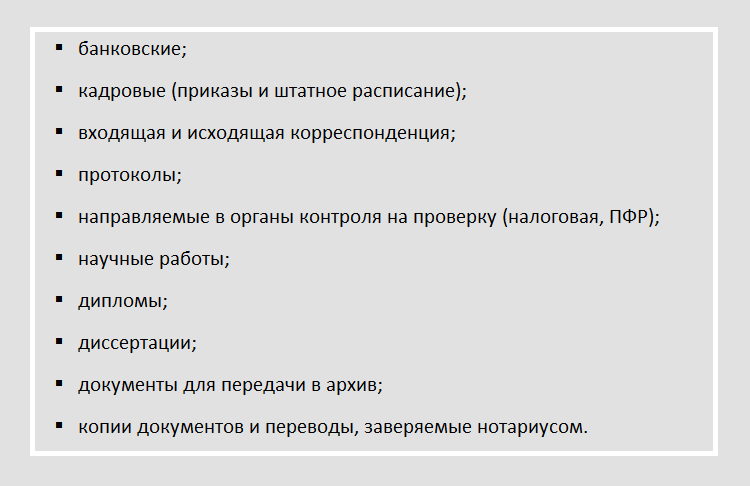
Ознакомлению предоставлен не полный список документов, которые подлежат нумерованию. Начиная с 2013 года нет четко оговоренных правил по нумерованию документации для не государственных предприятий и частных предпринимателей/ИП. Поэтому, нумероваться и подшиваться может значительно больше количество документации.
Правила нумерации страниц документов:
- Нумерации подлежит лист, а не страница целиком. Помним, документ имеет две стороны, следовательно, два разных листа.
- На листе положено ставить цифру в возрастающем порядке.
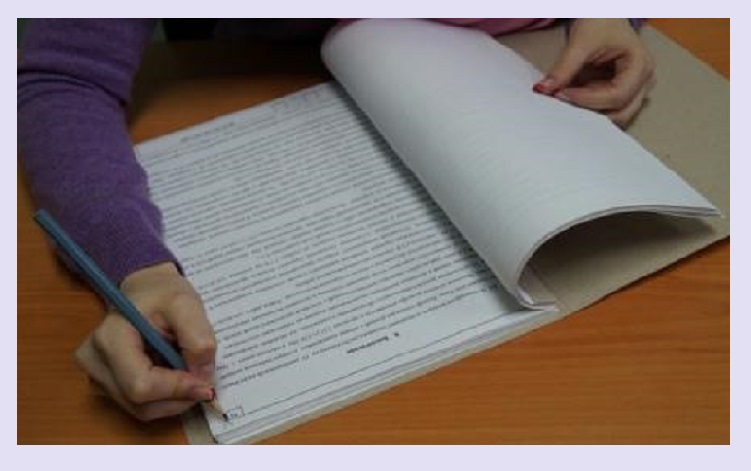
- Нумерование проводят простым карандашом.
- Цифры положено проставлять на верху страницы. Для этого выделяется правый угол.
- Проставленная цифра не должна находить на текст, либо слишком близко приближаться к нему.

Как правильно нумеровать документы при подшивке
Прошивка документов требует внимательности и терпения. Ведь листы нужно складывать так, чтобы при прошивке они не торчали в разные стороны.
- Поверх пачки с вложенной документацией необходимо приложить лист титул, на котором содержится вся информация о вложении.
- Поверх сшивки нужно расположить обложку, желательно из картона, если срок хранения ваших документов не менее 25 лет.
- Титульную страницу можно не прятать под картон, если срок хранения документов менее 25 лет.

Нумеровка листов начинается сразу после титульного описания.
- Следующий лист за титульным считается первым. Это значит, что в правом углу нужно ставить цифру «1»
- Нумеровка листов проходит по стандарту. Размещение цифр только справа, в верхней части угла.
- Нумерование проходит с одной или двух сторон документа!
Лист документа может иметь две страницы, лицо обязательно четное, а тыльная часть не четная. Если же расположения текста с одной стороны, тогда нумеруют только одну сторону.
- Если пропущен лист, можно проставить номер с маленькой буквой.
Во время подшивку в общую пачку могут вкладываться разные документы: листы разных форматов, конверты и т.д.
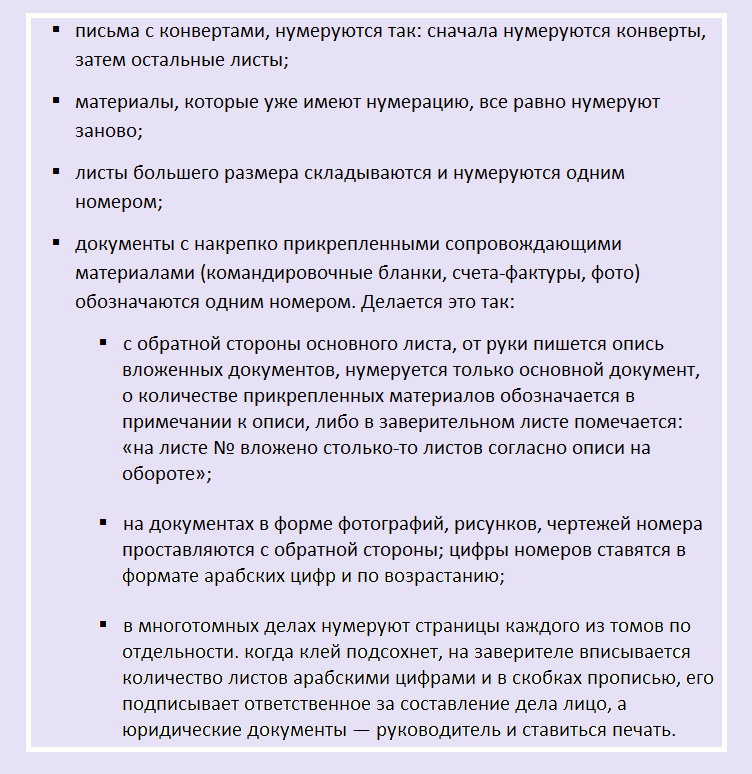
- При вкладывании конверта с содержимым последовательность следующая. Сначала нумеруют конверт, затем поочередно вложенные в него листы.
- При вкладывании в основную пачку для прошивки листов большего формата чем А 4, нужно проставить нумерацию согласно стандарту. Затем левую сторону согнуть к подшивке.Помним, лист должен складываться и разворачивать по первому же требованию.
- При вкладывании мелких листов, чеков, квитанций, необходимо провести опись этих документов. После их крепят вместе с описью. Нумерации подлежит опись.
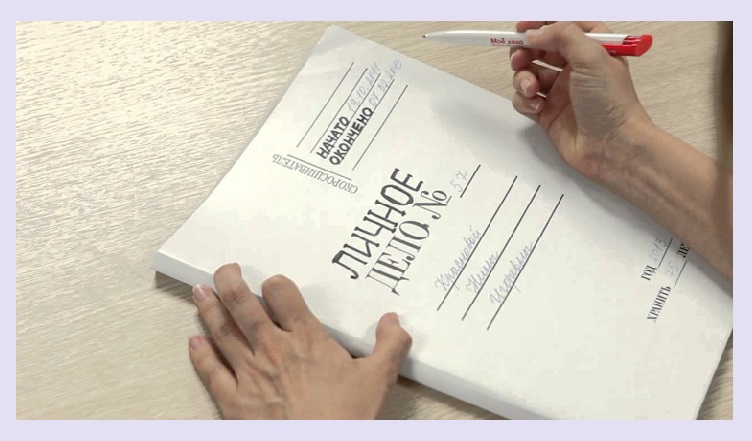
В одну пачку допустимо вложить до 250 листов, не более. Титул/опись можно приклеить к твердой обложке.
- Сшивание производят в той же последовательности, что и нумерацию.
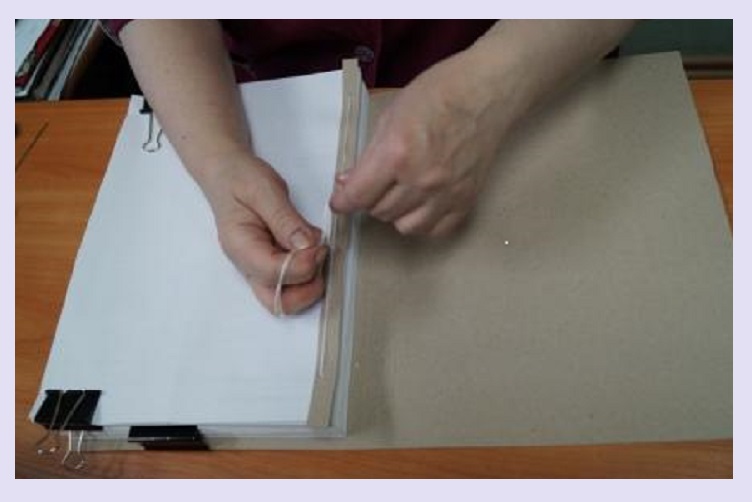
- Прошивку выполняют дважды, после чего завязывают узелок, хвостики приклеивают чистым прямоугольным листочком/фиксатором.
- Листочек/фиксатор обязательное условие. На нем прописывают количество пронумерованных страниц в пачке, проставляют дату и подпись.
Как правильно нумеровать сшитые документы
Подготовленная и прошнурованная ранее папка с документацией нумеруется так же, как и та, которая только готовится к прошивке.
- Последовательность нумерации начинается с листа следующего за описью.
- Если в уже сшитой пачке документов описи нет, ее нужно сформировать.
- Так же поступают и с обложкой.
- Если требуется приложить опись, твердую обложку, их крепят к основной прошивке в те же дырочки. После завязывают узелок, заклеивают его прямоугольным листиком/фиксатором.
- Если подшитые документы в папке уже с нумерацией, и она в правильной последовательности, без ошибок, менять ее не нужно.
- Если в сшитой папке допущены ошибки, а она состоит из нескольких вложений, тогда проводят повторную нумерацию. При этом вложения не разделяются, а составляют одну целую папку.
- При проведении повторного нумерования, старые порядковые номера нужно зачеркнуть. Рядом с ним прописываются новые номера. Лист/фиксатор в конце нужно привести в негодность, перечеркнув карандашом. Новый фиксатор приклеить рядом, прописав на нем все изменения вместе с должностным лицом.
- Если в папке обнаружено пропущенные листы, им необходимо присвоить номер предыдущие с прибавленной буквой, например а, б.
- Если обнаружено повторение одного номерного знака, к нему прибавляются буквы, например а, б.
- Если обнаружен пропуск, например, 27,29. Тогда в конце на фиксаторе нужно это прописать, к примеру: пропущено номер 28,30,45.
Все, что будет выявлено и невозможно исправить, обязательно прописывается в конце на фиксаторе. Все изменения могут не вместиться. В таком случае допускается описание на всей последней странице.
- После нумеровки сшитых ранее документов, на новой расшифровке следует написать: «Произведено нумерацию/перенумерацию. Ставят дату, количество пронумерованных листов, подпись, фамилию ответственного лица».
Как правильно нумеровать страницы документа по ГОСТу
На сегодняшний день нет закона или положения, которые регламентируют правила комплектования документации для подшивки. Существуют положения ведомственных структур, которые устанавливают правила подачи документов в определенных отраслях.
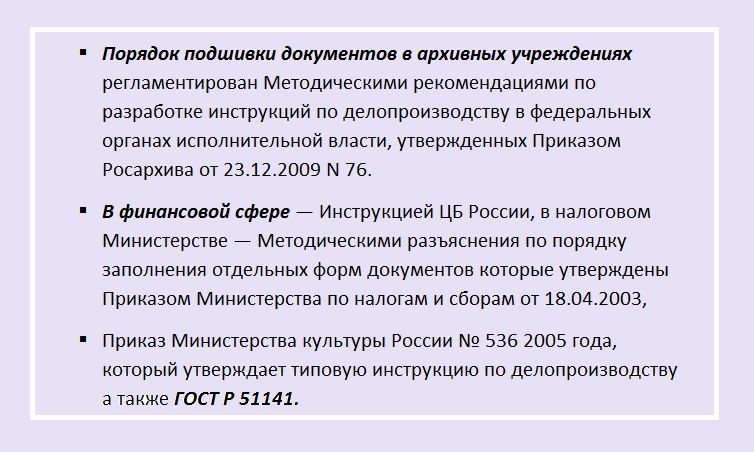
Все три положения говорят о едином порядке нумеровки и сшивания/шнуровки документов. Внимательно следуя этим инструкциям, вы сможете избежать многих ошибок.
Как правильно нумеровать документы для архива
На архивирование идет документация юридических и государственных предприятий, ИП, через год. Могут быть отклонения от правил, если делопроизводство не завершилось. По завершению определенного срока, сшитая документация сдается в архивы. Архивы могут быть государственными, региональными, муниципальными.
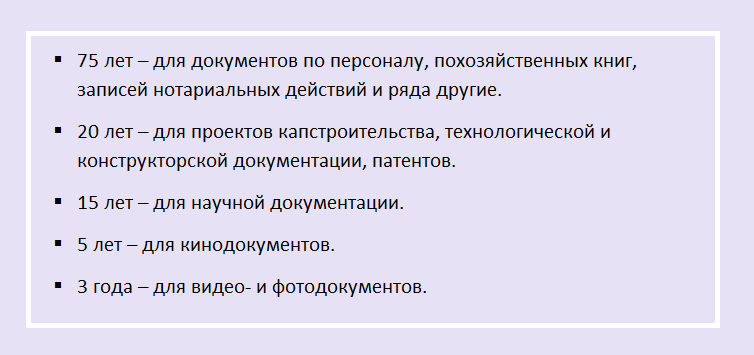
Если не предусмотрено иное, документация хранится в архиве:
Правила подачи сшитых документов в архив:
При сдаче документации папка должна иметь твердую обложку. Обложка из простого картона не принимается, это должен быть особенный, безкислотный. На ней нужно указать аббревиатуру предприятия, подразделений, обозначить дело, прописать дату начала и завершения, сколько листов, длительность сохранности документации.
Если сшитая документация хранится меньше 25 лет, обложку можно не цеплять. В таком случае достаточно одной описи.
Правила нумерования документов для сдачи в архив:
- Нумерование идет по стандарту, начиная со следующего листа за титульным описанием.
- Если есть дополнительные вложения, их можно провести с тем же числом, добавляя букву.
- Все остальные правила остаются без изменений, согласно ГОСТу.
- После завершения нумерования обязательно проклеить узелок и хвостики нитки.
- На прямоугольном листике нужно указать, сколько листов пронумеровано. Обязательно прописать цифрами и прописью.
- Дополнительно описать какие документы вложены, может есть ветхие или порванные.
- Инициалы сотрудника нумеровавшего документы в подшивке. Обязательно дату и подпись.
- Мокрый оттиск штампа предприятия или ИП.
Важно! Оттиск должен быть размещен таким образом, чтобы он разместился и на прямоугольной наклейке и на листе рядом. Это же касается и подписи лица оформлявшего данную документацию.
Как правильно нумеровать и шнуровать документы
Нумеровать документацию нужно только по ГОСТу. Данные правила действуют для всех субъектов предпринимательской деятельности, предприятий, государственных учреждений.
- Проставление номеров только в правом углу.
- Номера не находят на текст.
- Нумерование начинается со следующего листа за титульным.
- Последующие правила читать в разделе «Правильное нумерование для архива». Нумерацию и сшивания документов проводят один раз. Правильная последовательность действий поможет избежать ошибок, внесению правок при передаче документов в архив.
Правильного сшивания бумаг есть несколько способов. Единственное что следует исключить в работе, так это степлер. Он категорически запрещен.
- Принимаются в архиве папки сшитые ниткой, банковским шпагатом, лавсановой лентой.
- Отверстия под нитку/шпагат можно проделать дыроколом и только с левого края.
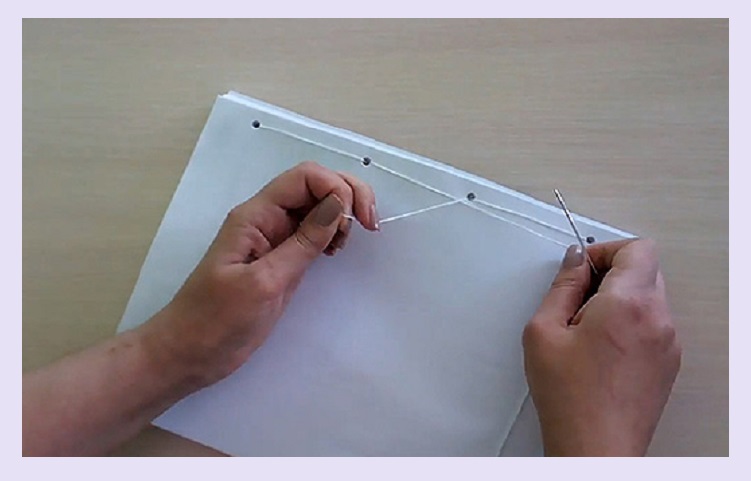
Технология шитья/шнуровки:
- Документация, которая хранится до 10 лет, может шнуроваться через 3-4 прокола. Фиксирующая наклейка на обычной офисной бумаге.
- Документация, которая хранится свыше 10 лет, шнуруется на 5 проколов. Фиксирующая наклейка на тыльной стороне только папирусная.
- Расстояние между проколами стандартно 3 см. Отмеряют его от середины листа.
- Приклеивание наклейки только клеем: силикатный, ПВА, сухой карандаш, значения не имеет. Готовые покупные наклейки не пригодны для использования.
- Шнуровать нужно минимум два раза. Шнуровка обязательно пересекается между собой. После завязывания узелка поверх клеится листик/фиксатор прямоугольной формы, приблизительно 3 на 4 см.
- Завершающий этап после шнуровки подпись, штамп, опись на листике/фиксаторе.

Где правильно нумеровать страницы в документе
Для нумеровки выделяют только верхнюю часть листа, угол.с правой стороны. Номера пишутся только простым карандашом.
- Таких правил придерживаются при нумеровке всей документации.
- Под исключение попадают чертежные схемы, фото, части иллюстративных документов. Их положено нумеровать с тыльной стороны, в верхней части ближе к левому углу.
Полное описания правил нумерации документов для подшивки с последующей сдачей в архив. Даже если документация не подлежит сдаче в будущем, вы готовите ее для визита в государственное учреждение, правила по оформлению остаются неизменны.

Подводим итоги:
Нумеровка документов вопрос довольно щепетильный, требует определенной последовательности и внимания, Справиться с такой работой под силу каждому. Следуя несложным правилам, вы с легкостью проведете подготовку необходимых документов.
Об Авторе
Смотрите также

Прощеное воскресенье прости прощаю, какие слова сказать: маме, папе, дочери, сыну, мужу, жене, родителям, детям, нужно ли уметь просить прощение, какие слова в Прощеное воскресенье, какой ответ, красивые картинки с Прощеным воскресеньем
Посылка солдату на фронт: адрес пример заполнения, как отправить посылку на фронт солдатам, что можно положить солдату в посылку, подарки солдатам список, какие письма пишут солдатам, напиши солдату 2023
Крещенские гадания дома, суженый ряженый приди ко мне наряженный гадания, гадание на суженого ряженого в домашних условиях: перед сном, во сне, под подушку, на расческу, на валенок, на колодец, на соль и воду, на воске, на имя, толкование фигур
2 комментария
С листами и страницами напутали….»одна страница может иметь два листа»-это круто
Как пронумеровать страницы в Word

1. Нажмите «Вставка» → «Номер страницы» и выберите положение: вверху, внизу или на полях.
2. Если вы не хотите, чтобы номер отображался на первой странице, включите опцию «Особый колонтитул для первой страницы».
3. Если вам нужно, чтобы нумерация начиналась на второй странице не с двойки, а с единицы, кликните «Номер страницы» → «Формат номеров страницы» и в пункте «Нумерация страниц» выберите «начать с 0».
4. Чтобы закрыть окно колонтитулов, нажмите клавишу Esc или кликните дважды по странице.
Как добавить двойную нумерацию
Допустим, вам нужна сквозная нумерация для всего документа вверху и отдельная для каждого раздела внизу. Или наоборот.
Обычным способом сделать это не получится, так как Word по умолчанию синхронизирует номера в верхней и нижней частях страницы. Чтобы обнулить нумерацию в каждом разделе, придётся использовать специальную формулу.
1. Проставьте обычную нумерацию в верхней и нижней частях страницы по вышеприведённой инструкции.
2. Разбейте документ на разделы. Для этого поставьте курсор в месте, где должен заканчиваться первый раздел, и кликните «Макет» → «Разрывы» → «Следующая страница». Это отделит первый раздел от остальной части документа. Затем отделите таким же образом другие разделы.
3. Разорвите связь в номерах страниц разных разделов. Для этого откройте первую страницу второго раздела и дважды кликните по нумерации, которую вам нужно начать заново (в нашем примере она внизу). В меню отключите опцию «Как в предыдущем разделе».
Сквозную нумерацию на противоположной стороне страницы оставьте без изменений.
4. Вызовите формулу текущей нумерации: выделите номер и нажмите Shift + F9 и сразу Ctrl + F9. Если вы всё сделали правильно, вместо номера страницы отобразится формула <
5. Теперь сбросьте нумерацию с помощью формулы. Для этого между левыми фигурными скобками вставьте символ равенства, а между правыми — минус и число, которое на 1 меньше текущего номера страницы.
К примеру, если номер 6, у вас должно получиться <=
6. Преобразуйте формулу обратно в число: выделите её и нажмите F9. На месте номера страницы раздела отобразится 1, при этом сквозная нумерация останется нетронутой.
7. Повторите пункты 3–6 для всех последующих разделов документа.
Как пронумеровать страницы в Word для macOS
1. Кликните «Вставка» → «Номер страницы» → «Номер страницы».
2. Настройте положение и выравнивание номеров. Если не хотите, чтобы номер отображался на первой странице, снимите соответствующий флажок.
3. При необходимости сделайте так, чтобы нумерация на второй странице начиналась не с двойки, а с единицы. Для этого нажмите «Формат» и в пункте «Начало» выставьте «0».
4. Кликните «ОК», чтобы сохранить изменения.
Как пронумеровать страницы в Word Online
1. Нажмите «Вставка» → «Номера страниц» и выберите подходящее расположение.
2. Если вы не желаете, чтобы номер отображался на первой странице, справа кликните «Параметры» и выберите «Особый колонтитул для титульной страницы».
3. Чтобы закрыть окно колонтитулов, нажмите клавишу Esc или кликните дважды по странице.
Если хотите проверить отображение номеров, нажмите «Вид» → «Режим чтения».
Документирование
Размеры бумаги разрешены к применению в делопроизводстве
Все виды документов оформляются на бумаге определенных размеров — форматов, соответствующего качества (плотности и белизны).
ГОСТ 9327 устанавливает три ряда потребительских форматов[4]: А, В, С. Ряд А является основным; ряды В и С — дополнительными.
Ряд А делится на классы, обозначаемые цифрами от 0 до 13; отдельные форматы обозначаются буквой ряда и цифрой класса.
Исходным форматом является формат А0, площадь которого равна 1 м 2 , с габаритными размерами 842 × 1189 мм. Последующие форматы получаются путем деления предшествующего формата на две равные части параллельно меньшей его стороне.
Как пронумеровать страницы в Ворде? – Дьявол в мелочах
Все мы любим Microsoft Word за простоту в использовании. Чтобы там не говорили, но альтернативы в виде LibreOffice и подобных еще далеки от идеала – студенты и школьники предпочитают в работе детище Билла Гейтса. Когда документ простейший, то как правило проблем с ним не возникает. Однако есть невероятно большое количество нюансов в казалось бы такой элементарной задаче, как пронумеровать страницы в Ворде.
Как пронумеровать страницы в Ворде
Если необходимо проставить номера страниц в документе совсем без заморочек, то для вас есть простое решение (как говорится в пару кликов). Инструкция подойдет для любой версии Office Word выше 2007 (владельцы 2003 Word… обновитесь уже наконец).
Перемещаемся на вкладку “Вставка” и на ленте с кнопками ищем “Номер страницы” в разделе “Колонтитулы” (о них мы еще попозже поговорим).

Всплывающая менюшка покажет нам возможные места и стили расположения нумерации. Вверху страницы или классическое снизу – это не все что умеет Ворд, последние несколько вариантов расположения помогают более гибко расставить номера страниц… но нам надо все по простому, поэтому более продвинутые способы рассмотрим в другой части заметки.

В каждом из предложенных вариантов можно увидеть как будет выглядеть номера страниц в нашем документе – просто выбираем понравившийся нам стиль…

Если вы как и я, выбрали верхнее или нижнее расположение нумерации, то автоматически откроется окно настроек Колонтитулов. Здесь вы можете в дальнейшем более точно настроить нумерацию, ну а пока просто закройте “Конструктор колонтитулов” (или просто кликните дважды в пустом месте документа).

Это самый просто способ нумерации страниц в Майкрософт Ворд – ничего лишнего, только цифры без настроек и в пару кликов. Подойдет только для базовых документов без сложной структуры.
Как проставить номера без первой страницы в Ворде
Достаточно часто в документах Word мы используем титульную страницу и было бы глупо в углу наблюдать цифру “1”. Как правило, для титульника используются колонтитулы отдельные от остальной части документа. Вы можете открыть окно колонтитулов через меню вкладок как в предыдущем способе, так и просто кликнув по верхнему или нижнему полю страницы.
На вкладке “Конструктор” вы найдете возможность поставить галочку “Особый колонтитул для первой страницы”.

Тут важно осознавать, что это применимо не к конкретному документу… а к активному в настоящий момент разделу. Как правило мало кто знает как профессионально верстать документы в Word – поэтому обычно у пользователей весь документ состоит из одного раздела.
Разная нумерация на четных и нечетных страницах
Номера страниц в Ворде могут быть разными для четных и нечетных… почему я сравнил это с книгами? – Если вы возьмете книгу в руки, то наверняка заметите что на левой странице номер будет в левой части листа, на второй странице соответственно справа. Для реализации данного функционала как раз и задействуем четные и не очень страницы.
Как обычно переходим на вкладку “Конструктор” (если забыли как туда попасть, просмотрите чуть выше – уже рассматривали в начале заметки) и отметьте пункт “Разные колонтитулы для четных и нечетных страниц”.

Microsoft Word автоматически расставит страницы – вам только останется задать разные колонтитулы для четных и нечетных страниц (если стандартный вариант вас не устроит)
Как пронумеровать страницы в Ворде или разбираем разделы
Не всегда хватает вышеописанных методов простановки номеров страниц. К примеру при выполнении моей дипломной работы мне необходимо было вклеить смету на строительство и соответственно нумерация должна была пропускать этот раздел с расчетами (т.е. при печати диплома у меня шли 1-75 и 89-112 к примеру, с 75-89 были распечатаны из другой программы).
Первое что нам необходимо сделать для нестандартной нумерации – создать разные разделы со своими правилами. Выберите конец первого раздела и перейдите на вкладку “Макет”, выберите “Разрывы” и в категории “Разрывы разделов” выберите “Следующая страница” – со следующей страницы у вас начнется новый раздел документа, но он все еще будет копировать параметры всего документа… движемся дальше!

Теперь, когда мы имеем два раздела (а может и больше) нам необходимо разорвать связь новой части документа со старым разделом. Для этого кликните дважды по верхнему или нижнему полю страницы чтобы открыть окно редактора колонтитулов и !ОТКЛЮЧИТЕ параметр “Как в предыдущем разделе”

Теперь у каждого раздела документа может быть своя нумерация – какие варианты номеров страниц у нас есть?
Формат номеров – Римские цифры
Римские цифры при нумерации встретишь не часто, но мы же разбираем вопрос по максимуму – не упустим такую возможность. Предварительно у вас уже должны быть вставлены номера страниц – мы просто поменяем их формат.
Кликните правой кнопкой мыши по номеру страницы и выберите в контекстном меню пункт “Формат номеров страниц…”

Здесь скрыты параметры нумерации, которые можно сменить на римские цифры (а также добавить в колонтитулы название разделов и прочие фишки)

Как видите в Ворде можно использовать не только цифровую нумерацию страниц, но и буквенную… однако в России такой способ не получил распространения и поэтому я не вижу острой необходимости об этом рассказывать.
Нумерация страницы с произвольного числа
Как я уже писал выше – бывают ситуации, в которых необходимо пропустить часть нумерации или начать не с первого листа. Если вам нужно стартануть со второго или более позднего листа, то новые разделы создавать не нужно. Если же вы хотите сменить нумерацию в середине документа, то сперва создайте разделы (параметры применяются именно к разделам) и опять кликните по нумерации и выберите “Формат номеров страниц…”

В окне “Формат номеров страниц” в категории “Нумерация страниц” выберите с какой страницы необходимо начать нумерацию в разделе (я для примера начал с 99)

Как видите ничего сложного в формировании номеров страниц нет, достаточно лишь разобраться с разделами и все пойдет как по маслу!
Что делать если в документа Ворд сбита (нарушена) нумерация
Если в документе Word нарушена нумерация или она в хаотическом порядке, то практически наверняка проблема с разделами (мы же сейчас пробовали чуть выше извращаться с различным форматирование и вариантами нумерации).
Самый простой способ показать разделы документа – переключиться в режим черновик (На вкладке “Вид” выбираем вариант отображения документа “Черновик”)

В режиме “Черновик” Microsoft Word показывает где конкретно в тексте происходит разрыв разделов.

Определив расположение разделов возвращаемся в привычный вид документа для работы с Колонтитулами (для удобства конечно же) и начинаем работу детектива.
Проверьте что колонтитулы кривого раздела копирую параметры предыдущего… а в целом лучше ознакомьтесь с данной заметкой, тогда скорее всего проблем разобраться с нумерацией непонятного документа не составит никаких проблем
Итоги
Пронумеровать страницы в Ворде не составит труда, проблема кроется в нюансах нумерации! Надеюсь моя заметка была вам полезна и теперь вы будете использовать разделы и навык “ГУРУ РЕФЕРАТОВ” у вас немного прокачался. Если у вас остались вопросы – всегда рад ответить на них в комментариях!