Как редактировать таблицу в Автокаде
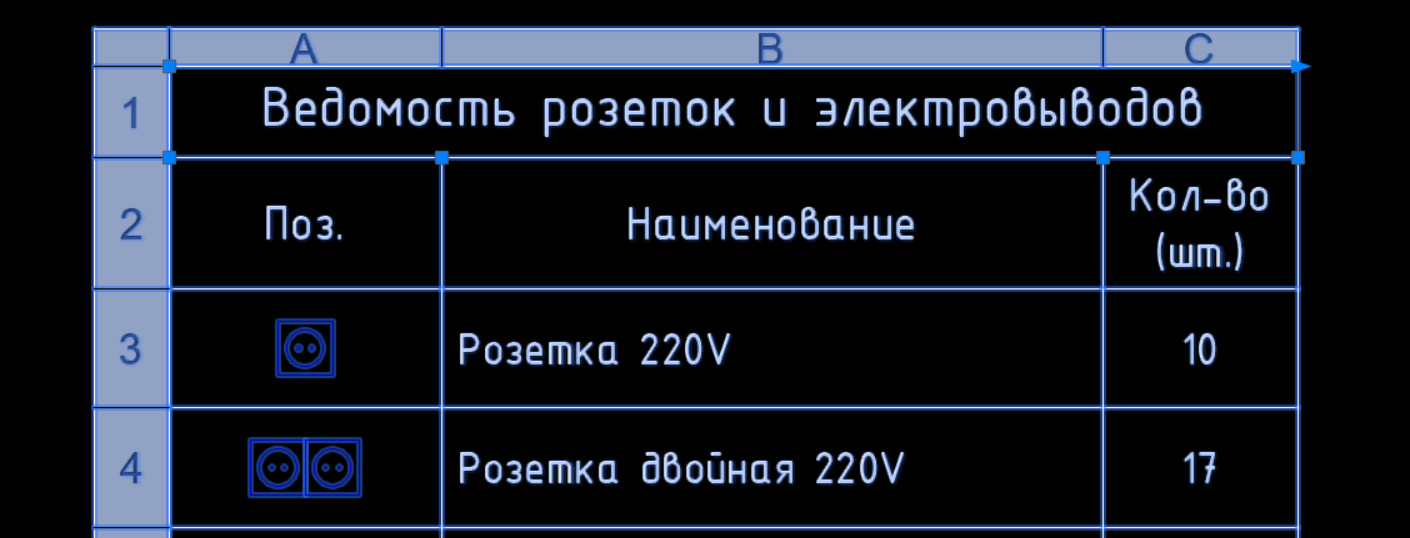
Ранее мы разобрались с темой «Создание таблицы Автокад», однако процессу редактирования и оформления таблиц стоит уделить особое внимание. Давайте более подробно рассмотрим, как изменить таблицу в Автокаде.
Редактирование таблицы в Автокаде
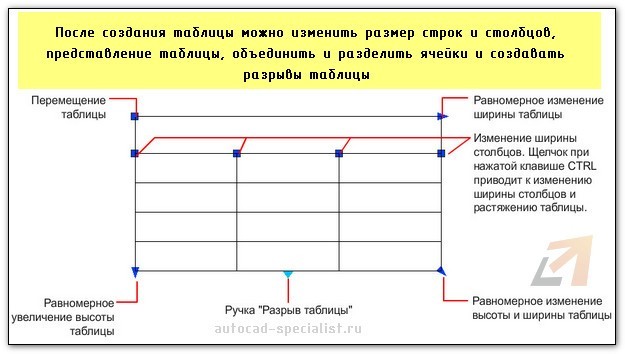
После того как таблица создана, часто возникает необходимость подкорректировать ее внешний вид: растянуть столбцы или строки, объединить ячейки, выделить границы и т.д. Некоторые из этих действий для редактирования таблиц в Автокаде можно сделать динамически: путем выделения нужной области и перетягивания с помощью ручек границ (см. рис.).
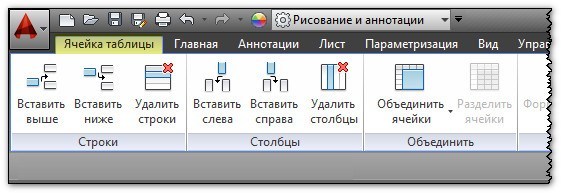
Если выделить отдельную ячейку (группу ячеек или всю таблицу), то на ленте появится дополнительная вкладка «Ячейки таблицы», содержащая палитры с инструментами для работы непосредственно с объектом-таблицей. Можно вставлять/удалять строки и столбцы из таблицы, объединять и разделять ячейки, выравнивать текст, блокировать ячейки, изменять внешний вид границ и осуществлять всевозможное редактирование таблиц в Автокаде и т.д.
Редактор поля таблицы в Автокад
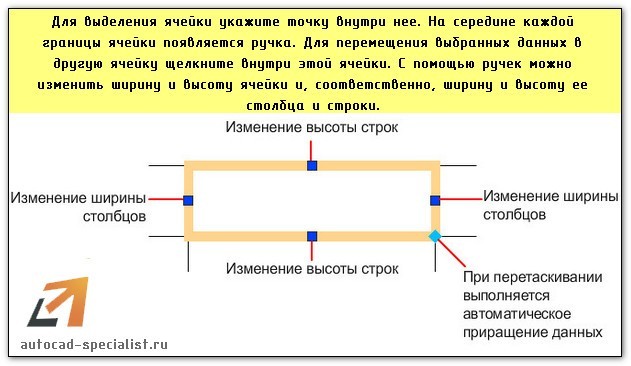
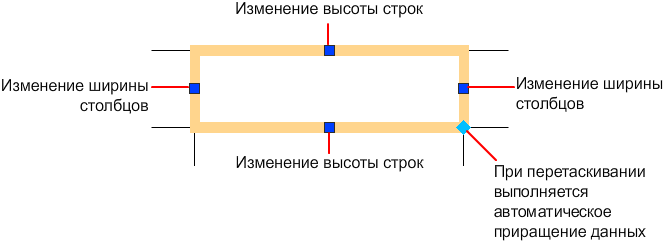
Саму ячейку в таблице можно редактировать с помощью «ручек» (см. рис.).
Как повернуть текст в таблице AutoCAD
Чтобы записать в AutoCAD текст в таблицу, достаточно активизировать нужную ячейку и с клавиатуры ввести данные. У многих новичков появляются проблемы, когда возникает необходимость изменить ориентацию текста.
Повернуть текст в таблице Автокада не составит труда. Когда выделена ячейка с текстом, обратите внимание на палитру «Свойства» (горячая клавиша Ctrl+1). В разделе «Содержимое» необходимо поработать со значениями «Угол поворота текста». По умолчанию стоит значение «0», т.е. текст имеет привычную горизонтальную ориентацию.
Помимо прочего, в ячейки можно вставлять для таблицы Автокад формулы, поля и блоки. Когда выделена ячейка, становится доступна вкладка «Ячейки таблицы». В данном случае особый интерес представляет панель «Вставка».
Если перед вами стоит задача скопировать таблицу в Автокаде, ознакомьтесь с видеоматериалом «12 способов копирования в AutoCAD».
Чтобы в Автокад удалить таблицу, достаточно ее выделить и нажать Delete.
Теперь вы имеете представление о том, как редактировать таблицу в Автокаде. Для закрепления материала обязательно проработайте его на практике!
Таблицы Автокад: устройство и редактирование
Столбцы и строки таблицы AutoCAD в свою очередь состоят из ячеек. Чтобы выделить ячейку в таблице Автокад просто щелкните по ней ЛКМ (левой кнопкой мыши).
Ячейки таблицы в Автокаде имеют свой адрес на подобии таблиц Exel, например, ячейка (B;4):
- столбец под номером B;
- строка под номером 4.
Создание пустой таблицы Автокад стандартного стиля
Вызовите команду Таблица и вставьте таблицу AutoCAD на свободное место чертежа, указав левый верхний угол таблицы.
Как в Автокаде отредактировать таблицу
Изменение ширины столбца таблицы
Квадратные ручки в верхней части границ столбцов таблицы AutoCAD позволяют изменить ширину столбца. Сделайте активной ручку щелчком ЛКМ по ней (смотрите рисунок ниже) и переместите на нужное расстояние.
Как отредактировать ширину столбца таблицы AutoCAD с помощью ручки, чтобы не изменить ширину соседнего? Для этого необходимо активировать ручку щелчком ЛКМ. Нажать на клавишу CTRL и удерживая ее, перемещением курсора изменить ширину столбца таблицы Автокад. Редактирование ширины столбца таблицы таким способом не производит изменение ширины соседнего столбца, но изменяется общая ширина таблицы в AutoCAD.
Как перенести таблицу AutoCAD c помощью ручек
В точке вставки таблицы Автокад имеется квадратная ручка. Задействуйте эту ручку щелчком ЛКМ и переместите курсор в свободное место графической зоны чертежа. Вслед за курсором будет осуществляться перенос таблицы.
Общее редактирование таблицы AutoCAD квадратными ручками
Не стоит забывать общие принципы редактирования объектов в программе с помощью ручек. Квадратные ручки таблицы Автокад их полностью поддерживают! Например, активируйте любую квадратную ручку в таблице щелчком по ней ЛКМ. Нажмите на правую кнопку мыши и в контекстном меню вы можете выбрать несколько способов редактирования таблицы в AutoCAD:
-
таблицу Автокад; ;
- масштабирование таблицы в Автокад;
- поворот; .
Не забывайте, что редактирование таблицы в AutoCAD происходит относительно активной ручки!
Вы можете активировать сразу несколько ручек и относительно них отредактировать таблицу Автокад.
Как изменить таблицу Автокад с помощью специальных ручек
Выделите таблицу. Помимо квадратных ручек есть специальные заостренные треугольные ручки, которые позволяют отредактировать таблицу в Автокаде, изменяя равномерно расстояния ячеек (строк, столбцов): по ширине, высоте и диагонали.
Треугольная ручка таблицы Автокад в правом верхнем углу
Данная ручка позволяет в Автокаде равномерно растягивать/сжимать столбцы таблицы по ширине.
Треугольная ручка в левом нижнем углу таблицы Автокад
Ручка позволяет в Автокаде равномерно растягивать/сжимать строки таблицы по высоте.
заметка зеленый Редактирование таблицы в Автокад во время активной треугольной ручки отображает динамический ввод, но не требует ввода значений, а является всего лишь подсказкой программы. Значения расстояний растяжения/сжатия требуется вводить в саму командную строку.
Треугольная ручка в правом нижнем углу таблицы AutoCAD
Данная ручка позволяет равномерно растягивать и сжимать строки, столбцы таблицы в Автокад.
Как разорвать таблицу в Автокад
Разрыв таблицы AutoCAD возможен с помощью специальной треугольной ручки. Ручка выполнена в виде правильного треугольника и расположена по середине нижней границы таблицы Автокад. Разорвать таблицу можно только в том случае, если это функция включена (при выключенной — ручка смотрит вниз).
Как включить разрыв таблицы AutoCAD
Активировать разрыв таблицы в Автокад можно следующим способом. Щелкните ЛКМ по ручке и укажите направление вниз. Функция разрыва таблицы включена (треугольник смотрит вверх).
Вы можете включить разрыв таблицы в окно-панели Свойства.
Как настроить разрыв таблицы Автокад
Разорвать таблицу в Автокаде не спешите, сперва настройте сам процесс разрыва. Для этого выделите таблицу и откройте окно Свойства. В свойствах таблицы вы найдете раздел «Разрыв таблиц».
Направление разрыва таблицы
В свойствах таблицы Автокад можно указать направление размещения дополнительной части таблицы относительно исходной после разрыва:
- справа;
- слева;
- внизу.
Повторение верхних меток таблицы Автокад после разрыва
Повторение ячеек (строк) названия и заголовков во второй и последующих частях таблицы. Как назначить стиль ячейкам таблицы в Автокаде мы рассмотрели в первом уроке.
Повторение нижних меток при разрыве таблиц Автокад основано на том же принципе.
Задание положения частей таблицы в ручную
Есть возможность вручную указывать расположение частей таблицы AutoCAD. Установите значение в положение — Да и перенесите таблицу Автокад с помощью мышки на свободное место чертежа.
В значении — Нет. Все разорванные части таблицы в Автокаде будут восприниматься системой как цельная таблица.
Автокад задание высоты частей таблицы
Если этот параметр установить в значение — Да, то в частях таблицы AutoCAD появятся дополнительные ручки разрыва, с помощью которых мы можем редактировать части таблицы, а именно их разрывать в Автокаде (изменять высоту частей таблицы).
Редактирование таблицы Автокад: ячейки и их ручки
Отредактировать ячейки, строки, столбцы таблицы AutoCAD можно ручками ячейки. Изменение габаритов ячеек таблицы приводит к изменению строк и столбцов таблицы в Автокад, а также ее общих размеров.
Но стоит забывать, что к ручкам ячейки применимы общие приемы редактирования объектов ручками.
Редактирование таблиц

Автор:
После создания таблицы можно изменить размер строк и столбцов, представление таблицы, объединить и разделить ячейки и создавать разрывы таблицы.
Можно указать с помощью мыши любую линию сетки таблицы для ее выделения и изменения с помощью ручек или палитры свойств.
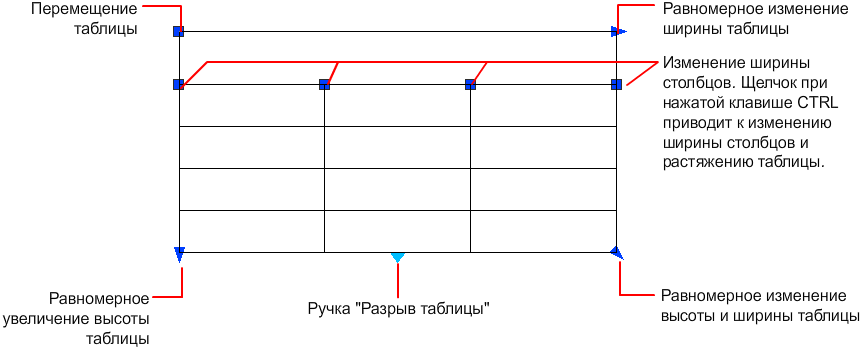
При изменении высоты или ширины таблицы изменяется только строка или столбец, расположенные рядом с выбранной ручкой. Общая высота или ширина таблицы остается неизменной. Чтобы изменить размер таблицы в соответствии с размером редактируемой строки или столбца, используйте ручку столбца при нажатой клавише Ctrl.

Изменение ячейки таблицы
Для выделения ячейки укажите точку внутри нее. На середине каждой границы ячейки появляется ручка. Для перемещения выбранных данных в другую ячейку щелкните внутри этой ячейки. С помощью ручек можно изменить ширину и высоту ячейки и, соответственно, ширину и высоту ее столбца и строки.
Для редактирования текста в ячейке выберите ячейку и выполните двойной щелчок. Также можно начать ввод текста в выделенной ячейке для замены текущего содержимого.
Для выделения нескольких ячеек следует выбрать первую из ячеек, а затем, при нажатой кнопке мыши, провести курсором по остальным ячейкам. Если, нажав клавишу Shift, последовательно щелкнуть внутри двух ячеек, то вместе с указанными ячейками будут выбраны также все ячейки, расположенные между ними. Если при включении ленты щелкнуть внутри ячейки таблицы, отображается контекстная вкладка ленты «Таблица». Если лента выключена, отображается панель «Таблица». С ее помощью можно выполнить следующие действия.
- Вставка и удаление строк и столбцов
- Объединение и отмена объединения ячеек
- Соответствие стилей ячеек
- Изменение внешнего вида границ ячеек
- Изменение формата и выравнивания данных
- Блокировка и разблокировка редактирования для ячеек
- Вставка блоков, полей и формул
- Создание и редактирование стилей ячеек
- Связывание таблицы с внешними данными
Если выбрать ячейку и щелкнуть на ней правой кнопкой мыши, отображается контекстное меню, с помощью которого можно вставлять и удалять строки и столбцы, объединять смежные ячейки и вносить другие изменения. При наличии выбранных ячеек можно повторить последнюю операцию с помощью комбинации клавиш Ctrl+Y.
При использовании комбинации Ctrl+Y для повтора последней операции повторяются только операции, выполненные с помощью контекстных меню, контекстной вкладки ленты «Таблица» или панели «Таблица».
Адаптация отображения букв столбцов и номеров строк
По умолчанию буквы столбца и номера строк отображаются в контекстном редакторе при выборе ячейки для редактирования. Используйте системную переменную TABLEINDICATOR для включения или отключения этого режима отображения.
Для установки нового цвета фона нужно выделить таблицу, нажать правую кнопку мыши и в контекстном меню выбрать «Цвет индикатора таблицы». Цвет, размер, стиль текста и цвет строки указаны в настройках заголовков столбцов в текущем стиле таблицы.
Разбиение таблицы на части
Таблицу с большим количеством строк можно разделить по горизонтали на основную и дополнительную части. Выберите таблицу и в разделе «Разрывы таблиц» палитры свойств активируйте функцию разрывов таблиц. Полученные дополнительные таблицы можно разместить справа, слева или снизу от основной таблицы. Также можно задать максимальную высоту для частей таблицы и интервал между ними. Задав для параметра «Задание положения вручную» значение «Да», можно перетаскивать дополнительные таблицы с помощью ручек. Также доступно несколько дополнительных свойств.
Редактирование таблиц в Автокаде. 2 часть
Доброго времени суток, уважаемые друзья.
Сегодня мы продолжим тему редактирования таблиц в Автокаде.
Для выделения ячейки таблицы нужно один раз щелкнуть левой кнопкой мыши внутри неё.

На рис. 1 видно, что на границах ячейки появились синие квадратики – ручки. При помощи этих ручек можно изменять ширину ячеек (заодно и ширину столбцов) и высоту ячеек.
Щелкнув левой кнопкой мыши по каждой из ручек и перемещая их (№2 и №5 – вверх и вниз, №1 – влево, №3 – вправо), можно менять по желанию высоту и ширину ячеек.

Точно также, щелкнув левой кнопкой мыши по ручке №4 и перетаскивая её, мы осуществляем приращение данных (в выделенную область попадают новые ячейки).

Для того чтобы выделить какие-либо данные в ячейке, нужно щелкнуть внутри нее левой кнопкой мыши дважды, либо щелкнув один раз внутри неё, нажать на кнопку F2 на клавиатуре.
Выделить несколько ячеек можно, щелкнув по одной из них и, не отпуская мыши, выделить остальные ячейки. Так же можно выделить ячейки следующим образом: выделить ячейку, щелкнув внутри неё левой кнопкой мыши и, затем нажать кнопку на клавиатуре SHIFT (она находится над кнопкой Ctrl) и выделять левой кнопкой мыши нужные ячейки.
После выделения ячейки или ячеек становится доступна работа с панелью «Таблица».

При помощи этой панели можно:
- Вставлять строки выше и ниже выделенной строки (или ячейки);
- Удалять выделенные строки;
- Вставлять столбец слева и справа;
- Удалять выделенные столбцы;
- Объединять ячейки и отменять объединение ячеек;
- Придать цвет таблице;
- Изменять вид границ ячеек;
- Выравнивать текст в ячейках;
- Устанавливать формат данных;
- Вставлять блоки, поля, формулы;
- Управлять содержимым ячейки;
- Редактировать стили ячеек;
- Связывать информацию в ячейках с информацией во внешних данных.
Как объединить ячейки в таблице?
Чтобы это сделать, нужно сначала выделить их, затем на панели «Таблица» найти значок «Объединить ячейки» и выбрать из предложенного списка тип объединения (см. рис. 5).

Можно для объединения ячеек, копирования данных в ячейках, вставки скопированных данных, заливки фона, выравнивания текста, манипуляций со столбцами и строками и. т. использовать контекстное меню.