Как перенести изображение с телефона на бумагу без принтера
По Wi-Fi,
Через виртуальный принтер,
По Bluetooth,
Через программы,
Сохранить файлик и перенести на ПК.
Сначала разберемся со смартфонами под управлением операционной системы Android. Позже коснемся iPhone и Айпадов.
Напечатать можно не только фотографии, но и:
• офисные форматы (таблицы, презентации и текстовые файлы) на листе А4 формата;
• сообщения с электронной почты, скриншоты в виде картинок;
• доклады, рефераты, заметки;
• скрины переписок из вайбера и ватсапа или отдельные сообщения из мессенджеров;
• билеты на концерт, посадочные талоны на поезд, самолет;
• купоны, пропуски и прочие документы в формате pdf;
• СМС сообщения, списки контактов из памяти;
• госпошлины, штрафы, чеки для оплаты из сбербанк онлайн, бумажки для суда.
Все эти документы можно сохранить на диск (внутреннюю память), после чего распечатать, даже вне дома. Второй способ, использование кнопки «расшарить». Обычно, опция появляется, когда пользователь нажимает на какой-либо файл. Выглядит как три точки, соединенные линией между собой. После нажатия, появляются способы отправки, нажмите на значок принтера.
Пошаговая инструкция универсальна и подходит для всех моделей и марок: iPhone, Windows Phone, Alcatel, Asus, Lenovo, Meizu, Philips, Nokia, Oppo, Phillips, Prestigio, Sony Xperia, HTC, Samsung, Xiaomi (Redme), ZTE, BQ, Vertex, Micromax, Umidigi, Oukitel, Texet, Leagoo, Dexp, Doogie, Huawei (Honor), HomTom и т.д.
Инструкция для Android
Начнем со штатных способов и перейдем к более «мудреным».
Wi-Fi
Один из самых быстрых способов – это печать при помощи фай-фай. Для этого потребуется соединить смартфон и принтер в одну локальную сеть, так называемый Wi-Fi Direct. По-русски – подключение одного девайса к другому напрямую без проводов.
1 способ:
Включить Wi-Fi на смартфоне и принтере. Важно, чтобы МФУ или «обычный лазерник» мог подсоединиться без проводов – должен быть установлен вай-фай чип.
Теперь объединяем в единую сеть. Чтобы найти технику, зайдите в настройки вай-фай на смартфоне и найдите все SSID в радиусе действия сети. Обычно в списке высвечивается модель МФУ, подключитесь к ней. Пароль требуется редко, но если система запрашивает – посмотрите в инструкции.
Выберите изображение или документ, откройте файлик и нажмите настройка (три точки).
В выпадающем меню тапните по пункту «Print».
Появится строка «Выберите принтер». При нажатии выпадают все возможные устройства.
Программа немного «подумает» и отправит файл на вывод. Данный метод подходит в том случае, если печатающая техника находится в прямой видимости либо на небольшом удалении от смартфона.
2 способ:
Подключить аппарат к Wi-Fi роутеру, к которому присоединен телефон. Андроид или iOs автоматически найдут HP, Canon, Xerox и другие модели в одном сетевом окружении.
Подключить «ксерокс» к роутеру через USB разъем. Но тут придется повозиться с настройками, установкой пакетов (например TSMB CIFS) и загрузкой драйверов в интерфейсе маршрутизатора. Подробная инструкция на примере Keenetic тут.
Виртуальный принтер Google
Этот метод позволяет распечатать практически с любого телефона под управлением Android, так как само приложение поддерживает большую часть современных МФУ. Иногда возникают проблемы совместимости на новых редакциях ОС, но разработчики фиксят эти проблемы.
Инструкция:
Скачать в Google Play приложение «Виртуальный принтер Google» (от разработчика Google LLC). При запросе разрешений к тем или иным разделам смартфона – подтверждать действия.
Теперь проверяем возможность использования облачных сервисов. Для этого найдите модель на официальной странице гугла. Если напротив стоит галочка «v2», значит техника поддерживается второй версией программы. Галочка отсутствует – первая версия.
Зайдите в браузер Chrome с ПК. После чего введите команду в адресную строку chrome://devices. Откроется список подключенных девайсов.
В нем найдите вашу модель, рядом с ним нажмите кнопку «Настроить».
В новом окне кликните по «Регистрация». Пройдите процедуру добавления нового устройства в профиль Google.
После процедуры авторизации, техника станет доступна из аккаунта в системе Google. Для распечатки со смартфона, потребуется нажать на три точки, и выбрать добавленное устройство.
Метод работает, если у пользователя есть доступ в Интернет. В случае, когда техника не поддерживается программой, печать документа осуществляют через Wi-Fi подключение.
Bluetooth
Еще один способ – блютуз. Немного устаревший, но еще рабочий метод для старой техники.
Установить сопряжение между принтером и смартфоном. Включить Bluetooth на печатном устройстве и телефоне. В последнем установить сопряжение с новым гаджетом.
Процесс аналогичен работе по Wi-Fi.
При установлении соединения между двумя устройствами может потребоваться ввести код безопасности. По умолчанию это: «0000» (без кавычек).
Приложения
Если не сработал ни один из выше перечисленных вариантов. Наиболее простой способ – установка специализированного софта на смартфон. В этом случае отправка на печать будет осуществляться через wi-fi, либо по Интернет. Существует несколько популярных программ. Рассмотрим каждую из них.
PrinterShare
Одна из самых популярных программ. Поддерживает работу не только через беспроводную сеть и интернет, но также и по OTG-кабелю. К сожалению, в бесплатной версии приложения доступно только 20 страниц текста по вай-вай. Для открытия полного функционала, нужно скачать полную версию программы.
NokoPrint
Основной плюс – бесплатное распространение. Вы можете отправить на печать: фото, документы, квитанции, чеки, веб-страницы и многое другое. Огромная база поддерживаемых устройств. Подключение МФУ по интернету, беспроводным сетям или по OTG-кабелю. Последнюю версию ПО можно скачать тут.
PrintHand
Еще одна программа с широким функционалом. Но есть один минус – она распространяется за деньги. В бесплатной версии есть доступ к распечатке только через Google Cloud. Во всех остальных случаях придется покупать подписку. Поддерживаются Wi-Fi и USB. Есть поддержка большого количества облачных сервисов. Приложение имеет невысокую пользовательскую оценку на официальной странице в Google Play.
Samsung Mobile Print
Приложение от корейского гиганта для быстрого сопряжения смартфона с техникой данного бренда. Есть поддержка разных типов подключений, включая USB и облачные сервисы. Однако сама программа имеет довольно низкую оценку от пользователей на официальной странице. Люди отмечают, что утилита часто сбоит или отказывает печатать файлы.
StarPrint
Устаревшее приложение. Последнее обновление программы датируется 2017 годом. Позволяет печатать через USB, Wi-Fi, Bluetooth. Есть поддержка более 3000 моделей принтеров. Программа распространяется бесплатно. При изготовлении более 100 копий, на документе будет отображаться водяной знак «Распечатано с СтарПринт». Чтобы убрать надпись, придется купить лицензию.
Через USB
Подключите смартфон через USB-OTG шнурок.
Включите режим отображения как «съемный носитель».
Теперь телефон виден для системы как флешка.
Выберите файл через стандартное системное меню в Виндовс и распечатайте.
Сохранить в файл и распечатать на ПК
Еще один вариант – сохраните файл с мобильного на SD-карту. Вставьте в специальный адаптер для SD карт на ноутбуке. Для стационарного ПК потребуется USB переходник-картридер.
Инструкция для iOs
На iPhone пользователю доступна беспроводная распечатка с почты, с мессенджеров, социальных сетей, смс, вордовских документов, таблиц, билетов, презентаций, текстовых файлов, картинок, pdf-документов.
Wi-Fi
Метод схож с принципом работы на Android. Для печати потребуется принтер с Wi-Fi модулем либо устройство должно находится в открытой сети. Например, подключено к роутеру.
Сам процесс довольно прост:
Включаете вай-фай на смартфоне и МФУ. Подключаете одно устройство к другому.
Выбираете нужный файл на iPhone и жмете на кнопку «отправить».
В списке ищите строчку «печатать».
Отобразится новое меню. При необходимости настраиваем базовые параметры.
Облачные сервисы
На айфонах и айпадах доступен облачный сервисы гугла для печати разных документов. Для работы не потребуется компьютер или вай-фай. Достаточно подключения к интернет по 3G или LTE. Чтобы установить сопряжение с принтером, потребуется зарегистрировать его под вашим аккаунтом в системе Google.
В данном случае необходимо скачать и установить приложение: «Google Cloud Print» на iPhone. После чего авторизоваться в нем под тем же аккаунтом, с которого «копир» был добавлен в Chrome.
Печать документа на iOs через облачные сервисы осуществляется через ярлык «расшарить» или «поделиться». Если все правильно сделано, появится новая опция «печать». Подобный алгоритм работает и для облачного сервиса «Dropbox».
AirPrint
Это специальная программа для печати на гаджетах компании Apple. Она доступна на последних версиях iOs. Подключение между двумя девайсами происходит посредством Wi-Fi сети. Список техники поддерживающей технологию AirPrint смотрите на официальном сайте Apple.
Приложения
Альтернативный способ – установка сторонних приложений. Лучше использовать ПО от самих производителей. Важное условия для их работы – наличие рабочего модуля Wi-Fi на обоих устройствах. Сперва рассмотрим программы от стороннего разработчика, после чего уделим внимание ПО от производителей.
Tap & Print
Удобное приложение, которое поддерживает 1200 моделей. Распространяется бесплатно с урезанным функционалом. Полный доступ возможен только при покупке подписки в iTunes. Tap & Print поддерживает распечатку из облачных сервисов: iCloud, Google.Drive, Dropbox. Работает с 30-ю самыми распространенными расширениями файлов, включая: PDF, DOC, XLS, PPT и проч.
Canon
Бесплатная программа автоматически определяет принтеры данной фирмы. Может работать не только по Wi-Fi, но и по Bluetooth. Есть функция сканирования. Поддерживает модели: PIXMA, MAXIFY и SELPHY. Распространяется бесплатно.
Epson
Приложение от данного производителя называется «Epson iPrint». Поиск и подключение МФУ происходит в автоматическом режиме. Работает с документами формата «doc» и «pdf». Можно настроить вывод с облачных сервисов: DropBox, Google Drive, Microsoft OneDrive. Для распечатки интернет-страниц, есть собственный встроенный браузер.
HP
У данного производителя тоже есть собственное ПО под названием ePrint. Распространяется бесплатно и работает с большинством самых известных файлов. Печать доступна как по воздуху, так и через облачные сервисы.
Brother
В App Store называется iPrint&Scan. iPrint&Scan быстро находит принтеры компании Brother и подключает их к iPhone. Через приложение можно распечатать: цветные фото, документы, интернет страницы или фотографии. Доступна функция сканирования.
Сохранить в файл и перенести на ПК
На iPhone пользователю доступно «печать в файл». Это функция сохранения документа из открытой веб-страницы. Операционная система делает снимок открытой страницы в браузере Safari и сохраняет его в pdf формате.
Нажать на кнопку «отправить» в браузере.
Выбрать пункт «Создать PDF». Система сохранит страницу в качестве снимка. Здесь же можно сделать небольшие наброски.
Теперь нажмите на кнопку «поделиться» в нижнем левом углу. В новом меню тапните по «еще» (три точки).
Выберите пункт «сохранить в файл».
Полученный снимок в формате .pdf можно отправить по почте, в мессенджере или в сообщении в социальных сетях, чтобы позже распечатать с ПК или ноутбука.
Также можно воспользоваться приложением «PDF Printer». Оно конвертируют документы в поддерживаемый формат.
Вопрос-ответ
При отправке на печать могут возникать некоторые ошибки. Иногда процесс подвисает. Все это создает множество проблем, давайте рассмотрим все в деталях.
Что делать если смартфон не видит технику
В этом случае зависит от подключения:
По Wi-Fi,
Через кабель USB.
Проблемы при беспроводном подключении:
Наличие вирусов в системе. Установите на смартфон несколько антивирусных программ, и проверьте систему.
Память забита, очистите память Андроид или iOs (удалите фото и видео). В противном случае печать будет «слетать».
Смартфон работает как точка доступа. Проверьте данную опцию в верхней шторке устройства. Если точка доступа работает, выключите ее, и установить Wi-Fi подключение по новой.
Проблемы при проводном подключении:
Ошибки в работе системы/сбои настроек. Попробуйте отключить смартфон, и поочередно перезагрузить принтер и телефон. После чего попробовать заново подсоединить оба устройства по USB.
Кабель перебит или неисправен. Попробуйте подключить другой УСБ-провод.
Для корректной работы приложений, выдавайте им «разрешения» в момент установки или при первичной отправке документа на печать, если они будут появляться.
Вся ли техника поддерживает печать через Wi-Fi
Нет не все. Для этого должен быть установлен одноимённый радио (Вай-Фай) чип.
На практике, лучше всего поддержка печати работает при использовании виртуального принтера от Google. Более подробную информацию по наличию вай-фай модуля смотрите на сайте производителя.
Можно ли печатать с сайтов госуслуг и прочих
Да, такая возможность есть. Любую страницу можно распечатать «из файла» либо воспользоваться встроенным функционалом сервиса. Обычно, на сайте есть кнопка «напечатать» для документов, квитанций, чеков и проч.
Просит пароль
Как и любой W-Fi гаджет, на нем может быть установлен пароль, чтобы к аппарату не подключались незнакомые девайсы. Пароль указан в настройках принтера либо идет с сопроводительной документацией.
Как просмотреть очередь печати или отменить задачу
Вы можете отменить ту или иную задачу, если она уже отправлена в работу. В Android, отправленное задание, можно посмотреть в спулере:
Потянуть верхнюю шторку. В оповещениях найти строчку с текущей задачей.
Перейти по ней. Откроется настройки задания.
Выбрать файл для снятия с очереди и нажать на кнопку «отменить».
Для iOs схожая инструкция:
Нажать на кнопку «Home» дважды, чтобы вызвать все активные приложения.
Найти окно с открытой очередью, и перейти на него.
Выделить нужный файл и остановить процесс.
Подключен к роутеру
В случае, когда принтер работает через роутер, может возникнуть проблема доступа или недоступность драйверов. Для этого откройте доступ к печатному устройству через настройки маршрутизатора на ПК:
Откройте в браузере адрес 192.168.1.1 или 192.168.0.1 (логин, пароль: admin, admin)
Зайдите в диспетчер устройств. Найдите вашу модель МФУ и кликните по нему правой клавишей мышки.
Перейдите по пункту «Свойства». В новом окне выберите вкладку «Доступ».
Установите галочку напротив «Общий доступ к данному устройство».
Нажмите «Ок».
Заключение
Итак, мы разобрались как распечатать с телефона, пройдемся еще раз по основным моментам:
Проще всего отправить файл на бумагу, если принтер поддерживает Wi-Fi,
Можно воспользоваться облачным сервисом «Виртуальный» от Google, но для этого потребуется личный аккаунт в данной системе,
Если ни один из способов не подошел, стоит воспользоваться USB-кабелем, Bluetooth-адаптером,
Перенести информацию на флешку или SD-карту и распечатать с ноутбука или компьютера,
Воспользоваться программами от производителей: Canon, Epson iPrint, ePrint (HP), Samsung Mobile Print или iPrint&Scan для Brother. Есть и ПО от сторонних производителей: Tap & Print, PrinterShare, NokoPrint, PrintHand, StarPrint
Фотопечать дома, без принтера и без фотоувеличителя
Написал я программку, чтобы фотки печатать прикладывая светочувствительную фотобумагу к экрану смартфона или ноута. Проблем с покупкой той самой, теплой ламповой фотобумаги я не заметил, причем хоть она и новая, но запах её все тот же, олдскулы сводит, проявитель и фиксаж тоже производятся. Весь процесс на видео
Что хотелось бы добавить. В плане улучшения программы, раздумываю над алгоритмом обработки фотографии для повышения резкости на смартфоне, в отличии от ноута, экран смартфона толще из-за стекла, соответственно страдает резкость, надо экспериментировать с полутонами, Брюс Ли например хорошо получается, вот от него и буду отталкиваться, а Чака Норриса чет боюсь печатать, вдруг он в цвете проявится. Плюс есть мысль поэкспериментировать с мультиконтрастной фотобумагой, о ней я узнал месяц назад пока программировал, надо посмотреть что получится.
Долго думал как назвать программу, в итоге получился PrintScreenter 🙂
О! ХРЕ! НЕТЬ. Такие крутые вещи так рядом всегда были! Если это ваша идея — поклон в пол! Если нет, то огромное спасибо за популяризацию и прогу!
Помню классе в седьмом (во времена СССР еще) мне одноклассник принес пачку фотографий — сейчас такие на Пикабу, даже без ретуши выкладывают, а тогда это была бомба, вот н мне и рассказал про контактную печать, поскольку я занимался фотографией мы сделали негативы и спрятали их сушится на чердаке частного дома, намереваясь на следующий день накатать отпечатков, короче он ушел, а моя мама решила белье постирать и повесить тоже на чердаке. Самое прикольное в том, что негативы она сожгла, но мне ничего не сказала. Даже когда я уже вырос она ни разу эту историю не вспоминала.
О, контактная фотопечать в новом формате. Молодец.
Только бумагу прижимать к экрану стеклом нужно. Так четкость будет выше.
Плюс выдержку для экспонирования фотобумаги, придется с помощью ступенек подбирать, по старинке 🙂

Сделай сам: что вы знаете о самодельных авто
Время от времени, а иногда и под влиянием обстоятельств люди из разряда автолюбителей переходят в автоинженеры. После этого появляются такие странные проекты, как мотоблок, интегрированный в распиленный кузов машины, или вертолет, собранный из подручных материалов.
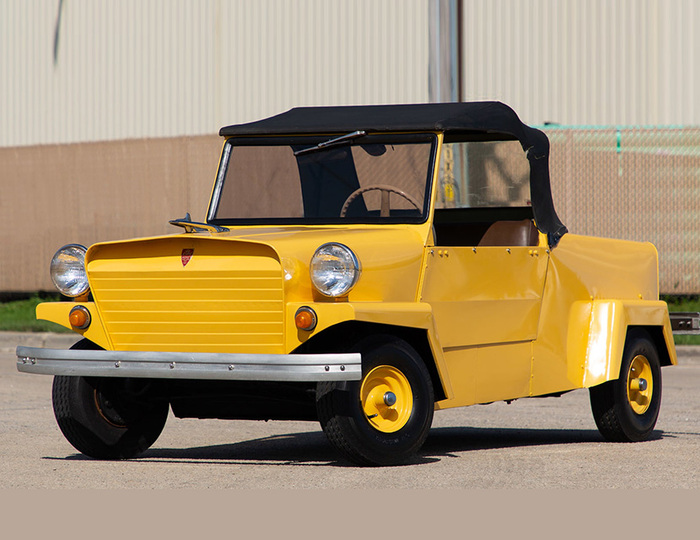
Как ни странно, все это ездит, плавает и летает – не важно, как долго, главное, что прецеденты есть. Но тема нашей статьи несколько иная и касается конструкторов для взрослых, собрав который можно получить полноценное транспортное средство, даже подлежащее регистрации.
Вместо «народной» марки
Автомобильная история знает немало примеров, когда энтузиасты-идеалисты основывали бренды имени себя и строили «автомобили для всех», пытаясь попасть в большой бизнес. Как правило, такие попытки заканчивались тотальным крахом. Были среди таких изобретателей и люди, способные учиться на чужих ошибках, а не наступать на грабли, потопившие, к примеру, Tucker Corporation или DeLorean Motor Company.
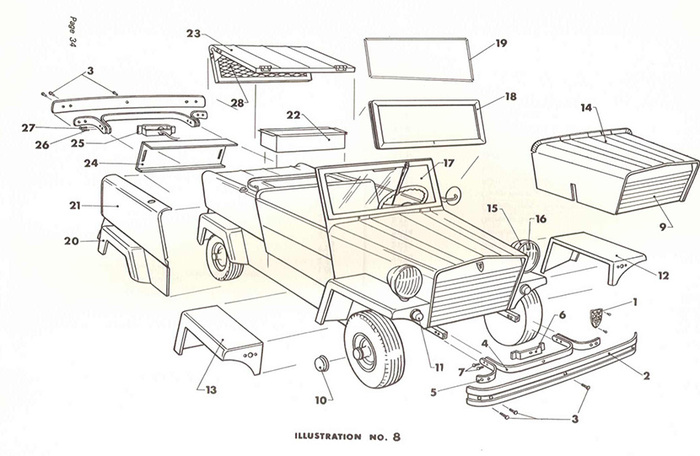
Эти ребята решили не вникать в строительство заводов полного цикла, а представить потребителям некую схему, по которой автомобиль можно собрать самому. Согласитесь, просто, как все гениальное! Достаточно придумать простенькую раму, способную выдержать одного-двух человек, сварганить колесную схему и интегрировать силовой агрегат, скажем, от газонокосилки, который продается в любом строительном магазине, – все, бизнес готов. И что самое удивительно, популярен! Знакомьтесь, американская фирма King Midget, успешно продававшая «конструкторы для взрослых» с 1946 по 1970 годы!
Малыши с колесами
Бренд King Midget был создан пилотами-отставниками Клодом Дрю и Дэйлом Оркаттой. Еще находясь на службе, эти ребята ломали голову, как заработать в ситуации, в которой оказалась мировая промышленность после войны. В итоге оба решили выпускать автомобили, но не традиционным способом, а в виде кит-каров по принципу «собери авто сам».
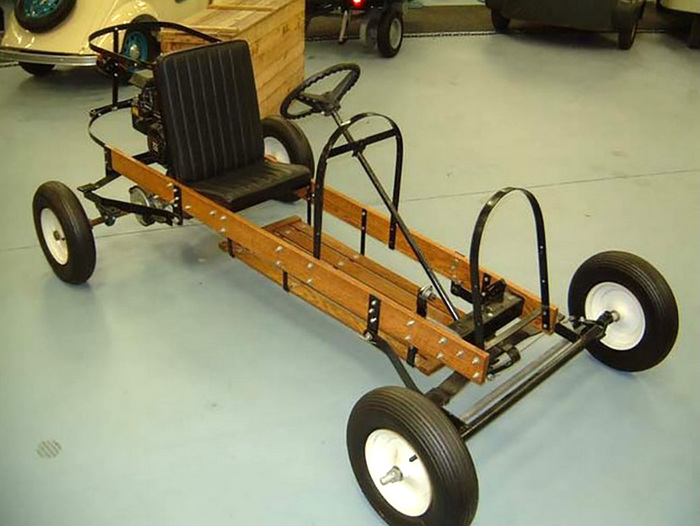
Транспортное средство, возникшее таким путем, выглядело до крайности незамысловатым, но и стоило соответствующе. Так, всего за $50 поддавшийся на уговоры листовок King Midget клиент получал сверток для Model I, который включал: деревянную раму, набор кузовных «выкроек» из листового металла, мосты с подвеской и рулевое управление. Специальные навыки для сборки этого авто не требовались, поэтому клиент все делал сам, следуя инструкции.
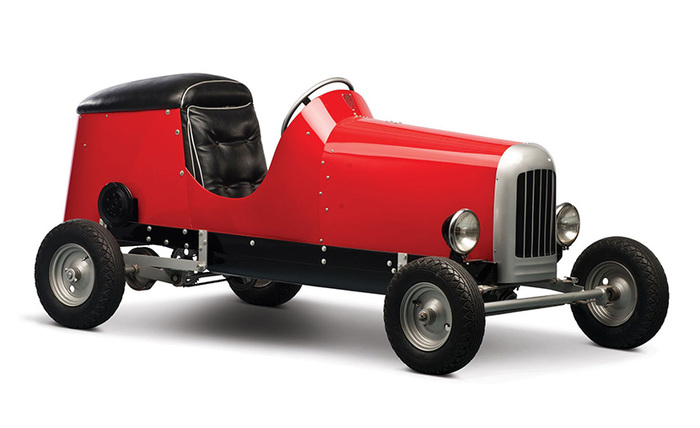
King Midget Model I была одноместной и имела весьма условную стилизацию под гоночные болиды 20-х годов прошлого века. В 1946-1951 годах было продано около 500 экземпляров сборных комплектов.
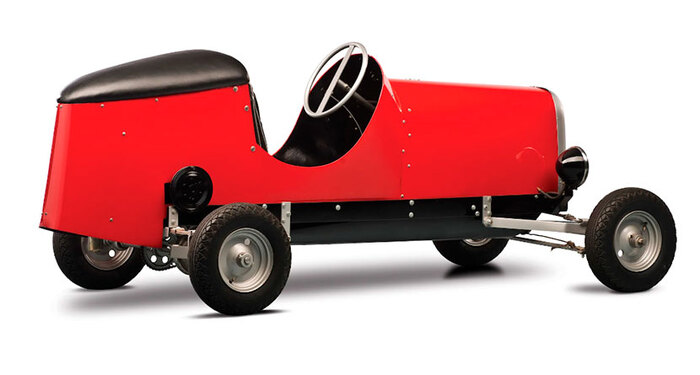
Что касается силовой установки, то мотор в наборе отсутствовал. Продавец рекомендовал приобрести таковой от списанной мототехники либо докупить отдельно. Чуть позже появились готовые машины с уже установленным 6-сильным движком, но стоили они значительно дороже – порядка $350.
Расширенный модельный ряд
В 1951 году ассортимент King Midget пополнился машиной Model II. Этот образец уже являлся двухместным, имел стальную раму, пружинную подвеску и даже отличался наличием штатного двигателя. Но чтобы не возникало слишком радужного впечатления, скажем, что в остальном Model II была оснащена и управлялась хуже даже мотоколяски.
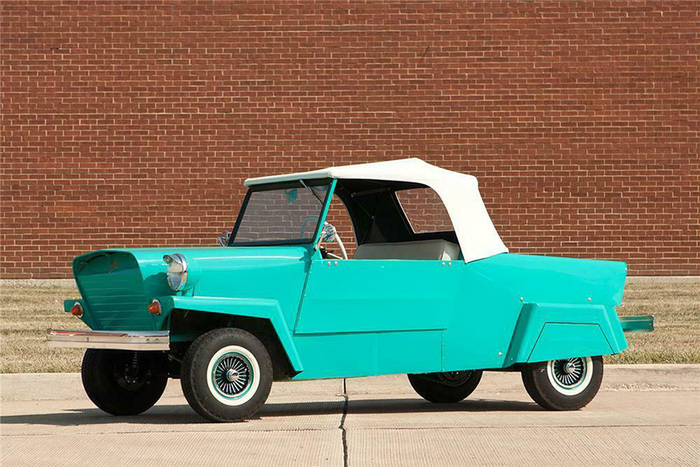
В Model II имелся «шнуровой» стартер, отсутствовала задняя передача и даже базовые приборы. Дверей, впрочем, как и крыши, самоделка также не имела. Прелесть данного транспортного средства состояла в том, что все это можно было докупить: кроме спидометра и прочих «ненужных» устройств за отдельную плату для Model II предлагалась даже АКПП! Общий тираж такого «проекта» составил 1600 экземпляров.
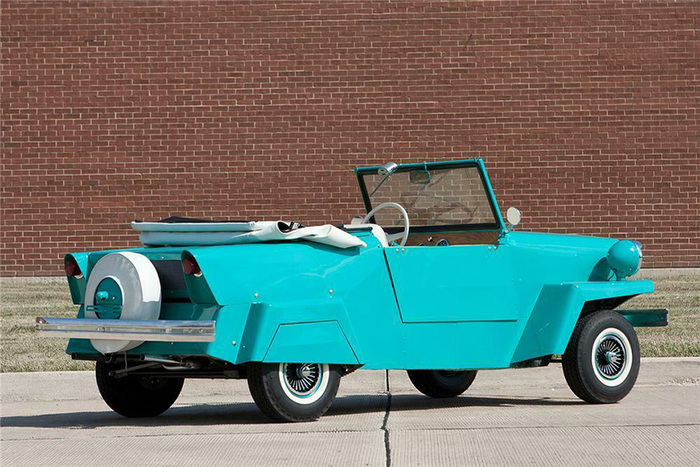
Кроме количества докупаемых опций в Midget Model II возросла и грузоподъемность. Помимо собственного веса, а машинка поднималась одной рукой, она могла перевозить до 250 кг. Любопытно, что глушители и рулевые колонки для нее поставлялись достаточно известной фирмой Crosley.
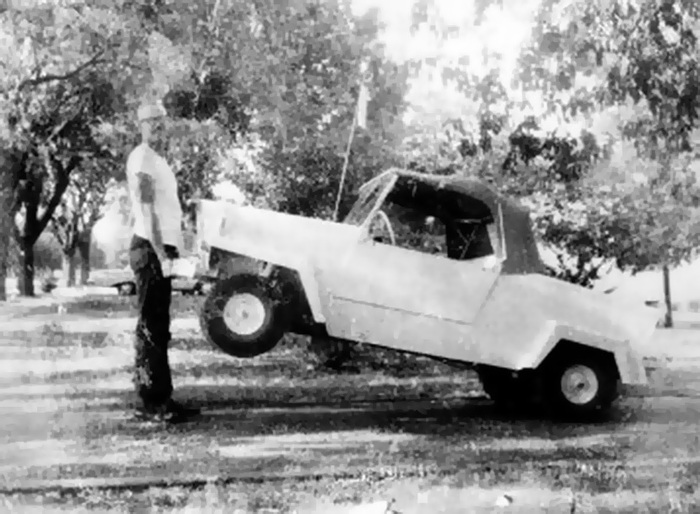
Третья версия King Midget имела трехступенчатый «автомат», электростартер, гидравлические тормоза, а также двери и тентовую крышу. Мощность одноцилиндрового моторчика объемом 350 куб.см возросла до 12 л.с.
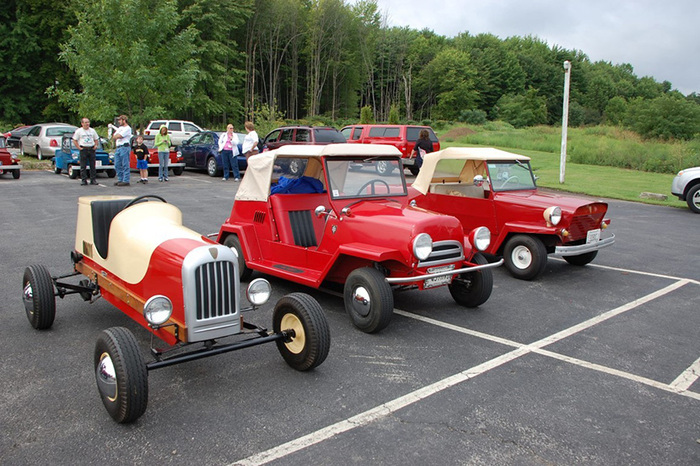
История King Midget закончилась в 1970-м с выпуском Model III. Как ни странно, компанию пришлось закрыть не из-за отсутствия покупательского спроса, а «благодаря» новым стандартам пассивной безопасности и токсичности выхлопа, в которые продукция бренда не вписывалась.

Инвалиды сами создадут технику для людей с ОВЗ
Главное требование к соискателю — инвалидность. Конструкторы-экспериментаторы из архангельского клуба «Машина29» объявили необычный набор сотрудников. В арсенале этих ребят уже несколько удивительных машин для колясочников. Но никто не понимает потребности инвалидов лучше, чем они сами, поэтому в мастерской уже начали трудиться те, для кого и разрабатывается уникальная техника. Интересно, обернётся ли такой подход к делу коммерческим успехом?

15% туалетной бумаги + 85% воды = строительный материал для авианосцев (2,2 млн тонн), пуль и космических двигателей
Изобретатель
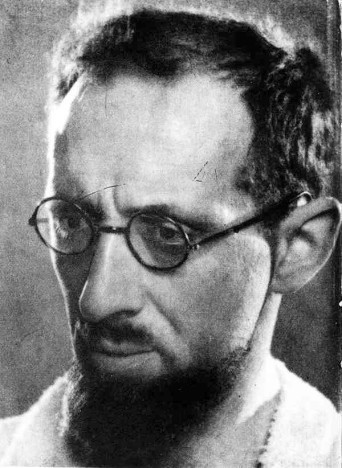
После начала Первой мировой войны, 20-летний Джеффри Пайк бросил колледж и уговорил своего редактора отправить его в Германию по фальшивым документам. Через шесть дней его схватили и отправили в лагерь для иностранцев Рухлебен. Пайк решил сбежать, несмотря на скептицизм сокамерников и низкий % успешных побегов. Пайк изучил все предыдущие попытки и уговорил англичанина Эдварда Фалька бежать вместе с ним. Через год физических тренировок и анализа предыдущих попыток побега они предприняли свою. Они пробрались в хижину и спрятались под теннисными сетками, пользуясь лучами закатного солнца, которое слепило патруль. Дождавшись темноты они проползли под забором и вышли за периметр.
Беглецы доехали до Берлина и оттуда двинулись на запад к границе с Голландией, преодолевая болота и колючую проволоку. Они успешно пересекли границу и из Голландии отправились в Англию. Пайк был первым англичанином, которому удалось въехать и выехать из военной Германии, он написал несколько статей о своем побеге и стал довольно знаменитым, даже выступал с лекциями.
Пайк слал посылки с едой друзьям в места бывшего заключения, спрятав описание своего побега под вторым дном. Но никто не захотел или не смог повторить его побег.
После начала Второй мировой войны Пайк задумал проинтервьюировать простой немецкий народ (через непринужденные беседы во время соревнований по гольфу) на предмет их отношения к войне и донести результаты соцопроса Гитлеру, но его отговорили от этой идеи.
Пайк предложил установить на аэростаты заграждения микрофоны и методом триангуляции обнаруживать вражеские самолёты.
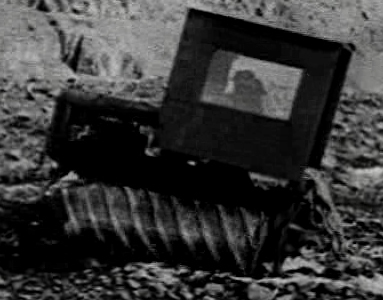
Для транспортировки войск в Норвегии он придумал шнекороторный вездеход.
В сентябре 1942 года Пайк отправил Маунтбэттену меморандум на 232 страницы, в котором подробно изложил свои идеи, в том числе и про авианосец водоизмещением 2,2 млн тонн.
Пайк так же предлагал использовать переохлажденную воду как инженерное оружие — поливать сооружения и пехоту противника для мгновенной заморозки или для сверхбыстрого возведения конструкций.
Пайк предлагал десантировать людей с корабля на берег по трубам (как пневмопочту), а тем у кого клаустрофобия — давать успокаивающие вещества. Транспортные трубы можно было бы использовать для форсирования рек и болот.
После войны Пайк придумал железнодорожный состав на мускульной велосипедной тяге, потому что в Европе было много сахара и безработных, но не хватало угля и нефти.
Берем 15% опилок и 85% воды, перемешиваем, замораживаем. Композит останавливающий пули и строительный материал для реактивных двигателей на астероидах (и авианосцев) готов!
Пайкерит в 4 раза прочнее льда, обладает ковкостью и оказывает примерно такое же сопротивление взрыву, как бетон. Благодаря низкой теплопроводности тает медленнее чистого льда.
В ходе Квебекской конференции 1943 года лорд Маунтбеттен устроил демонстрацию возможностей пайкерита для адмиралов, сопровождавших Уинстона Черчилля и Франклина Д. Рузвельта. Маунтбеттен принёс с собой два одинаковых блока — один из обычного льда, второй из пайкерита. Поставив их на пол комнаты, Маунтбеттен из своего табельного пистолета поочерёдно выстрелил в них. Ледяной блок разбился и раскололся, а от блока из пайкерита пуля срикошетила, прожужжала, как разъярённая пчела и, порвав штанину адмирала Эрнеста Кинга, застряла в стене.
рисование с телефона на бумагу
— Учись рисовать! Изучите пропорции и важные линии, рисуя фотографии чего угодно! Используйте несколько фильтров, чтобы улучшить вашу фотографию и упростить ее рисование.
— Покажи свои навыки! Записывайте видео, пока рисуете, и делитесь им в любимой социальной сети. Ваши друзья будут в восторге! Выберите покадровую или обычную скорость и включите повествование, если хотите.
— Отлично подходит для школьных проектов! Требуется изображение из книги на плакате? Нарисуй это!
— Отлично подходит для рисования лица или художественного макияжа!
— Начни свою картину или портрет! Перенесите свою идею с фотографии на холст для рисования, чтобы добиться правильных пропорций.
— Подбери композицию! Перенесите свой план с эскиза на страницу альбома для вырезок или на фотостену!
Несколько инструментов позволяют легко нарисовать изображение:
— Заблокируйте фокус камеры, чтобы изображение оставалось устойчивым во время рисования.
— Заблокируйте область холста, чтобы сохранить макет и выравнивание, пока вы увеличиваете масштаб, чтобы внимательно следить за своей работой.
— Несколько режимов фильтра улучшают ваше изображение, увеличивая контраст, чтобы дать вам лучший результат.
— Используйте фонарик, чтобы осветить рисунок. (требуется полная версия)
— Используйте селфи-камеру и нарисуйте свое лицо. (требуется полная версия)
Другие функции позволяют легко и весело делиться своими творениями с друзьями.
— Запись видео в замедленной съемке. Вы можете включить нормальную скорость и звук на экране настроек.
— Записанное видео или снимок включает в себя небольшой оптический эскиз рисунка.
— Ваши видео и снимки сохраняются автоматически и доступны для последующего обмена из приложения, приложения «Файлы» или iTunes.
Ноты:
— Для достижения наилучших результатов стабилизируйте устройство над поверхностью для рисования. Лучше всего подойдет стопка книг, стакан или штатив.
— Приложению требуется доступ к вашей камере, чтобы представить наложение для рисования, и ваши фотографии, чтобы загрузить изображение для рисования и сохранить видео вашего рисунка.
— Приложение дополнительно использует ваш микрофон при записи видео, пока вы рисуете.
Как срисовать рисунок с телефона

Как перевести рисунок с фото на бумагу, да ещё без компьютера? Появится, обязательно появится этот вопрос, если вы настоящая мастерица или мастер.
Ведь как часто на глаза нам попадается очень красивое изображение цветов, орнамента или просто интересного рисунка. И находиться оно порой может не только на фото или ткани, но и на любой другой поверхности, например, на упаковке для продуктов или старом полиэтиленовом пакете.
Наш рукодельный взгляд никогда не пройдёт мимо таких «шедевров». Ведь рукодельную копилочку надо время от времени пополнять творческими идеями. Поэтому новый красивый узор или необычный рисунок никогда не будут лишними в ней, в каком бы виде рукоделия мы не работали.
Данный мастер-класс подходит для работы не только с фотографией, но и с изображениями на любой поверхности.

Зная, что фото или ткань с рисунком потихоньку потеряют новизну, а хозяйственный пакет обязательно окажется в мусорном ведре, надо срочно брать в руки инструменты рукодельницы, и – за работу!
Итак, ЦЕЛЬ мастер-класса – переснять узор с любой поверхности (с фотографии, ткани, картона, плотной бумаги) на чистую бумагу для дальнейшего применения в творчестве. И всё это делать мы будем без компьютера.
Для работы нужны следующие МАТЕРИАЛЫ и ИНСТРУМЕНТЫ :

Выбирайте вариант в зависимости от того, с какой поверхности будете переводить рисунок.
ВАРИАНТ 1.
ВНИМАНИЕ! Этот способ подходит для тонких «на просвет» поверхностей:
Всего один ШАГ — рисунок готов!
ВАРИАНТ 2.
ВНИМАНИЕ! Этот способ подходит для:
Здесь «пошагать» нужно немного дольше.
Для наглядного примера взят о-о-очень помятый старый полиэтиленовый пакет с фотографией о-о-очень красивых больших роз — тяжёлый случай! Нам необходимо переснять узор с пакета на бумагу, то есть сделать красивый. чистенький рисунок с розами.
А делать это будем пошагово — узор переводим с пакета на плёнку, а с плёнки на чистый лист бумаги.

Приступаем к работе. С помощью зажимов для бумаги закрепите к картону последовательно 2 слоя – пакет и чистую плёнку.

Пакет и плёнку нужно плотно натянуть на картон — загнуть их за края картона и закрепить зажимами для бумаги.

Шариковой ручкой рисуем по плёнке — обводим все линии. По ходу этой работы рисунок можно смело изменять – сложные элементы упрощать или добавлять что-то своё.

С помощью белого листа вы можете проверить прорисованы ли все линии. Вставьте его между плёнкой и пакетом. Продвинули лист вниз — проверили рисунок, убрали лист и дорисовали недостающие элементы.

Убираем зажимы, снимаем плёнку. Вот что получилось – рисунок на плёнке. Линии от шариковой ручки легко стираются, поэтому не трогайте их пальцами и не кладите локти на плёнку во время работы.

Идём далее. Плёнку с рисунком и поверх его чистый лист бумаги скрепите между собой. В местах крепления зажимов подрежьте немного плёнку.
В момент крепления заметьте, что будущий рисунок можно значительно изменять. Поменяйте угол наклона плёнки или переверните её обратной стороной, и вы получите новый рисунок.

Пришло время стекления, поэтому берём в руки простой карандаш. Если некоторые линии на плёнке не чётко видны, можете во время стекления приподнять край листа и просмотреть их. Хорошо, если рядом лежит образец, с которого вы переснимаете рисунок — наш старенький пакет.
Время на стекление тратиться достаточно много, но это последний чистовой шаг, и он того стоит.

Работа сделана. Вся цветочная композиция вписана на лист А4. Этот формат подходит для сканирования на домашнем сканере и распечатки на принтере.

По желанию можете вносить изменения в рисунок, ведь это творчество. Видите, к этой розе добавлены бутоны и листики.

Итак, подведём итог. С чего начали?


Взять на заметку такие варианты перевода рисунка на бумагу можно не только рукодельницам, но и педагогам, руководителям кружков, которые творчески и ответственно подходят к своей работе. Вы можете сами нарисовать целые тематические комплекты рисунков и орнаментов для работы с воспитанниками.
Кто-то из вас может возразить: «Зачем столько усилий? Скачай с нета и работай». Конечно, готовой информации в интернете много. Но только после скачивания и распечатки вы поймёте, что большинство из них очень плохого качества – грязные, нечёткие линии рисунков к аккуратности не приучат. Детям для работы такое давать просто категорически запрещено, даже для элементарного раскрашивания!
Рисунки же переведённые собственными руками:
Итак, за работу, за новые творческие проекты!
Надеюсь, что после этого мастер-класса, вы сможете без затруднения сделать рисунок-трафарет с красивых фотографий и рисунков, находящихся практически на любой поверхности. Успехов! Пишите!
С вами была Ирина Тимошек.
СОВЕТ для терпеливых! Для рисования на плёнке вы можете использовать перманентный маркер с тонким стержнем. В этом случае ваш рисунок не будет стираться даже от влажных рук и храниться он может долгие годы:)
На этой странице мы подробно расскажем как срисовать картинку.
Если руки у вас растут из правильного места, а быть может у вас просто талант, вам понадобиться минимум материалов, достаточно распечатать рисунок или же срисовывать его с монитора.
Вы еще не очень хорошо владеете карандашом тогда вам понадобиться этот уникальный предмет который продается во всех канцелярских магазинах, имя ему «копирка»
Совсем недавно, копиркой пользовались все дети, срисовывая с помощью нее любые изображения, но постепенно мода на нее пропала. Копирка бывает разного цвета.
Принцип действия:
Процесс рисования на телефоне довольно утомителен, гораздо проще превращать в рисунки уже готовые фотографии. Для этих целей можно найти немало приложений в магазине Google Play. Но какое из них выбрать? Мы хотим помочь вам разобраться в этом вопросе и предлагаем обзор лучших инструментов, предназначенных для преобразования фото в рисунок с помощью различных встроенных фильтров.
Deep Art Effects

Работать с Deep Art Effects невероятно просто. Все, что нужно сделать, это загрузить любое изображение и запустить процесс конвертации. Через несколько секунд вы получите красивый и яркий рисунок. Для редактирования фотографий используется искусственный интеллект, поэтому можно быть уверенным в точности и тщательности прорисовки эскиза. В приложение встроено более десяти фильтров для обработки. Есть кнопки популярных социальных сетей, с помощью которых вы сможете делиться полученным результатами с друзьями.
Deep Art Effects позволяет конвертировать фото в настоящие произведения искусства в стилях Ван Гога, Моне, Леонардо да Винчи, Микеланджело, Пикассо, Рафаэля, Рембрандта, Дали и некоторых других, поскольку набор фильтров здесь достаточно широк.
Нужно отметить, что изображения, проходящие конвертацию, не передаются третьим лицам, поэтому вы можете быть уверены в вашей конфиденциальности. В бесплатной версии, рисунки создаются в разрешение HD, а версия Pro дает возможность получать картинки с разрешением Full HD. В бесплатной версии, разумеется, есть реклама.
PaintLab
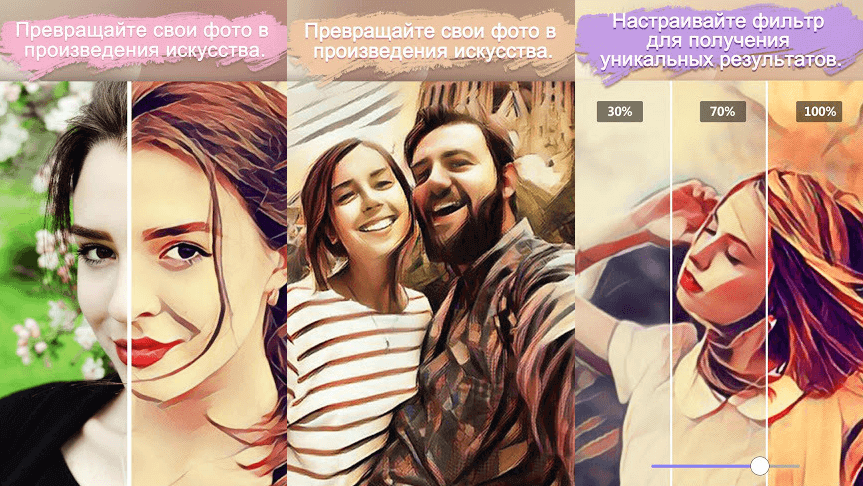
Приложение PaintLab признано лучшим в нескольких странах, что свидетельствует о его превосходных характеристиках. Оно было загружено более 10 миллионов раз, что говорит о его невероятной популярности. Инструмент прост и приятен в использовании, вам не понадобится много времени, чтобы научиться с ним работать. Вы сможете сделать рисунки в стиле поп-арт, карикатуры, живописи и в другие художественные формы.
Здесь имеется несколько тематических фильтров, для создания поздравительных открыток к различным праздникам. Некоторые из присутствующих здесь функций, аналогичны тем, что используются в Prisma, еще одним широко популярным приложением для редактирования фотографий.
Учитывая количество имеющихся здесь возможностей, смеем предположить, что вам вряд ли придется скучать в ближайшее время. Вы можете использовать встроенную функцию селфи, чтобы увидеть, как будет выглядеть ваша фотография после преобразования.
Приложение бесплатно для загрузки, хотя в нем есть реклама. Приобретение лицензии поможет избавиться от всплывающих объявлений и получить доступ к нескольким дополнительным опциям.
Artista Cartoon

Artista Cartoon — это классическое приложение для конвертации изображений с некоторыми интересными дополнениями. Однако, в отличие от других подобных инструментов, Artista Cartoon обладает своеобразным художественным подходом. Разработчики позаботились о том, чтобы дать пользователям ощущение реальности создаваемой графики или живописи. Фильтры имитируют работы известных художников, что заставляет считать это приложение в своем роде уникальным.
Разумеется, вы сможете поделиться результатами с друзьями при помощи встроенных кнопок социальных сетей. У этого приложения есть один существенный недостаток – слишком много всплывающей рекламы. К сожалению, с этим ничего нельзя поделать, так как здесь не предусмотрены платные функции.
Pencil Sketch

Pencil Sketch — рисунок карандашом, так переводится название этого приложения, что полностью отражает его возможности. Здесь присутствует и целый ряд дополнительных функций, позволяющих редактировать фотографии, удалять дефекты, наносить надписи, улучшать внешний вид изображений. Основное его предназначение – конвертация фото в карандашный эскиз.
Поскольку большинство произведений искусства являются спонтанными импровизациями, создаваемые с помощью этого инструмента рисунки можно смело выдавать за наброски, принадлежащие кисти какого-нибудь художника. В целом, это очень интересное и забавное приложение, и мы настоятельно рекомендуем вам с ним познакомиться.
MomentCam Cartoons
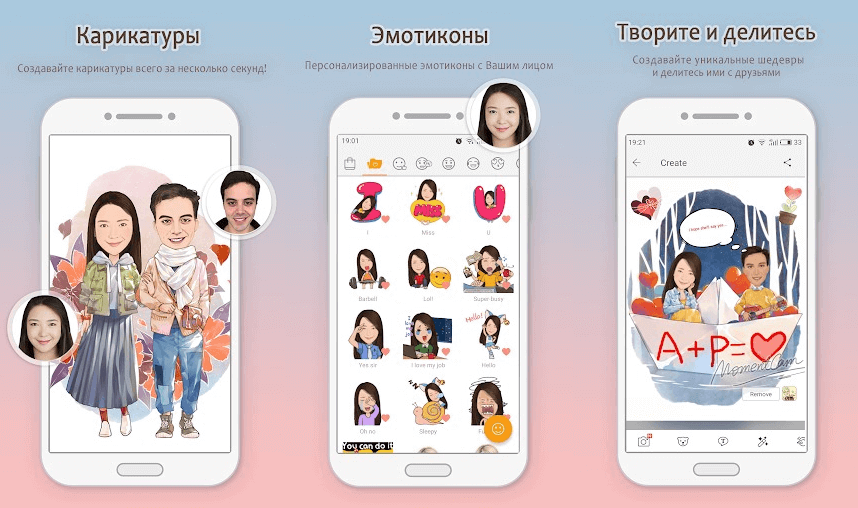
MomentCam Cartoons придется по вкусу активным пользователям социальных сетей. С его помощью можно создавать карикатуры из фотографий, а затем устанавливать в качестве аватарок на своих страницах. Кроме того, вы сможете делать анимированные смайлики и делиться ими с друзьями. Коллекции фонов и фильтров пополняются ежедневно, что дает огромный простор для полета фантазии.
MomentCam был загружен более 50 миллионов раз в Play Store, что доказывает его высокую востребованность. Об этом же свидетельствует огромное количество положительных отзывов. Скачивание бесплатно, но, как и в любом другом подобном приложении, здесь есть реклама.
Как срисовать рисунок с телефона
Как перевести рисунок с фото на бумагу, да ещё без компьютера? Появится, обязательно появится этот вопрос, если вы настоящая мастерица или мастер.
Ведь как часто на глаза нам попадается очень красивое изображение цветов, орнамента или просто интересного рисунка. И находиться оно порой может не только на фото или ткани, но и на любой другой поверхности, например, на упаковке для продуктов или старом полиэтиленовом пакете.
Наш рукодельный взгляд никогда не пройдёт мимо таких «шедевров». Ведь рукодельную копилочку надо время от времени пополнять творческими идеями. Поэтому новый красивый узор или необычный рисунок никогда не будут лишними в ней, в каком бы виде рукоделия мы не работали.
Данный мастер-класс подходит для работы не только с фотографией, но и с изображениями на любой поверхности.
Зная, что фото или ткань с рисунком потихоньку потеряют новизну, а хозяйственный пакет обязательно окажется в мусорном ведре, надо срочно брать в руки инструменты рукодельницы, и – за работу!
Итак, ЦЕЛЬ мастер-класса – переснять узор с любой поверхности (с фотографии, ткани, картона, плотной бумаги) на чистую бумагу для дальнейшего применения в творчестве. И всё это делать мы будем без компьютера.
Для работы нужны следующие МАТЕРИАЛЫ и ИНСТРУМЕНТЫ :
Выбирайте вариант в зависимости от того, с какой поверхности будете переводить рисунок.
ВАРИАНТ 1.
ВНИМАНИЕ! Этот способ подходит для тонких «на просвет» поверхностей:
Всего один ШАГ — рисунок готов!
ВАРИАНТ 2.
ВНИМАНИЕ! Этот способ подходит для:
Здесь «пошагать» нужно немного дольше.
Для наглядного примера взят о-о-очень помятый старый полиэтиленовый пакет с фотографией о-о-очень красивых больших роз — тяжёлый случай! Нам необходимо переснять узор с пакета на бумагу, то есть сделать красивый. чистенький рисунок с розами.
А делать это будем пошагово — узор переводим с пакета на плёнку, а с плёнки на чистый лист бумаги.
Приступаем к работе. С помощью зажимов для бумаги закрепите к картону последовательно 2 слоя – пакет и чистую плёнку.
Пакет и плёнку нужно плотно натянуть на картон — загнуть их за края картона и закрепить зажимами для бумаги.
Шариковой ручкой рисуем по плёнке — обводим все линии. По ходу этой работы рисунок можно смело изменять – сложные элементы упрощать или добавлять что-то своё.
С помощью белого листа вы можете проверить прорисованы ли все линии. Вставьте его между плёнкой и пакетом. Продвинули лист вниз — проверили рисунок, убрали лист и дорисовали недостающие элементы.
Убираем зажимы, снимаем плёнку. Вот что получилось – рисунок на плёнке. Линии от шариковой ручки легко стираются, поэтому не трогайте их пальцами и не кладите локти на плёнку во время работы.
Идём далее. Плёнку с рисунком и поверх его чистый лист бумаги скрепите между собой. В местах крепления зажимов подрежьте немного плёнку.
В момент крепления заметьте, что будущий рисунок можно значительно изменять. Поменяйте угол наклона плёнки или переверните её обратной стороной, и вы получите новый рисунок.
Пришло время стекления, поэтому берём в руки простой карандаш. Если некоторые линии на плёнке не чётко видны, можете во время стекления приподнять край листа и просмотреть их. Хорошо, если рядом лежит образец, с которого вы переснимаете рисунок — наш старенький пакет.
Время на стекление тратиться достаточно много, но это последний чистовой шаг, и он того стоит.
Работа сделана. Вся цветочная композиция вписана на лист А4. Этот формат подходит для сканирования на домашнем сканере и распечатки на принтере.
По желанию можете вносить изменения в рисунок, ведь это творчество. Видите, к этой розе добавлены бутоны и листики.
Итак, подведём итог. С чего начали?
Взять на заметку такие варианты перевода рисунка на бумагу можно не только рукодельницам, но и педагогам, руководителям кружков, которые творчески и ответственно подходят к своей работе. Вы можете сами нарисовать целые тематические комплекты рисунков и орнаментов для работы с воспитанниками.
Кто-то из вас может возразить: «Зачем столько усилий? Скачай с нета и работай». Конечно, готовой информации в интернете много. Но только после скачивания и распечатки вы поймёте, что большинство из них очень плохого качества – грязные, нечёткие линии рисунков к аккуратности не приучат. Детям для работы такое давать просто категорически запрещено, даже для элементарного раскрашивания!
Рисунки же переведённые собственными руками:
Итак, за работу, за новые творческие проекты!
Надеюсь, что после этого мастер-класса, вы сможете без затруднения сделать рисунок-трафарет с красивых фотографий и рисунков, находящихся практически на любой поверхности. Успехов! Пишите!
С вами была Ирина Тимошек.
СОВЕТ для терпеливых! Для рисования на плёнке вы можете использовать перманентный маркер с тонким стержнем. В этом случае ваш рисунок не будет стираться даже от влажных рук и храниться он может долгие годы:)
На этой странице мы подробно расскажем как срисовать картинку.
Если руки у вас растут из правильного места, а быть может у вас просто талант, вам понадобиться минимум материалов, достаточно распечатать рисунок или же срисовывать его с монитора.
Вы еще не очень хорошо владеете карандашом тогда вам понадобиться этот уникальный предмет который продается во всех канцелярских магазинах, имя ему «копирка»
Совсем недавно, копиркой пользовались все дети, срисовывая с помощью нее любые изображения, но постепенно мода на нее пропала. Копирка бывает разного цвета.
Принцип действия:
Процесс рисования на телефоне довольно утомителен, гораздо проще превращать в рисунки уже готовые фотографии. Для этих целей можно найти немало приложений в магазине Google Play. Но какое из них выбрать? Мы хотим помочь вам разобраться в этом вопросе и предлагаем обзор лучших инструментов, предназначенных для преобразования фото в рисунок с помощью различных встроенных фильтров.
Deep Art Effects
Работать с Deep Art Effects невероятно просто. Все, что нужно сделать, это загрузить любое изображение и запустить процесс конвертации. Через несколько секунд вы получите красивый и яркий рисунок. Для редактирования фотографий используется искусственный интеллект, поэтому можно быть уверенным в точности и тщательности прорисовки эскиза. В приложение встроено более десяти фильтров для обработки. Есть кнопки популярных социальных сетей, с помощью которых вы сможете делиться полученным результатами с друзьями.
Deep Art Effects позволяет конвертировать фото в настоящие произведения искусства в стилях Ван Гога, Моне, Леонардо да Винчи, Микеланджело, Пикассо, Рафаэля, Рембрандта, Дали и некоторых других, поскольку набор фильтров здесь достаточно широк.
Нужно отметить, что изображения, проходящие конвертацию, не передаются третьим лицам, поэтому вы можете быть уверены в вашей конфиденциальности. В бесплатной версии, рисунки создаются в разрешение HD, а версия Pro дает возможность получать картинки с разрешением Full HD. В бесплатной версии, разумеется, есть реклама.
PaintLab
Приложение PaintLab признано лучшим в нескольких странах, что свидетельствует о его превосходных характеристиках. Оно было загружено более 10 миллионов раз, что говорит о его невероятной популярности. Инструмент прост и приятен в использовании, вам не понадобится много времени, чтобы научиться с ним работать. Вы сможете сделать рисунки в стиле поп-арт, карикатуры, живописи и в другие художественные формы.
Здесь имеется несколько тематических фильтров, для создания поздравительных открыток к различным праздникам. Некоторые из присутствующих здесь функций, аналогичны тем, что используются в Prisma, еще одним широко популярным приложением для редактирования фотографий.
Учитывая количество имеющихся здесь возможностей, смеем предположить, что вам вряд ли придется скучать в ближайшее время. Вы можете использовать встроенную функцию селфи, чтобы увидеть, как будет выглядеть ваша фотография после преобразования.
Приложение бесплатно для загрузки, хотя в нем есть реклама. Приобретение лицензии поможет избавиться от всплывающих объявлений и получить доступ к нескольким дополнительным опциям.
Artista Cartoon
Artista Cartoon — это классическое приложение для конвертации изображений с некоторыми интересными дополнениями. Однако, в отличие от других подобных инструментов, Artista Cartoon обладает своеобразным художественным подходом. Разработчики позаботились о том, чтобы дать пользователям ощущение реальности создаваемой графики или живописи. Фильтры имитируют работы известных художников, что заставляет считать это приложение в своем роде уникальным.
Разумеется, вы сможете поделиться результатами с друзьями при помощи встроенных кнопок социальных сетей. У этого приложения есть один существенный недостаток – слишком много всплывающей рекламы. К сожалению, с этим ничего нельзя поделать, так как здесь не предусмотрены платные функции.
Pencil Sketch
Pencil Sketch — рисунок карандашом, так переводится название этого приложения, что полностью отражает его возможности. Здесь присутствует и целый ряд дополнительных функций, позволяющих редактировать фотографии, удалять дефекты, наносить надписи, улучшать внешний вид изображений. Основное его предназначение – конвертация фото в карандашный эскиз.
Поскольку большинство произведений искусства являются спонтанными импровизациями, создаваемые с помощью этого инструмента рисунки можно смело выдавать за наброски, принадлежащие кисти какого-нибудь художника. В целом, это очень интересное и забавное приложение, и мы настоятельно рекомендуем вам с ним познакомиться.
MomentCam Cartoons
MomentCam Cartoons придется по вкусу активным пользователям социальных сетей. С его помощью можно создавать карикатуры из фотографий, а затем устанавливать в качестве аватарок на своих страницах. Кроме того, вы сможете делать анимированные смайлики и делиться ими с друзьями. Коллекции фонов и фильтров пополняются ежедневно, что дает огромный простор для полета фантазии.
MomentCam был загружен более 50 миллионов раз в Play Store, что доказывает его высокую востребованность. Об этом же свидетельствует огромное количество положительных отзывов. Скачивание бесплатно, но, как и в любом другом подобном приложении, здесь есть реклама.
как перенести рисунок с телефона на бумагу приложение
— Учись рисовать! Изучите пропорции и важные линии, рисуя фотографии чего угодно! Используйте несколько фильтров, чтобы улучшить вашу фотографию и упростить ее рисование.
— Покажи свои навыки! Записывайте видео, пока рисуете, и делитесь им в любимой социальной сети. Ваши друзья будут в восторге! Выберите покадровую или обычную скорость и включите повествование, если хотите.
— Отлично подходит для школьных проектов! Требуется изображение из книги на плакате? Нарисуй это!
— Отлично подходит для рисования лица или художественного макияжа!
— Начни свою картину или портрет! Перенесите свою идею с фотографии на холст для рисования, чтобы добиться правильных пропорций.
— Подбери композицию! Перенесите свой план с эскиза на страницу альбома для вырезок или на фотостену!
— Испытайте себя, чтобы набросать суть изображения до того, как истечет таймер! Сосредоточьтесь на композиции и структуре. После этого отредактируйте мелкие детали от руки или отключите Быстрый набросок и начертите их напрямую. (Для отключения требуется разовая покупка.)
Несколько инструментов позволяют легко нарисовать изображение:
— Заблокируйте фокус камеры, чтобы изображение оставалось устойчивым во время рисования.
— Заблокируйте область холста, чтобы сохранить макет и выравнивание, пока вы увеличиваете масштаб, чтобы внимательно следить за своей работой.
— Несколько режимов фильтра улучшают ваше изображение, увеличивая контраст, чтобы дать вам лучший результат.
— Используйте фонарик, чтобы осветить рисунок. (требуется полная версия)
— Используйте селфи-камеру и нарисуйте свое лицо. (требуется полная версия)
Другие функции позволяют легко и весело делиться своими творениями с друзьями.
— Запись видео в замедленной съемке. Вы можете включить нормальную скорость и звук на экране настроек.
— Записанное видео или снимок включает в себя небольшой оптический эскиз рисунка.
— Ваши видео и снимки сохраняются автоматически и доступны для последующего обмена из приложения, приложения «Файлы» или iTunes.
Ноты:
— Для достижения наилучших результатов стабилизируйте устройство над поверхностью для рисования. Лучше всего подойдет стопка книг, стакан или штатив.
— Приложению требуется доступ к вашей камере, чтобы представить наложение для рисования, и ваши фотографии, чтобы загрузить изображение для рисования и сохранить видео вашего рисунка.
— Приложение дополнительно использует ваш микрофон при записи видео, пока вы рисуете.
Как напечатать со смартфона на любом принтере (1 фото + 11 видео)

По Wi-Fi,
Через виртуальный принтер,
По Bluetooth,
Через программы,
Сохранить файлик и перенести на ПК.
Сначала разберемся со смартфонами под управлением операционной системы Android. Позже коснемся iPhone и Айпадов.
Напечатать можно не только фотографии, но и:
• офисные форматы (таблицы, презентации и текстовые файлы) на листе А4 формата;
• сообщения с электронной почты, скриншоты в виде картинок;
• доклады, рефераты, заметки;
• скрины переписок из вайбера и ватсапа или отдельные сообщения из мессенджеров;
• билеты на концерт, посадочные талоны на поезд, самолет;
• купоны, пропуски и прочие документы в формате pdf;
• СМС сообщения, списки контактов из памяти;
• госпошлины, штрафы, чеки для оплаты из сбербанк онлайн, бумажки для суда.
Все эти документы можно сохранить на диск (внутреннюю память), после чего распечатать, даже вне дома. Второй способ, использование кнопки «расшарить». Обычно, опция появляется, когда пользователь нажимает на какой-либо файл. Выглядит как три точки, соединенные линией между собой. После нажатия, появляются способы отправки, нажмите на значок принтера.
Пошаговая инструкция универсальна и подходит для всех моделей и марок: iPhone, Windows Phone, Alcatel, Asus, Lenovo, Meizu, Philips, Nokia, Oppo, Phillips, Prestigio, Sony Xperia, HTC, Samsung, Xiaomi (Redme), ZTE, BQ, Vertex, Micromax, Umidigi, Oukitel, Texet, Leagoo, Dexp, Doogie, Huawei (Honor), HomTom и т.д.
Инструкция для Android
Начнем со штатных способов и перейдем к более «мудреным».
Wi-Fi
Один из самых быстрых способов – это печать при помощи фай-фай. Для этого потребуется соединить смартфон и принтер в одну локальную сеть, так называемый Wi-Fi Direct. По-русски – подключение одного девайса к другому напрямую без проводов.
1 способ:
Включить Wi-Fi на смартфоне и принтере. Важно, чтобы МФУ или «обычный лазерник» мог подсоединиться без проводов – должен быть установлен вай-фай чип.
Теперь объединяем в единую сеть. Чтобы найти технику, зайдите в настройки вай-фай на смартфоне и найдите все SSID в радиусе действия сети. Обычно в списке высвечивается модель МФУ, подключитесь к ней. Пароль требуется редко, но если система запрашивает – посмотрите в инструкции.
Выберите изображение или документ, откройте файлик и нажмите настройка (три точки).
В выпадающем меню тапните по пункту «Print».
Появится строка «Выберите принтер». При нажатии выпадают все возможные устройства.
Программа немного «подумает» и отправит файл на вывод. Данный метод подходит в том случае, если печатающая техника находится в прямой видимости либо на небольшом удалении от смартфона.
2 способ:
Подключить аппарат к Wi-Fi роутеру, к которому присоединен телефон. Андроид или iOs автоматически найдут HP, Canon, Xerox и другие модели в одном сетевом окружении.
Подключить «ксерокс» к роутеру через USB разъем. Но тут придется повозиться с настройками, установкой пакетов (например TSMB CIFS) и загрузкой драйверов в интерфейсе маршрутизатора. Подробная инструкция на примере Keenetic тут.
Виртуальный принтер Google
Этот метод позволяет распечатать практически с любого телефона под управлением Android, так как само приложение поддерживает большую часть современных МФУ. Иногда возникают проблемы совместимости на новых редакциях ОС, но разработчики фиксят эти проблемы.
Инструкция:
Скачать в Google Play приложение «Виртуальный принтер Google» (от разработчика Google LLC). При запросе разрешений к тем или иным разделам смартфона – подтверждать действия.
Теперь проверяем возможность использования облачных сервисов. Для этого найдите модель на официальной странице гугла. Если напротив стоит галочка «v2», значит техника поддерживается второй версией программы. Галочка отсутствует – первая версия.
Зайдите в браузер Chrome с ПК. После чего введите команду в адресную строку chrome://devices. Откроется список подключенных девайсов.
В нем найдите вашу модель, рядом с ним нажмите кнопку «Настроить».
В новом окне кликните по «Регистрация». Пройдите процедуру добавления нового устройства в профиль Google.
После процедуры авторизации, техника станет доступна из аккаунта в системе Google. Для распечатки со смартфона, потребуется нажать на три точки, и выбрать добавленное устройство.
Метод работает, если у пользователя есть доступ в Интернет. В случае, когда техника не поддерживается программой, печать документа осуществляют через Wi-Fi подключение.
Bluetooth
Еще один способ – блютуз. Немного устаревший, но еще рабочий метод для старой техники.
Установить сопряжение между принтером и смартфоном. Включить Bluetooth на печатном устройстве и телефоне. В последнем установить сопряжение с новым гаджетом.
Процесс аналогичен работе по Wi-Fi.
При установлении соединения между двумя устройствами может потребоваться ввести код безопасности. По умолчанию это: «0000» (без кавычек).
Приложения
Если не сработал ни один из выше перечисленных вариантов. Наиболее простой способ – установка специализированного софта на смартфон. В этом случае отправка на печать будет осуществляться через wi-fi, либо по Интернет. Существует несколько популярных программ. Рассмотрим каждую из них.
PrinterShare
Одна из самых популярных программ. Поддерживает работу не только через беспроводную сеть и интернет, но также и по OTG-кабелю. К сожалению, в бесплатной версии приложения доступно только 20 страниц текста по вай-вай. Для открытия полного функционала, нужно скачать полную версию программы.
NokoPrint
Основной плюс – бесплатное распространение. Вы можете отправить на печать: фото, документы, квитанции, чеки, веб-страницы и многое другое. Огромная база поддерживаемых устройств. Подключение МФУ по интернету, беспроводным сетям или по OTG-кабелю. Последнюю версию ПО можно скачать тут.
PrintHand
Еще одна программа с широким функционалом. Но есть один минус – она распространяется за деньги. В бесплатной версии есть доступ к распечатке только через Google Cloud. Во всех остальных случаях придется покупать подписку. Поддерживаются Wi-Fi и USB. Есть поддержка большого количества облачных сервисов. Приложение имеет невысокую пользовательскую оценку на официальной странице в Google Play.
Samsung Mobile Print
Приложение от корейского гиганта для быстрого сопряжения смартфона с техникой данного бренда. Есть поддержка разных типов подключений, включая USB и облачные сервисы. Однако сама программа имеет довольно низкую оценку от пользователей на официальной странице. Люди отмечают, что утилита часто сбоит или отказывает печатать файлы.
StarPrint
Устаревшее приложение. Последнее обновление программы датируется 2017 годом. Позволяет печатать через USB, Wi-Fi, Bluetooth. Есть поддержка более 3000 моделей принтеров. Программа распространяется бесплатно. При изготовлении более 100 копий, на документе будет отображаться водяной знак «Распечатано с СтарПринт». Чтобы убрать надпись, придется купить лицензию.
Через USB
Подключите смартфон через USB-OTG шнурок.
Включите режим отображения как «съемный носитель».
Теперь телефон виден для системы как флешка.
Выберите файл через стандартное системное меню в Виндовс и распечатайте.
Сохранить в файл и распечатать на ПК
Еще один вариант – сохраните файл с мобильного на SD-карту. Вставьте в специальный адаптер для SD карт на ноутбуке. Для стационарного ПК потребуется USB переходник-картридер.
Инструкция для iOs
На iPhone пользователю доступна беспроводная распечатка с почты, с мессенджеров, социальных сетей, смс, вордовских документов, таблиц, билетов, презентаций, текстовых файлов, картинок, pdf-документов.
Wi-Fi
Метод схож с принципом работы на Android. Для печати потребуется принтер с Wi-Fi модулем либо устройство должно находится в открытой сети. Например, подключено к роутеру.
Сам процесс довольно прост:
Включаете вай-фай на смартфоне и МФУ. Подключаете одно устройство к другому.
Выбираете нужный файл на iPhone и жмете на кнопку «отправить».
В списке ищите строчку «печатать».
Отобразится новое меню. При необходимости настраиваем базовые параметры.
Облачные сервисы
На айфонах и айпадах доступен облачный сервисы гугла для печати разных документов. Для работы не потребуется компьютер или вай-фай. Достаточно подключения к интернет по 3G или LTE. Чтобы установить сопряжение с принтером, потребуется зарегистрировать его под вашим аккаунтом в системе Google.
В данном случае необходимо скачать и установить приложение: «Google Cloud Print» на iPhone. После чего авторизоваться в нем под тем же аккаунтом, с которого «копир» был добавлен в Chrome.
Печать документа на iOs через облачные сервисы осуществляется через ярлык «расшарить» или «поделиться». Если все правильно сделано, появится новая опция «печать». Подобный алгоритм работает и для облачного сервиса «Dropbox».
AirPrint
Это специальная программа для печати на гаджетах компании Apple. Она доступна на последних версиях iOs. Подключение между двумя девайсами происходит посредством Wi-Fi сети. Список техники поддерживающей технологию AirPrint смотрите на официальном сайте Apple.
Приложения
Альтернативный способ – установка сторонних приложений. Лучше использовать ПО от самих производителей. Важное условия для их работы – наличие рабочего модуля Wi-Fi на обоих устройствах. Сперва рассмотрим программы от стороннего разработчика, после чего уделим внимание ПО от производителей.
Tap & Print
Удобное приложение, которое поддерживает 1200 моделей. Распространяется бесплатно с урезанным функционалом. Полный доступ возможен только при покупке подписки в iTunes. Tap & Print поддерживает распечатку из облачных сервисов: iCloud, Google.Drive, Dropbox. Работает с 30-ю самыми распространенными расширениями файлов, включая: PDF, DOC, XLS, PPT и проч.
Canon
Бесплатная программа автоматически определяет принтеры данной фирмы. Может работать не только по Wi-Fi, но и по Bluetooth. Есть функция сканирования. Поддерживает модели: PIXMA, MAXIFY и SELPHY. Распространяется бесплатно.
Epson
Приложение от данного производителя называется «Epson iPrint». Поиск и подключение МФУ происходит в автоматическом режиме. Работает с документами формата «doc» и «pdf». Можно настроить вывод с облачных сервисов: DropBox, Google Drive, Microsoft OneDrive. Для распечатки интернет-страниц, есть собственный встроенный браузер.
HP
У данного производителя тоже есть собственное ПО под названием ePrint. Распространяется бесплатно и работает с большинством самых известных файлов. Печать доступна как по воздуху, так и через облачные сервисы.
Brother
В App Store называется iPrint&Scan. iPrint&Scan быстро находит принтеры компании Brother и подключает их к iPhone. Через приложение можно распечатать: цветные фото, документы, интернет страницы или фотографии. Доступна функция сканирования.
Сохранить в файл и перенести на ПК
На iPhone пользователю доступно «печать в файл». Это функция сохранения документа из открытой веб-страницы. Операционная система делает снимок открытой страницы в браузере Safari и сохраняет его в pdf формате.
Также можно воспользоваться приложением «PDF Printer». Оно конвертируют документы в поддерживаемый формат.
Вопрос-ответ
При отправке на печать могут возникать некоторые ошибки. Иногда процесс подвисает. Все это создает множество проблем, давайте рассмотрим все в деталях.
Что делать если смартфон не видит технику
В этом случае зависит от подключения:
По Wi-Fi,
Через кабель USB.
Проблемы при беспроводном подключении:
Наличие вирусов в системе. Установите на смартфон несколько антивирусных программ, и проверьте систему.
Память забита, очистите память Андроид или iOs (удалите фото и видео). В противном случае печать будет «слетать».
Смартфон работает как точка доступа. Проверьте данную опцию в верхней шторке устройства. Если точка доступа работает, выключите ее, и установить Wi-Fi подключение по новой.
Проблемы при проводном подключении:
Ошибки в работе системы/сбои настроек. Попробуйте отключить смартфон, и поочередно перезагрузить принтер и телефон. После чего попробовать заново подсоединить оба устройства по USB.
Кабель перебит или неисправен. Попробуйте подключить другой УСБ-провод.
Для корректной работы приложений, выдавайте им «разрешения» в момент установки или при первичной отправке документа на печать, если они будут появляться.
Вся ли техника поддерживает печать через Wi-Fi
Нет не все. Для этого должен быть установлен одноимённый радио (Вай-Фай) чип.
На практике, лучше всего поддержка печати работает при использовании виртуального принтера от Google. Более подробную информацию по наличию вай-фай модуля смотрите на сайте производителя.
Можно ли печатать с сайтов госуслуг и прочих
Да, такая возможность есть. Любую страницу можно распечатать «из файла» либо воспользоваться встроенным функционалом сервиса. Обычно, на сайте есть кнопка «напечатать» для документов, квитанций, чеков и проч.
Просит пароль
Как и любой W-Fi гаджет, на нем может быть установлен пароль, чтобы к аппарату не подключались незнакомые девайсы. Пароль указан в настройках принтера либо идет с сопроводительной документацией.
Как просмотреть очередь печати или отменить задачу
Вы можете отменить ту или иную задачу, если она уже отправлена в работу. В Android, отправленное задание, можно посмотреть в спулере:
Потянуть верхнюю шторку. В оповещениях найти строчку с текущей задачей.
Перейти по ней. Откроется настройки задания.
Выбрать файл для снятия с очереди и нажать на кнопку «отменить».
Для iOs схожая инструкция:
Нажать на кнопку «Home» дважды, чтобы вызвать все активные приложения.
Найти окно с открытой очередью, и перейти на него.
Выделить нужный файл и остановить процесс.
Подключен к роутеру
В случае, когда принтер работает через роутер, может возникнуть проблема доступа или недоступность драйверов. Для этого откройте доступ к печатному устройству через настройки маршрутизатора на ПК:
Откройте в браузере адрес 192.168.1.1 или 192.168.0.1 (логин, пароль: admin, admin)
Зайдите в диспетчер устройств. Найдите вашу модель МФУ и кликните по нему правой клавишей мышки.
Перейдите по пункту «Свойства». В новом окне выберите вкладку «Доступ».
Установите галочку напротив «Общий доступ к данному устройство».
Нажмите «Ок».
Заключение
Итак, мы разобрались как распечатать с телефона, пройдемся еще раз по основным моментам:
Проще всего отправить файл на бумагу, если принтер поддерживает Wi-Fi,
Можно воспользоваться облачным сервисом «Виртуальный» от Google, но для этого потребуется личный аккаунт в данной системе,
Если ни один из способов не подошел, стоит воспользоваться USB-кабелем, Bluetooth-адаптером,
Перенести информацию на флешку или SD-карту и распечатать с ноутбука или компьютера,
Воспользоваться программами от производителей: Canon, Epson iPrint, ePrint (HP), Samsung Mobile Print или iPrint&Scan для Brother. Есть и ПО от сторонних производителей: Tap & Print, PrinterShare, NokoPrint, PrintHand, StarPrint
как перенести рисунок с телефона на бумагу приложение
Проектор для рисования 4+
Дополненный рисунок
Photility
Для iPad
Снимки экрана

Описание
Проектор для рисования
Портативный инструмент для рисования и композиции.
— Учись рисовать! Изучите пропорции и важные линии, рисуя фотографии чего угодно! Используйте несколько фильтров, чтобы улучшить вашу фотографию и упростить ее рисование.
— Покажи свои навыки! Записывайте видео, пока рисуете, и делитесь им в любимой социальной сети. Ваши друзья будут в восторге! Выберите покадровую или обычную скорость и включите повествование, если хотите.
— Отлично подходит для школьных проектов! Требуется изображение из книги на плакате? Нарисуй это!
— Отлично подходит для рисования лица или художественного макияжа!
— Начни свою картину или портрет! Перенесите свою идею с фотографии на холст для рисования, чтобы добиться правильных пропорций.
— Подбери композицию! Перенесите свой план с эскиза на страницу альбома для вырезок или на фотостену!
Несколько инструментов позволяют легко нарисовать изображение:
— Заблокируйте фокус камеры, чтобы изображение оставалось устойчивым во время рисования.
— Заблокируйте область холста, чтобы сохранить макет и выравнивание, пока вы увеличиваете масштаб, чтобы внимательно следить за своей работой.
— Несколько режимов фильтра улучшают ваше изображение, увеличивая контраст, чтобы дать вам лучший результат.
— Используйте фонарик, чтобы осветить рисунок. (требуется полная версия)
— Используйте селфи-камеру и нарисуйте свое лицо. (требуется полная версия)
Другие функции позволяют легко и весело делиться своими творениями с друзьями.
— Запись видео в замедленной съемке. Вы можете включить нормальную скорость и звук на экране настроек.
— Записанное видео или снимок включает в себя небольшой оптический эскиз рисунка.
— Ваши видео и снимки сохраняются автоматически и доступны для последующего обмена из приложения, приложения «Файлы» или iTunes.
Ноты:
— Для достижения наилучших результатов стабилизируйте устройство над поверхностью для рисования. Лучше всего подойдет стопка книг, стакан или штатив.
— Приложению требуется доступ к вашей камере, чтобы представить наложение для рисования, и ваши фотографии, чтобы загрузить изображение для рисования и сохранить видео вашего рисунка.
— Приложение дополнительно использует ваш микрофон при записи видео, пока вы рисуете.
Как распечатать документы и фото с телефона Android
Уже давно прошли те времена, когда надо было что-то писать о руки, а для того, чтобы распечатать фотографии требовалось дойти до специального заведения, заплатить деньги и через пару дней забрать отпечатанные снимки. Сейчас даже самые недорогие принтеры позволяют печатать что угодно без проводов с телефона. Надо только открыть нужное изображение или текст и отправить его на принтер. Вот только не все знают, что их домашнее или офисное устройство способно на это. Часто нас спрашивают, как печатать что-либо с Android-смартфона. Поэтому мы решили подготовить небольшую инструкцию и разом ответить на все вопросы.
Почт все современные принтеры позволяют печатать со смартфона. Вот как это делается.
Как распечатать
Многие вспомнят те времена, когда большая часть принтеров была подключена к сети проводом. Кабели шли не только в розетку, но и в компьютеру. Максимум, что можно было сделать — настроить сетевой принтер, но для этого надо было некоторое вемя попрыгать с бубном вокруг этого устройства. В то время печать со смартфона или планшета была почти невозможна для большинства пользователей. Способы были, но едва ли их можно было назвать удобными.
Можно отправлять на принтер с телефона
К счастью, многие современные даже недорогие принтеры теперь поддерживают Bluetooth или Wi-Fi. Это позволяет печатать, как с компьютера, так с телефона и планшета. Оправлять на печать можно все, что угодно: веб-сайты, PDF-файлы, фотографии и многое другое. А делается это всего несколькими нажатиями кнопки.
Принтеров много, и почти все современные модели могут печатать с телефона
Очевидно, что для этого вам в первую очередь понадобится совместимый принтер. Если вы все еще пользуетесь старым принтером, который не поддерживает функцию беспроводной печати, следующий текст будет для вас бесполезен. Приводит примеры моделей бесполезно, так как примером бесчисленное множество. Более того, если вы только покупаете данное устройство, скорее всего вы просто не сможете купить модель без такой возможности.
Более того, если вы часто что-то печатаете, можно посоветовать вам купить новый принтер. Есть очень недорогие модели, которые позволят вам за небольшие деньги сделать процесс печати существенно более удобным.
Как печатать на принтере с телефона
Прежде всего надо открыть настройки телефона, и найти пункт ”Другие соединения”. Открываем его и ищем пункт ”Печать”. Собственно, найти его будет не так сложно, так как пунктов в этом меню не так много.
Некоторые пункты могут называться иначе, но суть будут та же.
Далее открываем ”Печать”, и из предложенных пунктов выбираем ”Службы печати по умолчанию”. После этого нам откроется настройка возможности печати. Можно будет отключить ее, если она не нужна, или посмотреть, какие принтеры есть в сети.
Будут отображаться все соединения, включая сетевое (через роутер) и Wi-Fi Direct для прямого соединения телефона с принтером. Последний вариант подойдет если роутер находится далеко и соединение нестабильно, или если его нет вообще.
Выбираем фотографию, открываем, нажимаем «отправить» и выбираем принтер.
Когда функция печати включена и вы видите принтеры, которые доступны для работы, останется только отправить документы или фотографии на принтер. Для этого откройте то, что надо распечатать, и нажмите кнопку ”отправить”. Теперь вам откроется список возможностей отправки на печать. Между предпросмотром того, что надо распечатать и вариантами отправки появятся доступные принтеры. Надо будет только выбрать тот, который нужен и отправить документ на него.
Так можно будет распечатать все, что угодно, будь то веб-сайты, электронные письма, фотографии и тому подобное. Я сам постоянно пользуюсь эти способом, в принтер у меня стоит не так, чтобы от него было удобнее тянуть провод до компьютера, в на тумбочке, где он не никому не мешает. Учитывая, что часто я печатаю что-то сидя в кресле, или просто проходя мимо, если что-то отправили по работе, так становится даже удобнее.
В приведенном примере показан один пример интерфейса. Конечно, он может немного отличаться от телефона к телефону, но вряд ли отличия будут существенными. Концепция всегда будет примерно одинаковой.
Новости, статьи и анонсы публикаций
Свободное общение и обсуждение материалов
С тех пор, как в смартфонах начали появляться голосовые ассистенты, я не мог пройти мимо них. Не скажу, что я сильно верю в их помощь, но считаю, что это очень круто с технологической точки зрения. Ты что-то говоришь в непонятный ящик, а тебе оттуда приходит ответ. А если вопрос не сложный, то ответ получается очень даже в тему. Иногда ассистенты и вовсе могут управлять системами умного дома, если правильно сформулировать команду и четко ее произнести. Уже около трех лет я пользуюсь Яндекс Станцией, а примерно полгода назад купил себе Капсулу от Mail.ru. За это время я пережил с ней немало интересных моментов и сейчас мне есть, о чем рассказать. Правда, я не смогу ее безоговорочно хвалить. Критика с моей стороны тоже будет.
Скорее всего, вы много слышали о Wi-Fi 6 в последние год или два. Но что это такое и нужно ли оно нам? Если коротко, то это новое поколение сетей Wi-Fi, которое должно сделать беспроводной доступ к сети существенно лучше. Если с чем-то это сравнивать, то можно провести аналогию с мобильными сетями 5G. О них вы наверняка знаете существенно больше, так как данная тема в последнее время поднимается очень часто. Обновление сетей до Wi-Fi 6 ориентированно в первую очередь на будущее. Уже сейчас оно дает некоторые преимущества, но скоро они смогут гарантировать, что ваша скорость передачи данных будут стабильно высокой, а задержка минимальной.
Думаю, не ошибусь, если предположу, что у каждого из вас есть по крайней мере два-три, а то и больше Bluetooth-аксессуаров, которые вы подключаете к своему смартфону. Лично у меня это две пары наушников и две беспроводные колонки. Это откровенно скудный набор, но даже с ним мне зачастую приходится очень тяжело из-за необходимости вручную сопрягать каждый аксессуар со смартфоном, когда это становится нужно. Нельзя просто взять, поднести его к наушникам или колонке, как это делают устройства Apple. Нет, нужно заходить в настройки и подключаться к гаджету вручную. Но в какой-то момент мне это надоело, и я нашёл решение.
iWriter | текст в рукописный 4+
Текст в рукописный почерк
Igor Pavluk
Для iPhone
Снимки экрана (iPhone)
Описание
Вы учащийся? Тогда это приложение вам идеально подойдет!
Часто преподаватели заставляют писать рефераты от руки, проверяют конспекты, дистанционного обучения просят прислать по почте или сфотографировать свою работу для проверки
Если вам нужно написать текст от руки для университета или школы, то это приложение поможет сделать это максимально быстро. Просто с телефона можно легко трансформировать печатный текст в рукописный, выбирая фон листа (тетрадь в клеточку или линейку, белый лист А4), цвет ручки, почерк или тип шрифта
А может вы просто хотите разослать друзьям рукописные листовки с поздравлениями, заполнить заявление или написать письмо? Тогда просто наберите текст с помощью клавиатуры (или вставьте уже набранный скопированный текст) и накладывайте на нужный фон или фото с помощью сканера в приложении. После этого вы сможете при необходимости распечатать созданный текст на соответствующем листе
Все вами файлы и страницы можно сохранить в галерею телефона, распространить в Instagram, Facebook, Telegram, WhatsApp, Twitter
iWiriter
_____________________________
• Подписка дает вам полный доступ к приложению.
• Ежемесячная подписка: 4,99 долл. США
• Годовая подписка: 19,99 долл. США
• Все цены могут быть изменены без предварительного уведомления. Иногда мы используем рекламные цены в качестве стимулов или ограниченных временных возможностей для квалифицированных покупок, сделанных в течение рекламного периода. Из-за чувствительности ко времени и рекламного характера этих событий мы не можем предложить защиту цен или ретроактивные скидки или возврат средств за предыдущие покупки в случае снижения цены или рекламного предложения.
• Оплата будет снята с учетной записи iTunes при подтверждении покупки
• Подписка автоматически продлевается, если автоматическое продление не отключено по крайней мере за 24 часа до окончания текущего периода.
• С аккаунта будет взиматься плата за продление в течение 24 часов до окончания текущего периода, а также для определения стоимости продления
• Подписки могут управляться пользователем, а автоматическое продление может быть отключено путем перехода в настройки учетной записи пользователя после покупки.
• Любая неиспользованная часть бесплатного пробного периода, если таковой предлагается, будет аннулирована, когда пользователь приобретает подписку на эту публикацию, где это применимо.