Какие папки можно перенести с диска С на диск Д?
Если вы воспользовались прошлым советом, но места на системном диске С по-прежнему недостаточно, можно переместить пользовательские папки, где хранятся фильмы, музыка, документы, на диск D. Чаще всего они хранятся в папке «Мои документы» — для Windows XP и для Windows Vista — 8.1 в отдельных папках.
Как перенести все файлы с диска C на диск D?
Выберите вкладку Расположение (Location) в окне Свойства (Properties) и нажмите Переместить (Move) под путем папки. Выберите новую папку и следуйте инструкциям на экране, чтобы изменить путь.
В чем разница между диском C и D?
Диск C:\ — это диск, на котором установлена операционная система Windows. Диск D:\ — это дополнительный диск (или раздел), установленный в вашей системе. C и D ничего не обозначают, а D: — это просто автоматическое присвоение буквы следующему диску, добавляемому в вашу систему после основного диска C:\.
Как изменить путь загрузки с диска С на диск Д?
В проводнике Windows 10 нажмите правой кнопкой мыши по папке «Загрузки» и откройте её свойства. На вкладке «Расположение» нажмите «Переместить» и выберите другую папку на компьютере, где вы хотите расположить папку загрузок.
Как увеличить память на диске D за счет диска С?
Кликните правой кнопкой мыши по диску E и выберите пункт меню «Удалить том». Подтверждаем. В результате появляется нераспределенная область на диске. После этого, кликните правой кнопкой мыши по диску С и выберите «Расширить том».
Как объединить диск C и D?
Шаг 1. Щелкните правой кнопкой мыши по тому разделу, к которому вы хотите добавить пространство, и выберите функцию «Объединить». Шаг 2. Выберите соседний раздел, чтобы объединить его с целевым разделом, и нажмите «ОК».
Как разбить диск C на D?
Для того, чтобы разделить диск C на C и D, кликните правой кнопкой мыши по соответствующему тому (по диску С) и выберите пункт «Сжать том». По умолчанию, вам будет предложено сжать том (высвободить место для диска D, другими словами) на все доступное свободное пространство жесткого диска.
Что должно быть на диске D?
Держите все файлы в нужной папке на диске D: документы в папке «Мои документы», фильмы в папке «Видео» и т. д. (и об этом тоже будет подробнее в следующем уроке). А на рабочий стол выводите только ярлыки!
На каком диске лучше хранить данные?
Резервный жесткий диск Большинство специалистов по восстановлению данных рекомендуют для резервирования критически важных файлов использовать второй жесткий диск, причем именно HDD, а не SSD. Еще лучше, если это будет внешний HDD специального типа.
Почему диски называются С и D?
Позже в 1980-х годах стандартом большинства персональных компьютеров на рынке стало наличие постоянного жесткого диска, но так как первые две буквы алфавита уже использовались для обозначения накопителей для работы с гибкими дискетами, то логическим решением было использование третьей буквы алфавита, то есть «C».
Как правильно почистить диск C?
Очистка диска в Windows:
- В поле поиска на панели задач введите очистка диска, а затем выберите пункт Очистка диска из списка результатов.
- Выберите диск, который требуется очистить, и нажмите кнопку ОК.
- В разделе Удалить следующие файлы выберите типы файлов, которые требуется удалить.
- Нажмите кнопку ОК.
Как сделать так чтобы на диск с ничего не устанавливалось?
Для этого откройте «Параметры» → «Система» → «Память устройства». Нажмите «Изменить место сохранения нового содержимого». В появившемся окне в разделе «Новые приложения будут сохраняться здесь» выберите нужный диск и нажмите «Применить».
Как перенести папку документы на диск D?
Как переместить папку «Мои документы» на диск D:
- Находим папку «Мои документы», нажимаем по ней правой кнопкой мыши и выбираем пункт «Свойства»
- Жмём кнопку «Переместить»;
- В открывшемся диалоговом окне переходим на диск D:
- Откройте в этом же диалоговом окне созданную папку и нажмите кнопку «Выбор папки».
Что съедает место на диске?
Основные причины исчезновения места и советы по его высвобождению:
- Файлы подкачки и гибернации
- Установленные программы
- Установленные обновления
- Временные файлы скачанных обновлений
- Точки восстановления
- Предыдущая установка Windows.
- Выполните очистку диска
- Определите папки, занимающие больше всего места
Почему нельзя расширить том на диске С?
Вы узнаете, почему параметр «Расширить том» неактивен на вашем компьютере: На вашем жёстком диске нет нераспределённого пространства. За разделом, который вы хотите расширить, нет непрерывного нераспределённого пространства или свободного пространства. Windows не может расширить раздел FAT или раздел другого формата.
Как можно освободить место на диске С?
Освобождение места с помощью очистки диска:
- Введите очистка диска в поле поиска на панели задач, а затем в списке результатов выберите «Очистка диска».
- Выберите диск, для которого требуется очистить файлы, а затем нажмите кнопку «ОК».
- Установите флажок напротив типа файлов, которые требуется удалить.
Зачем разделять диск C?
Разделение диска на разделы может помочь и в разграничении доступа к данным. Вы просто создаете отдельный раздел и защищаете его паролем. Если Вы держите на одном физическом диске несколько операционных систем, то удобнее установить их на разные разделы. Это опять-таки поможет в случае «падения» системы.
Как разделить диск C на несколько дисков?
Для этого кликните правой кнопкой по «Компьютер» — выберите «Управление»:
- Перейдите в раздел «Управление дисками» — кликните правой кнопкой мыши по диску, который нужно разбить, и нажмите «Сжать том…».
- В появившемся окне нажмите «Сжать» — Windows разобьет диск на две части.
Можно ли перенести Рабочий стол на диск D?
Например, если нужно, чтобы Рабочий стол находился на диске D, здесь нужно написать «D:\Desktop» (см. изображение). После внесения указанных изменений в реестр компьютер необходимо перезагрузить.
Что лучше 2 диска или 1?
Лучше покупать второй SSD большего объема, чем основной. Таким образом будет гораздо меньше шансов столкнуться с нехваткой свободного места снова. Первый SATA SSD использовать для операционной системы и программ, а второй накопитель полностью отдать под игры и хранение остальных данных.
Что будет если диск С будет наполнен?
Чем грозит переполненный диск C? Ничего страшного произойти не должно. Компьютер будет работать медленнее, Windows будет предупреждать о том, что на системном диске нет памяти. Короче говоря, будет много неприятных моментов в работе компьютера.
Что можно сделать с диском?
15 блестящих идей, как использовать старые CD:
- Диско-ball.
- Декорируем воротник на рубашке
- Декорируем зеркало или рамку для фото
- Делаем юлу
- Елочное украшение
- Сова — отпугиватель птиц
- Декоративная композиция для стены
- Подставки под чашки
Как перенести документы на другой диск?
Изменение места хранения папок «Мои документы»:
- Щелкните правой кнопкой мыши папку Мои документы (на рабочем столе) и выберите пункт свойства.
- В поле конечный объект введите новый путь к папке Мои документы или нажмите кнопку переместить, чтобы перейти к папке и при необходимости создать новую папку Мои документы.
Как сделать чтобы отображался диск Д?
Не отображается локальный диск в папке «Этот компьютер»:
- Кликните правой кнопкой мыши по этой области. В меню должен быть пункт «Изменить букву диска или путь к диску».
- Нажмите «Добавить».
- Назначьте букву диска. В данном случае это диск D.
- В результате, данному диску добавиться буква и он отобразиться в проводнике.
Как выбрать другой диск для скачивания?
Как выбрать папку для скачивания файлов:
- Откройте браузер Chrome на компьютере.
- В правом верхнем углу окна нажмите на значок с тремя точками Настройки.
- Внизу выберите Дополнительные Скачанные файлы.
- Задайте параметры скачивания: Чтобы выбрать другую папку для сохранения файлов, нажмите Изменить и укажите ее.
Можно ли добавить место на диск С?
На системном диске есть незанятое пространство. Чтобы расширить системный раздел, щелкните правой кнопкой мыши по диску «C:» и выберите функцию «Изменить размер / Переместить». Перетащите мышь влево или вправо и включите незанятое пространство в системный раздел.
Можно ли увеличить место на диске С?
Расширение тома с помощью компонента управления дисками
Когда откроется компонент управления компьютером, перейдите в раздел Хранилище>Управление дисками. Щелкните и удерживайте (или щелкните правой кнопкой мыши) тот том, который вы хотите расширить, а затем выберите Расширить том.
Как сделать из диска E диск D?
Нажмите клавиши Win+R (Win — клавиша с эмблемой Windows) на клавиатуре, введите diskmgmt. msc в окно «Выполнить» и нажмите Enter:
- Удалите букву диска E (в управлении дисками выбрать «Изменить букву диска или путь к диску», выбрать букву, нажать «Удалить»).
- Назначьте диску D букву E.
Как поменять диск C на D Windows 10?
Вот как изменить букву диска:
- Откройте модуль управления дисками с правами администратора.
- В оснастке управления дисками выберите и удерживайте (или щелкните правой кнопкой мыши) том, для которого хотите изменить или добавить букву диска, а затем выберите команду Изменить букву или путь к диску.
Как перейти с диска C на диск D CMD?
Например, мы хотели изменить диск C: на диск D:. Мы ввели D, и затем нажали клавишу Enter — Выполнить. Чтобы изменить диск и каталог, одновременно, используйте команду CD, следует за слэшем /d.
Как перенести файлы с одного диска на другой Windows 10?
Откройте Параметры — Система — Память, нажмите Изменить место хранения нового содержимого и для каждой папки выберите диск, на котором отныне будут сохраняться файлы.
Как переместить установленные приложения и программы в Windows 10
Если в вашей системе Windows 10 установлено много приложений и программ, вы можете переместить их на другой диск, чтобы освободить место. Также может потребоваться изменить место установки по умолчанию. К счастью, все это возможно.
Windows имеет встроенную утилиту, которая позволяет вам перемещать современные приложения в любое место по вашему выбору. Хотя этот метод не работает для традиционных настольных программ, все же возможно перенести эти программы на другой диск.
Позвольте нам показать вам, как перенести приложение или программу на другой диск.
Большинство родных приложений Windows можно быстро переместить, но процесс перемещения чего-либо еще потребует дополнительной работы. Сначала мы опишем процесс для приложений Microsoft Store, затем мы рассмотрим традиционные настольные программы.
Современные приложения
Нажмите клавишу Windows + I, чтобы открыть меню «Настройки», и нажмите «Приложения». Вы должны быть на странице приложений и функций левой навигации.
Здесь вы найдете список всех приложений и программ, установленных в вашей системе. Некоторые из этих приложений могли поставляться с вашей системой, другие вы устанавливали самостоятельно. Этот метод будет работать только с последней группой.
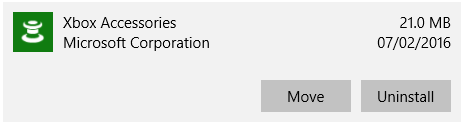
Выделите приложение, которое вы хотите переместить, и выберите его в списке. Теперь нажмите Move . Выберите новое расположение диска из выпадающего списка, затем нажмите кнопку « Переместить» еще раз.
Вы можете повторить процесс, если хотите переместить приложение назад или на другой диск.
Если кнопка «Переместить» неактивна, это означает, что это приложение для Windows 10, которое нельзя переместить. Если вместо этого вы видите кнопку «Изменить», это традиционная программа для рабочего стола, и вам нужно будет следовать методу, описанному ниже.
Настольные программы
Microsoft не рекомендует перемещать расположение файлов установленных программ, потому что это может вызвать проблемы, такие как прекращение работы программы. Более безопасный (хотя и менее эффективный) метод — удалить программу, а затем просто переустановить ее на нужный диск.
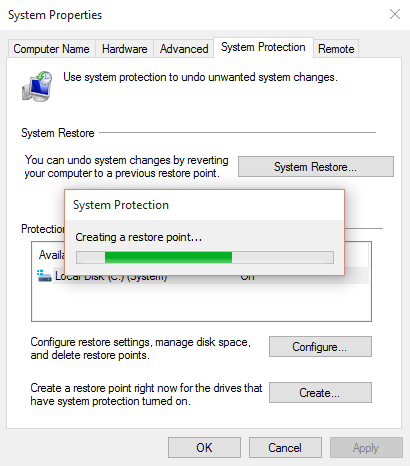
Если вы хотите продолжить, создайте точку восстановления восстановить чтобы вы могли отменить изменения, если что-то пойдет не так.
Мы рекомендуем использовать программу под названием Steam Mover. Первоначально он был разработан для перемещения игр Steam между дисками, но на самом деле будет работать с любой программой. Вы можете использовать его для переноса программ с жесткого диска на твердотельные , например.
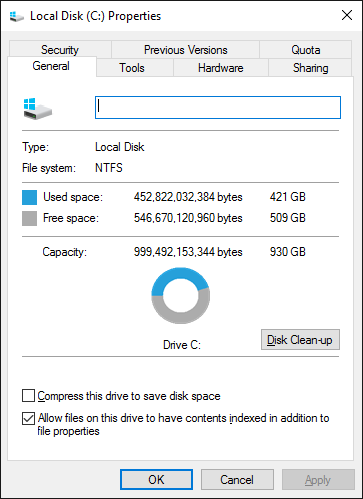
Обратите внимание, что любой диск, который вы хотите использовать с этой программой, независимо от того, где находится установленная программа или куда вы хотите переместить ее, должен быть в формате NTFS. Вы можете проверить это, загрузив File Explorer, а затем щелкнув This PC на левой навигационной панели. Теперь щелкните правой кнопкой мыши диск и выберите «Свойства». Обратитесь к Файловой системе, чтобы узнать, использует ли она NTFS.
Откройте Steam Mover. Сначала нажмите кнопку … рядом с Общей папкой Steam Apps, чтобы выбрать путь к папке, в которой содержится программа, которую вы хотите переместить (например, ваши файлы программ). Теперь нажмите кнопку … рядом с Альтернативной папкой и выберите путь к папке, в которую вы хотите переместить программу.
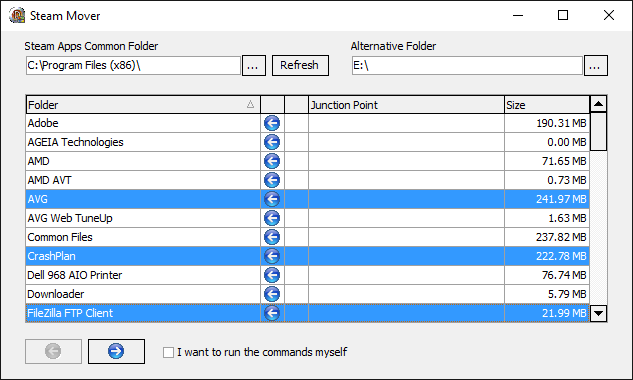
Далее выберите программу из списка, который вы хотите переместить. Вы можете выбрать несколько программ, удерживая нажатой клавишу CTRL. Когда будете готовы двигаться, нажмите синюю стрелку вправо внизу, чтобы начать. Командная строка откроет и обработает движение. По завершении вы увидите путь к новой папке рядом с программой в столбце Junction Point.
Как изменить место установки по умолчанию
Если вы просто хотите изменить расположение установки по умолчанию для приложений, это просто. Менять его на стандартные программы немного сложнее.
Современные приложения
Нажмите клавишу Windows + I, чтобы открыть меню настроек. Отсюда нажмите «Система», а затем выберите «Хранилище» в меню слева.
Под заголовком Дополнительные параметры хранилища нажмите Изменить, где сохраняется новое содержимое. Чтобы изменить диск по умолчанию для новых приложений, используйте Новые приложения в выпадающем списке.
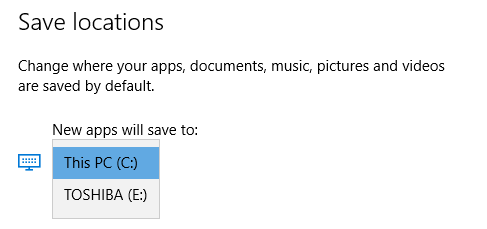
Вы заметите, что эта страница также позволяет вам изменять расположение по умолчанию таких вещей, как документы, музыка и изображения.
Настольные программы
Microsoft не рекомендует изменять путь установки программ по умолчанию. Это может вызвать проблемы с существующими программами и некоторыми функциями Windows. Лучше всего выполнять эту операцию на чистой системе. Если это не подходит, создайте точку восстановления, чтобы при необходимости вы могли выполнить откат.
Большинство программ позволит вам изменить путь установки при их установке, что может быть лучшим решением, чем возиться с системой.
Если вы хотите продолжить, мы рекомендуем программу под названием Install Dir Changer. Загрузите его с SourceForge и запустите программу.
После того, как программа открылась, нажмите «Включить редактирование» и затем нажмите «Да», когда появится окно контроля учетных записей. Теперь вы сможете выбрать путь установки по умолчанию, используя кнопку … , чтобы при необходимости перейти к пути к папке.
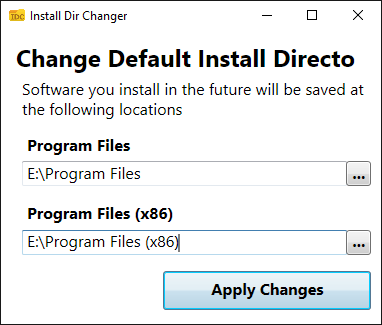
В Program Files устанавливаются 64-разрядные приложения, а Program Files (x86) — для 32-разрядных приложений. Если вы не уверены, что это значит, прочитайте наше руководство о разнице между 32- и 64-разрядными версиями Windows. В разрядной версиями Но вы все равно, вероятно, захотите их обоих на одном диске.
Выбрав новый путь, нажмите «Применить изменения». Теперь все новые программы, которые вы устанавливаете, будут по умолчанию использовать эти пути к папкам.
Очисти свой диск
Теперь, когда вы знаете, как перемещать свои приложения и программы и как изменять их расположение для установки по умолчанию, вы можете освободить место на своих дисках. Но не забудьте принять все меры предосторожности при использовании сторонних программ.
Как перемещать файлы между дисками в Windows 10?
Как переместить файлы с одного диска на другой в Windows 10?
Чтобы переместить файл или папку из одного окна в другое, перетащите его туда, удерживая правую кнопку мыши. Выберите файл Traveler. При перемещении мыши файл перемещается вместе с ним, и Windows объясняет, что вы перемещаете файл. (Обязательно удерживайте правую кнопку мыши все время.)
Как переместить файлы с диска C на диск D?
Метод 2. Перенести программы с диска C на диск D с настройками Windows.
- Щелкните правой кнопкой мыши значок Windows и выберите «Приложения и компоненты». Или перейдите в «Настройки»> нажмите «Приложения», чтобы открыть «Приложения и функции».
- Выберите программу и нажмите «Переместить», чтобы продолжить, затем выберите другой жесткий диск, например D:
17 колода 2020 г.
Можете ли вы перемещать файлы между дисками?
Щелкните правой кнопкой мыши значок жесткого диска, содержащий файлы, которые вы хотите передать, и выберите «Открыть в новом окне». Перейдите к папке, содержащей файлы, и щелкните и перетащите или нажмите «Ctrl-A», чтобы выбрать их.
Как переместить один диск с диска C на диск D в Windows 10?
Как переместить папку OneDrive
- Щелкните правой кнопкой мыши значок на панели задач OneDrive и выберите Параметры.
- Нажмите кнопку «Отменить связь с OneDrive» на вкладке «Учетная запись». …
- Запустите проводник.
- Найдите и выберите папку OneDrive. …
- Нажмите кнопку «Переместить в» на вкладке «Главная».
- Выберите Выбрать местоположение.
- Выберите новое место и нажмите «Переместить».
Как перенести файлы и настройки из Windows 7 в Windows 10?
Выполните следующие шаги на вашем ПК с Windows 10:
- Подключите внешнее запоминающее устройство, на котором вы делали резервную копию файлов, к компьютеру с Windows 10.
- Нажмите кнопку «Пуск», а затем выберите «Настройки».
- Выберите Обновление и безопасность> Резервное копирование> Перейти к резервному копированию и восстановлению (Windows 7).
- Выберите Выбрать другую резервную копию для восстановления файлов.
Как переместить файлы из одной учетной записи OneDrive в другую?
Перейдите на страницу «Облачный перенос», выберите папки, которые вы хотите перенести из своей первой учетной записи OneDrive, выберите путь назначения, чтобы сохранить их под своей второй учетной записью OneDrive, или вы можете выбрать весь OneDrive в качестве источника и выбрать вторую учетную запись OneDrive в качестве места назначения.
Как я могу использовать диск D, когда диск C заполнен?
Если диск D находится справа от C в графической схеме, вам повезло, поэтому:
- Щелкните правой кнопкой мыши рисунок D и выберите «Удалить», чтобы оставить незанятое пространство.
- Щелкните правой кнопкой мыши рисунок C, выберите «Расширить» и выберите количество места, на которое вы хотите его расширить.
20 ночей. 2010 г.
Как комбинировать диски C и D в Windows 10?
Если это так, объедините разделы, удалив D и расширив C, как показано ниже:
- Выполните резервное копирование на внешнее устройство любых важных данных на D и, при желании, переместите те же важные данные с D на C.
- Щелкните правой кнопкой мыши Компьютер> Управление> Хранилище> Управление дисками, затем щелкните правой кнопкой мыши изображение раздела D и выберите Удалить.
Почему нельзя переместить папки на общие диски?
Поскольку вы не можете переместить папку, но должны заново создать папку на общих дисках, разрешения папки не перемещаются. Если вы предоставили другим пользователям доступ к папке на вашем «Мой диск», обязательно снова предоставьте эти разрешения на «Общие диски».
Как перемещать папки между дисками?
Примечание. Если вы перемещаете папки с большим количеством файлов или подпапок, вам может потребоваться некоторое время, чтобы увидеть изменения.
- На вашем компьютере перейдите на drive.google.com.
- Щелкните правой кнопкой мыши элемент, который хотите переместить.
- Нажмите «Переместить в…»
- Выберите или создайте папку, затем нажмите «Переместить».
Почему я не могу переместить файлы на Google Диск?
Важно: если вы выберете разрешение на общий доступ «Администраторы» только в папке группы, пользователи не смогут перемещать файлы или папки с помощью перетаскивания на Google Диске. Это связано с ограничением в Google Диске. … Примечание. Чтобы переместить файл или папку за пределы командной папки, необходимо экспортировать файл.
Почему моя папка на рабочем столе находится в OneDrive?
Если вы посмотрите на вкладку «Автосохранение» в настройках одного диска, вы увидите, что OneDrive позволяет сохранять рабочий стол в OneDrive, в результате чего папка рабочего стола помещается в OneDrive.
Как перенести программы на другой диск, например с C на D? См. Руководство! [Новости MiniTool]
Вы можете переместить программы на другой диск, чтобы освободить место на диске, если вы установили много приложений или программ на свой компьютер с Windows 10. Хорошая новость в том, что вы легко справитесь с этой работой. Просто следуйте этим методам, предлагаемым Решение MiniTool в настоящее время.
Windows 10 перемещает файлы программы на другой диск
На жестком диске компьютера не так много места. Если его залить, устройство может работать медленнее или иметь проблемы с программами. Это полезно, если вы решили переместить установленные программы с одного диска на другой. По умолчанию вы устанавливаете некоторые приложения или программы на системный диск C.
Условно говоря, просто переместить музыкальные файлы, изображения и другие файлы на другой диск с одного диска. Однако переместить файлы программы на другой диск, например, D, сложно, поскольку программа создает папку в реестре Windows и регистрируется в процессе установки. Программа может перестать работать, если вы просто переместите файлы установленной программы на другой диск.
Итак, как можно перемещать программы с C на D? Здесь описаны три метода!
Наконечник: Если вы хотите перенести Windows с жесткого диска на твердотельный накопитель, следуйте инструкциям в этом посте — Легко мигрируйте Windows 10 на SSD без переустановки ОС прямо сейчас!
Как перенести программы на другой диск, например с C на D
Используйте настройки для перемещения программ
Один из способов переместить приложения или программы на другой диск — использовать настройки приложений в Windows 10. Как вы знаете, на вашем компьютере установлено множество программ. Некоторые из них поставляются с вашей системой, а другие устанавливаются вами самостоятельно. Этот метод работает только во втором случае.
Ниже приводится полное руководство о том, как переместить файлы программы с диска C на диск D в Windows 10.
Шаг 1. Щелкните значок Начало кнопку и перейдите к Настройки .
 Что делать, если приложение настроек Windows 10 не открывается?
Приложение ‘Настройки’ не открывается в Windows 10? Что делать, если у вас нет доступа к настройкам? В этом посте вы найдете несколько решений для устранения этой проблемы.
Шаг 2: перейдите к Программы войти в Приложения и функции окно.
Шаг 3. Прокрутите вниз, выберите приложение, которое нужно переместить, и нажмите Переехать кнопка
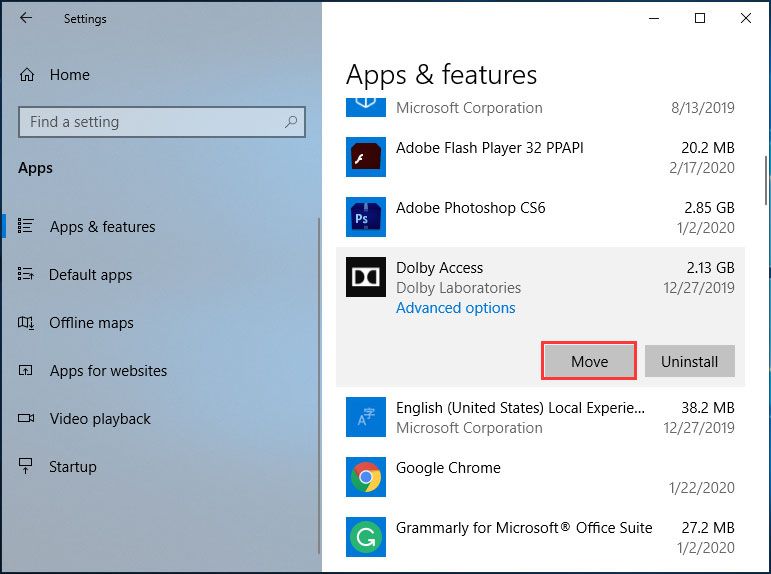
Шаг 4: Выберите целевой диск, например D, и выполните операцию, нажав Переехать .
Наконечник: Не все приложения имеют эту возможность. Если вы его не видите, попробуйте другой метод перемещения установленных программ на другой диск.
Создать соединение каталогов для перемещения файлов программы на другой диск
Вы можете следовать этим инструкциям ниже, чтобы легко переместить файлы программы на другой диск в Windows 10. Давайте посмотрим на них:
Шаг 1. Откройте проводник, перейдите в корень целевого диска, например D, и щелкните правой кнопкой мыши пустую область, чтобы выбрать Создать> Папка .
Шаг 2. Перейдите к папке исходного диска, содержащей файлы программы, в другом окне проводника. Выберите папку, содержащую программные файлы, которые вы хотите переместить, и скопируйте папку с помощью Ctrl + C . Затем используйте Ctrl + V чтобы вставить эту папку на новый диск.
Шаг 3: Удалите папку, содержащую перемещенные вами программные файлы.
Шаг 4: перейдите к Файл> Открыть командную строку> Открыть командную строку от имени администратора и подтвердите операцию.
Шаг 5: используйте mklink / j ‘расположение ссылки’ ‘расположение файлов’ команда. Например, если вы хотите переместить Microsoft Office с C на D, команда: mklink / j «C: Program Files (x86) Microsoft Office» «D: Program Files (x86) Microsoft Office» .
После этого запустите программу, чтобы убедиться, что она работает правильно. Таким образом, Windows просто думает, что программа находится в исходном месте, но на самом деле она находится в новом месте.
Используйте сторонний инструмент для переноса программ на другой диск
Если вы думаете, что второй способ проблематичен, а первый не поможет, вы можете попробовать простой способ, а именно использовать сторонний инструмент, такой как SteamMover или Application Mover, для перемещения установленных программных файлов на другой диск.
Просто возьмите один из них в Интернете и следуйте предлагаемым онлайн-инструкциям, чтобы выполнить операцию перемещения.
Альтернатива: удалить и переустановить программу
Вы можете выбрать косвенный способ перемещения программ с одного диска на другой. То есть удалить программу, которую вы хотите переместить, через Панель управления.
 Четыре идеальных способа — как удалить программы в Windows 10
Описание: Возможно, вы захотите узнать, как правильно удалить программу Windows 10. Прочтите этот документ, он покажет вам четыре простых и безопасных метода.
Затем настройте свой компьютер так, чтобы он мог загружать приложения на диск, который вы хотите использовать.
Шаг 1: нажмите Win + I одновременно с клавишами, чтобы открыть настройки Windows.
Шаг 2: перейдите к Система> Хранение .
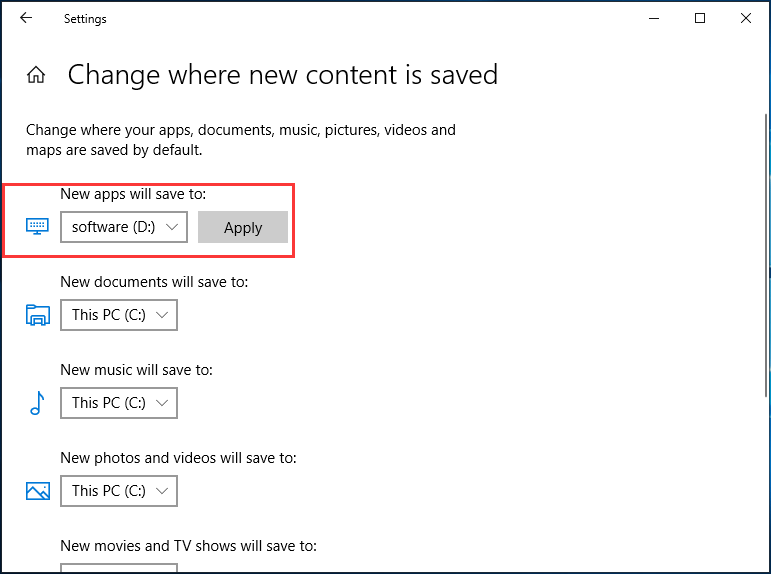
Шаг 3. Найдите Изменить место сохранения нового контента .
Шаг 4. Во всплывающем окне выберите D из Новые приложения будут сохранены в и нажмите Применять .
Конец
Как перенести программы на другой диск в Windows 10? Теперь, прочитав этот пост, вы знаете три метода. Просто попробуйте один из них, если у вас есть необходимость.