Как удалить и переустановить Outlook в Windows 10?
Чтобы переустановить Outlook 2010, откройте панель управления и нажмите «Программы» -> «Удалить программу» (обратите внимание, что этот метод предназначен для Windows 7, ваши параметры могут отличаться для других операционных систем). Найдите и выберите вариант Microsoft Office 2010, затем нажмите кнопку «Изменить».
Как восстановить Outlook в Windows 10?
- Выберите: Файл-> Открыть-> Файл данных Outlook…
- Перейдите в место, где вы восстановили файл PST. …
- Теперь вы увидите дополнительный набор папок, добавленных в ваш список папок, который вы можете расширить. …
- В этой папке выберите сообщения, которые вы хотите восстановить в исходную папку «Входящие».
Могу ли я удалить Outlook 365 и переустановить его?
Да, вы можете удалить и переустановить приложение Microsoft Office в любое время, если вам известны свои учетные данные Microsoft. Однако перед удалением лучше всего сделать резервную копию ваших файлов, чтобы убедиться, что вы не потеряете их.
Потеряю ли я электронную почту, если переустановлю Outlook?
12 ответов. Да и нет. Outlook без проблем извлекает онлайн-папки и электронные письма. OST уникален для входа в систему и сохраняется локально (подумайте о OSt, похожем, но не в точности на личные настройки пользователей), при удалении Office он не удалит его, если вы не удалите профиль пользователя или не повторно создадите образ машины.
Как мне восстановить Microsoft Outlook?
Восстановить профиль в Outlook 2010, Outlook 2013 или Outlook 2016
- В Outlook 2010, Outlook 2013 или Outlook 2016 выберите Файл.
- Выберите «Настройки учетной записи»> «Настройки учетной записи».
- На вкладке «Электронная почта» выберите свою учетную запись (профиль), а затем выберите «Восстановить». …
- Следуйте инструкциям мастера, а когда закончите, перезапустите Outlook.
Почему моя электронная почта Outlook перестала работать?
Outlook может не работать, потому что вы столкнулись с ошибкой, требующей обновления, или аналогичным образом обновление могло иметь ошибку, и вам необходимо ее исправить. Самым простым исправлением могут быть ваши настройки, которые мы также проверим, вместе со всеми ранее упомянутыми проблемами.
Как сбросить Outlook?
Примечание. Сброс Microsoft Outlook до заводских настроек приведет к потере всей информации учетной записи. Если вам нужно отменить сброс, войдите в диалоговое окно «Почта» (Панель управления> Почта> Показать профили), а затем укажите свой исходный профиль в поле «Всегда использовать этот профиль».
Как я могу восстановить свою Windows 10?
Как восстановить и восстановить Windows 10
- Нажмите «Восстановление при запуске».
- Выберите ваше имя пользователя.
- Введите «cmd» в главное поле поиска.
- Щелкните правой кнопкой мыши командную строку и выберите «Запуск от имени администратора».
- Введите в командной строке sfc / scannow и нажмите Enter.
- Щелкните ссылку для загрузки внизу экрана.
- Нажмите Принять.
Как восстановить потерянные электронные письма в Outlook?
Восстановить электронную почту, которая была удалена из папки «Удаленные»
- На левой панели выберите папку «Удаленные».
- Вверху списка сообщений выберите Восстановить элементы, удаленные из этой папки.
- Выберите элементы, которые нужно восстановить, и нажмите «Восстановить». Примечания: Вы можете выбрать все, только если все сообщения видны.
Где в Outlook хранятся электронные письма?
Microsoft Outlook обычно хранит сообщения, папки, календари и другие доступные вам элементы в файлах с расширением. pst в папке «Файлы Outlook» в папке «Документы» на вашем компьютере.
Как восстановить заархивированные электронные письма в Outlook?
Действия по восстановлению заархивированной почты на компьютер
- Найдите свой архив. pst файл. Примечание. Этот файл также может называться как-нибудь иначе, но он будет иметь расширение. PST расширение файла …
- В Outlook выберите «Файл»> «Настройки учетных записей»> «Настройки учетных записей…»> вкладка «Файлы данных»> «Добавить…».
- Перейдите туда, где вы сохранили свой архив. pst файл.
- Нажмите кнопку ОК.
Удалит ли при удалении Microsoft Office документы?
Совет: При удалении Office с вашего компьютера удаляются только приложения Office, при этом не удаляются никакие файлы, документы или книги, созданные с помощью этих приложений. …
Как переустановить Microsoft Office без ключа продукта?
Нужен ли мне ключ продукта для переустановки Office? Нет, не знаешь. Просто перейдите на страницу «Учетная запись Майкрософт», «Службы и подписки» и войдите в систему, используя учетную запись Майкрософт, которую вы использовали для покупки Office. Мы можем помочь, если вы забыли свою учетную запись Microsoft или пароль.
Outlook не открывается? Попробуйте эти исправления
Если вы не можете запустить Microsoft Outlook, восстановить его и правильно запустить может быть проще, чем вы думаете.
Правильное исправление зависит от того, что вы испытываете, а также от версии Microsoft Outlook, которую вы установили. Помните, что вы можете увидеть сообщение об ошибке или вообще ничего не увидеть.
Эти инструкции относятся к Outlook 2019, 2016, 2013 или 2010 и Outlook для Mac 2016 или Outlook для Mac 2011.
Узнайте, как устранить и устранить эту проблему в Outlook 2019, Outlook 2016, Outlook 2013, Outlook 2010, Outlook 2016 для Mac и Outlook 2011 для Mac.
Устранение неполадок в Outlook 2019, Outlook 2016, Outlook 2013 и Outlook 2010
Используйте помощника по поддержке и восстановлению
Если вы используете Office 365, вы можете загрузить и использовать этот автоматизированный инструмент для диагностики и устранения многих проблем, даже если вы не можете запустить Microsoft Outlook.
- Загрузите приложение Support and Recovery Assistant от Microsoft.
- Запустите установку. После установки Support and Recovery Assistant запустится автоматически.
- Согласитесь принять лицензионное соглашение.
- Выберите Outlook в качестве программы, с которой вам нужна помощь.
- Нажмите Далее .
- Нажмите Outlook не запускается и нажмите Далее .
- Нажмите Да , чтобы подтвердить, что вы используете уязвимый компьютер.
- Нажмите Далее .
- Введите адрес электронной почты и пароль, которые вы используете для Office 365, и нажмите Далее .
- Подождите, пока приложение диагностирует вашу проблему.
- Просмотрите результаты, когда помощник закончил.
- Следуйте инструкциям и выйдите из инструмента, если он восстанавливает Outlook.
- Проверьте предложения других решений, если инструмент не может исправить проблему.
Отключить надстройки
Если вы можете открыть Outlook в безопасном режиме, одна или несколько надстроек могут конфликтовать с Outlook. Отключите все надстройки и посмотрите, решена ли проблема.
- Запустите Outlook в безопасном режиме .
- Нажмите Файл .
- Нажмите Параметры .
- Нажмите Надстройки на левой панели.
- Убедитесь, что Надстройки COM выбрано в поле «Управление» в нижней части окна параметров Outlook.
- Нажмите Перейти .
- Запишите или сделайте снимок экрана со списком надстроек, прежде чем отключить их.
- Снимите все выбранные флажки в списке надстроек COM.
- Нажмите Удалить .
- Нажмите Файл и выберите Выйти .
Ремонт Outlook
Возможно, ваше приложение Outlook повреждено. Вы можете использовать встроенную утилиту восстановления Microsoft Office, чтобы исправить это.
Восстановите Outlook 2016, 2013 или 2010 в Windows 10.
- Закройте все приложения Microsoft Office.
- Введите Приложения и функции в поле поиска Windows.
- Выберите Приложения и функции .
- Найдите и нажмите Microsoft Office в списке установленных приложений и функций.
- Нажмите Изменить.
- Нажмите Да , если появится окно управления учетной записью пользователя с вопросом «Хотите ли вы, чтобы это приложение могло вносить изменения в ваше устройство?»
- Выберите Онлайн-ремонт и нажмите кнопку Восстановить .
- Перезапустите Outlook, когда процесс восстановления будет завершен.
Восстановите Outlook 2016, 2013 или 2010 в Windows 8.
- Закройте все приложения Microsoft Office.
- Нажмите правой кнопкой мыши кнопку Пуск .
- Выберите Панель управления .
- Убедитесь, что Категория выбрана в списке Просмотр по.
- Нажмите Удалить программу в разделе «Программы».
- Нажмите правой кнопкой мыши Microsoft Office и выберите Изменить .
- Выберите Онлайн-восстановление , если оно доступно (это зависит от типа установленного Microsoft Office).
- Нажмите Восстановить .
- Нажмите Да , если появится окно управления учетной записью пользователя.
- Перезапустите Outlook, когда процесс восстановления будет завершен.
Восстановите Outlook 2016, 2013 или 2010 в Windows 7. .
- Закройте все приложения Microsoft Office.
- Нажмите кнопку Пуск .
- Выберите Панель управления .
- Убедитесь, что Категория выбрана в списке Просмотр по.
- Нажмите Удалить программу в разделе «Программы».
- Выберите Microsoft Office из списка программ.
- Нажмите Изменить .
- Выберите Онлайн-восстановление , если оно доступно (это зависит от типа установленного Microsoft Office).
- Нажмите Восстановить .
- Нажмите Да , если появится окно управления учетной записью пользователя.
- Перезапустите Outlook, когда процесс восстановления будет завершен.
Создать новый профиль
Если ваш профиль Outlook поврежден, это может вызвать всевозможные проблемы, такие как Outlook не открывается. Создание нового профиля и настройка его с помощью учетной записи электронной почты может решить эту проблему. Для выполнения этой процедуры вам необходимо будет запустить Outlook в безопасном режиме.
- Нажмите Файл .
- Нажмите Настройки аккаунта .
- Выберите Управление профилями в раскрывающемся списке.
- Нажмите Показать профили .
- Нажмите Добавить .
- Введите имя для нового профиля в поле Имя профиля и нажмите ОК .
- Следуйте инструкциям, чтобы настроить учетную запись электронной почты в новом профиле.
- Перезапустите Outlook.
- Нажмите Файл .
- Нажмите Настройки аккаунта .
- Выберите Изменить профиль в раскрывающемся списке.
- Нажмите ОК в сообщении Outlook, которое закроется.
- Перезапустите Outlook.
- Выберите имя нового профиля, который вы создали, в списке Имя профиля и нажмите ОК .
Восстановить файлы данных Outlook
Если вы все еще не можете открыть окно Outlook, вы можете использовать инструмент восстановления папки «Входящие», чтобы найти и, возможно, устранить проблему.
Перейдите к расположению файла, которое соответствует вашей версии Outlook.
- Outlook 2019: C: \ Program Files (x86) \ Microsoft Office \ root \ Office16
- Outlook 2016: C: \ Program Files (x86) \ Microsoft Office \ root \ Office16
- Outlook 2013: C: \ Program Files (x86) \ Microsoft Office \ Office15
- Outlook 2010: C: \ Program Files (x86) \ Microsoft Office \ Office14
- Прокрутите вниз до SCANPST.EXE .
- Дважды нажмите SCANPST.EXE , чтобы открыть его.
- Убедитесь, что ваш файл данных Outlook указан как файл, который вы хотите сканировать. Если нет, вы можете нажать Обзор и перейти к файлам данных.
- Нажмите Пуск , чтобы начать сканирование.
- Нажмите Восстановить , чтобы исправить обнаруженные проблемы.
- Запустите Outlook после завершения ремонта.
Сбросить панель навигации
Проблема запуска с панелью навигации может помешать правильному открытию Outlook. Сброс панели навигации может решить проблему.
- Нажмите клавиши Win + R на клавиатуре, чтобы открыть команду «Выполнить».
- Введите Outlook.exe/resetnavpane в поле «Открыть» и нажмите ОК .
- Попробуйте открыть Outlook, процесс завершен.
Устранение неполадок в Outlook 2016 для Mac и Outlook 2011 для Mac
Проверить наличие обновлений
Недавнее обновление может включать исправление проблемы невозможности запуска Outlook. Проверьте и установите все доступные обновления, даже если вы не можете открыть Outlook.
- Откройте любое приложение Office, например Word или Excel.
- Перейдите в раздел Справка .
- Нажмите Проверить наличие обновлений .
- Выберите Автоматически загружать и устанавливать в разделе «Как установить обновления?».
- Нажмите Проверить наличие обновлений .
Перестройте базу данных Outlook
Использование утилиты Microsoft для восстановления поврежденной базы данных может привести к тому, что Outlook не откроется.
- Закройте все приложения Microsoft Office.
- Удерживая нажатой клавишу Option , нажмите значок Outlook на панели Dock, чтобы открыть утилиту базы данных Microsoft.
- Щелкните по идентификатору базы данных, которую вы хотите восстановить.
- Нажмите Перестроить .
- Перезапустите Outlook, когда процесс будет завершен.
Обратите внимание, что если у вас есть учетная запись Microsoft Exchange, перестройка базы данных удалит любую информацию, не синхронизированную с сервером. Возможно, вы захотите сделать резервную копию любых данных Outlook, хранящихся только на вашем компьютере, прежде чем перестраивать базу данных.
Как восстановить Office 2013 на Windows 10

Windows 10 постоянно совершенствуется, поэтому после каждого обновления могут возникать различные ошибки.
Категория, на которую жаловались большинство пользователей, была связана с ошибками в наборе Microsoft Office . Многие из тех, кто обновился до Windows 10, были неприятно удивлены тем, что не могли использовать программы Office или открывать существующие документы.
Вот список наиболее распространенных проблем в пакете Microsoft Office и несколько способов решения каждой из них:
- Общие проблемы с Office 2013 в Windows 10
- Ошибки активации лицензии или продукта
- Ошибки Outlook 2013
- Ошибки Word 2013
- Ошибки Excel 2013
Как запустить Office 2013 в Windows 10 без проблем? Сначала убедитесь, что Office установлен и активирован правильно. Обычно все проблемы с ним происходят из-за неправильной активации. Обновите Windows 10 до последней версии, обновите офисную активацию или используйте восстановление Office, чтобы решить любые проблемы с Office 2013.
Для получения дополнительной информации о том, как это сделать, проверьте руководство ниже.
Как я могу исправить общие проблемы с Office 2013 в Windows 10?
1. Вы не можете найти приложения Office после обновления до Windows 10
Эта проблема может возникнуть, если вы пытаетесь установить Microsoft Office, и на вашем компьютере уже установлено более 512 приложений. Список «Все приложения» имеет общую емкость 512 элементов, и если вы установите больше, они могут не отображаться в этом списке.
Узнайте, сколько приложений установлено на вашем компьютере

- Щелкните правой кнопкой мыши Пуск и выберите Windows PowerShell .
- В консоли напишите эту команду: Get-StartApps |измерить и нажать кнопку ввода .
- Количество ваших установленных приложений находится рядом с Count.
Решение 1. Откройте существующий документ
- Попробуйте найти существующий документ в нужном вам формате.
- Когда вы найдете такой файл, щелкните по нему правой кнопкой мыши и выберите Закрепить эту программу на панели задач. Эта операция создаст ярлык для этой программы на панели запуска.
Решение 2 — Создать новый документ
- Щелкните правой кнопкой мыши на любом пустом месте на рабочем столе.
- Переместите курсор на новую категорию, и откроется список всех типов документов, которые можно создать. Программы Microsoft Office должны быть в этом списке. Выберите один из них.
- Новый файл должен появиться на вашем рабочем столе. Дважды щелкните, чтобы открыть его.
- После открытия приложения щелкните правой кнопкой мыши на панели задач и выберите параметр « Прикрепить эту программу к панели задач», чтобы создать ярлык этой программы на панели задач.
Решение 3 — Создать ярлык
- Нажмите на меню Пуск / Проводник .
- Перейдите в папку, где установлен пакет Office. Для 32-битной Windows: C: Program Files (x86) Microsoft OfficerootOffice13 и для 64-битной Windows :Для 64-битной версии Office перейдите в C: Program FilesMicrosoft OfficerootOffice13 .
- В этой папке вы найдете все программы пакета Office (WINWORD, EXCEL, POWERPNT, ONENOTE, OUTLOOK, MSPUB или MSACCESS). Щелкните правой кнопкой мыши на программе, которую вы искали, и выберите Создать ярлык .
- Появится ошибка, сообщающая, что Windows не может создать ярлык в этой папке, но позволяет создать ярлык на рабочем столе. Нажмите на кнопку Да.
- Проверьте, существует ли ярлык на рабочем столе и работает ли он.
2. Не удается распечатать после обновления до Windows 10
Решение — переустановите принтер

- Убедитесь, что принтер подключен к вашему компьютеру и включен.
- Если это не работает, возможно, вам нужно установить новый драйвер.
- Откройте меню Пуск / Панель управления / Оборудование и звук / Устройства и принтеры .
- Выберите свой принтер и нажмите кнопку « Удалить устройство» в верхнем меню.
- Переустановите ваш принтер. Если Windows не находит автоматически новый драйвер, вы можете проверить на официальном сайте производителя принтера и загрузить последнюю версию драйвера для вашего устройства.
3. Проверьте системную дату и время
Это может помешать правильному функционированию программ, поскольку это приводит к сбою навигации Office. Чтобы изменить дату и время на вашем компьютере, выполните следующие действия:

- Нажмите на дату и время в правом нижнем углу экрана.
- Нажмите на дату и время.
- Выберите Установить время автоматически или Установить часовой пояс автоматически . Если вы не можете установить часовой пояс автоматически, вы должны вручную выбрать зону, в которой вы живете. Убедитесь, что ваш местный часовой пояс отображается в часовом поясе .
- Попробуйте повторно активировать лицензию, нажав кнопку « Реактивировать» (если она находится на видимом баннере) или перейдите в « Файл / Учетная запись / Активировать продукт» и попробуйте повторно активировать ее вручную.
Как устранить ошибки активации лицензии или продукта
Office часто проводит тест, который проверяет, есть ли у вас действующая лицензия пакета. Этот процесс известен как «активация». Если этот тест не пройден, Office ограничит ваш доступ ко многим функциям программ пакета.
Вы будете проинформированы об этом, просмотрев сообщение (Нелицензированный продукт) или (Некоммерческое использование) в строке заголовка.
1. Продукт деактивирован
Обновите подписку или исправлена ошибка с истекшим сроком действия подписки
Эти ошибки возникают, когда срок действия лицензии на Office 2013 истекает или уже истек. Чтобы воспользоваться всеми удобствами комплекса, вам необходимо продлить лицензию.
Чтобы решить эту проблему, нажмите на поле с ошибкой и следуйте инструкциям по продлению лицензии.
Продукт деактивирован исправление ошибки
Эта ошибка возникает, когда срок действия подписки на продукт истек, вы использовали пробную версию Office, срок действия которой истек или пакет Office был деактивирован на вашем компьютере.
Эта ошибка связана с диалоговым окном с тремя кнопками: Купить , Ввести ключ и Войти .
- Чтобы продлить подписку в первый раз, нажмите кнопку « Купить» и следуйте инструкциям по продлению подписки.
- Если вы уже купили CD-ключ для Office 2013 , нажмите кнопку « Ввод ключа» и введите свой код активации в диалоговом окне.
- Чтобы подключить компьютер к активированной учетной записи подписки, нажмите кнопку « Войти» и введите учетные данные для учетной записи.
Если вы решите, что вам не нравится метод подписки, вы всегда можете купить статическую лицензию для Microsoft Office 2013, срок действия которой никогда не истечет.
Не удалось проверить исправление ошибки подписки
Офис должен быть подключен к Интернету для проверки лицензии один раз в месяц. Если ваш компьютер не был подключен к Интернету более месяца, тест не проводился.
Все, что вам нужно сделать, это установить соединение с Интернетом и запустить одну из программ Office. После этого ошибка исчезнет.
2. Код ошибки 0x80070005 исправить
Эта ошибка возникает, когда в процессе активации возникают проблемы. Чтобы решить эту проблему, вы должны обновить Office вручную, выполнив следующие действия:
- Откройте любую программу Office.
- Перейти к файлу / учетной записи .
- Нажмите кнопку « Обновить параметры» (под кнопкой « Информация о продукте» ), а затем нажмите « Обновить сейчас» .
Для завершения настройки вы должны запустить Office от имени администратора . Вот как вы это делаете:

- Убедитесь, что все программы Office закрыты.
- Нажмите на кнопку меню « Пуск» в левом нижнем углу экрана.
- Введите Word 2013 (это только пример, вы можете ввести название любого продукта Office) в поле поиска.
- Щелкните правой кнопкой мыши значок Word.
- Нажмите на Запуск от имени администратора.
- Выберите Да, чтобы разрешить запуск Office в качестве администратора.
- Попробуйте повторно активировать лицензию, нажав кнопку « Реактивировать» (если она находится на видимом баннере) или перейдите в « Файл / Учетная запись / Активировать продукт» и попробуйте повторно активировать ее вручную.
3. Исправьте код ошибки 0x8004FC12
«К сожалению, что-то пошло не так, и мы не можем сделать это для вас прямо сейчас. Пожалуйста, попробуйте позже. »- полное сообщение об ошибке. Эта ошибка не имеет основной причины, по которой она возникает, но это наиболее распространенные способы ее устранения.
После каждого способа попробуйте снова активировать Office.
Решение 1. Убедитесь, что ваша Windows обновлена
Это самая распространенная проблема каждой ошибки. Вот как вы обновляете свою операционную систему :
- Загрузите этот инструмент с официального сайта Microsoft .
- После загрузки откройте установщик.
- Нажмите Run, чтобы начать настройку. Вы должны быть администратором, чтобы начать этот процесс.
- Прочитайте условия лицензионного соглашения и, если вы принимаете эти условия, нажмите кнопку « Принять» . Если вы не принимаете условия, установка не может быть продолжена.
- На что вы хотите сделать? Выберите страницу Обновите этот компьютер сейчас и затем нажмите кнопку Далее .
- Этот инструмент начнет загрузку, а затем установит последнюю версию Windows 10 со всеми исправлениями ошибок.
- После настройки перезагрузите компьютер, чтобы закрыть все ненужные процессы, и попробуйте снова запустить любой продукт Microsoft Office.
Решение 2 — Добавить Net Local Group
Это обходной метод, и вы можете использовать его, если не можете сразу обновить операционную систему. Быть осторожен! Этот метод может применяться только если вы являетесь администратором.

- Откройте меню Пуск .
- В поле поиска введите Командная строка .
- Щелкните правой кнопкой мыши значок командной строки и выберите « Запуск от имени администратора» . Это откроет консоль.
- Введите эти команды в этом порядке и после каждой команды нажмите Enter.
net localgroup Администраторы localservice / add
fsutil ресурс setautoreset true C:
netsh int ip reset resetlog.txt
После того, как вы ввели все эти команды, перезагрузите систему и попробуйте снова активировать Office.
- Читайте также:Как восстановить Office 2013 на Windows 10
Как исправить ошибки Outlook 2013
1. Outlook застрял на «Обработка» и вылетает
Если Outlook внезапно останавливается на операции обработки, вы должны закрыть его и открыть в безопасном режиме . Вот как вы это делаете:
- Закройте программу.
- Нажмите на кнопку меню « Пуск» в левом нижнем углу экрана.
- Введите exe / safe в поле поиска.
- Нажмите Enter .
- Это откроет Outlook. Закройте и запустите его как обычно.
2. Почта Outlook 2013 не открывается в панели управления
Эта ошибка возникает при обновлении Microsoft Office 2013 до версии Click-to-Run от июня 2016 года. Это версия 15.0.4833.1001.
Как определить свою версию Outlook
- Откройте Outlook.
- Нажмите на кнопку « Файл» в левом верхнем углу экрана.
- Нажмите на « Учетная запись Office» / «Информация о продукте» / «Обновления Office» (доступно только в том случае, если вы запускаете установку Office « нажми и работай») / версии .
- Если у вас есть 15.0.4833.1001, то этот метод может вам помочь. Если у вас есть другая версия, это означает, что вам нужно обновить Microsoft Office.
Как обновить Microsoft Office
- Откройте любую программу Office.
- Перейти к файлу / учетной записи .
- Нажмите кнопку « Обновить параметры» (под кнопкой « Информация о продукте» ), а затем нажмите « Обновить сейчас» .
Возможно, что функция автоматического обновления будет отключена. Чтобы включить эту функцию, нажмите кнопку « Включить обновления» в разделе « Параметры обновления ».
Если вы не можете обновить Microsoft Office указанным выше способом, вы можете обойти эту проблему, используя одно из этих решений.
Решение 1. Запустите Outlook с помощью диалогового окна «Выбор профиля».
- Убедитесь, что у вас нет запущенного процесса Outlook.
- Откройте диалоговое окно « Выполнить », нажав клавишу Windows + R.
- В диалоговом окне «Выполнить» напишите команду exe / profile .
Решение 2. Верните установку Office 2013 «нажми и работай» в более раннюю версию
- Закройте все процессы Microsoft Office.
- Вы должны открыть командную строку от имени администратора. Для этого откройте меню « Пуск» , введите cmd в поле поиска. Щелкните правой кнопкой мыши значок командной строки, а затем нажмите « Запуск от имени администратора».
- В диалоговом окне командной строки введите следующую команду: 32-разрядная версия Windows — cd% programfiles% Microsoft Office 15Client X86 | 64-битная версия Windows —cd% programfiles% Microsoft Office 15Client X64 .
- После этого введите exe / upate user updatetoversion = 15.0.4823.1004 и нажмите Enter . Эта команда заставляет Microsoft Office работать в версии 15.0.4823.1004.
- Откроется диалоговое окно восстановления. Нажмите на онлайн ремонт.
- Нажмите на кнопку Ремонт , а затем нажмите на Ремонт.
- После завершения этого процесса вы можете запустить Microsoft Outlook.
- Нажмите на кнопку « Файл» в левом верхнем углу экрана.
- Нажмите на учетную запись Office.
- В столбце « Информация о продукте» выберите « Параметры обновления» и нажмите кнопку « Отключить обновления» , чтобы сохранить пакет в этой версии.
Как решить ошибки Word 2013
Многие из ошибок происходят из-за старой версии Microsoft Word. Простое обновление до последней версии должно решить проблему, в противном случае, вот некоторые проблемы, которые не могут быть решены так легко.
1. Нумерация списков на персидском, арабском, хинди и иврите с ошибкой
Не существует стандартного метода решения этой проблемы, но есть два обходных пути, которые, несомненно, позволят решить эту проблему.
Решение 1. Нумерация для этого языка не включена
В этом случае вы должны вручную установить нумерацию для одного из этих языков. Это очень легкий процесс, и он не должен создавать трудностей.
- Нажмите на меню Файл в верхнем левом углу.
- Нажмите на категорию « Параметры », а затем нажмите « Дополнительно», чтобы открыть дополнительные параметры.
- Под Показать содержимое документа, рядом с Numeral, выберите один из этих 4 языков, и ваша проблема должна исчезнуть.
Решение 2 — Используйте таблицу, чтобы импровизировать нумерованный список
Если вам нужно работать со смешанным контентом (арабский и хинди), вы можете создать таблицу из двух столбцов. В первом столбце введите арабские цифры слева направо, а во втором столбце введите содержимое для каждой точки списка.
Это метод резервного копирования, который вы не должны использовать в официальных документах.
2. Сбои Word 2013, вызванные пакетом обеспечения совместимости Office
Надстройка пакета обеспечения совместимости Office позволяет пользователям более старых версий Office открывать, редактировать и сохранять файлы, созданные в более новых версиях, но при определенных обстоятельствах может вызвать ошибку.
Если вы используете более старую версию Office, чем Office 2010, вы можете безопасно удалить эту надстройку, поскольку все старые версии могут быть открыты через эту версию.
Как удалить пакет обеспечения совместимости Office

- В окне поиска Windows введите Панель управления и нажмите Enter.
- Нажмите на Установка и удаление программ .
- Откроется диалоговое окно со списком всех установленных на данный момент программ. В этом списке выберите « Пакет обеспечения совместимости для системы Office 2007» и нажмите « Удалить».
- Появится новое диалоговое окно, в котором вас спросят, уверены ли вы, что хотите удалить эту программу из вашей системы. Нажмите Да или ОК .
Как исправить ошибки Excel 2013
1. Файлы XLA и XLAM с .XLS не открываются за пределами защищенного вида
Эта ошибка возникла с обновлениями безопасности KB3115262, KB3170008 и KB3115322. Эти обновления полностью изменили способ работы Excel с файлами XLA и XLAM, поступившими из подозрительных мест, которые не распознаются защищенным просмотром.
Одним из решений может быть отключение этого фильтра, но это немного опасно, потому что вы подвергаете свою систему небезопасным доменам, которые могут повлиять на ваш компьютер и личные данные.
Мы настоятельно рекомендуем вам не удалять эту функцию безопасности, потому что у нас есть 2 метода обхода, которые могут вам помочь.
- ЧИТАЙТЕ ТАКЖЕ:при подключении к серверу Excel возникла ошибка [Fix]
Решение 1. Разблокируйте доступ к отдельным файлам, которые, как вы знаете, безопасны
- Щелкните правой кнопкой мыши значок файла и выберите « Свойства» .
- Откройте вкладку « Общие » в верхнем меню и нажмите « Разблокировать».
- Нажмите OK, чтобы завершить настройку.
Этот метод создаст исключение для этого файла, и вы можете открыть его без проблем.
Решение 2. Вы можете использовать существующие надежные расположения Excel 2013
- Нажмите на кнопку « Файл» в левом верхнем углу экрана.
- Нажмите Параметры / Центр управления безопасностью / Настройки центра управления безопасностью .
- Вы найдете категорию « Надежные местоположения», и если вы щелкнете по этой категории, откроется список всех предопределенных надежных расположений и возможность добавления нового местоположения… .
- Нажмите на кнопку Добавить новое местоположение … и введите путь к вашему файлу.
- Закройте Microsoft Excel и откройте ваш файл.
Этот метод следует использовать, только если вы на 100% уверены, что источник вашего файла в безопасности. Вы можете найти более подробную информацию о настройках защищенного просмотра прямо здесь .
2. Ошибка «Этот файл не связан с программой…»
Эту проблему легко решить, все, что вам нужно сделать, это быстрый ремонт:
- В окне поиска Windows введите Панель управления и нажмите Enter.
- На панели управления выберите « Программы» .

- Появится диалоговое окно со списком всех установленных программ с вашего компьютера.
- Выберите из этого списка продукт Office, который вы хотите восстановить.
- Выберите опцию « Быстрое восстановление» и затем выберите « Восстановить»
Если ни один из этих способов не помог вам, мы настоятельно рекомендуем вам связаться с отделом поддержки Microsoft .
Не забудьте оставить любые другие вопросы, которые могут у вас возникнуть, в разделе комментариев ниже, и мы обязательно рассмотрим.
Примечание редактора: этот пост был первоначально опубликован в сентябре 2016 года и с тех пор был полностью переработан и обновлен для обеспечения свежести, точности и полноты.
Как исправить ошибку управления памятью в системе Windows 10
Outlook — один из самых популярных инструментов, который можно использовать для чтения и организации вашей электронной почты без входа в веб-версию вашего почтового провайдера. Но эта продуктивность не имеет большого значения, когда вы видите, что Outlook вообще не открывается. Особенно, если вы ожидаете срочного электронного письма. Итак, без лишних слов, давайте рассмотрим некоторые из популярных решений.
Часть 1: 9 Способов Решить, Что Outlook Не Открывается
1. Запустить в безопасном режиме
Если вам интересно, почему не открывается Outlook, попробуйте запустить его в безопасном режиме. Для этого,
Шаг 1: Нажмите Windows + X и нажмите «Выполнить».
Шаг 2: Введите Outlook.exe / Safe.
Шаг 3: Теперь нажмите ОК, чтобы запустить Outlook в безопасном режиме.
2. Отключить надстройки
Отключение надстроек может решить проблему с вашим прогнозом. Чтобы отключить надстройки, вам необходимо,
Шаг 1: Щелкните Файл> Параметры> Надстройки.
Шаг 2: Щелкните Надстройки Com, а затем щелкните Перейти.
Шаг 3: В новом диалоговом окне снимите флажок над надстройками и нажмите кнопку ОК.
3. Перезапустить Outlook
Если ваш Outlook 365 не открывается, вы всегда можете выбрать самый простой, но один из самых эффективных способов решения этой проблемы. Что перезапускает ваше мировоззрение
Просто закройте Outlook из диспетчера задач, а затем снова запустите его в безопасном режиме.
4. Добавить новый профиль Outlook
Ваш профиль Outlook — важная часть общего опыта. И если ваш Outlook 2010 не открывается, вам следует добавить новый профиль в свой Outlook.
Шаг 1: Откройте Outlook и нажмите «Настройка учетной записи»> «Управление профилем» в разделе файлов.
Шаг 2: Нажмите добавить.
Шаг 3: Вам понравится новое поле имени профиля. Заполните необходимую информацию и нажмите ОК.
5. Удалить настройки, запустив команду
Если Outlook не открывается на вашем компьютере, вы можете решить проблему с помощью команды Run/resetnavpane. А вот как,
Шаг 1: Отключите Outlook в диспетчере задач.
Шаг 2: Нажмите в Windows + R, чтобы получить доступ к меню запуска.
Шаг 3: Введите outlook.exe / resetnavpane в поле и нажмите OK.
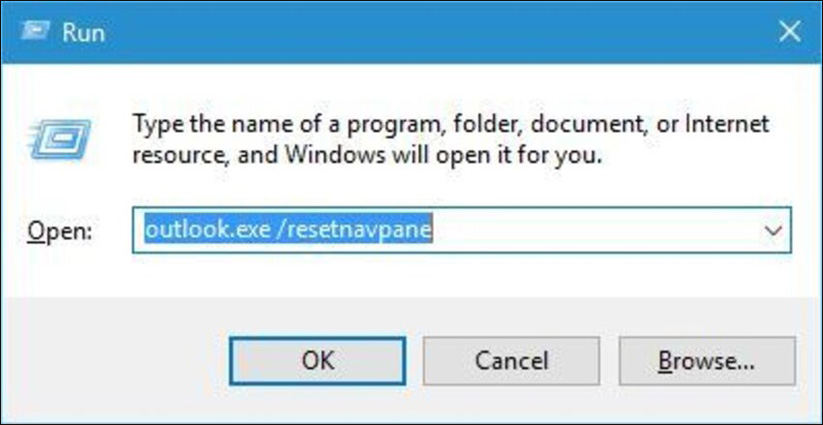
Эта команда удалит все виды настроек в случае панели навигации, что, как сообщается, решает проблему, из-за которой во многих случаях не открывается Outlook.
6. Проверить совместимость
Режим совместимости — это режим, который разработан для удобства пользователей при запуске программы на более старых ОС. Тем не менее, при неправильном обслуживании он может вызвать серьезные проблемы. Если вы спрашиваете себя, почему мой Outlook не открывается, ответ может заключаться в том, что ваш Outlook работает в режиме совместимости.
Чтобы выключить это,
Шаг 1: Найдите файл Outlook.exe на вашем устройстве.
Шаг 2: Щелкните файл правой кнопкой мыши и выберите «Свойства».
Шаг 3: Снимите все флажки и нажмите ОК.
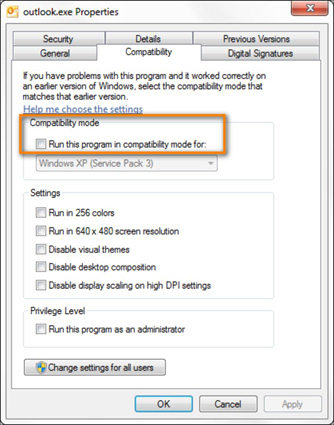
Шаг 4: Теперь перезапустите программу, и она должна открыться без проблем.
7. Переустановить Outlook
Переустановка — отличная идея, если Outlook 2013 не открывается. Но прежде чем вы это сделаете, убедитесь, что у вас есть резервные копии всех ваших личных файлов. После процедуры резервного копирования вам необходимо выполнить следующие простые шаги.
Шаг 1: Перейдите в панель управления из меню.
Шаг 2: Нажмите «Добавить или удалить программу»
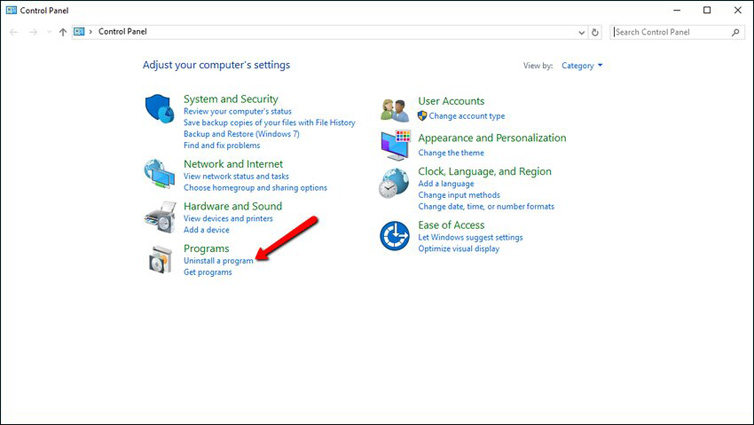
Шаг 3: Выберите офис Microsoft и нажмите «Изменить».
Шаг 4: Нажмите «Переустановить или восстановить» и нажмите «Далее».
Шаг 5: Теперь нажмите кнопку «Установить», и Outlook автоматически начнет переустанавливать новую копию.
8. Удалить папку данных приложения Outlook
Данные приложения хранят всю информацию, относящуюся к вашему конкретному приложению. Поэтому, когда вы пытаетесь установить чистую копию Outlook, чтобы решить проблему, оставшиеся данные в папке данных приложения могут стать помехой.
Чтобы этого не случилось,
Шаг 1: нажмите клавиши Windows + R.
Шаг 2: Введите %localappdata%.
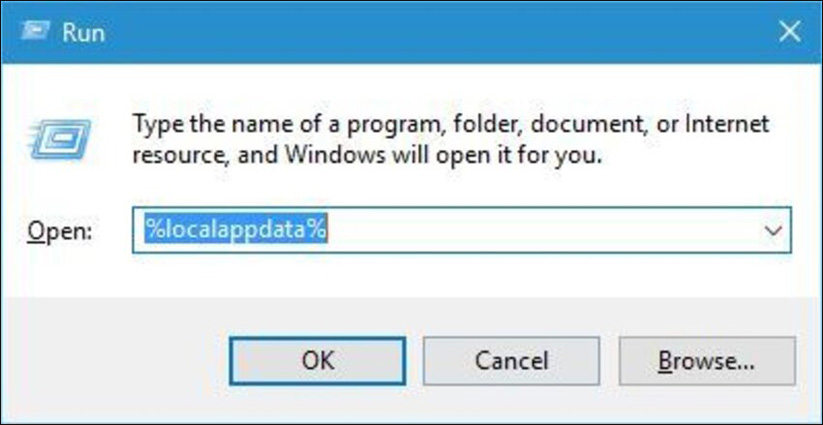
Шаг 3: теперь найдите папку Outlook и просто удалите ее.
9. Обновить Outlook
Использование старой версии Microsoft Outlook может снизить вашу продуктивность, а в некоторых случаях может привести к тому, что Outlook не откроется. Поэтому всегда настоятельно рекомендуется обновлять все свои программы. Чтобы обновить Outlook,
Шаг 1: Откройте Outlook.
Шаг 2: Щелкните Файл> Учетная запись.
Шаг 3: Нажмите «Обновить» и выберите «Обновить сейчас».
После завершения процесса вы увидите сообщение типа «вы в курсе».
Часть 2: Восстановите Файл Outlook PTS, Чтобы Исправить То, Что Outlook Не Открывается
Файлы PST содержат важные данные для Outlook и играют жизненно важную роль в работе Outlook. Поэтому, если файл PST каким-либо образом будет поврежден, скорее всего, Outlook не откроется. Но благодаря простому в использовании интерфейсу Stellar Repair for Outlook приходит на помощь.
Чтобы восстановить файл Outlook PST.
Шаг 1: Запустите Stellar Repair for Outlook.
Шаг 2: Теперь в окне «Выбрать файл PST для восстановления» вы должны выбрать файл Outlook, у вас есть возможность либо просмотреть файл. Или вы можете найти файл, если не знаете точное местоположение.
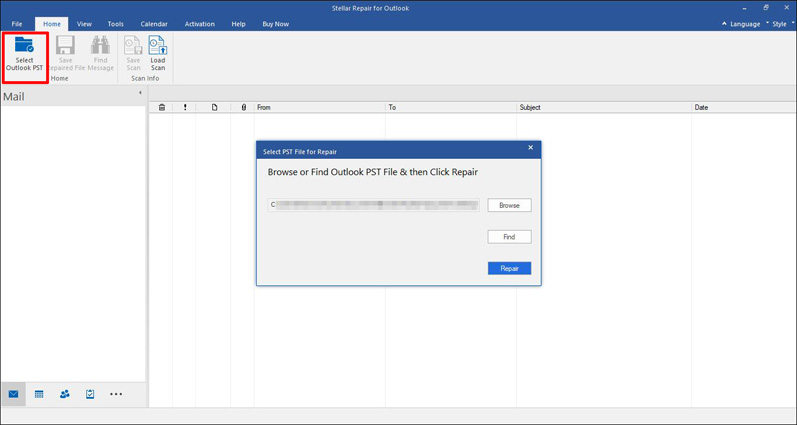
Шаг 3: После выбора файла нажмите кнопку «Восстановить». Это сразу же запустит сканирование файла с ошибкой. Вы можете увидеть индикатор выполнения, чтобы следить за тем, сколько файл был просканирован.
Шаг 4: После завершения процесса сканирования вы сможете увидеть все файлы, которые можно восстановить, в левой части окна. Теперь вы можете выбрать их вручную.
Шаг 5: Чтобы сохранить восстановленный файл, просто нажмите на опцию «Сохранить восстановленный файл».
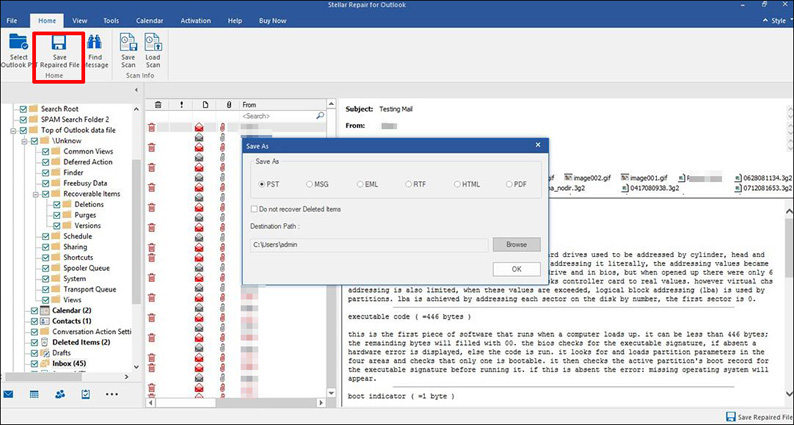
Шаг 6: Теперь нажмите OK, и восстановленные файлы будут сохранены в желаемом месте и в желаемом формате.
Вывод
Microsoft Outlook регулярно используется многими профессионалами для повышения своей продуктивности и управления временем. Так что, если Outlook не открывается из-за какой-либо проблемы, это может серьезно повредить рабочему процессу. В этой статье мы поговорили о 9 различных приемах, как исправить Outlook, который не открывается сегодня. И всегда есть звездный ремонт, чтобы исправить все проблемы просто и легко. Кроме того, если у вас возникнут трудности с восстановлением пароля, попробуйте PassFab для Office.