Как сделать сброс Android TV. Все способы
Уже не раз говорилось о том, что телевизор со Smart TV — практически тот же смартфон, а если на устройстве установлена Android TV, то это смартфон, который будет время от времени глючить. Увы, от этого никуда не деться, но если с подвисаниями Android TV разобраться можно, то вот сделать сброс, когда телевизор завис на заставке, уже намного сложнее. Не спешите убирать его в коробку и нести его в сервис — разобраться можно самому. Сегодня расскажем о том, как сделать сброс телевизора до заводских настроек, даже если он не включается.
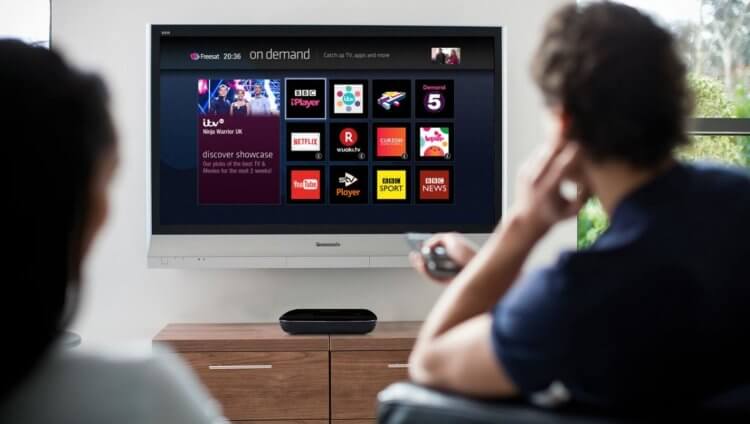
Как сделать сброс настроек Андроид ТВ? Все, что нужно знать
Зачем нужен сброс до заводских настроек
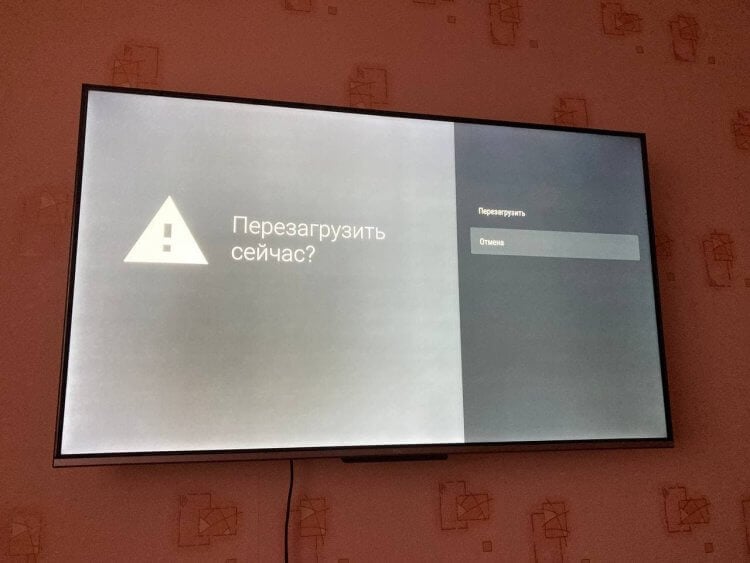
Первым делом, если телевизор завис, попробуйте перезагрузку
Если заметили, что телевизор стал работать хуже, забилась внутренняя память или просто решили продать его, стерев все данные внутри, то сделайте сброс до заводских настроек. Также сброс Android TV рекомендуется сделать в следующих случаях.
- Тормозит картинка, звук на постоянной основе, а перезагрузками это не лечится.
- Изображение зависает, но звук идет, хотя сигнал Wi-Fi нормальный.
- Телевизор не реагирует на нажатия клавиш на пульте.
После сброса ваш телевизор будет полностью очищен от файлов и приложений, все настройки изображения и звука будут установлены по умолчанию как при покупке, а в учетные записи придется входить заново. Но это намного лучше, чем продолжать пользоваться телевизором с глюками. Ниже расскажем о том, какими способами можно сбросить настройки на Android TV.
Сброс телевизора до заводских настроек
Самый простой способ сделать сброс Android TV — воспользоваться настройками. При этом ваш телевизор должен быть в рабочем состоянии, а все данные — перенесены в облако или на флэшку. В остальном все просто.
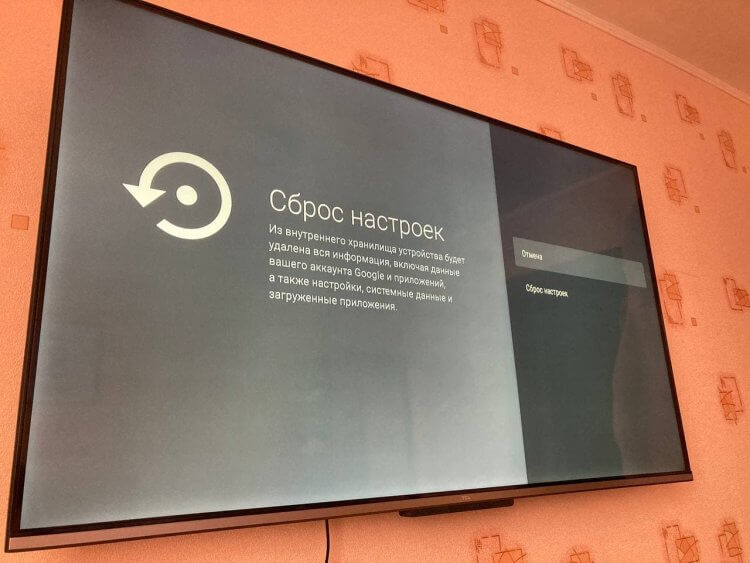
Сбрасываем Android TV до заводских настроек
- Нажмите на пульте значок «Настройки» или перейдите в пункт с главного экрана.
- Выберите «Настройки устройства».
- В самом низу нажмите «Сброс».
- После этого подвердите выбор, нажав «ОК» на пульте.
Ваш телевизор перезагрузится и включится, после чего будет необходимо заново зайти в учетную запись Google, чтобы установить все приложения обратно.
Как сбросить телевизор до заводских настроек, если он не включается
Если заметили, что ваш телевизор начал работать неправильно, зависать или самостоятельно перезагружаться, то это знак того, что однажды просто не включится. Точнее, включится, но пользоваться им будет нельзя — он зависнет на экране загрузки. Так и произошло у читательницы нашего Телеграм-чата. К счастью, есть способ сделать сброс даже из такого состояния.
-
Выключите телевизор из розетки и включите снова.
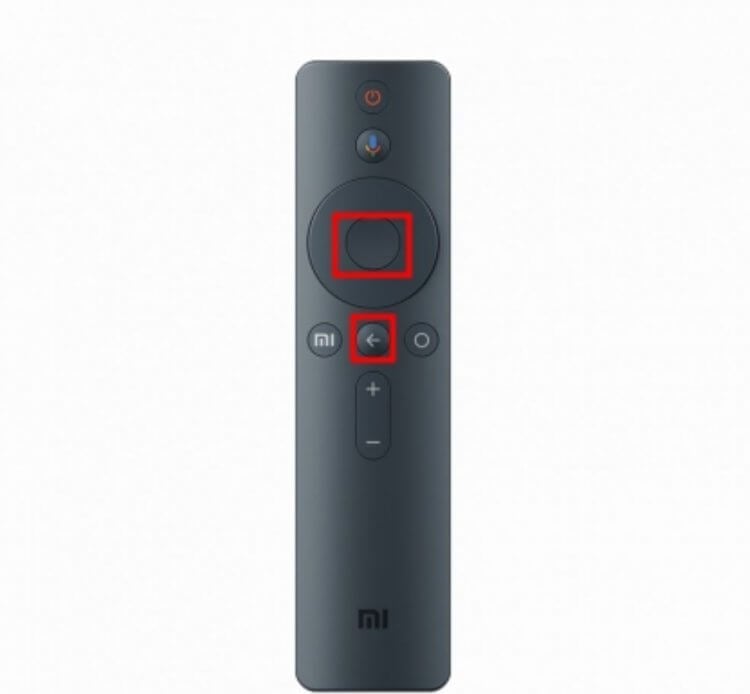
Обычно комбинация работает на всех пультах
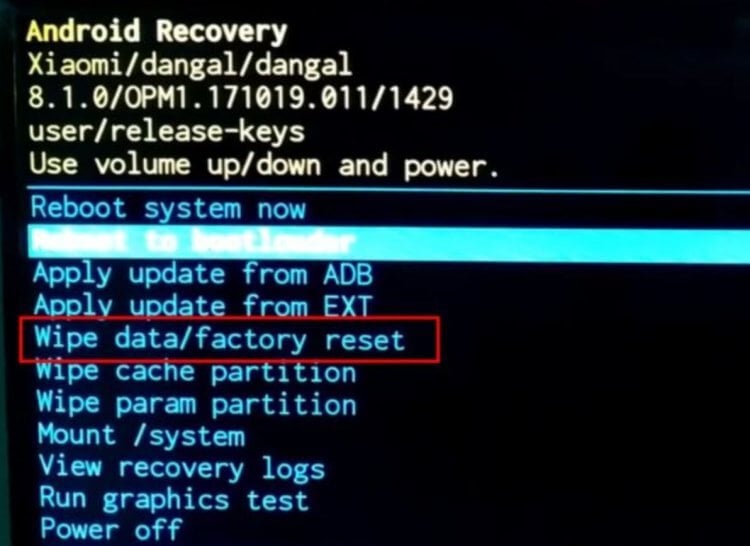
Меню разработчика позволяет исправить любые проблемы с Android
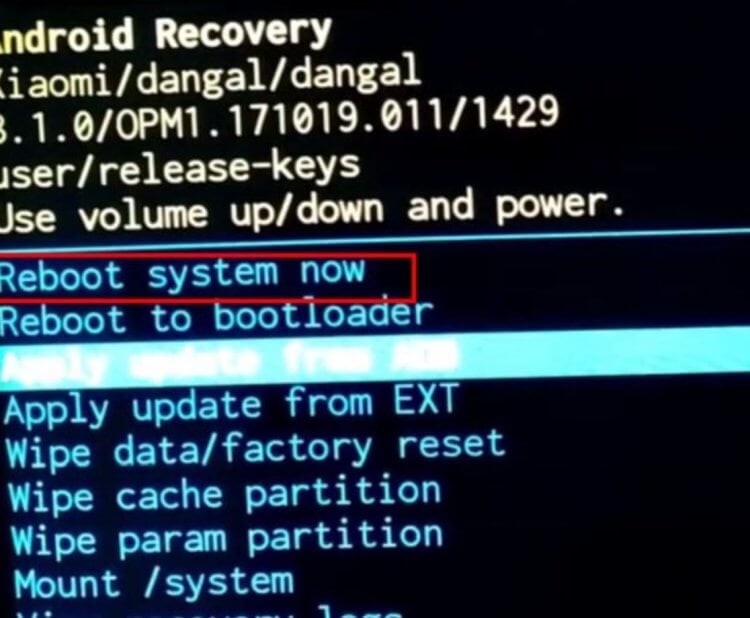
Перезагрузите телевизор после сброса
Имейте в виду, что комбинация клавиш может отличаться у разных производителей, а вообще она является уникальной и подходит для ТВ-приставок.
Сброс Android TV без пульта
По некоторым причинам под рукой пульта может не быть: потерялся, сели батарейки или просто не работает из-за поломки. Не переживайте: сбросить Android TV можно и без пульта. Для этого зажмите кнопку включения на корпусе телевизора на 20 секунд, после чего телевизор перезагрузится сам. У некоторых моделей предварительно нужно отключить телевизор от розетки, зажать кнопку включения и подключить его к сети обратно, не отпуская клавишу.
Сброс настроек ТВ бокса
Если пользуетесь модулем со Smart TV и даже его отключение не исправляет ошибку, попробуйте следующий способ. Так можно сделать сброс приставки Android TV до заводских настроек.
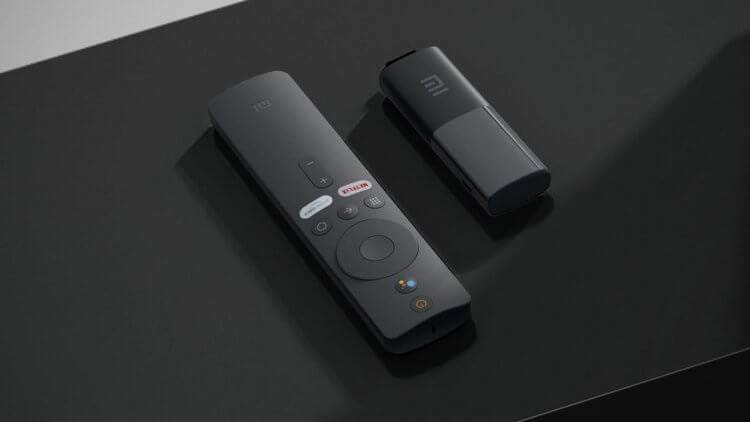
Иногда проблема возникает даже с ТВ-приставками, но есть способ сделать сброс и на них
- Осмотрите ТВ-бокс. На некоторых моделях есть кнопка сброса (Reset) или же отверстие в корпусе.
- Нажмите кнопку или используйте иголку (зубочистку), чтобы сделать сброс. Нажмите и удерживайте.
- Удерживайте ее в таком состоянии, отключите от телевизора приставку и подключите снова.
- У вас должно появиться меню восстановления. Далее действуйте по инструкции, указанной выше. Система перезагрузится и ТВ-приставка заработает.
К сожалению, иногда способы сброса настроек телевизора могут разниться: больше информации можете получить в инструкции от телевизора или на сайте производителя. Это происходит из-за того, что Android TV — бесплатная открытая платформа, на которой OEM-производители создают собственные решения. К счастью, решение почти всегда одинаковое: используйте специальные хитрости, которые будут полезны всегда!
Новости, статьи и анонсы публикаций
Свободное общение и обсуждение материалов

Пользователи WhatsApp, которые были с ним в первые годы его существования, помнят, как одно время он был платным, и чтобы он работал, тем, кто его скачал, надо было пусть немного, но раскошелиться. Потом его выкупила компания Марка Цукерберга, которая сейчас запрещена в Российской Федерации. С тех пор платить за пользование мессенджером не приходилось, но упомянутая компания стремится зарабатывать деньги и хочет делать это даже на WhatsApp. Именно поэтому его версия с приставкой Premium доступна в бета-версии приложения. И подтверждений слухов о том, что компания готовится внедрить услугу подписки для бизнес-пользователей все больше. Это не так плохо, но давайте все равно обсудим это и поймем, стоит ли переживать из-за того, что WhatsApp может стать платным.

Весна близко! А значит совсем скоро мы будем выбираться на природу и нам понадобятся соответствующие гаджеты. В этой ”серии” нашей традиционной еженедельной подборки мы выбрали несколько хороших гаджетов, которые пригодятся на природе или в дороге. Мы не стали полностью на них переключаться и нашли в том числе другие товары — так будет интереснее. В любом случае, в этой статье многие найдут что-то для себя, а в комментариях вы можете поделиться своим мнением и товарами, которые хотите посоветовать другим.

Видео из Тик Тока — отдельный вид искусства, которым порой хочется любоваться без подключения к интернету. Но как это сделать, если избранные ролики из TikTok доступны только через Wi-Fi и 4G (3G)? Нужно просто скачать видео с Тик Тока! Тогда полезный лайфхак или залипательный танец останется в памяти устройства, и вы сможете возвращаться к нему, где бы ни находились: хоть дома, хоть в лесу. Так давайте же узнаем, что нужно для скачивания роликов из популярного видеосервиса.
Как перезагрузить смарт часы?
1. Вариант: Зайдите в раздел и выполните выключение часов: Настройки – Удаленное выключение. 2 Вариант: Отправьте sms команду с родительского телефона на номер СИМкарты в часах со следующим текстом: pw,123456,reset, после этого часы перезагрузятся сами. 3.
Как восстановить смарт часы?
Подготовка смарт часов к сбросу настроек
- отключите часы от смартфона;
- войдите в меню «Настройки», «Установки» или «Параметры» (название пунктов может отличаться для разных устройств).
- выберите пункт «Восстановить/сбросить»;
- на данном этапе, возможно, понадобится ввести пароль.
Как настроить смарт часы из Китая?
Китайские часы выпускаются в большинстве своем с поддержкой системы Андроид. В приложении на смартфоне нужно выбрать «Найти устройства», а из списка найденных выбрать ваши часы, нажать кнопку «подключить», подтвердить действие на часах, коснувшись экрана.
Что делать если смарт часы не включаются?
Часы не включаются
- Проверьте аппаратное обеспечение Используйте только оригинальные аксессуары (зарядный кабель, адаптер питания и док-станцию). …
- Попробуйте включить часы, когда они заряжаются Поставьте устройство на зарядку, подождите 15 минут, а затем включите его.
- Подключите зарядное устройство к другой розетке и повторите шаг 2.
Как перезагрузить часы Пебл?
Как перезагрузить PEBBLE Time
- Чтобы перезапустить и выполнить программный сброс часов PEBBLE Time , просто разблокируйте их.
- Теперь нажмите и удерживайте одновременно кнопки « Выбор» и « Назад» .
- Часы должны перезапуститься и выполнить мягкий сброс.
Как перезагрузить часы Noerden?
Перезагрузите часы, нажав с помощью подходящего инструмента клавишу под крышкой: Плотно завинтите крышку часов. Устройство готово к использованию.
Как сбросить ID детских часов бесплатно?
Сбросить ID детских умных часов бесплатно возможно несколькими способами:
- Связаться со своим продавцом и требовать от него бесплатного обнуления
- Написать письмо с запросом на электронную почту разработчикам программы Setracker (на английском языке).
Как перезагрузить детские смарт часы Elari?
1) Нажмите и удерживайте в течение 5 секунд две боковые кнопки, расположенные на правом торце часов. 2) Часы перезагрузятся, и вы попадете в инженерное меню. В этом меню необходимо выбрать пункт clear eMMC. 3) Часы снова перезагрузятся и снова откроется инженерное меню.
Как выключить часы Елари?
Нажмите и удерживайте кнопку в течение 3 секунд, чтобы включить/выключить часы.
Как перезагрузить часы?
К принудительному перезапуску устройства следует прибегать только в крайнем случае, если часы не реагируют. Чтобы выполнить принудительный перезапуск Apple Watch, нажмите боковую кнопку вместе с колесиком Digital Crown и удерживайте их не менее 10 секунд, пока не отобразится логотип Apple.
Перезагрузка Смарт телевизора
Владельцев смарт-телевизоров становится с каждым годом больше. Далеко не всегда «умная» техника способна работать без сбоев. Время от времени пользователи сталкиваются с проблемными ситуациями. Какие неполадки устраняются перезагрузкой Смарт-ТВ, рассмотрим далее.

Для чего нужна перезагрузка ТВ
Функционал умного телевизора работает под управлением встроенной операционной системы. Влияние внешних факторов или внутренние системные ошибки могут проявляться торможением и зависанием изображения, прерыванием звука и другими неполадками, аналогичными компьютерным сбоям. Часть ошибок, связанную с некорректной работой программного обеспечения, призвана преодолеть возможность перезагрузить телевизор.
Возможны два варианта перезагрузки.
- Кратковременное отключение ТВ-приемника от сети электропитания. Этот прием помогает избавиться от таких мелких ошибок, как сброс некорректно работающих приложений, занимающих ОЗУ и тормозящих другие процессы.
- Сброс системных настроек до значений по умолчанию (восстановление заводских настроек) используется для исправления более сложных программных сбоев.
Для начала следует разобраться с симптомами, по которым определяется системный сбой и принимается решение сбросить телевизор до заводских настроек. К таким признакам относятся следующие моменты:
- браузер или любое другое приложение подозрительно долго грузится;
- используемая программа виснет;
- блокируются IP-адреса;
- встроенный флеш-плеер сообщает об ошибке;
- устройство не реагирует на команды, подаваемые пользователем с помощью пульта ДУ.
Причинами, нарушившими стабильность работы смарт-модуля, могут быть перепады напряжения, детские шалости с пультом ДУ или неумелые действия пользователя, а также неподходящая версия программного обеспечения. При перезагрузке системы восстанавливаются заводские настройки. В результате сброса системы исчезают программные причины сбоя, поскольку удаляются некорректные изменения, внесенные в систему в ходе эксплуатации. Для устранения аппаратных неисправностей следует обратиться в сервисный центр. Манипуляции по перезапуску системы у моделей от различных производителей отличаются.
Как сбросить ТВ Самсунг
Для моделей марки Samsung важно знать серию устройства. Последовательность действий по вызову режима сброса системы на приборах разных серий в деталях отличается.
На моделях серии D режим «Восстановление значений по умолчанию для всех настроек» вызывается нажатием на кнопку «Exit» пульта ДУ. После нажатия на кнопку пульта «ОК» запускается перезагрузка системы.
Последовательность манипуляций на телевизорах других серий E, H, F, J, K, M, Q или LS состоит в следующих переходах: Меню→Поддержка→Самодиагностика→Сброс. Кнопка вызова главного меню на разных пультах ДУ может именоваться «Menu», «Home» или «More».

Для перезапуска система попросит ввести ПИН код — это значение «0000» по умолчанию, или пользовательская комбинация цифр, если задавалась ранее. После введения кода следует нажать кнопку «ОК» чтобы запустился процесс перезапуска системы.

Как сбросить LG
Для перезапуска Смарт-панелей марки LG потребуется похожий на вышеизложенный переход по пунктам меню.
Если телевизор работает под управлением ОС Netcast (годы выпуска 2010 — 2014), нужно посредством кнопки пульта ДУ «Settings» открыть меню «Настройки», перейти на пункт «Установки», в открывшемся перечне действий инициировать выполнение пункта «Заводские настройки».

На более продвинутых современных моделях, работающих под управлением WebOS, переход следующий: «Настройки»→«Расширенные»→«Общие»→«Сброс настроек».
Как сбросить Сони
На телевизорах Сони Бравиа с ОС Андроид ТВ перезагрузка системы заключается в следующих действиях.
- Убедиться, что к ТВ-приемнику не подключены внешние USB носители. При наличии подключенной флешки, отсоединить устройство.
- На включенном телевизоре посредством нажатия кнопки «POWER»/«Питание» в течение 4-5 секунд дождаться сообщения «Power off»/«Питание отключено».
- Через минуту телевизор должен включиться автоматически.
При таком сбросе системы устраняется большинство программных сбоев, и при этом не теряются пользовательские настройки.
Для Андроид моделей Филипс, Sony, Dexp, Хайер и других возможен сброс настроек до заводских значений. Процесс занимает некоторое время и состоит в переходе по соответствующим пунктам меню «Настройки»→«Системные настройки»→«Поддержка клиентов»→«Заводские настройки». Процедура сброса системы на начальные значения инициируется нажатием на кнопку «ОК».
Как перезагрузить любой iPhone: инструкция ко всем моделям
Перезагрузка — это просто выключение и включение устройства. Сброс iPhone — это «сведение к нулю» его настроек. Так ваш телефон сможет «начать жизнь с чистого листа». Конечно, ваши данные сохранятся, если вы заранее позаботились о резервном копировании. Как перезагрузить айфон, который завис? Сначала нужно разобраться, что произошло с вашим устройством, почему оно не отвечает.
Когда нужна принудительная перезагрузка iPhone
Если верный друг с сенсорным экраном и камерами «заболел» (завис, перестал реагировать на касание, открывать приложения, менять настройки и тому подобное), тогда встаёт вопрос: как принудительно перезагрузить айфон? Однако не всегда стоит прибегать к решению перезапуска iPhone. Может быть, устройство просто перегрелось или, наоборот, переохладилось. Тогда стоит обеспечить ему комфортную температуру. Но чаще всего сразу видно, что другу нужна реанимация. В таком случае вот алгоритм действий, как перезагрузить айфон, если не работает.
Перезапуск iPhone 6, 6s или iPhone SE (1‑го поколения), 5 или более ранней модели
«Старички» наиболее подвержены всякого рода зависаниям. Вот что нужно делать, чтобы перезагрузить ранние версии iPhone кнопками:
Зажмите кнопку «Домой» и боковую или верхнюю кнопку. Держите их, пока на экране не появится «откушенное яблоко».
Если логотип не появляется, скорее всего вашему iPhone надо «подкрепиться». Может понадобиться зарядка в течение часа.
Если айфон не «очнулся» после зарядки, обратитесь в службу поддержки Apple.
Как перезагрузить айфон, если экран не работает
Сенсор — это то, что связывает владельца со своим телефоном. Бывает, что на экран попадают капли воды, и это затрудняет восприятие сенсора. Также может быть, что устройству «не нравится» чехол, который мешает сенсору работать или перегревает iPhone. Ещё соприкосновение пальца с сенсором может нарушать защитная плёнка. Если «тачскрин» совершенно не реагирует на прикосновение пальцев, нужно перезапустить айфон принудительно с помощью кнопок.
Что нужно знать
- Чтобы перезагрузить iPhone X и более поздние версии, нажмите и удерживайте боковую кнопку и кнопку уменьшения громкости одновременно.
- Чтобы перезапустить более ранние модели, которые не отвечают, нажмите и удерживайте кнопку Sleep/Wake. Когда на экране появится ползунок выключения питания, отпустите режим сна/пробуждения
Как перезагрузить iPhone 13, 12, 11, iPhone XS/XR и iPhone X
На такие модели iPhone, Apple назначила новые функции боковой кнопке на боковой стороне устройства. Эта кнопка может использоваться для активации Siri, вызова функции «SOS» или других задач. Из-за этого изменения процесс перезапуска отличается от метода, используемого на более ранних моделях.
Чтобы перезагрузить (soft reset) iPhone 13, iPhone 12 или iPhone 11/XS/XR/X, выполните следующие действия:
- Одновременно нажмите и удерживайте боковую кнопку и кнопки уменьшения громкости. Volume up тоже работает, но с его помощью можно случайно сделать скриншот.
- Когда появится ползунок slide to power off, отпустите боковые кнопки и кнопки уменьшения громкости.
- Переместите ползунок слева направо, чтобы выключить и перезагрузить телефон.
- Подождите 15-30 секунд. Когда iPhone выключен, снова удерживайте боковую кнопку, пока не появится логотип Apple. Отпустите боковую кнопку и пусть телефон запустится.
Хорошее время для очистки экрана IPhone — когда устройство выключено. Это гарантирует, что вы случайно не измените настройки, когда айфон завис.
Как перезагрузить другие модели iPhone
Чтобы перезапустить все другие модели iPhone, выполните следующие действия:
- Нажмите и удерживайте кнопку Sleep/Wake. На старых моделях он находится в верхней части телефона. На iPhone 6 серии и новее, это на правой стороне.
- Когда на экране появится ползунок выключения питания, отпустите кнопку сна/пробуждения.
- Переместите ползунок выключения питания слева направо. Это приведет к выключению iPhone. На экране отображается счетчик, указывающий на завершение работы. Он может быть тусклым и плохо видимым.
- Когда телефон выключится, нажмите и удерживайте кнопку Sleep/Wake.
- Когда на экране появится логотип Apple, отпустите кнопку Sleep/Wake и дождитесь завершения перезагрузки iPhone.
Как принудительно перезапустить iPhone 8/13/12/11, iPhone XS/XR, iPhone X и iPhone SE 2
Простой мягкий перезапуск решает многие проблемы, но он не решает их все. В некоторых случаях—например, когда телефон полностью заморожен, завис и не реагирует на нажатие кнопки сна/пробуждения—вам нужно попробовать принудительный перезапуск. Отметим, что ни перезапуск, ни принудительный перезапуск не удаляют данные или настройки на iPhone, поэтому беспокоиться не о чем.
На iPhone с Face ID (iPhone 13 series, iPhone 12 series, iPhone 11 series, iPhone XS/XR или iPhone X), iPhone 8 series или iPhone SE 2 выполните следующие действия, чтобы выполнить принудительный перезапуск:
- Нажмите и отпустите кнопку увеличения громкости.
- Нажмите и отпустите кнопку уменьшения громкости.
- Нажмите и удерживайте боковую кнопку, пока не увидите логотип Apple (игнорируйте появившийся слайдер slide to power off), а затем отпустите его.
- Подождите, пока ваш телефон перезагрузится.
Как принудительно перезагрузить другие модели iPhone
Принудительный перезапуск или жесткий сброс перезапускает телефон и обновляет память, в которой работают приложения. Он не стирает ваши данные, но помогает iPhone начать с нуля. Если вам нужно принудительно перезапустить старую модель iPhone (кроме iPhone 7 — это в следующем разделе), выполните следующие действия:
- Повернув экран телефона к себе, одновременно удерживайте кнопку сна/пробуждения и кнопку «Домой».
- Продолжайте удерживать кнопки, когда появится ползунок выключения питания, не отпускайте кнопки.
- Когда появится логотип Apple, отпустите кнопку Sleep/Wake и кнопку Home.
- Подождите, пока iPhone перезагрузится.
Как принудительно перезапустить iPhone 7
Процесс перезагрузки iPhone 7 series немного отличается. Это потому, что кнопка «Домой» не является физической кнопкой на этих моделях — это 3D-сенсорная панель. В результате Apple изменила способ принудительного перезапуска этих моделей.

В iPhone 7 series удерживайте кнопку уменьшения громкости и кнопку сна/пробуждения одновременно, пока не увидите логотип Apple, а затем отпустите кнопки и дождитесь перезагрузки телефона.
Принудительный перезапуск также является одним из способов решения менее распространенных проблем, например, когда ваш iPhone не выключается.
Эти два метода перезапуска не совпадают с перезагрузкой (также называемой восстановлением), которая стирает все содержимое iPhone и возвращает его в заводское состояние. После сброса iPhone вы также можете восстановить свои данные из резервной копии. Это более экстремальный вариант.
Принудительная перезагрузка Айфон в режиме восстановления
Вы можете помочь своему маленькому другу iPhone с помощью большого друга Mac. Режим восстановления поможет перезагрузить айфон, если экран не работает.
На компьютере должна быть самая «свежая» версия программного обеспечения. Кстати, iTunes тоже должно быть обновлено до последней версии, чтобы перезагрузить айфон принудительно.
Зайдите в Finder с компьютера Mac с macOS Catalina или более поздних версий. Если у вас версии «постарше», либо у вас загружена операционная система Windows, откройте приложение iTunes.
После этого должен запуститься режим восстановления. Затем, чтобы перезапустить iPhone, действуйте согласно тому, какая у вас модель телефона.
На iPhone 8 и более поздних моделях вам нужно быстро и резко нажать кнопку увеличения громкости. Нажмите и быстро отпустите кнопку уменьшения громкости. Затем нажмите и удерживайте боковую кнопку, пока не появится экран режима восстановления.
На iPhone 7, iPhone 7 Plus и iPod touch (7-го поколения) вы должны зажать и держать верхнюю или боковую кнопку и кнопку уменьшения звука. Немного терпения, и ваш iPhone перейдёт в режим восстановления.
На iPhone 6s и более ранних моделях и iPod touch (6-го поколения) вам следует нажать и держать сразу две кнопки: «Домой» и верхнюю или боковую кнопку. Через несколько секунд ваше устройство перейдёт в режим восстановления.
И вот, когда оба друга находятся в одном режиме, вам нужно найти iPhone на компьютере. Вы увидите вкладку восстановления или обновления. Выбирайте «обновить». Mac сделает всё, чтобы данные остались, а программное обеспечение переустановилось. Обычно установка занимает не больше 15 минут. Но если перезагрузить айфон не получилось, попробуйте вернуться к шагу 2.