15 фишек «Google Календаря», которые стоит использовать на полную

По умолчанию Google предоставляет вам только один календарь, в котором и скапливаются все ваши мероприятия. Если вы будете активно им пользоваться, то рабочие задачи и встречи, домашние дела и личные события перемешаются и превратятся в настоящую свалку.
Поэтому лучше создавать несколько календарей под разные типы событий. Для этого нажмите на значок шестерёнки сверху и зайдите в настройки. Там выберите опцию «Добавить календарь» → «Создать календарь». Укажите название и, если это необходимо, описание. Так можно будет держать рабочие дела в одном календаре, расписание тренировок — в другом, дни рождения — в третьем и так далее.
2. Подписывайтесь на календари коллег
Иногда нам нужно следить за тем, чем занимаются наши друзья или коллеги. Если они используют «Google Календарь», вы можете добавлять их календари к себе и отслеживать, какие события там появляются.
На боковой панели слева найдите строку с надписью «Поиск людей». Введите туда имя или адрес электронной почты вашего знакомого. В появившемся всплывающем окне нажмите «Запросить доступ», и человек получит сообщение с просьбой разрешить просмотр его календаря. Когда он подтвердит ваш доступ, созданные им события будут отображаться у вас в разделе «Другие календари».
3. Выбирайте для встречи время, которое устроит всех
Вам нужно организовать встречу с коллегами или посиделки с друзьями, но никак не удаётся подобрать время, когда все будут свободны? Вместо того чтобы рассылать приглашения, воспользуйтесь функцией «Найти время».
Создайте новое событие и нажмите на кнопку «Другие параметры». На открывшейся странице выберите вкладку «Найдите время». В поле «Добавьте гостей» справа введите имена людей, которых вы хотите пригласить, — Google позволяет добавить до 20 человек. Перед вами появятся их события. Если у кого-то что-то запланировано, он будет помечен как «Занят». Остаётся только отыскать для встречи время, когда все свободны.
4. Скрывайте личные события
Допустим, вам нужно провести встречу конфиденциального характера. И вы не хотите, чтобы весь офис увидел, куда вы собираетесь. Для этого нужно пометить встречу как «Личную». Тогда информацию о ней увидят только те, кому вы позволили редактировать (а не только просматривать) ваш календарь.
Создайте мероприятие и зайдите в «Другие параметры». Нажмите на кнопку «Настройки приватности по умолчанию» и выберите вариант «Личное». Всё, теперь посторонние не увидят, где, с кем и в какое время вы встречаетесь. Если ваш календарь открыт для других, во время приватного мероприятия в нём просто появится пометка «Занят», без деталей.
5. Добавляйте видеовстречи
Вместо того чтобы рассылать свой логин Skype или Google Hangouts всем коллегам, можно вставить ссылку на видеоконференцию прямо в событие календаря. Для этого при создании мероприятия в «Других параметрах» нажмите на кнопку «Добавить видеоконференцию». Когда время встречи настанет, приглашённым будет предложено созвониться в Google Hangouts.
6. Прикрепляйте вложения
Зачастую на совещаниях или конференциях нужен доступ к какому-нибудь документу, для изучения которого все и собрались. «Google Календарь» позволяет прикреплять файлы и документы непосредственно к событию. Так все приглашённые участники будут иметь к ним простой и быстрый доступ.
Выберите нужное событие и нажмите на кнопку со значком карандаша, чтобы отредактировать его. В пункте «Описание» кликните на значок скрепки и загрузите все необходимые файлы. Их можно брать со своего компьютера или добавлять из облака Google Drive.
7. Включите мировые часы
Функция «Мировые часы» в «Google Календаре» очень полезна, если вы работаете с удалёнными сотрудниками, разбросанными по всему свету. С её помощью вы легко сможете узнавать, какое у них время, прямо из интерфейса.
Откройте «Настройки», нажав на соответствующий пункт в меню с шестерёнкой сверху. Найдите сбоку «Мировые часы». Включите опцию «Показывать мировые часы», а затем добавьте города, где живут ваши коллеги. И их местное время будет отображаться на боковой панели.
8. Оповещайте приглашённых по электронной почте
Иногда надо сообщить приглашённым на встречу, чтобы они что-то сделали — например, захватили с собой ноутбуки или ознакомились заранее с какими-нибудь материалами. Можно, в принципе, написать об этом в замечаниях к событию, но надёжнее привлечь внимание людей электронным сообщением.
Для этого откройте предстоящее событие и нажмите на значок с конвертом. И вам будет предложено написать сообщение, которое разошлётся всем приглашённым участникам.
9. Добавляйте конкретные места встречи
Плюс запланированных в «Google Календаре» мероприятий в том, что к ним можно прикреплять ссылки на «Google Карты». Так вам не придётся созваниваться или списываться с участниками встречи и долго и нудно объяснять им, как проехать туда-то и туда-то.
Зайдите в параметры встречи и найдите поле «Где». Введите туда адрес, и Google найдёт его. Теперь, когда приглашённый откроет событие, он сможет нажать на адрес и увидеть место встречи на карте.
10. Добавляйте интересные календари
Google позволяет подписываться на так называемые интересные календари. В них можно посмотреть, например, расписание праздников в вашем регионе, события из мира спорта или фазы Луны.
Найдите на панели слева раздел «Другие календари» и нажмите на значок «+». В открывшемся меню выберите «Интересные календари». Пометьте галочками те, на которые хотите подписаться, и они появятся в вашем графике.
11. Делитесь своими календарями
При необходимости вы можете сделать так, чтобы другие пользователи смогли просматривать (или даже редактировать) ваши календари. Это полезно, если вы управляете командой коллег и хотите, чтобы они знали о всех грядущих мероприятиях. Или вы студент и создали для одногруппников расписание лекций.
Наведите курсор на нужный календарь на панели слева и нажмите на троеточие. Выберите пункт «Настройки и общий доступ». В открывшемся меню, в разделе «Разрешения на доступ», можно сделать календарь общедоступным (для всех пользователей Сети), добавить отдельных знакомых (для этого вам понадобится их адрес почты) либо скопировать ссылку на календарь, которую потом следует разослать любым удобным способом.
12. Используйте горячие клавиши
Работать с клавиатурой можно быстрее и эффективнее, чем водить курсором мыши. «Google Календарь» обладает изрядным количеством хоткеев, с полным списком которых можно ознакомиться здесь. Вот самые полезные из них:
- c — создать новое событие.
- Backspace или Delete — удалить событие.
- / — перейти к строке поиска.
- Цифры от 1 до 6 — переключить вид календаря: день, неделя, месяц, год, повестка дня.
- t — перейти на сегодняшний день.
- k или p — прокрутить календарь к предыдущему диапазону дат. То есть, если у вас календарь в режиме просмотра месяца, он прокрутится на предыдущий месяц. Если в режиме дня — на предыдущий день и так далее.
- j или n — прокрутить календарь к следующему диапазону дат.
13. Перетаскивайте события
Если вы создали событие, но промахнулись днём или временем суток, необязательно залезать в настройки мероприятия и набирать цифры вручную. Схватите событие и перетащите его на нужный день или время — так быстрее будет.
14. Используйте «Google Задачи»
«Google Задачи» — простенький менеджер дел, интегрированный прямо в «Google Календарь». Чтобы открыть их, нажмите на синий значок на панели справа и увидите список ваших тасков. Тут не так много функций, как в каком-нибудь Wunderlist, зато «Google Задачи» всегда перед глазами.
Добавлять новые дела, редактировать их, назначать им срок исполнения и периодичность повтора можно как через панель в веб-интерфейсе, так и через мобильное приложение от Google.
Как предоставить доступ к календарю
Важно! Будьте внимательны, предоставляя доступ к календарю. Любой пользователь, у которого есть полный доступ к вашему календарю, сможет:
- отвечать на приглашения;
- создавать и изменять мероприятия;
- делиться календарем с другими пользователями;
- получать электронные письма об изменениях в календаре;
- удалять календарь.
Примечание. Если вы пользуетесь аккаунтом в организации или учебном заведении, администратор аккаунта мог ограничить или отключить возможность предоставлять доступ к календарю внешним пользователям. За дополнительной информацией обратитесь к своему администратору.
Как предоставить доступ к календарю
Вы можете предоставить доступ к любому своему календарю. Для каждого календаря можно задать разные разрешения. Подробнее о том, как создать новый календарь…
Как предоставить доступ к календарю отдельным пользователям
- Откройте Google Календарь на компьютере. В приложении для мобильных устройств эта функция недоступна.
- В левой части экрана найдите раздел «Мои календари». Разверните его, нажав на стрелку вниз .
- Наведите указатель на нужный календарь, нажмите «Ещё» Настройки и общий доступ.
- В разделе «Доступ для отдельных пользователей» выберите Добавить пользователей.
- Добавьте адрес электронной почты нужного пользователя или группы Google. Выберите нужные разрешения в раскрывающемся меню.Подробнее о разрешениях…
- Нажмите Отправить.
- Чтобы добавить к себе ваш календарь, каждому пользователю нужно будет перейти по ссылке, полученной в письме. Подробнее о том, как добавить календарь другого пользователя…
Совет. Если вы хотите поделиться чужим календарем, попросите владельца этого календаря разрешить вам вносить изменения и предоставлять доступ.
Как сделать календарь общедоступным
- Откройте Google Календарь на компьютере. В приложении для мобильных устройств эта функция недоступна.
- В левой части экрана найдите раздел «Мои календари». Разверните его, нажав на стрелку вниз .
- Наведите указатель на нужный календарь, нажмите «Ещё» Настройки и общий доступ.
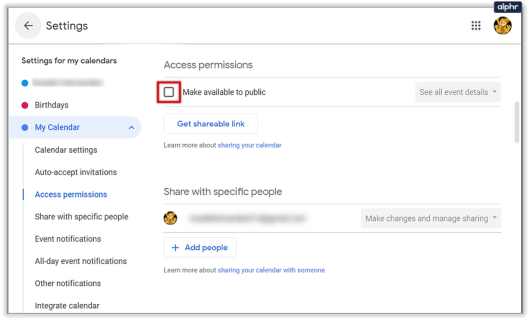
- В разделе «Разрешения на доступ» установите флажок Сделать общедоступным.
- Рядом с флажком «Сделать общедоступным» в раскрывающемся списке выберите нужный уровень доступа. Подробнее о разрешениях…
Примечание. Единственный способ предоставить доступ к своему календарю тем, кто не использует Google Календарь, – сделать его общедоступным. Подробнее…
Как предоставить доступ всем коллегам
Если вы используете Google Календарь в организации или учебном заведении, в разделе «Разрешения на доступ» можно предоставить доступ к календарю всем пользователям в организации. Подробнее о разрешениях…
Как это работает
- Сотрудники организации смогут находить ваш календарь.
- Пользователи, не относящиеся к организации, не смогут найти календарь.
- Если вы пригласите на встречу пользователей, не относящихся к организации, им станут доступны сведения об этой встрече.
- Когда вы предоставляете доступ к своему календарю всем пользователям в организации, то можете указать, будут ли они видеть только информацию о свободном времени или же все сведения о мероприятии.
Управление доступом к календарю и отдельным мероприятиям
О настройках разрешений
Настройки разрешений
Действия, доступные пользователям
Доступ только к информации о свободном времени
- Просматривать только данные о свободном времени (без доступа к названиям и другим сведениям о мероприятиях).
Доступ ко всем сведениям о мероприятиях
- Просматривать сведения для всех мероприятий, кроме личных.
- Видеть часовой пояс календаря.
- Получать по электронной почте оповещения о создании, изменении и отмене мероприятий, а также об ответах на приглашения из Календаря и приближающихся мероприятиях.
Внесение изменений в мероприятия
- Просматривать сведения для всех мероприятий, в том числе личных.
- Добавлять и редактировать мероприятия.
- Восстанавливать или навсегда удалять мероприятия из корзины.
- Видеть часовой пояс календаря.
- Получать по электронной почте оповещения о создании, изменении и отмене мероприятий, а также об ответах на приглашения из Календаря и приближающихся мероприятиях.
Внесение изменений и предоставление доступа
- Просматривать сведения для всех мероприятий, в том числе личных.
- Добавлять и редактировать мероприятия.
- Восстанавливать или навсегда удалять мероприятия из корзины.
- Видеть часовой пояс календаря.
- Изменять настройки доступа.
- Получать по электронной почте оповещения о создании, изменении и отмене мероприятий, а также об ответах на приглашения из Календаря и приближающихся мероприятиях.
- Удалять календарь без возможности восстановления.
Советы
- Если вы пользуетесь аккаунтом в организации или учебном заведении, администратор аккаунта мог ограничить или отключить настройки разрешений. За дополнительной информацией обратитесь к своему администратору.
- Мероприятия из Gmail видны только вам, если вы не измените настройки доступа для выбранного мероприятия или настройки по умолчанию для всех мероприятий из Gmail. Подробнее о мероприятиях из Gmail…
Настройки «Разрешения на доступ» и «Доступ для отдельных пользователей»
В настройках общего календаря можно задать настройки «Разрешения на доступ» и «Доступ для отдельных пользователей». Если заданы обе настройки, для выбранных пользователей действует та, которая предоставляет более широкие возможности.
Например, если вы сделали календарь общедоступным и в раскрывающемся списке выбрали вариант «Доступ ко всем сведениям о мероприятиях», а затем предоставили доступ к этому календарю определенному пользователю и выбрали вариант «Доступ только к информации о свободном и занятом времени», пользователь все равно сможет посмотреть все сведения о ваших мероприятиях.
Как изменить настройки доступа к мероприятию
Отключение доступа к календарю
Как закрыть доступ к календарю всем, только коллегам или отдельным пользователям
- Откройте Google Календарь на компьютере.
- В левой части страницы найдите раздел «Мои календари». Разверните его, нажав на стрелку вниз .
- Наведите указатель на нужный календарь, нажмите на значок «Ещё» Настройки и общий доступ.
- Чтобы закрыть доступ к календарю всем, в разделе «Разрешения на доступ» снимите флажок Сделать общедоступным.
- Чтобы закрыть доступ к календарю коллегам, в разделе «Разрешения на доступ» снимите флажок Предоставить доступ всем в организации.
- Чтобы закрыть доступ отдельным пользователям, в разделе «Доступ для отдельных пользователей» рядом с нужным пользователем нажмите на значок «Удалить» .
Совет. Чтобы закрыть доступ к другим календарям, повторите эти действия для каждого из них.
Как поделиться своим календарем Google

Посмотрим правде в глаза: управление временем сложно. Чтобы хорошо работать каждый день, требуется много дисциплины, поэтому большинству людей часто не хватает мотивации. Это заставило людей придумывать различные решения, как онлайн, так и офлайн, для таких проблем.
Крупные компании также отреагировали на эту бесконечную проблему, Календарь — это ответ Google. Это онлайн-приложение претерпело множество изменений, так как же пользователи смогут делиться своими календарями в 2021 году? Это то, чему мы собираемся вас научить.
Поделитесь своим календарем с пользователями Google
Календарь Google позволяет вам поделиться своим календарем с определенными людьми. Единственная загвоздка в том, что они должны быть пользователями Google и что вы можете сделать это только с компьютера. Вот как предоставить им доступ к вашему календарю:
Если вам случится использовать группы Google, вы также можете поделиться своим календарем Google со всей группой. Все, что вам нужно сделать, это ввести адрес электронной почты группы в окне «Поделиться с определенными людьми».
Чтобы закрыть общий доступ к календарю для человека или группы, нажмите кнопку «X» рядом с ними.
Поделитесь своим календарем с людьми, которые не используют Календарь Google
Чтобы поделиться своим календарем с людьми, которые не используют Календарь Google, вам нужно сделать свой календарь общедоступным и поделиться с ними ссылкой. Для этого введите настройки календаря так же, как и для предыдущего метода, и выполните следующие действия:
Чтобы запретить общий доступ к календарю, снимите флажок «Сделать общедоступным».
Принятие приглашений
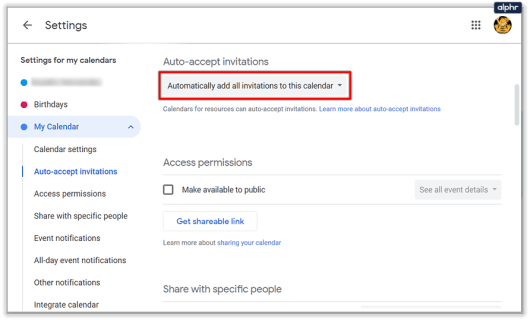
Еще одна полезная функция общего календаря — управление приглашениями. При совместном использовании календаря с людьми, у которых есть разрешение на просмотр сведений о мероприятиях, вы можете выбрать, какие приглашения на мероприятия они будут принимать автоматически.
Если вы оставите параметр по умолчанию «Автоматически добавлять все приглашения в этот календарь», все приглашения на новые мероприятия будут видны, даже если они происходят в одно и то же время. С другой стороны, если вы измените его на «Автоматически принимать приглашения, которые не конфликтуют», приглашения на мероприятия будут приниматься только в том случае, если они не мешают уже существующим мероприятиям.
Расписание включения
Возможно, вам будет полезно поделиться календарем Google с людьми или группами, если они спросят вас, доступны ли вы в определенный день, а также по рабочим причинам. Надеюсь, теперь вы знаете, как это сделать.
Что вы думаете о совместном использовании вашего календаря с другими? Если вы уже делитесь им, насколько это помогает вам следить за своим временем? Дайте нам знать в комментариях ниже.
Как поделиться Google календарем (шаг за шагом)
Мир — очень оживленное место. Чтобы запланировать рабочую встречу, свидание или отпуск с коллегой или другом, может потребоваться много работы. Иногда бывает сложно предугадать, когда у нас будет такой же свободный час или два, что и у кого-то другого.
К счастью, Календарь Google позволяет людям делиться расписанием с кем угодно. Поделитесь им с конкретным человеком, группой или всеми.
Давайте посмотрим, как поделиться календарем Google с другими в Интернете.
Как создать календарь Google и поделиться им
Если у вас еще нет Календаря Google, которым можно было бы поделиться, его очень просто создать. Вы можете создать более одного типа календаря для разных событий. Например, у вас может быть один календарь для работы, а другой — только для отпуска, один — для спортивных мероприятий, дней рождения и т. д.
Сначала перейдите на страницу https://calendar.google.com/ в своем браузере.
 Перейдите в левую нижнюю часть календаря и щелкните значок плюса рядом с «Другие календари».
 При нажатии на знак плюса появляется всплывающее меню. Нажмите
«Создать новый календарь».
 Вы можете дать своему календарю новое имя и заполнить описание. Я большой фанат кино и устал от пропусков кинофестивалей, поэтому просто создал подходящий календарь. После того, как вы назвали свой календарь, нажмите «Создать календарь».
 Повторите вышеуказанный шаг для любого количества календарей, которое вы хотите создать.
Теперь, когда мы создали новый календарь, мы можем войти и внести изменения. Измените такие элементы, как имя и цвет, выполнив следующие действия:
- Найдите название календаря, который хотите изменить
- Наведите курсор на три вертикальные точки
- Нажмите «Параметры для (название календаря)»
 Мне нравится фиолетовый цвет, поэтому я дал своему «Календарю кинофестиваля» фиолетовый цвет. Конечно, есть еще несколько вариантов расцветки на выбор. Вы можете создать несколько календарей с разными оттенками.
 Итак, теперь, когда я добавляю какие-либо события в свой «Календарь кинофестиваля», они будут отображаться фиолетовым цветом в моем Календаре Google.

Как поделиться календарем Google
Помните, что вы не можете поделиться своим календарем Google в мобильном приложении. Вы должны использовать свой веб-браузер на компьютере, чтобы поделиться Календарем Google.
Сначала найдите календарь, которым вы хотите поделиться, в левой части экрана. Если у вас есть обширный список календарей, вам может потребоваться развернуть раздел «Мои календари», чтобы вы могли видеть весь список.
Еще раз нажмите на те же три вертикальные точки, которые вы нажимали, когда меняли цвет календаря. На этот раз мы выберем «Настройки и общий доступ» из всплывающего мини-меню.
 Перед тем, как поделиться своим календарем Google, дважды проверьте, что он находится в правильном часовом поясе. Вы хотите избежать путаницы, если кто-то находится в другом часовом поясе. Вы также наверняка захотите убедиться, что ваши события просматриваются в правильное время.
 Если указанный часовой пояс неверен, щелкните стрелку справа от модуля часового пояса, чтобы открыть раскрывающееся меню всех доступных часовых поясов. Найдите свой текущий часовой пояс и щелкните по нему. Теперь ваш правильный часовой пояс должен отображаться для событий вашего календаря.
 Вы ведете несколько мероприятий, которые хотите, чтобы все увидели? Вы знаменитость, которая хочет «случайно» раскрыть информацию о своем местонахождении папарацци? К счастью, вы можете сделать любой из ваших календарей Google общедоступным.
Когда вы включаете эту функцию, любой, у кого есть ссылка на ваш календарь, может просматривать ваши события. Вам не обязательно делиться ссылкой индивидуально.
Просто прокрутите вниз мимо функции часового пояса, пока не найдете «Разрешения на доступ для событий». Теперь вы можете просто установить флажок «Сделать общедоступным».
 Если я найду других фанатиков кино, таких как я, возможно, я захочу поделиться с ними своим «Календарем кинофестиваля». Для этого нам нужно прокрутить вниз до следующего раздела, в котором говорится «Поделиться с конкретными людьми».
Затем нажмите «Добавить людей».
 Вы должны знать адреса электронной почты всех, с кем хотите поделиться своим календарем. Когда вы нажимаете «Добавить людей», вы можете:
- Поделиться календарем с существующим списком контактов
- Добавьте новый адрес электронной почты.
 Когда мы добавляем наш новый контакт, мы должны решить, какой уровень доступа и разрешений предоставить для общего календаря Google.
 Если вы проводите мероприятие, вы, скорее всего, захотите, чтобы люди только видели детали мероприятия, а не меняли их. Однако, если вы являетесь владельцем бизнеса, вы, вероятно, захотите, чтобы ваш помощник мог вносить изменения и управлять совместным доступом.
Иногда в офисе вам может потребоваться, чтобы люди только видели, есть ли у вас в календаре свободное время или вы заняты. Возможно, вы не захотите, чтобы у них были все подробные сведения о ваших встречах и о том, чем вы занимались. В этом случае вы должны установить для них разрешение «Просмотр только свободного / занятого».
После того, как мы установили доступ и добавили адрес электронной почты нашего контакта, мы можем нажать «Отправить», чтобы поделиться календарем с человеком или группой.
 Как видите, поделиться Календарем Google быстро и легко. Так же легко создать Календарь Google с нуля. Помните, что вы можете создать несколько календарей в соответствии с вашими личными интересами или профессиональным бизнесом. Сделайте свои календари общедоступными, поделитесь ими с группой доверенных лиц или просто поделитесь с одним человеком. В любом случае календари Google — отличный способ рассказать о своей доступности и узнать о доступности других. Никогда не пропустите событие!
На этом мы завершаем наш урок о том, как поделиться Календарем Google. Надеюсь, вам понравится использовать эту замечательную функцию Google в будущем.