Как перенести адресную книгу на другую почту?
Примечание: Экспортируемый контакт находится в файле загрузки:
- В нижнем левом углу нажмите на
- На панели инструментов Управление выберите пункт Экспорт контактов.
- Выберите экспорт всех контактов или только контактов из определенной папки, а затем нажмите кнопку Экспорт.
Как перенести данные со старой почты на новую?
Пошагово это выглядит следующим образом. Входим в старый аккаунт и в Настройках (Settings) выбираем вкладку Пересылка и POP/IMAP (Forwarding and POP/IMAP). В ней в разделе POP-загрузка (POP Download) отмечаем пункт Включить POP для всех писем (POP for all mail) и сохраняем изменения.
Как скопировать адресную книгу Gmail?
- Откройте Google Контакты.
- Выберите один из следующих вариантов: Один контакт.
- В левой верхней части страницы нажмите на значок «Ещё» Экспортировать.
- Чтобы сохранить резервную копию, нажмите Google CSV.
- Чтобы сохранить файл, выберите Экспортировать. Узнайте, как удалить ненужные контакты.
Как перенести контакты с одного почтового ящика на другой?
Шаг 1. Экспортируйте контакты Gmail:
- Откройте Google Контакты на компьютере.
- В левой части экрана нажмите Экспортировать.
- Выберите контакты для экспорта.
- Нажмите Google CSV.
- Нажмите Экспортировать.
- В правом верхнем углу экрана нажмите на фото профиля Выйти.
Как перенести контакты на почту?
Как перенести контакт:
- На телефоне или планшете Android откройте приложение «Контакты».
- Выберите контакт.
- В правом верхнем углу экрана нажмите на значок меню Переместить в другой аккаунт.
- Выберите аккаунт Google, в который нужно перенести контакт.
Как перенести адресную книгу в Outlook?
Для импорта контактов в свою учетную запись Outlook.com используйте файл данных с разделителями-запятыми (CSV):
- В Outlook.com щелкните значок
- В правой части панели инструментов выберите Управление > Импорт контактов.
- Нажмите кнопку Обзор, выберите CSV-файл и нажмите кнопку Открыть.
- Нажмите кнопку Импорт.
Как сделать экспорт контактов?
- На телефоне или планшете Android откройте приложение «Контакты».
- В нижней части экрана нажмите Управление контактами Экспорт в файл.
- Выберите один или несколько аккаунтов, из которых нужно экспортировать контакты.
- Нажмите Экспортировать в VCF-файл.
Как подгрузить адресную книгу в Outlook?
Добавление адресной книги:
- В меню Сервис выберите элемент Настройка учетных записей.
- На вкладке Адресные книги нажмите кнопку Создать.
- Вам будет предложено выбрать один из двух типов адресных книг.
- Чтобы использовать добавленную адресную книгу, необходимо закрыть и перезапустить Outlook.
Как объединить два почтовых ящика mail?
Включить сборщик писем
→ «Все настройки» → «Почта из других ящиков». Нажмите на логотип сервиса, на котором расположен почтовый ящик, или нажмите «Другая почта». Нажмите «Добавить ящик».
Как сменить почту на другую?
Шаг 1. Проверьте, можно ли изменить адрес:
- На телефоне или планшете Android откройте приложение «Настройки» Google. Управление аккаунтом Google.
- В верхней части экрана нажмите Личная информация.
- В разделе «Контактная информация» выберите Адрес электронной почты.
- Нажмите Адрес электронной почты аккаунта Google.
Как переслать все письма с mail ru на другой ящик?
Включить пересылку писем:
- Перейдите → «Все настройки» → «Фильтры».
- Нажмите.
- Введите адрес почты, куда хотите пересылать письма.
- Введите пароль и код из СМС.
- Нажмите «Сохранить».
- Подтвердите пересылку, как написано в следующем разделе.
Как добавить адрес электронной почты в адресную книгу в Gmail?
Дополнительные адреса электронной почты:
- Откройте страницу Аккаунт Google.
- В разделе «Личная информация» нажмите Личная информация.
- Выберите Электронная почта
- Рядом с надписью «Дополнительные адреса электронной почты» нажмите Добавить дополнительный адрес электронной почты.
- Введите данные и нажмите Добавить.
Как перенести адресную книгу с одного телефона на другой?
Для этого нужно зайти в контакты на телефоне, затем нажать на значок с тремя точками в правом верхнем углу и выбрать «Импорт/экспорт». Далее можно выбрать, откуда и куда перенести контакты. Потом переставьте карту и проделайте обратную процедуру уже на новом телефоне.
Что такое экспорт контактов?
Экспортом называется перенос контактных данных на мобильном девайсе во внутренний или внешний накопитель либо на SIM-карту. Основными его функциями являются перемещение текстовой информации между сотовыми либо на SIM-карту и создание Backup'а (резервной копии).
Как перейти в адресную книгу mail?
В левом нижнем углу под списком папок или клавиши G и C друг за другом. Откроется список контактов вашего ящика. Или перейдите в адресную книгу по прямой ссылке — contacts.mail.ru.
Где находится файл адресной книги Outlook?
В Outlook выберите Люди в нижней части экрана. По умолчанию вы увидите свои личные контакты. Чтобы просмотреть другие адресные книги, в группе Найти на ленте выберите Адресная книга. В раскрывающемся списке Адресная книга указаны все адресные книги и списки контактов в организации.
Как скопировать все контакты с майл ру?
Экспорт пригодится, если вы захотите перенести контакты из Mail.ru в другой почтовый сервис или в почтовую программу:
- Откройте адресную книгу — нажмите
- Нажмите
- Выберите «Экспорт контактов».
- Выберите, какие контакты вы хотите экспортировать: все или из определенных групп.
Как перенести адресную книгу из The Bat в Outlook?
Заходим в контакты и говорим «Импорт и экспорт», «Импорт адресов и почты интернета», выбираем «Outlook Express» во всех его ипостасях. соглашаемся с созданием дубликатов. Через минуту видим долгожданные контакты из записной книжки Bat! Внутри MS Office Outlook.
Как восстановить адресную книгу в Outlook?
Примечание: Вы можете восстановить контакты или списки контактов, которые вы удалили ранее.Восстановление контакта или списка контактов:
- В Outlook.com выберите в левом нижнем углу страницы.
- В левой области выберите Удалено.
- Выберите контакт, который требуется восстановить, а затем нажмите кнопку Восстановить.
Как перенести контакты в CSV файл?
Нажмите Начать в разделе CSV-файл. Нажмите Дальше.Чтобы начать процесс импорта:
- Перейдите во вкладку Контакты в панели управления сайтом.
- Нажмите Другие действия в правом верхнем углу.
- Нажмите Импортировать контакты.
Как перенести письма из одного ящика в другой mail ru?
Для этого перейдите в раздел «Почта» → «Миграция» и нажмите на ВКЛ. Выберите почтовый сервис, с которого будет осуществляться миграция почтовых ящиков (Яндекс, Gmail, Exchange), или укажите данные для своего сервера, выбрав «Другой сервер». Нажмите «Сохранить».
Как экспортировать почту?
- Откройте вкладку Файл.
- Выберите в меню Открыть и экспортировать → Импорт и экспорт.
- Выберите пункт Экспорт в файл.
- Если после экспорта вы хотите импортировать письма в другой ящик с помощью Outlook, выберите Файл данных Outlook (.
- Нажмите кнопку Далее.
Как перенести данные из одного аккаунта в другой?
Чтобы импортировать электронные письма в новую учетную запись Gmail, откройте Gmail в веб-браузере и войдите в свою новую учетную запись Google. Нажмите кнопкунастройкиВ правом верхнем углу -> Аккаунты и импорт -> Импортировать сообщения и контакты.
Как перенести адресную книгу из Gmail в Outlook?
Войдите в свою учетную запись Gmail и выберите в раскрывающемся меню Gmail пункт Контакты. В разделе Ещё выберите пункт Экспортировать. Выберите группу контактов, которые нужно экспортировать. Выберите формат экспорта Формат CSV для Outlook (для импорта в Outlook или другое приложение).
Где хранятся Контакты в гугл?
Перейдите на страницу Настройки доступа своего аккаунта Google. В разделе «Контакты» выберите Информация о контактах с ваших устройств.
Как сделать синхронизацию контактов?
Как включить автозагрузку и синхронизацию контактов:
- Откройте приложение «Настройки» на телефоне или планшете Android.
- Нажмите Google. Настройки для приложений Google.
- Включите параметр Автоматически копировать и синхронизировать контакты с устройства.
- Выберите аккаунт, в котором нужно сохранять контакты.
Как импортировать Vcard?
Ниже описано, как это сделать:
- На компьютере откройте Проводник (или Проводник Windows, если вы используете более раннюю версию Windows).
- Перейдите в папку «Контакты»:
- В верхней части страницы щелкните Импортировать.
- Выберите vCard (VCF-файл) > Импортировать.
Как работать с адресной книгой?
Адресная книга обеспечивает хранение контактных сведений и доступ к ним из других программ. Для открытия адресной книги из программы нажмите кнопку Адреса в панели инструментов или выполните: Сервис ® Адресная книга. Создание записи в адресной книге. Запись в адресной книге называется Контакт.
Как перенести контакты из Яндекс почты в Outlook?
Для этого делаю следующее:
- В разделе Контакты Яндекс. Почты выделяю все контакты (без выделения результат тот же), далее нажимаю Ещё — Сохранить контакты в файл — Сохранить.
- В Outlook 2016 — Файл — Открыть и экспортировать — Импорт и экспорт — Импорт файла VCARD (. vcf) — Далее, затем выбираю сохранённый с Яндекс.
Как перенести контакты из Excel в Outlook?
Откройте вкладку «Файл» на ленте и выберите в меню пункт «Открыть». Щелкните вкладку «Импорт». Откроется мастер импорта и экспорта. Выберите пункт Импорт из другой программы или файла и нажмите кнопку Далее.
Как перенести адресную книгу из Outlook в Thunderbird?
В Thunderbird перейдите в Инструменты > Импорт…. Выберите Адресные книги и щёлкните Далее.vcf) и импортировать файл в Thunderbird:
- В Windows Live Mail откройте Контакты и выберите все контакты, которые хотите экспортировать.
- Щёлкните на Экспорт > Визитки (. VCF).
- Выберите пустую директорию для их сохранения.
Как перенести все данные со старого?
Нажмите Резервная копия с устройства Android. Следуйте инструкциям на экране, чтобы перенести данные:
- Включите новое устройство.
- Нажмите Начать.
- Когда появится запрос, подключитесь к сети Wi-Fi.
- Выберите копирование приложений и данных со старого устройства.
- Проверьте доступ к сообщениям, фотографиям и видео.
Как сделать резервную копию почтового ящика?
Создание резервной копии электронной почты:
- Щелкните Файл > Открыть и экспортировать > Импорт и экспорт.
- Выберите команду Экспорт в файл и нажмите кнопку Далее.
- Выберите пункт Файл данных Outlook (.
- Выберите все почтовые папки, резервную копию которых хотите создать, и нажмите кнопку Далее.
Как перенести почтовый ящик на другой сервер?
Кликаете по ящику правой кнопкой мыши и создаете папку. Вводите наименование и местоположение, где создастся папка, далее нажимаете Создать папку. В первом почтовом ящике выделяете все письма (Ctrl+A) и правой кнопкой мыши копируете в папку, выбрав второй почтовый ящик — папка Копия.
Как восстановить адресную книгу?
Всё, что потребуется (при условии, что учетная запись Google уже добавлена на Android) — зайти в Настройки — Google — Восстановление контактов, а затем выбрать в нижней части резервную копию, нажать по ней и подтвердить запуск восстановления.
Как найти адресную книгу в почте Gmail?
Посмотреть новую адресную книгу в действии можно по адресу contacts.google.com.
Как импортировать адресную книгу из Outlook?
Для импорта контактов в свою учетную запись Outlook.com используйте файл данных с разделителями-запятыми (CSV):
- В Outlook.com щелкните значок
- В правой части панели инструментов выберите Управление > Импорт контактов.
- Нажмите кнопку Обзор, выберите CSV-файл и нажмите кнопку Открыть.
- Нажмите кнопку Импорт.
Как синхронизировать адресную книгу в Outlook?
Как Outlook синхронизируется с контактами устройства на Android?:
- перейдите к пункту «Параметры»;
- В разделе «Учетные записи» выберите учетную запись, с которой необходимо выполнить синхронизацию.
- Переведите ползунок «Синхронизация контактов» в положение «ВКЛ».
Как открыть адресную книгу в Outlook?
Просмотр контактов в Outlook
В Outlook выберите Люди в нижней части экрана. По умолчанию вы увидите свои личные контакты. Чтобы просмотреть другие адресные книги, в группе Найти на ленте выберите Адресная книга. В раскрывающемся списке Адресная книга указаны все адресные книги и списки контактов в организации.
Как перенести контакты между аккаунтами Google

Google не позволяет автоматически синхронизировать контакты между двумя разными учетными записями Google. Вместо этого вам придется выполнить ручной двухэтапный процесс, в котором вы экспортируете свои контакты из одной учетной записи в файл значений, разделенных запятыми (CSV), а затем импортируете контакты из этого файла в свою вторую учетную запись. Вот как это сделать.
Шаг первый: экспорт контактов из первой учетной записи Google
Первым шагом при передаче ваших контактов является их экспорт из учетной записи, в которой они находятся. Перейдите на страницу контактов Google и войдите в учетную запись с контактами, которые вы хотите перенести. Выберите контакты, которые вы хотите передать, или просто нажмите кнопку Выбрать все, если вы хотите переместить все.

Нажмите кнопку «Дополнительно», а затем выберите «Экспорт» в раскрывающемся меню.

В окне «Экспорт контактов» убедитесь, что выбраны правильные контакты. Вы можете выбирать между контактами, которые вы выбрали при запуске экспорта, определенной группой или всеми контактами в учетной записи. Выберите «Формат Google CSV (для импорта в учетную запись Google)» и нажмите «Экспорт».

Файл CSV будет загружен в папку по умолчанию для загрузки и будет называться «Контакты Google». Чтобы избежать путаницы, мы рекомендуем переместить файл в его собственную папку и переименовать его в то, что имеет смысл для вас.

Шаг второй: импорт контактов во второй аккаунт Google
Теперь, когда у вас есть экспортированный файл с вашими контактами, пришло время импортировать эти контакты в другую учетную запись Google. Итак, вернитесь на страницу контактов Google и войдите в свой второй аккаунт. Нажмите кнопку «Дополнительно» и выберите команду «Импорт» в раскрывающемся меню.

В окне «Импорт контактов» нажмите кнопку «Выбрать файл», а затем наведите ее на файл экспортированных контактов, созданный на предыдущем шаге.

И, наконец, нажмите кнопку «Импорт», чтобы импортировать сохраненные контакты в свою учетную запись.

Импортированные контакты появятся в вашем списке «Мои контакты», и вы также можете просмотреть только импортированные контакты в специальной группе, которая названа в соответствии с датой, когда вы выполняли импорт.

И это все, что вам нужно сделать. Надеюсь, учитывая очевидное желание на своих форумах поддержки, Google в какой-то момент добавит возможность автоматической синхронизации контактов из нескольких учетных записей. В то же время, это довольно быстро сделать случайный экспорт / импорт.
Если вам действительно нужно синхронизировать свои учетные записи Google, есть несколько сторонних вариантов, но мы не могли найти ничего бесплатного, которое работало бы хорошо. FullContact — это наиболее уважаемый и надежный сервис, позволяющий синхронизировать до пяти учетных записей, включая учетные записи Google, iCloud, Outlook и Office 365. Тем не менее, он стоит 9,99 долл. В месяц (или 99,99 долл. В год), что является довольно высокой ценой, если вы просто ищете немного удобства. Но в зависимости от того, насколько важна синхронизация для вас, цена может стоить того.
Как экспортировать ваши контакты Gmail
Вы можете экспортировать все данные своей адресной книги из Gmail в другие почтовые программы и службы через CSV или vCard.
Они последуют за тобой
Gmail позволяет легко поддерживать адресную книгу. Все, с кем вы общаетесь, автоматически добавляются в ваши контакты. Конечно, можно вводить дополнительных людей и данные.
Что, однако, если вы хотите переместить или скопировать свою драгоценную коллекцию корреспондентов – например, в другую учетную запись Gmail или в программу электронной почты для настольных компьютеров, такую как Outlook, Mozilla Thunderbird или Yahoo! Почту?
К счастью, экспортировать контакты из Gmail так же просто, как их накапливать.
Экспортируйте свои контакты Gmail
Чтобы экспортировать полную адресную книгу Gmail:
Откройте Gmail Контакты. Выберите Google Apps в правом верхнем углу экрана. Значок представляет собой сетку ящиков , напоминающую значок средства запуска приложений на устройстве Android.
Откроется меню со списком доступных Служб Google. Выберите Контакты .
Выберите Еще в боковом меню «Контакты», чтобы отобразить дополнительные параметры, включая Экспорт .
Нажмите Экспорт… в появившемся меню.
Чтобы экспортировать всю адресную книгу, убедитесь, что в разделе Какие контакты вы хотите экспортировать, выбрал Все контакты . Вы также можете выбрать группу контактов Google для экспорта.
Чтобы экспортировать только контакты, которые вы добавили в адресную книгу Gmail вручную (за исключением записей, автоматически создаваемых Gmail – см. Ниже, – и людей в Контактах только потому, что вы их обвели в Google+), убедитесь, что Группа Мои контакты выбран в разделе Какие контакты вы хотите экспортировать?
Для максимальной совместимости выберите Формат Outlook CSV (или Outlook CSV ) в разделе Какой формат экспорта? Outlook CSV и Google CSV экспортируют все данные. Формат Gmail использует Unicode для сохранения международных символов при любых обстоятельствах, но некоторые почтовые программы, включая Outlook, не поддерживают это. Outlook CSV преобразует имена в кодировку символов по умолчанию. В качестве альтернативы вы можете использовать vCard ; Интернет-стандарт, также поддерживаемый многими почтовыми программами и менеджерами контактов, особенно OS X Mail и Контакты
Выберите Экспорт.
Загрузите файл «gmail-to-outlook.csv» (Outlook CSV), «gmail.csv» (Google CSV) или «contacts.vcf» на рабочий стол.
Конечно, легко импортировать ваши контакты в другое или восстановить их в исходной учетной записи Gmail.
Контакты, автоматически добавленные Gmail
Вам интересно, почему список и файл контактов такой огромный? Gmail добавляет новые записи в вашу адресную книгу по мере ее использования. Gmail автоматически создает новый контакт каждый раз, когда вы отвечаете на электронное письмо или пересылаете его на новый адрес.
Эти новые автоматические записи находятся в разделе Другие контакты в Контактах Gmail.
Как отключить автоматические контакты Gmail
Чтобы запретить Gmail автоматически добавлять новые адреса в ваши контакты:
Нажмите на значок шестеренки Настройки в Gmail.
Выберите Настройки в появившемся меню.
Перейдите на вкладку Общие .
Убедитесь, что Я сам добавлю контакты в разделе Создать контакты для автозаполнения.
Экспорт адресов электронной почты всех контактов в Gmail
В настоящее время существует так много каналов связи, что людям очень трудно хранить все свои контакты в одном месте. Теперь у нас есть бесчисленное множество способов связаться друг с другом, и, хотя электронная почта кажется одной из самых древних, она все еще широко используется, особенно для деловой переписки.
Вот почему совершенно нормально иметь возможность экспортировать все ваши почтовые контакты, особенно те, которые могли отправлять вам электронные письма в какой-то момент. Может быть, вы хотите поразить их новой бизнес-идеей? Хотите восстановить связь со своей любимой в старшей школе? Причин много, но как вы можете экспортировать эти адреса электронной почты и удобно хранить их в одном месте?
Если вы заядлый пользователь Gmail, вам помогут следующие рекомендации.
Как экспортировать все адреса электронной почты из Gmail
Все, что вам нужно сделать, это выполнить несколько простых шагов, и вы будете иметь все свои адреса в одном месте. К сожалению, не существует автоматизированного способа фильтрации ваших контактов, чтобы те, кто писал вам, были отделены от тех, кому вы писали.
Существуют способы экспорта контактов и людей, с которыми вы обменивались электронными письмами, но вышеупомянутая сегментация не может быть выполнена.
Экспорт из контактов Google
Это наиболее часто используемый метод экспорта адресов электронной почты и другой контактной информации из вашей учетной записи Gmail.
Шаг 1
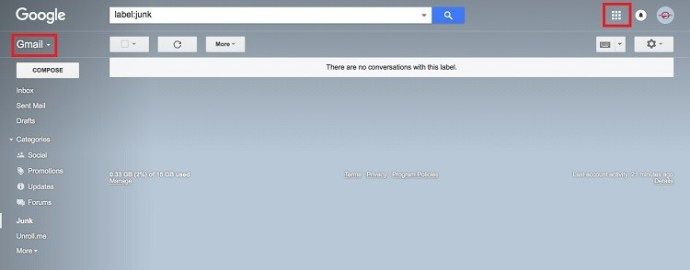
Очевидно, вам необходимо войти в свою учетную запись Gmail. Когда вы окажетесь там, просто нажмите на логотип Google, расположенный прямо над кнопкой «Создать», и выберите «Контакты». В зависимости от версии вашего Gmail, вы можете сделать то же самое, нажав на значок, состоящий из девяти маленьких квадратов, которые должны находиться в правом верхнем углу экрана.
Шаг 2
Как только вы попадете в Контакты, с левой стороны вы увидите панель меню с множеством вариантов на выбор. Нажатие на кнопку «Дополнительно» откроет выпадающее меню с еще большим количеством опций. Там вам нужно будет нажать на опцию «Экспорт».
В центре экрана откроется окно с несколькими настраиваемыми параметрами экспорта. Первый выбор переключателей дает вам возможность выбирать между вашими контактами и выбранными вручную. При нажатии на контакты откроется раскрывающееся меню, в котором вы также можете выбрать, хотите ли вы выбрать часто контактируемые адреса или ограничить результаты только теми, у кого есть определенный ярлык.
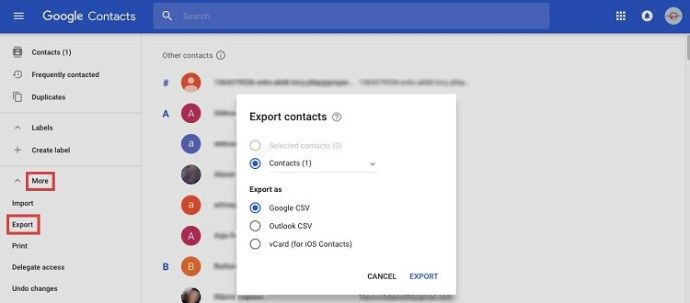
Под этими переключателями вы найдете другую опцию под названием «Экспортировать как». Здесь вы можете выбрать, хотите ли вы экспортировать свои контакты как Google CSV, Outlook CSV или vCard для использования на устройствах на базе iOS. Google CSV позволяет легко импортировать ваши контакты в любое официальное приложение Google, тогда как в формате Outlook CSV вы можете быстро добавить все свои контакты Gmail в свою учетную запись Microsoft Outlook.
Шаг 3
Если вы выберете первый вариант, а затем нажмете «Экспорт», файл будет автоматически создан и загружен. Открыв его, вы можете использовать его как любой другой файл CSV и изменять его в соответствии с вашими пожеланиями.
Если вы хотите экспортировать файл для импорта и использования в другом автономном почтовом клиенте, таком как Outlook, вы можете сделать это, выбрав второй вариант. Еще раз, вы получите файл CSV, но импорт его в другой почтовый клиент добавит все контакты из файла в существующий список контактов в вашем предпочтительном почтовом клиенте.
Третий вариант предназначен только для пользователей Mac и iPhone. Выбор этого и затем нажатие на кнопку «Экспорт» предложит автоматическую загрузку файла VCF. Как только он будет загружен, нажмите на него, и ваш Mac мгновенно запустит приложение «Контакты». Когда он откроется, он спросит вас, хотите ли вы добавить контакты из файла к тем, которые были ранее найдены на вашем компьютере.
Это, безусловно, самый простой и быстрый способ экспорта ваших почтовых контактов из вашей учетной записи Gmail. Вы также можете использовать стороннее приложение для синхронизации контактов Gmail с контактами iPhone, но не забудьте выбрать надежное приложение с высоким рейтингом, которое не скомпрометирует ваши личные данные.
Заключение
Даже если вы не можете разделить адреса, с которых вы получали электронные письма, и те, на которые вы отправляли электронные письма, вы все равно можете экспортировать все свои контакты Gmail и адреса, с которыми вы переписывались, и хранить их в одном файле CSV.
Как только вы это сделаете, вы можете сегментировать их самостоятельно. Конечно, это может занять некоторое время, но в итоге вы получите полностью отсортированный список контактов, который вы можете импортировать в любое другое приложение и / или почтовый клиент.