Thunderbird 3: показать общее количество элементов в папке?
В Thunderbird 3 возможно ли показать общее количество элементов в папке, а не только количество непрочитанных элементов?
6 ответов 6
Для Thunderbird 3 кажется, что вам нужно расширение, см. Статью mozillaZine, Расширенные столбцы в панели папок:
- Установите дополнение « Дополнительные столбцы папок». Это добавит небольшой квадратный элемент управления в правом конце заголовков столбцов на панели папок. Вам может потребоваться отключить проверку версии или отредактировать версию, которую он поддерживает, чтобы установить ее.
- Нажмите на этот элемент управления и выберите Непрочитанные, Всего и / или Размер.
В TB38 это снова стандартная функциональность, но она скрыта в:
View => Layout => Folder Pane Columns .
Смотрите количество сообщений в списке папок Mozilla Thunderbird
Чтобы отобразить количество электронных писем (как непрочитанных, так и суммарных) для каждой папки в списке папок Mozilla Thunderbird:
Выберите инструмент | Параметры . (или Thunderbird | Настройки . если вы используете Mac) из меню в Mozilla Thunderbird.
Перейти в расширенную категорию.
Откройте вкладку «Общие».
Убедитесь, что флажок Показать расширенные столбцы на панели папок установлен.
Закройте диалоговое окно конфигурации.
Щелкните значок таблицы на панели папок (рядом с заголовком имени).
Нажмите Непрочитанные, Всего и Размер, чтобы флажок появился рядом со всеми столбцами, которые вы хотите увидеть.
Thunderbird удалить дубликаты писем
При экспорте/импорте писем вы можете обнаружить, что в вашей почтовой учетной записи есть дубликаты писем. Вы можете использовать Thunderbird в сочетании с надстройкой под названием «Удалить дубликаты сообщений», чтобы ваши учетные записи были чистыми от дубликатов и имели небольшой размер.
Хотя они могут быть похожими расширениями для других клиентов, в этом руководстве мы сосредоточимся на Thunderbird, поскольку это один из наиболее часто используемых почтовых клиентов. Если у вас нет опыта работы с Thunderbird, вы можете ознакомиться с другими нашими руководствами по его настройке.
После того, как клиент будет запущен, вам нужно будет скачать расширение с его официальной страницы.

После сохранения файла remove_duplicate_messages-0.5.2b4-tb.xpi на локальном компьютере вам нужно перейти к кнопке меню и нажать «Дополнения».

Щелкните значок шестеренки в правом верхнем углу слева от поля поиска и выберите «Установить надстройку из файла…».

Перейдите к местоположению установочного файла надстройки, выберите его и нажмите «Открыть». После этого вам придется перезапустить Thunderbird, чтобы завершить установку.
Теперь щелкните меню «Параметры» надстройки и проверьте «Общие настройки». Если вы хотите также проверить все специальные папки, такие как «Отправленные», «Черновики», «Нежелательная почта» и т. д., обязательно отключите первую опцию. Что еще более важно, не забудьте включить просмотр результатов поиска перед удалением, так как это даст вам ценную информацию, а не просто отправит все дубликаты в корзину или удалит их навсегда.

На вкладке настроек «Сравнение сообщений» вы сможете выбрать, по каким данным сообщения сравниваются друг с другом. Обычно параметров по умолчанию здесь достаточно. Однако, если у вас есть очень похожие электронные письма с небольшими отличиями, вы можете включить больше параметров. Обратите внимание, что опция Body значительно замедлит сравнение, особенно в более чем 10 000 электронных писем.

Теперь перейдите на главную вкладку Thunderbird (со всеми вашими учетными записями) и выберите папку, затем щелкните правой кнопкой мыши и выберите параметр «Удалить дубликаты…».

Если у вас нет дубликатов в этой папке, вы будете уведомлены во всплывающем окне. Однако, если у вас есть дубликаты, вы получите информацию о них, а также некоторые полезные кнопки действий.

Справа вы можете выбрать, хотите ли вы сохранить некоторые, все или ни одной копии дублированных писем. Внизу у вас есть возможность отправить остальные письма в корзину, удалить их навсегда или отправить в другую папку. Нажмите OK, когда закончите, и теперь у вас есть чистый почтовый ящик без дубликатов.
Показать количество сообщений для всех папок в Thunderbird
По умолчанию Thunderbird отображает только количество непрочитанных писем для каждой папки. Я попытался найти способ отобразить количество всех сообщений вместо этого, что помогло бы мне получить обзор количества писем, хранящихся в папке.
Я хотел убедиться, что номер непрочитанных сообщений по-прежнему будет отображаться. Показывать количество прочитанных и непрочитанных писем можно в Thunderbird, прочтите, чтобы узнать, как это сделать.
Обновление 3 : Начиная с Thunderbird 60, опция была снова перемещена. Выберите меню «Гамбургер»> «Параметры»> «Макет» и отметьте «Столбцы панели папок», чтобы отобразить количество сообщений. Конец
Возможность активировать счетчик сообщений для всех писем в Thunderbird как бы скрыта. Вам необходимо сначала включить опцию «Показать развернутые столбцы», что можно сделать, перейдя в Инструменты> Параметры, выбрав вкладку «Дополнительно» и отметив «Показать развернутые столбцы в панели папок».
Когда это будет сделано, нажмите на маленький значок рядом с «Имя» на панели папок и выберите «Итого» в раскрывающемся меню. Как только это будет сделано, вы увидите общее количество писем, которые в данный момент находятся в папке. Однако он не отображает количество писем, находящихся в подпапках, если вы их сначала не развернете.
Я не нашел способа включить подсчет почты, который по умолчанию включает подпапки.
Обновить : Похоже, Mozilla удалила возможности в последних версиях почтового клиента. Этот параметр больше не отображается в разделе «Дополнительно», что означает, что он мог быть удален разработчиками. Непонятно, зачем это было сделано, но это означает, что вы больше не можете отображать и непрочитанные, и прочитанные сообщения каждой папки в программе.
Мы пытались найти другое решение, например расширение или расширенную конфигурацию, которые вы найдете в меню «Инструменты»> «Параметры»> «Дополнительно»> «Общие»> «Редактор конфигурации», но не смогли найти его. Маловероятно, что этот параметр будет снова добавлен в более позднюю версию Thunderbird.
Обновление 2 : Вы можете установить расширение Extra Folder Columns для Thunderbird, чтобы вернуть функциональность. После установки он отображает количество непрочитанных сообщений, общее количество сообщений и общий размер папки на боковой панели папки.
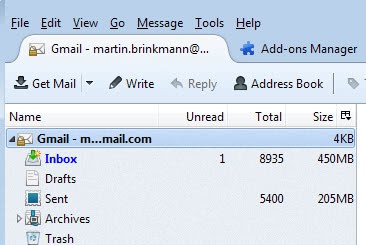
Вы можете нажать на значок конфигурации рядом с размером в заголовке и отключить элементы, которые вы не хотите здесь отображать.
Вердикт
Расширение Extra Folder Columns для Thunderbird добавляет столь необходимую функцию в почтовый клиент. Теперь вы можете не только видеть, насколько велика каждая отдельная папка, но и сколько писем она содержит.
Thunderbird: количество писем в папках.
Довольно многие пользуются почтовой программой Mozilla Thunderbird: удобная, в целом нормально выполняет необходимые мне почтовые функции, и что важно и приятно — программа бесплатная.
В какой-то момент, скорее всего после обновления программы, в дереве почтовых папок исчезли цифры количества писем. Отправился в google искать совет, и даже в ответ на запрос «Thunderbird количество писем» нашлись советы, где именно в настройках включить эту функцию. Хохма оказалась в том, что в настройках моей программы такой опции нет.
Оказывается, функцию количества писем в папках из программы действительно убрали и теперь она доступна как плагин. Кстати, до сих пор я вообще не догадывался, что у почтовой программы Mozilla Thunderbird тоже есть плагины. 🙂
Итак, идем в меню Инструменты — Дополнения, в закладке Поиск Дополнений ищем и устанавливаем плагин Extra Folder Columns:
После установки программа просит перезагрузиться и ура! Вернулись цифры количества писем справа от папок. Плагин умеет показывать количество непрочитанных писем, общее число писем и объем в килобайтах и мегабайтах, который занимает каждая папка: