Как отлепить вкладки в панели задач одной программы друг от друга в windows 10?
В целом сабж, хочу что бы два окна хрома/папки например можно было перемещать по отдельности а не вместе пачкой (то есть они прилипают друг к другу при попытке их перетащить). Я обрыл в поисках почти весь топ 100 выдачи гугла и не нашел вменяемого решения. Возможно я неправильно формулирую вопрос.



- Вопрос задан более трёх лет назад
- 6127 просмотров
Сложный 1 комментарий
- Вконтакте
- Вконтакте

- Вконтакте

Aligatro: вы в терминах путаетесь. Это не «вкладки», а кнопки, русским же языком написано, на вашем же скрине.
Запускайте отдельный хром.
Aligatro: Принципиальная! Вкладки — один экземпляр программы, но с MDI (Multi Document Interface — многодокументный интерфейс), в противовес SDI — каждый документ — свой экземпляр програмы.
«Запускайте отдельный хром», ещё один экземпляр программы, там будут другие вкладки.
WayMax: Это не просто вкладки внутри текущего окна в количества 2-штук. Это 2 разных окна с разными сессиями и разными наборами вкладок, фактически открытых через браузер заново. Та и почему вы к браузерам прицепились. Надо было приводить пример с папками проводника.
Так вот если я открываю любые папки на win10 то они все слеплены и переносить я могу их исключительно вместе и в той последовательности который они были открыты, в том же вин7 я спокойно мог перемещать каждую папку в пределах панели задач по отдельности.
Отключить объединение кнопок панели задач в Windows 10
В Windows 10 на панели задач по умолчанию включено объединение кнопок приложений. Когда вы запускаете более одного экземпляра приложения, например откройте два окна проводника или несколько документов Word, они отображаются как одна кнопка на панели задач. Если вас не устраивает такое поведение, вы можете быстро его изменить.
Впервые была представлена функция объединения кнопок панели задач в Windows XP. ОС смогла объединить похожие окна в одну кнопку на панели задач, которая показывала количество сгруппированных окон. В Windows 7 группировка кнопок панели задач была добавлена в дополнение к объединению кнопок. Пользователь мог переупорядочить кнопки панели задач и отключить объединение кнопок, но теперь была принудительно включена группировка кнопок для нескольких окон одной и той же программы.
Начиная с Windows 7, панель задач также претерпела значительные изменения в целом с появлением добавление списков переходов, подвижных значков области уведомлений, индикаторов выполнения и т. д. Эти функции также существуют без каких-либо серьезных изменений в Windows 10. Эта современная версия Windows, как и Windows 7, позволяет объединять кнопки панели задач в один значок. Пользователь может отключить или включить эту функцию, которая включена по умолчанию.
Когда объединение панели задач отключено, Windows показывает каждое запущенное приложение как отдельную кнопку с текстовой меткой. Однако, в отличие от Windows XP, кнопки остаются сгруппированными для каждого приложения, поэтому вы не можете располагать кнопки панели задач в таком порядке, как [Microsoft Word], [File Explorer], [Microsoft Word] в Windows 10. Вместо этого ОС показывает их как [Microsoft Word], [Microsoft Word] и [File Explorer].
Совет: классическое поведение панели задач Windows XP может быть достигнуто в Windows 10 с помощью стороннего инструмента. См. Статью Получение классической панели задач в Windows 10 (отключение сгруппированных кнопок).
Кнопка панели задач, объединяющая поведения
Windows 10 поддерживает следующую панель задач, объединяющую поведения.
- Всегда комбинировать, скрывать метки – по умолчанию включено. Каждое приложение имеет только один значок и без текстовой метки. Если для приложения открыто несколько окон, для обозначения этого появляется рамка вокруг значка приложения.

- Объединить, когда панель задач заполнена – этот параметр добавляет текстовую метку к значку панели задач и показывает каждое приложение как одну кнопку, пока панель задач не станет переполненной. Когда панель задач заполнится кнопками приложений, несколько открытых окон одного и того же приложения будут объединены в один значок приложения с рамкой.

- Никогда не объединять – Windows будет отображать каждое запущенное приложение как отдельную кнопку с текстовой меткой, даже если панель задач заполнена. Он только сгруппирует их, но не объединит.

Отключить объединение кнопок панели задач в Windows 10
- Откройте настройки.
- Перейдите в раздел “Персонализация – панель задач”..
- Справа измените значение параметра Объединить кнопки панели задач . Выберите Никогда не объединять или Объединить, когда панель задач заполнена в соответствии с вашими предпочтениями.

- Панель задач изменит свой внешний вид.
Кроме того, этот параметр можно настроить с помощью настройки реестра или групповой политики.
Отключить группировку кнопок панели задач с помощью групповой политики
Чтобы изменить параметр с помощью настройки реестра, выполните следующие действия.
- Откройте приложение редактора реестра.
- Перейдите к следующему ключу реестра.
Посмотрите, как одним щелчком мыши перейти к разделу реестра.
Если необходимо ded, вы можете загрузить следующие файлы реестра:
Загрузить файлы реестра
Включена настройка отмены.
Примечание. описанное выше применимо только к текущему пользователю.
Наконец, если вы используете Windows 10 Pro, Enterprise или Education, вы можете использовать приложение Local Group Policy Editor для настройки параметров, упомянутых выше, с помощью графический интерфейс.
Запустите приложение редактора групповой политики (gpedit.msc) и установите параметр Конфигурация пользователя Административные шаблоны Меню Пуск и Панель задач Запретить группирование элементов панели задач на Включено .  Функция объединения панели задач будет отключена для текущего пользователя.
Группировка окон и запущенных приложений на панели задач: как включить и отключить?
По умолчанию в операционной системе Windows 10 значки окон и приложений на панели задач группируются, а подписи к значкам не отображаются. В этой статье мы расскажем, как отключить группировку значков на панели задач или наоборот, активировать группировку значков при переполнении панели задач.
- Если вы выберите вариант «группировать всегда, скрывать метки», подписи к открытым окнам и запущенным приложениям отображаться не будут. Это стандартная настройка Windows 10. Чтобы показать более наглядно отображение кнопок, мы открыли браузер Microsoft Edge, пять окон Проводника, Параметры и приложение «Погода».
Как вы видите, все окна были сгруппированы без подписей к значкам.
- Если вы выберите вариант «группировать при переполнении панели задач», подписи к запущенным приложениям и открытым окнам будут отображаться пока не закончится свободное место на панели задач.
Пять открытых окон Проводника были сгруппированы в одну кнопку, подписи отображаются.
- Если вы выберите вариант «никогда не группировать», то подписи к открытым окнам и запущенным приложениям всегда будут отображаться.
Ни одно из открытых окон Проводника сгруппировано не было. Подписи отображаются, но частично обрезаются ввиду заполнения панели задач.
Удалось ли вам настроить группировку значков на панели задач?
Расскажите в комментариях ��
Как отключить группировку значков на панели задач Windows 10 и Windows 11
Группировка значков необходима для того, чтобы вы могли более рационально использовать место на панели задач, однако такой подход нравится далеко не всем и хорошо, что в Windows есть возможность настроить отображение значков по-другому. Плохая новость состоит в том, что в самой свежей версии операционки для этого придется прибегать к помощи стороннего софта, а хорошая — это все равно простая операция, доступная любому пользователю.
На Windows 10
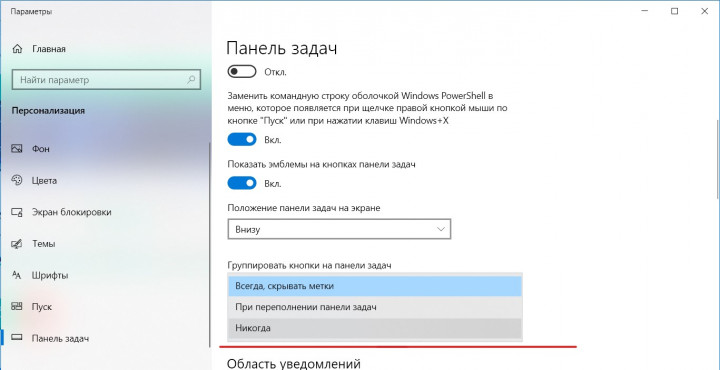
Как мы уже упомянули выше, в Windows 10 есть встроенная функция для отключения группировки вкладок. Переходим по пути Пуск — Параметры — Персонализация — Панель задач и в поле “Группировать кнопки на панели задач” выбираем вариант “Никогда”.
Чтобы попасть в это же раздел, можно вызвать контекстное меню на пустом месте рабочего стола и выбрать раздел “Персонализация”. Далее ваши действия будут совпадать с описанными выше.
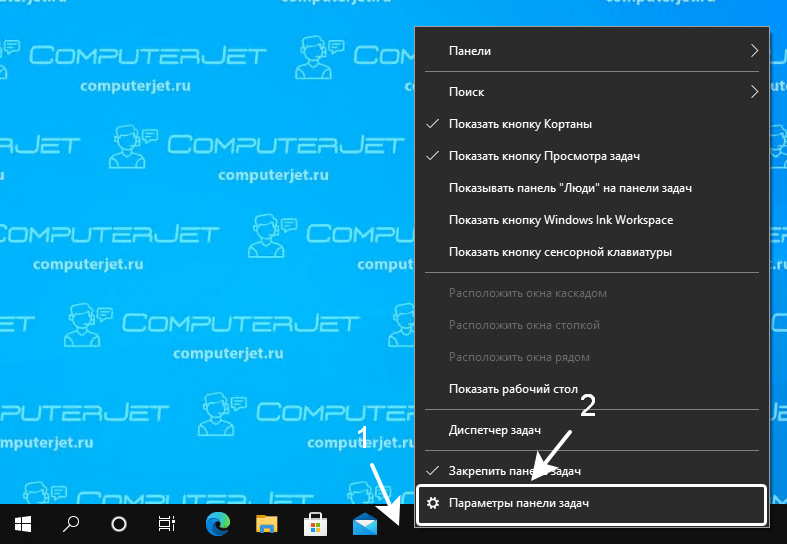
В этот же раздел настроек можно перейти, если вызвать контекстное меню на панели задач и кликнуть на Параметры панели задач.
На Windows 11
На момент написания этого текста, в Windows 11 нет инструмента для отключения группировки кнопок, так что нам нужно будет использовать сторонний софт. Скорее всего, в будущем появится и встроенная возможность, а пока работаем с тем, что есть.
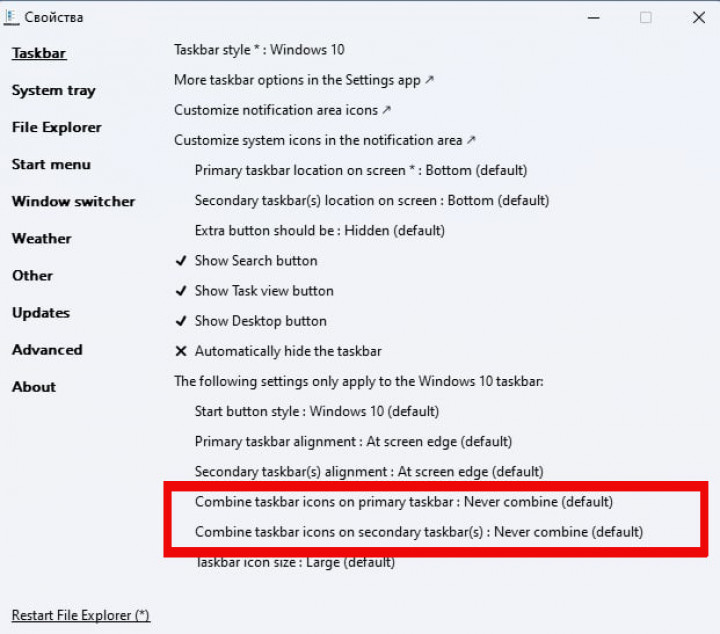
На помощь пользователям придет ExplorerPatcher. Это небольшое приложение распространяется бесплатно, его можно найти на GitHub.
После загрузки и установки программы, нужно вызвать контекстное меню на панели задач и выбрать раздел “Свойства”, он выведет вас в настройки ExplorerPatcher. Его интерфейс на английском, но найти нужное несложно: выбираем строки “Combine taskbar icons” и выбираем Never combine. Если вы используете больше одного монитора, этот параметр можно настроить для каждого из них отдельно.
Также программа позволяет переместить панель задач, скрыть значок Кортаны, настроить системный трей, отображение всплывающих окон и Проводника.
Чтобы удалить ExplorerPatcher, используем раздел “Программы и компоненты” в Панели управления и деинсталлируем приложение обычным способом.
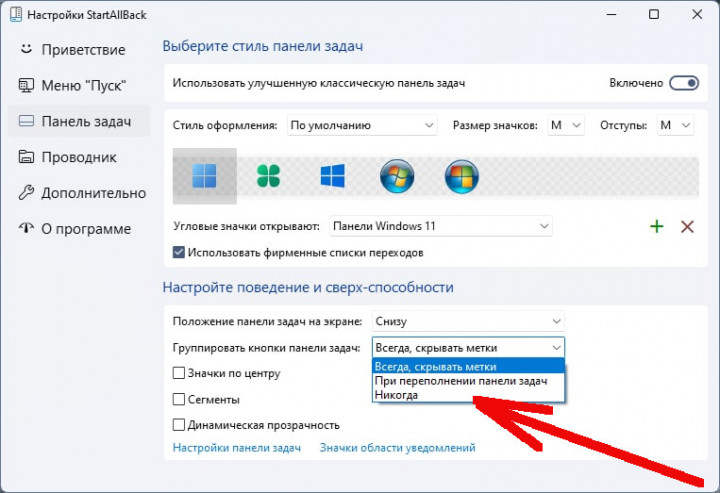
Другой способ добиться того же результата — использовать программу StartAllBack. Этот софт платный, с пробным периодом в 100 дней. Его можно скачать с официального сайта разработчика.
Приложение полностью русифицировано и удобно в использовании. Чтобы отключить группировку иконок, запускаем программу и переходим в раздел “Панель задач”. Здесь находим переключатель “Группировать кнопки панели задач” и выбираем вариант “Никогда”.
Кроме этого, в программе можно менять внешность панели задач, меню Пуск и Проводника. В том числе, довольно гибкие, например, вид и цвет ярлыков, прозрачность.
Чтобы вызвать настройки, можно вызвать контекстное меню на панели задач и выбрать Свойства.
На этом закончим. Надеемся, наша инструкция была вам полезной и не вызвала заминок, но если все же остались вопросы, задавайте их в комментариях. Не забывайте подписываться на PDALIFE в Telegram, чтобы получать новые полезные материалы по теме.